
Как изменить домашнюю страницу в Internet Explorer
Изменение домашней страницы — это первое, рекомендуемое для применения, действие, с которого вы можете начать использование вашего Internet Explorer для удобного посещения глобальной сети Интернет. Эта процедура очень проста и справиться с ней сможет каждый начинающий пользователь.
- Откройте ваш Internet Explorer. Если на вашем рабочем столе нет значка , запустите Internet Explorer из списка программ, установленных на вашем компьютере. Для этого нажмите Пуск -> Все программы и выберите Internet Explorer.
- После того, как браузер откроется, в строке адреса (подчеркнуто красным) введите адрес сайта, который вы хотите установить в качестве домашней страницы и который будет открываться сразу после открытия Internet Explorer.
- Нажмите Enter.


Результатом ваших действий будет появление окна “Свойства обозревателя”, в котором вам следует нажать на кнопку «Текущая». Появится адрес сайта, который вы устанавливаете в качестве домашней страницы Internet Explorer.

Все! Ваша домашняя страница Internet Explorer изменена!
Если вы вдруг захотите удалить домашнюю страницу Internet Explorer, нажмите в окне “Свойства обозревателя” на кнопку “Пустая” и браузер будет открывать пустое окно при запуске.
Остались вопросы?
Если у Вас что-то не получилось или остались вопросы по данной проблеме — обратитесь к автору и он Вам поможет.
Станьте одним из экспертов!
Мы будем рады видеть в своих рядах людей, которые могут поделиться своим опытом с другими!
Linux (любые дистрибутивы), MS Windows, Cisco, Python и многое другое.
Более чем 20-летний опыт в IT позволяет мне давать Вам мудрые советы.
Как поменять домашнюю страницу в Internet Explorer

Домашняя страница называется еще стартовой, потому что это вкладка, которая открывается сразу с запуском браузера, если вы ранее не поставили сохранение открытых вкладок – в таком случае запускаются те страницы, которые были в браузере до непосредственного его закрытия.
Это также главная страница, на которую идет переход, если нажать на кнопку Home. Пользователей часто не устраивает стартовая вкладка, поэтому назревает вопрос, как изменить домашнюю страницу в Internet Explorer. К счастью, она меняется. Сделать это довольно просто. Сейчас расскажем, как.
Почему меняется стартовая страница?
Все мы скачиваем и устанавливаем на свой ПК те или иные программы. Некоторые из них могут изменять настройки браузеров, в частности, менять стартовую страницу. Это не означает, что программа должна быть обязательно заражена вирусом, но тем не менее, изменения были внесены. С ними пользователь может быть категорически не согласен, особенно, если его не поставили об этом в известность.
Изменяться домашние вкладки могут также по вине вирусов. Если вы не устанавливали никаких программ, запустите сканирование системы антивирусом. Вполне вероятно, что хотя бы один у вас окажется. После удаления вируса можно спокойно менять измененную стартовую вкладку (обычно это какая-либо реклама) на вашу прежнюю.
Как правило, стартовым сайтом делают Яндекс или любой другой поисковик. Это удобно – сразу можно вбивать запрос без лишних кликов.
В Windows 8 есть две версии IE. Одна из них классического вида, а вторая открывается с начального экрана. Стартовая страница изменяется сразу в двух обозревателях. Своего рода синхронизация.
Способ № 1
Вносим изменения через настройки самого обозревателя.
Запускаем IE. Кликаем по значку шестеренки. Далее, идет выбор в пользу предпоследнего пункта «Свойства обозревателя».
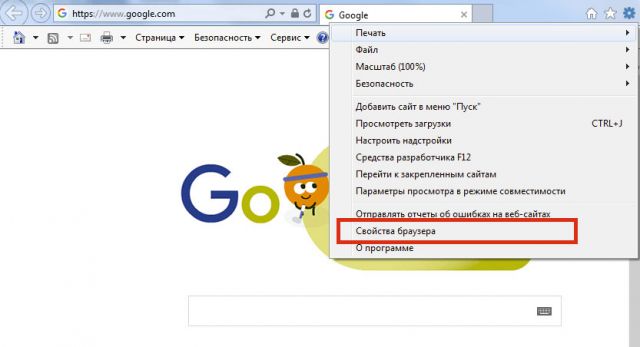
Переходим на блок «Общие». В первом же разделе сменить ссылку по умолчанию на адрес будущей стартовой вкладки. Рекомендуем заранее скопировать его. Например, введите адрес поисковика Яндекс или Гугл.
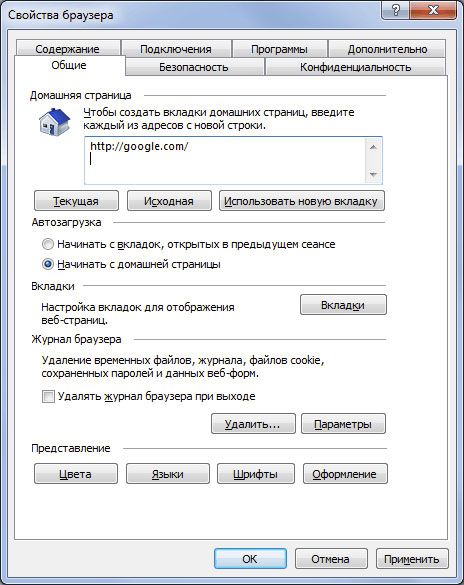
Кликните по «Применить», а затем по ОК.
Сделайте перезапуск обозревателя. Страница будет сразу же изменена.
В следующий раз, когда вы откроете новый сеанс просмотра или новое окно (или нажмете кнопку Home в виде домика), домашние вкладки загрузятся автоматически.
Стартовых сайтов может быть несколько. В таком случае нужно размещать их каждый раз на новой строке в этом же поле.
Если у вас открыта вкладка сейчас с сайтом, который вы и хотите сделать домашним, нажмите на кнопку «Текущая».
Чтобы восстановить начальную вкладку, которая была по умолчанию, кликните по кнопке «Исходная».
Если после всех процедур браузер станет как-то неправильно работать, сделать восстановление до настроек по умолчанию. Для этого нужно зайти в окно «Свойства обозревателя» и нажать на кнопку «Сброс». Далее, поставить галочку рядом с «Удалить личные настройки» и снова нажать на кнопку «Сброс». Возможность отката до изначальной версии обозревателя спасает при любых неправильно измененных настройках.
Способ № 2
Настроить домашнюю страницу в Интернет Эксплорер можно и при помощи другого метода.
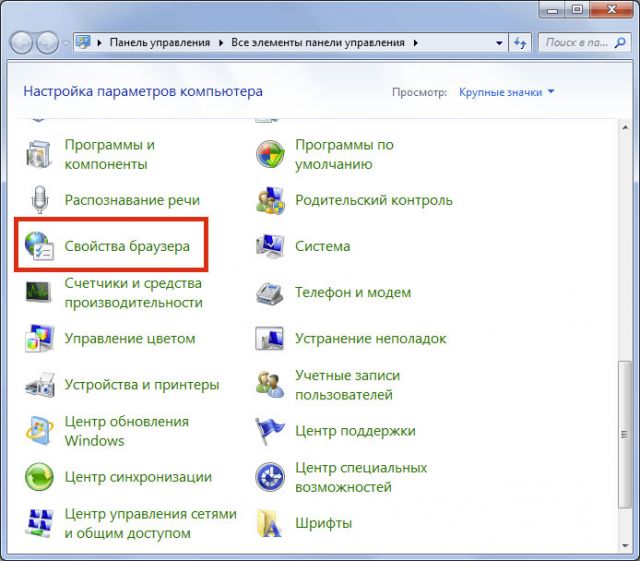
- Заходим в Панель управления через Пуск.
- Нам нужен раздел «Настройка параметров компьютера». Кликаем по объекту «Свойства обозревателя». Так как IE – стандартный браузер, именно его настройки и можно будет поменять.
- Переходим на блок «Общие» и вводим url страницы, как в предыдущем методе. Изменение вступит в силу также после перезапуска браузера.
Установка стартовой вкладки в IE не отнимет у вас много времени. Можете сразу открыть ее в браузере и потом просто нажать на кнопку «Текущая», чтобы не писать вручную или не копировать адрес из навигационной строки.
Начальная вкладка позволяет попадать сразу на нужный сайт, когда вы запускаете браузер. Есть также вариант установки нескольких сайтов. Если нажать на кнопку Home, то они сразу несколько и откроются.
Как изменить домашнюю страницу Internet Explorer
Microsoft Internet Explorer использует веб-сайт MSN в качестве домашней страницы по умолчанию в веб-браузере.
Большинство пользователей, вероятно, не хотят этого, и хотя изменить домашнюю страницу Internet Explorer на другой веб-сайт или сайты достаточно просто, может быть неясно, как это делается правильно или вообще.
Помимо вариантов изменения домашней страницы, есть также возможность загрузить вместо этого последний сеанс. Если этот флажок установлен, все вкладки, которые были открыты в последний раз, открываются снова.
Хотя это удаляет один вариант отображения домашней страницы, всегда можно загрузить его, щелкнув значок дома в адресной строке браузера или загрузив about: home напрямую.
Есть два различных метода, которые вы можете использовать из Internet Explorer для изменения домашней страницы.
Способы 1: кнопка домой
В первом методе для изменения домашней страницы используется кнопка «Домой». Щелчок левой кнопкой мыши по кнопке загружает текущую конфигурацию домашней страницы. С другой стороны, щелчок правой кнопкой мыши дает вам возможность изменить то, что загружается, когда вы нажимаете кнопку домой.
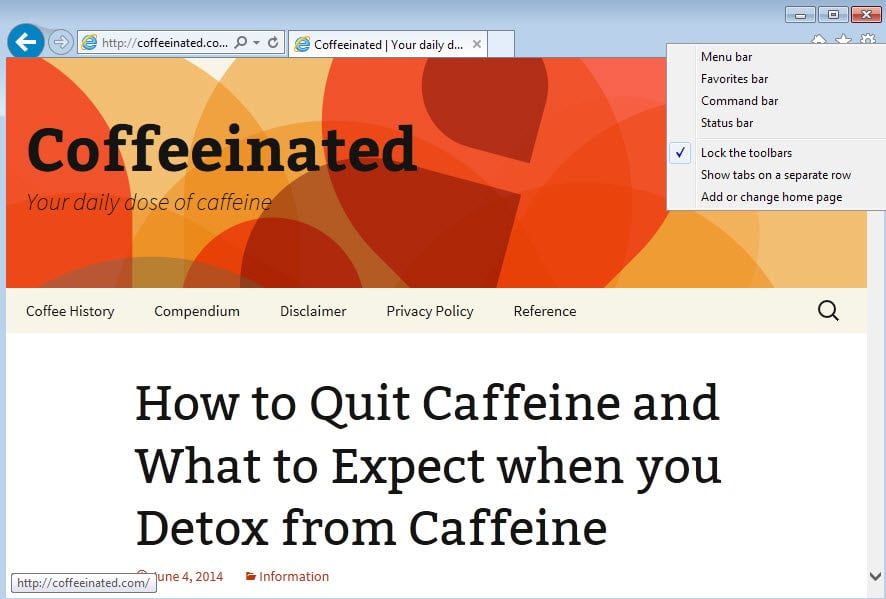
Вам нужно выбрать опцию «добавить или изменить домашнюю страницу» из контекстного меню. Откроется меню со следующими параметрами:
- Используйте эту веб-страницу как свою единственную домашнюю страницу.
- Добавьте эту веб-страницу на вкладки своей домашней страницы.
- Используйте текущий набор вкладок в качестве домашней страницы.
Третий вариант отображается только в том случае, если у вас открыто как минимум две вкладки.
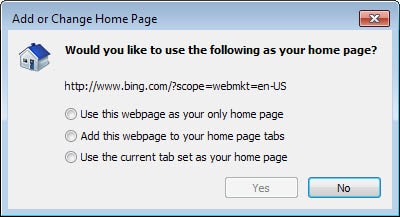
Первый вариант делает активную вкладку, то есть вкладку, которая открывается, когда вы щелкаете правой кнопкой мыши кнопку «Домой» на новой домашней странице Internet Explorer.
Второй вариант добавляет активную вкладку к списку доступных веб-страниц, которые уже указаны как домашние страницы, а третий вариант делает все открытые вкладки в окне браузера новой домашней страницей.
Метод 2: Свойства обозревателя
Второй метод использует Свойства обозревателя. Самый простой способ открыть их — нажать Alt на клавиатуре и выбрать Инструменты> Свойства обозревателя.
Здесь вы найдете общую вкладку, на которой перечислены не только текущие домашние страницы браузера, но и то, что браузер загружает во время запуска.
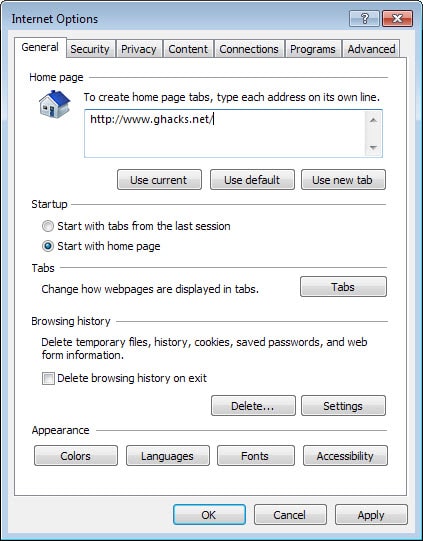
Вы можете добавить один или несколько URL-адресов в поле домашней страницы. Просто убедитесь, что вы добавляете по одному на каждую строку, а затем нажимаете return. Вместо того, чтобы добавлять домашние страницы таким образом, вы также можете выбрать одну из кнопок использования внизу.
- Использование текущего сделает активную вкладку новой домашней страницей.
- Использовать по умолчанию сбросит домашнюю страницу.
- Использовать новую вкладку вместо этого отображает страницу новой вкладки браузера (about: tabs)
Ниже приведены параметры запуска браузера. По умолчанию настроена загрузка домашней страницы. Вы можете изменить это, чтобы загрузить вкладки из последнего сеанса, если хотите.
Бонусный метод: использование реестра
Если вы не можете напрямую изменить стартовую страницу Internet Explorer в браузере, вы можете использовать для этого реестр Windows.
Вот что вам нужно сделать:
- Нажмите Windows-R, чтобы открыть окно запуска в системе.
- Введите regedit и нажмите клавишу ввода.
- Подтвердите запрос UAC, если он появится.
- Используйте структуру папок слева, чтобы перейти к следующему ключу: HKEY_CURRENT_USER \ Software \ Microsoft \ Internet Explorer \ Main
- Найдите здесь стартовую страницу и дважды щелкните запись.
- Замените данные значения новым URL-адресом.
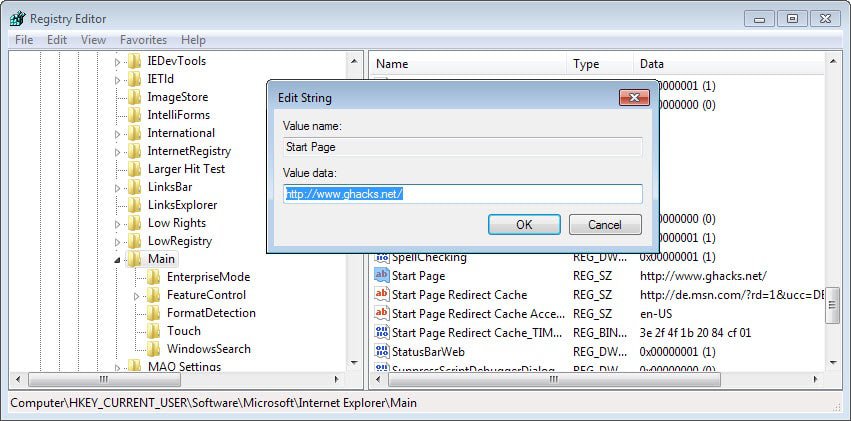
Вы также можете изменить, удалить или добавить дополнительные URL-адреса. Используемый ключ — это вторичные стартовые страницы. Вы можете добавить сюда URL через пробел. Если ключ не существует, создайте его либо непосредственно в реестре, щелкнув правой кнопкой мыши главную папку слева и выбрав «Создать»> «Строковое значение» в контекстном меню, либо непосредственно в Internet Explorer.
Смотрите так же:
- Выпущена бета-версия Bitdefender Adware Removal Tool для Windows
- Способов Блок порносайтов
- Новый менеджер разрешений Firefox
- 5 советов, как оставаться в безопасности в Интернете
Изменение домашней страницы и поставщика поиска в Internet Explorer
Устаревшее и не поддерживаемое классическое приложение Internet Explorer 11 было окончательно отключено с помощью обновления Microsoft Edge в некоторых версиях Windows 10. Дополнительные сведения см. в статье Часто задаваемые вопросы о прекращении использования классических приложений Internet Explorer 11.
В этой статье представлено решение для изменения домашней страницы и поставщика поиска в Internet Explorer.
Исходная версия продукта: Internet Explorer
Исходный номер базы знаний: 2607234
Аннотация
Чтобы изменить домашнюю страницу или поставщик поиска в Internet Explorer, перейдите на веб-сайт, соответствующий вашей операционной системе и используемой версии Internet Explorer. Сведения о том, как узнать, какую версию Internet Explorer вы используете, см. в разделе Дополнительные сведения .
- Изменение домашней страницы в Internet Explorer Изменение домашней страницы для Internet Explorer 11
- Изменение поставщика поиска в Internet Explorer Поиск и получение предложений по просмотру в Internet Explorer 11
Дополнительная информация
Чтобы узнать, какую версию Internet Explorer вы используете, надежность шифра (SSL), который он использует, идентификационный номер продукта или узнать, когда было применено последнее обновление, выполните одно из следующих действий:
- Откройте Internet Explorer на начальном экране. Проведите пальцем от правого края экрана и коснитесь пункта Параметры. (Если вы используете мышь, наведите указатель мыши на правый нижний угол экрана, переместите указатель мыши вверх и щелкните Параметры.) Затем нажмите кнопку О программе.
- Откройте рабочий стол, а затем откройте классическую версию Internet Explorer. Нажмите кнопку Сервис , а затем выберите пункт О программе Internet Explorer.
- Откройте Internet Explorer, щелкните Справка в строке меню, а затем выберите пункт О программе Internet Explorer.
Обратная связь
Были ли сведения на этой странице полезными?