
Как подключить apple pay на iphone 12
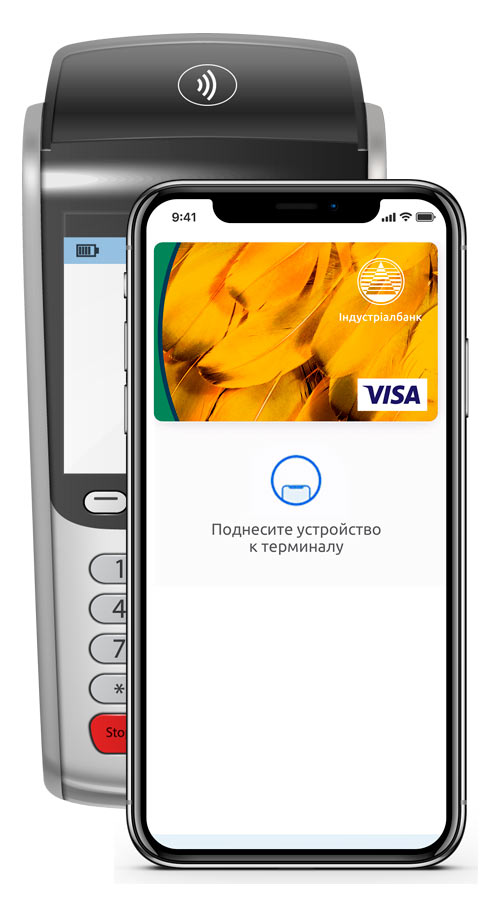
Наведите камеру гаджета так, чтобы Ваша Visa Индустриалбанка оказалась в рамке и отсканируйте ее лицевую сторону. Или введите данные вручную и после этого нажмите «Далее».
Следуйте инструкциям, которые будут появляться на экране. Если система запросит добавить карту, которую вы используете с iTunes, карту на других устройствах, или карты, которые вы недавно удалили, выберите их, а затем введите код карты, которую выбрали.
Нажмите «Далее». Банк проверит информацию и решит, можете ли вы использовать вашу карту с Apple Pay. Если банку нужно больше информации для подтверждения карты, система попросит ввести дополнительные данные, для этого на экране появятся необходимые подсказки.
После того, как банк подтвердит вашу карту, нажмите Далее. Ваш Apple Pay готов к использованию.
Как пользоваться
Apple Pay?
При наличии устройства iPhone можно использовать Apple Pay везде, где есть бесконтактные терминалы, обозначены символом:

С помощью Apple Pay можно рассчитываться в магазинах, ресторанах, такси, торговых автоматах и многих других местах.
Оплата через iPhone с Touch ID
Чтобы использовать вашу карту Visa по умолчанию, положите палец на датчик Touch ID.
Удерживайте верхнюю часть iPhone на расстоянии нескольких сантиметров от бесконтактного устройства считывания, пока на дисплее не появится надпись «Готово» с галочкой.
Оплата через iPhone с Face ID
Чтобы использовать вашу карту Visa по умолчанию, нажмите два раза на боковую кнопку, затем посмотрите на iPhone для прохождения аутентификации с помощью Face ID или введите пароль.
Удерживайте верхнюю часть iPhone на расстоянии нескольких сантиметров от бесконтактного устройства считывания, пока на дисплее не появится надпись «Готово» с галочкой.

Это быстро
и удобно
Платите мгновенно и
бесконтактно — смартфон
всегда под рукой!

Безопасность и
конфиденциальность
Каждая транзакция
авторизуется благодаря уникальному
однократному коду!

Работает
оффлайн
Apple Pay не требует
подключения к интернету.
Q&A
На каких устройствах работает Apple Pay?
Приложение Wallet (Apple Pay) доступен для iPhone (версия 6 и выше), MacBook Pro, iPad или разумных часов Apple Watch, скачивать и устанавливать приложение не требуется.
Какую карточку я могу подключить к Apple Pay?
Вы можете подключить любую платежную карту Visa от Индустриалбанка
Как подключить карту Visa Индустриалбанка?
Откройте приложение Wallet. Жмите «+», а затем «Продолжить». Отсканируйте лицевую сторону карты с помощью камеры или введите данные вручную. Согласитесь с условиями использования и введите код подтверждения, полученный в СМС. С легкостью платите с Apple Pay.
Сколько карт Visa от Индустриалбанка я могу подключить?
Все устройства с легкостью поддерживают 8 карточек одновременно. На устройстве Apple Watch Series 3 или более поздние модели, а также iPhone 8, iPhone 8 Plus, или более поздние модели можно добавить до 12 карточек для расчета на устройство.
Как платить с Apple Pay?
В магазине:
Phone 6 и выше:
Поднесите IPhone к терминалу, приложив палец к Touch ID. iPhone Х:
Дважды щелкните боковую кнопку. Дождитесь пока Face ID распознает ваше лицо. После этого поднесите телефон к терминалу. Apple Watch:
Два раза нажмите на боковую кнопку и приложите часы к терминалу.
В Интернете:
Для оплаты покупок онлайн выберите Apple Pay в качестве способа расчета и удерживайте Touch ID или воспользуйтесь Face ID.
Безопасен расчет с Apple Pay?
Абсолютно. Когда вы расплачиваетесь с Apple Pay, в транзакции участвует не номер вашей карты, а номер токена — цифровое значение, которое было присвоено вашей карте при ее добавлении в платежное приложение Wallet. Apple также не имеет доступа к информации о транзакциях или карты. Не нужно загружать сторонних приложений, чтобы пользоваться Apple Pay — Wallet всегда в вашем гаджете.
Что делать если девайс с Apple Pay потерялся?
Зайдите в iCloud, чтобы самостоятельно удалить или приостановить действие цифровой версии карты. Или обратитесь в службу поддержки Индустриалбанка и мы приостановить действие цифрового аналога вашей карты. Вам не нужно блокировать вашу платежную карту!
Как пользоваться Apple Pay

В ключе современной жизни трудно обойтись без возможности бесконтактной оплаты. После прочтения статьи каждый пользователь Apple научиться пользоваться этой удобной функцией.
65003 , Украина , Одесская область , Одесса , улица Одария, 2/1
Если вы ищете интернет-магазин Apple iPhone в Одессе и желаете купить дешево Apple iPhone со склада по хорошей цене от поставщика — рекомендуем ознакомиться с ассортиментом нашего каталога.
- Совершить оплату с iPhone
- Как же использовать Эпл Пей
- Плюсы и минусы бесконтактной оплаты
- Хорошие новости для владельцев Apple Watch
- Платежи с помощью IMessage
Что может быть удобнее оплаты смартфоном? Это значительно экономит ваше время, не принуждает носить за собой кошельки, сумки и каждый раз неловко рыться в поисках мелочи на кассе супермаркета.У нас вы сможете приобрести новинку iPhone 14 по приятной цене.
Многие просто стесняются спросить, как пользоваться Apple Pay, а у кого-то устройство Apple появилось лишь недавно.
1) Совершить оплату с iPhone
Сначала нужно сесть дома и разобраться с настройками кошелька в телефоне. Это не так трудно, как звучит.
- После разблокировки айфона введете в поиске название программы Wallet или выберите ее из меню.
- Добавьте в кошелек свою карту путем считывания камерой данных с физической кредитки (не бойтесь, эти данные никто не украдет)
- Сделайте подтверждение паролем.
Программа Wallet на iPhone
Если есть надобность добавить несколько карточек, повторите процедуру по тому же алгоритму. Когда есть мобильные приложения банков, например «Приват24», «Монобанк» или «Ощадбанк», карту можно прикрепить оттуда.
2) Как же использовать Эпл Пей
Все навыки приходят с повторением, Apple Pay, как пользоваться – нетрудно научиться.
Когда ваш смартфон оснащен клавишей «Домой» (Айфоны 8, 8плюс, 7, 7плюс и ранее) для открытия кошелька нужно нажать на нее два раза.
Если в качестве биометрической защиты на вашем айфоне стоит Face ID (Айфон Х, Xs, Xr, iPhone 11, iPhone 12 и более новые модели), тогда нажимать нужно дважды на клавишу сбоку.
Следующим шагом будет прислонить смартфон к терминалу задней верхней его частью на несколько секунд, пока на экране не высветится зеленая галочка, что значит «Готово». Если правильно пользоваться Apple Pay, процесс оплаты проходит гладко и быстро.

оплата телефоном через Apple Pay
3) Плюсы и минусы бесконтактной оплаты
К плюсам можно отнести:
- быстроту процедуры;
- никто, кроме вас, не сможет использовать ваш смартфон для оплаты;
- возможность добавления нескольких карт, выбор карты по умолчанию;
- отпадает надобность носить с собой лишний багаж.
Такой телефон, как iPhone 12, заменяет множество стильных аксессуаров.
- не во всех заведениях и магазинах есть способ оплаты без контакта;
- вы не сможете использовать телефон, когда тот разрядится;
- невозможно расплатиться Айфоном, если вы его потеряли, или произошла кража;
- часто приходится несколько раз проходить Touch ID или искать ракурсы для верификации с помощью Face ID, если у вас десятый, iPhone 11 и новее.
Последний пункт – скорее не минус, а недоработки, которые с каждым годом устраняются. На iPhone 13 такие проблемы встречаются все реже. Так что плюсов, несомненно, больше.
4) Хорошие новости для владельцев Apple Watch
Оплата с помощью Apple Pay на часах еще удобнее.
Чтобы настроить, нужно:
- зайти в программу Apple Watch с телефона;
- среди вкладок выбрать «Мои часы»;
- зайти в Wallet, найти «Добавить»;
- добавить свою карту;
- провести подтверждение.
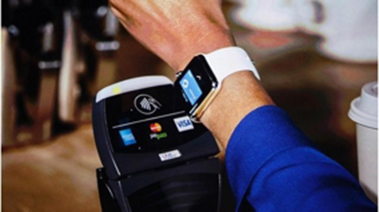
оплата смарт-часами через Apple Pay
Использовать часы для оплаты не составит никакого труда. При оплате покупок предупредите о бесконтактном платеже. Далее нажимаете на часах кнопку сбоку дважды. Первой высвечивается кредитка по умолчанию, чтобы выбрать иную из заранее добавленных – прокручиваете вниз.
Поднесите гаджет к устройству считывания и подождите легкой вибрации или звукового сигнала, что подтверждают успешную оплату.
5) Платежи с помощью IMessage:
Начиная с десятых айфонов, например, в Айфон 13, есть функция отправки плетежей с помощью службы отправки сообщений между владельцами устройств Apple. IMessage работает на iPhone, iPad, MacBook, Apple Watch и т. д.
Чтобы отправить платеж:
- откройте IMessage на устройстве;
- кликните на значок «А» рядом с текстовым полем;
- найдите иконку Apple Pay;
- введите значение суммы;
- подтвердите свои действия отпечатком пальца или видом лица.
Также функцию Apple Pay можно использовать в интернет-магазинах и приложениях.
Если вас интересуют айфоны или другая техника от компании Apple, загляните в наш каталог продукции Apple. У нас большой выбор и приемлемые цены, а еще бывают очень выгодные акционные предложения.
Как снова включить Apple Pay в России через режим пропажи
Несмотря на то что Apple фактически отключила Apple Pay в России, коллеги из издания iPhones.ru нашли способ заставить платёжный сервис снова работать. Суть их методики сводится к тому, чтобы восстановить карты, привязанные к Wallet, через режим пропажи Айфона. Практика показала, что этот способ действительно работает. Все банковские карты, включая MasterCard, Visa и Мир, восстанавливаются и становятся снова доступны к оплате. Разберёмся, как устроена процедура реактивации Apple Pay и надолго ли её хватает.
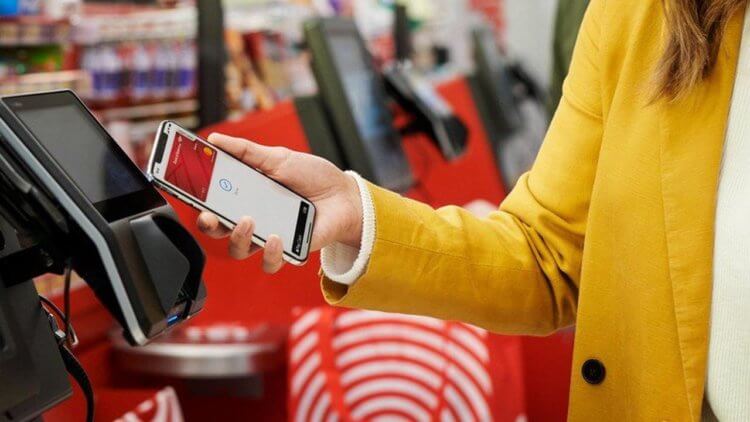
Apple Pay в России можно временно вернуть к работе, но это ненадолго
❗️ПОДПИШИСЬ НА НАШ ЯНДЕКС.ДЗЕН, ЧТОБЫ ЧИТАТЬ ЭКСКЛЮЗИВНЫЕ СТАТЬИ, КОТОРЫХ НЕТ НА САЙТЕ
Реактивировать карты в Wallet можно в полуавтоматическом режиме, принудительно введя iPhone в режиме пропажи. Для этого важно знать или иметь в быстром доступе пароль от вашей учётной записи Apple ID, а также второе устройство — на случай, если потребуется подтвердить разблокировку кодом двухфакторной аутентификации.
Не работает Apple Pay в России. Как включить
- Откройте сайт icloud.com/find и авторизуйтесь;
- В выпадающем меню «Устройства» выберите свой iPhone;
- Нажмите на кнопку «Режим пропажи» и подтвердите действие;
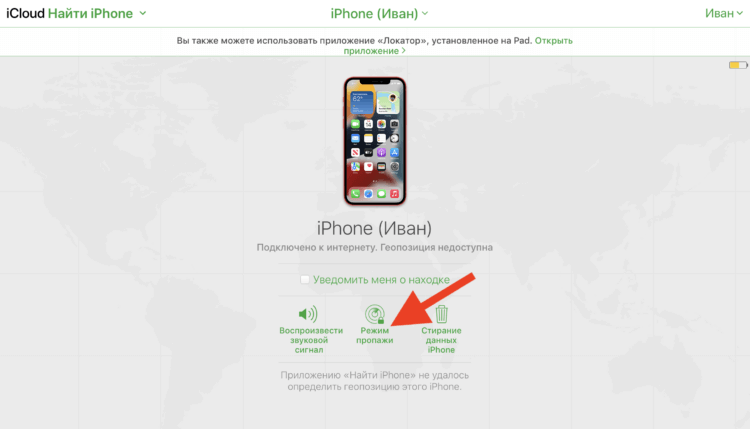
Введите iPhone в режим пропажи, но не вводите ни сообщения для нашедшего, ни свой номер телефона — они вам не нужны
- Дождитесь, пока смартфон заблокируется (кнопка камеры станет серой) и попробуйте разблокировать его со своим паролем;
- Если потребуется введите пароль от Apple ID, а потом и код 2FA;
- После этого вы получите уведомление о доступности всех своих карт.
❗️ПОДПИШИСЬ НА ТЕЛЕГРАМ-КАНАЛ СУНДУК АЛИБАБЫ. ТАМ КАЖДЫЙ ДЕНЬ ВЫХОДЯТ ПОДБОРКИ ЛУЧШИХ ТОВАРОВ С АЛИЭКСПРЕСС
В принципе, способ выглядит довольно странно, учитывая, что нужно делать то, чего обычные пользователи iOS почти никогда не делают. Тем не менее, карты действительно восстанавливаются и становятся доступны, как бесконтактная оплата с Айфона. Но и тут есть несколько оговорок, о которых обязательно нужно знать, чтобы не опростоволоситься на кассе.
- Во-первых, восстанавливаются не все карты. Возможно, это зависит от банка, а возможно, от действия американских санкций, хоть я и не уверен. Но у меня, например, не восстановились карты ВТБ, Совкомбанк и одна из двух карт Мир от Тинькофф банка.
- Во-вторых, оплата действительно проходит. Причём, как утверждают пользователи, которые испытали этот метод на себе, транзакция одинаково проходит как с карт MasterCard и Visa, так и с карт Мир.
- В-третьих, доступность карт в Wallet — это временное явление. По истечении нескольких часов они опять переходят в состояние недоступных, и платить ими становится уже нельзя.
- В-четвёртых, привязать новую карту к Apple Pay уже нельзя, вне зависимости от того, карту какой платёжной системы вы используете. Wallet не примет у вас даже Мир, не говоря уже обо всех остальных.
Использование этой карты невозможно — Apple Pay
Я попробовал восстановить свои карты в Apple Pay вчера вечером, и у меня всё действительно получилось. Даже MasterCard и Visa вернулись к работе. Правда, платить ими я не пробовал. Но очень многие пишут, что всё срабатывает. Видимо, дело в том, что восстановление iPhone из режима пропажи провоцирует принудительное создание токенов, и они временно возвращаются к работе.
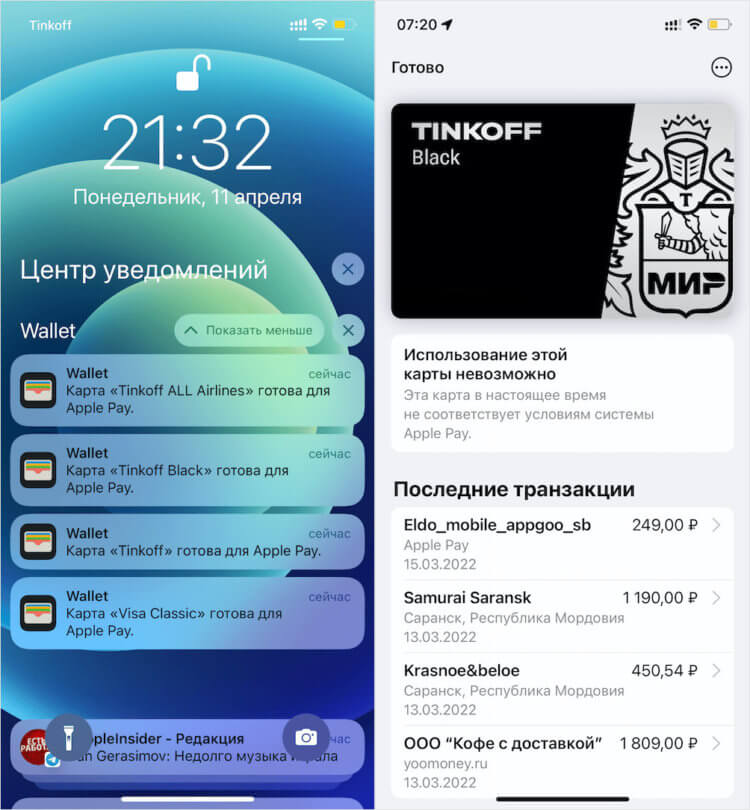
Вчера вечером все карты в моём Wallet активировались, а на утро половина уже была недоступна
Правда, по истечении какого-то времени — у меня, например, это произошло ночью — токен слетает. То ли это происходит автоматически, то ли Apple замечает, что что-то пошло не так. Однако, как ни крути, по итогу карты всё равно блокируются, хоть и их можно восстановить повторно, проделав всю процедуру, описанную выше, заново. Обязательно расскажите в комментариях, как было у вас и удалось ли вам вообще расплатиться.
❗️У НАС ЕСТЬ СУПЕРСКИЙ ЧАТИК В ТЕЛЕГРАМЕ, ГДЕ МЫ ОТВЕЧАЕМ НА ВОПРОСЫ ЧИТАТЕЛЕЙ
Другой вопрос — надо ли оно вам? В конце концов, это дико неудобно — ради одного-двух платежей заморачиваться с введением iPhone в режим пропажи. Это же даже хуже, чем перепрошивки и кастомизация Андроида. Я уже не говорю о том, что совсем скоро (если это уже не произошло) Apple обнаружит лазейку и прикроет её. И будет хорошо, если прикроют только восстановление карт, а не заблокируют, например, в отместку возможность восстановления резервных копий.
Используйте «Apple Pay» с картой «Visa»
Пользуйтесь всеми преимуществами карты «Visa» с «Apple Pay». Это простой и безопасный способ оплаты ваших покупок, который всегда у вас под рукой.
Свяжите вашу карту «Visa» с «Apple Pay» и оплачивайте любые покупки с помощью вашего «iPhone» или «Apple Watch» одним касанием.
Оплата с «Apple Pay» доступна во всех местах, обозначенных этим символом:
Быстрые, удобные и безопасные платежи
Быстро
Привязка карты «Visa» к «Apple Pay» займет всего минуту, а расплачиваться сможете мгновенно.
Удобно
Платежи будут подтверждены с помощью биометрической аутентификации «Touch ID» или «Face ID» — удобно и без контактов.
Безопасно
Данные вашей карты никогда не хранятся на устройстве или на серверах «Apple», а также не передаются третьим сторонам при оплате.
Как связать карту «Visa» с «Apple Pay»?
Привязать карту к «Apple Pay» очень просто — ниже мы подробно описываем все необходимые шаги.
Через мобильное приложение Paysera:
Откройте приложение, перейдите в раздел «Карты», и вы увидите кнопку «Добавить в Wallet» для карт, которые еще не подключены к «Apple Pay».
Если у вас все еще нет мобильного приложения Paysera на вашем «iPhone», скачайте его бесплатно в «App Store».
Через «Apple Wallet»:
«iPhone»
Откройте приложение «Wallet» на своем «iPhone» и нажмите на «+», чтобы добавить карту.
«Apple Watch»
Откройте приложение «Apple Watch» на вашем «iPhone» и выберите «Wallet и Apple Pay», затем нажмите «Добавить карту».
«iPad»
Зайдите в настройки, откройте «Wallet и Apple Pay» и выберите «Добавить карту».
«MacBook Pro»
На «MacBook Pro» с «Touch ID» откройте системные настройки, выберите «Wallet & Apple Pay», затем нажмитe знак «+», чтобы добавить карту.
Часто задаваемые вопросы
«Apple Pay» — это простой и безопасный способ оплаты в магазинах и мобильных приложениях на «iPhone», «Apple Watch» и других устройствах «Apple».
Оплата по интернету
Чтобы расплачиваться в приложениях и на веб-сайтах в «Safari» на вашем «iPhone» и «iPad», выберите «Apple Pay» при оформлении заказа и осуществите платеж с помощью «Face ID» или «Touch ID».
Чтобы оплатить покупки на веб-сайтах в «Safari» на «iMac», выберите «Apple Pay» и осуществите оплату с помощью «iPhone» или «Apple Watch». На «MacBook Pro» платите с помощью «Touch ID» на сенсорной панели.
Оплата в магазине
Чтобы подтвердить оплату покупки через «Apple Pay» с помощью «Face ID», дважды нажмите боковую кнопку и посмотрите на экран «iPhone», затем приложите ваш телефон к устройству бесконтактной оплаты. Для подтверждения оплаты с помощью «Touch ID» приложите палец к сенсору «Touch ID» и поднесите «iPhone» к устройству бесконтактной оплаты. На «Apple Watch» дважды нажмите боковую кнопку и приложите «Apple Watch» к устройству бесконтактной оплаты.
Как расплатиться в магазине:
Вы можете добавить вашу карту в «Wallet» совершенно бесплатно. За использование «Apple Pay» для оплаты картой «Visa» комиссионная плата тоже не взимается. Это работает так же, как и платежная карта.
В течение 10 дней после привязки карты «Visa» к «Apple Pay» действует лимит на операции в размере 50 EUR. После истечения этого срока «Apple Pay» не применяет никаких лимитов на операции, однако у некоторых продавцов могут быть установлены собственные ограничения на бесконтактные платежи. Между тем при оплате онлайн в приложениях или браузере «Safari» никаких ограничений на операции через «Apple Pay» нет.
Важно помнить, что для платежей по карте «Visa» через «Apple Pay» действуют стандартные лимиты на операции по карте.
Оплата с помощью «Apple Pay» безопаснее, чем платежи наличными или картой. Даже в случае потери вашего телефона никто не сможет воспользоваться вашими средствами, поскольку для этого необходимо выполнить аутентификацию с «Touch ID» или «Face ID», используя ваши уникальные данные!
К тому же номер вашей карты не хранится на устройстве или на серверах «Apple» и не передается продавцам.
Несмотря на это, всегда храните свое устройство «Apple» и карту «Visa» в безопасном месте — в случае потери карты немедленно ее заблокируйте.
В случае потери или кражи вашего телефона используйте функцию «Найти iPhone» и заблокируйте его. Вы можете защитить ваш телефон новым паролем или удалить свои личные данные дистанционно.
Также вы всегда можете заморозить карту на компьютере или позвонив в нашу службу поддержки клиентов.
>В случае потери вашей карты «Visa» немедленно заблокируйте ее. Вы можете сделать это через мобильное приложение, интернет-банк Paysera или позвонив в службу поддержки клиентов Paysera.
Заблокировав карту, вы более не сможете использовать ее в «Apple Pay». Если вы найдете свою карту и разблокируете ее, оплата с «Apple Pay» снова будет возможна.
Вы можете использовать «Apple Pay» везде, где принимаются бесконтактные платежи.