
Как посмотреть историю уведомлений в Android
Эта функция позволяет посмотреть содержимое всех нотификаций, которые получены за последние 24 часа. На самом деле она присутствует ещё со времён Android 4.3 Jelly Bean, но до ума её довели только к Android 11.
Три ситуации, в которых пригодится история уведомлений:
- посмотреть уведомление, которое отклонено случайно;
- ознакомиться с отложенным уведомлением до того, как период ожидания завершится;
- проконтролировать, как часто и какие приложения присылают уведомления.
Есть два нюанса. Первый: в истории отображаются не все сообщения, а только те, которые уже скрыты из панели уведомлений. Второй: вернуть уже стёртое уведомление в шторку не получится.
Эта инструкция предназначена преимущественно для смартфонов с «чистым» Android. В случае с фирменными оболочками процедура может отличаться. Как альтернативный вариант — сторонние приложения в Google Play, которые копируют все уведомления в свою базу данных. Но в таком случае сложно проверить, что оповещения не отправляются на какой-либо сервер.
Как пользоваться историей уведомлений на Android 4.3 — 10
- Разблокируйте параметры для разработчиков. Для этого перейдите в «Настройки» → «О телефоне» и нажмите семь раз на пункт «Номер сборки».
- Задержите палец на свободном пространстве на рабочем столе.
- В появившемся меню выберите раздел «Виджеты».
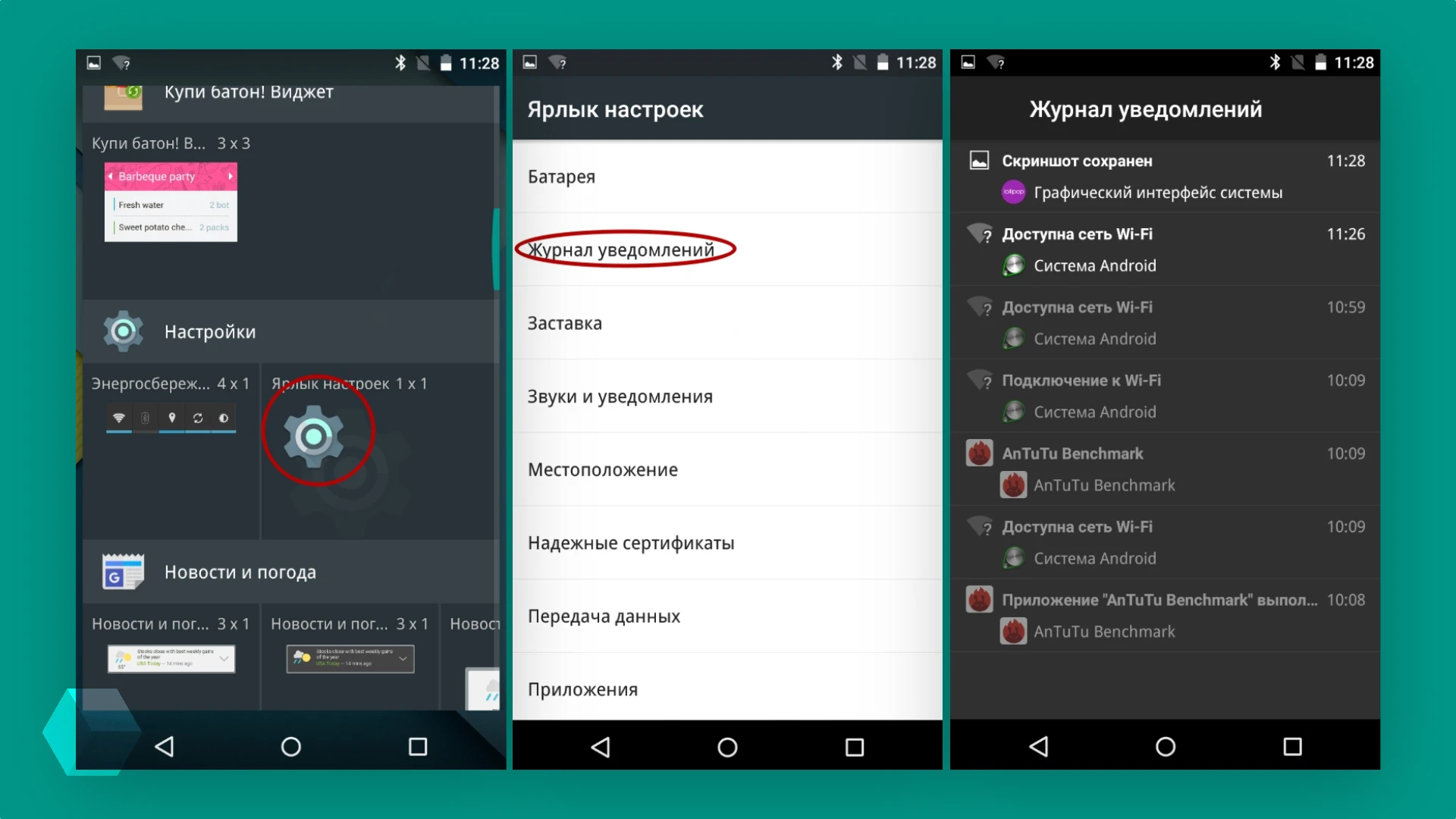
- Найдите раздел «Настройки» и перетащите «Ярлык настроек» на рабочий стол.
- Система предложит разделы параметров, на который следует назначить ярлык. Выберите «Журнал уведомлений».
- Нажмите на созданный на рабочем столе виджет — откроется меню со списком уведомлений. Отображаются логотип и название приложения-отправителя, текст оповещения и время отправки.
Как пользоваться историей уведомлений на Android 11 и 12
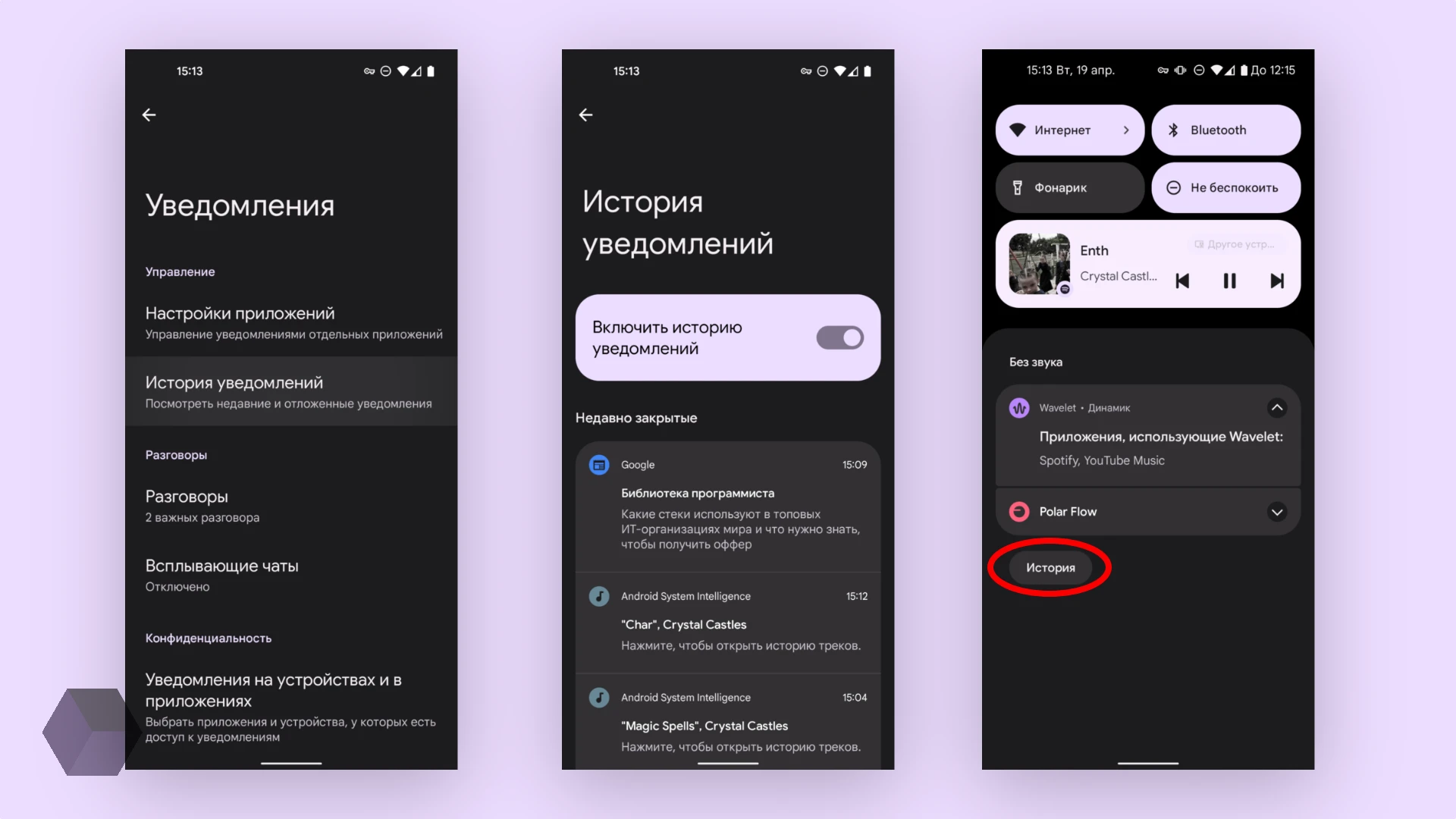
- Откройте раздел «Настройки» → «Уведомления» (Android 12) или «Приложения и уведомления» (Android 11). Для Android 11 после потребуется выбрать пункт «Уведомления».
- Выберите пункт «История уведомлений» и активируйте тумблер в верхней части окна.
- Историю уведомлений можно смотреть здесь же или по нажатию на кнопку «История» в нижней части шторки. Отображаются логотип и название приложения-отправителя, текст оповещения и время отправки. Долгим нажатием можно перейти к настройкам нотификаций конкретной программы.
Известно, что аналогичная функция присутствует в OxygenOS 12 и One UI 4. Её можно найти в разделе системных настроек, который отвечает за управление уведомлениями.
Несколько других инструкций по Android:
- Как включить панель задач в Android 12L
- Как установить и пользоваться Android Debug Bridge (ADB)
- Как вернуть раздельные переключатели Wi-Fi и мобильной сети в Android 12
Как легко посмотреть удаленные уведомления на MIUI 12
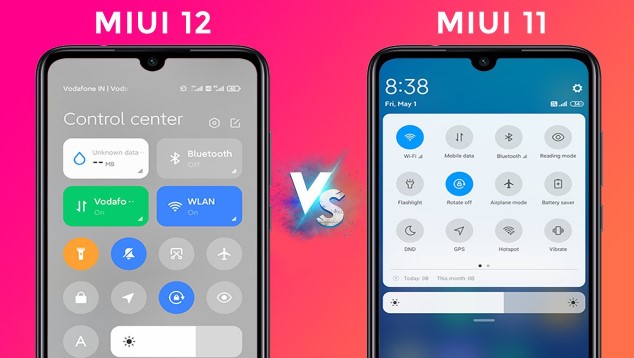
Ежедневно нам прилетает несколько десятков или даже сотен уведомлений на смартфон. Различные игры сообщают о событиях, новостные ленты присылают собственные Push-уведомления, не говоря уже о получении сообщений и электронных писем.
Именно по этой причине мы можем пропустить действительно важное уведомление, просто смахнув его не глядя. Однако замечательная прошивка MIUI позволяет просматривать уведомления, которые вы получали на своем смартфоне. К сожалению, обойтись средствами системы не получится, нам понадобится стороннее приложение.
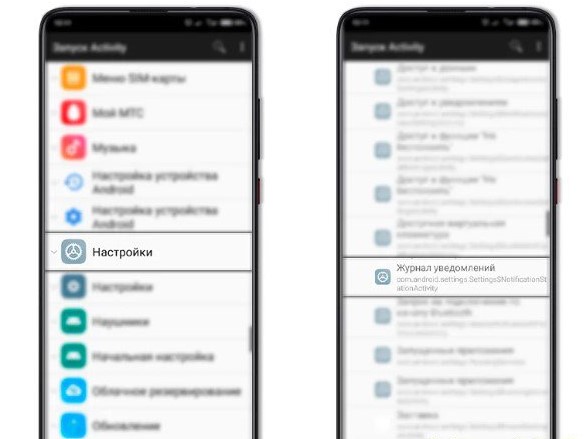
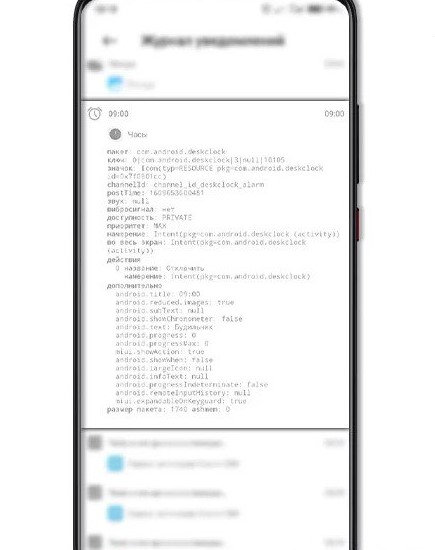
Заходим в магазин приложений Google Play на смартфоне и скачиваем бесплатную утилиту Activity Launcher от разработчика Adam Szalkowski. Мы рассказывали ранее достаточно подробно о данной программе, она позволяет получить доступ к тонким настройкам MIUI на смартфонах Xiaomi, Redmi, Poco. После запуска Activity Launcher на смартфоне, находим строчку «Настройки» со значком в виде шестеренки. Далее находим пункт «Журнал уведомлений». Здесь же можно просмотреть содержание каждого уведомления, достаточно просто нажать на него. Стоит учитывать, что уведомления хранятся не вечно, а всего лишь около суток.
Похожие новости:
Иногда пользователи смахивают уведомления просто на автомате, даже не прочитав их. Иной раз там может быть что-нибудь важное , а возможности просмотреть уведомления заново просто нет .
Некоторые владельцы смартфонов на базе MIUI 12 жалуются, что во время звонка их плохо слышно. При этом тестирование в приложении «Диктофон» выдает нормальные результаты, следовательно дело вовсе не в браке.
Оболочка MIUI 12 от компании Xiaomi обладает широким функционалом, однако далеко не все пункты интуитивно понятны.
Как посмотреть случайно скрытые уведомления
Иногда бывает так, что вы случайно скрываете уведомления, а вам очень нужно их посмотреть. Мало кто знает, но в MIUI есть история уведомлений. Она скрыта от посторонних глаз, но сегодня, мы научимся ее просматривать и даже создадим ярлык на рабочем столе, для быстрого доступа к ней. Для этого, нам понадобиться приложение, способное показать Activity. В нашем примере, мы будем использовать Activity Launcher. Оно корректно работает с Android 8. Вы можете взять любое другое.
- Скачиваем Activity Launcher с Google Play, устанавливаем его и открываем
- В самом верху видим пункт «Последние действия». Нажимаем на него и выбираем «Все действия»


При создании ярлыка, вам будет предложено предоставить необходимые разрешения для Activity Launcher. Если этого диалога не произойдет, то зайдите в:
-
Настройки—>Все приложения—>Разрешения—>Другие разрешения


Вот такой результат вы должны получить в итоге. Как можно заметить, здесь отображена история последних уведомлений вашего устройства.
Как легко посмотреть стертые уведомления на смартфоне Xiaomi
Иногда пользователи смахивают уведомления просто на автомате, даже не прочитав их. Иной раз там может быть что-нибудь важное, а возможности просмотреть уведомления заново просто нет.
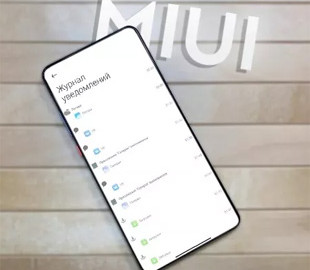
В MIUI есть специальный журнал уведомлений, который позволяет посмотреть последние уведомления, причем даже те, которые вы могли случайно смахнуть/стереть. Зайти в него напрямую из-под системы не получится — придется использовать сторонний софт.
Но, самое прекрасное в этом то, что для этого нужна всего одна программа, которая позволяет перейти к расширенным настройкам системы.
Activity Launcher
Для перехода к таким настройкам (и впоследствии к журналу уведомлений) нам понадобится приложение Activity Launcher. Скачать его можно из Play Маркета. Думаю, вы знакомы с ним, если читали другие мои статьи.
Как я и писал ранее, приложение позволяет перейти к расширенным настройкам системы. ВАЖНО: не тыкайте ничего лишнего и следуйте строго инструкциям, иначе вполне вероятно «окирпичивание» смартфона. Не думаю, что вы хотите ходить с куском неработающего стекла и металла в руке.
Журнал уведомлений
-Если у вас уже есть приложение — запускаем его и ищем пункт «Настройки» (именно такой пункт, как на изображении ниже). Открыв его, ищем пункт меню «Журнал уведомлений»:

-Перед нами предстает список уведомлений.
-В журнале есть возможность просмотреть содержание каждого уведомления. Для того, чтобы увидеть информацию, просто нажмите на уведомление:

-Небольшой недостаток такой возможности в том, что можно посмотреть уведомления только за определенный промежуток времени — примерно сутки, и пользователь не может выставить свои значения. Это печально.
-С другой стороны, никто не сможет увидеть ваши ранее стертые уведомления — риск того, что о вас кто-либо узнает страшную тайну, невысок. Плюсик в карму журнала.
-Но что самое интересное — журнал уведомлений вывод информацию не только о сообщениях и звонках, но также показывает то, что происходило в других приложениях, даже системных. Поэтому что-то по-настоящему важное у вас пропустить не получится.