
Zoom добавляет виртуальные аватары к видеозвонкам: так их можно активировать
Если пользователь во время видеозвонка кивает, фильтр аватара немедленно выполнит одно и то же действие, независимо от того, какой тип камеры использует человек
23 Mar, 2022 01:07 p.m. EST
Compartir articulo
IMAGEN DE ARCHIVO. Pequeñas figuras de juguetes se ven frente al logo desplegado de Zoom en esta ilustración tomada el 19 de marzo de 2020. REUTERS/Dado Ruvic
Zoom, известная платформа для видеозвонков, добавляет еще одну новую функцию в свою версию 5.10: возможность применения виртуальных аватаров, которые заменяют лица участников во время разговора.
Эта функция очень похожа на Animojis от Apple, которая в данном случае направлена на то, чтобы предложить «простой и интересный способ взаимодействия с участниками» для встреч. Кроме того, чтобы «создать немного веселья», как говорится в официальном заявлении компании.
Как работают аватары в Zoom
Zoom уточняет, что аватары являются хорошим вариантом для людей, которые не хотят, чтобы их лицо появлялось на собрании, но по какой-то причине хотят выразить свое мнение с помощью языка тела и мимики.
Фактически, аватар может определять движение лица и тела человека. Таким образом, если участник кивает, фильтр немедленно выполнит одно и то же действие, независимо от того, какой тип камеры использует пользователь.
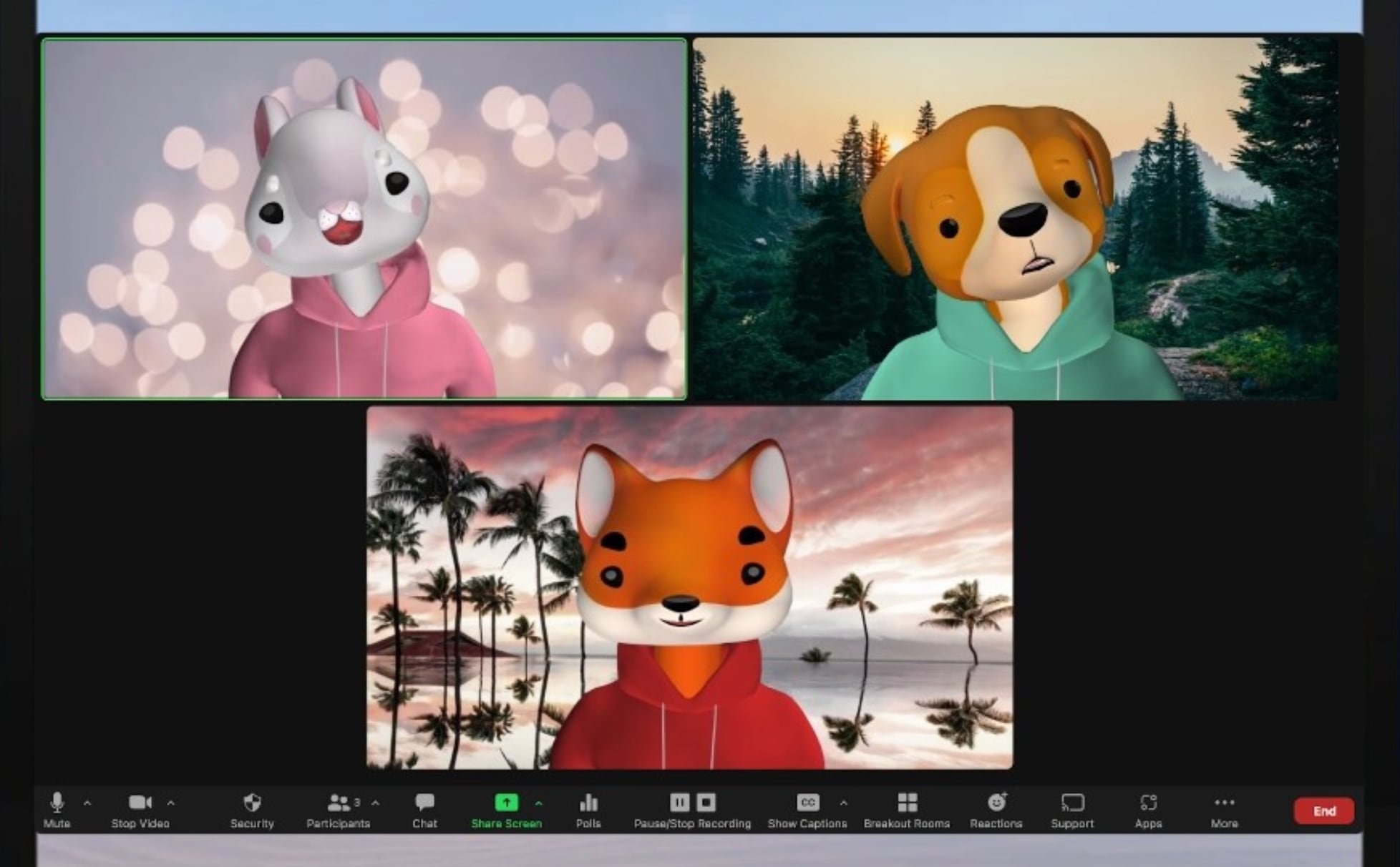
Аватары на Zoom. (фото: Хайтек Глитц)
Компания гарантирует, что для идентификации используется запатентованная технология, но она не включает систему распознавания лиц, поэтому они не могут определить, кто стоит за этим аватаром.
Аватары также полностью закрывают тело человека, который появляется за камерой. Голова заменена одним из нескольких доступных животных, а туловище, которое также может казаться сфокусированным, модифицировано виртуальной одеждой.
Вот как можно активировать и использовать аватары в Zoom
Возможность применения аватаров во время видеозвонков доступна в настольной версии Zoom для MacOS и Windows. Также в приложении для iOS. Чтобы использовать этот фильтр, убедитесь, что платформа обновлена до версии 5.10.0.
В противном случае перед запуском приложение покажет предложение новой версии. Для этого нажмите кнопку обновления, чтобы загрузить и установить его. В случае с iOS вам нужно зайти в App Store, щелкнуть значок учетной записи и проверить, есть ли обновление для Zoom.
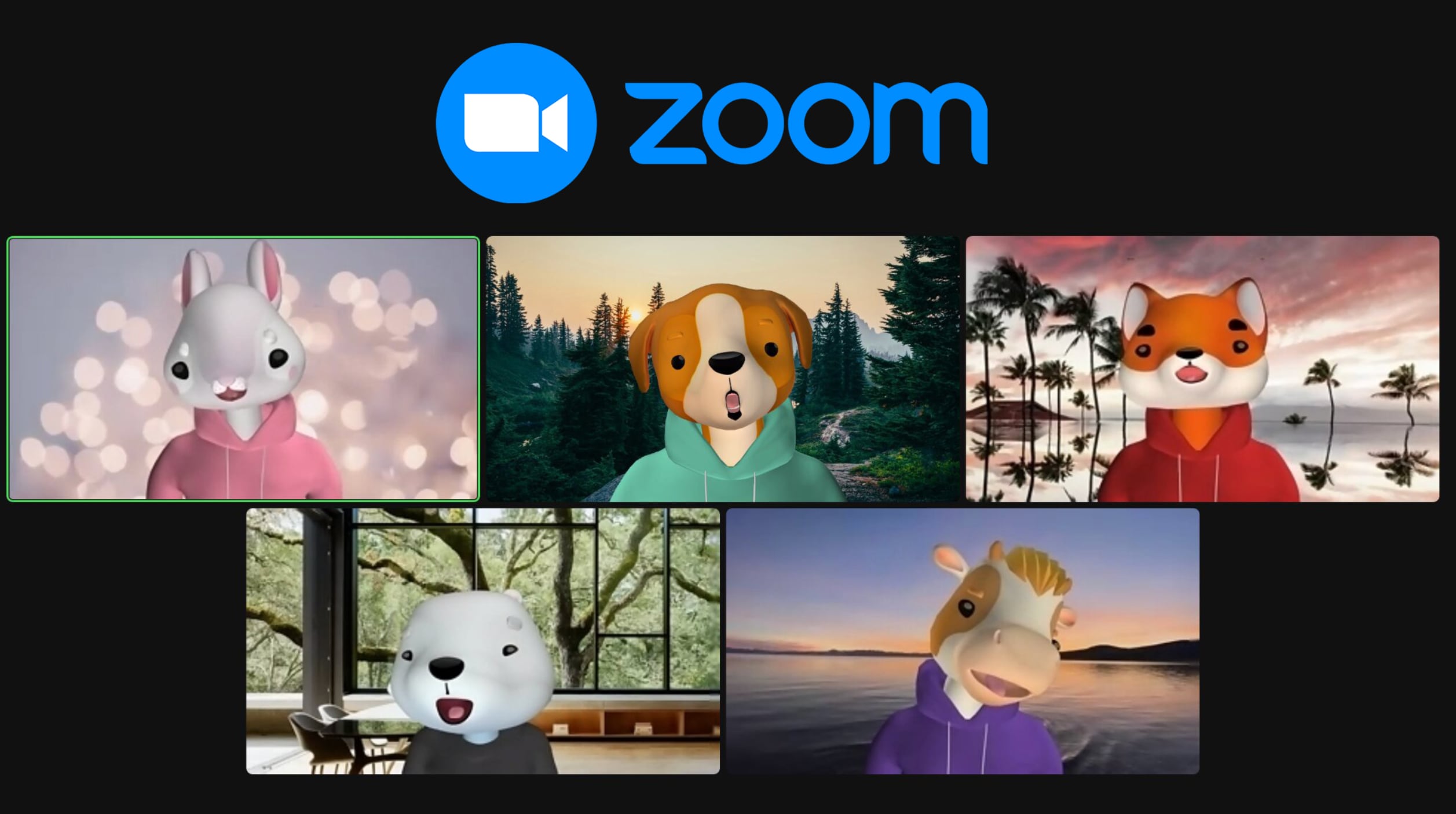
Зум аватары. (фото: зона мобильности)
Оказавшись на платформе, вы должны сначала активировать камеру и микрофон.
Затем нажмите на боковое меню опции «Остановить видео», которая появляется в нижней части экрана.
Выберите Выберите виртуальный фон.
Наконец, вам просто нужно выбрать понравившийся аватар. Вы можете удалить фильтр, поставив видео на паузу или выбрав параметр «Отключить аватар», который появляется в предварительном просмотре совещания.
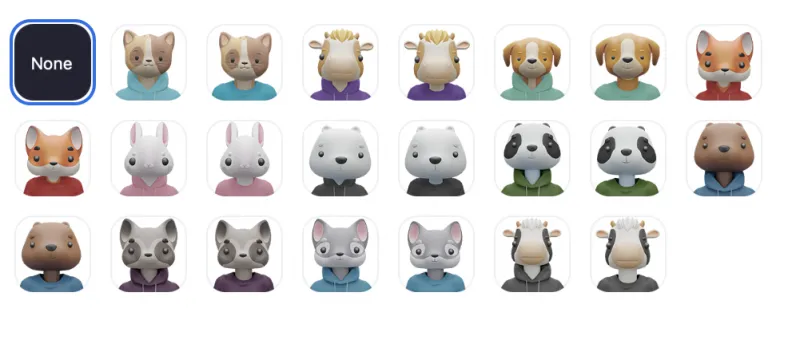
Аватары на Zoom. (фото: Новая газета)
Как использовать идентификатор совещания и пароль, уникальные в Zoom, для обеспечения безопасности совещания
Управление паролями и виртуальными залами ожидания может затруднить использование интерфейса, но это также означает, что незнакомый человек с меньшей вероятностью будет присутствовать на семейном или рабочем собрании. Вот два ключа к безопасности ваших конференций в Zoom:
1. В приложении Zoom нажмите кнопку Расписание. Если вы используете веб-интерфейс, нажмите Запланировать собрание в верхней строке. В любом случае появится окно Запланировать собрание.
2. При желании вы можете ввести тему и описание встречи. Установите дату, время и продолжительность встречи.
3. Выполните поиск идентификаторов конференций и убедитесь, что выбран параметр «Автоматически генерировать». Это создаст уникальный идентификатор для этой встречи вместо использования вашего личного идентификатора совещания.
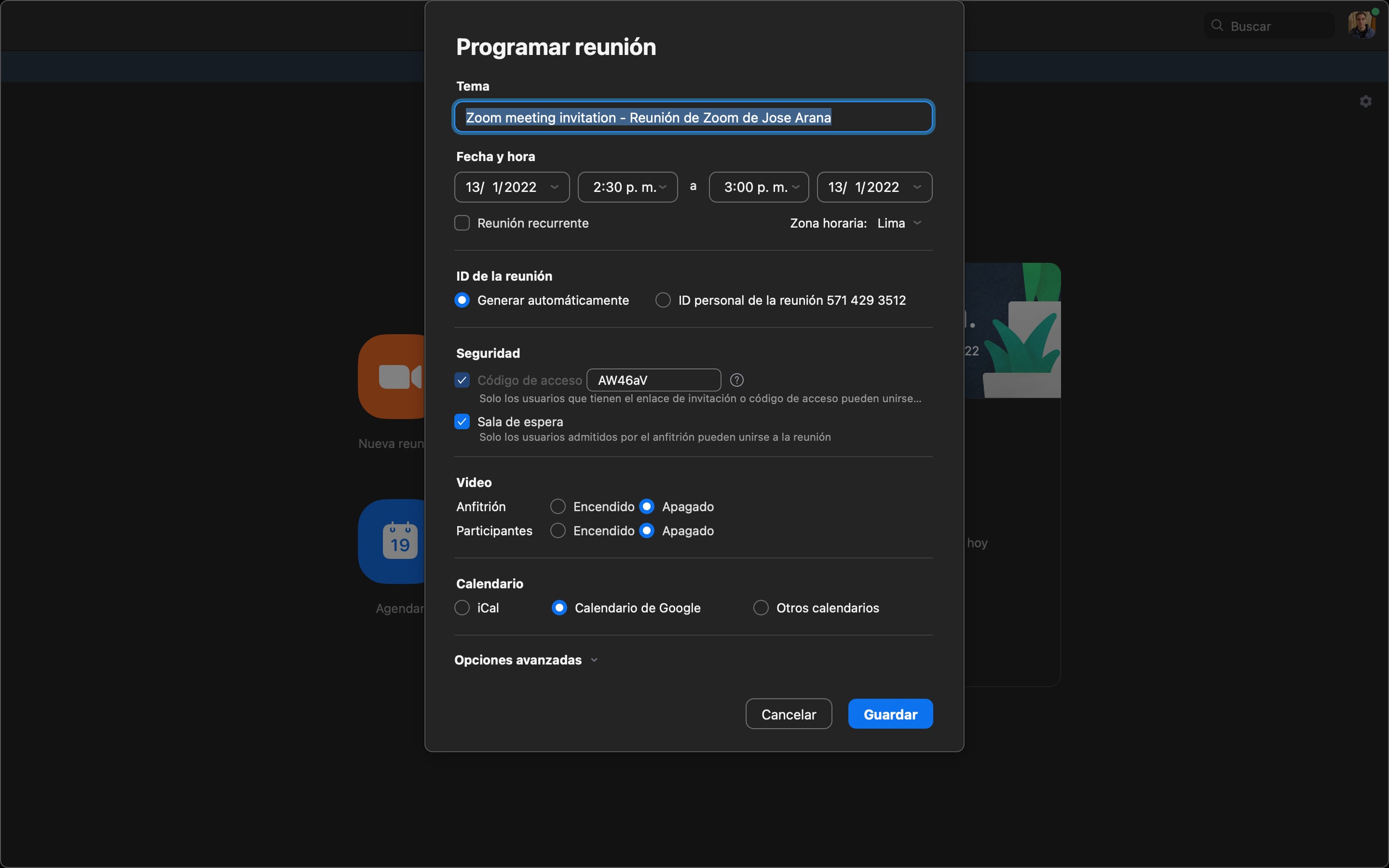
Запланируйте встречу в Zoom. (фото: Zoom/Хосе Арана)
4. Под заголовком «Безопасность» вам будет присвоен код, который при желании можно изменить.
5. Ниже рекомендуется включить Зал ожидания, чтобы вы могли одобрить вход в помещение для встреч любого, кто хочет.
6. Нажмите кнопку Дополнительно, если хотите разрешить участникам присоединиться без использования зала ожидания (не рекомендуется), отключить их при входе, автоматически записывать собрание или утверждать или блокировать записи из определенных географических регионов.
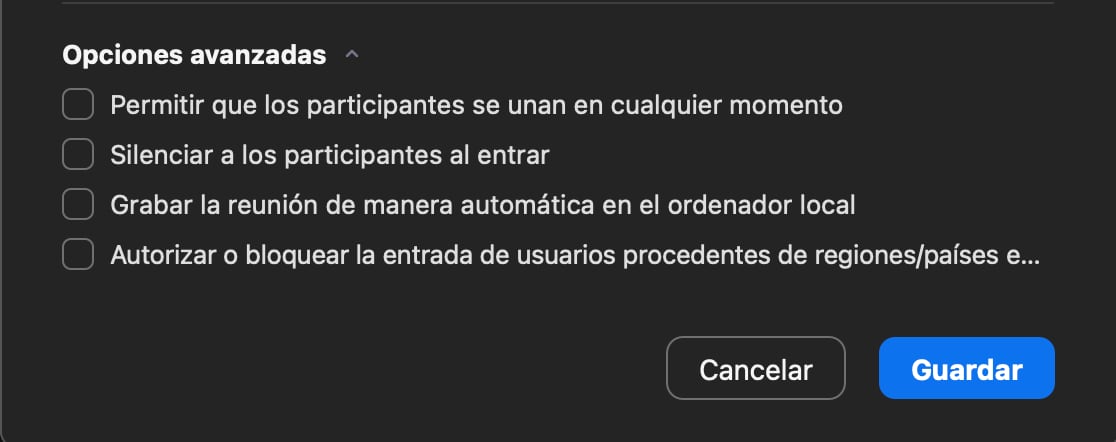
Расширенные параметры масштабирования. (фото: Zoom/Хосе Арана)
7. Нажмите Сохранить.
8. Скорее всего, экран будет перенаправлен на страницу, где вы увидите все варианты этой встречи. На полпути вы можете нажать «Копировать приглашение», чтобы легко сохранить информацию и отправить ее участникам.
9. И все. Когда вы будете готовы, вы можете нажать синюю кнопку Начать эту встречу или использовать созданную ссылку на собрание.
ПРОДОЛЖАЙТЕ ЧИТАТЬ
Как в Zoom поставить свою аватарку

Инструкции
На чтение 3 мин. Просмотров 13.2k. Опубликовано 07.05.2020
Человеку, который регулярно проводит конференции, нужно обязательно поставить аватарку в Zoom. Ведь это лицо профиля. Реальная фотография будет вызывать доверие у людей. Аватарку можно установить и простым слушателям. Так другим участникам конференции будет легче понять, с кем они общаются в чате.
- Какие изображения подходят для аватара
- Как установить аватарку Зоом на ПК
- Через клиент для Windows
- Через личный кабинет на официальном сайте
- Как добавить аву через приложение на телефоне
Какие изображения подходят для аватара
Предварительно нужно выбрать картинку либо фото, которое должно стоять на аватаре. Если это аккаунт бизнесмена, преподавателя либо человека на высокой должности, стоит найти портретное фото крупным планом.
Изображение должно соответствовать требованиям :
- Максимальный размер – 2 МБ.
- Формат файла: jpg, jpeg, png и gif.
Если размер снимка превышает 2 МБ, его можно сжать с помощью любого онлайн-сервиса, например, в Image Compressor.
Важно! Gif – это формат анимационной картинки. Если ее сделать аватаркой в Zoom, она останется статичной. Двигаться изображение не будет.
Как установить аватарку Зоом на ПК
На компьютере войти в Зоом можно через установленный клиент либо сайт (то есть через браузер). Для входа в аккаунт нужно указать логин (обычно это адрес электронной почты) и пароль.
Через клиент для Windows
В самой программе нельзя менять аватарки для Zoom. Через клиент можно лишь перейти в личный кабинет на сайте. Для этого кликнуть по иконке в правом верхнем углу и нажать на «Мой профиль».

Откроется страница в браузере, где можно настроить аккаунт, в том числе установить аватарку.
Через личный кабинет на официальном сайте
Как поставить аватарку в Zoom на компьютере:
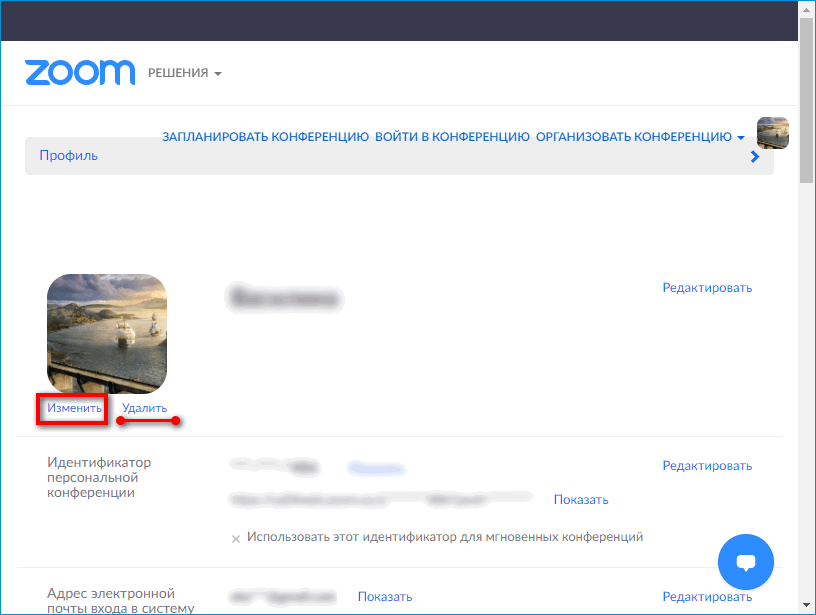
- Перейти по ссылке. Войти в свой аккаунт с помощью логина (адрес электронной почты) и пароля. Либо использовать другие сервисы для входа – Google, Facebook.
- Открыть раздел «Профиль» в списке слева.
- Нажать на ссылку «Изменить» под картинкой.
- Щелкнуть по «Выгрузить».
- В «Проводнике Windows» открыть папку, в которой находится фото. Выделить его левой кнопкой и кликнуть по «Открыть» справа внизу.
- Указать с помощью пунктирной рамки область, которая будет отображаться на аве. Справа от основного изображения будет миниатюра – с помощью нее можно узнать, как будет выглядеть картинка профиля.
- Кликнуть по «Сохранить».
Вместо старой картинки сразу появится новая. Это будет видно в разделе настроек «Профиль». В будущем ее можно будет удалить с помощью одноименной кнопки либо заменить на другую.
Как добавить аву через приложение на телефоне
Как поставить аватарку на телефоне:
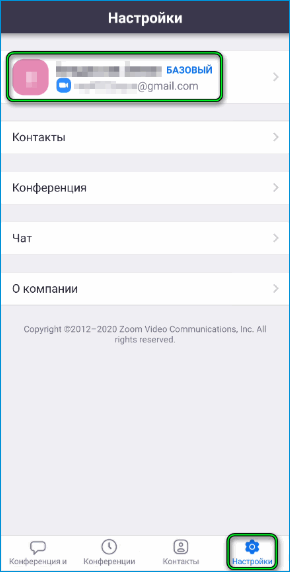
- Запустить Zoom. Войти в систему с помощью логина и пароля.
- Тапнуть по разделу «Настройки» справа внизу.
- Нажать на название своей учетной записи. Это может быть имя пользователя либо адрес электронной почты.
- Кликнуть по первому пункту «Фотография профиля». Нажать на «Выбрать фото» либо «Сделать снимок». В первом случае можно загрузить фото или картинку из галереи телефона, во втором – сделать моментальный снимок с помощью фронтальной либо основной камеры.
- Указать фото из галереи. Выполнить кадрирование: выбрать область для будущей аватарки.
- Щелкнуть по ОК внизу справа. Изменения тут же вступят в силу.
Дополнительная информация. Если нажать на пункт «Сделать снимок», возможно, клиент попросит доступ к камере смартфона. В этом случае нужно нажать на «Разрешить».
Поменять аватарку можно либо через мобильный Zoom, либо в личном кабинете на сайте сервиса. В первом случае можно сделать моментальный снимок с помощью камеры телефона. Для авы подходят не все форматы изображений – только jpg, jpeg, png и gif. Картинка должна весить не более 2 мегабайт.
Внедрение Zoom аватаров животных — это бальзам от усталости от видеозвонков
В прошлом году история адвоката, пришедшего на слушание в Zoom с кошачьим фильтром, стала вирусной.
Это было смешно и абсурдно. Но людям в Zoom, похоже, это так понравилось, что они представили анимированные аватары на основе животных, чтобы присоединиться к вашим видеозвонкам. Считайте это анимодзи, но для конференций.
Давайте углубимся в это немного больше.
Аватары животных? Как они будут работать?
Когда вы включаете свой аватар, ваш фон исчезает, а ваше лицо превращается в животное, например, в кошку или собаку.
Следя за вашим лицом с помощью веб-камеры, аватар может в определенной степени имитировать ваше выражение лица. По словам Zoom, эта функция «распознает форму вашего лица и такие черты, как глаза, нос и рот, для создания желаемого эффекта».
За короткое время я поиграл с этими аватарами, хотя и двигал своим лицом, как на уроке импровизации, я был ограничен в их выражении. Так что даже если вы будете бешено махать руками, аватар не ответит.
Компания заявила, что новая функция не использует распознавание лиц и не хранит никаких данных о вашем лице.
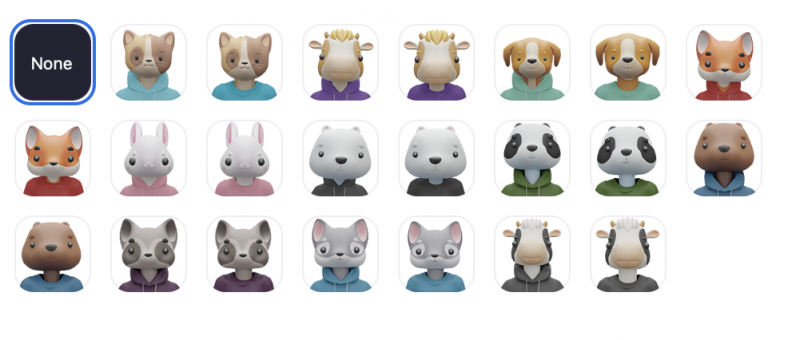
В настоящее время существует 11 аватаров животных в футболках и толстовках, включая корову, кошку, собаку, енота, панду и белого медведя. Компания заявила, что в будущем представит новые аватары.
Как вы их включаете?
Прежде чем вы сможете использовать функцию аватара, вы должны обновить настольное приложение Zoom на Mac (v5.10.0) или Windows (v5.10.0).
Сделав это, выполните следующие действия:
- Откройте приложение Zoom и перейдите к Настройки.
- нажать на Фон и эффекты Раздел.
- нажать на аватары Вкладка и выберите свое любимое животное.
Обратите внимание, что этот параметр применяется ко всем собраниям. Чтобы включить аватары для одной встречи, необходимо сделать следующее:
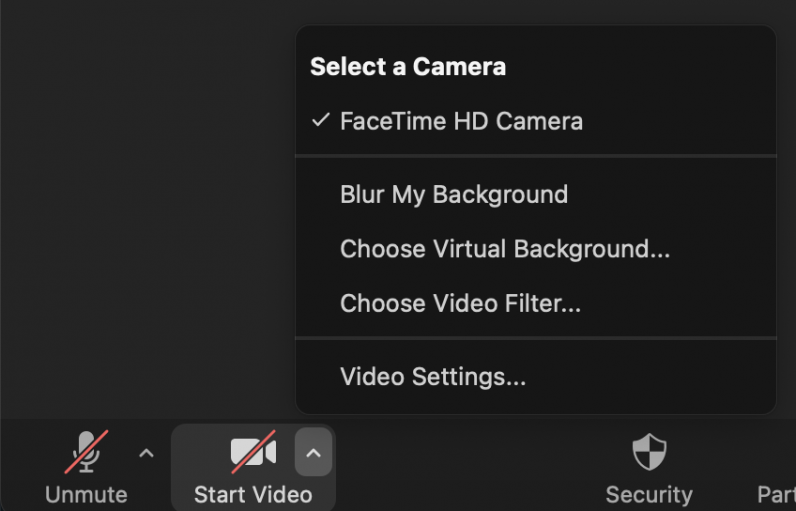
- Присоединяйтесь к собранию и нажмите стрелку рядом с Начать видео/Остановить видео подписать
- Нажмите на Выбрать виртуальный фон… или Выберите видеофильтр….
- нажать на аватары Вкладка и выберите свое любимое животное.
Если вы используете iOS, коснитесь меню «Дополнительно» (три точки) и перейдите к Фон и эффекты > Аватары Раздел для выбора аватара. К сожалению, эта функция пока недоступна для приложения Zoom для Android.
Если вы хотите отключить аватары для своей учетной записи, группы или пользователя, вы можете прочитать подробное руководство здесь.
Усталость от зума и восприятие аватара
В последние несколько месяцев мы видели ажиотаж вокруг метавселенной и компании, использующие свои аватары для демонстрации демонстраций «будущей работы» встреч в виртуальном пространстве.
Как отметил в своем недавнем рассказе мой коллега Тристан, идея аватаров не такая уж и странная. Людям, которые испытали усталость от зума, вызванную тем, что видят себя в камере, или боялись своего появления во время разговора, возможность активно участвовать в собраниях, не показывая лица, помогает им.
Было проведено множество исследований о том, как звонки, требующие постоянного включения видео, могут негативно сказаться на производительности.
Аватары могут помочь вам оставаться в удобной одежде, передвигаться по собранию и оставаться «видимыми» другими.
Но персонажи в зверином стиле Zoom подходят не для каждого случая. В его сообщении в блоге перечисленные варианты использования аватаров животных включают рассказывание историй, педиатрическую помощь и мероприятия по созданию команды. Было бы очень странно, если бы кто-то в аватаре панды появился на судебном заседании или заседании совета директоров.
Loom AI, стартап, который помогал создавать человеческие аватары для Zoom, был приобретен игровой компанией Roblox в 2020 году. К сожалению, надежной замены ему найти не удалось. Надеюсь, Zoom скоро запустит собственную версию.
Я не ожидаю, что аватары станут нормой для видеоконференций в ближайшее время, но для человека, который любит выключать камеру, я бы хотел, чтобы он получил более широкое признание.
Функция аватара Zoom доступна для всех пользователей, начиная с сегодняшнего дня.
Без имени: как обеспечить анонимность на онлайн-встречах

Некоторым людям опасно участвовать в онлайн-встречах. Гражданских активистов, независимых журналистов, исследователей, IT-консультантов, «белых» хакеров, свидетелей нарушений прав человека могут преследовать за их работу и гражданскую позицию. Иногда всего за несколько слов, а порой и за молчаливое присутствие на мирной встрече.
Команда Теплицы верит, что право на анонимность, как и приватность, — неотъемлемое право человека. Если на семинаре, тренинге или конференции кто-то не хочет раскрывать свою личность, неправильно принуждать его это делать. В этом материале мы расскажем об анонимности для участников онлайн-встреч.
Анонимность не абсолютна
Анонимность может стать палкой о двух концах. Скверно, если человек пользуется своей анонимностью во вред другим участникам встречи. Оскорбляет собеседников, угрожает ведущим, демонстрирует неприличную аватарку, «троллит» в чате. Иными словами, превращает вебинар в собственную площадку для сомнительных развлечений. Отключить такого человека можно. Но как убедиться, что он не явится на следующий вебинар под другим никнеймом?
Бывает, что само по себе присутствие анонимов лишает других людей ощущения комфорта. Особенно если беседа идет на чувствительную тему. Не каждому захочется делиться откровенными переживаниями или другой деликатной информацией непонятно с кем. Решение — компромисс: организаторы знают участников (получают информацию при регистрации), но не сообщают остальным их имена и прочие личные данные.
Наконец, бывают ситуации, когда анонимность неуместна. Например, на встрече членов организации, редакции, сетевого проекта или просто хорошо знакомых друг с другом коллег.
Правила мероприятия
Для начала выясните, можно ли участвовать анонимно. Нет? Организаторы нигде об этом не написали? Взвесьте риски. Подумайте, может ли раскрытие вашей личности привести к угрозам жизни, здоровью, благополучию вашему и ваших близких. Если так, поговорите с организаторами — пусть сделают исключение и разрешат вам участвовать анонимно. Или откажитесь вовсе.
Увы, многие организаторы не понимают, зачем участникам встречи может быть нужна анонимность. Читай: раз ты такой неудобный чудак, можешь на встречу не ходить, посмотришь потом в записи. Аргумент о безопасности организаторы встречают заверениями, что «люди здесь проверенные, бояться нечего». В такой ситуации сохраняйте спокойствие и настаивайте на своем.
Организаторам важно помнить: желание человека сохранить инкогнито не каприз. И это не попытка превратить солидную встречу в карнавал с масками. К таким запросам надо относиться с пониманием (в разумных рамках, конечно). Наверняка у организации есть «кодекс поведения» — список условий о взаимном уважении, недопустимости харрасмента, неразглашении чувствительной информации. Возможно, туда следует добавить условия об анонимном участии в мероприятиях.
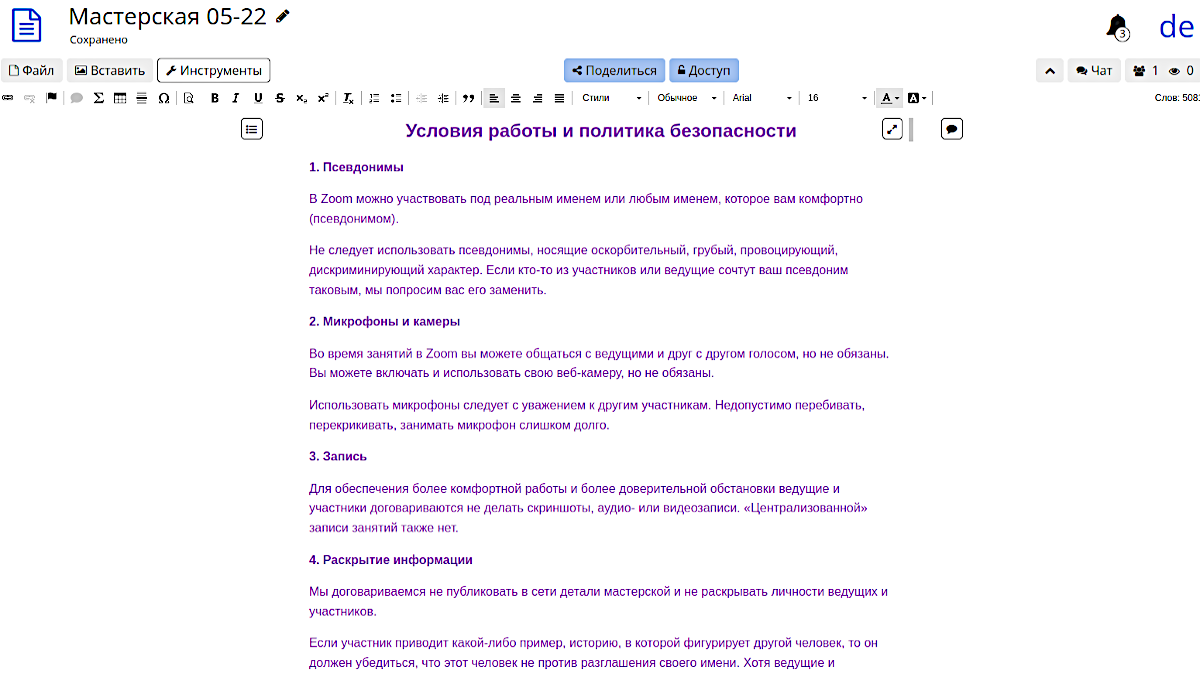
Подготовка к встрече
Придумайте правильный никнейм. Если вам нужна анонимность, избегайте не только имени и фамилии. Важно, чтобы никнейм не совпадал с вашими псевдонимами на других площадках. Например, в социальных сетях, где вы уже могли быть идентифицированы. Допустим, вы известны «ВКонтакте» как Zolushka666. Вряд ли стоит выбирать такой же ник для вебинара в Zoom: ваш никнейм не должен облегчать социальному инженеру работу по вашей идентификации. В частности, не позволяйте никнейму выдавать ваши пол, возраст, место жительства, профессию, хобби и другие детали.
Если вы собираетесь подключаться к мероприятию со своей учетной записи (я бы не стал, но, возможно, у вас есть свои причины), проследите за тем, как выглядит ваш аватар. Ожидания такие же, как от никнейма. Избегайте реальной фотографии и всего, что связало бы вас с другим аккаунтом.
Узнайте, будет ли мероприятие записываться. Если да, возможно, вам стоит подготовиться к пассивному участию: слушать, но не говорить. Исключите также громкие шумы, по которым собеседники смогут догадаться, где вы находитесь.
Камеру лучше поставить так, чтобы в кадр не попадали идентифицирующие детали интерьера. Постер «Я люблю Дублин» вызывает догадку, что вы снимаете квартиру на родине лепреконов и пива Guinness. Пусть фон будет нейтральным (стена) или размытым. Хороший вариант — хромакей, с ним ваши мероприятия в Zoom может украшать аккуратный виртуальный фон, например, легкая абстракция (требования к аппаратному обеспечению для виртуального фона в Zoom).
Во время встречи
Подключайтесь, не входя в свою учетную запись Zoom. Когда программа запросит ваше имя, укажите придуманный никнейм.
Обычно ваши видео и аудио в Zoom по умолчанию выключены. Если не используете живой аватар и искажение звука (см. далее), возможно, не следует включать камеру и микрофон. Хотите высказаться — пользуйтесь текстовым чатом.
Не раскрывайте во время мероприятия факты и другие сведения, которые помогут вас идентифицировать. («Когда в нашем самарском офисе этим летом был обыск…», «В 2012-м я выступал в Хельсинки…»). То же относится к информации о других людях, если они хотят сохранить анонимность. В частности, во время мероприятия не называйте по именам тех, кто выступает под никами.
Демонстрировать собственный экран нежелательно. Если вам приходится это делать — расшаривайте не весь рабочий стол, а конкретное окно. Закройте электронную почту и мессенджеры. Нужно показать браузер? Пусть это будет не ваш основной со всеми закладками и расширениями. Расшаривайте дополнительный, «чистенький» браузер. Если у вас всего один, например, Google Chrome, скачайте и установите Brave, Chromium или Mozilla Firefox.
Есть ощущение, что, продолжая беседу, вы рискуете утратить анонимность? Не стесняйтесь это пресечь. Вежливо и спокойно скажите, что вы предпочли бы обсудить что-то другое. Игнорируйте чересчур инвазивные вопросы — как во время вебинара, так и в последующей анкете (если она будет).
Изменение изображения и голоса
Предположим, вам все-таки нужно выступить с микрофоном или даже с микрофоном и камерой. При этом вы хотели бы по возможности сохранить анонимность.
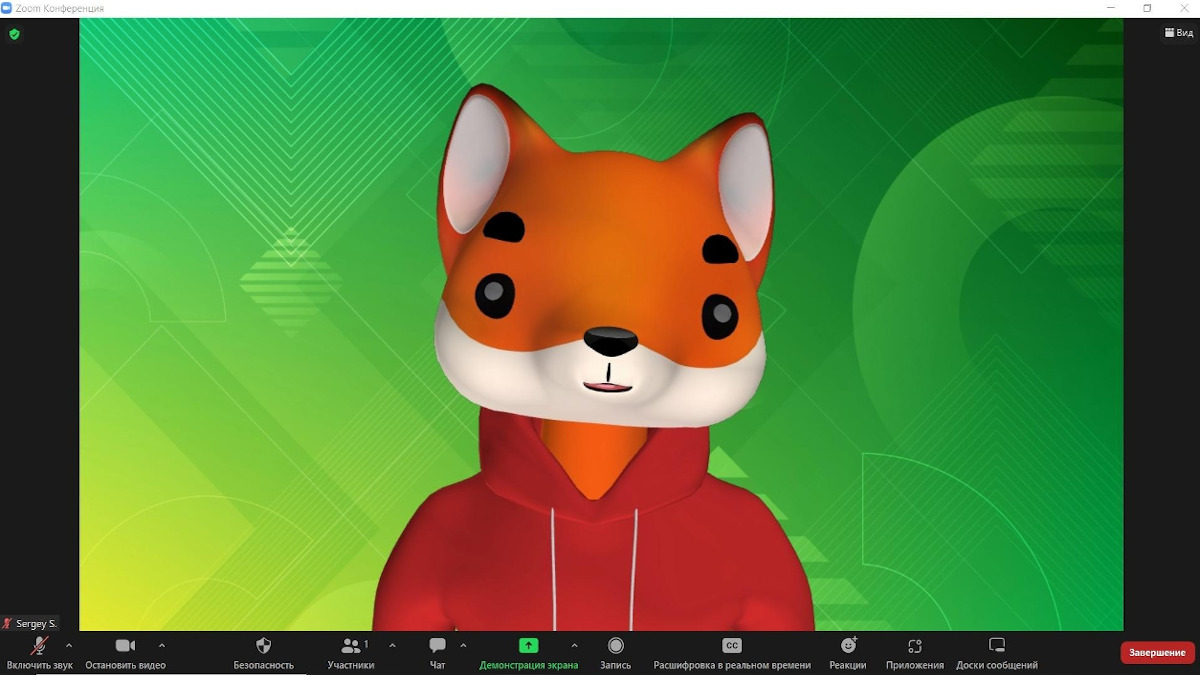
Для замены своего изображения на анимированный аватар воспользуйтесь встроенной функцией Zoom. Ее можно найти в настройках рядом с выбором фона. Эта функция (на момент написания статьи в бета-версии) заменяет ваше лицо на анимированного зверя по вашему выбору. Можно выступить в шкуре панды, енота или кота. Веб-камера будет использована для распознавания наклонов головы и мимики. Желательно иметь хороший свет и однотонный фон. А можно разместить свое «пушистое альтер-эго» на выбранном вами же симпатичном «заднике».
Если вы ищете более универсальное решение для видеовстреч, не связанное с Zoom, обратите внимание на Animaze (бывший FaceRig, только для Windows и iOS).
Для изменения голоса можно начать с простой бесплатной программы Clownfish Voice Changer, но пока сложно с уверенностью сказать, насколько легко обратимы в ней изменения. Она работает как фильтр. После включения нужно выбрать желаемый пресет в настройках.
И напоследок
Обратите внимание: любые технические и организационные меры могут не сработать, если вы сами раскроете информацию, позволяющую вас идентифицировать. Характерный именно для вас стиль изложения, «фирменные» слова, фразы и присказки, узнаваемая интонация — все это может помочь тем, кто захочет вас идентифицировать.