
Проверить скорость интернета на Айфоне
Чтобы узнать текущую скорость подключения к интернету на iPhone можно воспользоваться либо специальными бесплатными приложениями (скачать с AppStore), либо онлайн-сервисами (через встроенный интернет-браузер).
Это позволит узнать, сколько времени потребуется телефону для скачивания файла, а также подойдет ли текущее соединение для видеозвонков, онлайн гейминга. Как выполнить Speedtest iPhone, как правильно к нему подготовить телефон?
Показатели тестирования
Перед тем, как проверить скорость соединения на Айфон, необходимо разобраться с тем, какими характеристиками она описывается. Ключевые параметры:
- ping — скорость отклика, то есть время, за которое сигнал с телефона отправляется на внешний сервер и получает обратный ответ (чем ниже — тем лучше, измеряется в миллисекундах);
- download — скорость скачивания данных;
- upload — скорость отправки данных;
- jitter — разница между наибольшим и наименьшим значением ping за период тестирования (чем меньше — тем более стабильное подключение, измеряется в миллисекундах).
Как подготовить Айфон к проверке скорости интернета
Главное правило: смартфон на время теста не должен выполнять сторонних приложений, которые теоретически могут частично занять сеть и повлиять на результаты теста. Также не следует проводить тестирование, подключив ноутбук к iPhone через «точку доступа» и запуская тест именно компьютере. Отклонение при этом составит до 40%.
- в настройках мобильного телефона включить предпочтительный тип сети LTE;
- при тестировании Wi-Fi соединения использовать сеть с частотой 5 ГГц (802.11ac или 802.11ax);
- обеспечить максимально возможный уровень сигнала Вай-Фай, 3G или 4G.
Как сделать проверку скорости интернета на iPhone
Для проверки скорости соединения с помощью онлайн-сервисов необходимо выполнить:
- завершить все открытые приложения, подготовить телефон к тесту;
- открыть браузер, перейти на сайт сервиса Speedtest.su;
- нажать кнопку «Проверка», дождаться его окончания.
Рекомендуется данный тест выполнять несколько раз, меняя каждый раз используемый сервер (отключить «Автоматический выбор» и вручную выбрать ближайший).
Если необходимо проверить сеть с помощью сторонних программ, то сперва их необходимо установить на смартфон с AppStore.
Далее запустить (предварительно подготовив девайс к тесту), выбрать «Проверка». Практика показывает, что и онлайн-сервисы, и специализированные приложения дают примерно одинаковые показатели скорости сети при равных условиях. Поэтому первый вариант предпочтительней, ведь не обязывает устанавливать сторонние утилиты.
Как увеличить скорость интернета на iPhone
Чтобы увеличить скорость интернета на iPhone, первым делом необходимо проверить, какой у пользователя подключен тариф, какой лимит трафика в Гб у него имеется (если используется интернет через сотовую сеть). Дополнительные рекомендации:
- использовать LTE;
- при подключении к WiFi отдавать предпочтение сетям на частоте 5 ГГц с хорошим уровнем сигнала (теоретическая скорость обмена данных в них выше на 300 – 400% в сравнении с беспроводными сетями на частоте 2,4 ГГц);
- не использовать чехлы, в которых имеются металлические вставки.
При Вай-Фай соединении иногда помогает смена настроек DNS. Выполняется так:
- открыть настройки активного подключения;
- ввести 8.8.4.4 или 8.8.8.8, сохранить новые параметры;
- повторно подключиться к беспроводной сети.
Итого, замерить скорость интернета на Айфон можно несколькими способами. Оптимальный вариант: онлайн-сервисы, так как для такого теста потребуется только браузер. А вот отображение скорости интернета в статус баре iPhone включить нельзя (только при наличии джейлбрейк).
Сделал интернет через домашний Wi-Fi на iPhone быстрее. Так сможет даже школьник
Представить современную квартиру или дом без беспроводного интернета через Wi-Fi практически невозможно. Какой смысл тратить драгоценный трафик из тарифа, если можно подключиться дома к полному безлимиту и получить отличную скорость на любом устройстве. Вот только просто соединиться с Wi-Fi, чтобы интернет работал нормально, зачастую недостаточно. Если у вас дома установлен двухдиапазонный роутер, который создает одновременно две сети — 2,4 ГГц и 5 ГГц, то выдавать они могут совершенно разную скорость. Так как выбрать самую быструю?
Даже такую банальную вещь, как подключение к сети через Wi-Fi, можно настроить под свои потребности
❗️ПОДПИСЫВАЙСЯ НА НАШ КАНАЛ В ДЗЕНЕ И ЧИТАЙ КРУТЫЕ СТАТЬИ БЕСПЛАТНО
В свое время я столкнулся с такой ситуацией и нашел очень хитрый выход, которым сейчас с вами поделюсь. Вам понадобится парочка дополнительных приложений и несколько минут свободного времени. В этом материале рассказываю, как грамотно настроить Wi-Fi на iPhone.
Как проверить скорость интернета на Айфоне
Самая главная проблема при использовании двухдиапазонных роутеров заключается в том, что iOS не может самостоятельно выбрать оптимальную сеть для текущего помещения. Например, через сеть 5 ГГц в теории можно получить большую скорость интернета, чем через 2,4 ГГц. Вот только если вы находитесь на большом расстоянии от роутера или на пути сигнала много стен, то все полезные качества 5 ГГц будут потеряны. Именно для этой сети принципиально, на каком расстоянии вы находитесь от источника.
С этой проблемой я и столкнулся, когда установил дома такой роутер. Он располагается на рабочем столе, и если я благополучно сижу за ним, то именно через 5 ГГц любое совместимое устройство выдает максимально возможную скорость. Но последнее время я чаще нахожусь в другой комнате, и там более быстрое соединение можно получить через старые-добрые 2,4 ГГц. Вот только перед этим пришлось провести небольшое исследование с помощью программы Speedtest:
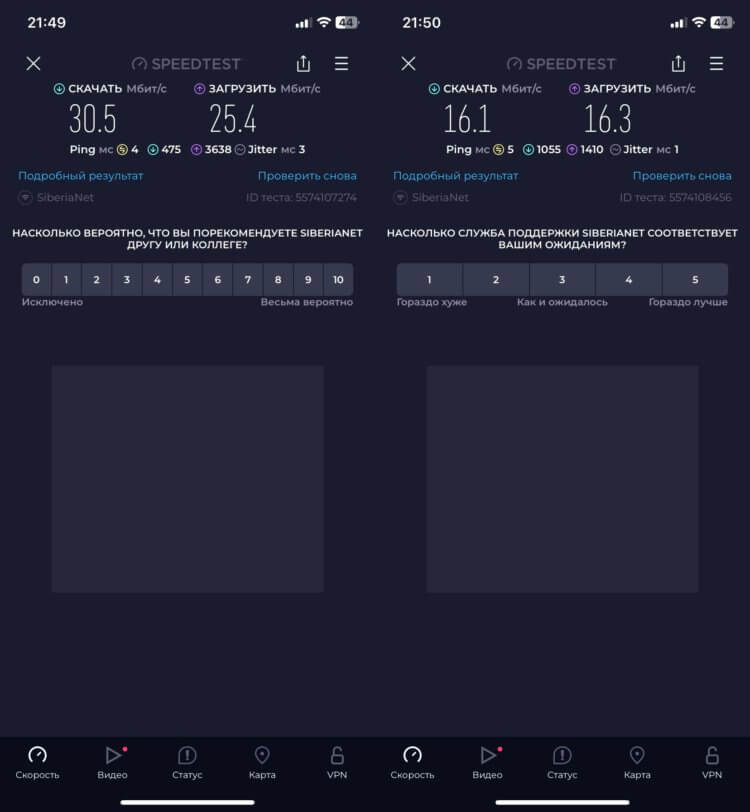
Слева скорость при использовании сети 2,4 ГГц, а справа — 5 ГГц
- Скачайте Speedtest из App Store на iPhone;
- Перейдите в настройки и выберите раздел Wi-Fi;
- Подключитесь к сети 5 ГГц;
- Откройте Speedtest и проведите замер скорости;
- Вернитесь в Wi-Fi и подключитесь к обычной сети;
- Снова откройте Speedtest и замерьте скорость интернета.
❗️ПОДПИСЫВАЙСЯ НА ТЕЛЕГРАМ-КАНАЛ СУНДУК АЛИБАБЫ. ТАМ КАЖДЫЙ ДЕНЬ ВЫХОДЯТ ПОДБОРКИ САМЫХ ЛУЧШИХ ТОВАРОВ С АЛИЭКСПРЕСС
Обязательно проводите замер в том месте помещения, где вы хотите получить максимально возможную скорость сети и между двумя замерами не меняйте свое место дислокации. В противном случае вся суть эксперимента провалится.
Как отключить автоматические подключение к Wi-Fi
Теперь, когда у нас есть точная скорость интернета, при подключении к каждой сети, мы можем перейти непосредственно к настройкам. В моем случае необходимо, чтобы iPhone автоматически подключался именно к сети 2,4 ГГц. К сожалению, по какому-то непонятному для меня принципу смартфон Apple всегда по умолчанию подключается к 5 ГГц. Видимо, где-то в системе заложено, что эта сеть может предоставить большую скорость соединения. Поэтому пришлось сделать нехитрую манипуляцию:
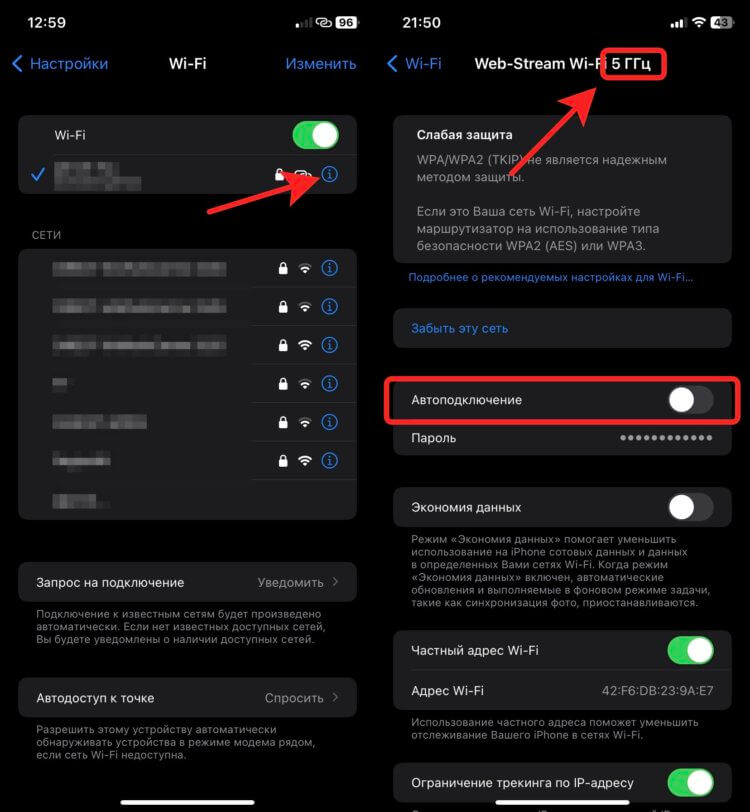
Чтобы легко можно было отличить, к какой сети вы подключены, в названии 5 ГГц есть соответствующая приписка
- Откройте настройки на Айфоне и перейдите в раздел Wi-Fi;
- Возле сети 5 ГГц нажмите на “i” в кружочке;
- Найдите пункт “Автоподключение” и выключите его.
❗️ПОДПИШИСЬ НА НАШ ЧАТИК В ТЕЛЕГРАМЕ. ТАМ СОБРАЛИСЬ ТОЛЬКО ИЗБРАННЫЕ ЧИТАТЕЛИ
Теперь даже если Айфон увидит сеть 5 ГГц, то автоматически он к ней не подключится. Осталось только убедиться, что смартфон сможет сам подключиться к 2,4 ГГц:
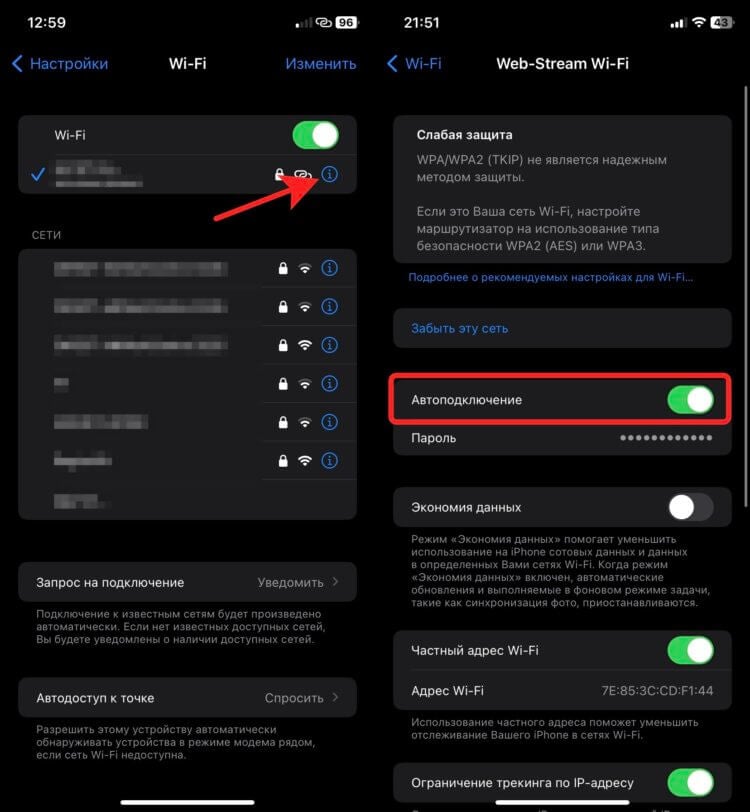
Автоподключение для 2,4 ГГц лучше оставить
- Откройте настройки на Айфоне и перейдите в раздел Wi-Fi;
- Возле сети 2,4 ГГц нажмите на “i” в кружочке;
- Убедитесь, что пункт “Автоподключение” активирован.
Вот теперь у вас точно не возникнет никаких проблем, и Айфон автоматически зацепит необходимую сеть, а вы получите максимальную скорость интернета. Если вы столкнулись с подобной проблемой, то обязательно попробуйте вот такой вариант решения. К тому же его можно использовать и для ограничения автоматического подключения к 2,4 ГГц. Поэтому прежде всего определитесь, какая сеть выдает большую скорость, и сделайте соответствующие настройки.
Как отключить Вай Фай на Айфоне
Ну и отдельно расскажу вам про небольшой лайфхак, который может значительно упростить жизнь любителям полностью отключать Wi-Fi на Айфоне. Мне не нравится, когда я пользуюсь сотовой сетью, а Wi-Fi остается включенным. Это, конечно, позволяет более точно определять местоположение смартфона, но на Андроиде геопозиция фиксируется максимально корректно и без включенного Wi-Fi и почему нельзя реализовать на Айфоне аналогичный принцип работы мне не совсем понятно.
Поэтому я предлагаю сделать специальную кнопку полного отключения Wi-Fi прямо на рабочем столе. Вы же знаете, что из Пункта управления отключить его невозможно. Там просто ограничивается подключение к известным сетям. Причем можно запихнуть кнопку в стопку виджетов и пользоваться ей по мере необходимости:
-
Загрузите из App Store приложение “Команды” и запустите его;
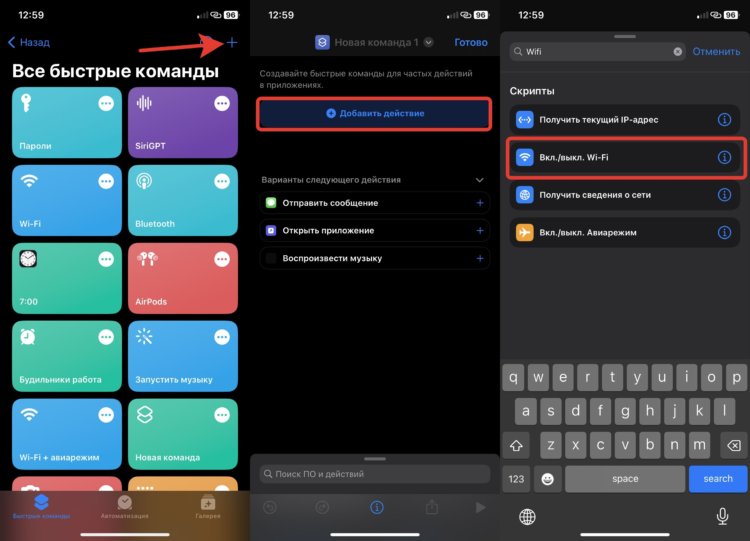
Команда будет содержать одно действие
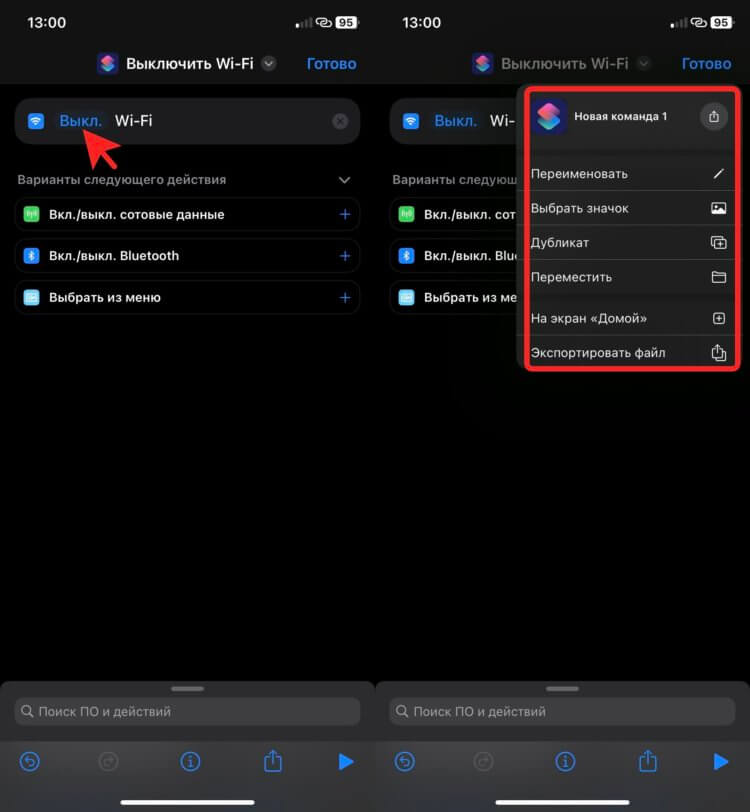
Можно настроить иконку и ее цвет
Теперь иконка доступна у вас на рабочем столе, и вы в одно касание можете отключить Wi-Fi. Но я рекомендую вам разместить ее в виде виджета:
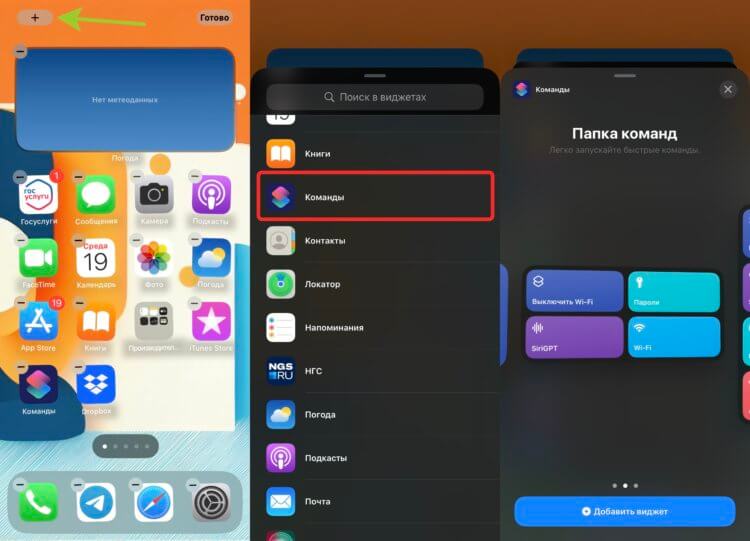
По нажатию на соответствующую иконку будет выполняться команда
- Задержите палец в любом месте рабочего стола до того момента, пока иконки не затрясутся;
- Нажмите на “+” в левом верхнем углу;
- Найдите приложение команды и выберите виджет нужного вам размера и либо разместите его в удобном месте экрана, либо перетяните на другой виджет для создания стопки.
Теперь вы в одно касание сможете отключать Wi-Fi и при этом не занимать лишней иконкой место на рабочем столе.
Наши соцсети
Новости, статьи и анонсы публикаций
Свободное общение и обсуждение материалов
Лонгриды для вас

Пользователи в Сети стали все чаще жаловаться, что модели iPhone 14 теряют емкость батареи быстрее обычного, называя проблему массовой. Объясняем, стоит ли теперь покупать прошлогодний Айфон, является ли проблема массовой и как продлить срок жизни аккумулятора
Ежедневные перезагрузки iPhone позволяют остановить работу вредоносных приложений. Поскольку они функционируют только в оперативной памяти, отключение смартфона отключает и их. Правда, это не гарантирует, что они не вернутся снова. Но на этот случай есть более эффективный способ защиты

После обновления на iOS 17 некоторые пользователи обнаружили вновь включенные системные службы геолокации, фоновое обновление контента, а кто-то не досчитался смайликов на клавиатуре. Как отключить все эти параметры и уменьшить расход аккумулятора iPhone.
10 лучших приложений для тестирования скорости Wi-Fi для iPhone в 2022 году 2023
С тех пор, как появился Интернет, его скорость превзошла все ожидания. Прошли те времена, когда нам приходилось полагаться на скорость интернета до 512 кбит/с. Стандарты Интернета были повышены, и скорости Интернета от 5 до 10 Мбит/с стали «нормальными».
Всем нравится иметь более быстрый интернет, и имеет смысл проверить скорость вашего интернета. Анализируя скорость вашего интернета, вы можете определить, пора ли переключиться на другую сеть.
Вы также можете определить, обманывает ли вас ваш интернет-провайдер с низкой скоростью интернета. Кроме того, анализируя скорость вашего интернета, вы также можете узнать, злоупотребляют ли другие вашим Wi-Fi или нет.
Список 10 лучших приложений для тестирования скорости WiFi для iPhone
Проверить скорость интернета на ПК с Windows очень просто. Проверить это можно через диспетчер задач. Однако на смартфонах все становится довольно сложно. Итак, чтобы упростить задачу, сотни приложений для проверки скорости интернета доступны как для Android, так и для iOS.
Читайте также 8 лучших приложений для повышения производительности для телефонов Android в 2022 году 2023
Мы уже поделились списком Лучшие приложения для проверки скорости WiFi Для пользователей Android. Сегодня мы собираемся поделиться лучшими приложениями для проверки скорости Wi-Fi для iPhone.
1. СпидСмарт
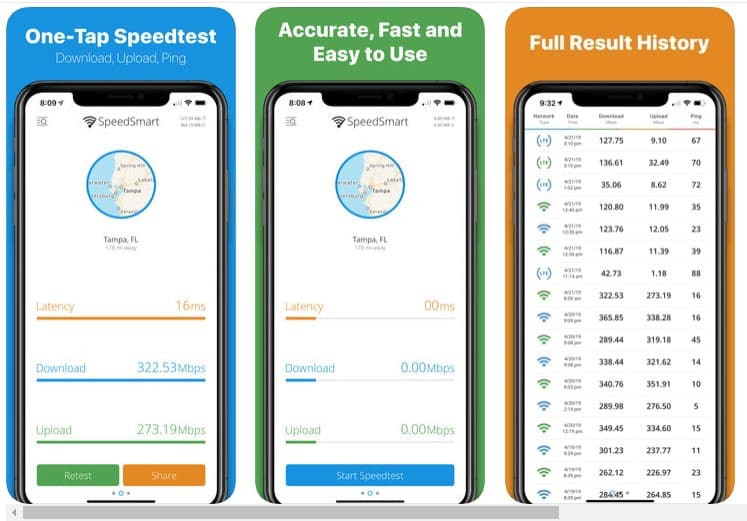
Что ж, если вы ищете приложения для тестирования максимальной скорости для вашего устройства iOS, которые могут помочь вам оценить скорость вашей сотовой сети и сети Wi-Fi, тогда SpeedSmart может быть лучшим выбором для вас.
Приложение очень популярно в iOS App Store, и сейчас им пользуются 200 миллионов пользователей. Приложение показывает вам полный обзор вашего теста скорости с оценкой соединения, диаграммой загрузки и выгрузки, средней скоростью интернет-провайдера и многим другим.
2. Тест скорости
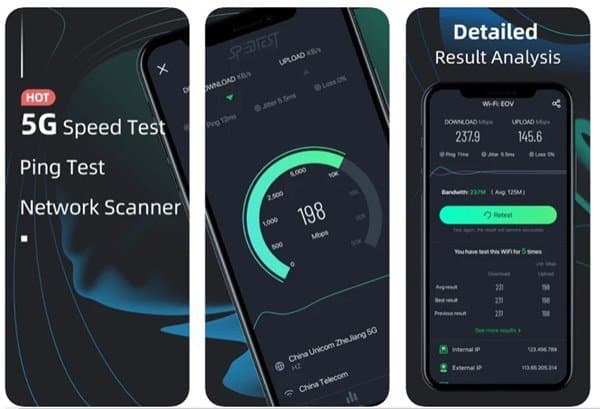
Ну и основной тест скорости немного отличается по сравнению со всеми остальными, перечисленными в статье. Что делает приложение еще более мощным, так это то, что оно проверяет ваше интернет-соединение через тысячи серверов, чтобы показать вам точный тест скорости.
Сканирование завершается в течение 30 секунд. Помимо теста скорости интернета, эксперт по тесту скорости также позволяет вам проверить, кто подключен к вашему WiFi.
3. Тест скорости: проверьте сетевой пинг
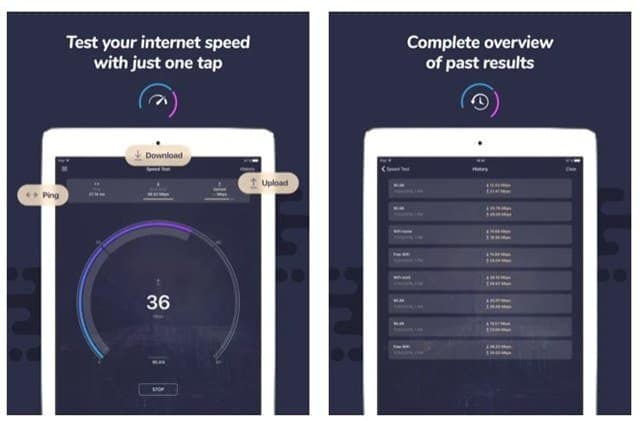
С помощью Speed Test: Network Ping Check вы можете не только проверять скорость интернета Wi-Fi и сотовых сетей, но также отслеживать и сравнивать предыдущие результаты теста скорости.
Пользовательский интерфейс Speed Test: Network Ping Check относительно понятен и прост в использовании, и он отправляет вам легко читаемые отчеты о скорости интернета.
4. Тест скорости WIFI и интернета от MushTrip
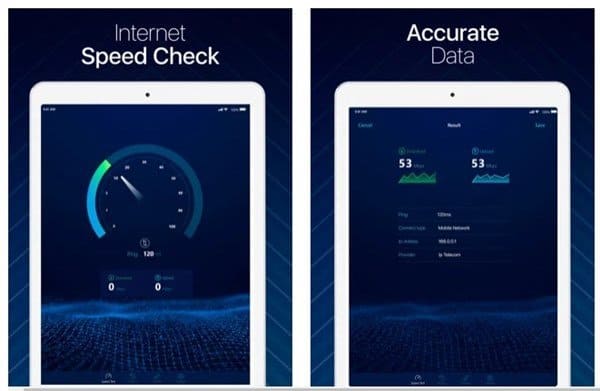
Приложение позволяет выполнить экспертный тест скорости интернета одним щелчком мыши. MushTrip ht WIFI & Internet Speed Test теперь используется миллионами пользователей для оценки скорости сотового и WiFi-соединения.
Читайте также Приложения для Android теперь работают быстрее в Windows 11
Он также отображает графики в реальном времени с оценкой соединения, графиками скорости загрузки и выгрузки, средней скоростью интернет-провайдера и т. д.
5. проверка скорости
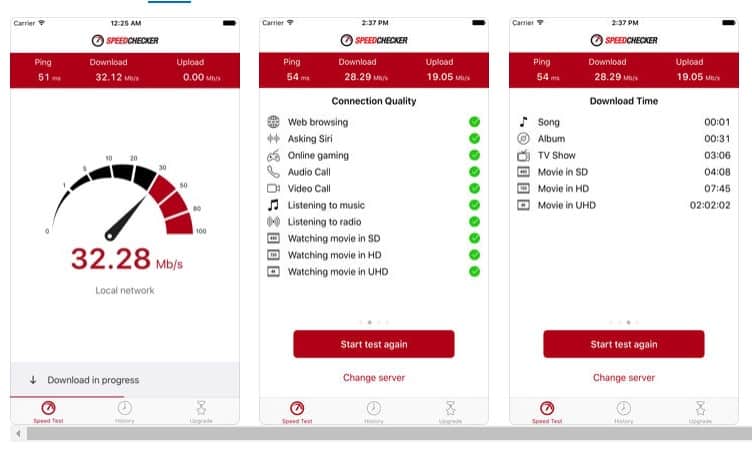
Speed Checker — относительно новое приложение для iOS, доступное в iOS App Store. Самое лучшее в Speedchecker — это его интуитивно понятный интерфейс, который выглядит чистым и хорошо организованным.
Приложение простое в использовании, и оно может быстро проверить скорость вашего интернета. Он может измерять скорость соединения 3G, 4G и WiFi.
У него также есть покупка в приложении, которая предлагает ручной выбор сервера, отсутствие рекламы и несколько других функций.
6. nPerf
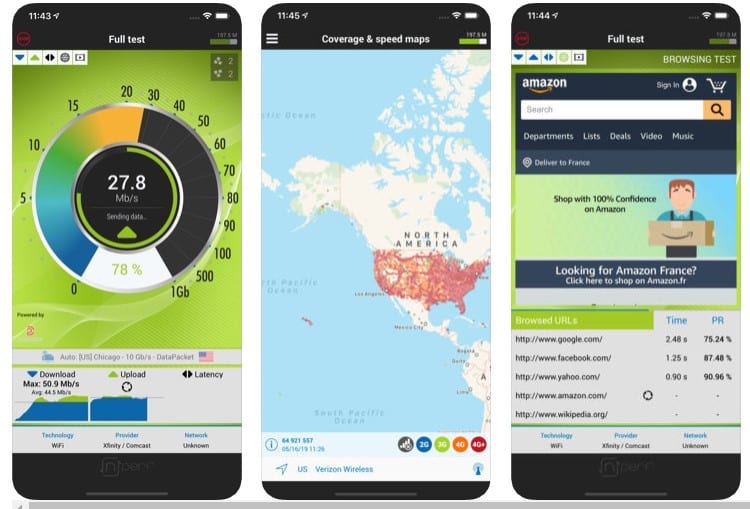
nPerf — одно из лучших и наиболее продвинутых приложений для проверки скорости интернета, которое вы можете использовать на своем устройстве iOS. Угадай, что? nPerf может показать вам полные результаты тестирования QoS всего за несколько кликов.
nPerf может тестировать скорость битрейта, задержку, скорость просмотра, скорость видеопотока и т. д. Мало того, nPerf также позволяет пользователям сравнивать скорость интернета с теми, кто использует ту же сеть.
7. Мастер спидтеста
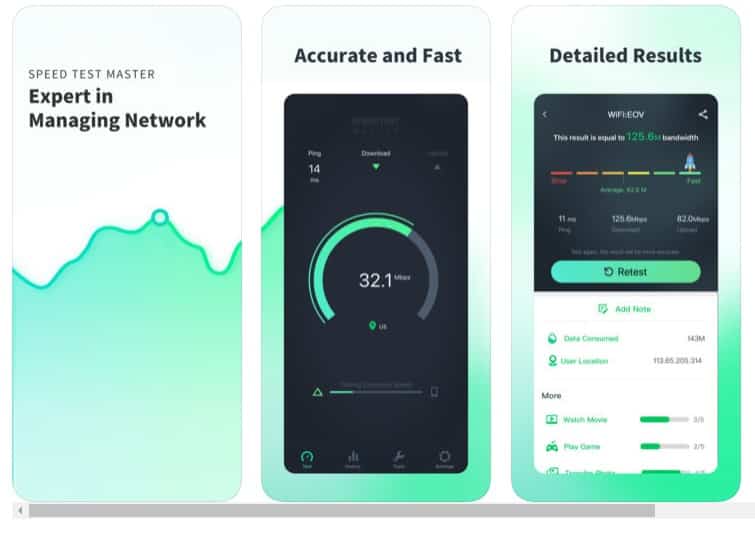
Speedtest Master — еще одно высоко оцененное приложение для проверки скорости интернета для iPhone 2019 года. Speedtest Master может проверять скорость интернета для сетей 2G, 3G, 4G, 5G, DSL и ADSL.
Кроме того, Speedtest Master также предоставляет анализатор Wi-Fi, который может помочь вам оптимизировать вашу сеть Wi-Fi. Например, вы можете обнаруживать устройства, подключенные к сети Wi-Fi, автоматически диагностировать Wi-Fi при плохом соединении и т. д.
Читайте также Как использовать SharePlay в iMessage на iPhone с iOS 16
8. Открытый тест скорости интернета
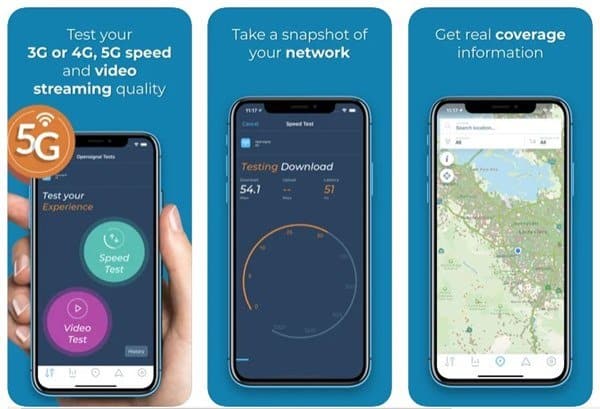
Opensignal, независимая мобильная аналитическая компания, разработала приложение для проверки скорости интернета для пользователей iPhone.
С помощью Opensignal Internet Speed Test вы можете проверить скорость своего интернета, включая загрузку, загрузку и задержку. Помимо теста скорости, Opensignal Internet Speed Test также позволяет вам найти лучшего сетевого провайдера в вашем районе.
9. Спидтест от Ookla
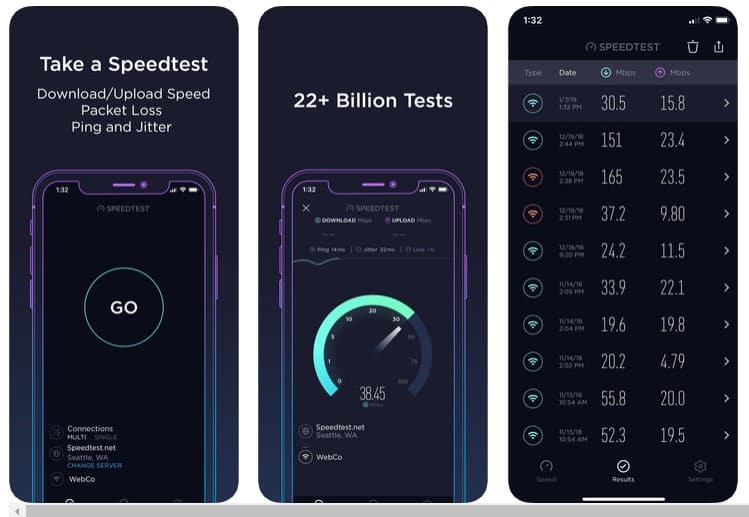
Speedtest от Ookla — лучшее и самое быстрое приложение для проверки скорости интернета, доступное как для пользователей Android, так и для iOS. С помощью Speedtest от Ookla вы можете проверить загрузку, выгрузку и PING.
Не только это, но и отображение графиков в реальном времени для согласованности. Кроме того, Speedtest от Ookla также показывает пользовательские рейтинги интернет-провайдеров.
за 10 г. метеор
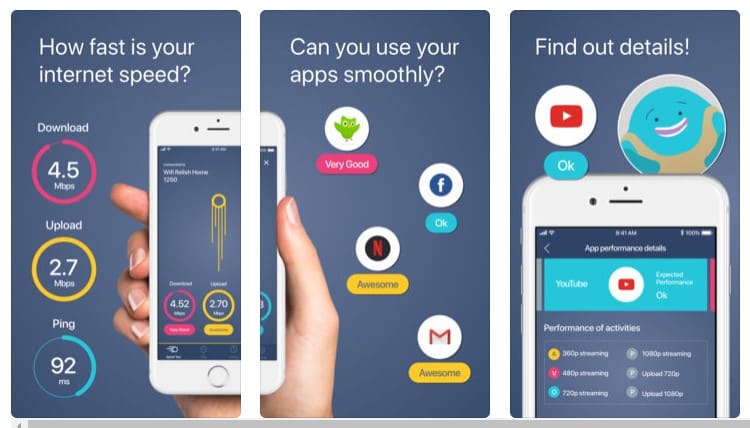
Meteor — одно из лучших приложений для проверки скорости WiFi, которое вы можете использовать на своем устройстве iOS. Лучшее в Meteor то, что он позволяет пользователям проверять скорость загрузки и выгрузки в сети WiFi.
Вы также можете оценить скорость потоковой передачи, скорость просмотра веб-страниц и т. д. Однако приложение не очень популярно в iOS App Store и имеет всего 17 отзывов.
Вы можете легко оценить скорость своего Wi-Fi с помощью этих бесплатных приложений для iPhone. Если вы знаете о каких-либо других подобных приложениях, сообщите нам об этом в поле для комментариев ниже. Надеюсь, эта статья помогла вам! Пожалуйста, поделитесь с друзьями тоже.
Скорость Wi-Fi: как проверить на компьютере, iPhone или iPad и как при этом избежать ошибок
Практически каждый интернет-пользователь время от времени сталкивается с проблемами сети Wi-Fi. Возможно, скорость соединения падает без видимых причин или создается впечатление, что она не соответствует тарифу, который вы платите. Существует немало онлайн-сервисов для проверки скорости соединения Wi-Fi. Они работают в любых браузерах и позволяют составить точную картину о скорости интернет-подключения.

Как работают тесты на проверку скорости Wi-Fi
Большинство тестов измеряют три составляющие:
- Скорость ping (параметр качества интернет-соединения);
- Скорость скачивания (скачать из интернета);
- Скорость загрузки (загрузить файл с устройства в интернет).
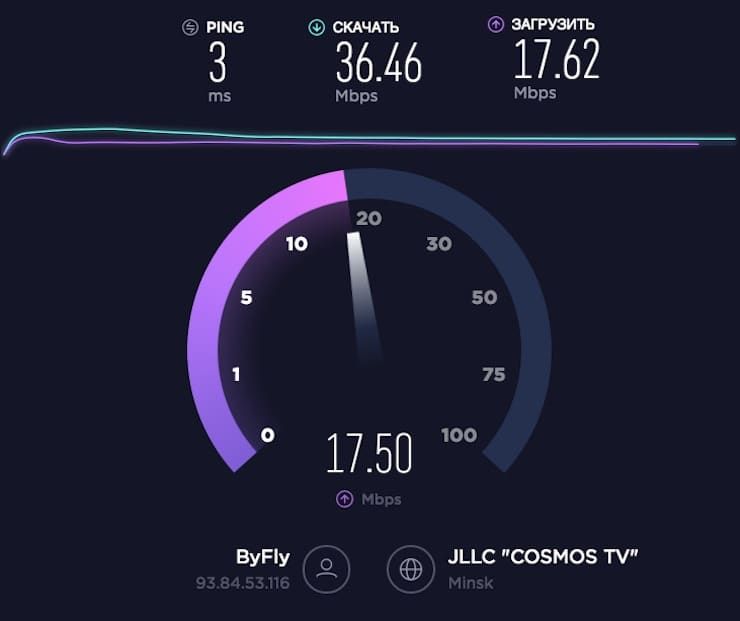
Рассмотрим каждый из вышеуказанных элементов.
Скорость ping
Ping-рейт предоставляет информацию о латентности сети. Пинговать – проверять скорость отправки на сервер и возвращения с него пакетов данных. Также сверяется количество отправленных и полученных пакетов. Высокая латентность приводит к задержкам, чего многие пользователи онлайн-игр наверняка хотели бы избежать. Пинг более 150 мс считается слишком большим и может привести к задержке, в то время как пинг менее 20 мс считается очень низкой латентностью.
Скорость скачивания
Скорость скачивания – самый важный показатель, определяющий, как быстро данные скачиваются на компьютер, смартфон или планшет. Скорость скачивания измеряется в мегабитах в секунду. При тестировании на устройство загружаются различные фрагменты данных. По мере их загрузки регулируется размер и число подключений. Таким образом достигается максимальная скорость соединения. Для того чтобы сравнить результаты, вам нужно знать скорость используемого сервиса. К примеру, для приема 4К-видео обычно рекомендуется пропускная способность 25 Мбит/с или 5 Мбит/с для видео в формате HD.
Здесь же важно понимать, что скорость 1 Мбит/с не означает, что файлы будут скачиваться со скоростью 1 МБ (мегабайт) / с.
Другими словами, чтобы узнать максимальную скорость скачивания в мегабайтах, разделите значение в мегабитах на 8.
Например, при скорости 25 Мбит/с – максимальная скорость скачивания составит 3,13 Мб/с.
Скорость загрузки
Скорость загрузки определяет, как быстро выгружаются данные, например, когда вы копируете файлы в облачный сервис. Как правило, скорость загрузки меньше скорости скачивания и интернет-провайдеры не так активно акцентируют внимание на данном параметре. Тест на скорость загрузки работает аналогично описанному выше, но в обратном порядке – ваш браузер выгружает данные с некоторыми изменениями, обеспечивающими максимальную скорость соединения.
Три вышеописанные теста позволят вам составить полную картину о скорости соединения Wi-Fi: соответствует ли скорость обещанной провайдером, будет ли ее достаточной для ваших целей и насколько сильный сигнал используемого маршрутизатора.
Распространенные ошибки при проведении тестов
Не проводите тест только один раз
Если вы хотите получить отчетливое представление о вашей действительной скорости интернета, не останавливайтесь только на одном проведении теста, так как скорость может меняться. Вы можете провести один и тот же тест дважды в одинаковых условиях и получить разные результаты. Сделайте по меньше мере три теста в разные дни и тогда вы сможете вывести средний показатель, который и покажет действительную скорость интернет-соединения.
Не проводите тестирование в «часы пик»
Один из важнейших факторов, влияющих на скорость соединения, это число пользователей, одновременно подключенных к сети. Во время «часов пик», например, вечером воскресенья, когда нагрузка на сеть возрастает, скорость интернета наверняка будет низкой и это отразится в тесте. Если вы хотите оценить производительность в «пиковые» и «внепиковые» периоды, протестируйте скорость в это время и сравните результаты. Для оценки общей скорости тестирование лучше проводить во «внепиковые» часы.
Не проводите тестирование в неподходящем месте
На результаты проверки скорости может повлиять место, где вы проводите тестирование. Выбор места зависит от вашей цели.
Если вам нужно просто измерить скорость Wi-Fi: проводите тестирование так, чтобы видеть маршрутизатор. Другими словами, проверяйте скорость в помещении, где расположен роутер, чтобы физические объекты не блокировали сигнал.
Если вы пытаетесь найти наилучшее местоположение для маршрутизатора: проведите тесты в каждом помещении, а затем сравните результаты. Таким образом вы сможете определить помещение, где сигнал самый слабый.
Если вы хотите определить «мертвые зоны» или области с самым слабым покрытием Wi-Fi: проведите тест в данном месте и сравните результат с тестом, проведенным в идеальных условиях. Если проблема подтвердится, примите меры по расширению покрытия Wi-Fi.
Во время тестирования не загружайте файлы на другие устройства
Тест измеряет скорость интернета только на том устройстве, на котором проводится, поэтому постарайтесь максимизировать пропускной канал, доступный для данного девайса. У многих пользователей к беспроводной сети подключены множество сервисов, что снижает скорость интернета. При проведении теста отключите их или хотя бы убедитесь, что не осуществляется загрузка или выгрузка файлов.
Не забудьте перезагрузить компьютер
Проводить тестирование можно на любом устройстве, где установлен браузер – от компьютера до телеприставки Amazon Fire TV Stick, но в любом случае, не забудьте сначала перезагрузить устройство.
На долгое время не перезагружавшихся устройствах работают остаточные фоновые процессы, которые могут замедлить их работу и, в частности, повлиять на Ping-рейт. Перезапустите устройство и не открывайте другие приложения, пока не проведете тестирование. Следите за приложениями, которые запускаются при запуске системы (например, облачное приложение подключится к интернету для синхронизации данных). Также можно временно отключить антивирус.
Используйте правильные инструменты для тестирования
В Сети доступно большое количество онлайн-сервисов для проверки скорости интернета, но какой из них лучше? Если ваш провайдер предлагает свой сервис, начните с него.
Старайтесь отдавать предпочтение сервисам, использующим HTML5, а не технологию Adobe Flash. В то время как любой современный браузер поддерживает HTML5, Flash – отдельная система, которая может повлиять на скорость. В качестве альтернативного варианта можно использовать приложение Speedtest.net, доступное в версиях для Windows и Mac.
Не тестируйте скорость интернета при включенном VPN
Удостоверьтесь, что у вас не подключены VPN- или прокси-сервисы, приложения для сохранения данных или другие утилиты. Они нередко снижают скорость соединения, поэтому результаты тестирования будут неточными.
Зачем тестировать скорость Wi-Fi?
Протестировать скорость Wi-Fi полезно по многим причинам, а результаты помогут в следующих случаях:
- Вы сможете удостовериться, что получаете именно ту скорость, за которую платите;
- Поискать нового интернет-провайдера;
- Настроить новый маршрутизатор и проверить покрытие в вашем доме;
- Проверить, соответствует ли скорость интернета вашим потребностям;
- Проверить, что скорость соединения достаточна для нормального функционирования телеприставок Apple TV или игровых консолей;
- Вы сможете определить, какие часы являются «пиковыми», а какие – нет.
�� Смотрите также:
- Спидтест, или как проверить скорость интернета на iPhone, iPad и любом компьютере: 5 лучших сервисов.
- Яндекс.Навигатор без Интернета (офлайн): как пользоваться на iPhone и iPad.
- Какая скорость интернета необходима для просмотра 4к-видео (фильмов) — ответ Apple.
�� Мы в Telegram и YouTube, подписывайтесь!