
Как проверить скорость интернета на телефоне, и при чем здесь версия Wi-Fi
Скорость интернета влияет на комфорт при взаимодействии со смартфоном. Чем она выше, тем быстрее открываются веб-страницы и скачиваются файлы. Если с мобильным интернетом и стандартами сотовой связи все ясно, то о версиях Wi-Fi многие люди ничего не знают. А ведь от того, какой вид беспроводного соединения используется на вашем телефоне, зависит итоговая скорость, и даже самый продвинутый тариф провайдера не может исправить ситуацию при наличии слабого вайфая. Рассказываем, какие бывают версии Wi-Fi, как ее проверить на своем устройстве и узнать скорость интернета.
Расскажем, на что влияет версия Wi-Fi
⚡ Подпишись на Androidinsider в Дзене, где мы публикуем эксклюзивные материалы
Версии Wi-Fi — какие бывают
Технология беспроводной передачи данных по Wi-Fi появилась в далеком 1997 году, однако долгое время она не была распространенной. Вместе с тем этот стандарт связи активно развивался и сегодня пришел к тому, что теперь нет необходимости использовать дома проводной интернет для подключения нескольких устройств от компьютера и телевизора до смартфона. Взгляните, какие версии Wi-Fi существуют:
- Wi-Fi 1 (802.11). Самый первый стандарт, который предлагал скорость передачи данных до 2 Мбит/с и работал на частоте 2,4 ГГц.
- Wi-Fi 2 (802.11b). Усовершенствованная версия, появившаяся в 1999 году. Главное достоинство — увеличенная до 11 Мбит/с скорость соединения.
- Wi-Fi 3 (802.11a и 802.11g). Стандарты 1999 и 2003 года, работающие на частотах 2,4 ГГц и 5 ГГц соответственно. Они предлагают еще более высокую скорость вплоть до 54 Мбит/с, что можно сравнить с показателями бюджетных тарифов интернет-провайдеров в труднодоступных уголках нашей страны.
- Wi-Fi 4 (802.11n). Пожалуй, самый распространенный формат, который используется и по сей день. Wi-Fi 4 появился в 2009 году и предложил пиковую скорость до 217 Мбит/с, однако на практике она редко поднимается выше 144 Мбит/с. В качестве частотного диапазона использовались все те же 2,4 ГГц, а радиус действия вырос с 50 до 100 метров при идеальных условиях (без стен).
- Wi-Fi 5 (802.11ac). Стандарт 2013 года, работающий на частоте 5 ГГц и предлагающий среднюю скорость в районе 450 Мбит/с. Также характеризуется более широким радиусом действия.
- Wi-Fi 6 (802.11ax). Поколение 2019 года, хоть и предлагающее все ту же максимальную скорость 450 Мбит/с в одноканальном режиме, но при идеальных условиях позволяющее достичь результата в 11 Гбит/с.
- Wi-Fi 7 (802.11be). Проектируемый стандарт, появление которого ожидается в 2023 году. Предполагается, что Wi-Fi 7 откроет новый частотный диапазон 6 ГГц и сможет развить пиковую скорость до 30 Гбит/с в многоканальном режиме при одновременном использовании 16 антенн.
Чем новее версия Wi-Fi, тем выше скорость интернета
Таким образом, версия Wi-Fi не только влияет на скорость соединения, но и на радиус приема сигнала. Если вы живете в маленькой квартире, а ваша семья состоит из не более чем 2-х человек, то вам хватит возможностей Wi-Fi 4. Но сегодня он уже считается устаревшим, поскольку плохо пробивает 2 стены и не позволяет развить скорость, заявленную провайдерами (до 500 Мбит/с). В этой связи рекомендуется выбирать оборудование, поддерживающее Wi-Fi 5 и выше.
❗ Поделись своим мнением или задай вопрос в нашем телеграм-чате
Как узнать версию Wi-Fi
Поскольку от стандарта связи зависит скорость и стабильность соединения, важно знать, как проверить версию Wi-Fi на телефоне. В данном случае можно пойти 2-мя путями. Во-первых, вы можете уточнить информацию на сайте производителя. Откройте его, найдите модель своего смартфона и перейдите во вкладку «Характеристики».
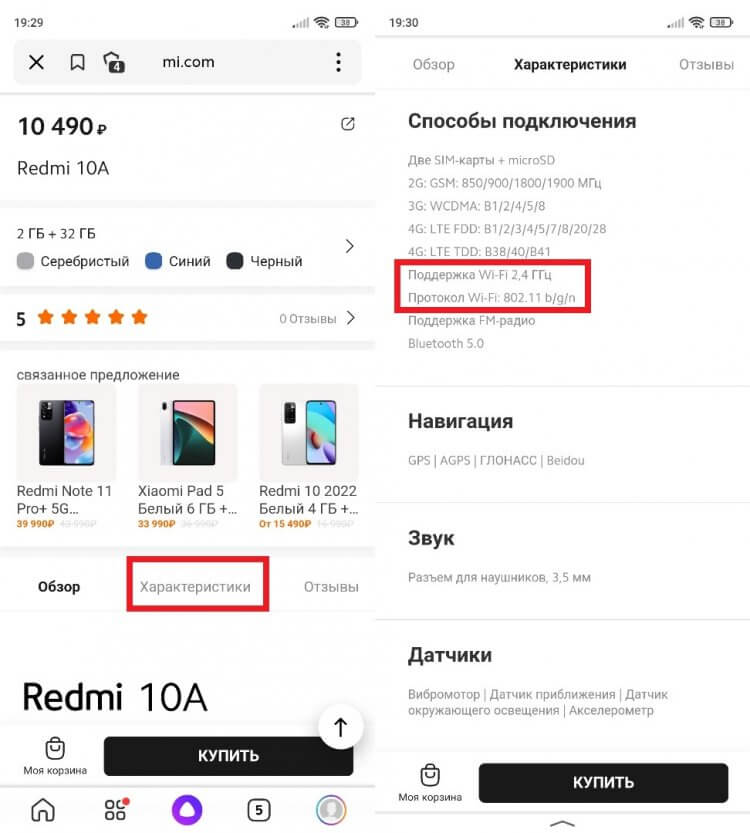
Как следует из информации на сайте, этот смартфон поддерживает только Wi-Fi 4 и более ранние версии
Если узнать, какая версия Wi-Fi на смартфоне, не получится, обратитесь к помощи вспомогательного софта. В частности, предлагаю воспользоваться приложением AIDA 64. Оно, как и многие другие программы, не показывает точную версию вайфай, но зато дает представление о поддержке диапазона 5 ГГц. Если он есть — ваш смартфон совместим с Wi-Fi 5.
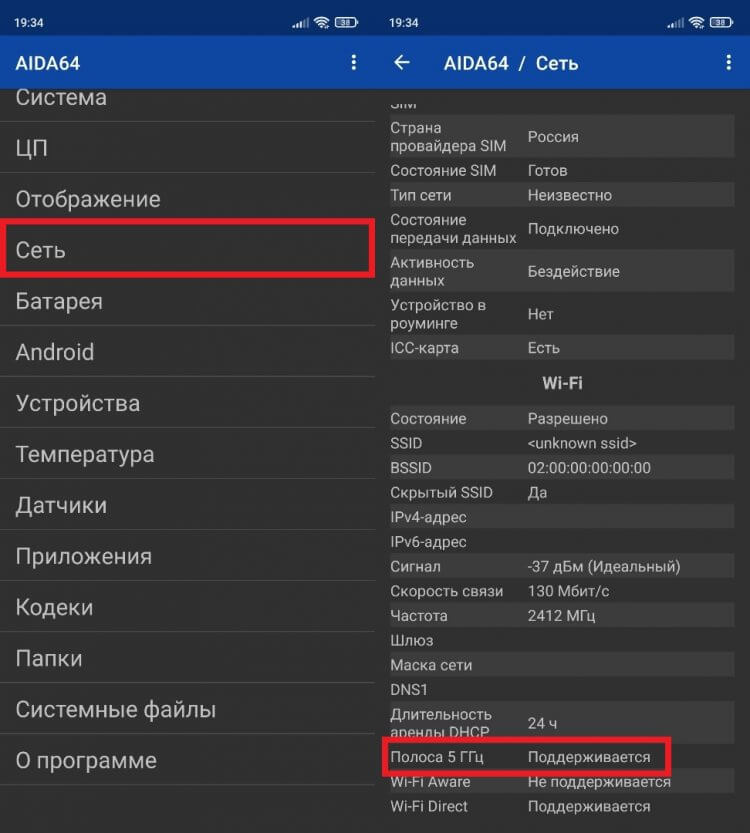
Этот смартфон поддерживает Wi-Fi, но точная версия не указана
Наконец, необходимо проверить версию Wi-Fi на маршрутизаторе. С этой целью вы тоже можете обратиться к сайту производителя, однако узнать модель роутера намного сложнее, чем модель смартфона. Поэтому есть смысл рассмотреть альтернативный вариант:
- Подключите телефон к домашней своей сети Wi-Fi.
- Откройте настройки сети.
- Изучите информацию, представленную в пункте «Технология».
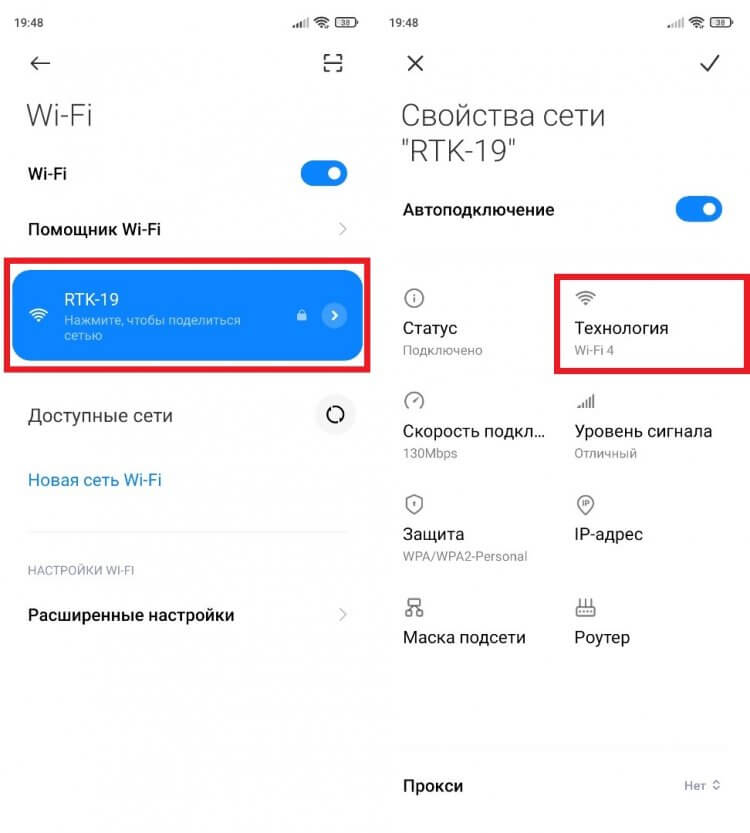
Смартфон хоть и поддерживает Wi-Fi 5, но на роутере используется Wi-Fi 4
�� Загляни в телеграм-канал Сундук Али-Бабы, где мы собрали лучшие товары с АлиЭкспресс
Если настройки вашего телефона не показывают необходимые сведения, уточните версию беспроводного интерфейса на компьютере. Откройте свойства подключения и обратите внимание на пункт «Протокол».
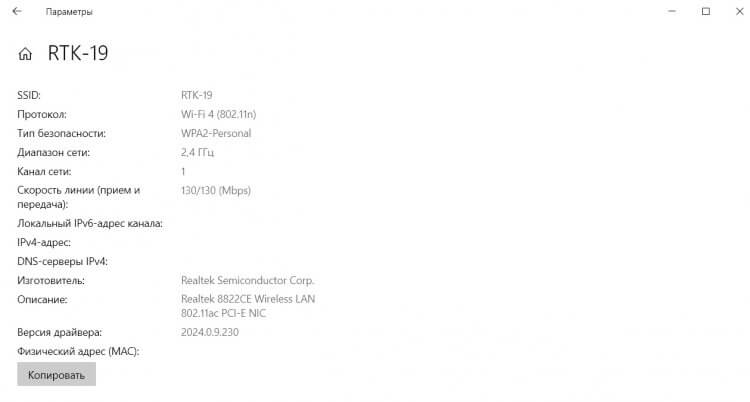
Также проверить версию можно на ПК в настройках сети
Даже если окажется, что ваше оборудование поддерживает последнюю версию Wi-Fi, не спешите радоваться. Чтобы раскрыть весь ее потенциал, нужно подключить продвинутый тарифный план своего провайдера, так как стандартной на данный момент является скорость 100 Мбит/с, для реализации которой достаточно и Wi-Fi 4.
Как проверить скорость Wi-Fi
По аналогии с версией беспроводного соединения узнать скорость интернета можно через настройки телефона. Но в таком случае вы будете видеть максимально заявленные параметры, а не реальные цифры. Поэтому для проверки скорости установите приложение Speedtest или воспользуйтесь одноименным веб-сервисом.
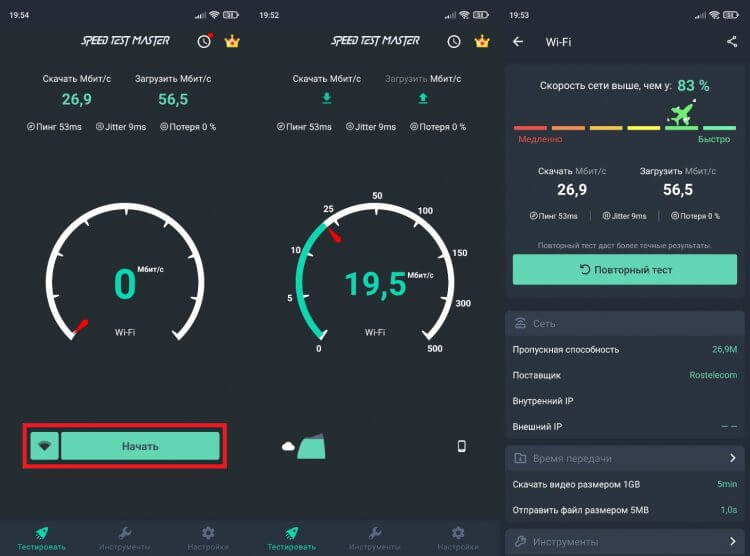
Реальная скорость может отличаться от заявленных показателей
⚡ Подпишись на Androidinsider в Пульс Mail.ru, чтобы получать новости из мира Андроид первым
Как видите, реальная скорость заметно отличается от заявленных показателей. Поэтому не стоит слепо верить обещаниям провайдера. Фактическая скорость складывается от нескольких параметров, включая версию Wi-Fi на телефоне и маршрутизаторе, особенности тарифного плана и количество активных устройств внутри одной сети.

Теги
- Новичкам в Android
- Технология Wi-Fi
Как проверить скорость интернета на телефоне Андроид
Доброго дня!
К сожалению, не всегда наши ожидания совпадают с реальностью.
Вроде бы подключил высокоскоростную линию интернета, поставил роутер, раздал интернет всем домашним устройствам — но реальная скорость скачивания оставляет желать лучшего (или даже наилучшайшего ��).
Для диагностики причин сбоев, лагов, высокого пинга и пр., нередко требуется проверить текущую скорость интернета/сети (по факту, а не обещанную оператором сети). Собственно, эта заметка как раз будет о том, как это сделать на смартфоне под Андроид.
Итак, ближе к теме.

�� В помощь!
Почему не работает интернет на телефоне: причины и решение — https://ocomp.info/ne-rabotaet-internet-na-telefone.html
Проверка скорости интернета
Как включить отображение скорости загрузки/отдачи
Не многие знают, что в современной версии Андроид есть спец. опция, которая позволяет наблюдать за скоростью сети в режиме онлайн. Т.е. пока вы ничего не качаете (и не отдаете) — будут отображаться нули, как только начнется загрузка — вместо них будет отображаться, скажем, 99,6 КБ/с. (см. скриншот ниже).
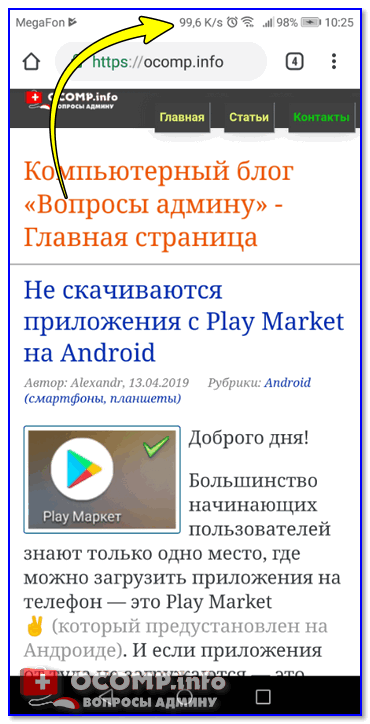
Скорость 99,6 КБ/с
Чтобы включить данную опцию, необходимо зайти в настройки Андроид, открыть раздел «Приложения и уведомления/Уведомления и строка состояния» и передвинуть ползунок в режим «Вкл.» у параметра «Отображать скорость сети» .
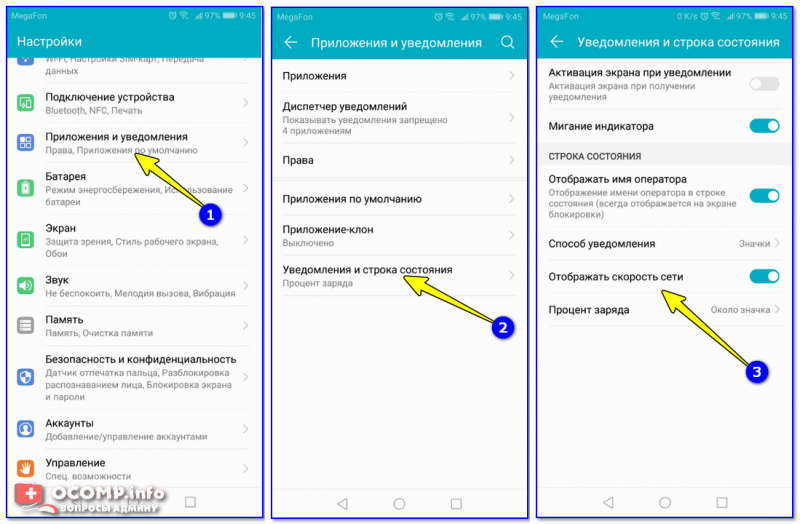
Отображать скорость сети — Андроид 8.0 / Кликабельно
Если у вас более старая версия Андроид — то такой опции вы не найдете. В этом случае можно воспользоваться спец. приложением — Internet Speed Meter Live (ссылка на Play Market).

Internet Speed Meter — скриншот окна
Тест с помощью онлайн-сервисов
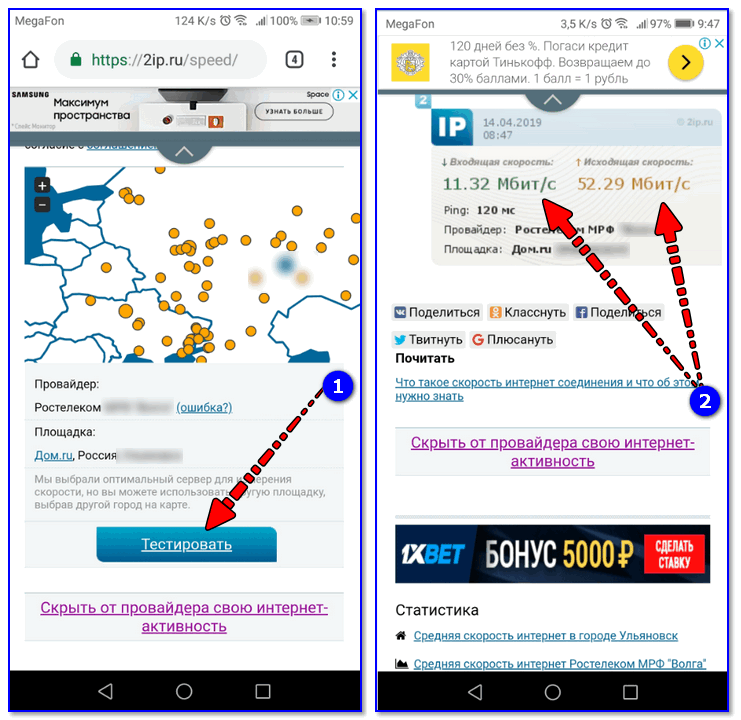
Входящая, исходящая скорости
Хороший и стабильный сервис для проверки входящей и исходящий скоростей. На тест требуется порядка 30-60 сек. Страница сайта оптимизирована для отображения на смартфоне. От пользователя требуется нажать только одну кнопку «Тестировать».
Обратите внимание, что в результатах можно найти не только скорость, но и пинг (не менее важная штука, если у вас тормозят сетевые игры).
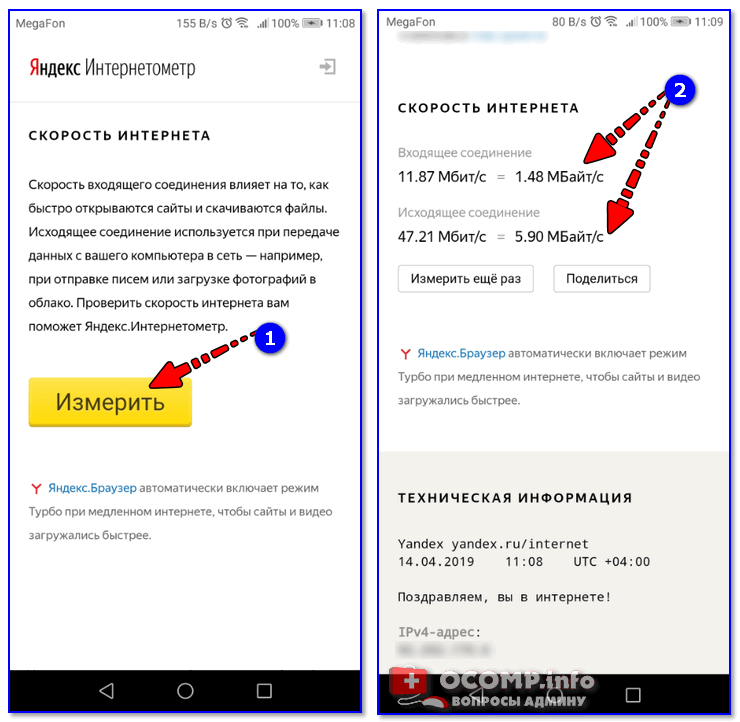
Интернетометр от Яндекса. Сервис очень простой, без лишних опций. Для начала теста нужно нажать на кнопку «Измерить» . После, вы узнаете входящую/исходящую скорости, и свой IP-адрес.
Аналогичный сервис. Отмечу, что тест на этом сервисе выполняется несколько быстрее предыдущих. Помимо скорости, сервис покажет ваш IP-адрес и пинг.
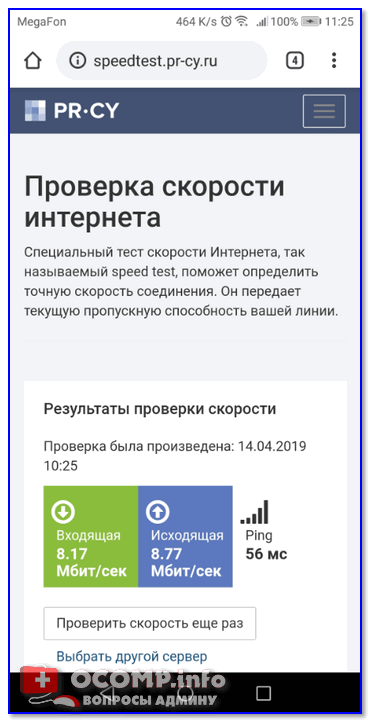
PR-CY — проверка скорости интернета
Тест с помощью спец. приложений
Speedtest.net
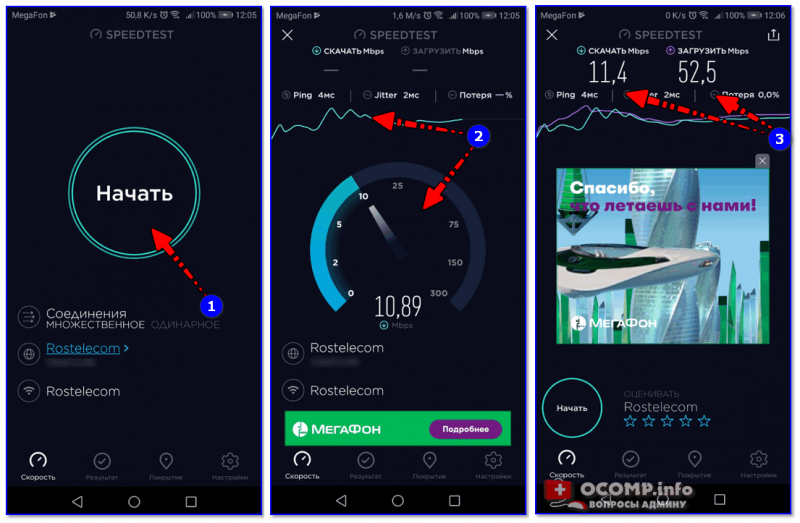
Скрины работы приложения Speedtest.net
Очень знаменитое приложение (и одноименный сервис) для тестирования и диагностики работы сети. Примерно за 20-30 сек. вы сможете оценить свою входящую и исходящую скорости.
- быстрая и стабильная работа (из любой точки нашей страны);
- не требуется доп. программы и дополнения (все работает «из коробки»);
- кроме скорости позволяет узнать пинг и количество потерь (прим.: могут возникать при нестабильном подключении к сети) ;
- всегда можно просмотреть прошлые тесты (они сохраняются в отчеты);
- можно поделиться своими результатами с другими пользователями.
SPEEDCHECK
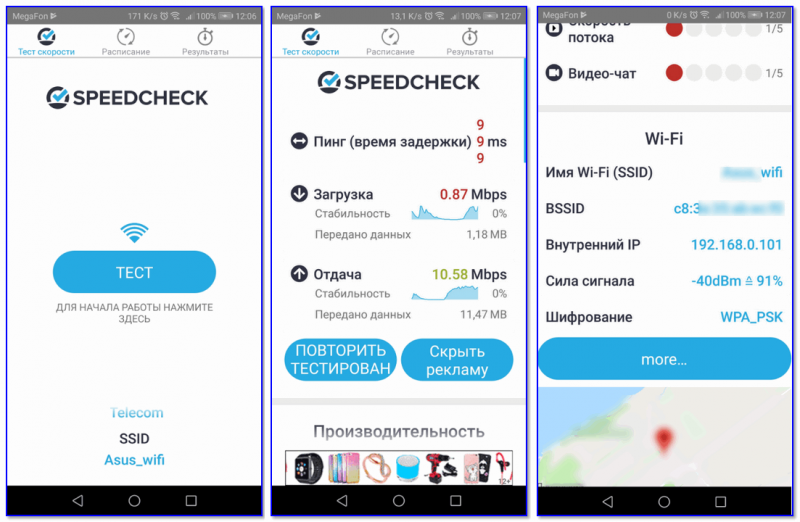
SPEEDCHECK — информация о подключении и результатах теста
Это приложение отличается от предыдущего тем, что он позволяет настроить автоматическую проверку, а также узнать более полную информацию о подключении (например, IP-адреса).
- возможность автоматической проверки скорости сети;
- исходя из результатов теста, оценивает возможность работы с играми, потоковом видео, чатами и пр. сервисами (т.е., скажем, если у вас будет низкая скорость, приложение сообщит, что онлайн-видео у вам может тормозить. ) ;
- позволяет тестировать как подключение к моб. сети (LTE, 3G, 4G), так и Wi-Fi соединение;
- кроме этого, отображает внутренний и внешний IP-адреса, пинг, название сети и пр. информацию.
Минус : встроена агрессивная реклама (окно часто всплывает просто из ниоткуда).
Метеор (Speed Tester)

Meteor — скрин работы приложения (рядом крутится помощник. )
Метеор — это приложение отличается от остальных встроенным помощником (который, кстати, общается на русском). Будет очень полезен для всех начинающих пользователей.
Что касается теста и диагностики — то здесь все стандартно, кроме одной особенности: приложение дает оценку то, как у вас будет работать тот или иной сервис. Например, хватит ли вашей скорости для просмотра видео на YouTube?
- спец. алгоритм тестирования, который показывает среднюю скорость (а не пиковую, как в некоторых других аналогах);
- приложение запоминает не только результаты тестов, но и ваше местоположение при их проведении (может быть очень полезно, т.к. телефон все-таки переносное устройство, и если у вас ежедневно пропадает связь — вы будете скоро знать точное местоположение этого «плохого» места) ;
- авто-оценка значений, полученных в ходе теста (см. скрин выше);
- встроен помощник, который помогает с каждым шагом работы;
- приложение бесплатное, реклама отсутствует.
Дополнения по теме всегда приветствуются.
Спидтест скорости интернета на телефоне
Спидтест на сайте Рег.ру измеряет скорость, с которой ваше устройство получает и отправляет данные в сеть. С помощью сервиса Speedtest online можно измерить скорость интернета и посмотреть, соответствует ли реальная скорость заявленной провайдером в тарифе.
Как сделать спидтест скорости интернета на телефоне?
Чтобы максимально точно проверить скорость интернета speedtest, остановите загрузку файлов, отключите видеотрансляции и закройте программы, которые потребляют трафик. Затем кликните Проверить скорость. Сервис подставит ваш IP-адрес в поле ввода автоматически. Если хотите проверить другой IP, укажите его в поле, а затем запустите проверку. Дождитесь результатов: сначала спидтест проверит скорость скачивания, затем – скорость загрузки и задержку соединения (пинг).
Проведите тест несколько раз, чтобы определить действительную скорость загрузки и отправки данных. Всё вместе займёт пару минут.
Что такое пинг?
Наш сервис позволяет протестировать не только скорость интернета, но и пинг.
Пинг (ping) — промежуток времени, за который пакет данных от вашего компьютера проходит через сеть до другого устройства (сервера, компьютера) и возвращается обратно. Чем больше пинг, тем больше задержка загрузки интернет-страницы.
Какая скорость интернета считается хорошей?
Разные ресурсы и программы потребляют разное количество трафика. Чем больше элементов включает программа или страница сайта, тем выше должна быть скорость, необходимая для комфортной прогрузки.
Например, социальным сетям нужно до 3 мегабит в секунду (Мбит/с), для загрузки видео — до 20 Мбит/с, для online-игр — 25 Мбит/с.
От чего зависит скорость интернет-соединения?
На скорость подключения к интернету и качество соединения влияет множество параметров:
— выбранный тариф
— характеристики кабеля или Wi-Fi-роутера (проверка скорости интернета Wi-Fi)
— расстояние до вай-фай-роутера
— качество оборудования и коммуникаций провайдера
— технические возможности вашего оборудования: домашнего компьютера, ноутбука, планшета или мобильного телефона (Андроида или другого)
— потребление трафика программами
— заполненность кэша браузера
— настройки антивируса и многое другое
Вам может быть интересно
- Хостинг WordPress
- Хостинг для 1C-Битрикс
- Конструктор Website builder
- Создание сайта на Рег.сайт
- Облачные серверы
- VPS на Windows
Проверить скорость интернета на телефоне онлайн
Существует масса факторов, способных повлиять на качество и скорость интернета на смартфоне. Проверить надёжность соединения и узнать точные условия подключения – это меньшее, что могут сделать пользователи в подобных ситуациях. Но для этого абонентам стоит разобраться в важнейших особенностях упомянутого процесса и выяснить, какие программы и сервисы пользуются у абонентов наибольшим доверием и любовью. Это позволит избежать использования ненадёжных систем и сайтов, способных не только указать неверные результаты, но и нанести вред мобильному устройству.
Но, убедившись в недостаточно высоком уровне связи, не стоит торопиться с предъявлением претензий провайдеру. Иногда сложности вызваны временными факторами, на которые не сможет повлиять ни сотовый оператор, ни сам владелец телефона. Кроме того, зачастую на итоги измерения влияют запущенные на смартфоне процессы, способные заметно снизить показатели тестирования.
То есть, чтобы получить точную, соответствующую реальности информацию и своевременно обнаружить проблему со связью, стоит учесть массу нюансов, о которых будет сказано ниже.
Способы проверки скорости интернета на смартфоне
Существует 3 основных способа измерения качества подключения:
- использование встроенной в устройство программы;
- установка специальных приложений, способных моментально провести тестирование;
- посещение сторонних сайтов, предназначенных исключительно для теста скорости.
Проще всего узнать точные показатели с помощью первого подхода. Н выделяется полным отсутствием необходимости использовать посторонние сервисы и программы, а потому наиболее безопасен и надёжен. Остальные подходы относительно равнозначны, потому пользователям, выбирая оптимальное решение, нужно ориентироваться на собственные желания и возможности.
Ещё одним существенным нюансом, на который требуется обратить внимание, является подготовка оборудования к проверке. Чтобы итоги измерений оказались точны, а на тестирования не влияли различные запущенные процессы, стоит заранее:
- отключить все фоновые приложения и программы, требующие использования трафика;
- запретить загрузки и обновления;
- отключить раздачу трафика, если на устройстве включён wi-fi или используются иные аналогичные функции.
Соблюдение указанных правил поможет избежать ошибки и позволит узнать реальные условия связи.
Базовая функция мониторинга скорости интернет соединения
Выше уже говорилось, что удобнее всего проводить измерение с помощью встроенного функционала смартфона. Для этого требуется:
- найти в интерфейсе устройства раздел «настройки»;
- переключиться на вкладку с системными данными;
- найти подраздел «настройка уведомлений»;
- запустить процесс тестирования, кликнув соответствующую строку;
- подождать результат.
Важно подчеркнуть, что в различных моделях телефонов измерение трафика способно проходить отличным от описанного способом. Но основные нюансы и особенности остаются неизменными, независимо от марки и вида смартфона.
Сайты с виджетами проверки скорости онлайн
Не возникнет сложностей и при проведении онлайн проверки скорости интернета на телефоне с помощью специальных сайтов. Для этого требуется:
- открыть понравившийся портал;
- запустить тестирование, кликнув соответствующую кнопку;
- подождать некоторое время (от нескольких секунд до минуты).
Отдельно стоит упомянуть наиболее популярные сайты, позволяющие производить измерения:
- наш сервис;
- интернетометр от Яндекса;
- speedtest.net;
- 2ip.ru (запустить тест).
Вероятные результаты замера в каждом случае окажутся предельно схожими и отображаются в одинаковом стиле, а процесс тестирования и вовсе окажется одинаковым.
Использование приложений
Использование приложений отличается от описанного выше посещения сайтов наличием установки скачанных программ. Иных особенностей пользователям ожидать не следует. При этом наиболее популярными и востребованными сервисами являются:
- internet speed test;
- simple speed test;
- internet speed meter lite.
Каждая перечисленная система требует загрузки программы на мобильный, установки приложения и запуска теста. После чего остается ждать результата и сравнивать показатели с заявленными в тарифе условиями.
Как проверить скорость интернета на телефоне через Вай-Фай
При подключении к всемирной сети через вай-фай многое зависит от места доступа. Порядок действий в общественной сети (кафе, аэропорты, магазины, парки) полностью повторяет описанные выше процессы. Более того, неизменными остаются и программы, которыми проверяется трафик. Подключение к домашней сети и wi-fi, раздающейся через установленный дома роутер, добавляет в стандартную процедуру тестирования несколько особенностей:
- во-первых, проводить тест рекомендуется не через смартфон, а через компьютер или ноутбук, предварительно подключив кабель напрямую к ним;
- во-вторых, если первый вариант по каким-то причинам невозможен, требуется обязательно отключить от сети все сторонние устройства, особенно, если дело касается тайно присоединившихся соседей или посторонних людей;
- в-третьих, проверять качество соединения следует 3-4 раза в сутки, чтобы исключить влияние временных факторов (впрочем, последнее правило справедливо и для сетей сотовых операторов).
В остальном процедура измерения полностью повторит описанные выше, поскольку сервисы (включая speedtest) остаются неизменными, независимо от проверяемых устройств и сетей. Соответственно, никаких особенностей или дополнительных действий пользователей не ожидает.
Причины низкой скорости мобильного интернета на телефоне
Помимо работы фоновых приложений, отнимающих часть трафика, на результаты онлайн проверок качество связи способны повлиять:
- место нахождения человека, поскольку в разных частях города различное качество соединения (стоит обращать внимание на количество полосок на экране смартфона);
- погода (в ненастье скорость снижается);
- рельеф окружающей местности (холмы и высокие здания снижают стабильность сигнала);
- время суток и нагрузка на сеть.
Кроме того, следует обращать внимание на баланс сим-карты и остатки пакетов. При недостатке гигабайт или средств померить параметры связи не удастся или, если измерить трафик всё же получится, результаты окажутся крайне далеки от реального положения дел.