
Создание диска сброса пароля для локальной учетной записи в Windows
Если вы используете локальную учетную запись в окне 11, необходимо как можно скорее создать диск сброса пароля с помощью USB-устройства флэш-памяти. Сделав это, вы сможете сбросить пароль, если забудете его. Если вы будете откладывать это до тех пор, пока не забудете пароль, станет слишком поздно. Мы рекомендуем добавить контрольные вопросы в локальную учетную запись на случай, если вы забудете пароль, поэтому вам не нужно создавать диск сброса пароля. Для этого выберите Пуск > Параметры > Учетные записи > параметры входа > Обновление контрольных вопросов.
- Обязательно войдите с помощью своей локальной учетной записи. Выполнить эту процедуру с помощью учетных записей Майкрософт (подключенных) не удастся.
- Вставьте в компьютер USB-устройство флэш-памяти. Хотя при создании диска сброса пароля USB-устройство флэш-памяти не будет переформатироваться, перед продолжением следует создать резервную копию всех данных на нем.
- В поле поиска на панели задач введите панель управления, а затем выберите его в списке результатов.
- В поле поиска панель управления введите create password reset (Создать сброс пароля).
- Выберите Создать диск сброса пароля и следуйте остальным инструкциям.
- По завершении удалите USB-устройство флэш-памяти и сохраните его в безопасном месте, где вы запомните его. Обратите внимание, что вам не нужно создавать новый диск при смене пароля, даже если вы изменяете его несколько раз.
Если вы используете в Windows 10 локальную учетную запись, вам следует как можно раньше создать диск для сброса пароля на основе USB-устройства флэш-памяти. Сделав это, вы сможете сбросить пароль, если забудете его. Если вы будете откладывать это до тех пор, пока не забудете пароль, станет слишком поздно. Если вы используете Windows 10 версии 1803, вы можете добавить контрольные вопросы в локальную учетную запись, если забудете пароль, поэтому вам не нужно создавать диск сброса пароля. Для этого выберите Пуск > Параметры > параметры входа > Обновить контрольные вопросы.
- Обязательно войдите с помощью своей локальной учетной записи. Выполнить эту процедуру с помощью учетных записей Майкрософт (подключенных) не удастся.
- Вставьте в компьютер USB-устройство флэш-памяти. Хотя при создании диска сброса пароля USB-устройство флэш-памяти не будет переформатироваться, перед продолжением следует создать резервную копию всех данных на нем.
- В поле поиска на панели задач введите create password reset disk (Создать диск сброса пароля), а затем выберите Создать диск сброса пароля в списке результатов.
- В мастере Забыли пароль нажмите кнопку Далее. Выберите USB-устройство флэш-памяти и нажмите кнопку Далее.
- Введите текущий пароль и нажмите кнопку Далее. После завершения работы мастера нажмите кнопку Готово.
- Извлеките USB-устройство флэш-памяти и поместите его на хранение в безопасное место, которое легко запомнить. Обратите внимание, что вам не нужно создавать новый диск при смене пароля, даже если вы изменяете его несколько раз.
Флешки для сброса пароля Windows
Если вам потребовалась загрузочная (хотя необязательно) USB флешка для сброса пароля Windows 7, 8 или Windows 10, в этой инструкции вы найдете 2 способа сделать такой накопитель и информацию о том, как им пользоваться (а также некоторые ограничения, присущие каждому из них). Отдельное руководство: Сброс пароля Windows 10 (с помощью простой загрузочной флешки с ОС).
Официальный способ сделать USB флешку для сброса пароля
Первый способ создания USB накопителя, который можно использовать, если вы забыли пароль для входа в Windows, предоставляется встроенными средствами операционной системы, но имеет существенные ограничения, которые делают его достаточно редко используемым.
Прежде всего, он подойдет лишь в том случае, если прямо сейчас вы можете зайти в Windows, а флешку создаете на будущее, если вдруг понадобится сбросить забытый пароль (если это не про вас — можно сразу переходить к следующему варианту). Второе ограничение — подойдет он только для сброса пароля локального аккаунта (т.е. если в Windows 8 или Windows 10 вы используете аккаунт Microsoft, данный метод не сработает).
Сам порядок создания флешки выглядит следующим образом (работает одинаково в Windows 7, 8, 10):
- Зайдите в Панель управления Windows (вверху справа выберите «Значки», а не категории), выберите пункт «Учетные записи пользователей».
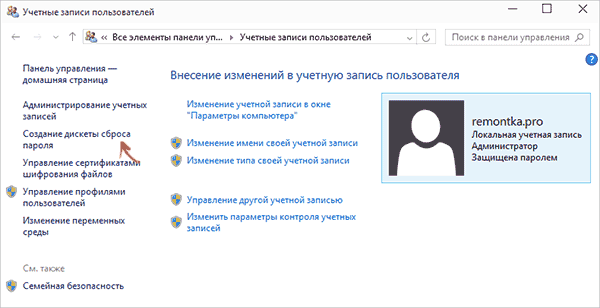
- Нажмите по пункту «Создание дискеты сброса пароля» в списке слева. Если у вас не локальный аккаунт, то такого пункта не будет.
- Следуйте инструкциям мастера забытых паролей (очень простым, буквально три шага).

В результате на ваш USB накопитель будет записан файл userkey.psw, содержащий информацию, необходимую для сброса (и этот файл, при желании, можно перенести на любую другую флешку, все будет работать).
Чтобы использовать флешку, подключите ее к компьютеру и при входе в систему введите неправильный пароль. Если это локальная учетная запись Windows, то вы увидите, что ниже поля ввода появится пункт для сброса. Нажмите по нему и следуйте указаниям мастера.
Online NT Password & Registry Editor — мощный инструмент сброса паролей Windows и не только
Утилитой Online NT Password & Registry Editor я впервые успешно воспользовался около 10 лет назад и с тех пор она не потеряла актуальности, не забывая регулярно обновляться.
Данная бесплатная программа может быть помещена на загрузочную флешку или диск и использоваться для сброса пароля локальной учетной записи (и не только) Windows 7, 8, 8.1 и Windows 10 (а также предыдущих версий ОС от Microsoft). Если же у вас одна из последних версий и при этом используется не локальный, а онлайн аккаунт Microsoft для входа, с помощью Online NT Password & Registry Editor вы все равно сможете получить доступ к компьютеру обходным путем (тоже покажу).
Внимание: сброс пароля на системах, где используется шифрование файлов EFS приведет к тому, что эти файлы станут недоступны для чтения.
А теперь руководство по созданию загрузочной флешки для сброса пароля и инструкция по ее использованию.

- Зайдите на официальную страницу загрузки образа ISO и файлов загрузочной флешки Online NT Password & Registry Editor http://pogostick.net/~pnh/ntpasswd/bootdisk.html, пролистайте ее ближе к середине и загрузите последний релиз для USB (там же есть и ISO для записи на диск).
- Распакуйте содержимое архива на флешку, желательно на пустую и обязательно не на являющуюся загрузочной в настоящий момент.
- Запустите командную строку от имени администратора (в Windows 8.1 и 10 через правый клик по кнопке Пуск, в Windows 7 — отыскав командную строку в стандартных программах, потом через правый клик).
- В командной строке введите e:\syslinux.exe -ma e: (где e — буква вашей флешки). Если увидите сообщение об ошибке, выполните ту же команду, убрав из нее параметр -ma
После загрузки, на первом экране вам будет предложено выбрать опции (в большинстве случаев можно просто нажать Enter, ничего не выбирая. Если в этом случае возникают проблемы, то используйте одну из опций, путем ввода указанных параметров, например, boot irqpoll (после этого — нажатие Enter), если возникают ошибки, связанные с IRQ.
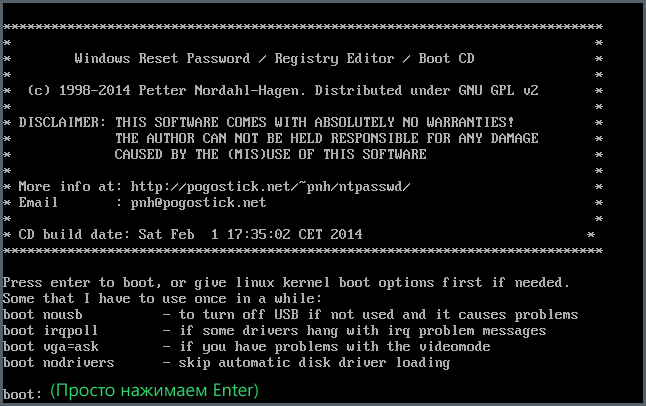
На втором экране будет показан список разделов, в которых были обнаружены установленные Windows. Вам требуется указать номер этого раздела (есть и другие опции, в детали которых тут вдаваться не буду, тот кто ими пользуется и без меня знает, зачем. А обычным пользователям они не понадобятся).

После того, как программа убедится в наличии необходимых файлов реестра в выбранном Windows и возможности операций записи на жесткий диск, вам будет предложены несколько вариантов, из которых нас интересует Password reset (сброс пароля), который и выбираем путем ввода 1 (единицы).
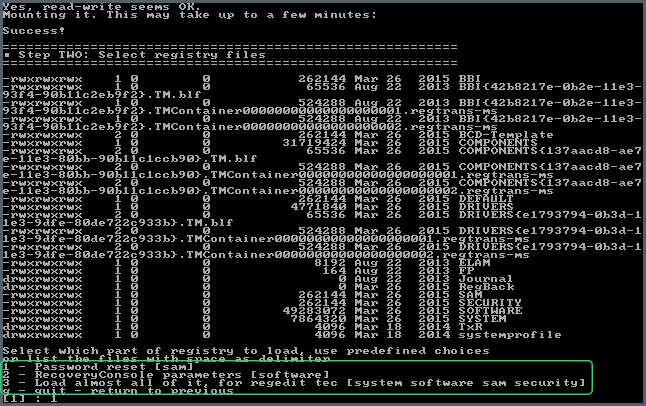
Далее выбираем опять 1 — Edit user data and passwords (редактирование пользовательских данных и паролей).

Со следующего экрана начинается самое интересное. Вы увидите таблицу пользователей, являются ли они администраторами, а также заблокированы или задействованы эти учетные записи. В левой части списка указаны номера RID каждого пользователя. Выбираем нужного путем ввода соответствующего номера и нажатием Enter.
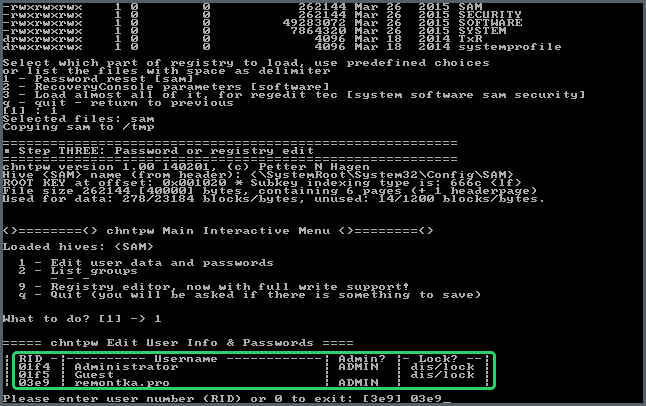
Следующий шаг позволяет выбрать нам несколько действий при вводе соответствующей цифры:
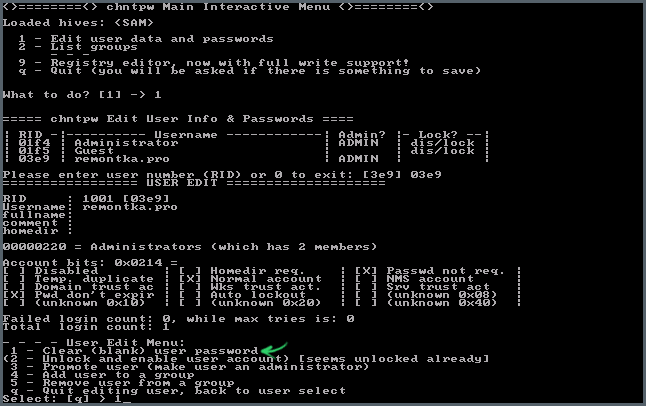
- Сбросить пароль выбранного пользователя
- Разблокировать и задействовать пользователя (Как раз эта возможность позволяет наWindows 8 и 10 с аккаунтомMicrosoft получить доступ к компьютеру — просто на предыдущем этапе выберите скрытый аккаунт Администратора и включите его с помощью данного пункта).
- Сделать выбранного пользователя администратором.
Если ничего не выбирать, то по нажатию Enter вы вернетесь к выбору пользователей. Итак, для сброса пароля Windows выбираем 1 и нажимаем Enter.

Вы увидите информацию о том, что пароль был сброшен и снова то же меню, что вы видели на предыдущем шаге. Для выхода нажимаем Enter, при следующем выборе — q, и, наконец, для сохранения сделанных изменений вводим y на запрос.
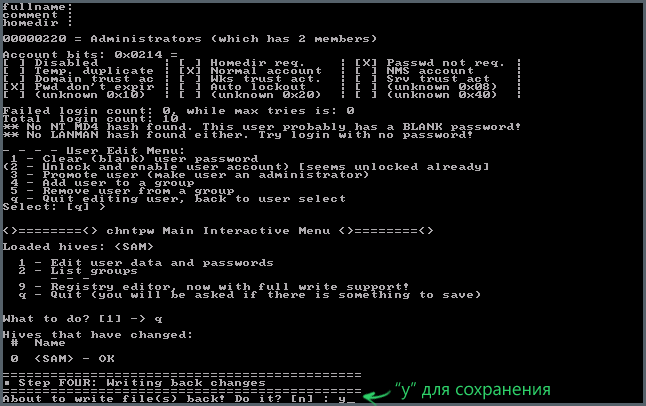
На этом сброс пароля Windows с помощью загрузочной флешки Online NT Password & Registry Editor завершен, вы можете извлечь ее из компьютера и нажать Ctrl+Alt+Del для перезагрузки (и поставить загрузку с жесткого диска в БИОС).
А вдруг и это будет интересно:
- Лучшие бесплатные программы для Windows
- В манифесте указана неизвестная структура в Microsoft Store — варианты решения
- Как добавить комментарии, теги и рейтинги к папке Windows
- Не удается войти в учетную запись Windows — как исправить?
- Некоторые параметры задает системный администратор в параметрах электропитания — как исправить?
- Как удалить Галерею в Windows 11
- Windows 11
- Windows 10
- Android
- Загрузочная флешка
- Лечение вирусов
- Восстановление данных
- Установка с флешки
- Настройка роутера
- Всё про Windows
- В контакте
- Одноклассники
-
Алексей 15.08.2018 в 14:53
- Ксения 01.11.2018 в 20:36
Создание диска сброса пароля в Windows
Инструкции по созданию диска сброса пароля для компьютера Dell под управлением Windows 10, 8 или 7. Windows Vista и XP больше не поддерживаются.
Сводка: Инструкции по созданию диска сброса пароля для компьютера Dell под управлением Windows 10, 8 или 7. Windows Vista и XP больше не поддерживаются.
- Содержание статьи
- Свойства статьи
- Оцените эту статью
Возможно, эта статья была переведена автоматически. Если вы хотите поделиться своим мнением о ее качестве, используйте форму обратной связи в нижней части страницы.
Содержание статьи
Симптомы
В этой статье описан порядок создания диска сброса пароля для различных версий Microsoft Windows.
Причина
Выберите свою операционную систему ниже:
Разрешение
Windows 10
С помощью флэш-накопителя USB создайте диск для сброса пароля, выполнив следующие действия:
 Примечание. Эта операция возможна только при использовании локальной учетной записи Windows 10. Невозможно создать диск сброса пароля, когда выполнен вход в систему с помощью учетной записи Microsoft (MSA).
- Войдите в локальную учетную запись, для которой нужно создать пароль.
- Подключите флэш-накопитель USB к компьютеру.
- Нажмите «Пуск», введите «password reset» и выберите пункт Создать диск сброса пароля.
- Для продолжения нажмите Далее. Выберите букву диска для ранее подключенного флэш-накопителя и нажмите Далее.
- Введите текущий пароль для используемой локальной учетной записи и нажмите Далее. Если вы уже использовали этот диск для создания информации о сбросе пароля, нажмите Да, чтобы перезаписать существующие данные пароля.
- После успешной записи данных нажмите Далее, чтобы продолжить, и затем Готово, чтобы завершить работу мастера.
 Примечание. Любой пользователь может использовать данный диск для доступа к вашей учетной записи на этом компьютере, поэтому крайне важно хранить данный диск в безопасном, но доступном месте.
Windows 8
С помощью флэш-накопителя USB создайте диск для сброса пароля, выполнив следующие действия:

- Войдите в учетную запись, для которой нужно создать пароль.
- Подключите флэш-накопитель USB к компьютеру.
- Введите «password reset» во время отображения начального экрана и выберите Создать диск сброса пароляИЛИ следуйте следующим инструкциям:
- Чтобы открыть панель чудо-кнопок, проведите пальцем от правого края экрана (если используется мышь, поместите указатель в правый верхний угол экрана и переместите его вниз), затем выберите Настройки. Можно также нажать сочетание клавиш Windows + I, чтобы перейти напрямую к чудо-кнопке «Параметры».
- Выберите пункт Панель управления.
- Выберите пункт «Учетные записи пользователей».
- Нажмите на ссылку Создать диск сброса пароля в левой части экрана.
- Для продолжения нажмите Далее. Выберите букву диска для ранее подключенного флэш-накопителя и нажмите Далее.
- Введите текущий пароль для используемой локальной учетной записи и нажмите Далее. Если вы уже использовали этот диск для создания информации о сбросе пароля, нажмите Да, чтобы перезаписать существующие данные пароля.
- После успешной записи данных нажмите Далее, чтобы продолжить, и затем Готово, чтобы завершить работу мастера.
Примечание. Любой пользователь может использовать данный диск для доступа к вашей учетной записи на этом компьютере, поэтому крайне важно хранить данный диск в безопасном, но доступном месте.
Windows 7
Чтобы создать диск сброса пароля с помощью дискеты или флэш-накопителя USB, см. инструкции в статье поддержки Microsoft Создание диска сброса пароля в Microsoft Windows 7. Инструкции для Vista и Windows 7 идентичны.

Примечание. Любой пользователь может использовать данный диск для доступа к вашей учетной записи на этом компьютере, поэтому крайне важно хранить данный диск в безопасном, но доступном месте.
Как сбросить пароль Windows 10/7/8 через загрузочный USB
Вы столкнулись с ситуацией, когда забыли пароль для входа в Windows и не можете получить доступ к своему компьютеру?
Совершенно необходимо защитить свою учетную запись паролем. Однако из-за того, что нужно помнить так много паролей, вы можете забыть некоторые важные пароли, включая пароль для своей учетной записи Windows. На самом деле, мы все делали это раньше.

USB для сброса пароля Windows
Здесь, в этом посте, мы хотели бы дать подробное руководство по созданию сброс пароля виндовс USB. Когда ваш компьютер заблокирован, вы можете сбросить пароль Windows 10, Windows 7 или Windows 8 через загрузочный USB-накопитель, а затем снова войти в свою учетную запись.
- Часть 1. Создание USB-накопителя для сброса пароля Windows 10
- Часть 2. Как использовать USB-накопитель для сброса пароля Windows
- Часть 3. Лучший способ сделать сброс пароля Windows на USB-накопителе
- Часть 4. Часто задаваемые вопросы о сбросе пароля Windows USB
Часть 1. Как создать USB-накопитель для сброса пароля Windows 10
Если вы забыли пароль своей учетной записи Microsoft, вы должны сначала использовать обычное решение для его сброса с помощью USB-накопителя или диска для сброса пароля. Это один из самых простых способов сбросить забытый пароль Windows. Но вам необходимо заранее создать USB-накопитель для сброса пароля Windows. В следующем руководстве подробно показано, как создать USB-накопитель для сброса пароля Windows 10.
Шаг 1Чтобы создать загрузочную флешку Windows 10, вам нужно открыть Панель управления . Учитывая, что вы забыли пароль Windows, здесь вам придется сделать диск для сброса пароля на другом компьютере. Шаг 2Нажимать Победить а также С клавиши на клавиатуре, чтобы вызвать строку поиска. Если вы хотите создать USB-накопитель для сброса пароля Windows на ПК с Windows 7, здесь вы можете нажать Начинать меню, а затем перейдите в Панель управления . Шаг 3Введите и найдите диск сброса пароля в поле поиска. Затем выберите Создайте диск для сброса пароля на панели задач слева. Здесь вы также можете перейти к Учетные записи пользователей а затем нажмите на Создайте диск для сброса пароля вариант. 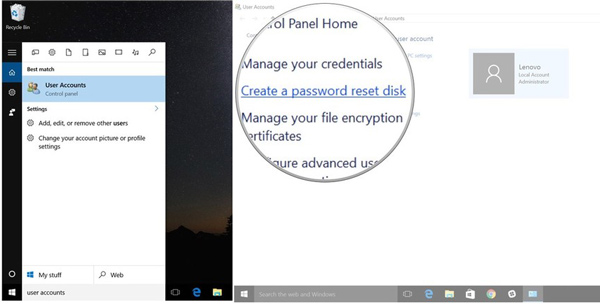 Шаг 4Нажмите Следующий когда вы видите Мастер забытого пароля окно.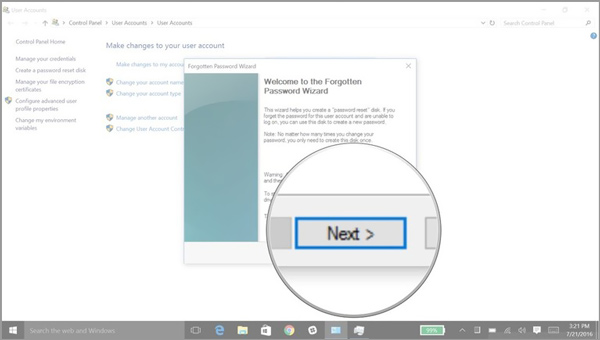
Теперь вы можете нажать кнопку Я хочу создать диск с паролем . В раскрывающемся списке выберите конкретный USB-накопитель, на котором вы хотите создать диск для сброса пароля Windows.
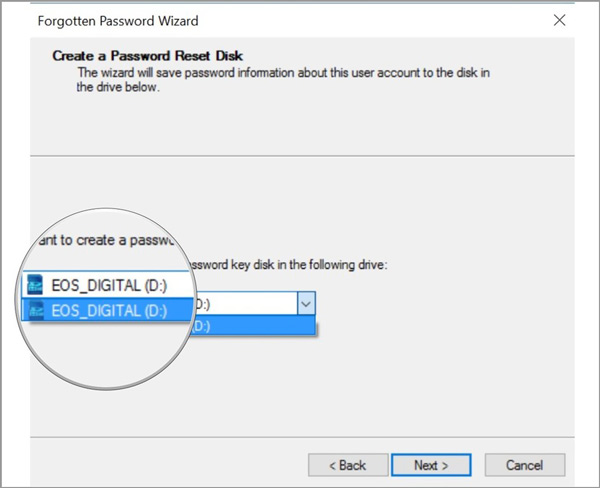 Шаг 5Нажмите Следующий нажмите кнопку , введите текущий пароль учетной записи Windows в текстовое поле и снова нажмите «Далее». На этом этапе вас могут спросить, хотите ли вы перезаписать существующий диск. Вы можете перезаписать его или нет в зависимости от ваших потребностей.
 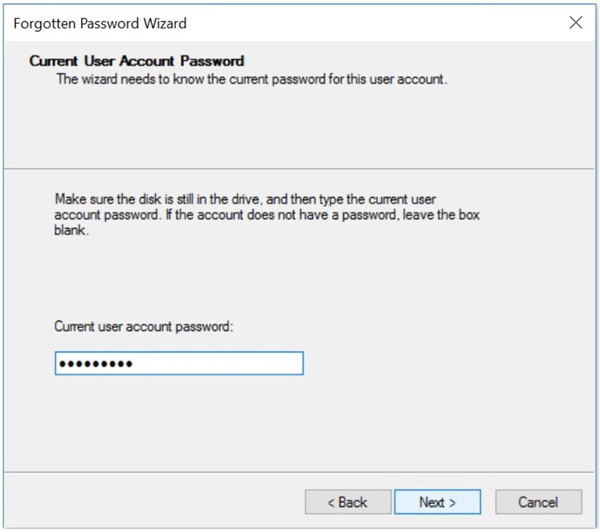 Шаг 6После того, как USB-накопитель для сброса пароля Windows 10 будет полностью создан, вы можете нажать Следующий а потом Заканчивать чтобы закончить этот процесс.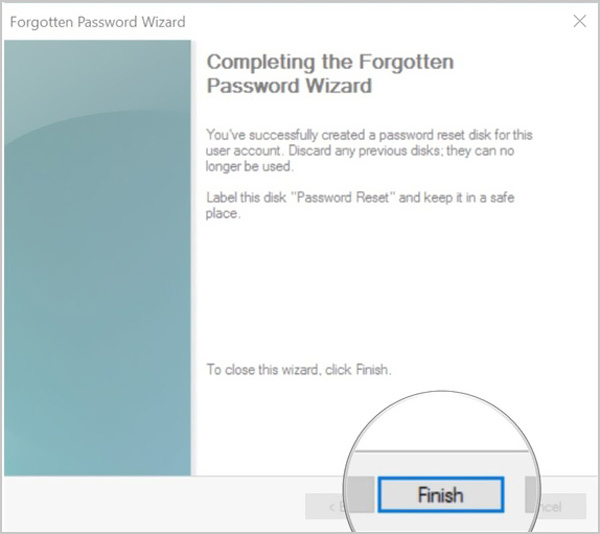
С помощью описанных выше операций вы можете легко создать UBS-накопитель для сброса пароля Windows. Вы должны знать, что любой, у кого есть этот диск для сброса пароля, сможет получить доступ к вашей учетной записи Windows. Итак, вы должны положить его в безопасное место.
Часть 2. Как использовать Windows Password Reset USB для сброса забытого пароля
С помощью описанного выше метода вы можете легко создать USB-накопитель или диск для сброса пароля Windows. Вы должны знать, что созданный USB сброс пароля всегда может позволить вам сбросить пароль, независимо от того, сколько раз вы меняете свой пароль. Вам нужно только один раз сделать USB-накопитель для сброса пароля Windows. Теперь вы можете выполнить следующие шаги, чтобы сбросить забытый пароль.
Шаг 1Чтобы сбросить забытый пароль Windows, сначала вставьте USB-накопитель в компьютер. Шаг 2Попробовав пароль Windows, вы можете выбрать Сброс пароля возможность сбросить его. Вас проведут к Мастер сброса пароля окно. Нажмите на Следующий кнопка. 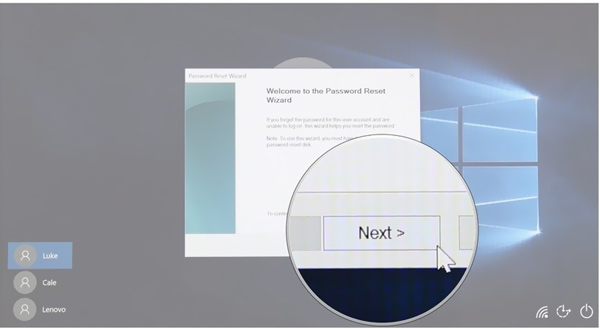 Шаг 3Под Вставьте диск сброса пароля , вы можете щелкнуть раскрывающееся меню, а затем выбрать устройство, на котором находится диск для сброса пароля.
 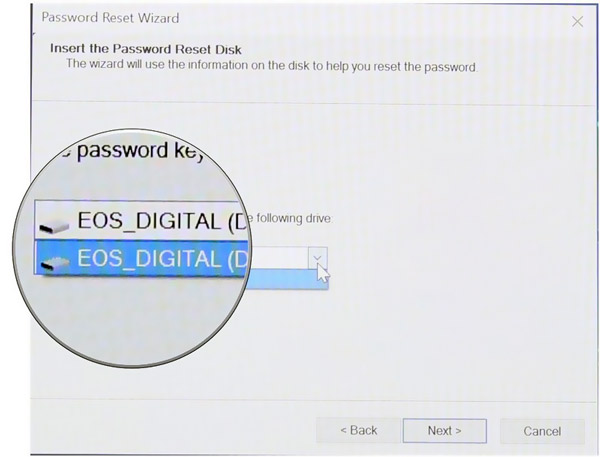 Шаг 4Нажми на Следующий кнопку, а затем вы можете установить новый пароль Windows.
 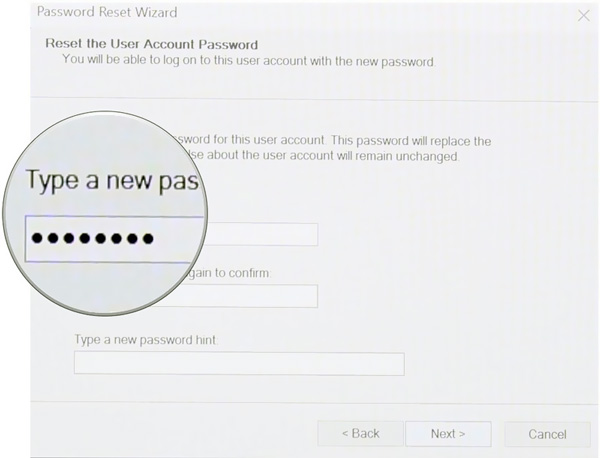 Шаг 5Введите новый пароль еще раз, а затем введите подсказку для пароля. После всех этих операций вы можете нажать кнопку Заканчивать кнопку для завершения сброса пароля. Затем вы можете ввести новый пароль для входа в свою учетную запись Windows.
Часть 3. Лучший способ сделать сброс пароля Windows на USB-накопителе
Если вы забыли текущий пароль для своей учетной записи Windows, вы также можете положиться на профессиональный инструмент для создания USB-накопителя или диска для сброса пароля. Здесь мы настоятельно рекомендуем мощный imyPass сброс пароля Windows легко сбросить или восстановить пароль Windows. Он предлагает простой способ восстановления любого пароля администратора Windows и других пользователей.
- 1. Восстановите различные пароли Windows, включая учетную запись Windows и пароль администратора.
- 2. Сделайте сброс пароля Windows через USB или диск, чтобы сбросить забытый пароль.
- 3. Создайте новую учетную запись администратора без пароля, чтобы обойти заблокированный ПК с Windows.
- 4. Работайте со многими файловыми системами, такими как FAT16, FAT32, NTFS и т. д., и жесткими дисками, такими как IDE, SCSI, SATA, USB, SAS, RAID и т. д.
- 5. Поддержка Windows 10/8.1/8/7/Vista/XP и ноутбуков и настольных компьютеров любых марок, таких как Dell, HP, Sony, Lenovo, IBM и других.
Шаг 1Дважды щелкните кнопку загрузки выше, чтобы бесплатно установить и запустить этот инструмент для сброса пароля Windows на вашем компьютере. Вам необходимо создать загрузочный USB-накопитель или диск, чтобы сбросить или удалить исходный.  Шаг 2Он предоставляет вам 2 способа записать инструмент сброса пароля, Создать CD/DVD для сброса пароля , а также Создать флешку для сброса пароля . Вы можете выбрать предпочтительный метод и вставить в компьютер чистый CD/DVD-диск или USB-накопитель.
 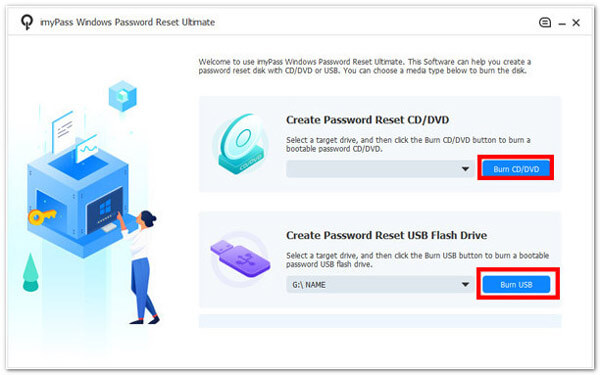 Шаг 3Нажмите на Записать CD/DVD или же Записать USB кнопку, чтобы начать процесс записи. После этого вы можете нажать ХОРОШО чтобы завершить весь процесс создания. Шаг 4Теперь вы можете перезагрузить заблокированный компьютер и нажать F12 или же ESC ключ для входа в Меню загрузки . Когда вы туда доберетесь, вам будет предоставлен список вариантов загрузки. Выберите USB-накопитель или диск для сброса пароля Windows, а затем нажмите Войти . После этого ваш компьютер автоматически перезагрузится.
  Шаг 5Чтобы сбросить пароль для входа в Windows, вы можете выбрать учетную запись, пароль которой вы хотите сбросить.
  Шаг 6Нажмите Сброс пароля чтобы начать сброс забытого пароля. Вас спросят, хотите ли вы установить пароль пользователя пустым. Здесь вы можете нажать Да чтобы подтвердить это.
  Шаг 7Теперь вы можете извлечь USB-накопитель или диск для сброса пароля Windows и перезагрузить компьютер. Когда вы снова вернетесь к окну входа в систему, вы сможете напрямую войти в компьютер без пароля.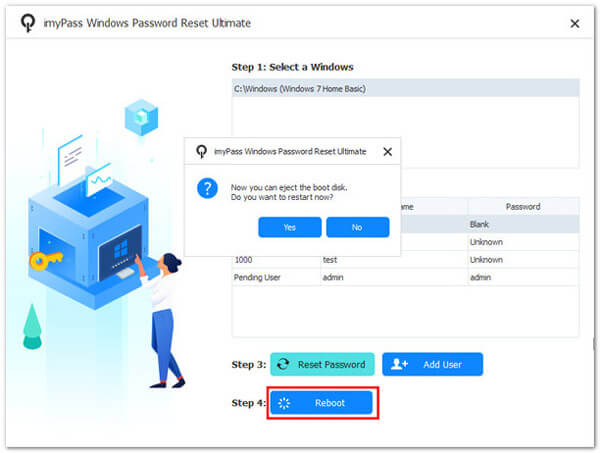
Часть 4. Часто задаваемые вопросы о сбросе пароля Windows USB
Вопрос 1. Как мне переключиться на другую учетную запись пользователя?
Если у вас есть две или более учетных записи пользователей, вы можете легко изменить свою учетную запись на ПК с Windows. Вы можете перейти в меню «Пуск», а затем нажать на свой профиль. Теперь вы можете увидеть другие доступные аккаунты в списке. Выберите и нажмите на одну учетную запись, чтобы переключиться на нее.
Вопрос 2. Как создать PIN-код для использования вместо пароля в Windows 10?
Наличие PIN-кода позволяет легко входить в Windows, приложения и службы. Чтобы привязать PIN-код к вашей учетной записи Windows, вам нужно перейти в «Настройки», выбрать раздел «Учетные записи», нажать «Параметры входа» на левой панели, а затем нажать кнопку «Добавить» под опцией «ПИН». После этого вы можете легко следовать инструкциям по созданию PIN-кода.
Вопрос 3. Как сбросить пароль локальной учетной записи для Windows 10?
Если вы хотите сбросить пароль учетной записи Windows, вы можете ответить на контрольные вопросы. После того, как вы введете неправильный пароль, вы можете щелкнуть ссылку «Сбросить пароль» на экране входа. Затем вы можете ответить на контрольные вопросы, чтобы создать новый пароль.
Вывод
В основном мы говорили о том, как создать сброс пароля виндовс USB в этом посте. Когда забыл пароль Windows, вы можете использовать описанные выше методы, чтобы сделать загрузочный USB-накопитель или диск для сброса забытого пароля.
- Как удалить (забытый) пароль для входа в Windows 10
- Удалить/отключить учетную запись администратора в Windows 10/8/7 [Полное руководство]
- [Исправлено] 7 способов исправить неработающий PIN-код Windows 10