
Создание дискеты сброса пароля в Windows 10
Если вы замечали за собой, что очень часто забываете пароль к учетной записи – вы можете записать созданный пароль себе где-то в блокнот, можете его вообще отключить или создать флеш-накопитель сброса пароля. В Windows 10, есть возможность создать дискету сброса пароля для локальной учетной записи и сегодня мы расскажем как.
Данная функция создает файл на USB накопитель для сброса пароля только этой локальной учетной записи! То есть, если вы уже забыли пароль и у вас нет дискеты восстановления – лучше воспользуйтесь инструкцией “Как сбросить пароль учетной записи в Windows 10“. А если вы устанавливаете пароль на свою локальную учетную запись и хотите подстраховать себя в будущем – найдите флешку и потратьте несколько минут на создания дискеты восстановления.
Создание флешки восстановления пароля Windows 10
Создание дискеты восстановления пароля возможно только для локальной учетной записи!
1. Зайдите в систему используя локальную учетную запись для которой создаете дискету восстановления.
2. Откройте “Панель управления”: один из способов – в строке поиска или в меню “Выполнить” введите control и нажмите Enter.

3.С правой стороны вверху выберите “Крупные значки”, найдите в списке и откройте “Учетные записи пользователей”.

4.С левой стороны выберите “Создание дискеты сброса пароля”.

5.Вставьте в компьютер флеш-накопитель (он не будет форматирован, по этому данные на нём не пропадут, а просто добавится еще один файл).
6.В открывшемся окне “Мастер забытых паролей” нажмите “Далее”.

7. Выберите свой накопитель из списка и нажмите “Далее”.

8.Введите пароль к той учетной записи под которой вы вошли в Windows и нажмите “Далее”.

9.Процесс создания диска сброса пароля займет не больше десяти секунд, когда будет написано “Выполнено 100%”, нажмите “Далее”.

10.В следующем окне нажмите “Готово”, теперь вашу флешку можно использовать для сброса пароля в любой момент, когда вы забудете пароль к этой локальной учетной записи.

В процессе создания дискеты восстановления на ваш USB накопитель был записан файл userkey.psw. Данный накопитель многоразовый, его можно использовать для этой учетной записи множество раз.

Теперь, если вы вдруг забудете пароль на эту локальную учетную запись:
1.Вставьте этот USB накопитель в компьютер;
2.Введите в поле пароль любой пароль, который помните и после того как напишет “Неправильный пароль. Попробуйте еще раз” – нажмите “ОК”;

3.Внизу появится надпись “Сбросить пароль”, нажмите на нее и проделайте всё по инструкции, которая пред вами появится.

С помощью дискеты восстановления вы сможете восстановить пароль к вашей локальной учетной записи за минуту, а то и меньше. На сегодня всё, удачи Вам ��
Разнорабочий в области IT. Занимается поддержкой пользователей, сопровождением программного обеспечения.
Как и зачем создавать диск для сброса пароля Windows
Если вы забыли пароль Windows, пароль можно создать с помощью дискеты сброса пароля. Рекомендуется создать дискету сброса пароля при создании самого пароля. Таким образом вы не потеряете доступ к своим файлам и информации.
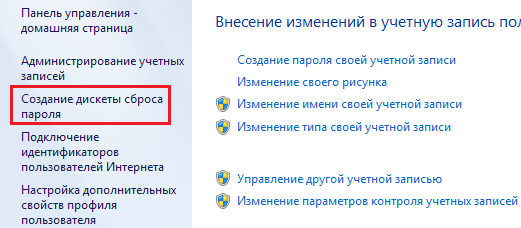
Для создания дискеты сброса пароля Вам понадобится съёмный носитель, например, USB-флэш.
- Вставьте съемный носитель.
- Откройте «Учетные записи пользователей» в Панели управления.
- В левой части панели выберите Создание дискеты сброса пароля и следуйте инструкциям. Убедитесь, что дискета сброса пароля хранится в надежном месте.
ПК, планшеты HP — Создание диска для сброса пароля (Windows)
Создание диска для сброса пароля для вашей локальной учетной записи Windows. Используйте диск для сброса пароля, если вы забыли его и не можете выполнить вход в Windows.
Примечание.
Если вы используете пароль учетной записи Microsoft для входа в Windows, можно сбросить пароль с помощью любого устройства, которое имеет подключение к Интернету. Вам не нужен диск для сброса пароля.
Если вы забыли ваш пароль и не можете выполнить вход, перейдите к разделу Не удается выполнить вход в Windows.
4 способа создать диск для сброса пароля для учетных записей Windows
Если вы раньше забыли свой пароль Windows, вы знаете, насколько важна дискета для сброса пароля. Здесь мы покажем вам несколько способов создания дисков сброса пароля для разных пользователей, использующих разные устройства. Используя диск для сброса пароля Windows, вы можете не только удалить пароль локальной учетной записи, но также сбросить учетную запись Microsoft и создать новую учетную запись администратора без входа в Windows.
Метод 1. Создайте диск для сброса пароля на старом телефоне Android.
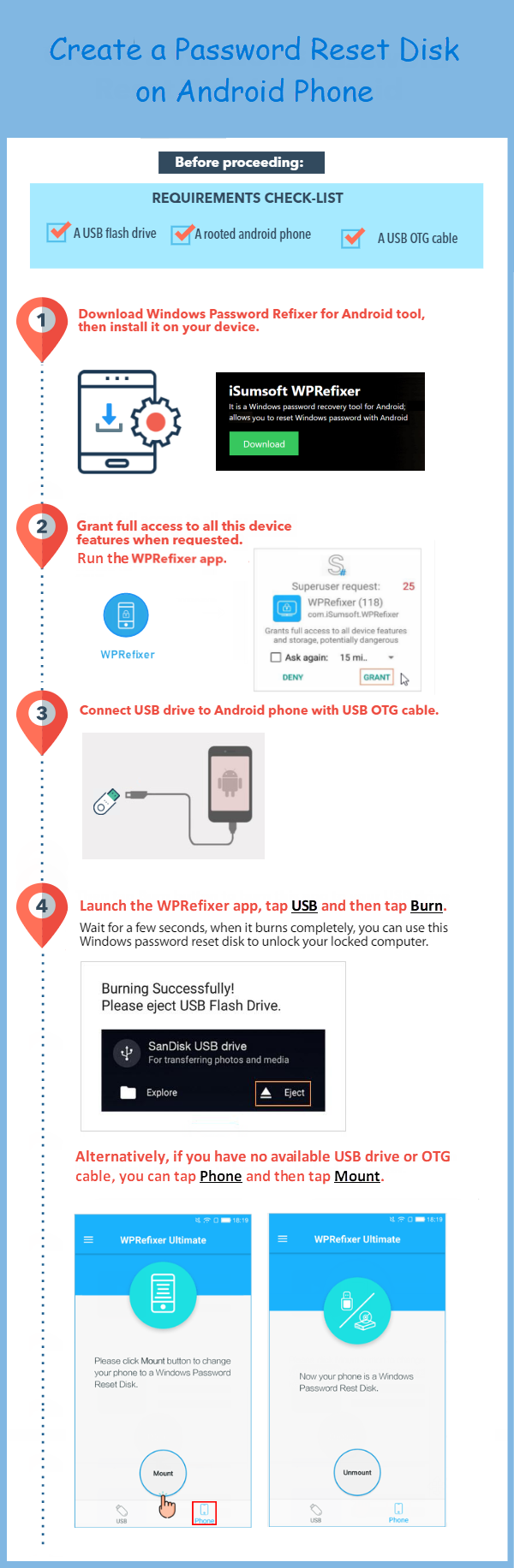
Создав загрузочную дискету для сброса пароля, вставьте ее в свой компьютер. Просто запустите или перезагрузите компьютер и настройте компьютер на загрузку с загрузочного диска. После запуска машины вы можете сбросить пароль. Пусть это вам поможет!
Метод 2: создайте диск сброса пароля Windows на вашем Mac
Следующая инфографика описывает, как создать диск для сброса пароля Windows на компьютере Mac. С помощью этого диска для сброса пароля вы можете сбросить утерянный пароль для Windows 10.
Предположим, вы установили Windows 10 на свой Mac с помощью Boot Camp и можете переключаться между двумя операционными системами на одном компьютере. Но теперь вы не можете войти в операционную систему Windows, потому что пароль для входа неверен. На этом этапе вам необходимо войти в свою Mac OS, загрузить iSumsoft Windows Password Refixer для Mac и создайте диск для сброса пароля для операционной системы Windows. Шаги следующие:
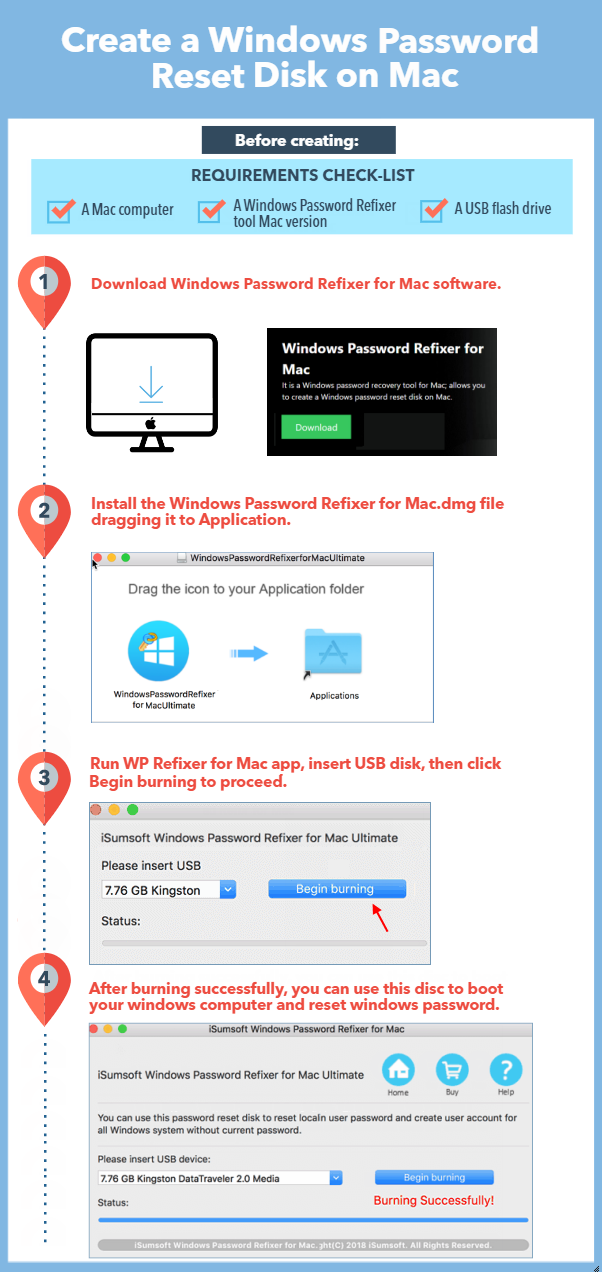
Вы можете посмотреть видео ниже и выполнить подробные инструкции.
Метод 3: создайте диск для сброса пароля Windows на ПК с Windows
Если вы забыли пароль Windows или ваша учетная запись заблокирована, вам потребуется создать загрузочную дискету для сброса пароля Windows на другом компьютере. Здесь мы покажем вам, как создать загрузочную дискету для сброса пароля Windows, а затем вы сможете использовать ее для сброса пароля Windows для всех учетных записей пользователей на любом компьютере. Узнать больше информации см. Как сбросить пароль вашего компьютера с другого компьютера.
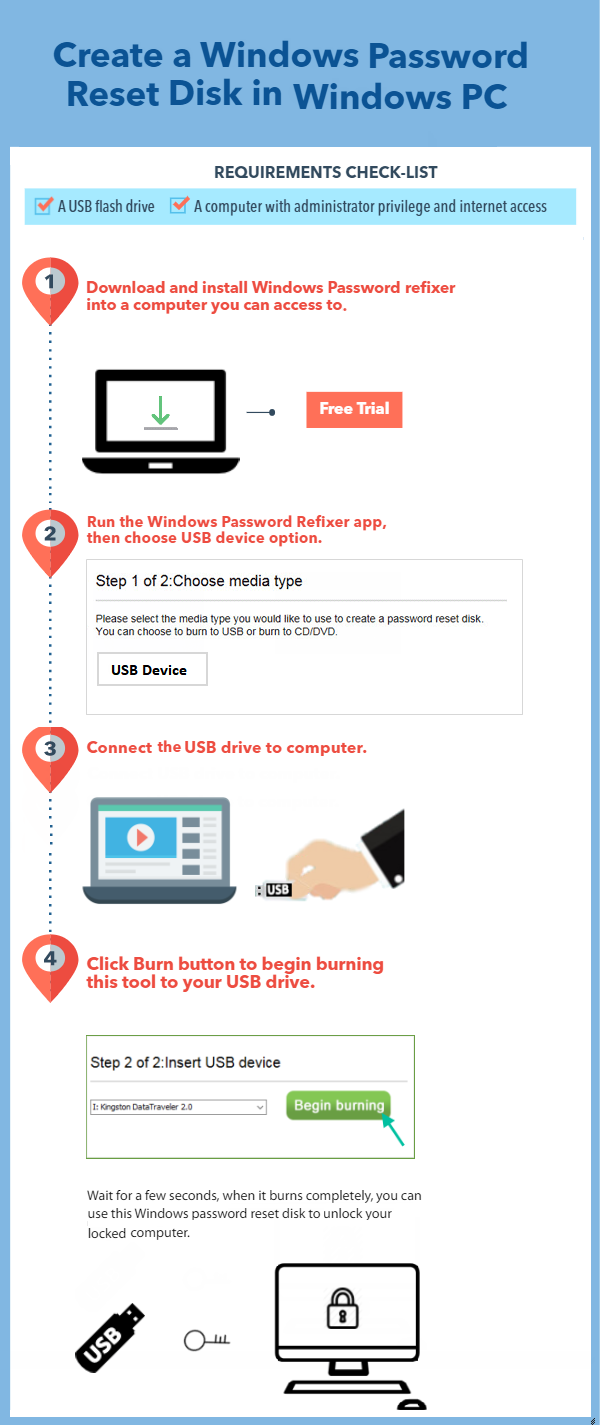
Метод 4: Создайте диск сброса пароля для локальной учетной записи пользователя
Вы можете создать дискету для сброса пароля с помощью мастера восстановления пароля в Windows. Следующая инфографика показывает точные шаги по созданию диска сброса пароля для локальной учетной записи пользователя в Windows 10.
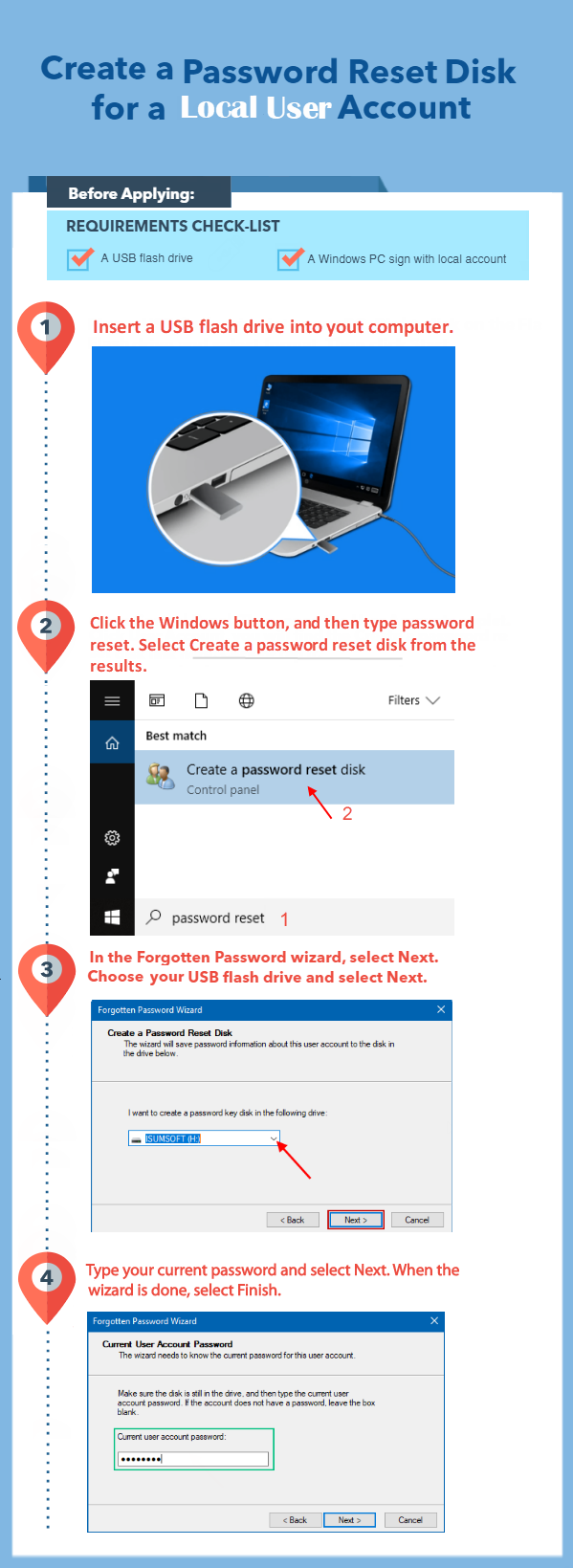
После создания диска для сброса пароля извлеките USB-накопитель и сохраните его в надежном месте, которое вы запомните. Лучше не использовать диск для сброса пароля для хранения других файлов или данных. Вам не нужно создавать новый диск при смене пароля – даже несколько раз. В разделе 2 способа создания загрузочного диска сброса пароля UEFI для Surface.