
Изменение браузера или приложения почты по умолчанию на iPhone, iPad и iPod touch
В iOS 14, iPadOS 14 и более поздних версий можно выбрать, какое приложение будет открываться при нажатии ссылки на веб-сайт или адреса электронной почты при условии, что оно поддерживает такие функции.
Подготовка
- Убедитесь, что на устройстве установлена iOS 14, iPadOS 14 или более поздних версий, а также что приложение установлено надлежащим образом.
- Убедитесь, что приложение веб-браузера или почты поддерживает эту функцию. Если вы не уверены в этом, обратитесь к разработчику приложения.
Изменение приложения браузера или почты по умолчанию
- Перейдите в меню «Настройки» и прокрутите вниз до приложения браузера или почты.
- Коснитесь приложения, а затем — пункта «Приложение браузера по умолчанию» или «Приложение почты по умолчанию».
- Выберите приложение браузера или почты, чтобы установить его в качестве используемого по умолчанию. Рядом с приложением появится галочка, которая подтверждает его выбор по умолчанию.
Если возможность выбора приложения браузера или почты по умолчанию не отображается, вероятно, разработчик не поддерживает такую функцию. Обратитесь к разработчику, чтобы получить более подробную информацию.
При удалении приложения браузера устройство будет использовать Safari в качестве приложения браузера по умолчанию. При удалении приложения Safari устройство будет использовать другое приложение в качестве браузера по умолчанию. Чтобы возобновить использование приложения Safari, необходимо переустановить его на устройстве.
При удалении приложения почты устройство будет использовать приложение «Почта» по умолчанию. При удалении приложения «Почта» устройство будет использовать другое почтовое приложение по умолчанию. Чтобы возобновить использование приложения «Почта», необходимо переустановить его на устройстве.
Как открывать ссылки сразу в приложении, а не в Safari
Казалось бы, iOS продумана до мелочей чуть ли не с самого своего выхода, а Apple регулярно добавляет ей больше возможностей. Например, вы можете сменить приложение Почты или браузера, использующееся по умолчанию. Но это все равно мало для того, чтобы быть идеальной операционкой. При открытии какой-либо ссылки система зачем-то отображает баннер «Открыть в приложении», хотя может это сделать автоматически без спроса. Сегодня расскажем о том, почему iOS предлагает открыть ссылку в приложении и как можно избавиться от этого баннера.
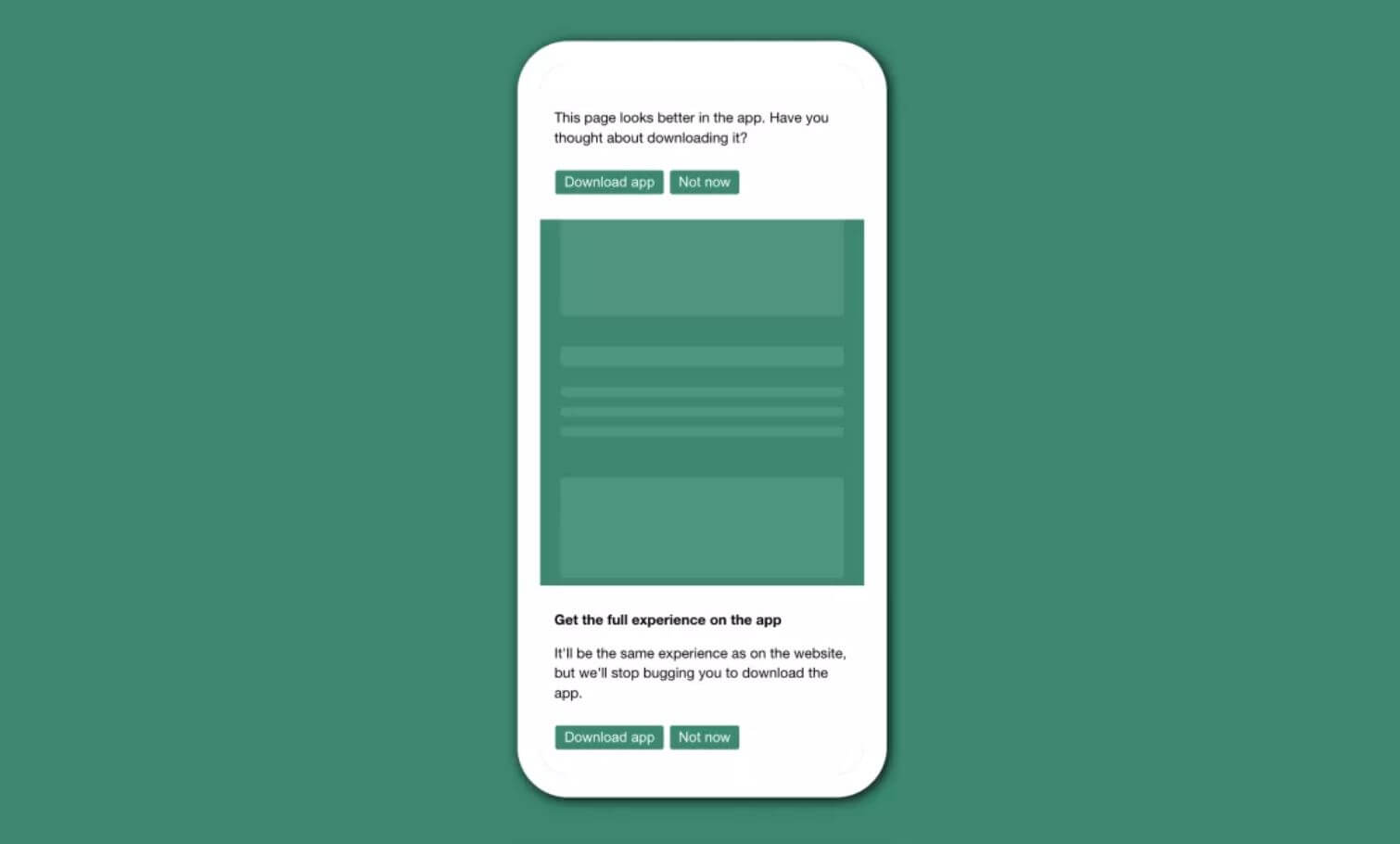
Разбираемся, как убрать навязчивые баннеры из Safari
Баннеры в Safari
Каждый хоть раз испытывал раздражение в связи с тем, что ссылка из ТикТок или другого сервиса, первоначально зачем-то открывалась в Safari или встроенном веб-обозревателе приложения, хотя на iPhone установлено нужная программа. Вместо того, чтобы сразу перейти к просмотру, вы вынуждены сначала открыть страницу, а только потом согласиться, чтобы iOS открыла эту ссылку в приложении. Согласитесь, полный бред?. И это происходит уже давно: сколько бы версий iOS ни выходило, везде есть этот бесполезный баннер «Открыть в приложении». И так практически с каждой ссылкой.
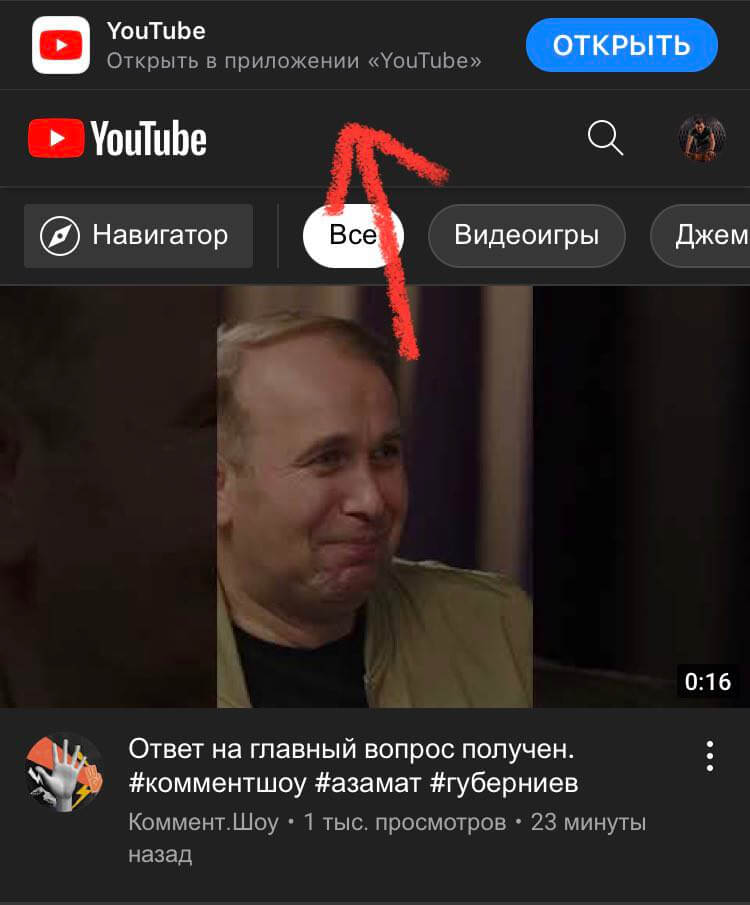
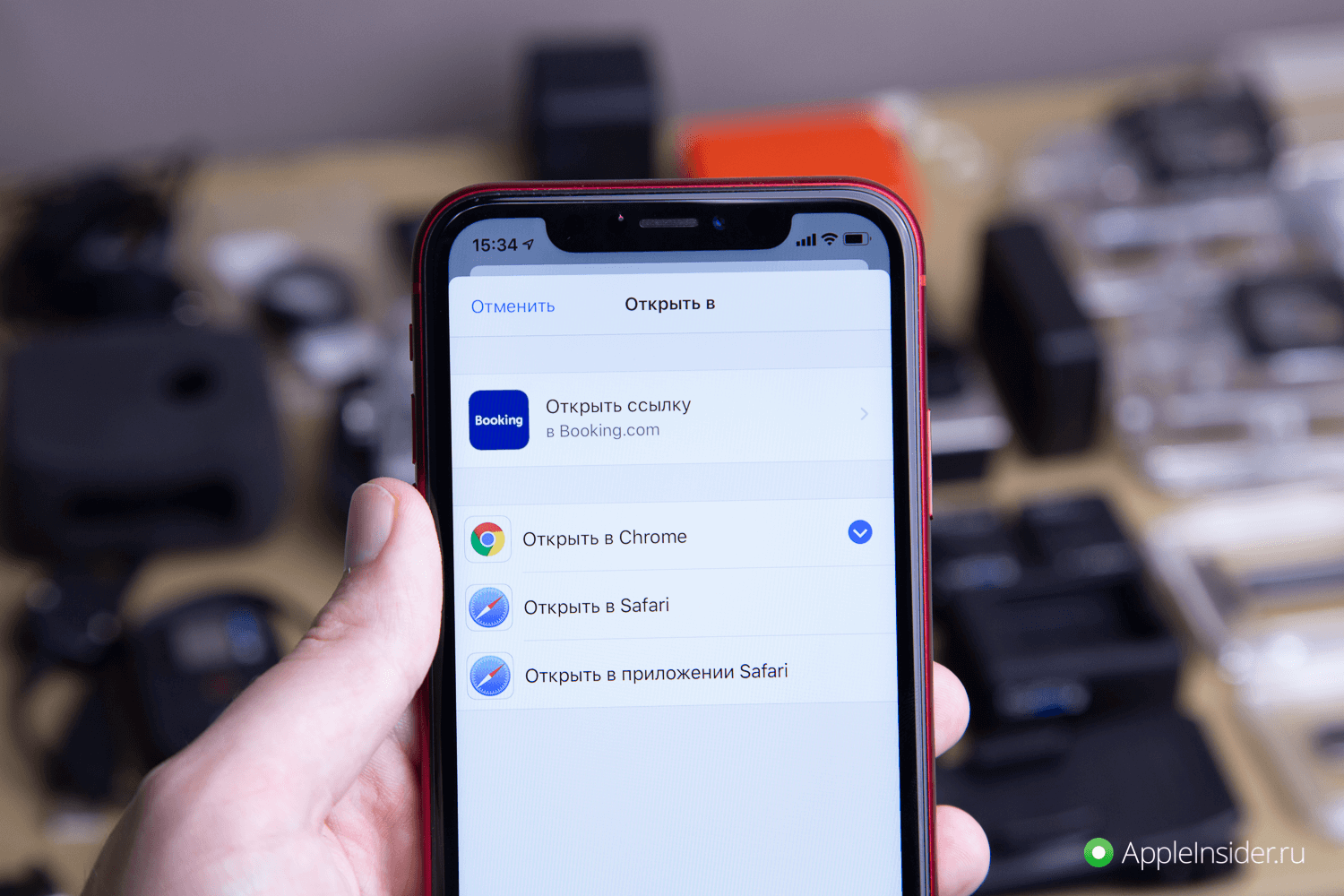
Вот такие баннеры точно видел каждый
Или другой случай: я намеренно хочу открыть ссылку не в приложении, а в Safari, но браузер все равно торчит сверху или посреди экрана, предлагая воспользоваться приложением. Несмотря на различные фишки процессора Apple Silicon, машинное обучение и прочие ништяки, которыми гордится Apple, iPhone не в состоянии запомнить, какая ссылка где открывается, что нужное приложение уже установлено и сразу запускать его. Этому даже сложно найти объяснение: в Сети практически нет упоминания, почему этот баннер появляется.
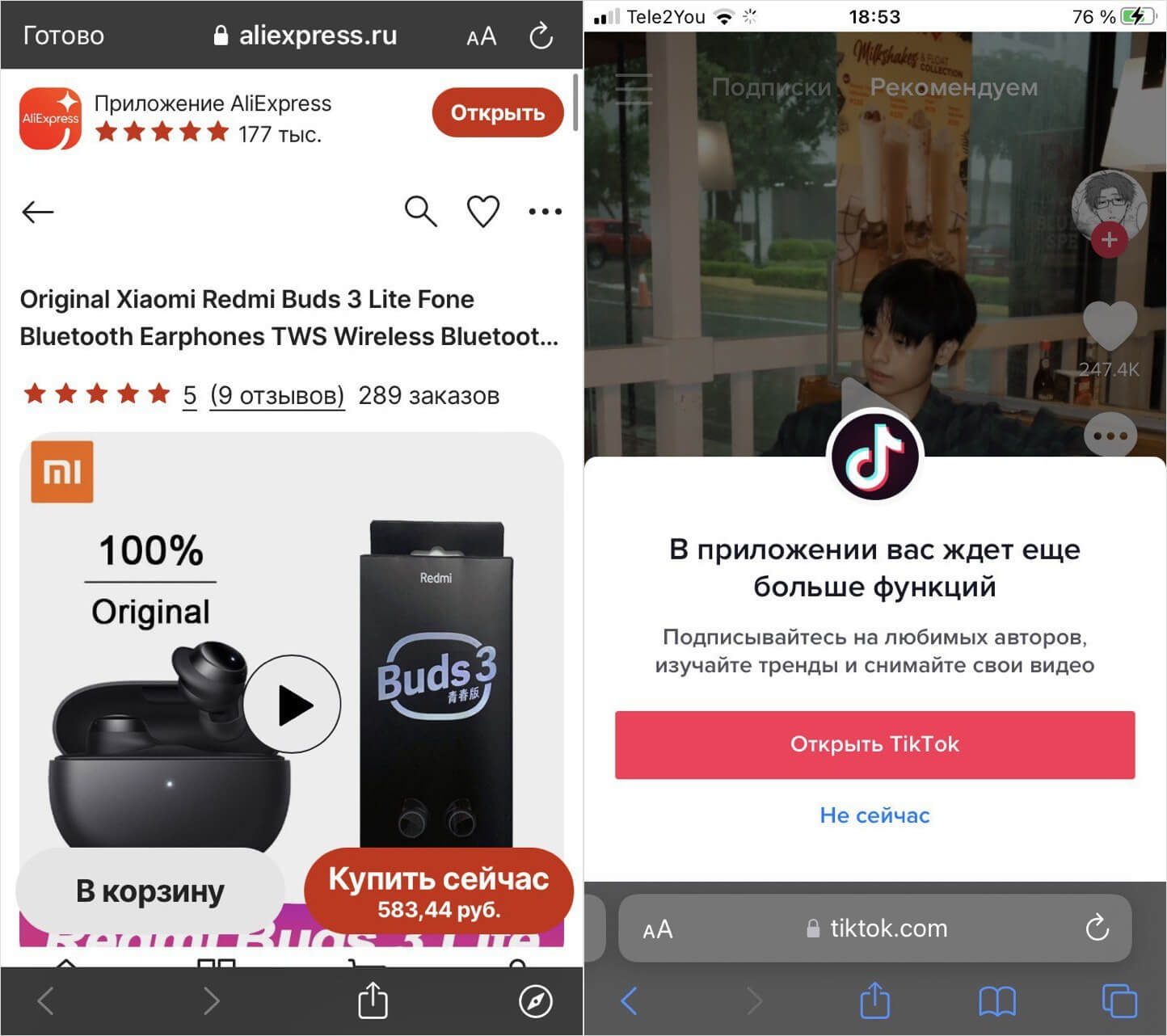
iPhone почему-то не может открыть ссылку сразу в приложении
Считается, что основная причина — отсутствие нужного приложения на Айфоне: даже если оно установлено, Safari автоматически связывает веб-страницу с приложением, загружая баннер в браузер. Но на самом деле вся проблема в самой ссылке с метаданными, из-за которых и появляется навязчивый баннер. Другие утверждают, что баннер, который предлагает выбрать между Safari и приложением, встроен в сам браузер с помощью WebKit — движка для отображения веб-страниц. Короче говоря, для того, чтобы пользователь мог убрать баннер «Открыть в приложении» нужно избавиться от самого приложения. Но есть другой способ.
Как открывать ссылки в нужном приложении
К счастью, разработчики в App Store не дремлют: нашел для вас удобное расширение Banish. Оно блокирует надоедливые баннеры «Открыть в приложении» без удаления приложения. Благодаря Banish при нажатии на ссылку вы сразу попадаете в приложение. С его помощью можно убирать всплывающие окна, которые возникают на ровном месте при случайном нажатии на определенную область страницы или незаметный полупрозрачный баннер. Благодаря Banish страница браузера очищается и экономит свободное место на экране.
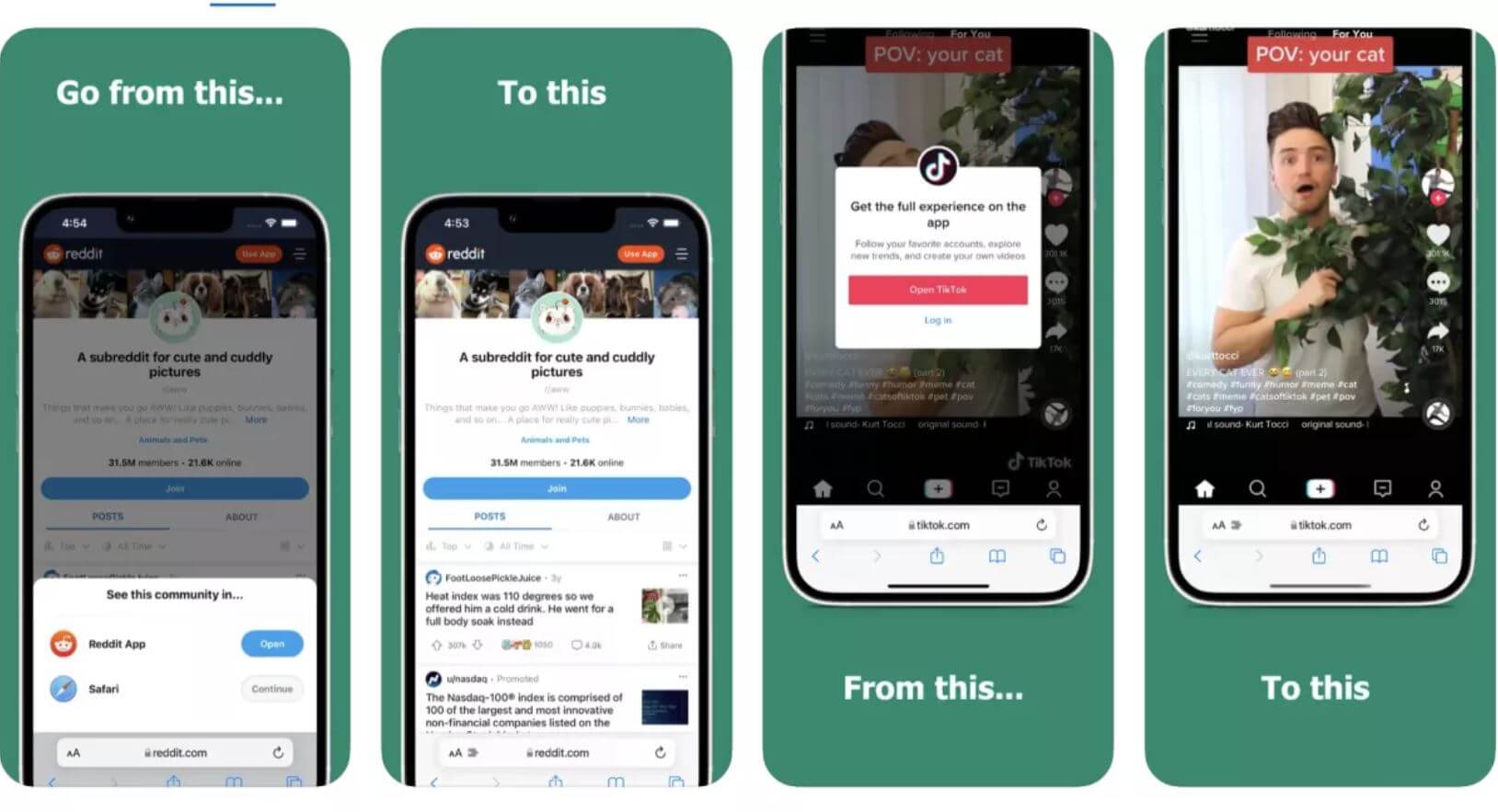
Banish — это простое расширение, которое не требует дополнительных настроек
Даже если у вас есть нужное приложение на iPhone, но вы принципиально хотите открыть ссылку в Safari, с помощью этого расширения она откроется в браузере, но баннера с навязчивым предложением перейти в программу не будет ни посреди экрана, ни вверху, как это бывает, когда смотришь YouTube в Safari. Приложение стоит всего 179 рублей, но избавляет вас от головной боли.
Кроме того, Banish помогает пользоваться веб-сайтами, которые обычно обнаруживают AdBlocker и требуют его отключить. Пока вы этого не сделаете, сайт фактически недоступен, а при отключении на странице появляются различные рекламные баннеры, мешающие нормальному отображению. С Banish такой проблемы нет: всплывающее окно исчезает, и вы можете спокойно пользоваться сайтом, не отключая расширения.
- Скачайте Banish по ссылке и установите на iPhone.
- Зайдите в приложение и нажмите «Open Settings».
- Выберите Safari и нажмите «Расширения».
- Активируйте «Banish» и разрешите его использовать всем веб-сайтам.
После этого можете со спокойной совестью удалить ярлык Banish с рабочего стола — он останется в библиотеке приложений. Расширение работает отлично, его не замечают веб-сайты и оно не занимает много места. В настоящий момент у него не так много отзывов, вероятно, из-за того, что за приложение нужно заплатить. Но если у вас есть небольшая сумма денег, то вы раз и навсегда можете избавиться от навязчивых баннеров.
Как открывать ссылки в самом приложении, а не в Safari
С каждой новой версией iOS Apple уделяет пристальное внимание возможностям поделиться контентом — сейчас, например, можно открыть нужную ссылку в гораздо большем количестве приложений, чем несколько лет назад. Однако в этом плане iOS еще далеко до Android, где в экране «Поделиться» показываются все приложения, совместимые с контентом, который вы хотите открыть. В случае с программами для iOS эта функция ложится на плечи разработчиков, которые далеко не всегда занимаются ее поддержкой.
Можно открывать ссылки в приложениях прямо из Телеграмм
Решение проблемы, как это всегда бывает, появилось со стороны разработчиков, которые выпустили небольшое, простое, но очень полезное приложение под названием Opener. У него всего одна задача — открывать ссылки в любых приложениях, которые их поддерживают.
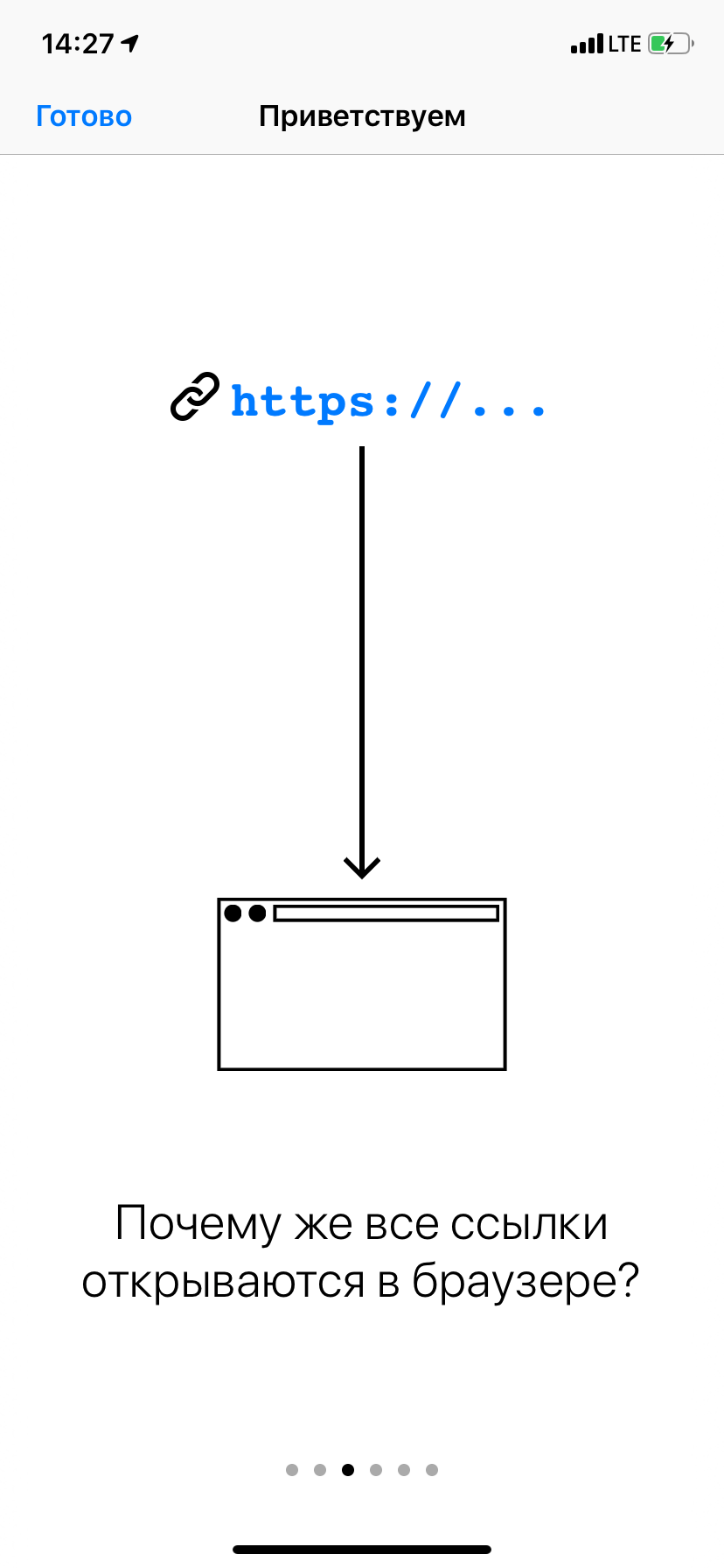
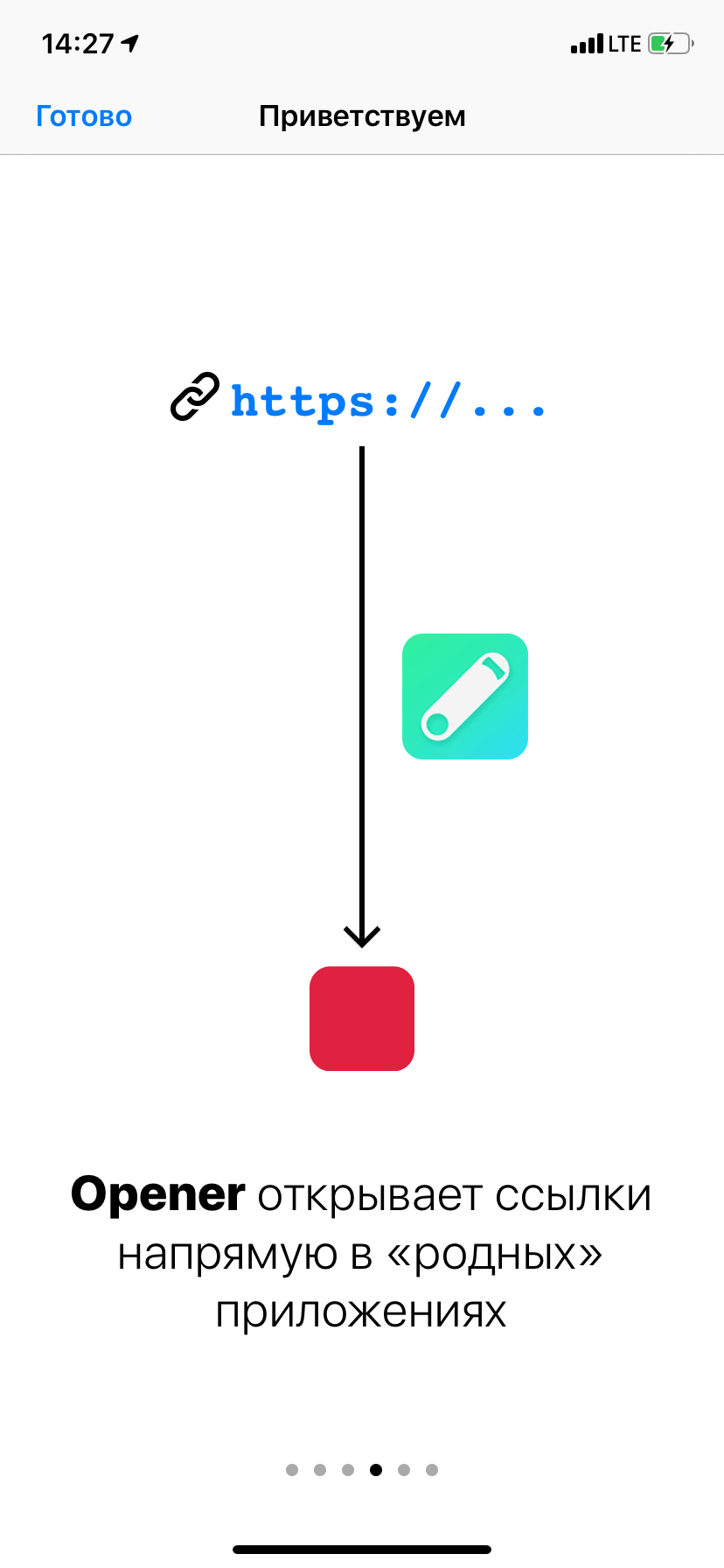
Как открыть ссылку в приложении на айфоне
Все, что нужно — установить приложение (сделать можно по этой ссылке или ниже), открыть его и запустить расширение, которое всегда будет в меню «Поделиться». Список поддерживаемых приложений очень внушительный — от различных браузеров до Reddit, Twitter, Facebook и многих других.
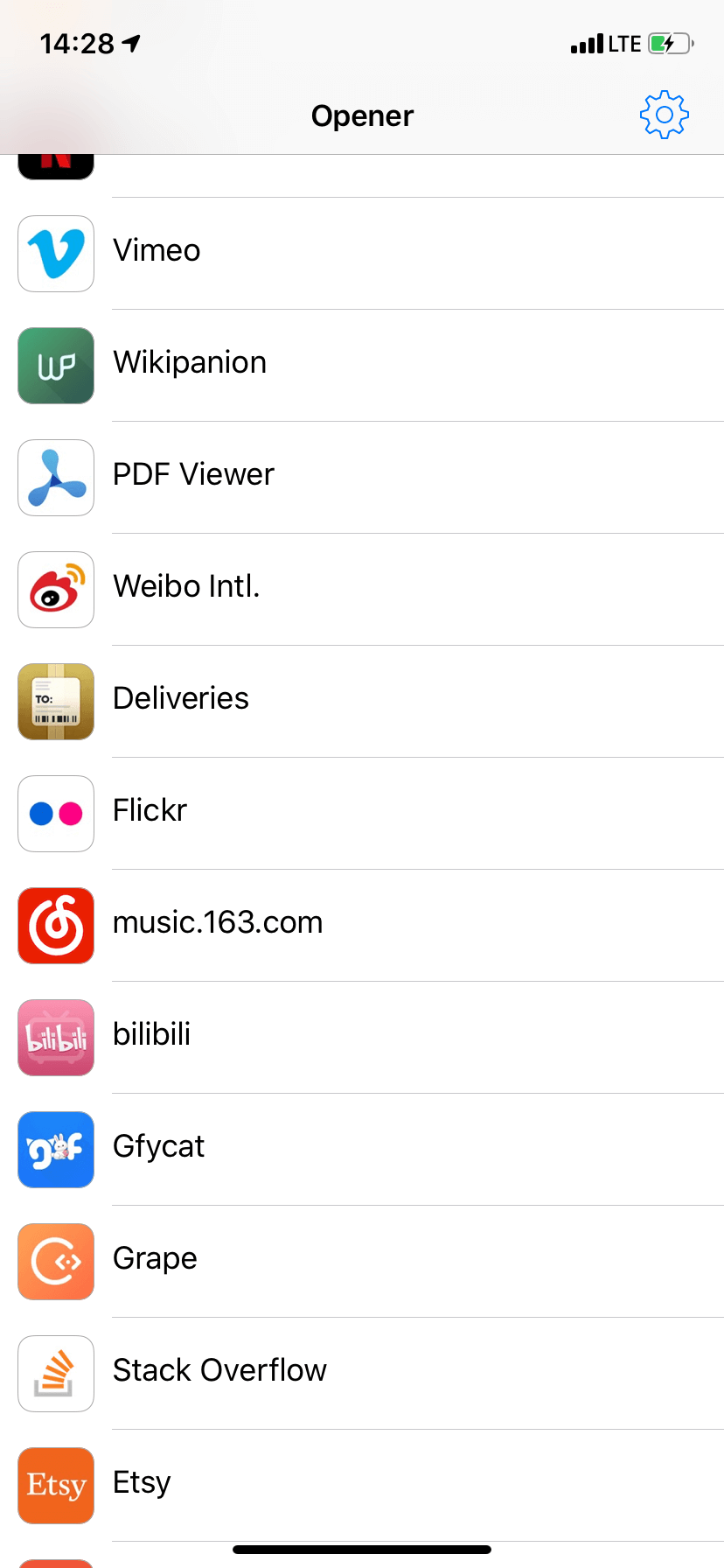
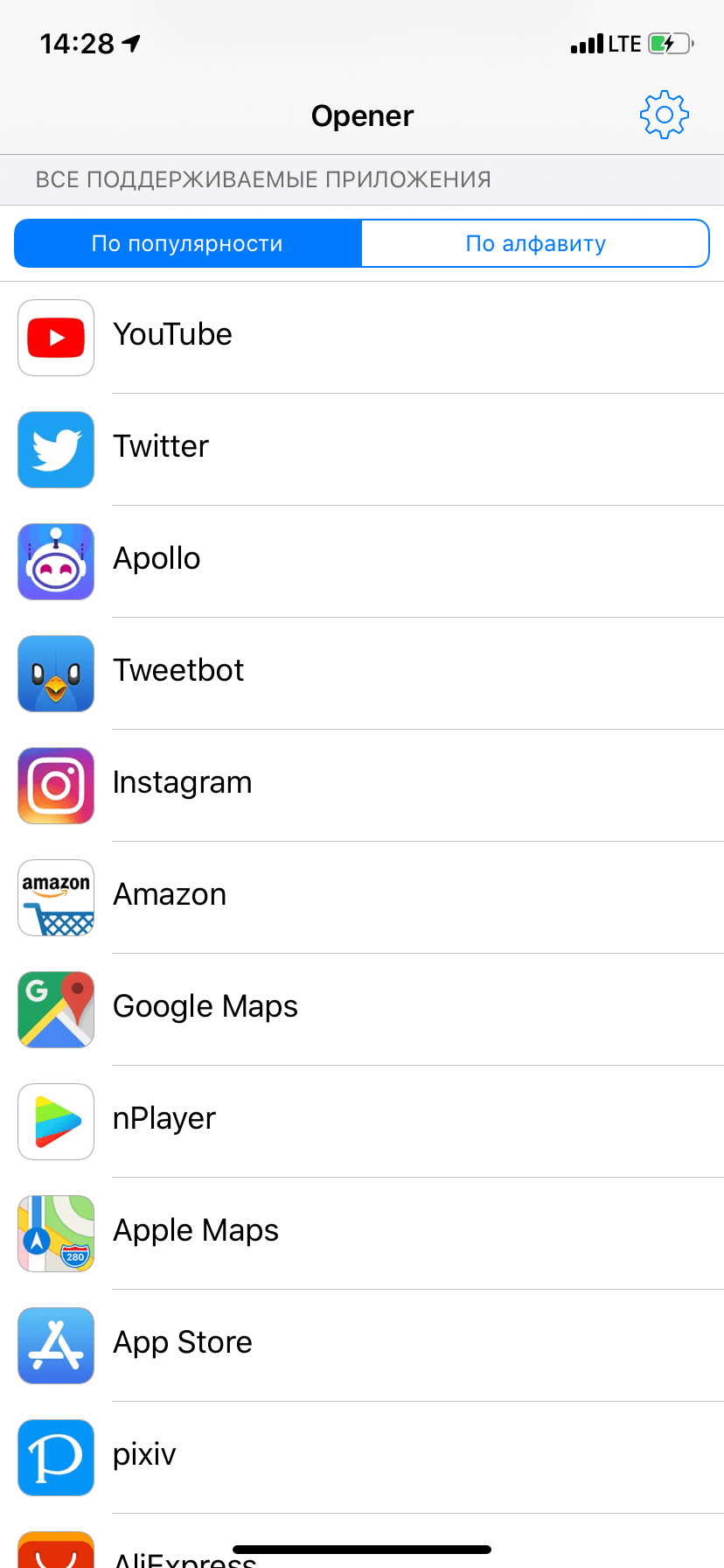
Например, вы получаете ссылку на пост в Medium или Tumblr в приложении Telegram. При нажатии она автоматически откроется во встроенном браузере, где вы не авторизованы в нужном сервисе. Чтобы перейти в приложение Medium (Slack, Tumblr или другие), достаточно открыть ссылку в Telegram, после чего зайти в меню «Поделиться» (кнопка со стрелочкой) и выбрать Opener — приложение подскажет, в каких приложениях можно открыть данную ссылку, и предоставит выбор. Мой сценарий использования — открывать ссылки на наши сайты из мессенджеров не в Safari, а в другом браузере, где я заранее авторизован в качестве администратора. А вообще там аж 40 браузеров (тот же Chrome есть), далеко не все из которых можно разместить в меню «Поделиться» нативным способом.

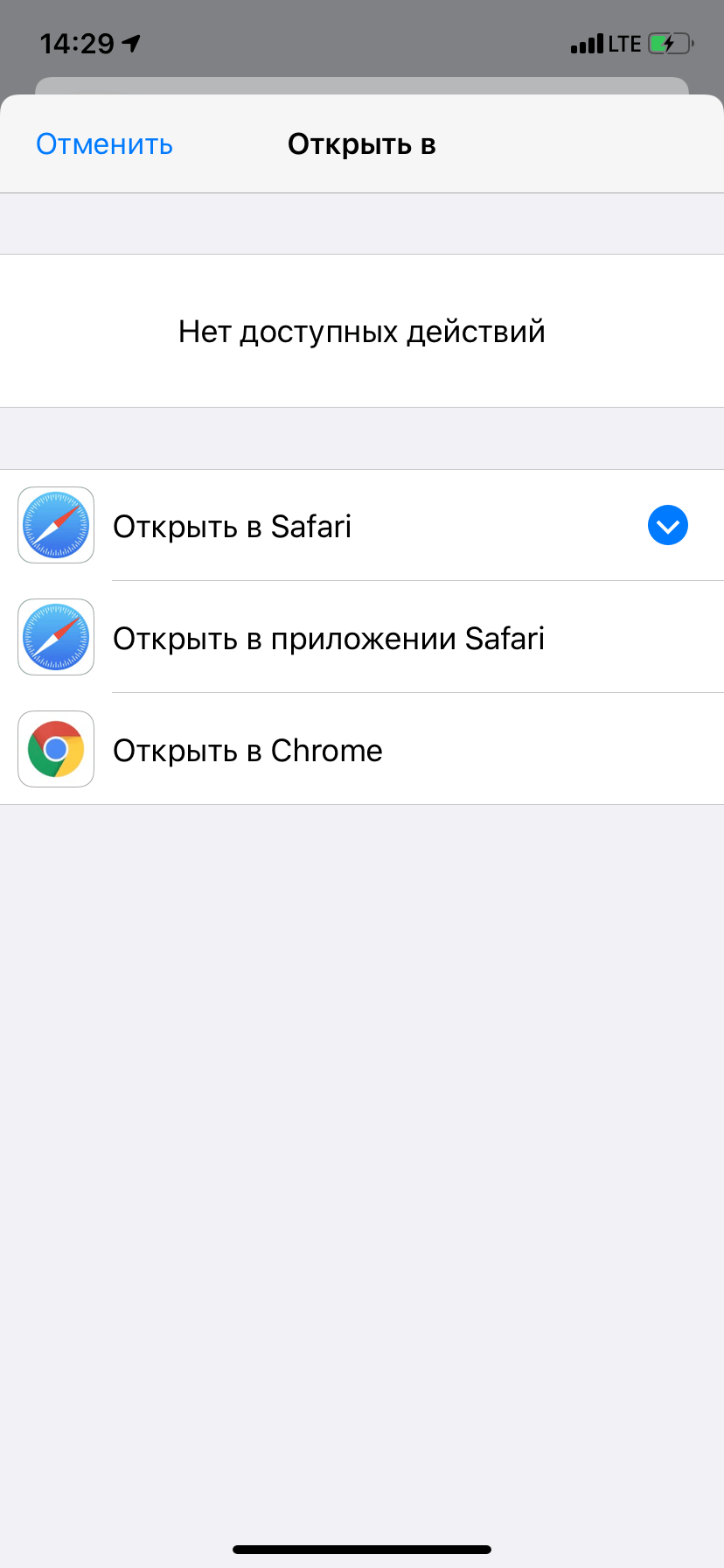
Этот способ гораздо удобнее, чем копировать ссылку, потом уже открывать Opener, где утилита уже предложит соответствующее ссылке приложение.
Читайте также — Как быстро скачать видео из YouTube, фото из Instagram и музыку из VK на iOS
Конечно, цена в 149 рублей невольно заставляет задуматься: а нужно ли мне это приложение? Да, в большинстве случаев приложения открывают ссылки самостоятельно (как YouTube), но далеко не все утилиты могут похвастаться такой возможностью — в основном это касается сторонних браузеров. Поэтому если вы хоть раз задумывались «блин, а было бы круто открыть эту ссылку сразу в приложении xxx», обязательно качайте.
Название: Opener
Издатель/разработчик: tijo, inc.
Цена: 229 руб.
Встроенные покупки: Нет
Совместимость: Универсальное приложение
Ссылка: Установить
Как открывать ссылки сразу в приложении, а не в Safari
Несмотря на то, что iOS кажется во всех смыслах превосходной и продуманной операционной системой, разработчики с каждым годом совершенствуют ее и добавляют новых возможностей. Так, например, можно настроить приложение «Почта» или «Браузер», которое будет открываться по умолчанию. Но почему-то при открытии ссылки система всегда запрашивает «Открыть в приложении». Но этот надоедливый баннер можно убрать.
Баннеры в браузере
Значительное неудобство доставляет пользователям тот факт, что при нажатии на определенную ссылку страница первоначально открывается в Safari и только затем можно согласиться перейти в приложение. И все это несмотря на то, что нужная программа уже установлена на смартфоне. Уже сменилось много версий iOS, но везде есть этот бесполезный баннер «Открыть в приложении». При чем он открывается не всегда, некоторые ссылки автоматически открываются в нужном приложении.
Одни полагают, что данная проблема связана с метаданными в самой ссылке, из-за которых и всплывает баннер. Другие говорят, что эта функция специально встроена в браузер при помощи WebKit — движка для отображения веб-страниц.
Как открывать ссылки в нужном приложении
Так или иначе разработчики нашли решение данной проблемы и создали расширение Banish. Оно блокирует эти баннеры и помогает переходить через ссылку сразу в приложение. Помимо этого, расширение помогает избавляться от всплывающих окон при случайном нажатии на какую-либо область, очищает пространство в браузере. То есть оно не только убирает надоедливые баннеры, но и экономит свободное место на экране. Приложение платное, его стоимость составляет 179 рублей.
Banish также позволяет переходить на сайты, которые требуют отключить AdBlocker, а до тех пор сайтом пользоваться нельзя. Когда AdBlocker отключается, появляется уйма назойливой рекламы. С новым расширением такой проблемы не возникает. Для включения Banish нужно воспользоваться следующей инструкцией:
— загрузить и установить расширение;
— открыть приложение и перейти в раздел «Open Settings»;
— нажать на Safari, затем тапнуть пункт «Расширения»;
— активировать Banish, далее разрешить приложениям и браузеру его использовать.