
Как добавить жесты iPhone X на Android-смартфон? Помогут эти приложения
Релиз первого «безрамочного» iPhone породил новый тренд. После него производители смартфонов взялись избавляться от кнопок возвращения на главный экран и заменили их жестами. Теперь для перехода на рабочий стол нужно свайпнуть снизу вверх — в том числе на Android 9 Pie. Ждать выхода обновления на своё устройство для модной фишки необязательно. Достаточно загрузить одно из этих приложений.
Fluid Navigation Gestures
Разработчики Fluid Navigation Gestures развили идею. Их приложение позволяет прикрепить нужное действие не только на свайп снизу, но и на боковые грани. Вдобавок нижняя грань разбита на три зоны — и каждую программируем отдельно.

Программа умеет переходить по свайпу на рабочий стол, показывать список запущенных приложений, открывать уведомления и голосовой поиск, а также включать ассистента, любую программу и многое другое. Скачиваем здесь.
X Home Bar
Поначалу кажется, что программа будет в точности копировать принцип работы iPhone X, но это не так. Результат больше напоминает Android 9 Pie — а это неплохо.
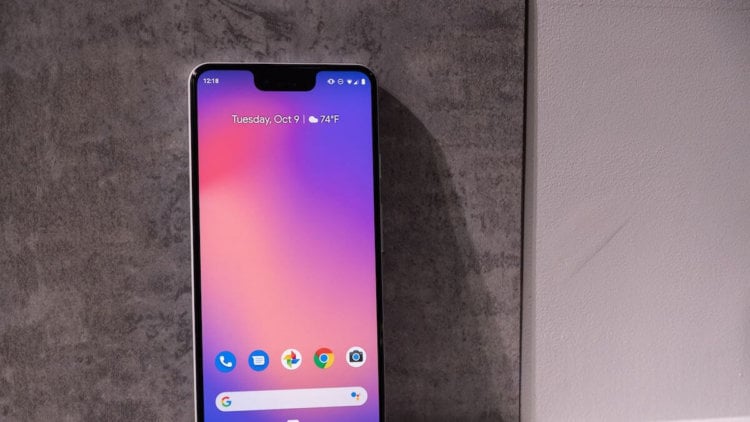
Приложение поддерживает свайпы в разных направлениях и упрощает жизнь пользователей. Загружаем по ссылке.
Navigation Gestures
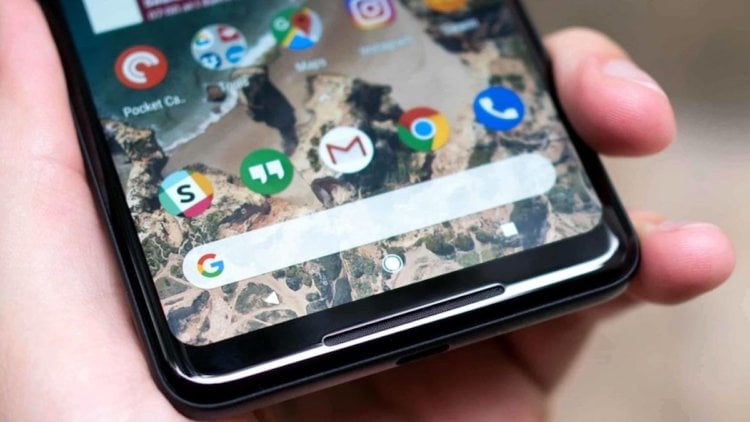
Это продукт команды XDA Developers, которая хорошо известна пользователям Android. Смысл совпадает с другими представителями списка, сообщает Phone Arena. Свайп вверх отправляет на домашний экран, влево — делает шаг назад, а вправо — открывает запущенные приложения. При необходимости меняем действия на свой вкус. Знакомимся с программой тут.
Swiftly Switch
Последний герой отличается от других. Он добавляет карусель действий на одной из граней дисплея и позволяет быстро их выполнять. Можно запускать любимые приложения, тогглы и многое другое. Примечательно, что для включения чего-либо не нужно делать нажатия — достаточно провести пальцем до нужной иконки.

Для загрузки нажмите здесь.
Какая из программ понравилась больше всего? Делитесь отзывами в Телеграм-чате AndroidInsider.

Теги
- Google Play
- Компания Google
- Операционная система Android
- Приложения для Андроид
Наши соцсети
Новости, статьи и анонсы публикаций
Свободное общение и обсуждение материалов
Лонгриды для вас

Осенью 2023 года фанатское сообщество активно заговорило о возможном релизе новой оболочки смартфонов Xiaomi. На прошлой неделе мы уже рассказывали про китайские слухи, которые предрекали скорый выход MiOS — собственной операционной системы для устройств китайской компании. Но реальность оказалась более прозаичной. 17 октября генеральный директор Xiaomi Лэй Цзюнь анонсировал оболочку HyperOS. Именно она заменит MIUI и выйдет в ближайшее время.
Смартфон — это не просто средство связи или инструмент для потребления контента, а рабочая лошадка, позволяющая выполнить любую поставленную задачу. В частности, вы можете создать логотип в хорошем качестве, не прибегая к помощи сложных фоторедакторов. Всего-то вам понадобится Android-смартфон и специальная программа. О приложениях для создания логотипа мы как раз и поговорим.
В честь своего десятилетия Телеграм добавил поддержку сторис для всех: пока новая функция находится на стадии запуска, чтобы избежать перегрузок на серверах, поэтому доступна не у всех. При этом те, у кого появились истории в Телеграм, могут не только их выкладывать, но и всячески настраивать: разработчики использовали практически тот же фоторедактор, что и отправке сообщений, а заодно добавили массу настроек конфиденциальности для публикаций. Благодаря этим инструментам вы можете делать сторис для Телеграма почти как в Инсте*, если не круче.
Полоса внизу экрана в MIUI 12
MIUI 12 от Xiaomi вызвала ажиотаж среди фанатов китайского бренда еще до официального старта отправки обновления. Это не удивляет – по сравнению с MIUI 11 прошивка от Xiaomi не только приобрела новые черты интерфейса, которые точно будут отражены в нескольких крупных обновлениях в будущем, но и изменила свое поведение в повседневной работе. Судя по многочисленным жалобам в Сети, не всегда в лучшую сторону.
Одним из явных нововведений стало изменение принципа работы жестов управления. Во-первых, пользователи отметили небольшие различия в отрисовке анимаций. Во-вторых, появилась удобная фишка – быстрый переход из одного открытого приложения в другое, которая здорово ускоряет работу со смартфонов.
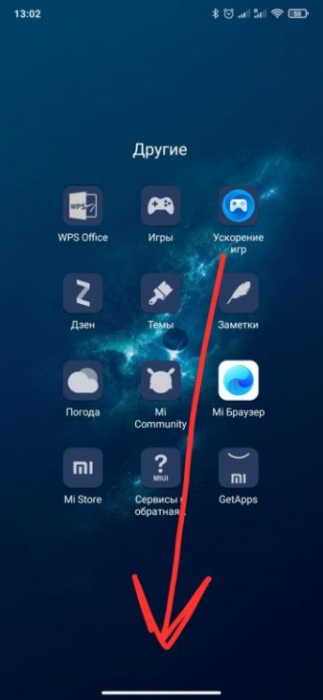
Однако многих смутило обозначение данной фишки – большая полоска внизу экрана, очевидно позаимствованная у iOS. Это смущение переросло в поиски возможности убрать данную полоску. Сегодня мы с вами разберемся, как отключить белую полосу внизу экрана на MIUI 12.
Что означает данная полоса?
Помимо отображения возможности быстрого перехода из одного приложения в другое, полоска внизу экрана сигнализирует о том, что вашим смартфоном в данный момент можно управлять посредством жестов. Да, так просто.
Также полоска предоставляет возможность переводить полноэкранные приложения в плавающие окошки – функция, которой Xiaomi активно хвастались на презентации MIUI 12.
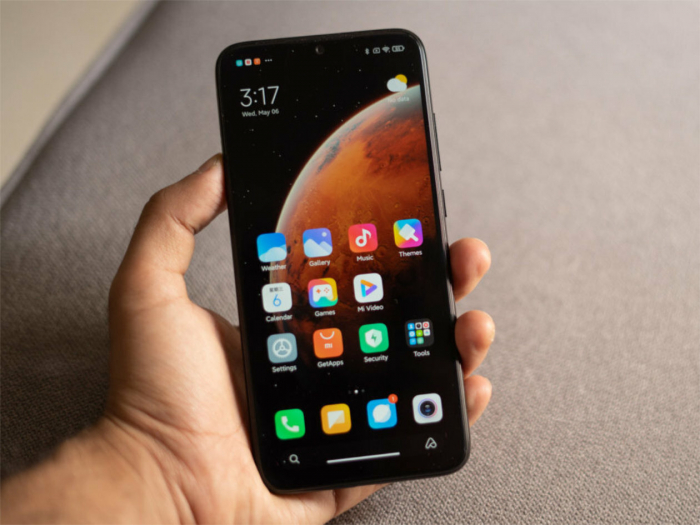
Благодаря данной функциональности вы можете создавать маленькие окна, в которых будет отображен контент выбранного вами приложения, а остальная часть экрана будет «зарезервирована» под другое действие.
Как убрать эту раздражающую фишку?
Отметим сразу, что программисты Xiaomi, в отличие от специалистов из Apple, таки встроили в свою прошивку возможность отключения ненавистной полоски. Более того, вам не придется «рыться» в глубинах настроек для разработчиков.
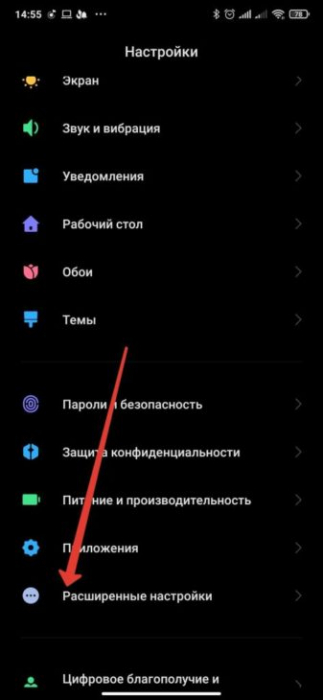
Заходим в общие Настройки системы и прокручиваем до пункта «Расширенные настройки». Заходим в него и ищем подпункт «Безграничный экран». Внутри данного раздела нас ждет, очевидно, глубокие настройки управления жестами.

Также мы можем обнаружить интересную позицию под названием «Скрыть полноэкранный индикатор». Как вы можете понять, это и есть отображение той самой полоски. Включаем его и ненавистная «фича» MIUI 12 уйдет навсегда.
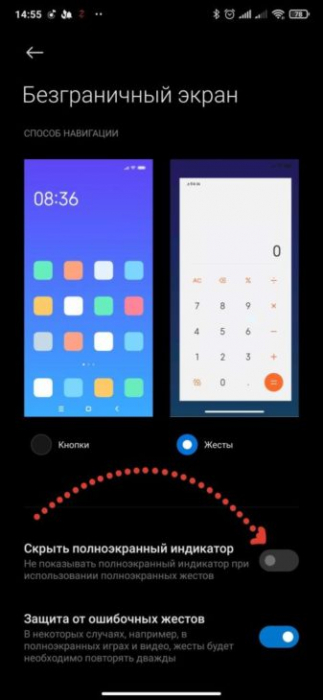
Не переживайте – функция быстрого перехода из приложения в приложение с помощью свайпов в нижней части экрана никуда не денется. Вы можете использовать данный «трюк» как обычно – уберется только графическое подтверждение этой функции.
Кстати, не забываем, что самым простым способом убрать полоску внизу экрана будет выключение жестов и использование наэкранных сенсорных кнопок.
Как включить отображение полоски?
Если вдруг вы вдруг осознали, что привыкли к данной полоске, то включить ее так же просто, как и выключить. Просто повторяете все изложенные выше действия, но с одним отличием – пункт «Скрыть полноэкранный режим» нужно деактивировать.
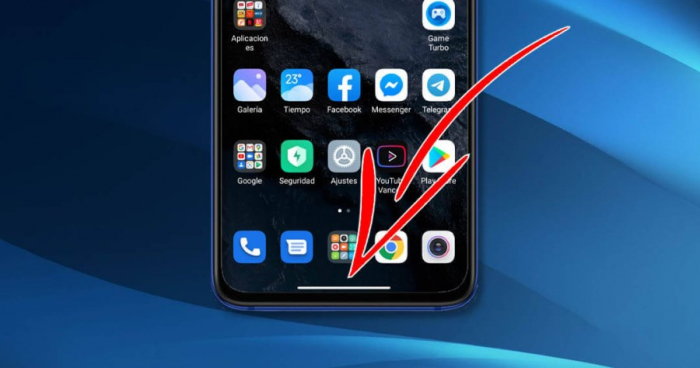
Вот таким простым способом можно избавиться от неприятных для вас особенностей внешнего вида MIUI 12. Чем не еще одна причина порадоваться за правильный выбор операционной системы?
Как сделать палочку внизу как на айфоне
Будь в курсе последних новостей из мира гаджетов и технологий
iGuides для смартфонов Apple

Как добавить на Android жесты от iPhone X

Александр Кузнецов — 5 февраля 2018, 16:07
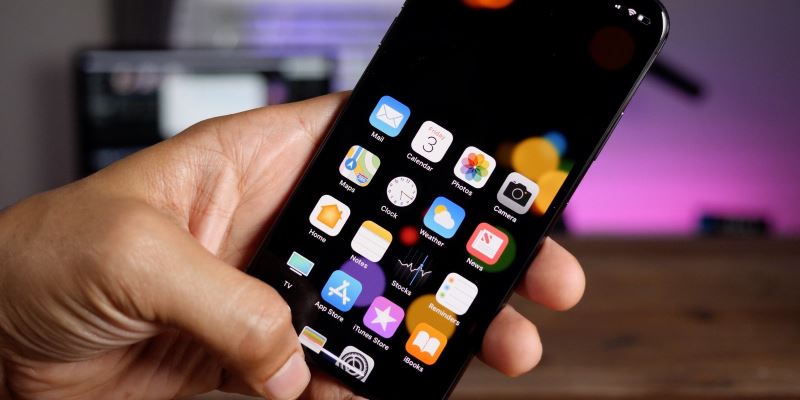
У iPhone X нет кнопки «Домой», поэтому Apple пришлось изобрести новый способ навигации — с помощью жестов по нижней части экрана. Производители Android-смартфонов (за исключением OnePlus в последнем апдейте OnePlus 5T) пока не спешат заимствовать такие жесты, но их можно добавить любому устройству с помощью специального приложения.
- Свайп вверх — домашний экран
- Свайп вверх с удерживанием пальца — последние запущенные приложения
- Свайп влево — возврат
- Свайп влево с удерживанием пальца — разделение экрана на два окна (только на Android 7.0 и выше)
- Свайп вправо — уведомления
- Свайп вправо с удерживанием пальца — переключатели быстрых настроек
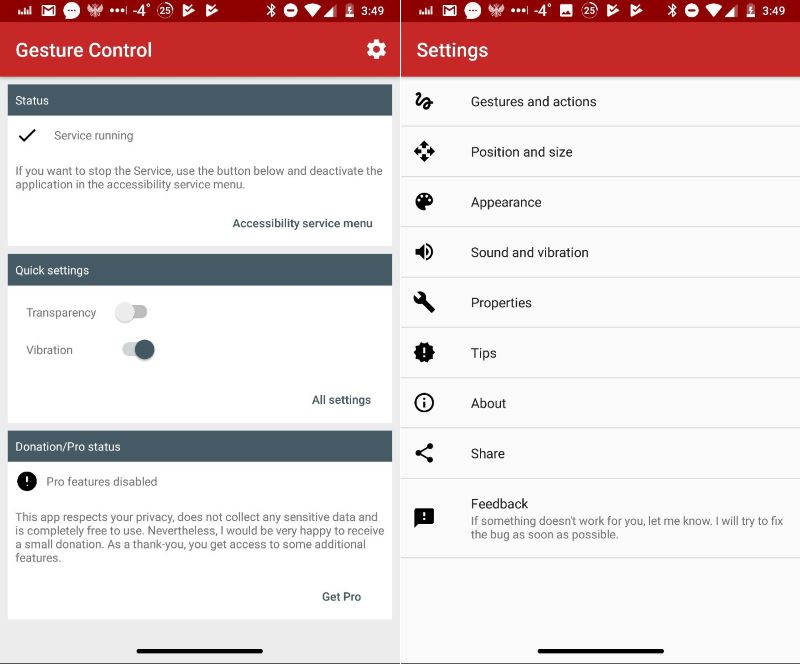
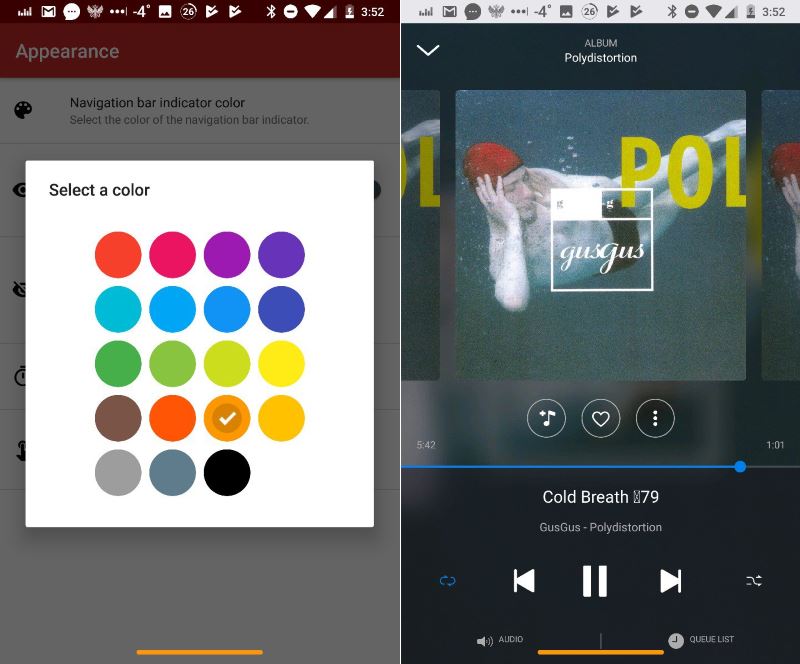
Для доступа к дополнительным возможностям необходимо приобрести Pro-версию Gesture Control за 199 рублей. После этого вы сможете три дополнительных жеста, настраивать толщину полоски и менять её положение по горизонтали. Бесплатная версия приложения Gesture Control никак не монетизируется и не содержит рекламу.
Полосы на экране iPhone
Полосы на экране iPhone могут появиться не только после падения. Иногда смартфон начинает работать некорректно даже при отсутствии механических повреждений. Распространённые причины неисправностей в виде желтых пятен или белых полос:
- программный сбой
- попадание влаги в корпус
- обрыв или отхождение шлейфа
- повреждение контроллера дисплея
Полосы на экране iPhone могут быть не только белыми. Часто пользователи техники Apple сталкиваются с красными полосами, а также с синими помехами – особого значения для определения поломки это не имеет. Также неважно, вертикальные полосы вы наблюдаете или горизонтальные — технические решения для восстановления прибора будут схожими.
Другие исполнители на Юду
Первая помощь
Если на экране Айфона появились полосы после попадания влаги на дисплей или под сенсорное стекло, в первую очередь, прибор необходимо просушить. Лучше всего – естественным путем, без применения нагревательных устройств. Можно воспользоваться феном, но не подносить его слишком близко, чтобы избежать перегрева прибора.
Если воды было много, iPhone лучше сразу отнести к профессионалам ремонта, поскольку потребуется специальная чистка «железа». Это позволит избежать следующих негативных последствий:
- коррозия деталей
- окисление микросхем
- снижение чувствительности тачскрина и др.
Также лучше сразу обратиться к профессионалам, если у вас упал Айфон, после чего на экране появились белые, красные или синие полосы, или прибор зависает при включении — в этом случае долго горит значок «яблока». После падения или иного механического повреждения дисплея прибор обязательно необходимо разбирать. Только такое решение позволит обнаружить все поломки и восстановить нормальную работу экрана Айфона после падения. Специалист проведет следующие действия:
- профессионально продиагностирует прибор
- устранит трещины и другие дефекты сенсора
- проверит эффективность ремонта повторной диагностикой
Если полосы на экране появились не после падения Айфона и не после залития водой, в первую очередь потребуется перепрошивка. Сбой программного обеспечения — достаточно распространенная причина неполадок передачи изображения в различных гаджетах. В отличие от механического вмешательства, обновление программного обеспечения можно выполнить даже без специальных навыков и знаний — вы не сломаете телефон, попробовав осуществить переустановку ПО.
Этапы перепрошивки
Чтобы устранить такую причину поломки Айфона как сбой программного обеспечения, понадобится настольный компьютер или ноутбук и оригинальный кабель USB. Использование аналоговых кабелей часто приводит к тому, что необходимая для перепрошивки программа iTunes просто не видит Айфон или постоянно выдаёт коды ошибки. Также не используйте шнуры от iPad — скорее всего, возникнут те же проблемы.
Выполните следующие действия:
- установите последнюю версию iTunes на ПК
- подключите к компьютеру Айфон с помощью кабеля USB
- выберите в настройках меню iTunes соответствующий тип устройства и дождитесь, пока программа загрузит новейшую версию ПО
- нажмите и одновременно удерживайте на Айфоне кнопки включения и Home, пока на дисплее не появится изображение яблока
- следуйте инструкциям в открывшемся окне iTunes
Если этот способ устранения проблем с полосами на экранах не помог, гаджет нужно нести в сервис. В этом случае причина неисправности в 99% случаев механическая — а значит, требует разбора корпуса техники Apple.
Не стоит пробовать выполнить перепрошивку Айфона, если появление вертикальных полос или пятен на сенсоре сопровождается следующими симптомами:
- трещины на защитном стекле или корпусе
- тачскрин экрана не реагирует на прикосновения
- при нажатии на стекло полоски исчезают
- Айфон непроизвольно отключается или выполняет программы некорректно
Эти дефекты свидетельствуют о том, что отошел либо оборвался шлейф дисплея или поврежден контроллер экрана. Такие неполадки устранять самостоятельно не рекомендуется — вы можете ухудшить ситуацию, повредив другие детали прибора. При работе с техникой Эпл обязательно нужны профессиональные инструменты и оригинальные запчасти, с помощью которых можно аккуратно и быстро выполнить все необходимые манипуляции.
Чтобы случайно не повредить микросхемы и не оборвать другие контакты, воспользуйтесь услугами проверенных специалистов. Даже простая разборка телефона требует наличия профессионального опыта, специальных навыков и знаний.
Куда обратиться за помощью
Если на экранах появилось желтое пятно или полоски любого цвета, можно обратиться к сотрудникам сервисных центров или частным специалистам, зарегистрированным на сайте Юду. Они починят Айфон любой модели намного дешевле и быстрее, чем во многих мастерских. При этом качество ремонта будет высоким.
Исполнители Юду работают в условиях большой конкуренции, поэтому предлагают самые выгодные условия сотрудничества:
- выезд на любой адрес города для оперативного ремонта Айфона
- починка смартфонов на дому и в сервисах
- круглосуточное выполнение заказов
- подробные консультации
Все мастера прошли проверку личных данных при регистрации, поэтому вы можете поручить им техническую задачу любой сложности — специалисты ответственно относятся ко всем заказам.
Оставить задание для всех исполнителей, зарегистрированных на сайте, можно на этой странице или в мобильном приложении. Опишите в заявке вашу ситуацию (например: «Упал Айфон»), укажите симптомы неполадки. Мастера, зарегистрированные на Юду, смогут устранить полосы на экране iPhone уже в день вашего обращения.