
Как включить идеи для оформления в powerpoint
Презентация — одно из наиболее популярных средств коммуникаций. Но, несмотря на их эффективность и наглядность в подаче информации, нам часто не хватает времени и ресурсов на тщательную проработку слайдов.
Сотрудникам компаний ежедневно приходится иметь дело со множеством презентаций: коммерческие предложения, запуск продуктов, квартальный отчет и т.д. Почти все они собираются быстро, без особого погружения в детали, и не всегда позволяют представить ценные идеи в выгодном свете.
Даже если нет возможности выделить нужное время на подготовку, существует способ создать презентацию с высоким уровнем качества. В этом помогают шаблоны PowerPoint. Можно использовать стандартный, для этого нужно выбрать его в самой программе, или создать собственный шаблон.
Чтобы шаблон был удобен для работы, он должен включать в себя повторяющиеся в презентации элементы:
2. Цветовая палитра
4. Логотип, закрепленный в конкретном месте на слайде
5. Заголовки нужного размера
6. Однотонный фон
Если в ходе работы вам потребуется внести какие-то изменения (например, заменить шрифт или какой-то из цветов), вы сможете сделать это один раз в шаблоне, а программа автоматически поправит всю презентацию. Выглядит заманчиво? Давайте создадим свой шаблон!
01. Создание нового шаблона
Чтобы перейти в режим редактирования шаблона, на вкладке «Вид» нажмите кнопку «Образец слайдов». Слева находится область эскизов, содержащая образцы и макеты слайдов с разным расположением заполнителей. На верхнем эскизе всегда показан образец слайда, а под ним — вариации макетов слайдов.
При редактировании образца будут меняться и все слайды на его основе. Поэтому в образец слайдов нужно выносить только самую важную информацию: заголовок, источник информации и нумерация страницы в правильном месте, а для конкретных слайдов изменять макеты или создавать их с нуля.
02. Настройка темы шаблона
В презентации можно использовать шрифты из готовых сочетаний или настроить свои. Вне зависимости от вашего выбора, в шаблоне можно задать лишь два шрифта: один для заголовка, второй — для основного текста. После этого во всей презентации необходимо использовать один из них для всех блоков текста.
Чтобы настроить шрифты: во вкладке «Образец слайда» выберите «Шрифты» ⟶ выбрать одно из сочетаний.
Настроенная цветовая палитра позволяет, во-первых, использовать во всей презентации одинаковые цвета и оттенки, во-вторых, в случае необходимости, оперативно менять их сразу во всей презентации. Как и со шрифтами, можно выбрать готовую цветовую палитру или настроить собственную — в соответствии с брендбуком и фирменными цветами компании.
Чтобы настроить собственную палитру: во вкладке «Образец слайда» выберите «Цвета» ⟶ «Настроить цвета». Откроется диалоговое окно «Создание новых цветов темы».
Первые 4 цвета выставляют основные цвета темы (светлый и темный вариант). В одном шаблоне можно предусмотреть как светлый вариант мастер-слайдов, так и темный. Следующие 8 цветов могут понадобиться для дополнительного выделения информации, таблиц и графиков.
Главное правило: применяйте только цвета из этой палитры, иначе не будет никакого смысла в использовании шаблона.
03. Направляющие
Направляющие в презентации необходимы, чтобы обозначить «рабочую область» и место, где должен располагаться основной контент. Ни один элемент или блок текста не должны выходить за пределы направляющих, как вертикальных, так и горизонтальных. Тогда все слайды будут одинаковы по верстке и визуальному образу, что придаст единый и целостный образ всей презентации.
Добавьте направляющие, щелкнув правой кнопкой мыши в любом месте образца слайдов в основной области. Щелкните на стрелку в правой части пункта «Сетка и направляющие». Нажмите кнопку «Добавить вертикальную направляющую» или «Добавить горизонтальную направляющую».
А ещё направляющим можно менять цвет, чтобы было удобнее работать с разными слайдами.
Задать цвет направляющих можно следующим образом: щелкните на вертикальную или горизонтальную направляющую правой кнопкой мыши, щелкните на стрелку справа от цвета и выберите цвет.Чтобы удалить направляющую, щелкните на нее правой кнопкой мыши и выберите команду «Удалить».
04. Блок заголовка
Этот элемент очень важно настроить именно в шаблоне, чтобы на всех слайдах заголовок сохранял свое местоположение и стилистику. Текстовый блок заголовка задается на главном мастер-слайде, на остальных шаблонах заголовок автоматически появится на том же месте и с теми же настройками, что и на главном шаблоне.
Щелкните на стрелку рядом с кнопкой «Вставить заполнитель» и выберите тип заполнителя «Текст», чтобы создать область заголовка, в группе «Макет образца». Перетащите указатель на слайде, чтобы нарисовать заполнитель. Выделите текст, три раза щелкнув по строке, чтобы изменить размер или цвет шрифта или воспользуйтесь вкладкой «», не закрывая образец.
05. Текстовые блоки
Чтобы сделать текст более удобным для восприятия, вы можете разделить его на абзацы с подзаголовками, использовать списки, выделять важные мысли. Все эти виды текста необходимо визуально отделить друг от друга, определив для каждого свой стиль (размер, цвет шрифта, эффекты и т.д.). Для того чтобы каждый раз не вспоминать, какие именно параметры необходимо использовать, определите все стили в одном текстовом блоке на мастер-слайде.
Создайте новый текстовый блок и настройте его стиль, используя тот же заполнитель, что и для «Блока заголовка». Для вставки текстового блока в обычный макет, необходимо выбрать пункт «Вставить заполнитель» во вкладку «Образец слайда».
По умолчанию в текстовом блоке размещается текст «Образец текста», но вы можете использовать свою фразу.
Выделите надпись «Образец текста». Введите или вставьте собственный текст.
Чтобы применять стили текста на ваших основных слайдах, используйте кнопки в панели «Абзац» на вкладке «» или в меню, появляющемся при выделении текста.
06. Заполнители для изображения
Фотографии производят сильное эмоциональное воздействие, поэтому они являются незаменимым элементом презентации. Мы используем их на титульном слайде, на разделителях, в качестве иллюстраций на внутренних слайдах. Чтобы быстрее и удобнее использовать фотографии в презентации, разместите для них в шаблонах специальные заполнители. Заполнитель для рисунка находится в группе «Макет образца».
Щелкните на стрелку рядом с кнопкой «Вставить заполнитель» и выберите тип заполнителя «Рисунок». Перетащите указатель на слайде, чтобы нарисовать заполнитель. В вкладке «Формат» используйте меню «Изменить фигуру», чтобы выбрать нужную форму и сразу вставлять в неё фотографию.
Чтобы добавить фото на основных слайдах, перетяните изображение с компьютера левой кнопкой мыши в графический заполнитель, или нажмите на иконку по центру заполнителя и выберите картинку уже непосредственно в окне программы.
После выбора картинки переместите ее на задний план с помощью кнопки «Переместить назад» во вкладке «Формат». Для редактирования уже готового слайда достаточно удалить картинку и на ее место вставить новую.
07. Диаграммы и таблицы
Диаграммы и таблицы тоже можно добавлять в шаблон с помощью заполнителей, но это не так удобно. Проще создавать нужный формат графика на новом слайде, перейдя в обычный режим работы над презентацией.
Нужно запомнить простое правило: как расположены цвета на палитре темы, в такой же последовательности они будут появляться и на графиках. Это помогает делать графики в едином стиле.
08. Новые мастер-слайды
Несколько заранее подготовленных шаблонов могут позволить менять стиль слайда до неузнаваемости. Можно, например, превратить светлый слайд в темный всего лишь несколькими кликами. Или полностью поменять верстку слайда, выбрав лишь другой шаблон в списке доступных шаблонов слайдов.
При создании нового слайда выбрать нужный мастер-слайд можно во вкладке «», пункт «Создать слайд» (необходимо нажать на правый нижний угол, чтобы открылся весь список мастер-слайдов). Пункт «Макет» позволяет сменить текущий мастер-слайд на другой. Если форматирование текста сбилось (например, при вставке текста), необходимо воспользоваться пунктом «Сбросить».
09. Сохранение шаблона
При сохранении, ваш шаблон становится темой, частью панели управления программы, и позволяет создавать новые слайды и презентации в едином стиле быстро и легко. Это гораздо проще, чем каждый раз создавать новую презентацию на основе старых, удаляя и копируя сделанные ранее слайды.
Для того, чтобы сохранить созданный шаблон, нажмите кнопку «Сохранить как» на вкладке «Файл». Выберите место сохранения шаблона (стандартно они сохраняются в папке Templates: C:\Program Files\Microsoft Office\Templates), и в списке «Тип файла» выберите «Шаблон PowerPoint» (POTX) или просто файл PPTX.
Желаем удачи с новой презентацией!
В избр. Сохранено
Как сделать классную презентацию:пошаговая инструкция

В Powerpoint и не только.
Наша пошаговая инструкция поможет создать стильную презентацию в Powerpoint, но вы также узнаете, как сделать красивые слайды с помощью онлайн-сервисов и сохранить их для дальнейшей презентации на компьютере или печати в виде PDF-файлов.
Powerpoint: пошаговое руководство
по созданию презентации
Чтобы начать работу, достаточно кликнуть на иконку программы Powerpoint на рабочем столе или в меню «Пуск».
Есть два варианта создать презентацию: воспользоваться шаблоном или начать с нуля. Рекомендован второй вариант: проще разобраться с настойками, удобнее добавлять основные элементы. Выберите раздел «Пустая презентация» – на экране откроется состоящий из одного слайда документ.
Любая презентация не может состоять из одного слайда, поэтому их количество увеличиваем. Перейдите в меню «», выберите «Создать слайд». Перед вами откроется список возможных вариантов.
Если вы хотите изменить компоновку уже имеющегося слайда, нажмите на него, выберите пункт «Макет» и установите новое расположение элементов. Для добавления пустых слайдов в программе Powerpoint можно пользоваться сочетанием клавиш Ctrl+M и через инструмент «Макет» редактировать их.
Презентация должна выглядеть стильно, привлекать внимание. Поэтому над оформлением нужно поработать — в PowerPoint много инструментов, позволяющих настроить тему и цветовую гамму. Чтобы установить новый дизайн, перейдите в раздел «Конструктор», где можно выбрать подходящую тему.
Шаг 3. Добавление основных элементов
Работа с текстом в Повер пойнт мало чем отличается от программы Microsoft Word: выберите слайд, блок, который будете изменять, занесите туда нужную информацию. Если контент подготовлен заранее, скопируйте его и вставьте через Ctrl+C и Ctrl+V.
Текст в блоке можно менять: писать вертикально, поворачивать под определённым углом. Просто выберите блок и потяните за появившуюся на экране стрелку.
Медиа (видео или иллюстрации)
Для управления медиаконтентом в программе Powerpoint предназначен раздел «Вставка»:
- Через «Рисунки» добавляйте картинки. Их можно вставлять в любом участке слайда и редактировать размер и положение.
- В этом же разделе можно добавлять видео — выберите инструмент «Мультимедиа/Звук» и вставляйте нужный контент.
Чтобы вставить на слайд один из этот элементов, используйте раздел «Вставка» и пункт «Диаграмма». В Powerpoint может делать разные по оформлению элементы: точечные, лепестковые. После выбора дизайна внесите информацию, вернитесь к диаграмме и настройте её расположение, размеры.
В PowerPoint есть возможность работы с этим элементом несколькими способами:
- создать новую с нуля;
- перенести заполненную таблицу из Excel.
Выберите инструмент «Таблица» в разделе «Вставка», внесите данные и после сохранения настройте внешний в разделе «Таблица», инструмент — «Стили».
В разделе «Переходы» задаётся эффект смены слайдов — в Powerpoint можно выбрать среди более чем 20 эффектов. Здесь же задаются звуки, метод перехода и время для смены слайдов. Чтобы применить правки в целом для всей презентации, выберите инструмент «Применить ко всем».
Во вкладке «Анимация» настраивается способ и время появления элементов на слайде. Выделите нужный блок, выберите стиль, задайте время.
Шаг 4. Сохранение и предварительный просмотр
Последний шаг — сохранение, чтобы не потерять все наработки. Для этого перейдите в раздел «Файл» и выберите «Сохранить как», указав название и папку. Осталось просмотреть, как будет выглядеть финишный вариант:
- Перейдите в раздел «Слайд-шоу», выберите «С начала» или «С текущего слайда», на котором находитесь.
- С помощью комбинации клавиш F5 и Shift + F5.
Для выхода из режима просмотра нажмите «Escape».
Как сделать презентацию онлайн: 3 сервиса
Если возможности программы Powerpoint вам кажутся недостаточным, можно воспользоваться и другими инструментами и сервисами.
Напоминает Powerpoint. Здесь также можно создавать файл с нуля, встраивать такие элементы, как текст, фото, фигуры и т.д. Над презентацией можно работать как самостоятельно, так и вместе с коллегами — достаточно отправить им ссылку и предоставить доступ.
Позволяет загружать файлы в формате PPTX и PDF, а отдельные слайды в JPEG, PNG и SVG. Основное преимущество — он совершенно бесплатный, есть мобильные версии для IOS и Android. Так что если под рукой нет компьютера, это один из самых удобных вариантов.
Здесь можно создавать презентации, составлять коллажи из фото, редактировать иллюстрации. Зарегистрируйтесь на сайте, выберите «Презентация» в разделе «Шаблоны» – «Canva для бизнеса».
На странице выберите либо пустой файл, либо уже готовый макет.
Все настройки в левом меню: здесь устанавливается фон, добавляются изображения (как имеющееся на сайте, так и своё собственное, нужно просто перейти в раздел «Загрузки»), видео, музыку. Если используете готовый шаблон, его также можно править: достаточно нажать на блок и заменить на нужный элемент.
После создания презентации скачайте её. Доступны следующие форматы: PNG, JPEG, PDF, MP4, GIF.
- Большинство шрифтов поддерживают только латиницу. На русском — только Open Sans и Roboto.
- Все фотографии на сервисе платные, но эта проблема легко решается путём загрузки собственной картинки через кнопку «Загрузка».
Минус в том, что для использования фишек Канвы придётся покупать платный аккаунт, оплата — 9,95 $ ежемесячно. Но если требуется быстро создать презентацию и вы не собираетесь делать их на постоянной основе, воспользуйтесь пробной PRO-версией, она действует в течение 30 дней после активации. Ещё один популярный сервис, который напоминает Canva по возможностям и функциям. Здесь можно подготавливать контент для социальных сетей, делать обложки разного формата, короткие видео, письма и документы. Пошаговая инструкция: для создания презентации авторизуйтесь, подтвердите свой email-адрес, перейдите на главную страницу, нажмите кнопку «Выбрать всё» под первым экраном и раздел «Маркетинг». Здесь можно взять для редактуры один из макетов формата 16:9 или 4:3.
Перед вами откроется меню. По центру — пустой слайд, слева сбоку меню редактирования и шаблоны. Вы можете работать с готовым проектом или создать его с нуля. Среди функциональных возможностей: вставка фото, видео, анимаций, объектов.
После редактуры останется скачать готовый файл. Доступны PNG (в том числе с прозрачным фоном), JPEG, PDF, MP4, GIF.
После регистрации пользователю присваивают план «Starter», который позволяет скачивать 10 файлов в месяц. Если этого недостаточно, можно перейти на план «PRO», в который входит безлимитное скачивание дизайнов, приоритетная онлайн-поддержка, удаление фона у иллюстраций.
10 хитростей для стильного оформления
Независимо от того, используете вы Пауэр пойнт или любой онлайн-сервис, есть некоторые нюансы по созданию презентаций. С помощью наших рекомендаций вы сделаете действительно крутой проект, даже не имея специальных навыков.
Да, они могут сократить время, затраченное на создание документа, но большинство бесплатных макетов уже приелись: они достаточно просты, без «изюминки». Лучше создайте с нуля.
Правильно выбирайте цвета
Одна из ошибок — выбор не сочетающихся между собой цветов (например, горчичного, синего, тёмно-коричневого). А если ещё заполнить слайд неподходящими шрифтами, презентация будет казаться сделанной в «90-х годах». Самый быстрый метод подбора — перейти на сайт flatuicolorpicker.com, на котором представлены модные оттенки. Достаточно скопировать нужный цвет и «залить» им фон вашей презентации.
Ещё одно важное правило — в любом проекте не использовать более 5 цветов.
Не стоит делать из презентации радугу — это мешает нормальному восприятию текста, теряется и смысл написанного. На одном слайде используйте до трёх цветов (включая фон), во всей презентации — максимум пять. Не забывайте про контрастность: если используете светлый фон, выбирайте тёмный шрифт и наоборот.
Важно, чтобы контент на слайдах хорошо читался, иначе вы быстро утратите внимание аудитории — люди будут тратить время на разбор написанного вместо того, чтобы слушать выступающего.
Иконки для улучшения восприятия информации
Иконки и графика помогут улучшить восприятие контента, поэтому при возможности их можно вставлять в презентации. Главное, выбирать одинаковые по стилю элементы, чтобы документ выглядел аккуратно.
На сайте flaticon.com можно скачать иконки бесплатно.
Начинающие дизайнеры часто не думают про шрифты, хотя они имеют важное значение при создании презентаций. Так, откажитесь от привычных Calibri, Comic Sans, Times New Roman — они визуально очень скучные, не притягивают внимания. Выберите Helvetica, Open Sans или Roboto — несмотря на простоту, такие шрифты подойдут для любого проекта.
Если вы выбираете какой-то другой шрифт, помните главное правило — он должен быть читаемым. Не выбирайте необычные витиеватые с засечками — смотрятся они интересно, ново, но могут с трудом восприниматься.
В каждой презентации — не более трёх шрифтов:
- для заголовка;
- для текста;
- для дополнительных врезок.
Использование большого количества шрифтов сделает презентацию неаккуратной, будет отвлекать внимание аудитории.
Некачественные стоковые фото — ещё одна частая ошибка тех, кто делает презентации. Не выбирайте первые попавшиеся — потратьте больше времени, но найдите действительно качественные изображения по теме, на которые будет приятно смотреть.
Соблюдение основных правил вёрстки
Следующие правила помогут вам сделать презентацию визуально стильной:
- текст не выравнивайте по ширине, ведь в этом случае между буквами будет большое расстояние, информация становится нечитабельной;
- идеальный размер строки на экране — максимум 100 знаков, если делать их слишком широкими, текст перестаёт восприниматься;
- пользуйтесь списками, выделением текста жирным, курсивом для его лучшего восприятия;
- не используйте дополнительные эффекты для картинок и текста, выравнивайте их относительно друг друга — так презентация будет выглядеть аккуратно.
Старайтесь придерживаться этого правила, чтобы ваша презентация действительно была привлекательной для аудитории. И не используйте более одного изображения — выбирайте иллюстрацию, которая подходит по смыслу и усиливает заложенную в данный слайд мысль.
Не вставляйте много контента — в презентации должны быть выделены важные моменты, всю остальную речь продумайте и перескажите в аудитории, не зачитывая со слайдов. И выдерживайте между элементами расстояние — это позволит нормально воспринимать подаваемую информацию.
Никаких ненужных логотипов и полей
На презентациях услуг или товаров компаний часто можно обнаружить логотипы, информацию о компании, иконки социальных сетей на каждом слайде. Это не лучший вариант привлечь внимание к бренду: такие элементы заполняют свободное пространство, не несут смысловой нагрузки и не запоминаются. Разместите их в конце на последнем слайде.
Несмотря на то что это правило косвенно относится к оформлению, про него не стоит забывать. Прежде чем показывать презентацию, её нужно внимательно прочитать, проверить на ошибки и исправить их. Одну или несколько мелких опечаток могут и не заметить, но если будут грамматические ошибки, это покажет несерьёзное отношение к своему делу. А если это презентация нового товара или услуги, то ошибки действительно могут быть губительными.
Поможем в разработке профессиональной презентации
под ваши задачи
Заполняя данную форму, я даю согласие на обработку моих персональных данных
Где искать идеи и вдохновение?
Чтобы делать действительно красивые презентации, можно посмотреть, как другие создают их – найдёте немало идей для вдохновения.
Это сообщество, где можно изучать работы иллюстраторов, дизайнеров, найдя для себя отличный источник вдохновения. Чтобы использовать все возможности ресурса, зарегистрируйтесь на сайте, выберите основные темы для изучения — персональная лента будет формироваться на основе ваших интересов.
Отличная социальная сеть для тех, кому не хватает вдохновения: здесь появляются работы с разных сайтов, информация обновляется постоянно. А если сохранять понравившиеся примеры к себе на доску, как и на Behance, будет формироваться персональная лента.
На этом сайте можно найти огромное разнообразие шаблонов презентаций, причём список пополняется новыми вариантами постоянно. Сервис платный, но все пользователи могут изучать понравившиеся слайды: дизайн, расположение элементов на экране, используемые инструменты для привлечения внимания. А затем переносить понравившиеся идеи в свой проект.
Powerpoint идеи для оформления справа как включить?

Если вам предстоит выступление с презентацией, важно быстро найти подходящий дизайн. Сделать это, зачастую, непросто.
Нужно, чтобы макет слайдов подчеркивал структуру контента, элементы презентации вовлекали аудиторию, а дизайн вписывался в брендинг и выглядел современно. Где же найти шаблоны для PowerPoint, отвечающие всем этим требованиям?
Сотни креативных и качественных шаблонов для презентаций можно найти на сайте Envato Elements. Подпишитесь на сервис и скачивайте столько дизайнов, сколько захотите. Искать подходящий шаблон можно при помощи тегов и ключевых слов. Также есть сортировка по новизне и популярности.
Еще один полезный ресурс – GraphicRiver. Здесь можно оплатить и скачать только один понравившийся дизайн, не оформляя подписку.
Выбор огромен: тысячи потрясающих шаблонов для PowerPoint, при этом каждую неделю появляются новые работы. В этом разделе есть следующие категории: абстракция, природа, разное, финансы, бизнес, наборы слайдов и креатив. Цены начинаются от 7 долларов. Здесь каждый найдет идеальный шаблон для своих целей.
О лучших сайтах с бесплатными шаблонами для PPT презентаций мы рассказываем в статье “15 лучших ресурсов с бесплатными шаблонами PowerPoint“.
Чтобы сэкономить ваше время, ниже мы приведем примеры шаблонов с самым запоминающимся и креативным дизайном. Первые два файла доступны по подписке, остальные можно купить отдельно.
1. Baros Creative Business PowerPoint Template
Baros Creative Business PowerPoint Templateпредставляет собой отличный многоцелевой шаблон для бизнес презентаций, а также использования для личных задач.
Шаблон поддается полному редактированию в приложении PowerPoint: ввод любого контента (текст, изображения, анимации), изменение цветовых решений и многое другое – и содержит:
- 30 современных профессионально оформленных слайдов;
- бесплатные веб-шрифты (Montserrat, Poppins);
- Drag and Drop для работы с изображениями;
- карту инфографики;
- дополнительные макеты страниц и др.
2. Pixel Minimal PowerPoint Template
Pixel Minimal PowerPoint Template–современный и профессиональный шаблон от популярного мирового маркетплейс TemplateMonster. В лучших традициях минимализма и в оригинальном креативном исполнении, шаблон справится с любой поставленной для перед презентацией задачей.
Основные характеристики:
- чистая тема;
- соотношение сторон 16:9;
- простота и оперативность редактирования благодаря Drag and Drop, Picture Placeholder и автоматическим настройкам (размер, форма, прозрачность и др.);
- возможность редактирования данных и управление графиками (линейные, круговые и т.д.)
- цветовые решения: черный, белый, серый, голубой.
3. AURA
Этот модный шаблон для PowerPoint покорит вашу аудиторию элегантным дизайном. Он предлагает множество графиков на выбор и full HD качество.
4. GOLAZO
Golazo – уникальный шаблон PowerPoint в минималистичном стиле. В нем идеально сочетается простота и элегантность, а также есть все популярные профессиональные функции: анимация, инфографика, настройка слайдов.
5. VERZUS
В этом наборе вы найдете более 200 креативных слайдов, выполненных в минималистичном дизайне. Здесь есть динамические изображения с текстом, инфографика, таблицы, графика и т.д. Шаблон выглядит привлекательно, а работать с ним очень просто.
Этот шаблон отличается современным дизайном с прозрачными оверлеями и цветовыми эффектами. В нем есть все для создания впечатляющей презентации.
7. EUREKA
Шаблон Eureka выполнен в современном минималистичном дизайне: в нем органично сочетаются самые модные элементы. Здесь также доступны макеты карт, мобильных устройств и множество других полезных функций.
8. STARTUP X
В этом потрясающем наборе вы найдете огромное количество креативных слайдов и сотнями вариантов дизайна. Он идеально подойдет для оформления бизнес-идеи.
9. MARK 03
Динамичные формы, красочные элементы и современный дизайн, – вот основные преимущества этого шаблона. В набор входит более 400 уникальных слайдов, в том числе с таблицами, графиками, инфографикой и изображениями.
10. PRISM
Создать потрясающую PowerPoint презентацию намного проще, если использовать стильный шаблон. В Prism вы найдете сотни уникальных дизайнов слайдов с профессиональными элементами: векторными иконками, инфографикой и макетами различных девайсов. Начните подготовку презентации с этого шаблона, и успех вам гарантирован.
11. UNICORN
Этот шаблон отлично подойдет для презентации вашей инновационной идеи. Он современный и креативный. Идеально для стартапов.
12. FOX
Fox – современный PPT шаблон в минималистичном стиле с креативными элементами. В набор входит более 400 слайдов, огромное количество иконок, инфографика, анимация и много других полезных элементов. Настроить презентацию очень просто, а результат вас приятно удивит.
13. MOON
У этого современного шаблона есть множество особенностей: креативные формы, эффект прозрачности и графика, которые добавляют элегантности минималистичному дизайну слайдов. А инфографика и интересные макеты делают Moon отличной основой для создания профессиональной презентации.
14. BEST BUSINESS
С этим шаблоном вы сможете подготовить по-настоящему запоминающуюся презентацию. В набор входит более 300 слайдов, отвечающих всем требованиям современного бизнеса.
15. PITCH
Этот шаблон создан для того, чтобы убеждать. Неважно, хотите вы впечатлить инвесторов, рассказать о своей компании на конференции или поделиться инновационной идеей, Pitch сделает ваше послание запоминающимся и максимально эффективным.
16. KASPIAN
Этот шаблон для PPT выполнен в современном минималистичном дизайне с динамическими формами и стильными элементами. Он идеально подойдет для оформления вашей идеи.
17. MATERIAL
Более 200 слайдов в материальном дизайне с огромным выбором стилей позволят вам создать запоминающуюся презентацию для современного бизнеса, программного обеспечения, онлайн-сервиса или инновационной идеи.
18. MNML
Этот шаблон отличается крутым дизайном и уникальной минималистичной эстетикой. Используя более 150 слайдов, можно быстро создать профессиональную презентацию для любых целей.
19. MODERN
Если вам нужен простой PowerPoint шаблон, выбирайте Modern. Он потрясающе выглядит и подходит для любых проектов.
20. BALANCE
Ищите тему с запоминающимся минималистичным дизайном? Обратите внимание на Balance. В этом шаблоне идеально сочетаются фото, текст, формы, а также инфографика и иконки. Отличный вариант для профессиональной презентации.
21. I SOFT
В этом наборе вы найдете множество красочных слайдов с полноэкранными фото, креативной графикой, иллюстрациями, профессиональной инфографикой и впечатляющей анимацией.
22. SOCRAN
Стильный шаблон в минималистичном стиле с более чем 100 уникальных слайдов, который создан для покорения аудитории.
23. VIDOVA
Визуализировать даже самую смелую идею вам поможет шаблон Vidova. Он идеально подходит для сторителлинга. В сет входят современные элементы: от драматичных макетов для изображений до простой, но эффективной подачи текста.
24. LIBERTY
Liberty отличается энергичным дизайном и креативными макетами с такими потрясающими элементами, как графика, иконки и инфографика. При этом вы можете полностью подстроить презентацию под себя, используя собственную информацию и фото.
25. MIZA
В этом шаблоне сочетается минималистичный дизайн и необычные элементы. Здесь вы найдете коллекцию диаграмм, крутые слайды с текстовой и визуальной информацией, инфографику, таблицы и множество иконок.
26. TRANSPARENCY
Более 350 уникальных слайдов и эффект прозрачности делают этот шаблон отличным выбором для бизнес-презентаций. В набор входит огромный выбор таблиц, иконок, графиков, макетов.
Выберите шаблон, который не только нравится вам внешне, но и вписывается в ваш брендинг и позиционирование. Настройте его под конкретные нужды и в результате вы получите качественную, профессиональную и стильную презентацию, которая выделится и покорит вашу аудиторию.
Как сделать презентацию в PowerPoint — пошаговая инструкция
Приветствую уважаемые читатели BiznesSystem.ru. Сегодня я расскажу и покажу как сделать презентацию в PowerPoint на примере версии программы 2016 (интерфейс 2010 и 2007 отличается мало, так что по инструкции вы сможете работать и с ними). На первый взгляд может показаться что в создании презентации нет ничего сложного, но на деле плохо продуманная презентация может испортить все впечатление о выступлении. Рассмотрим вопрос оформления и наполнения презентации, функции показа слайдов и форматы сохранения файлов презентации.
Начало работы в PowerPoint
Запускаем программу PowerPoint через «Пуск» или ярлыком (предварительно она должна быть установлена – входит в стандартный пакет Microsoft Office).
После запуска откроется окно как на скриншоте выше, в этом окне вы можете выбрать уже готовый шаблон презентации, подходящий под вашу тематику.
Шаблон – это пример готовой презентации. Вы можете открыть любой из предложенных вариантов и ознакомиться с внешним видом шаблона и параллельно прочитать информацию о нем.
Но так как мы учимся создавать презентации самостоятельно, то нас интересует пустая презентация.
Перед началом создания презентации в PowerPoint познакомимся с рабочим пространством программы. Сверху находится меню ленточного типа. Слева навигация по слайдам, тут будут отображаться пиктограммы ваших слайдов, через навигацию вы можете удалить лишние слайды или изменить их порядок. По центру отображается слайд, который на данный момент вы редактируете.
Создание слайда и выбор макета
Для начала добавим несколько слайдов, нажав на кнопку «создать слайд». Если нажать на белую иконку над надписью «создать слайд», то он автоматически будет добавлен с макетом заголовок и объект, если же нажать на саму надпись со стрелочкой вниз, то появится выпадающее меню со всеми доступными макетами.
По ходу создания презентации вы сможете изменить макет слайда нажав на кнопку «макет» рядом с кнопкой создания слайда.
На данном этапе я обычно заполняю заголовки слайдов по своему докладу чтобы понять сколько мне необходимо слайдов и какие макеты им подойдут. После этого уже можно перейти к оформлению презентации.
Выбор темы презентации
Один из важных моментов в создании презентации в PowerPoint это её оформление. Для начала подберем тему, для этого переходим в меню во вкладку «дизайн».
В теме подобраны фон слайда и стиль текста
Для того чтобы открыть полный список тем нажмите на стрелочку с горизонтальной линией над ней. Тем не так уж и мало, есть из чего выбрать.
Как сделать дизайн для одного слайда в powerpoint?

Сложно представить хорошую запоминающуюся презентацию, у которой стандартный белый фон. Стоит приложить немало мастерства, чтобы зрители не уснули в процессе показа. Или можно поступить проще – все-таки создать нормальный фон.
Варианты смены фона
Всего существует несколько вариантов сменить задний план у слайдов, позволяющих делать это как простыми, так и комплексными средствами. Выбор будет зависеть от дизайна презентации, ее задачи, но главным образом – от желания автора.
В целом, можно выделить четыре основных способа задать фон у слайдов.
Способ 1: Смена дизайна
Наиболее простой способ, который является первым шагом при создании презентации.
- Требуется зайти во вкладку «Дизайн» в шапке приложения.
- Здесь можно видеть широкий ряд всевозможных базовых вариантов дизайна, отличающихся не только компоновкой областей слайдов, но и фоном.
- Нужно выбрать дизайн, который больше всего подходит под формат и смысл презентации. После выбора фон изменится для всех слайдов на указанный. В любой момент выбор можно изменить, информация от этого не пострадает – форматирование происходит автоматически и все внесенные данные сами подстраиваются под новый стиль.
Хороший и простой метод, но он меняет фон для всех слайдов, делая их однотипными.
Способ 2: Изменение вручную
Если же требуется заняться более сложным задним планом в условиях, когда в предложенных вариантах дизайна ничего нет, начинает работать древняя поговорка: «Если хочешь сделать что-то хорошо – сделай это сам».
- Здесь два пути. Либо нажать правой кнопкой по пустому месту на слайде (или по самому слайду в списке слева) и в открывшемся меню выбрать «Формат фона…»…
- …либо зайти во вкладку «Дизайн» и нажать аналогичную кнопку в самом конце панели инструментов справа.
- Откроется специальное меню форматирования. Здесь можно выбирать любые способы оформления заднего плана. Вариантов много – от ручных настроек расцветки имеющегося фона до вставки собственного рисунка.
- Для создания собственного фона на основе картинки потребуется выбрать вариант «Рисунок или текстура» в первой вкладке, после чего нажать кнопку «Файл». В окне обозревателя потребуется найти изображение, которое планируется использовать в качестве фоновой. Картинки стоит выбирать исходя из размеров слайда. По стандарту это соотношение 16:9.
- Также внизу присутствуют дополнительные кнопки. «Восстановить фон» отменяет все сделанные изменения. «Применить ко всем» использует полученный результат ко всем слайдам в презентации автоматически (по умолчанию пользователь редактирует один конкретный).
Данный способ является самым функциональным ввиду широты возможностей. Можно создавать уникальные виды хоть для каждого слайда.
Способ 3: Работа с шаблонами
Есть еще более глубокий способ универсальной настройки фоновых изображений.
- Для начала следует войти во вкладку «Вид» в шапке презентации.
- Здесь нужно перейти в режим работы с шаблонами. Для этого требуется нажать «Образец слайдов».
- Откроется конструктор макетов слайдов. Здесь можно как создать собственный вариант (кнопка «Вставить макет»), так и отредактировать имеющийся. Лучше всего создать самому свой вид слайда, который лучше всего подойдет для презентации по стилистике.
- Теперь нужно провести уже вышеописанную процедуру – войти в «Формат фона» и произвести нужные настройки.
- Также можно воспользоваться стандартными средствами редактирования оформления, которые находятся в шапке конструктора. Здесь можно как задать общую тему, так и настроить вручную отдельные аспекты.
- После окончания работы лучше всего задать имя для макета. Это можно сделать с помощью кнопки «Переименовать».
- Шаблон готов. После окончания работы остается нажать на «Закрыть режим образца», чтобы вернуться в нормальный режим презентации.
- Теперь на нужных слайдах можно нажать правой кнопкой мыши в списке слева, и выбрать вариант «Макет» во всплывающем меню.
- Здесь будут представлены применимые к слайду шаблоны, среди которых как раз будет созданный ранее со всеми заложенными параметрами фона.
- Остается нажать на выбор и образец будет применен.
Этот способ идеален для условий, когда в презентации требуется создавать группы слайдов с разными типами фоновых картинок.
Способ 4: Картинка на заднем плане
Дилетантский способ, но не сказать о нем нельзя.
- Нужно произвести вставку картинки в программу. Для этого входим во вкладку «Вставка» и выбираем вариант «Рисунки» в области «Изображения».
- В открывшемся обозревателе требуется найти нужную картинку и дважды кликнуть по ней. Теперь остается лишь нажать на вставленную картинку правой кнопкой мыши и выбрать вариант «На задний план» во всплывающем меню.
Теперь картинка не будет фоном, но будет находиться позади остальных элементов. Достаточно простой вариант, однако не без минусов. Выделять компоненты на слайде станет проблематичнее, поскольку курсор чаще всего будет попадать именно на «фон» и выбирать его.
Примечание
При подборе своего изображения фона мало подобрать решение с одинаковыми для слайда пропорциями. Лучше брать картинку в высоком разрешении, поскольку при полноэкранном показе низкоформатные задники могут пикселизироваться и выглядеть кошмарно.
При выборе дизайнов для сайтов отдельные элементы остаются в зависимости от конкретного выбора. В большинстве случаев это разные декоративные частицы по краям слайда. Это позволяет создавать интересные сочетания со своими изображениями. Если же это мешает, лучше вовсе не выбирать никакой тип дизайна и работать с изначальной презентацией.
Мы рады, что смогли помочь Вам в решении проблемы.
Как сделать презентацию в PowerPoint — пошаговая инструкция

Приветствую уважаемые читатели BiznesSystem.ru. Сегодня я расскажу и покажу как сделать презентацию в PowerPoint на примере версии программы 2016 (интерфейс 2010 и 2007 отличается мало, так что по инструкции вы сможете работать и с ними). На первый взгляд может показаться что в создании презентации нет ничего сложного, но на деле плохо продуманная презентация может испортить все впечатление о выступлении. Рассмотрим вопрос оформления и наполнения презентации, функции показа слайдов и форматы сохранения файлов презентации.
Переходы между слайдами
Перейдем на вкладку «переходы». Переходы – это анимация, с которой один слайд будет сменять другой. В PowerPoint существует три вида анимации переходов: простые, сложные и динамическое содержимое. Для каждого слайда можно выбрать свой переход, но лучше придерживаться единого стиля.
Вы можете настроить звук и длительность анимации перехода, звук сейчас используют крайне редко, а длительность должна быть как можно меньше.
Тут же можно настроить смену слайдов, будет ли один слайд сменять другой по вашей команде «по щелчку» или смена будет производиться автоматически после того как истечет указанное вами время. Если презентация сопровождает ваше выступление, то смену слайдов лучше делать «по щелчку», вы никогда не будете уверены, что на тот или иной слайд у вас уйдет именно столько времени, сколько было запланировано. Могут возникнуть неполадки или вам могут задать вопрос, при автоматической смене презентация убежит вперед. Если же вы создаете мини ролик с помощью PowerPoint, то автоматическая смена слайдов для вас.
Как лучше подавать информацию
Основные принципы заполнения при создании презентации в PowerPoint:
- меньше текста;
- больше наглядных материалов (рисунки, графики, таблицы).
Текст
Текст должен быть хорошо читаем. Используйте контрастный фон (темный текст и светлый фон). На большом экране может пострадать четкость картинки, поэтому не используйте шрифты с закруглениями и засечками, на большом расстоянии их будет трудно воспринимать.
Не используйте мелкий шрифт, для проверки читаемости уменьшите масштаб слайда до 50-60%, в случае необходимости внесите изменения. В идеале используйте размер шрифта от 28 и выше.
Вот несколько шрифтов, которые отлично подойдут для оформления презентации: Calibri, Arial, Tahoma, Verdana.
Выделение текста курсивом, подчеркивание и использование полужирного начертания допускается только для выделения ключевых моментов (1-2 штуки на слайд).
Наглядная информация
Изображения, графики и таблицы всегда воспринимаются лучше, чем длинные постулаты.
В большинстве макетов вставка различных медиа, таблиц и графиков уже предусмотрена, достаточно нажать на нужную иконку.
Или вы можете вставить определенный элемент через вкладку «вставка» в меню.
Даже при использовании наглядной информации необходимо следить за читаемостью, не надо впихивать таблицы с сотнями позиций в один слайд, лучше разбейте её на 2-3 слайда или оставьте только несколько позиций для примера.
Хочу обратить внимание на функцию SmartArt, с её помощью вы сможете систематизировать и без лишних усилий оформить любую информацию.
Как видно по скриншоту ниже, тут можно оформить списки, процессы, циклы и так далее. Помню, как в первых версиях PowerPoint приходилось мучиться при создании иерархии вырисовывая все простыми фигурами, а сколько времени все это занимало…
Сейчас же находим подходящий список и просто заносим в шаблон информацию. Стилистическое оформление блоков вы можете подогнать под оформление всей вашей презентации в любой момент.
Если с картинками, графиками, таблицами и схемами все более-менее понятно, то с использованием аудио и видео очень легко попасть в просак. Если при создании презентации в PowerPoint вы используете аудио или видео файлы, то при переносе файла презентации на другой накопитель обязательно переносите и медиа файлы, иначе они будут недоступны для воспроизведения.
Анимация в PowerPoint
Мы уже рассмотрели анимацию смены слайдов, но анимацию можно настроить абсолютно для всех элементов презентации. Для этого переходим на вкладку «анимация», выделяем, например, заголовок и выбираем любую анимацию.
При настройке анимации, каждое действие будет происходить в определенном порядке, порядковые номера указываются слева сверху от объекта.
Порядок вы можете изменить в процессе создания презентации также на вкладке «анимация».
Самой необычной презентацией, которую я видел, была презентация, состоящая из 2ух слайдов: титульный и слайд с информацией, где элементы сменяли друг друга с помощью грамотной настройки анимации.
После полного оформления презентации PowerPoint переходим к показу.
Показ слайдов презентации PowerPoint
Для показа слайдов переходим в меню на вкладку «слайд-шоу».
Презентацию можно запустить как с самого начала, так и с текущего слайда (слайд, который открыт на данный момент).
Также PowerPoint предлагает настройку времени для автоматической смены слайдов, это своего рода репетиция перед выступлением. Программа запишет сколько времени вы тратите на каждый слайд и на основании этих данных вы можете скорректировать таймер смены слайдов.
Звуковое сопровождение
Запись слайд-шоу позволяет записать текстовое сопровождение презентации, которое будет воспроизводиться при показе. Вы можете озвучить выборочно слайды или всю презентацию целиком. На озвученных слайдах будет значок и проигрыватель как на скриншоте ниже.
Произвольное слайд-шоу позволяет настроить показ не всей презентации, а лишь её части. Данная функция пригодится для адаптации презентации под разные группы зрителей.
Сохранение презентации (качество и типы файлов)
Презентация оформлена, заполнена, настроена и отрепетирована, можно перейти к её сохранению. Для этого в меню нажимаем «файл».
Если вы записывали звуковое сопровождение, то для начала настройте параметры сохранения записи.
PowerPoint предлагает три варианта сохранения мультимедиа и возможность отменять предыдущее сжатие.
Далее нажимаем «сохранить как», выбираем место для сохранения, название файла и указываем формат.
Если вы в дальнейшем планируете редактировать презентацию в PowerPoint, то выбираете “презентация PowerPoint.pptx”.
Для сохранения без возможности дальнейшего редактирования выбираете “демонстрация PowerPoint.ppsx”. При выборе этого варианта презентация будет запускаться сразу при открытии файла.
Лучше всегда сохранять и .pptx и .ppsx файлы, легче отредактировать уже созданную презентацию, чем создавать её заново.
Теперь вы знаете как сделать презентацию в PowerPoint, используйте фантазию и помните об основных принципах создания, тогда все ваши выступления будут незабываемыми.
Что такое PowerPoint и где его скачать
Итак, начнем с самого начала. Программа PowerPoint (произносится как «пауэр поинт») предоставляется бесплатно компанией Microsoft всем пользователям ее операционной системы Windows в пакете под названием Microsoft Office. В него входят также и другие полезные программы:
- Word – многофункциональный текстовый редактор;
- Excel – удобное приложение для создания таблиц с различными расчетами, диаграммами, прогнозированием и т.д.;
- OneNote – удобная электронная записная книжка;
- Outlook – профессиональная программа для работы с календарем и почтой;
- Publisher – полезный инструмент для создания публикационных материалов, простая электронная издательская система.
PowerPoint, как и другие стандартные приложения названного пакета, на сегодняшний день поставляются в четырех версиях, различающихся годом выпуска.
Можно скачать офис 2007, 2010, 2013 и 2016 года и при этом разработчики предоставляют широкий спектр языков интерфейса. Так что вы спокойно можете установить пакет инструментов на русском.
Исторически так сложилось, что на ОС Windows 7 стандартно использовался пакет программ 2007 или 2010, а на Windows 10 уже офис 2016 года. Хотя никто не ограничивает пользователей, они сами могут установить нужную им версию.
Если вы перейдете по ссылке https://products.office.com/ru-ru/products?tab=O-Home, то сможете со всем мною сказанным ознакомиться самостоятельно, а также при надобности сейчас же скачать нужные приложения или опробовать их онлайн.
Заметьте, что расширенные версии являются платными. Однако если вы относитесь к студентам или преподавателям, то при оформлении соответствующей подписки специализированные версии приложений можно получить бесплатно. Прекрасно, правда?
Начало пути
Теперь давайте займемся созданием слайдов в пауэр поинт. Перед началом работы я хотел бы озвучить несколько советов, которые помогут избежать большинство проблем в будущем.
Совет 1. Если вы не знаете, совместима ли версия вашего приложения с тем, которое установлено на устройстве, на котором вы будете презентовать свою работу, то лучше создавайте все в PowerPoint 2007. Данная версия отлично работает как в аналогичной, так и в более новых версиях продукта.
Совет 2. Если направление презентации является образовательным или научным, то не переусердствуйте с анимацией и переходами. Желательно, вообще такие эффекты свести к минимуму или убрать. Это придаст вашей работе серьезности и аккуратности.
Совет 3. Обязательно учитывайте аудиторию, для которой готовите доклад. В зависимости от этого будет варьироваться количество слайдов, их оформление и наполнение.
Совет 4. Не забывайте, что во всех продуктах пакета Office работают одни и те же горячие клавиши. Так что если вы захотите:
- отменить выполненное действие, то просто зажмите комбинацию клавиш Ctrl+Z;
- если захотите вернуть – то Ctrl+Y;
- А если понадобиться удалить объект, то выберете его и клацните по «Delete».
Совет 5. Если вы готовите презентацию для выступления, то вначале обязательно продумайте свою речь и сразу же делите ее на слайды. Как следствие, вам будет проще на этапе разработки.
Ну а теперь запускаем PowerPoint!
Приступаем к работе: оформление внешнего вида
Перед вами откроется главная страница, слева на которой будет отображен список предыдущих презентаций, а справа – всевозможные шаблоны.
Вы можете выбрать «Пустая презентация», а можете ознакомиться со всеми понравившимися шаблонами и сразу же создавать документ с оформлением.
Во втором случае ваши действия будут выглядеть следующим образом:
- Нажмите на паттерн, который вам пришелся по душе;
- Выберете из предложенных расцветок понравившуюся;
- Нажмите на иконку «Создать».
Перед вашими глазами появится окно с первым слайдом для заголовка. В левой боковой панели будут отображаться все созданные слайды.
Если же рассматривать первый случай, то пошаговые действия несколько изменятся:
- Нажмите на «Пустая презентация». Перед вами откроется окошко с первым абсолютно белым слайдом;
- На ленте инструментов перейдите во вкладку «Дизайн»;
- Теперь на всю ленту у вас будут отображены всевозможные темы. Просто наводя на них курсор мыши, вы можете посмотреть на превью внешнего вида. Вы берете одну из тем, клацнув по ней;
- В разделе «Варианты» можно изменить расцветку слайда, а также шрифт, эффекты и стиль фона.
Корректируем разметку и текст
Изначально все слайды создаются со стандартной разметкой. При чем первый слайд всегда имеет особенное размещение текстовых полей.
Чтобы поменять разметку объектов необходимо:
- Зайти во вкладку «» на ленте инструментов;
- Найти в ней раздел «Слайды»;
- Нажать на «Макет». Перед вами выпадет окошко со всеми возможными стандартными разметками, предоставляемыми приложением. Выберете одну из них, клацнув по ней курсором. Если же вам ни одна не понравилась, то измените текущее положение объектов вручную. Это возможно при помощи перемещения окон, изменения их размера и формы, а также добавления новых элементов.
Итак, как же добавить, например, новую запись? Все проще простого. Переходите на вкладку «Вставка» в ленте инструментов. Все, что предлагается здесь, можно добавить к вашей работе. Это и таблицы, и графики, рисунки, фотографии, диаграммы, фигуры и т.д.
Вот на последнее и щелкните. В фигурах первой иконкой является надпись. Если выбрать ее, то после на свой слайд вы сможете добавить текстовое поле.
Чтобы изменить текст, необходимо просто вместо стандартных надписей вписать свои. А откорректировать начертание можно используя раздел «Шрифт» на главной вкладке.
Добавление нового слайда с графическим файлом
Вот теперь заголовок первой страницы вы оформили и пришло время создать новый слайд. Для этого в главной вкладке нажмите на иконку «Создать слайд», чтобы сразу добавить страницу с разметкой по умолчанию, или же клацните по названным словам, возле которых отображена стрелка вниз. Перед вами откроются все те же примеры разметок, с одной из которых создастся новая страница.
Сразу же во втором объекте со словами «Текст слайда» вам предлагается вставить один из объектов: таблицу, диаграмму, SmartArt, рисунок, картинку с Интернета или же видео.
В нашем случае стоит просто нажать на иконку «Рисунок», после чего перед вами откроется проводник для выбора нужного изображения.
Интересно то, что в PowerPoint 2016 программа предлагает вам несколько идей для оформления вставки графических файлов. Не ленитесь и заглядывайте туда, иногда можно найти действительно стоящие решения.
Вставка музыкального сопровождения
Чтобы оживить показ слайдов аудиофайлом, стоит просто перейти в раздел «Мультимедиа» во вкладке «Вставка». Он расположен с правого края. Там вам предлагается вставить видео, аудио или запись экрана.
Нам нужен звук, а значит выбираем Звук -> файлы на компьютере…/Записать звук… .
После решите, каким способом будет воспроизводиться аудиодорожка: автоматически или же по щелчку на слайде (специальной кнопки). Также можно производить настройки звучания в появившейся вкладке под названием «Работа со звуком».
Вставка видеофайла
Итак, у нас уже есть слайд с заголовком и слайд с изображением и музыкой. Теперь создайте третий слайд, на который мы поместим видео.
Описываемая программа (версия 2016 года) позволяет своим пользователям вставить видеодорожку из пяти источников:
- Загрузить файл с компьютера;
- Загрузить с облачного хранилища под названием OneDrive;
- Использовать для этого ;
- Найти необходимый видеоконтент в сервисе ;
- Или воспользоваться специальным кодом внедрения видео на веб-сайты.
После выбора одного из способов вставки объекта, вы можете откорректировать внешний вид, расположение, способ запуска и т.д. последнего.
Анимационные переходы между слайдами
Вот теперь мы подошли к самому интересному. В PowerPoint предлагается использовать множество разных переходов от слайда к слайду. Они могут быть как обычными (простое перелистывание), так и более сложными (эффект трещины, оригами и т.д.).
Конечно же Виндовс 7 с его версией PowerPoint 2007 имеет намного меньше различных интересных переходов между страницами презентации. Поэтому последних названных видов эффектов вы просто можете не найти в версиях, выпущенных ранее 2016 года.
Итак, чтобы слайд интересно появлялся перед смотрящими необходимо:
- На ленте с инструментами перейдите во вкладку «Переходы»;
- Выберете первую страницу презентации;
- В разделе «Переход к этому слайду» расположены всевозможные эффекты. Выберете один их них, нажав на него кнопкой мыши, и сразу же сработает превью перехода;
- В разделе «Время показа слайдов», который расположен справа, настройте параметры звука, длительность перехода в секундах и т.д.;
- Проделайте предыдущие действия со всеми остальными слайдами, если хотите установить разные виды переходов или другие настройки. Вы также можете в разделе, названном на предыдущем шаге, нажать на «Применить ко всем» и тогда все слайды будут одинаково сменять друг друга;
- Чтобы просмотреть результат проделанной работы перейдите во вкладку «Слайд-шоу» и нажмите на первую иконку – «С начала».
Несколько слов об анимировании объектов
Описываемая программа позволяет также «оживить» все объекты, добавленные на страницы презентации. Такая возможность появляется благодаря инструментам, расположенным во вкладке «Анимация».
Выбирая конкретный элемент слайда, вы можете задать ему эффект, выбрав его в одноименном разделе, а также настроить параметры отображения во «Время показа слайдов».
Вот теперь вы знаете, как совладать с программой PowerPoint и создать в ней слайды с любым наполнением. Проделывая аналогичные действия в следующий раз, не бойтесь экспериментировать.
Не забудьте подписаться на обновления моего блога. Буду благодарен за репосты публикаций. Пока-пока!
Как включить идеи для оформления в PowerPoint?
Чтобы просмотреть идеи для оформления, в любое время выберите на ленте элементы Конструктор > Идеи для оформления. Когда вы впервые пробуйте Конструктор PowerPoint, вам необходимо разрешение получить идеи для оформления. Если вы хотите использовать конструктор, выберите «Включить» или «Вперед».
Как добавить идеи для оформления в PowerPoint?
Проверьте, как это работает!
- Вставьте один или несколько рисунков, перечень элементов или список дат. Чтобы вставить рисунок, щелкните Вставка > Рисунки и выберите нужное изображение.
- Укажите необходимый макет. Можно также вызвать конструктор PowerPoint, выделив рисунок и выбрав Конструктор > Идеи для оформления.
Как создать направляющие в PowerPoint?
Включить направляющие в PowerPoint можно во вкладке «Вид», поставив галочку у «линеек и направляющих». В центре слайда сразу появятся две пунктирные линии. — Вы можете переносить их по слайду, удерживая левой кнопкой мыши.
Как скопировать стиль таблицы в PowerPoint?
- Выделите текст, фигуру, таблицу или ячейки таблицы, эффекты которых нужно повторно использовать.
- Выберите «Формат» > «Копировать стиль».
- Выделите таблицу или ячейки, которые нужно отформатировать.
Как сделать перенос слов в PowerPoint?
Используйте функцию автоматического переноса переносов для расстановки переносов в тексте.
- Щелкните надпись или рамку таблицы с текстом, для которого требуется расставить переносы.
- На вкладке Формат в группе текст нажмите кнопку расстановка переносов.
- Установите флажок автоматически расставлять переносы в этой статье .
Как можно поместить трехмерную модель на слайд PowerPoint?
Чтобы вставить трехзначные модели в Word, Excel или PowerPoint для Windows Mobile, перейдите на вкладку «Вставка» ленты и выберите «Трехзначные модели». Откроется ее. Выберите одно или несколько изображений и нажмите кнопку Вставить.
Как сделать видео в презентации на весь экран?
Настройка видео для воспроизведения в полноэкранном режиме
- В обычном режиме щелкните видео, которое вы хотите воспроизвести в полноэкранном режиме.
- В разделе Работа с видео на вкладке Воспроизведение в группе Параметры видео установите флажок Во весь экран.
Как включить линейку в повер поинт?
В PowerPoint отображаются две линейки: один горизонтально в верхней части активного слайда, а другой — вертикально вдоль левого края слайда (показано ниже). Чтобы показать линейку, на вкладке Вид в группе Показать установите флажок Линейка.
В чем заключается назначение линий сеток и направляющих при создании слайда презентации?
Направляющие линии необходимы для определения расположения элементов и блоков элементов на слайде и для того, чтобы типизировать слайды (сохранить преемственность дизайна), чтобы каждый слайд не отличался от другого расположением основных элементов.
Как применить стиль только к одному слайду?
Если вы хотите применить шаблон только к одному или нескольким слайдам, то выделите их в левой части окна на вкладке Слайды (Slides), а затем в области задач Дизайн слайда нажмите кнопку с правой стороны выделенного шаблона слайда и выберите строку Применить к выделенным слайдам (Apply to Selected Slides).
Как скопировать таблицу и вставить в презентацию?
Копирование и вставка таблицы из программы Word
На вкладке Главная в группе Буфер обмена нажмите кнопку Копировать. В презентации PowerPoint выберите слайд, на который нужно скопировать таблицу, а затем на вкладке Главная в группе Буфер обмена нажмите кнопку Вставить.
Как изменить цвет линий таблицы в Power Point?
Добавление и изменение фона таблицы
- Выберите ячейку таблицы.
- Перейдите в раздел работа с таблицами > конструктор, а затем в группе стили таблиц щелкните стрелку рядом с полем Заливка и выберите пункт фон таблицы.
- Выберите нужный цвет или вариант Нет заливки.
Как скопировать стиль таблицы в Ворде?
- Чтобы скопировать стиль ячейки, выберите ячейку и выберите «Формат» > «Копировать стиль».
- Чтобы применить скопированный стиль ячейки к другим ячейкам, выберите ячейки и выберите «Формат» > «Вставить стиль».
Как убрать перенос слов в презентации?
Если в документе используется стандартный режим расстановки дефисов, то отключить перенос слов можно следующим образом. Заходим во вкладку «Разметка страницы» и выбираем кнопочку «Расстановка переносов». Откроется перечень, в котором нажимаем «нет» левой кнопкой мыши. Переносы автоматически убираются из документа.
Как установить автоматический перенос слов в тексте?
Автоматическая расстановка переносов в тексте
- В меню Сервис выберите пункт Расстановка переносов.
- Установите флажок Автоматическая расстановка переносов.
- В поле Ширина зоны переноса слов укажите, сколько места следует оставлять между последним словом в строке и правым полем.
Где находится автоматическая расстановка переносов?
Для автоматической расстановки переносов нужно войти во вкладку «Разметка страницы», где в группе «Параметры страницы» отыскать кнопку «Расстановка переносов». При нажатии на нее мышью выпадает список, в котором нужно выбрать пункт «Авто». После этого в тексте документа будут автоматически проставлены знаки переносов.
Как включить идеи для оформления в PowerPoint?
Чтобы просмотреть идеи для оформления, в любое время выберите на ленте элементы Конструктор > Идеи для оформления. Когда вы впервые пробуйте Конструктор PowerPoint, вам необходимо разрешение получить идеи для оформления. Если вы хотите использовать конструктор, выберите «Включить» или «Вперед».
Как добавить идеи для оформления в PowerPoint?
Вставьте один или несколько рисунков, перечень элементов или список дат. Чтобы вставить рисунок, щелкните Вставка > Рисунки и выберите нужное изображение. Укажите необходимый макет. Можно также вызвать конструктор PowerPoint, выделив рисунок и выбрав Конструктор > Идеи для оформления.
Как открыть шаблон в PowerPoint?
- В PowerPoint откройте вкладку Файл и выберите команду Создать.
- В группе Доступные шаблоны и темы выполните одно из указанных ниже действий. Чтобы повторно использовать шаблон, выберите пункт Последние шаблоны. …
- Выбрав подходящий шаблон, щелкните его, чтобы просмотреть подробные сведения о нем, и нажмите кнопку Создать.
Как вставить текст в PowerPoint на телефоне?
На вкладке «Главная» в области «Вставка»нажмите кнопку «Текст». Во всплывающее меню выберите пункт «Текстовое поле». На слайде щелкните место, куда вы хотите добавить текстовое поле.
Как вернуть панель инструментов в Power Point?
Если вам нужно больше места для просмотра, вы можете закрыть боковую панель, нажав на X в правом верхнем углу этой панели. Чтобы восстановить боковую панель, просто нажмите значок Обычный вид еще раз.
Как получить бесплатно Microsoft Office?
Самый простой способ использовать приложения Office бесплатно – открыть их онлайн-версию, авторизовавшись по учетной записи Microsoft. Найти список программ можно здесь. Если учетной записи Microsoft нет, можно быстро и бесплатно её создать.
Что можно сделать с помощью программы Microsoft PowerPoint?
С помощью Microsoft PowerPoint можно не только создавать презентацию; в этой программе есть все необходимые средства и инструменты для усовершенствования слайдов презентации и команды для изменения расположения слайдов. Создавать привлекательные презентации можно быстро и легко, если использовать следующие средства.
Как найти шаблоны для презентаций?
Где найти красивые шаблоны презентаций: 7 лучших сайтов
- Шаблоны Microsoft Office PowerPoint. …
- Коллекция шаблонов слайдов Behance. …
- Карнавал горок …
- Раздвижная модель …
- Бесплатные шаблоны презентаций Google. …
- Темы презентаций Google Ginva слайды …
- Канва
Куда сохранять шаблоны для презентаций?
При выборе типа «шаблон» PowerPoint автоматически переключает место хранения на папку Program FilesMicrosoft OfficeTemplates. Нажмите кнопку Сохранить. Чтобы создать презентацию на основе шаблона, выберите пункт Файл > Создать. Выберите пункт Мои шаблоны.
Как выбрать шаблон в Пауэр Поинт?
У каждой презентации есть тема, но вы можете сделать ее пустой, выбрав тему Office. На вкладке конструктор в группе темы выберите первую тему в верхнем левом углу коллекции » тема Office».
Как можно вставлять текст и рисунки в презентацию?
Копирование и вставка изображений
- Выберите изображение, которое вы хотите скопировать, а затем на вкладке Главная нажмите кнопку буфер обмена и выберите пункт Копировать.
- Щелкните в том месте, куда вы хотите вставить текст, а затем на вкладке Главная нажмите кнопку буфер обмена а затем выберите команду Вставить.
Как вставить текст в Power Point?
Введите нужный текст внутри фигуры.
…
Добавление текста в фигуру
- Нажмите кнопку «>нарисовать текстовое .
- Нарисуйте текстовое поле рядом с фигурой.
- Щелкните в текстовом поле и начните вводить текст.
Как вернуть панель слайдов в презентации?
Если эскизы слайдов в левой части экрана скрыты или свернуты, их можно отобразить или развернуть следующим образом:
- На вкладке Вид в группе Представления презентации нажмите кнопку Обычный.
- Наведите указатель мыши на линию разделения между областью слайда и эскизами и перетащите ее вправо.
Что отображается в строке заголовка PowerPoint?
В строке заголовка PowerPoint отображается Имя создаваемой и редактируемой презентации. … Название программы, в которой создается презентация.
Как изменить фон слайда в презентации?
Щелкаем правой кнопкой на свободном пространстве слайда и в меню выбираем «Формат фона». В диалоговом окне задаем параметры нового фона. Если мы нажмем кнопку «Закрыть», то фон изменится только у текущего слайда. Кнопка «Применить ко всем» поменяет фон на всех слайдах.
Как включить идеи для оформления в PowerPoint?
Чтобы просмотреть идеи для оформления, в любое время выберите на ленте элементы Конструктор > Идеи для оформления. Когда вы впервые пробуйте Конструктор PowerPoint, вам необходимо разрешение получить идеи для оформления. Если вы хотите использовать конструктор, выберите «Включить» или «Вперед».
Как добавить идеи для оформления в PowerPoint?
Проверьте, как это работает!
- Вставьте один или несколько рисунков, перечень элементов или список дат. Чтобы вставить рисунок, щелкните Вставка > Рисунки и выберите нужное изображение.
- Укажите необходимый макет. Можно также вызвать конструктор PowerPoint, выделив рисунок и выбрав Конструктор > Идеи для оформления.
Как создать направляющие в PowerPoint?
Включить направляющие в PowerPoint можно во вкладке «Вид», поставив галочку у «линеек и направляющих». В центре слайда сразу появятся две пунктирные линии. — Вы можете переносить их по слайду, удерживая левой кнопкой мыши.
Как скопировать стиль таблицы в PowerPoint?
- Выделите текст, фигуру, таблицу или ячейки таблицы, эффекты которых нужно повторно использовать.
- Выберите «Формат» > «Копировать стиль».
- Выделите таблицу или ячейки, которые нужно отформатировать.
Как сделать перенос слов в PowerPoint?
Используйте функцию автоматического переноса переносов для расстановки переносов в тексте.
- Щелкните надпись или рамку таблицы с текстом, для которого требуется расставить переносы.
- На вкладке Формат в группе текст нажмите кнопку расстановка переносов.
- Установите флажок автоматически расставлять переносы в этой статье .
Как можно поместить трехмерную модель на слайд PowerPoint?
Чтобы вставить трехзначные модели в Word, Excel или PowerPoint для Windows Mobile, перейдите на вкладку «Вставка» ленты и выберите «Трехзначные модели». Откроется ее. Выберите одно или несколько изображений и нажмите кнопку Вставить.
Как сделать видео в презентации на весь экран?
Настройка видео для воспроизведения в полноэкранном режиме
- В обычном режиме щелкните видео, которое вы хотите воспроизвести в полноэкранном режиме.
- В разделе Работа с видео на вкладке Воспроизведение в группе Параметры видео установите флажок Во весь экран.
Как включить линейку в повер поинт?
В PowerPoint отображаются две линейки: один горизонтально в верхней части активного слайда, а другой — вертикально вдоль левого края слайда (показано ниже). Чтобы показать линейку, на вкладке Вид в группе Показать установите флажок Линейка.
В чем заключается назначение линий сеток и направляющих при создании слайда презентации?
Направляющие линии необходимы для определения расположения элементов и блоков элементов на слайде и для того, чтобы типизировать слайды (сохранить преемственность дизайна), чтобы каждый слайд не отличался от другого расположением основных элементов.
Как применить стиль только к одному слайду?
Если вы хотите применить шаблон только к одному или нескольким слайдам, то выделите их в левой части окна на вкладке Слайды (Slides), а затем в области задач Дизайн слайда нажмите кнопку с правой стороны выделенного шаблона слайда и выберите строку Применить к выделенным слайдам (Apply to Selected Slides).
Как скопировать таблицу и вставить в презентацию?
Копирование и вставка таблицы из программы Word
На вкладке Главная в группе Буфер обмена нажмите кнопку Копировать. В презентации PowerPoint выберите слайд, на который нужно скопировать таблицу, а затем на вкладке Главная в группе Буфер обмена нажмите кнопку Вставить.
Как изменить цвет линий таблицы в Power Point?
Добавление и изменение фона таблицы
- Выберите ячейку таблицы.
- Перейдите в раздел работа с таблицами > конструктор, а затем в группе стили таблиц щелкните стрелку рядом с полем Заливка и выберите пункт фон таблицы.
- Выберите нужный цвет или вариант Нет заливки.
Как скопировать стиль таблицы в Ворде?
- Чтобы скопировать стиль ячейки, выберите ячейку и выберите «Формат» > «Копировать стиль».
- Чтобы применить скопированный стиль ячейки к другим ячейкам, выберите ячейки и выберите «Формат» > «Вставить стиль».
Как убрать перенос слов в презентации?
Если в документе используется стандартный режим расстановки дефисов, то отключить перенос слов можно следующим образом. Заходим во вкладку «Разметка страницы» и выбираем кнопочку «Расстановка переносов». Откроется перечень, в котором нажимаем «нет» левой кнопкой мыши. Переносы автоматически убираются из документа.
Как установить автоматический перенос слов в тексте?
Автоматическая расстановка переносов в тексте
- В меню Сервис выберите пункт Расстановка переносов.
- Установите флажок Автоматическая расстановка переносов.
- В поле Ширина зоны переноса слов укажите, сколько места следует оставлять между последним словом в строке и правым полем.
Где находится автоматическая расстановка переносов?
Для автоматической расстановки переносов нужно войти во вкладку «Разметка страницы», где в группе «Параметры страницы» отыскать кнопку «Расстановка переносов». При нажатии на нее мышью выпадает список, в котором нужно выбрать пункт «Авто». После этого в тексте документа будут автоматически проставлены знаки переносов.
Как изменять шаблоны PowerPoint с вариантами оформления слайдов
Russian (Pусский) translation by Ellen Nelson (you can also view the original English article)
Итак, у вас уже есть великолепный слайд PowerPoint, но вы хотите попробовать немного по-другому, чтобы добавить какое-то разнообразие. Давайте научимся использовать варианты дизайна слайдов PowerPoint за 60 секунд.
У нас также есть полезное дополнение к этому уроку. Загрузите нашу БЕСПЛАТНУЮ электронную книгу: The Complete Guide to Making Great Presentations. Получите её прямо сейчас, прежде чем продолжите читать.


Как быстро управиться с вариантами оформления слайдов в PowerPoint
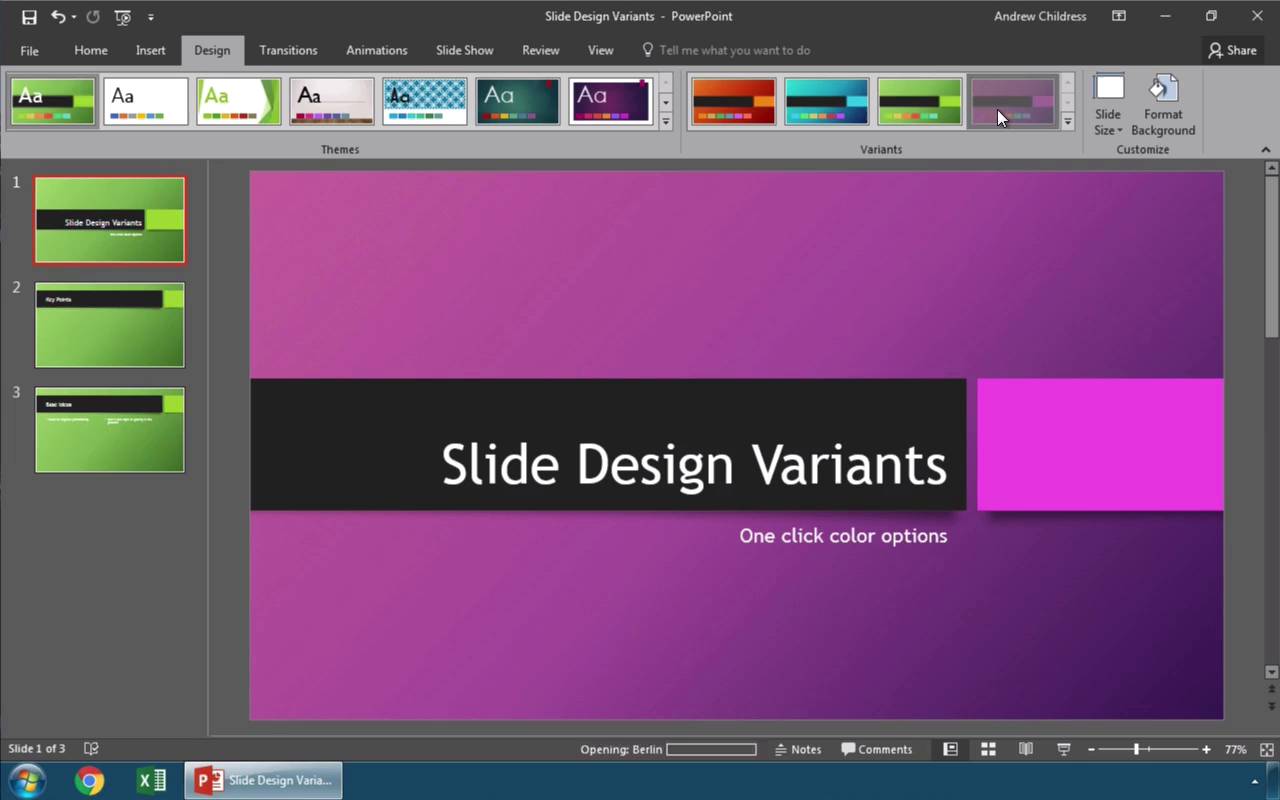
Примечание: посмотрите этот короткий видеоурок или проследуйте коротким этапам нашего урока ниже.
1. Найдём варианты оформления слайдов в PowerPoint
Я работаю с презентацией PowerPoint и перехожу на вкладку «Дизайн». Здесь вы можете увидеть раздел Варианты. Эти варианты относятся к той же теме, которую вы выбрали, но обычно выглядят иначе.


 Варианты оформления слайдов PowerPoint.
2. Изменение вариантов оформления слайдов PowerPoint
Самый простой способ, это просто кликнуть по одной из миниатюр, чтобы попробовать другой вариант. Когда вы меняете вариант оформления, ваш оригинальный контент остаётся нетронутым, но изменяются визуальные стили и эффекты. Нажмите, чтобы переключиться между этими вариантами и попробуйте несколько вариантов, для придания вкуса вашей презентации.


 Быстрое изменение вариантов оформления слайдов PowerPoint.
3. Измените один стиль в варианте PowerPoint
Давайте рассмотрим ещё один вариант. Предположим, что мы хотим изменить только одну часть стиля, например, шрифт. Я собираюсь сделать это и нажимаю эту стрелку внизу в углу раздела Варианты. Давайте выберем Шрифты и теперь я выбираю один из этих наборов.


 Быстрое изменение шрифтов с использованием вариантов PowerPoint.
Завершаем!
В несколько кликов обновляются все слайды вашей презентации. Варианты это инструмент, который действительно позволяет слегка подстроить стиль презентации, но во всех слайдах одновременно.
Вы также можете загрузить яркие шаблоны PowerPoint, которые предоставят вам ряд профессиональных слайд-проектов, которые вы можете быстро применить к вашим файлам презентаций PowerPoint.
Другие руководства по дизайну в PowerPoint
Узнайте больше из наших уроков по PowerPoint на Envato Tuts+. У нас есть ассортимент материалов по оформлению презентаций PowerPoint, которые помогут вам сделать отличную презентацию:


Делайте отличный презентации (загрузка бесплатной eBook в PDF)
У нас также есть прекрасный подарок к этому уроку, который проведет вас через весь процесс создания презентации. Узнайте, как написать презентацию, оформить её как профессионал и подготовить её к мощному показу.


Загрузите нашу новую eBook: The Complete Guide to Making Great Presentations. Она доступна бесплатно при подписке на новостную рассылку Tuts+ Business Newsletter.
Как включить идеи для оформления в PowerPoint?
Чтобы просмотреть идеи для оформления, в любое время выберите на ленте элементы Конструктор > Идеи для оформления. Когда вы впервые пробуйте Конструктор PowerPoint, вам необходимо разрешение получить идеи для оформления. Если вы хотите использовать конструктор, выберите «Включить» или «Вперед».
Как добавить идеи для оформления в PowerPoint?
Вставьте один или несколько рисунков, перечень элементов или список дат. Чтобы вставить рисунок, щелкните Вставка > Рисунки и выберите нужное изображение. Укажите необходимый макет. Можно также вызвать конструктор PowerPoint, выделив рисунок и выбрав Конструктор > Идеи для оформления.
Как открыть шаблон в PowerPoint?
- В PowerPoint откройте вкладку Файл и выберите команду Создать.
- В группе Доступные шаблоны и темы выполните одно из указанных ниже действий. Чтобы повторно использовать шаблон, выберите пункт Последние шаблоны. …
- Выбрав подходящий шаблон, щелкните его, чтобы просмотреть подробные сведения о нем, и нажмите кнопку Создать.
Как вставить текст в PowerPoint на телефоне?
На вкладке «Главная» в области «Вставка»нажмите кнопку «Текст». Во всплывающее меню выберите пункт «Текстовое поле». На слайде щелкните место, куда вы хотите добавить текстовое поле.
Как вернуть панель инструментов в Power Point?
Если вам нужно больше места для просмотра, вы можете закрыть боковую панель, нажав на X в правом верхнем углу этой панели. Чтобы восстановить боковую панель, просто нажмите значок Обычный вид еще раз.
Как получить бесплатно Microsoft Office?
Самый простой способ использовать приложения Office бесплатно – открыть их онлайн-версию, авторизовавшись по учетной записи Microsoft. Найти список программ можно здесь. Если учетной записи Microsoft нет, можно быстро и бесплатно её создать.
Что можно сделать с помощью программы Microsoft PowerPoint?
С помощью Microsoft PowerPoint можно не только создавать презентацию; в этой программе есть все необходимые средства и инструменты для усовершенствования слайдов презентации и команды для изменения расположения слайдов. Создавать привлекательные презентации можно быстро и легко, если использовать следующие средства.
Как найти шаблоны для презентаций?
Где найти красивые шаблоны презентаций: 7 лучших сайтов
- Шаблоны Microsoft Office PowerPoint. …
- Коллекция шаблонов слайдов Behance. …
- Карнавал горок …
- Раздвижная модель …
- Бесплатные шаблоны презентаций Google. …
- Темы презентаций Google Ginva слайды …
- Канва
Куда сохранять шаблоны для презентаций?
При выборе типа «шаблон» PowerPoint автоматически переключает место хранения на папку Program FilesMicrosoft OfficeTemplates. Нажмите кнопку Сохранить. Чтобы создать презентацию на основе шаблона, выберите пункт Файл > Создать. Выберите пункт Мои шаблоны.
Как выбрать шаблон в Пауэр Поинт?
У каждой презентации есть тема, но вы можете сделать ее пустой, выбрав тему Office. На вкладке конструктор в группе темы выберите первую тему в верхнем левом углу коллекции » тема Office».
Как можно вставлять текст и рисунки в презентацию?
Копирование и вставка изображений
- Выберите изображение, которое вы хотите скопировать, а затем на вкладке Главная нажмите кнопку буфер обмена и выберите пункт Копировать.
- Щелкните в том месте, куда вы хотите вставить текст, а затем на вкладке Главная нажмите кнопку буфер обмена а затем выберите команду Вставить.
Как вставить текст в Power Point?
Введите нужный текст внутри фигуры.
…
Добавление текста в фигуру
- Нажмите кнопку «>нарисовать текстовое .
- Нарисуйте текстовое поле рядом с фигурой.
- Щелкните в текстовом поле и начните вводить текст.
Как вернуть панель слайдов в презентации?
Если эскизы слайдов в левой части экрана скрыты или свернуты, их можно отобразить или развернуть следующим образом:
- На вкладке Вид в группе Представления презентации нажмите кнопку Обычный.
- Наведите указатель мыши на линию разделения между областью слайда и эскизами и перетащите ее вправо.
Что отображается в строке заголовка PowerPoint?
В строке заголовка PowerPoint отображается Имя создаваемой и редактируемой презентации. … Название программы, в которой создается презентация.
Как изменить фон слайда в презентации?
Щелкаем правой кнопкой на свободном пространстве слайда и в меню выбираем «Формат фона». В диалоговом окне задаем параметры нового фона. Если мы нажмем кнопку «Закрыть», то фон изменится только у текущего слайда. Кнопка «Применить ко всем» поменяет фон на всех слайдах.
Создание презентации в PowerPoint 2019
В редакторе презентаций PowerPoint 2019 авторы могут осуществлять следующие действия:
- создавать профессиональные презентации на основе заранее заготовленного шаблона или с нуля
- добавлять видео, картинки, изображения и текст
- делать выбор в конструкторе PowerPoint среди предложенных вариантов профессионального оформления
- добавлять пути перемещения, анимации и переходы
- сохранять готовые презентации в OneDrive, дабы в результате те были доступны с телефона, планшета или компьютера
- работать удаленно в связке с другими пользователями и предоставлять общий доступ.
Как создать презентацию?
Для создания презентации:
- Откройте программу PowerPoint.
- Выберите один из вариантов:
- если вы хотите создать новую презентацию с нуля, выберите опцию “Пустая презентация”
- отметьте вариант “Взять тур”, а затем нажмите на кнопку “Создать” для того, чтобы изучить подсказки по использованию мастера PowerPoint
- используйте один из заготовленных шаблонов.

Как добавить новый слайд в презентацию?
- Перейдите на слайд, после которого вам требуется вставить новый.
- Перейдите на вкладку “Главная”, после чего воспользуйтесь нажатием на кнопке “Создать слайд”.
- Щелкните на кнопке “Макет”, а затем выберите соответствующую опцию из раскрывающегося списка.

Как добавить и осуществить форматирование текстового блока?
- Поместите курсор в требуемую позицию и начните написание.
- Выделите соответствующий текстовый фрагмент и выберите одну из команд на вкладке “Главная”: “Подчеркнутый”, “Полужирный”, “Курсив”, “Размер шрифта”, “Шрифт”.
- Для создания нумерованного или маркированного списка, выделите соответствующий фрагмент, после чего отметьте элемент “Нумерация” или “Маркеры”.

Как добавить диаграмму, фигуру или рисунок?
- Перейдите на вкладку “Вставка”.
- Чтобы добавить рисунок:
- Щелкните на кнопке “Рисунок”
- Выберите изображение, после чего воспользуйтесь кнопкой “Вставить”.
- Чтобы добавить диаграмму, картинку или фигуру:
- Используйте кнопку “Диаграмма”, “SmartArt”, “Значки” или “Фигуры”.
- Выберите соответствующий объект из галереи.

Как выбрать персонализированную, индивидуальную тему для оформления слайдов?
- Перейдите на вкладку “Дизайн”.
- Выберите одну из заготовленных тем в разделе “Темы”.
- Отдайте предпочтение одному из предложенных вариантов.

Как использовать конструктор PowerPoint?
- Импортируйте перечень дат, список элементов, один или множество рисунков.
- После того, как панель конструктора будет открыта, выберите определенный макет.
Конструктор также может быть открыт с помощью выделения рисунка и выбора параметра “Конструктор” -> “Идеи для оформления”.

Как добавить эффект перехода от одного слайда к другому?
- Выберите тот слайд, переход к которому вы желаете добавить.
- На вкладке “Переходы” отметьте требуемый эффект.
- Выберите раздел “Параметры эффектов” для изменения способа перехода: Слева, Справа или другой. Для отмены перехода, воспользуйтесь опцией “Нет”.

Как наложить анимацию на текст или объекты на слайде
- Выделите объект или текст, на который нужно наложить анимацию.
- Перейдите на вкладку “Анимации”, воспользуйтесь нажатием на кнопке “Добавить анимацию” и выберите требуемый эффект из раскрывающегося списка.
Для применения анимации к одной строчке текста за раз, выделите ее, после чего сделайте выбор требуемой анимации. Повторите ту же самую процедуру для каждой соответствующей строки.
- Выберите функцию “Начало”, после чего отметьте один из вариантов: “По щелчку”, “С предыдущей” или “После предыдущей”. В качестве дополнительного параметра, можете также задать задержку или длительность.

Видеоинструкция
Дизайн в Powerpoint: пошаговая инструкция по созданию безупречных слайдов
Александр Кучерук о том, как линии, формы и цвета могут доносить идеи и служить бизнес-задачам.

Мы часто думаем, что дизайн в презентациях нужен, «чтобы было красиво». Но у него есть и другие функции. Главная задача дизайна презентаций – усилить ваше выступление через визуальную составляющую. А в результате – помочь достичь своей цели, будь то продажа, следующий этап переговоров или донесение идеи.
Делать профессиональные презентации стало модно, хотя некачественного контента все также довольно много.
Американский предприниматель Томас Уотсон говорит: «Хороший дизайн — это хороший бизнес».
Три основных принципа дизайна слайдов
Принцип 1. Порядок
Помните, мама постоянно просила навести порядок в комнате и проговаривала: «Порядок на столе, порядок в голове» (ладно, может, у меня был частный случай).
Так же думают люди, которые видят вашу презентацию. Если вы последовательно и структурно рассказываете о своей теме, вас воспринимают как человека, которому можно довериться.
Правильно выполненный дизайн в Powerpoint этому способствуют.
Представьте другую презентацию, где спикер «прыгает» со слайда на слайд, мямлит и сбивается с мысли. Вспомнили такого? Доверите ему свои деньги?
Порядок на слайде помогает фокусироваться на нужных элементах и создает логику считывания информации.
Нэнси Дуарте, основатель одной из крупнейших компаний, занимающихся дизайном:
Когда мы работаем над слайдами, большую часть времени что-то убираем, сокращаем и структурируем. Разрушаем и снова строим. Давайте разберемся, как же привести слайды в порядок.
Александр Кучерук,
Ex-product-маркетолог Microsoft
Катерина Левченко,
Маркетинг директор Danone Nutricia

Оформляйте слайды в одном стиле. Для создания визуальной иерархии используйте шрифт, цвет, фигуры.
Это простая черно-белая презентация с четкой иерархией. На последнем слайде считываем в первую очередь цифры, а потом — дополнительную информацию о количестве проектов и счастливых пользователей. Присутствует элемент — линия, которая повторяется в том или ином виде на всех слайдах.
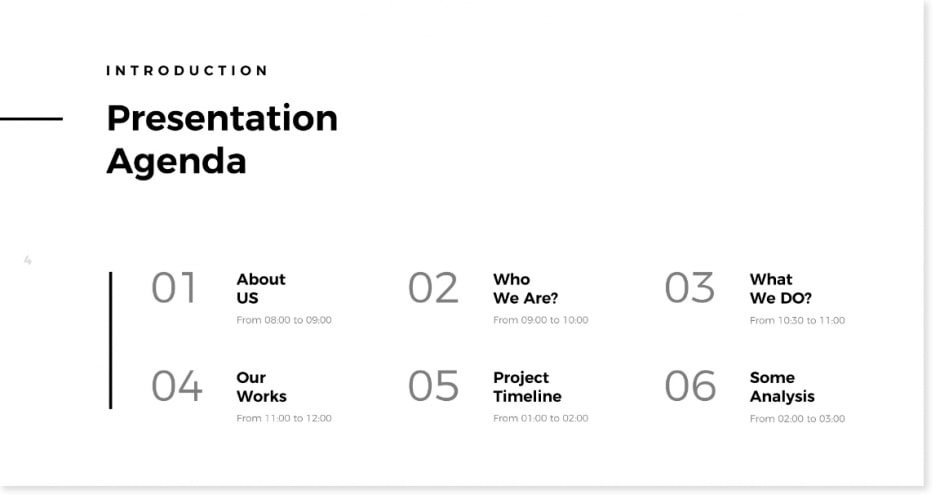

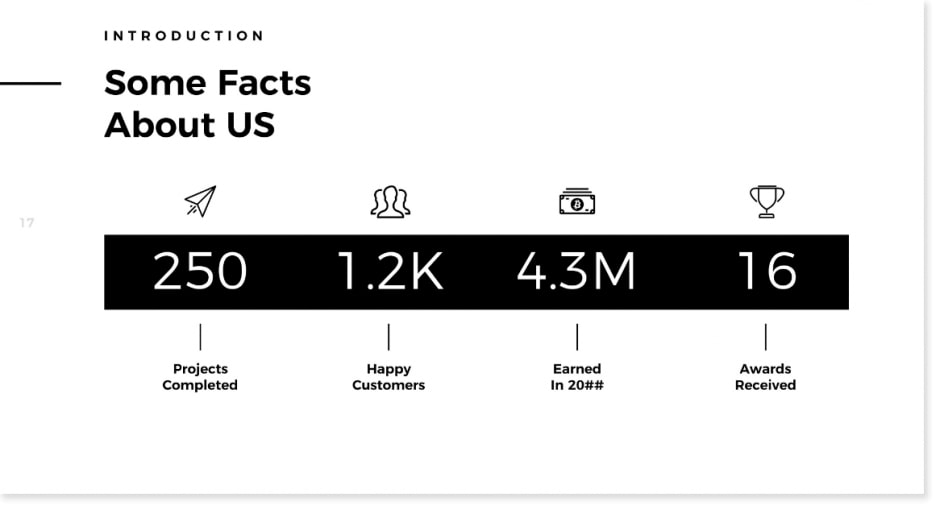

Используйте встроенные инструменты выравнивания (линейку, направляющие и сетку в PowerPoint).
Выравнивать объекты в PowerPoint не так сложно, как может показаться. Для этого нужно на вкладке «Вид» активировать: «Линейка», «Сетка», «Направляющие».
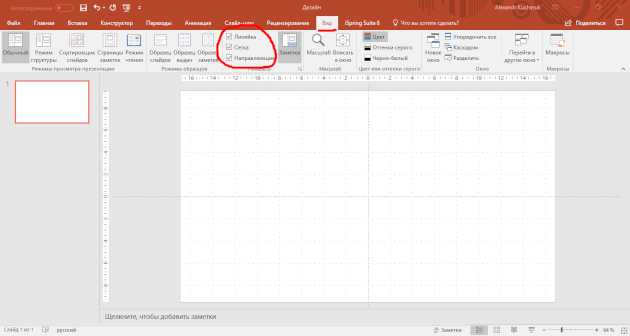
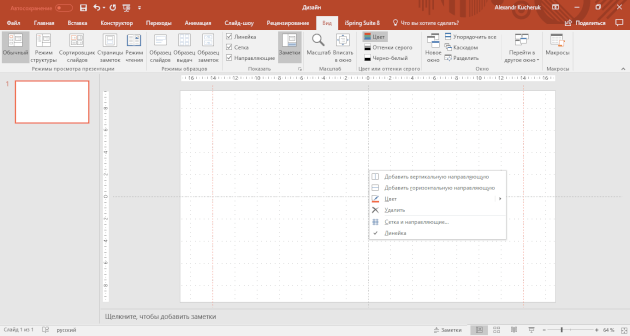
Кликните на изображение, чтобы увеличить его
Хорошо помогают выравнивать объекты «Смарт направляющие», которые автоматически показывают (с помощью красных стрелок) симметричное расположение объектов относительно друг друга.
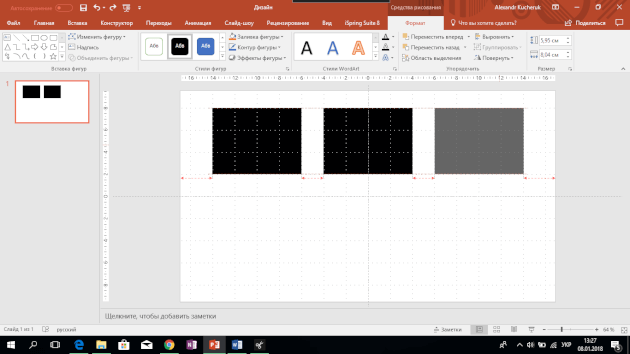
Кликните на изображение, чтобы увеличить его

Копируйте слайды и элементы вместо того, чтобы создавать слайды заново.
Хороший дизайн презентации – это повторяемость элементов, цветов и других объектов.
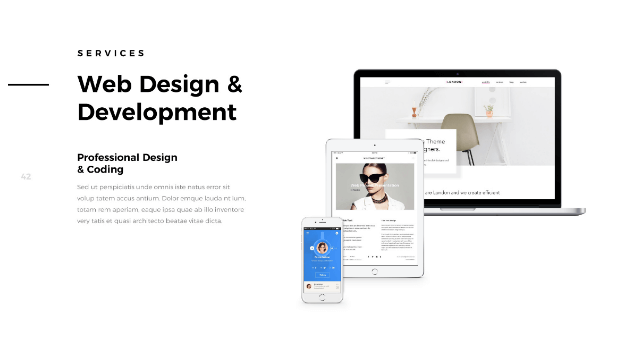
Здесь используется повторяющийся в одном и том же месте на слайде элемент — линия. Этого можно добиться, используя «Образец слайдов» или просто копируя предыдущий слайд.
Даже такая, казалось бы, незначительная деталь, способна значительно улучшить дизайн презентации Powerpoint.
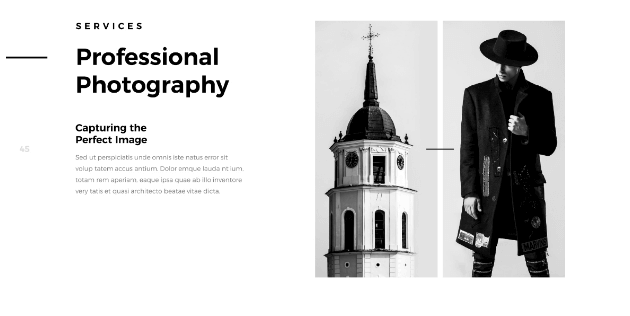
Принцип 2. Фокус
Наше зрение устроено таким образом, что сфокусироваться на всем сразу невозможно. Поэтому мы выделяем отдельные элементы или видим всю картину целиком.
Например, на этом слайде хоть и есть фокус, но считывается он достаточно сложно.
На этом слайде вы в первую очередь считаете число 78%, а потом обратите внимание на текстовую информацию.
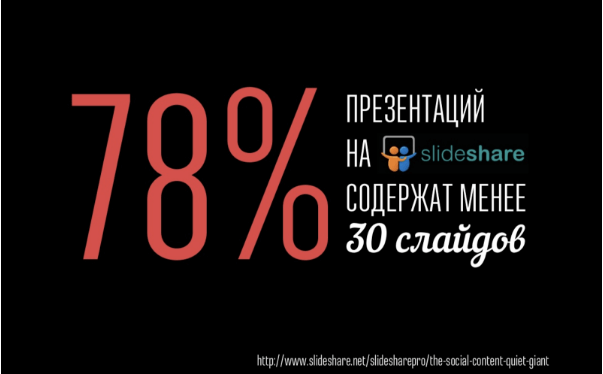
Важно, чтобы аудитория могла сразу уловить ключевую цифру или мысль, для этого и существует фокус. Это как снайперский прицел, в который вы даете заглянуть вашим зрителям.
Как создать фокус на слайдах

Расположите элементы таким образом, чтобы человек сразу мог считать самое важное сообщение. Например, здесь в первую очередь вы увидите изображение с надписью «Services».
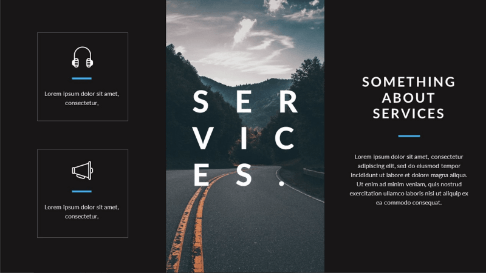

Выделите важный элемент цветом, формой или расположением. Создайте контраст или цветовое пятно. Фраза «Best Products» явно выделяется на слайде ниже.
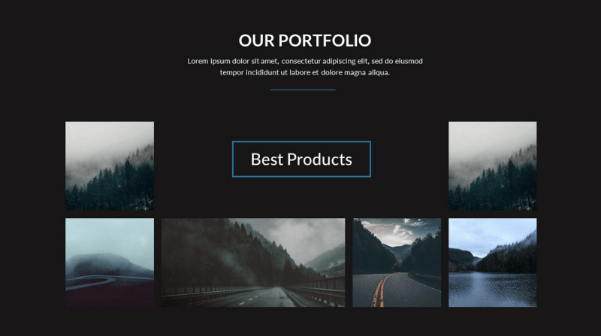

В тексте старайтесь выделять наиболее важные фразы. Это можно сделать с помощью цвета, толщины или размера текста. Например, как на этом слайде.
Принцип 3. Простота и понятность
Эволюция — это упрощение, а не усложнение. После ребрендингов логотипы международных компаний и брендов становятся максимально простыми. То же происходит с дизайном систем: к примеру, Microsoft перешел от 3D-элементов и прорисовки деталей к плоским иконкам и простым формам.
Например, «Знакомьтесь, наша команда» можно написать текстом без усложнений.
10 лайфхаков, которые позволят быстрее сделать презентацию
Если вы регулярно делаете презентации в PowerPoint, то либо уже досконально изучили все возможности программы, либо каждый раз вновь наступаете на одни и те же грабли и тратите лишнее время. Мы расскажем о 10 способах и особенностях работы в PowerPoint, позволяющих ускорить работу над презентациями, которые используем сами.
1. Обязательно пользуйтесь горячими клавишами
Многие усложняют себе жизнь, вызывая все основные функции с помощью поиска во вкладках программы. На эти рутинные действия в PowerPoint тратится огромный объем времени. Горячие клавиши — это сочетания клавиш для продуктивной работы. Уделите 20 минут и доведите использование комбинаций до автоматизма, этот навык окупится при создании первой же презентации.

2. Копируйте стиль элементов с помощью одной комбинации клавиш
Отдельно стоит отметить стандартную функцию «Формат по образцу», которая изображается в PowerPoint в виде кисти:
- Выберите объект (неважно, текст или фигуру)
- Нажмите комбинацию клавиш «CTRL + SHIFT + C»
- Выделите один или несколько объектов на этом же слайде в другом стиле
- Нажмите комбинацию «CTRL + SHIFT + V»
Стиль первого объекта распространился на новые. Вы не представляете, как много времени может сохранить эта функция. Обязательно попробуйте!
3. Настройте панель быстрого доступа
На ленту в верхней части программы можно вынести самые часто используемые операции — даже те, для которых не предусмотрено горячих клавиш. Настроить свою ленту очень просто!
- Найдите вкладку PowerPoint
- Нажмите на название «Параметры PowerPoint»
- Перейдите в настройку «Лента и панель»
- Перенесите слева направо те операции, которые вы чаще всего делаете, и сохраните (нужно посмотреть весь список и решить, что именно вам важно)
Готово, лента обновилась и теперь она привязана к PowerPoint на вашем компьютере.

Команда дизайнеров PRESIUM подготовила конфигурацию ленты для Windows с самыми полезными командами. Это точно ускорит создание презентаций в несколько раз
Как настроит свою ленту на Windows:
- Скачайте файл с настройками
- Выберите вкладку «Файл», «Параметры»
- В открывшемся окне щелкните на пункт «Панель быстрого доступа»
- В правом нижнем углу экрана кликните на выпадающий список «импорт и экспорт», затем — «импортировать файл настроек»
- Укажите путь к скачанному ранее файлу с надстройками
- Убедитесь, что в меню настроек стоит галочка возле пункта «Разместить панель быстрого доступа под лентой»
4. Используйте направляющие и выравнивайте элементы по сетке
Разрозненные элементы на слайде — одна из главных причин плохого оформления презентации. Наши глаза любят порядок и законченную композицию, это дает ощущение уверенности и спокойствия. И помогает лучше доносить информацию.
На любом хорошо сделанном слайде можно провести невидимые линии и убедиться, что все тексты и объекты четко к ним привязаны. Таким образом работают направляющие, а на их основе строится сетка.

Включить направляющие в PowerPoint можно во вкладке «Вид», поставив галочку у «линеек и направляющих». В центре слайда сразу появятся две пунктирные линии.
- Вы можете переносить их по слайду, удерживая левой кнопкой мыши.
- Или создавать новые — для этого нужно кликнуть на пустом месте правой кнопкой мыши и выбрать, какую именно направляющую вы хотите добавить.
Делайте с помощью этих линий поля и сетку слайда, а затем выравнивайте по ним объекты, чтобы они смотрелись целостно и гармонично. А их выравнивание по левому краю слайда позволяет проще считывать информацию.

5. Задайте фигурам и линиям стиль по умолчанию
Любая фигура в PowerPoint, добавленная на слайд, будет по умолчанию окрашена в синий цвет и иметь обводку. Не тратьте время на форматирование каждой новой фигуры, задайте собственный стандартный стиль.
Например, создайте новый прямоугольник и придайте ему все нужные параметры в меню настройки фигуры: заливку, контур, эффекты. Далее кликните по нему правой кнопкой мыши и выберите «назначить фигурой по умолчанию». Теперь каждая новая фигура будет выглядеть в точности как эта. Так можно настроить и объекты, и линии, и текст.
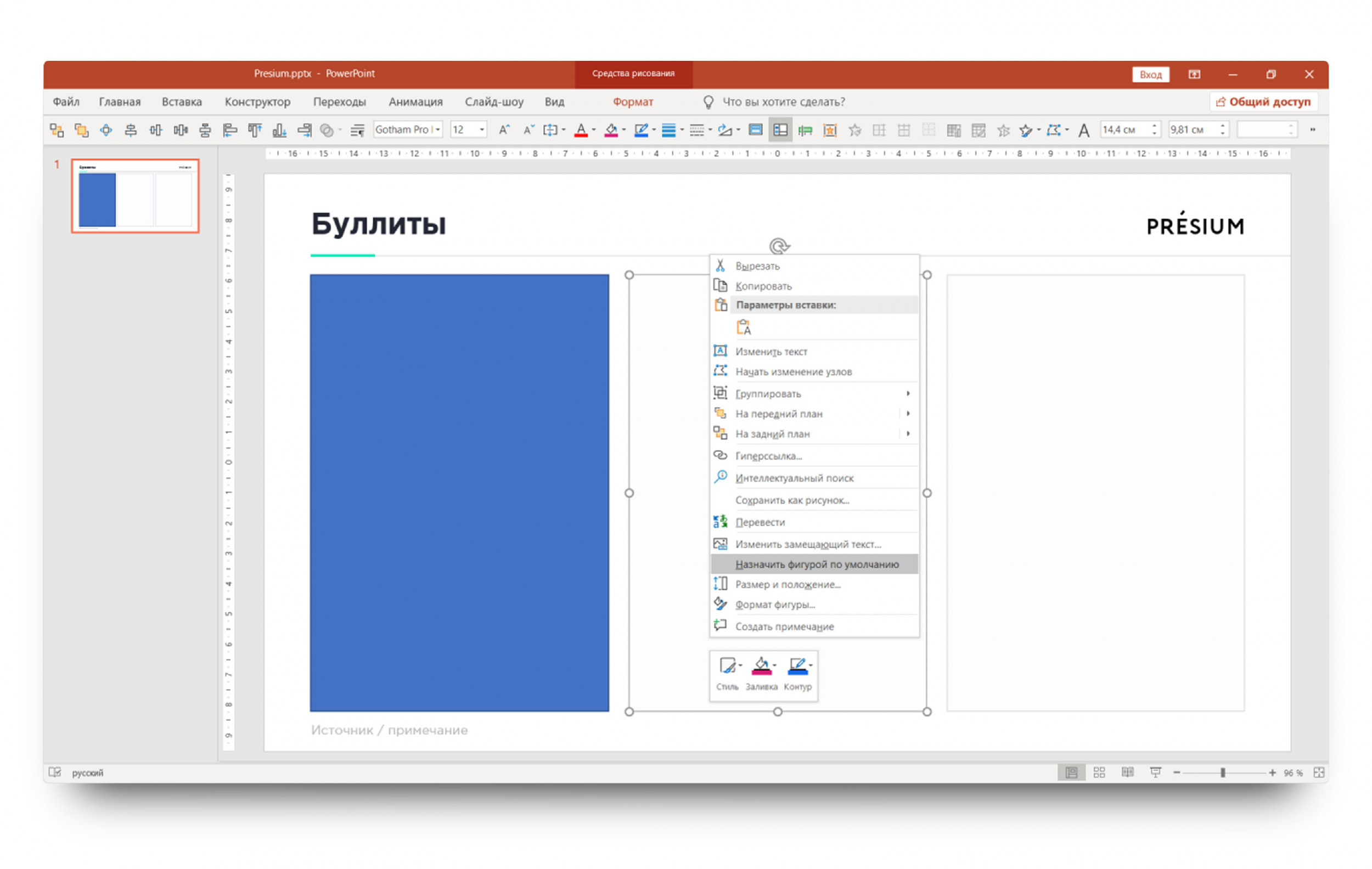
6. Используйте шаблоны PowerPoint
Даже минимальный шаблон в PowerPoint позволит сделать всю презентацию в едином стиле и не задумываться про выбор цветовой палитры со шрифтами. Конечно, если он сделан качественно. Главное правило в использовании шаблонов – удалить лишние образцы и оставить необходимый стилистический минимум.
У вас будут большие заголовки с дополнительными описаниями? Сделайте такой мастер-слайд с помощью заполнителей в образце шаблона. Очистите стили форматирования списком текста и настройте подходящий размер шрифта. Удалите все остальные мастер-слайды и работайте в оставшихся. Так вы сэкономите время на рутинную работу с версткой.

Мы ежедневно делаем презентации, поэтому знаем, как должен работать удобный шаблон! Воспользуйтесь нашим бесплатным шаблоном (скачать) и сделайте в нем свою новую презентацию.
7. Обрабатывайте текст прямо в PowerPoint
Работа с текстовыми блоками в PowerPoint, особенно если презентация была сделана в более ранней версии, может стать сущим кошмаром. Кажется, что всё против вас: огромные отступы с разных сторон, невозможно уменьшить границы блока… Но есть несколько тайных меню, которые позволяют настроить работу с блоками.
Абзац
Тут можно задать выравнивание текста и интервалы после абзацев, все размеры и отступы настраиваются с математической точностью.
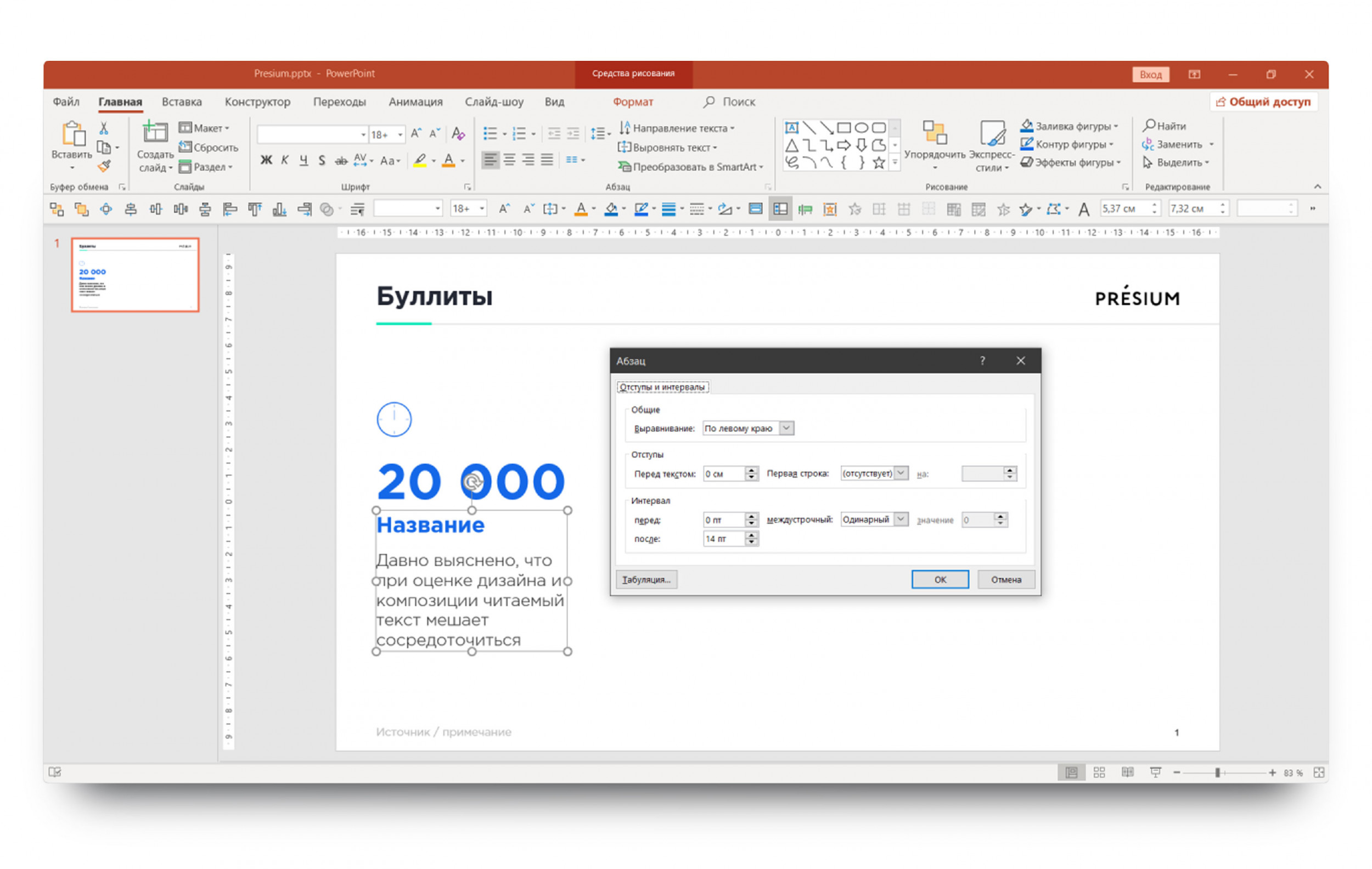
Маркеры и нумерация
Вам надоели стандартные черные точки около списков? Не проблема, выбирайте любой стиль, настраивайте размер и цвет на своё усмотрение. Вы ведь помните, как делать стиль фигуры по умолчанию? Отлично!

Параметры текста
Настроить текстовой блок довольно просто. Нажмите в блоке правой кнопкой мыши и найдите строчку «Формат фигуры». Справа откроется новое меню, перейдите во вкладку «Параметры текста» — «Надпись».Тут можно настроить все отступы, переносы и границы текстового блока. Измените левые и правые поля до 0 см, чтобы убрать лишнее пустое пространство, и не ставьте галочку на опции «Сжать при наложении». Удачной работы с текстом!
8. Мастерски работайте со слоями
Пространство слайда многослойно. Каждый объект на нем — отдельный слой, который накладывается на предыдущие, подобно листам в стопке бумаг. Функция «Область выделения» во вкладке «Формат» отображает все слои на слайде в виде списка. Можно быстро изменить порядок слоев, скрыть, удалить или переименовать их.

Отдельная панель справа показывает все слои на текущем слайде.
1. При нажатии на любой пункт из списка объект подсветится, и можно легко изменить порядок слоев.
2. Если один из элементов мешает работать со слайдом, но может потребоваться в дальнейшем, не обязательно его удалять или перемещать.
3. Чтобы его скрыть, нажмите на иконку с глазом справа от нужного слоя, чтобы его скрыть. Скрытый слой не будет отображаться на слайде, и его нельзя будет выделить.
4. Не забудьте сделать видимыми все скрытые слои, когда заканчиваете работу на слайде!
9. Включите автоматические рекомендации от PowerPoint
Искусственный интеллект, интегрированный в PowerPoint, развивается достаточно быстро, и этим уже можно пользоваться, чтобы упростить работу.
«Идеи для оформления» — это функция PowerPoint, которая автоматически предлагает свои варианты и помогает выбрать подходящий дизайн слайда.

Хотите простую титульную страницу?
Выберите стандартный мастер-слайд, напишите заголовок и подзаголовок, и вставьте картинку. В панели «Идеи для оформления» появятся несколько вариантов, как можно оформить слайд.

Или вы хотите показать несколько картинок на одном слайде?
Просто добавьте их в PowerPoint, а программа автоматически настроит верстку.
С задачами посложнее эта функция пока справляется плохо. Но ей уже можно пользоваться и получать хороший и ожидаемый результат для автоматизации рутины.

10. Добавьте эмоций с помощью фотографий и иконок
Иконки и изображения помогают расставить акценты и сфокусировать внимание аудитории на информации. Недавно в PowerPoint вышло новое обновление, которое позволяет скачивать их, не выходя из программы.
- Чтобы найти фотографию для презентации, нужно зайти во вкладку «Вставка» — «Рисунки» — «Изображения в интернете».
- Справа появится меню с тематическими разделами.
- Пользуемся поиском и стараемся найти фон или иллюстрацию для метафоры.
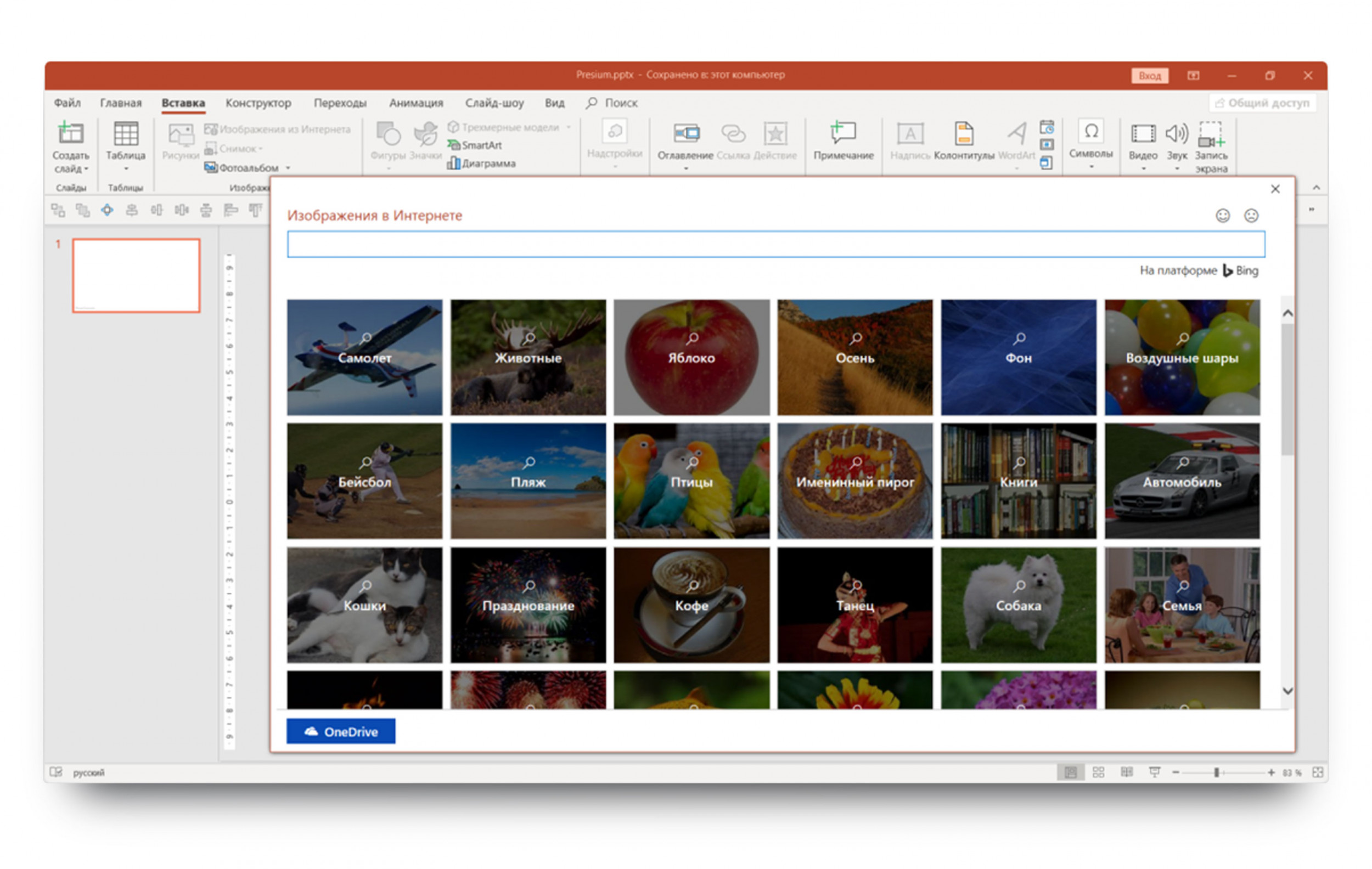
А ещё в этой же вкладке внутри PowerPoint спрятана целая библиотека стандартных иконок в формате SVG (можно красить и менять размер без ухудшения качества). Не выходя из вкладки «Вставка», нажимаем на «Значки» и выбираем подходящие иконки из предложенных коллекций.

Для использования обеих функций требуется стабильное подключение к интернету, но, если честно, выбор там невелик, а качество и стиль часто не соответствует ожиданиям.
Эти советы смогут существенно повысить скорость работы в PowerPoint. Организуйте своё рабочее пространство удобно, используйте графические возможности программы по максимуму, и помните, что содержание слайдов должно быть вашей главной задачей при работе с презентацией!
Похожие публикации:
- Как посчитать объем стен в архикаде
- Как пронумеровать презентацию powerpoint на ipad
- Как разгруппировать в архикаде
- Как редактировать текст в powerpoint
Создание презентации в PowerPoint за четыре простых действия
PowerPoint для Microsoft 365 PowerPoint для Microsoft 365 для Mac PowerPoint для Интернета PowerPoint 2021 PowerPoint 2021 для Mac PowerPoint 2019 PowerPoint 2019 для Mac PowerPoint 2016 PowerPoint 2016 для Mac PowerPoint 2013 PowerPoint 2010 Еще. Меньше
Вы можете быстро создать простую структуру презентации профессионального уровня, применив тему для единообразного внешнего вид, добавив новые слайды с различными макетами, а затем добавив визуальный интерес, применив переход к всем слайдам.
- На вкладке «Конструктор» выберите тему.
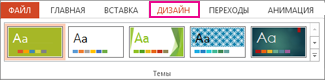 Чтобы увидеть другие темы, раз развернуть
  .
. - На вкладке Главная нажмите кнопку Новый слайд.
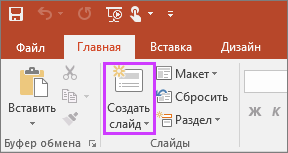 Чтобы выбрать макет, щелкните стрелку рядом с полем Создать слайд и выберите нужный вариант.
 - На вкладке Переходы выберите эффект перехода.
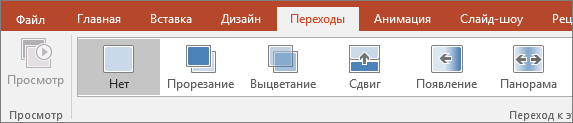 Чтобы увидеть другие переходы, раз развернуть .
 - На вкладке Переходы нажмите кнопку Применить ко всем.
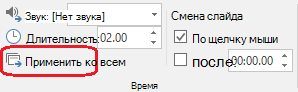
Теперь вы настроили в презентации согласованные темы и стили перехода. Затем добавьте другие слайды и заполните их текстом и визуальными эффектами, которые нужны для вашего сообщения.
- На вкладке «Конструктор» выберите тему.
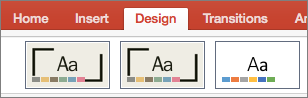 Чтобы увидеть другие темы, на выберите тему, а затем .
 - На вкладке Главная нажмите кнопку Новый слайд.
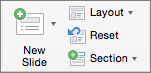 Чтобы выбрать макет, щелкните стрелку рядом с полем Создать слайд и выберите нужный вариант.
 - На вкладке Переходы выберите эффект перехода.
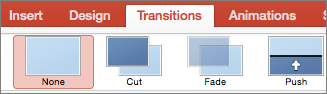 Чтобы просмотреть другие эффекты, наведите указатель мыши на переход и нажмите кнопку .
 - На вкладке Переходы нажмите кнопку Применить ко всем.

Теперь вы настроили в презентации согласованные темы и стили перехода. Затем добавьте другие слайды и заполните их текстом и визуальными эффектами, которые нужны для вашего сообщения.
- На вкладке «Конструктор» выберите тему.
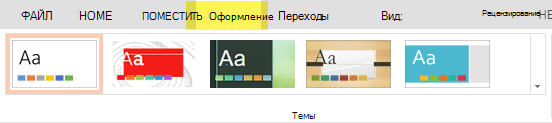 Чтобы увидеть другие темы, раз развернуть
  .
. - На вкладке Главная нажмите кнопку Новый слайд.
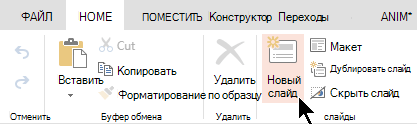 Чтобы выбрать другой макет слайда, щелкните «Макет», чтобы увидеть коллекции параметров, а затем выберите нужный макет.
 - На вкладке «Переходы» выберите нужный переход.
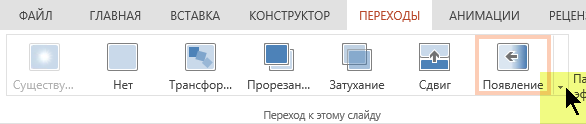 Чтобы увидеть другие переходы, раз развернуть .
 - На вкладке «Переходы» в группе «Время» нажмите кнопку «Применить для всех».
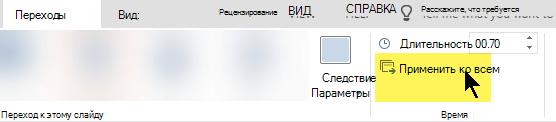
Теперь вы настроили в презентации согласованные темы и стили перехода. Затем добавьте другие слайды и заполните их текстом и визуальными эффектами, которые нужны для вашего сообщения.
Выравнивание и расположение объектов


Совет. Видео не на вашем языке? Попробуйте выбрать Скрытые субтитры .
Проверьте, как это работает!
После выбора и перемещения объектов в PowerPoint появляются направляющие, помогающие выравнивать объекты и располагать их равномерно. Для выравнивания объектов с целью профессионального оформления презентации вы также можете использовать параметры выравнивания, направляющие и сетку.
Выравнивание объектов
- Выделите объекты, которые требуется выровнять. Чтобы выделить несколько объектов, удерживайте нажатой клавишу SHIFT.
- На вкладке Формат рисунка нажмите Выровнять и выберите способ выравнивания:
- Выровнять по левому краю, Выровнять по центру или Выровнять по правому краю;
- Выровнять по верхнему краю, Выровнять по середине или Выровнять по нижнему краю;
- Распределить по горизонтали или Распределить по вертикали.
Использование направляющих и сетки
- На вкладке Вид установите флажок Направляющие, чтобы отображались только две осевые линии, вертикальная и горизонтальная.
- На вкладке Вид установите флажок Сетка, чтобы отображались дополнительные направляющие.
- Используйте эти линии для выравнивания объектов.
- Когда все будет готово, снимите флажки Сетка и Направляющие, чтобы их отключить.
Использование смарт-направляющих
- Выберите объект и начните его перемещать.
- Красные пунктирные линии — интеллектуальные направляющие — отображаются таким образом, что элементы выравниваются по вертикали, горизонтали или и по вертикали. Смарт-направляющие также отображаются между объектами или рядом с краями слайда, чтобы вы могли равномерно разместить объекты.
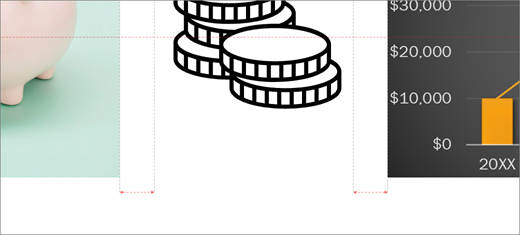
Как сделать эффективный рекламный пост в ВКонтакте
Мы расскажем, какие бывают виды рекламных постов в ленте ВКонтакте, поделимся чек-листом подготовки сообщества к рекламному продвижению, на примере покажем, как составить эффективное рекламное объявление для ленты ВК и объясним, на какие показатели ориентироваться после выхода объявления.
Возможности таргета ВКонтакте позволяют максимально точно взаимодействовать со своими потенциальными клиентами. С помощью рекламы можно:
- увеличивать количество подписчиков в группе,
- рекламировать конкретные услуги,
- набирать слушателей на вебинары,
- продавать товары и услуги,
- распространять полезную информацию,
- приглашать на мероприятия.
Виды рекламных постов в сообществе
Рекламные объявления выглядят как обычный, не рекламный пост. Они показываются в новостной ленте, как на мобильных устройствах, так и на десктопе. Такие объявления не сильно раздражают пользователей, так как ВКонтакте следит за определенной частотой их показа.
Существует несколько видов записей, вот самые популярные:
- Универсальная запись. Выглядит как обычный пост. Может создаваться как в ленте, так и из рекламного кабинета (в таком случае участники сообщества ее не увидят). В универсальной записи могут использоваться картинки, GIF-изображения, видео и сниппеты.
- Карусель. Такая реклама состоит из текстового блока и нескольких карточек с описанием товаров или услуг, от 3 до 10.
- Запись с кнопкой. Рекламная запись с кнопкой — «вступить», «купить», «записаться». По клику на кнопку пользователь может перейти в сообщество, на сайт, в приложение.
Важно! В июле 2022 года ВКонтакте значительно расширила возможности формата «Запись с кнопкой». Например, теперь можно добавить не только изображение, но и видео, а еще увеличилось максимальное количество символов в объявлении — с 220 до 2000. Форматом «Запись с кнопкой» ВКонтакте планирует полностью заменить универсальные записи (некоторым рекламодателям они уже недоступны).
О требованиях к рекламным записям читайте в справке ВК. Ниже мы покажем примеры разных рекламных постов.
Подготовка сообщества/группы к продвижению
Необходимый этап перед запуском рекламы — подготовка сообщества к приходу новых посетителей.
Пользователь видит объявление в ленте, проявляет интерес и переходит в сообщество. И если оно не оформлено, потенциальный клиент покидает его, с тем чтобы больше не вернуться. Подготовленное сообщество содержит актуальную информацию, актуальное предложение, контакты для связи.
Вот вам список из 8 пунктов для проверки оформления своего сообщества:
- Название сообщества отражает сферу деятельности, название компании, географию (для локального бизнеса).
- Статус — самая важная информация для посетителя (акции, УТП).
- Аватар — логотип компании, бренда или портрет эксперта.
- Обложка — графический вариант статуса. Может содержать: УТП, контакты, позиционирование.
- Фото и Видеоальбомы — структурированы, понятны, помогают пользователю в решении его задачи, знакомят с работой компании.
- Лента — наполнена контентом (до 10 свежих постов), который дает полезную информацию, отвечает на основные вопросы, вызывает доверие.
- Контакты — все возможные виды связи.
- Обсуждения — часто задаваемые вопросы, отзывы на услуги и т. д.
Итак, что мы напишем в нашем рекламном посте
Сегмент ЦА — менеджер по продажам. Посыл — «иметь».
Общайтесь с клиентами на языке презентаций!
Нет возможности встретиться лично? Отправьте заказчику вместо типового КП красочную презентацию. Это выглядит профессионально и убеждает лучше скучных вордовских файлов.
Не умеете делать презентации? Мы научим!
За 15 уроков вы составите собственные шаблоны, научитесь строить логику презентации и верстать красивые слайды.
Посмотрите программу курса → [кнопка]
Сегмент ЦА — маркетолог. Посыл — «обычный день».
Собираете маркетинговый отчет для босса?
Сделайте его в PowerPoint. Тут отлично совмещаются графики, таблицы и выводы. Ваш босс точно будет впечатлён. Сделайте шаблон один раз, и каждый месяц будете тратить на подготовку отчета в разы меньше времени.
Не умеете делать презентации? Мы научим!
За 15 уроков вы составите собственные шаблоны, научитесь строить логику презентации и верстать красивые слайды.
Посмотрите программу курса → [кнопка]
Естественно, все варианты постов нужно тестировать, причем настраивать таргетинг на нужные сегменты аудитории и тестировать не только тексты, но и картинки.
Что должно быть на картинке
Рекламная запись в ленте ВКонтакте состоит из текстового и визуального блока, и картинка/видео может быть даже сильнее текста. Как минимум, визуал должен подкреплять ваш посыл.
Задача изображения — остановить скроллинг. Если человека привлекло изображение, он изучит предложение на нем и перейдет к текстовому блоку. Рекламная запись в ленте может быть проиллюстрирована: одиночным баннером, каруселью до 10 изображений, Gif-анимацией, видео.
- Изображение понятно, близко и откликается целевой аудитории.
- На изображении есть рекламное предложение и призыв к действию.
- Изображение яркое, контрастное, сбалансированное по цветовой гамме.
- Фотографии — из собственной фотосессии или стоковые. Лучше отказаться от использования фотографий, которые выпадают в первой десятке поиска в Яндексе или Google. На стоках также ищите картинки с минимальным количеством скачиваний.
- Шрифт читаемый и разборчивый. Текст может располагаться на подложке, так он будет более читабельный.
Текста на изображении не более 20% от общей площади (это техническое требование ВКонтакте).
Цифры на изображении показывают прибыль, можно было бы добавить и площадь участка, но свою роль картинка выполняет: понятно, для чего смотреть прямой эфир, если интересуетесь темой торгов банкротов.
ВКонтакте показывает пример эффективного использования креатива в формате «Запись с кнопкой»: дает процент снижения стоимости целевого действия, не отвлекает внимание спокойным дизайном в корпоративных цветах, использует мотивирующий текст «Начать просто» рядом с кнопкой.
А вот тот же формат в рекламе контекстного таргетинга myTarget. На креативе размещено ключевое преимущество технологии — возможность таргетироваться на заинтересованную аудиторию.

Антипример. Изображение не дает информации, о чем реклама, на картинке нет поясняющего или мотивирующего текста. Просто постановочное фото красивой пары. Может показаться, что реклама ориентирована на женскую аудиторию и призывает домохозяек начать бизнес на маркетплейсе. Но когда открываем полный текст записи, оказывается, что это не так. В нем — картины «красивой жизни» предпринимателя и реклама вебинара. Констатируем, что сторителлинг плохо работает в связке с невнятным креативом, тем более, учитывая новые правила ВК про две видимых строчки рекламного текста.
Хорошая попытка сделать отсылку к узнаваемому мему. В сочетании с резким первым предложением рекламного текста может сработать.
Казалось бы, вряд ли кому-то интересно листать фото фасадов, особенно с такой текстовой подводкой. Но количество лайков и репостов говорит об обратном. Примеры работ — хорошее доказательство, которое для целевой аудитории говорит само за себя.
Опять фото, но уже не счастливой пары, а, видимо, успешного коуча. Фото, может быть, и привлекает внимание, но для того, чтобы пользователь гарантированно раскрыл пост целиком, лучше бы «дожать» визуал текстом. Хотя бы о том, кто целевая аудитория бесплатного курса. Или о том, какие частые проблемы продвижения в соцсетях будут на нём обсуждаться.
На изображении — вопрос, который зацепит ЦА. Фото девушки, скорее всего, стоковое, но не заезженное. Но самое важное «спрятано» в тексте объявления:
Если вопрос на креативе заменить на заголовок руководства и мотивировать аудиторию его скачать, конверсия будет выше. А сейчас многие подумают, что все 58 способов изложены в тексте поста, и проходят мимо.
В модуле таргета PromoPult легко подобрать картинки для рекламы в ВК за пару кликов. Можете доверить это системе — она подберет изображение и автоматически сгенерирует объявление на основе ключевых слов. Захотите заменить картинки — интегрированная база Google Images и фотостока Pexels и удобный редактор креативов сэкономят время.
А что будет у нас?
Презентации — достаточно креативная тема для картинок. Чего не нужно делать — использовать стоковые фотографии людей за компьютерами, в зале совещаний или у экрана проектора. Ключевое тут — «стоковые». Глянцевые картинки с улыбающимися офисными работниками не помогут продать реальный курс для регионов РФ.
Но фотостоки бывают разные. На некоторых можно найти и бесплатно использовать в рекламе оригинальные изображения хорошего качества. Обзор таких площадок — в этой статье.
Можно — для усиления эмоционального посыла — взять фото Стива Джобса на сцене. Это хорошо для ЦА руководителей и продавцов. Вы сразу задаете высокую планку. И важно, чтобы на вашем курсе были действительно сильные примеры и техники.
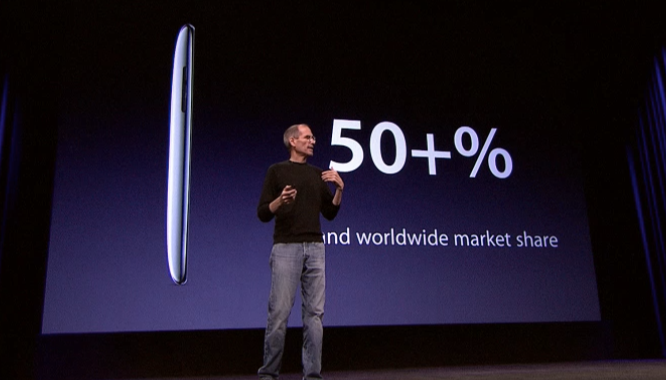
Можно использовать в качестве иллюстрации слайды презентаций с ярким дизайном. Стоит дополнить их текстом на контрастной плашке: «И еще 12 сочных шаблонов для убедительных презентаций».
Можно сделать постановочные фото — спикер у доски или у экрана в переговорке. Но нужно сделать так, чтобы было видно, что это реальные люди, близкие нашей ЦА.
Если курс ведут известные в своей сфере специалисты, то их фото на иллюстрации отлично подкрепит обещания в тексте. Дополните фото какой-то емкой фразой или перечислением регалий спикера.
Как видите, вариантов много.
Работа с постом после выхода рекламы
После запуска рекламы не расслабляемся. Наша задача — отследить реакции на объявление, проанализировать данные, выделить наиболее успешное объявление, отключить неудачные и перераспределить бюджет.
Как понять, что объявление сработало? Воспользуемся инструментами статистики в рекламном кабинете ВКонтакте.
Нам доступны такие показатели:
- охват,
- количество показов объявления,
- количество кликов по объявлению,
- CTR,
- потраченная сумма,
- CPC.
Основные показатели, на которые ориентируемся для анализа, — CTR и CPC.
CTR — определяется как отношение числа кликов на баннер или рекламное объявление к числу показов, в процентах. Чем выше показатель CTR, тем активней пользователи реагируют на рекламное объявление. Для разных ниш CTR разный, но можно ориентироваться на средний показатель 0,4 — 0,6%. Выше — хороший результат.
CPC — стоимость клика. В этом случае чем меньше, тем лучше.
- комментарии, вопросы, их тональность под объявлением,
- репосты,
- сохранения.
Если объявлений запущено много, сведите данные по ним в таблицу для анализа.
В PromoPult быстро оценить эффективность рекламы поможет интерактивный дашборд. На нем только самые важные показатели, всё просто и понятно.
Комментарии и вопросы нужно отработать — комментарий хотя бы лайкнуть, на вопросы ответить. Имеет смысл сходить и лайкнуть репост. Нужно показать тем, кто отреагировал на вашу рекламу, что вам не все равно, что вы — живые и активные.
Резюмируем: главное — конкретный посыл для конкретной ЦА
Итак, что важно учесть при подготовке рекламного поста:
- Выделите сегменты своей ЦА и разработайте разные тексты для них.
- Выносите главное в первые строки поста.
- Не забывайте призыв к действию.
- Будьте конкретны. Не забывайте сообщить: что, где, когда, сколько стоит.
- Анализируйте конкурентов.
- Не используйте стоковые фотографии низкого качества.
- Используйте с толком текст на иллюстрации — например, вынесите туда основные детали оффера.
- Правильно таргетируйте ваши рекламные посты.