
Как сделать ттн на перевозку груза в 1с
The service you’ve requested couldn’t be identified
No matches have been found between requested website and protected IP address
If you are trying to visit this site, please try again later.
If you are a target website owner please make sure that:
— DNS A record points to the protected IP address for the requested website
— The DDoS protection and optimization service is active for the requested website
Protection and Acceleration by DDoS-Guard
Как сделать ттн на перевозку груза в 1с
Дата публикации 24.01.2023
Использован релиз 3.0.129
Для подтверждения заключения договора перевозки груза автомобильным транспортом составляется транспортная накладная (ТН) в 3-х экземплярах для грузоотправителя, грузополучателя и перевозчика и подписывается грузоотправителем и перевозчиком или их уполномоченными лицами (п. 1 ст. 8 Устава автомобильного транспорта и городского наземного электрического транспорта, утв. Федеральным законом от 08.11.2007 № 259-ФЗ; п. 7, п. 10 Правил перевозок грузов автомобильным транспортом, утв. постановлением Правительства от 21.12.2020 № 2200 (в ред. Постановления Правительства РФ от 30.11.2021 № 2116).
В транспортной накладной отсутствует товарный раздел, соответственно, нет информации о номенклатуре, цене и стоимости товара, поэтому одновременно с транспортной необходимо оформить товарную накладную (по форме ТОРГ-12 или разработанную самостоятельно), которая будет служить первичным документом по учету товарно-материальных ценностей.
В настоящее время товарно-транспортная накладная (ТТН) по форме № 1-Т не отменена, но и не является обязательной к применению.
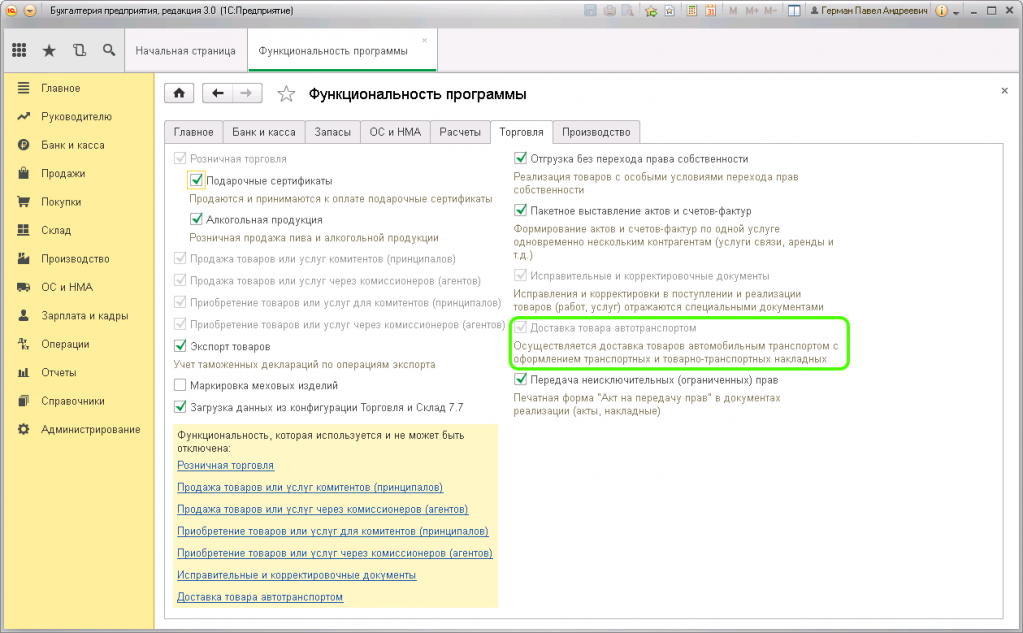
Если доставка товаров осуществляется автотранспортом, то для оформления при реализации транспортных и товарно-транспортных накладных в форме «Функциональность программы» на закладке «Торговля» поставьте флажок «Доставка товара автотранспортом» (раздел: Главное – Функциональность) (рис. 1).
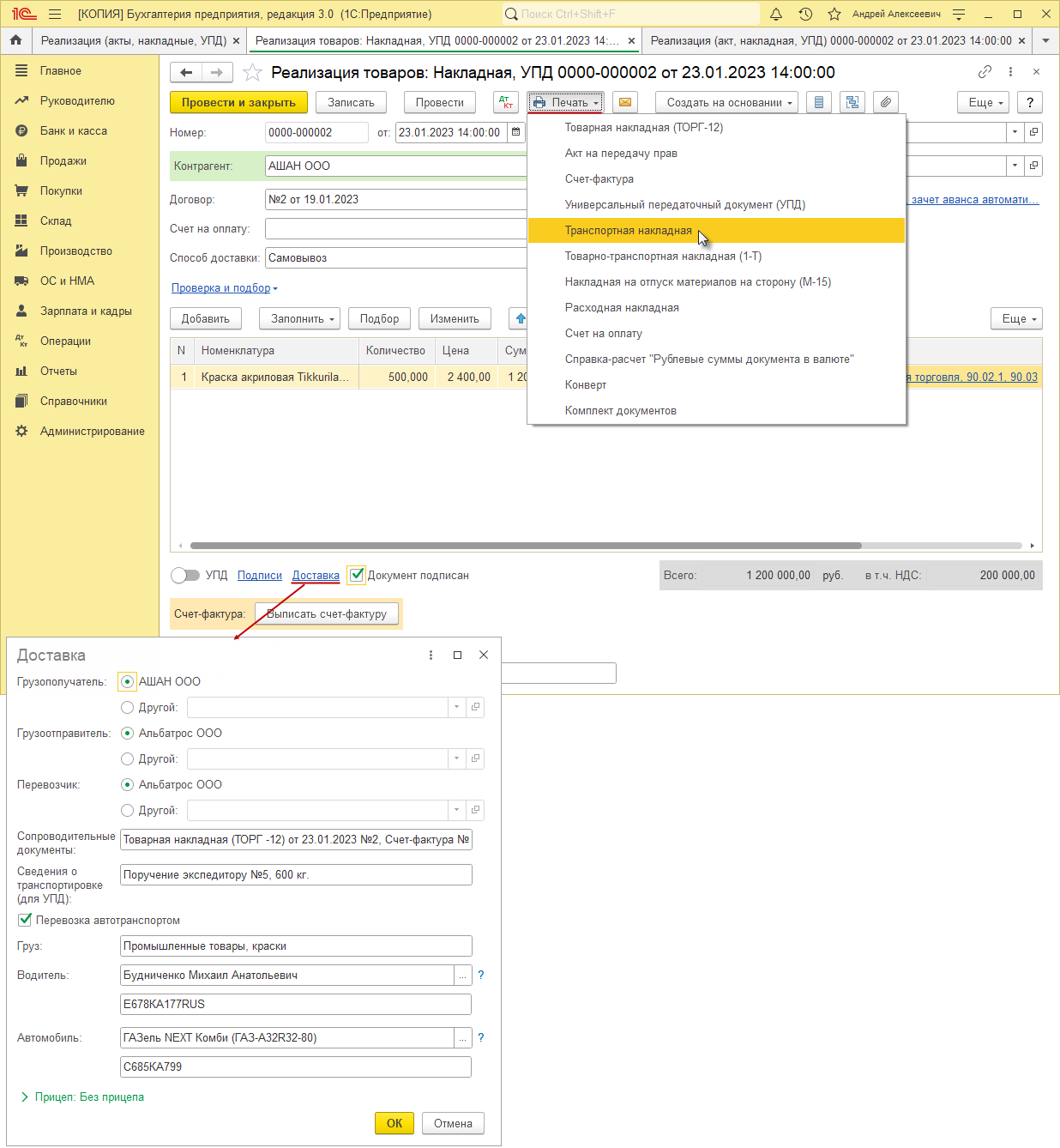
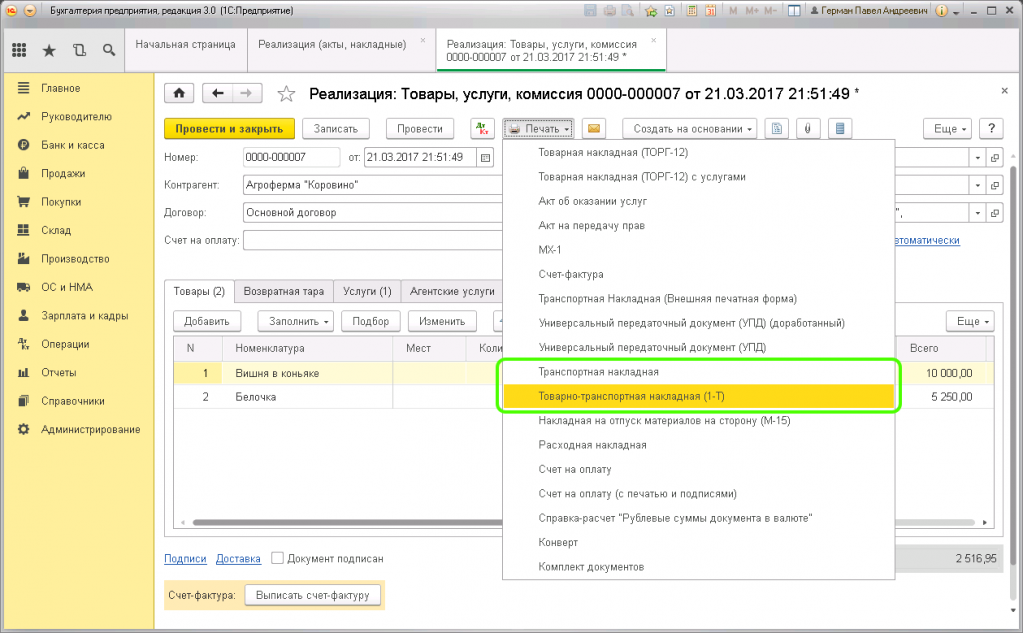
Оформление и печать транспортной и товарно-транспортной накладных производится из документа «Реализация (акт, накладная, УПД)» (рис. 2):
- Выделите в списке или откройте проведенный документ (раздел: Продажи – Реализация (акты, накладные, УПД)).
- По ссылке «Подписи» можно изменить подписи ответственных лиц и соответствующие основания на их право подписи.
- По ссылке «Доставка» заполните сведения о грузоперевозке товара – укажите грузоотправителя, грузополучателя, перевозчика, адрес доставки, сопроводительные документы, сведения о транспортировке, краткое наименование груза и каким транспортом он доставляется.
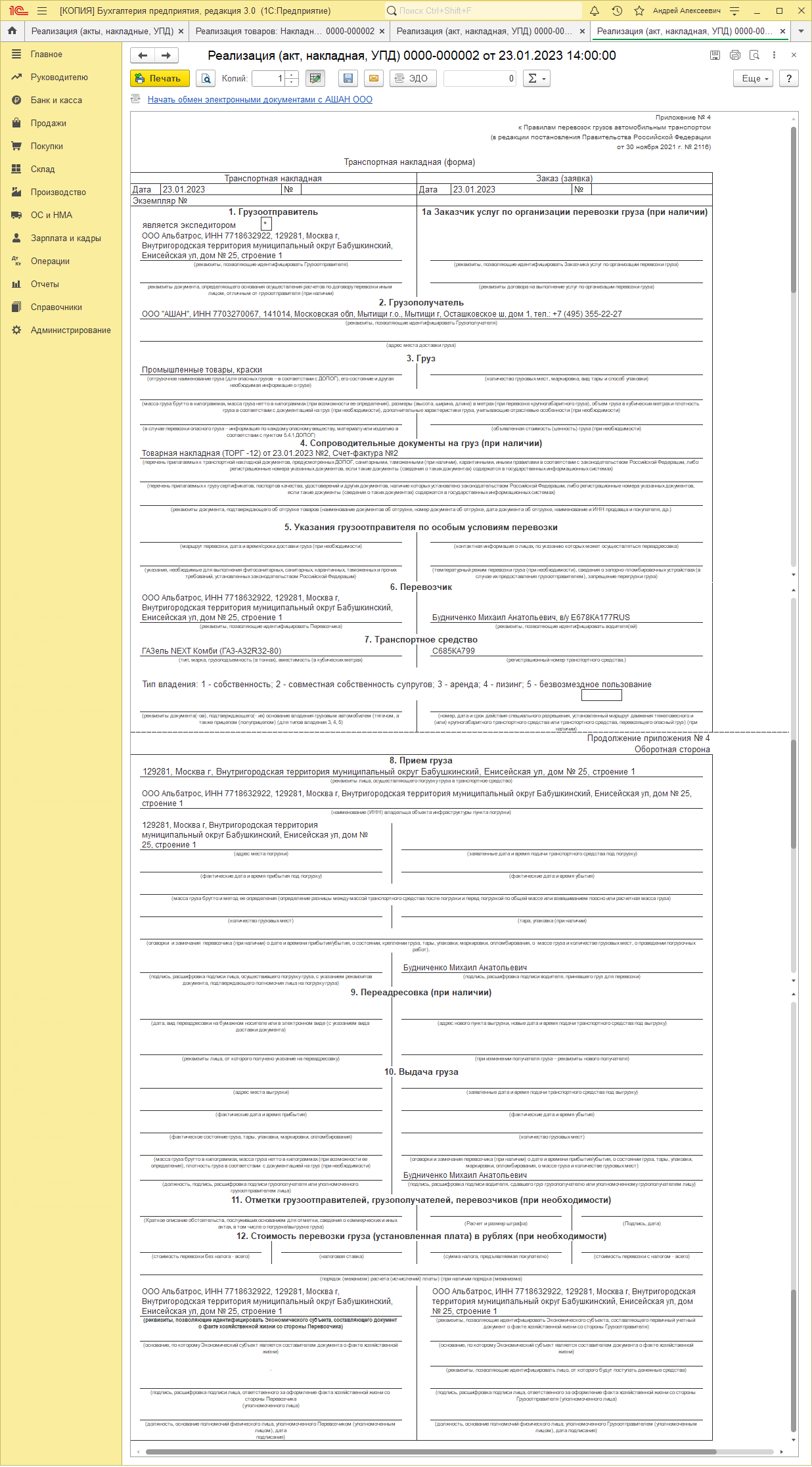
- Для вывода на экран печатной формы транспортной накладной или товарно-транспортной накладной используйте кнопку «Печать». В печатной форме:
- по кнопке «Печать» можно отправить документ на печать (рис. 3);
- кнопка включает или отключает режим редактирования;
- после внесения изменений в печатную форму нажмите кнопку «Сохранить на диске или в качестве присоединенного файла к объекту», укажите место хранения файла (можно «Сохранить в папку на компьютер» или «Присоединить к документу»), отметьте флажком формат файла и сохраните файл по кнопке «Сохранить».
Смотрите также
- Продажа товаров (доставка покупателю силами сторонней транспортной организации)
- Как заполнять транспортную накладную?
В 1С поддержана работа с электронными транспортными накладными (ЭТрН)

В скором времени, по мере готовности операторов ЭДО, компании могут перейти на применение электронных транспортных накладных (ЭТрН) без их дублирования на бумажном носителе. Начиная с версии 3.0.121.31 данная возможность доступна пользователям «1С:Бухгалтерии 8».
Внимание! О поддержке ЭТрН в решениях 1С см. в мониторинге законодательства .
Оформление электронных транспортных накладных (ЭТрН)
В оформлении ЭТрН участвуют три стороны – грузоотправитель, перевозчик и грузополучатель. ЭТрН составляются по формату, утв. приказом ФНС от 09.12.2021 № ЕД-7-26/1065@. ЭТрН включает в себя четыре обязательных файла обмена:
- файл обмена информации грузоотправителя, состоящей из сведений об участниках перевозки, о существенных условиях договора перевозки, о поданном под погрузку транспортном средстве и его водителе (водителях), сведений о грузе и сопроводительных документах на него, а также о фактических обстоятельствах предъявления груза к перевозке и погрузки груза в транспортное средство;
- файл обмена информации перевозчика о приеме груза к перевозке, состоящей из дополнительных к информации грузоотправителя сведений перевозчика в отношении принятия вверяемого груза и фактических обстоятельств погрузки груза в транспортное средство;
- файл обмена информации грузополучателя, состоящей из сведений грузополучателя о приеме груза от перевозчика, а также о фактических характеристиках принятого груза и обстоятельствах приемки;
- файл обмена информации перевозчика о выдаче груза грузополучателю (лицу, управомоченному на получение груза), состоящей из дополнительных к информации грузополучателя сведений перевозчика в отношении выдачи вверенного ему грузоотправителем груза и фактических обстоятельств такой выдачи.
ЭТрН подписывается грузоотправителем, грузополучателем и перевозчиком (водителем). Соответственно, по общему правилу составляются три экземпляра накладной. Если ЭТрН используется как первичный учетный документ, то должен составляться еще и четвертый экземпляр (оригинал) накладной на бумажном носителе для грузоотправителя.
Водитель может подписывать ЭТрН как простой электронной подписью, так и усиленной неквалифицированной подписью, но при условии последующего подписания накладной усиленной квалифицированной электронной подписью компании-перевозчика. Причем водителю нельзя действовать от имени двух сторон договора перевозки.
При замене транспортного средства, указанного в ЭТрН, или водителя перевозчик уведомляет стороны договора перевозки о такой замене, о ее причинах до момента подачи транспортного средства под выгрузку. При этом в накладной нужно будет внести дополнительные сведения, связанные с подобной заменой, в разделы 6 «Перевозчик» и 7 «Транспортное средство».
Как перейти на ЭТрН
Чтобы иметь возможность работать с ЭТрН, компания должна быть подключена к ГИС ЭПД.
ГИС ЭПД – это единая федеральная информационная система, при помощи которой участники грузоперевозок и контролирующие органы обмениваются электронными перевозочными документами. Участниками информационного взаимодействия в рамках ГИС выступают грузоотправители, перевозчики, грузополучатели, фрахтователи, фрахтовщики и операторы ЭДО.
ГИС позволяет им формировать, получать, обрабатывать, обмениваться и хранить электронные перевозочные документы и предоставлять их в случае необходимости контролирующим органам. Помимо ЭТрН через ГИС участники перевозок могут оформлять и передавать друг другу электронные заказ-наряды и электронные сопроводительные ведомости.
Правила обмена ЭТрН и другими перевозочными документами установлены в соответствии с постановлением Правительства РФ от 21.05.2022 № 931.
Как подключиться к ГИС ЭПД
Подключиться к ГИС компания может через оператора ЭДО. Для этого ей необходимо заключить с оператором ЭДО, включенным в федеральный реестр, соглашение об электронном документообороте перевозочных документов. В соглашении оговариваются права и обязанности сторон электронного взаимодействия, а компании предоставляется специальное программное обеспечение (при отсутствии у нее учетного ПО, интегрированного с оператором ЭДО) и квалифицированные электронные подписи, позволяющие формировать ЭТрН.
Как в 1С формировать ЭТрН
Внимание! Для работы с функционалом электронных перевозочных документах в программах 1С необходимо дополнительно подключить сервис 1С-ЭПД. Пользователям, у которых уже подключен сервис 1С-ЭДО, нужно включить соответствующую настройку.
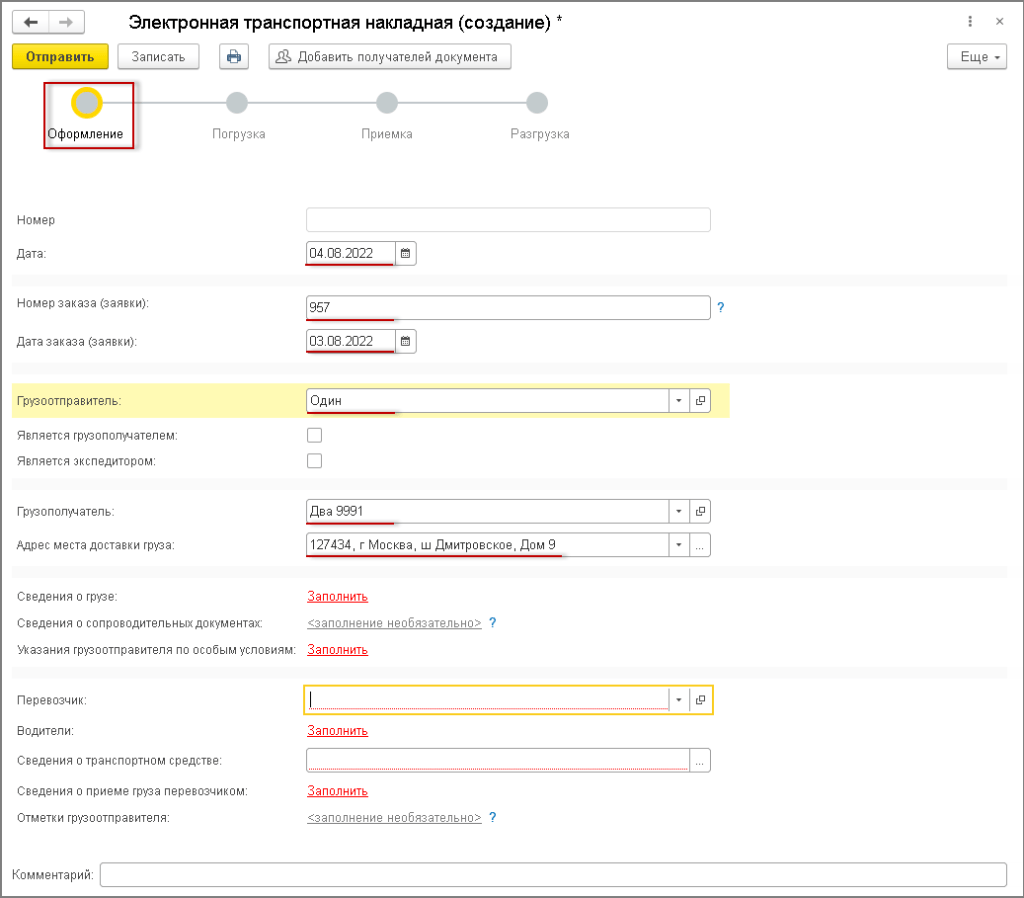
В программах 1С оформление грузоотправителем новой ЭТрН производится из списка документов Электронные транспортные накладные по кнопке Создать. В открывшейся форме сверху располагается информационная лента, которая отражает все этапы оформления и обмена ЭТрН (рис. 1).
Грузоотправителю на этапе оформления ЭТрН необходимо заполнить в документе все сведения об отгрузке, установленные Правилами перевозок грузов автомобильным транспортом, утв. постановлением Правительства РФ от 21.12.2020 № 2200.
Файл, не прошедший проверку по схеме формата, не будет отправлен, а пользователь увидит сообщение об ошибке. В решениях 1С поля и группы полей, обязательные для заполнения, выделяются.
Далее сформированная накладная может быть передана перевозчику и затем – грузополучателю.
Как в 1С передать ЭТрН перевозчику и грузополучателю
По кнопке Отправить файл ЭТрН (информация грузоотправителя) подписывается УКЭП грузоотправителя и направляется оператору грузоотправителя для передачи перевозчику через оператора перевозчика, а также в ГИС ЭПД.
Перевозчик после получения файла ЭТрН (информации грузоотправителя) составляет файл обмена информацией перевозчика о принятии груза к перевозке, подписывает его УКЭП и направляет через оператора перевозчика грузоотправителю и грузополучателю через операторов грузоотправителя и грузополучателя соответственно, а также в ГИС ЭПД (рис. 2).
При необходимости могут быть дополнительно сформированы и направлены участникам информационного взаимодействия файл обмена информации о переадресовке или файл обмена информации о заменах водителя (водителей) и (или) транспортного средства.
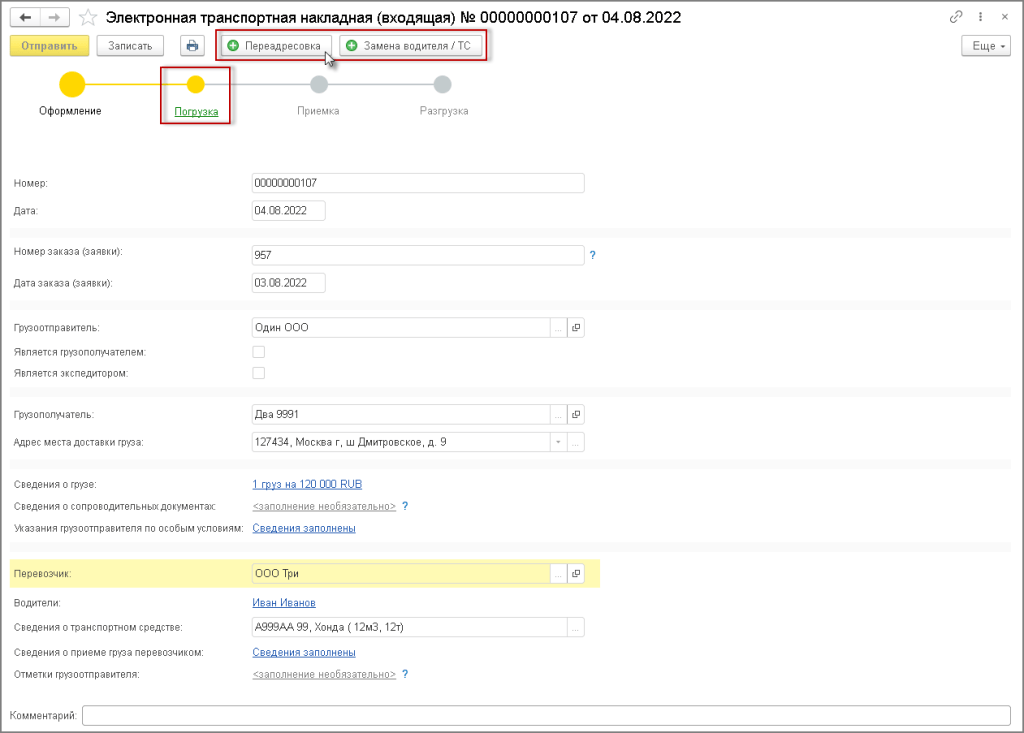
Грузополучатель по факту приемки груза и с учетом имеющейся у него информации, содержащейся в файлах ЭТрН (информации грузоотправителя) и ЭТрН (информации перевозчика о принятии груза к перевозке), составляет файл обмена информации грузополучателя, который содержит также отметку о полной (неполной) выгрузке груза (рис. 3).
По кнопке Отправить грузополучатель подписывает файл ЭТрН (информацию грузополучателя) УКЭП и направляет оператору грузополучателя для передачи перевозчику через оператора перевозчика и в ГИС ЭПД.
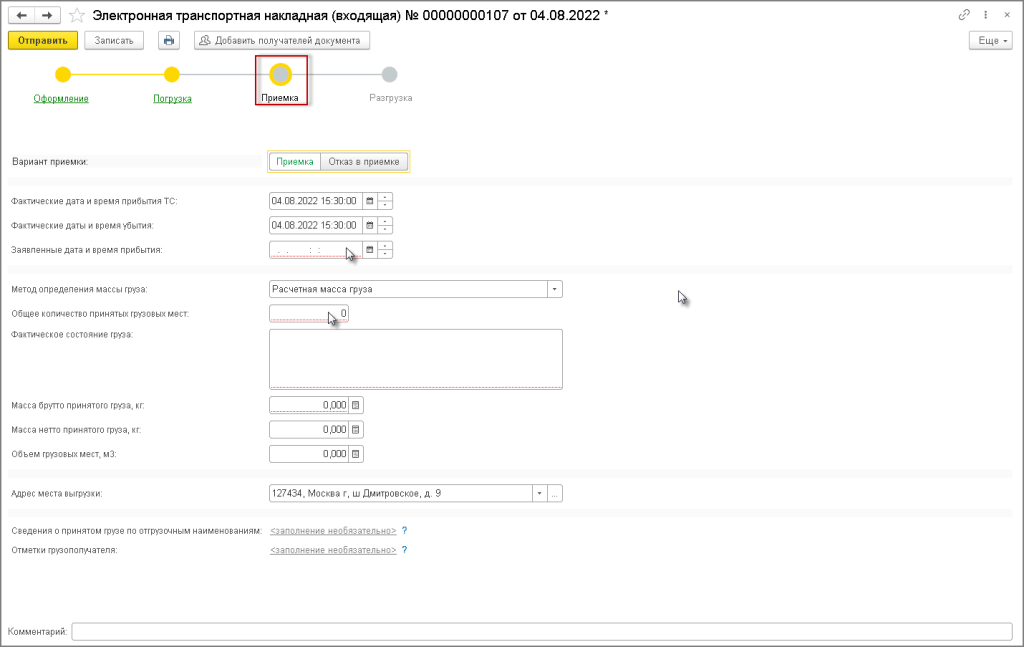
Далее следует завершающий этап обмена ЭТрН.
Как в 1С завершить обмен ЭТрН
Перевозчик после получения файла ЭТрН (информации грузополучателя) составляет файл обмена информации перевозчика о выдаче груза грузополучателю, который также подписывает УКЭП и направляет оператору перевозчика для передачи грузоотправителю и грузополучателю через оператора грузоотправителя и грузополучателя соответственно, а также в ГИС ЭПД (рис. 4).
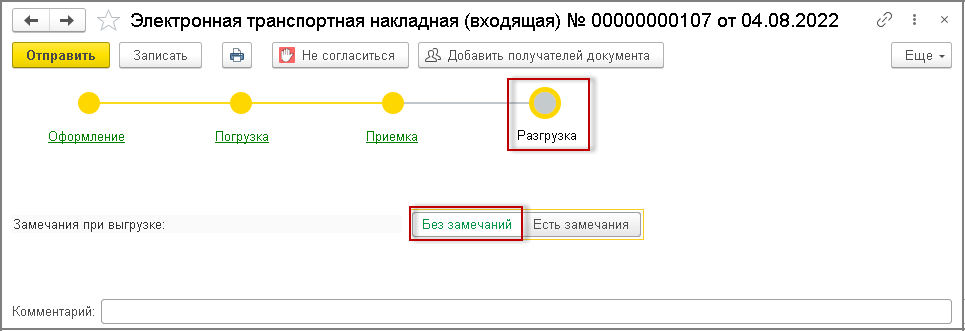
На этом обмен ЭТрН полностью завершен, о чем свидетельствует информационная лента с отображением прохождения всех этапов формирования и передачи файлов ЭТрН (рис. 5).
Как сделать товарно-транспортную накладную (ТТН) в 1С 8.3 Бухгалтерия
Осуществляя грузоперевозку товаров обязательно нужно иметь сопроводительные документы: товарно-транспортную накладную (ТТН Т-1) или товарную накладную (ТН).
Оба этих варианта печатаются из документа реализации.
Подробнее рассмотрим, как правильно оформить товарно-транспортную накладную в программе 1С: Бухгалтерия 8.3.
Как сделать товарно-транспортную накладную (ТТН) в 1С: пошаговая инструкция
Стоит отметить, что перед тем как начать печатать готовый документ, нужно выполнить предварительные настройки, для этого:
- Переходим в «Главное»,
- Нажимаем раздел «Настройки»
- Выбираем строку «Функциональность программы».
Чтобы функция печати ТН и ТТН была доступна, во вкладке «Торговля» отмечаем галочкой пункт «Доставка товара автотранспортом»:
Отгрузка любого товара в программе регулируется типовым документом, оформленным в разделе «Реализация товаров и услуг»:
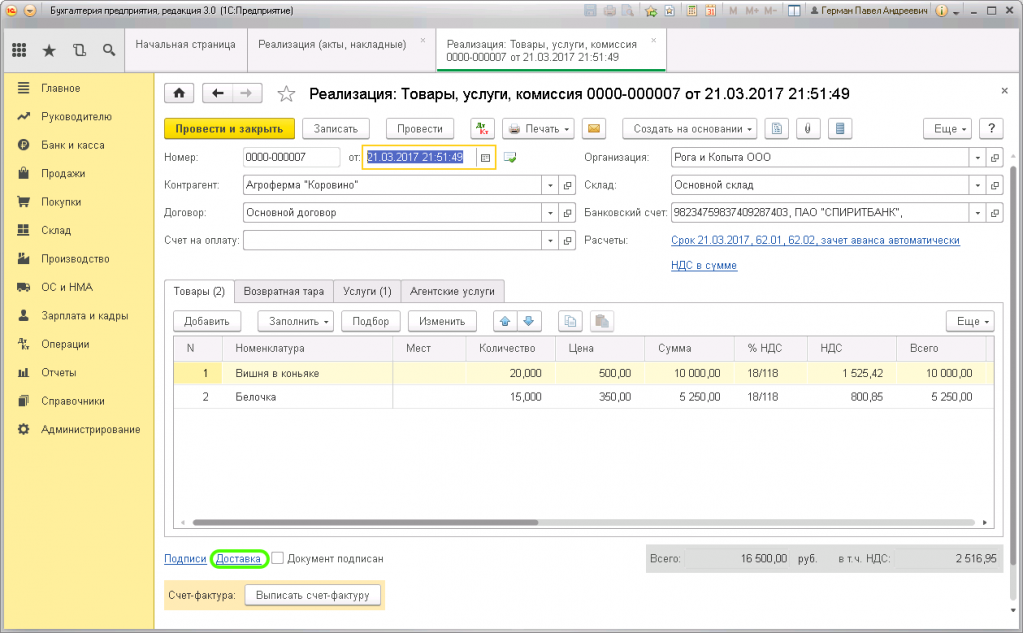
Зарегистрированные данные автотранспорта можно пройдя по ссылке «Доставка», расположенной слева под табличной частью документа реализации. Форма для заполнения открывается сразу же при нажатии этой строки:
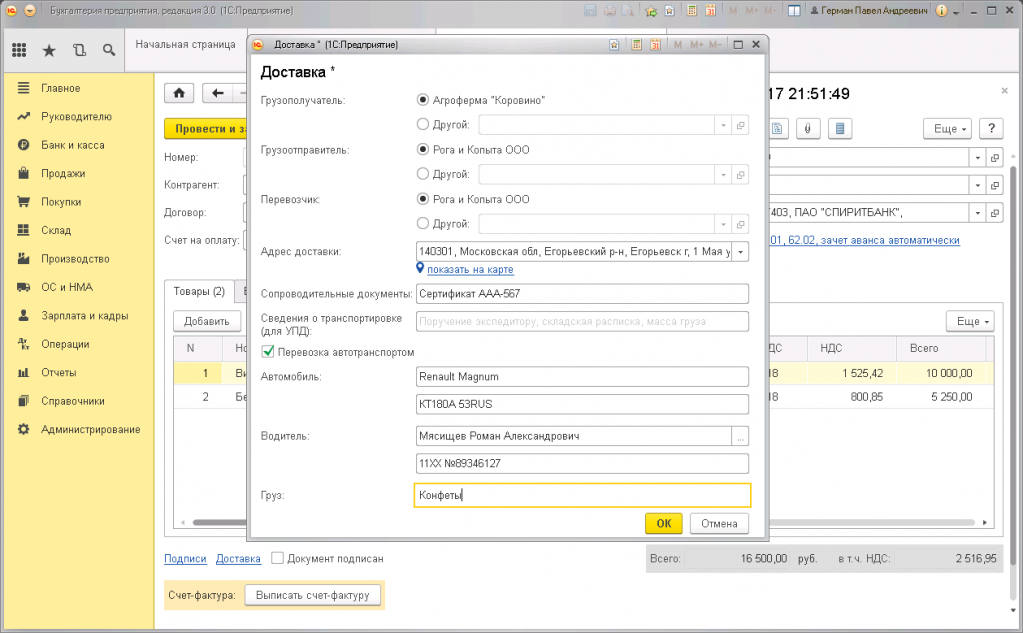
Грузоотправитель, грузополучатель, перевозчик – все эти понятия подставляются из документа реализации автоматически. Если они отличаются от заявленных, то их можно легко скорректировать.
Поля, обязательные к заполнению (будут отражены в печатной форме документа):
- адрес доставки товара;
- перечень сопроводительных документов (все документы, которые передаются вместе с товаром грузополучателю);
- данные грузоперевозки: масса груза, складская расписка, поручение для экспедитора и т.д.;
- сведения об авто: номер, марка автомобиля;
- данные о водителе: ФИО, номер водительского удостоверения;
- груз основание для грузоперевозки, номер договора с покупателем.
После того как все сведения были внесены, можно подтвердить ввод нажав «ОК». Сведения автоматически перенесутся в печатный документ. Проводим реализацию и печатаем товарную или товарно-транспортную накладную с помощью функции «Печать», выбрав нужную форму из списка:
Остались вопросы или нужна помощь в работе с 1С? Закажите консультацию наших специалистов!
Настроим 1с под ваши нужды прямо сейчас!
- Любые настройки, отчеты в 1С, обмены 1С
- Выезд специалиста на следующий день
- 24/7 принимаем ваши заявки
- Получите подарок при покупке любых программ и услуг 1С на сумму от 33 000 рублей!