
Инструмент «Зеркальное отражение»
Share this.


Если нужно зеркально отразить объект в иллюстраторе можно использовать инструмент «Зеркальное отражение».
Горячая клавиша вызова инструмента «O».

Чтобы отразить зеркально объект выбрав инструмент кликните первый раз, тем самым укажите ось относительно которой будет отображение. Второй раз нажмите указам точку на данной оси.

Для того чтобы не просто создать зеркальное отображение, а сделать копию объекта нажимая второй раз удерживайте клавишу Alt.
Существует еще один способ создать зеркальное отражение объекта.
Как и в прошлом способе нажмите один раз, тем самым указав начало оси. Затем зажав левую кнопку мыши, отведите курсор в сторону. Разместив объект в нужном месте отпустите кнопку мыши.

Для отображения объекта под углом 45 градусов удерживайте клавишу Shift.
Так же для инструмента доступна панель настроек. Чтобы ее вызвать дважды нажмите на инструмент или клавишу Enter.

В настройках можно указать каким образом будет проходить зеркальное отражение. По горизонтали, вертикали, или под определенным углом.
Так же чтобы увидеть результат можно поставить отметку «Просмотр».
Что бы отобразить объект относительно точки отличной от центра, после выбора инструмента укажите первую точку, а затем нажмите клавишу Alt. Таким образом ось переместится в заданную точку, и откроется окно настроек.

В настройках есть параметры трансформировать объекты и узоры, которые станут активны если ваш объект имеет узорную заливку.
Первый параметр отразит объекты, а узор останется на месте. Второй оставит на месте объект, а узор отразится.

Share this.
Панель инструментов
В этой статье представлена информация об основной и расширенной панелях инструментов, настройке, создании панелей и управлении несколькими панелями.
При открытии документа в Illustrator в левой части экрана отображается панель инструментов, на которой представлены различные инструменты для работы с иллюстрацией.
Типы панелей инструментов
В Illustrator представлены следующие типы панелей инструментов:
- Основная панель инструментов отображается по умолчанию при запуске Illustrator. На ней представлен набор инструментов, которые часто используются при работе с Illustrator. Чтобы просмотреть полный список инструментов, нажмите на значок Изменить панель инструментов (. ) в нижней части основной панели инструментов. Отобразится выдвижная панель Все инструменты со списком всех инструментов Illustrator.
- Расширенная панель инструментов содержит все инструменты, доступные в Illustrator. Для переключения с основной панели инструментов на расширенную выполните одно из следующих действий:
- Выберите Окно > Панели инструментов > Расширенная .
- Во всплывающем меню выдвижной панели выберите Расширенная .
(Для Ближнего Востока и Северной Африки) Если на основной панели инструментов, отображаемой по умолчанию, отсутствуют инструменты Текст для Ближнего Востока и Северной Африки, выполните одно из действий, описанных ниже, чтобы воспользоваться этими инструментами:
- Откройте выдвижную панель Все инструменты на основной панели инструментов. Для этого нажмите кнопку Изменить панель инструментов и перетащите инструменты «Текст» для Ближнего Востока и Северной Африки с выдвижной панели на панель инструментов.
- Откройте расширенную панель инструментов.

A. Основная панель инструментов B. Расширенная панель инструментов C. Выдвижная панель «Все инструменты» D. Всплывающее меню E. Категория инструмента F. Инструмент, доступный на панели инструментов G. Инструмент, доступный на выдвижной панели
Использование панели инструментов
Выбор инструмента на панели инструментов
Чтобы выбрать инструмент, выполните одно из следующих действий:
- Нажмите инструмент на панели инструментов. Если в правом нижнем углу инструмента есть маленький треугольник, нажмите и не отпускайте кнопку мыши, чтобы увидеть скрытые инструменты, а затем нажмите инструмент, который нужно выбрать.
- Удерживая нажатой клавишу Alt (Windows) или Option (macOS), нажмите инструмент, чтобы просмотреть и выбрать скрытые инструменты.
- Нажмите комбинацию клавиш, соответствующую инструменту. Комбинация клавиш отображается во всплывающей подсказке к инструменту. Например, можно выбрать инструмент «Перемещение», нажав клавишу V .
Чтобы скрыть подсказки, выберите Редактирование > Настройки > Основные (Windows) или Illustrator > Настройки > Основные (macOS) и снимите флажок Показывать подсказки по инструментам .
Просмотр параметров инструмента
У некоторых инструментов на панели есть параметры, которые отображаются на панели «Свойства». Можно также дважды нажать инструмент на панели инструментов для отображения и изменения настроек инструмента.
Перемещение панели инструментов
Панель инструментов можно перемещать, перетаскивая строку заголовка.
Просмотр панели инструментов одним или двумя столбцами
Нажмите двойную стрелку в строке заголовка, чтобы переключиться между отображением панели инструментов с одним или двумя столбцами.
Скрытие панели инструментов
Чтобы показать или скрыть панель инструментов, выполните одно из следующих действий:
- Выберите Окно > Панели инструментов .
- Нажмите кнопку «Закрыть» на строке заголовка.
Настройка панели инструментов
Вы можете настроить панель инструментов, перемещая инструменты между панелью инструментов и выдвижной панелью. Можно добавить дополнительные инструменты с выдвижной панели на панель инструментов или удалить инструменты с панели инструментов.
На панели инструментов можно добавлять, удалять инструменты и изменять их порядок, только когда открыта выдвижная панель. Когда выдвижная панель закрыта, панель инструментов недоступна для изменения.
Добавление и удаление инструментов
Можно добавить один инструмент или несколько инструментов в группе с выдвижной панели Все инструменты на панель инструментов.
Чтобы добавить на панель инструментов один инструмент, перетащите его на разделительную линию между инструментами.
Чтобы удалить инструмент с панели инструментов, перетащите инструмент в любое место выдвижной панели. Инструмент будет автоматически добавлен в категорию, к которой он относится.
Чтобы вернуться к исходным настройкам, нажмите Сбросить во всплывающем меню выдвижной панели.

A. Добавление инструмента в виде группы на панель инструментов B. Добавление инструмента в виде отдельного инструмента на панель инструментов
Добавление нескольких инструментов в виде группы
Можно выбрать несколько инструментов со всплывающей панели (независимо от категорий, которым они принадлежат) и добавить их в группу на панели инструментов:
Нажмите клавишу Shift и щелкните инструменты, которые необходимо добавить на панель инструментов. Кроме того, можно выбрать несколько инструментов. Для этого выберите нужные инструменты, удерживая нажатой клавишу Ctrl (в Windows) или Cmd (в macOS).
Перетащите выделенные инструменты на разделительную линию между инструментами на панели инструментов.
На панели инструментов появится значок первого выбранного инструмента.
Аналогичным образом, чтобы удалить несколько инструментов за один раз, выберите их с помощью клавиши Shift и перетащите с панели инструментов на всплывающую панель.
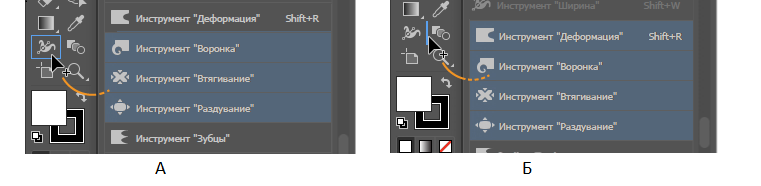
A. Добавление нескольких инструментов в виде группы на панель инструментов B. Добавление нескольких инструментов в виде отдельных инструментов на панель инструментов
Примечание.
При установке сторонних инструментов они по умолчанию отображаются на панели инструментов. При добавлении пользовательских панелей инструментов сторонние инструменты доступны на их выдвижных панелях.
Изменение курсоров инструментов
У большинства инструментов вид курсора совпадает со значком инструмента. У каждого курсора есть собственная активная область, где начинается действие или применение эффекта. Для большинства инструментов можно переключиться на точные курсоры, которые представляют собой перекрестия и обеспечивают более высокую точность при работе с детализированным графическим объектом. Выполните одно из действий, описанных ниже:
- Выберите Редактирование > Установки > Основные (Windows) или Illustrator > Установки > Основные (macOS) и установите флажок у параметра Использовать точные курсоры .
- Нажмите клавишу Caps Lock на клавиатуре.
Отображение и скрытие элементов управления
На панели инструментов можно отобразить или скрыть следующие элементы управления, выбрав соответствующие значки в разделе Показать в нижней части всплывающей панели:
- Элементы управления для заливки и обводки
- Элементы управления для работы с цветом
- Элементы управления режимом рисования
- Элементы управления режимом экрана
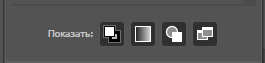
Переключение режимов рисования и режимов экрана с помощью панели инструментов
Нажмите на значки режимов рисования в нижней части панели инструментов, чтобы переключить режим рисования с «Рисовать в стандартном режиме» (
 ) на «Рисовать за объектами» (
 ) или «Рисовать внутри объектов» (
 ).
).
Кроме того, вы также можете переключить режим экрана. Для этого нажмите на значок «Изменить экранный режим» () в нижней части панели инструментов и выберите предпочитаемый режим.
Создание панелей инструментов и управление ими
Чтобы создать собственные панели инструментов, выполните следующие действия:
- На выдвижной панели выберите Новая панель инструментов в подменю.
- Выберите Окно > Панели инструментов > Создать панель инструментов .
После ввода названия и нажатия кнопки ОК будет создана пустая панель инструментов. Нажмите кнопку Изменить панель инструментов , чтобы открыть всплывающую панель и добавить инструменты на панель инструментов.
Управление панелями инструментов
При наличии нескольких панелей инструментов выполните следующие действия для управления ими:
- Выберите Окно > Панели инструментов > Управление панелями инструментов .
- Во всплывающем меню выдвижной панели инструментов выберите Управление панелями инструментов .
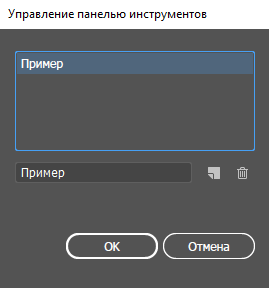
- Переименовать : выберите панель инструментов в списке и введите в текстовое поле новое название.
- Создать/Копировать : чтобы создать копию панели инструментов, выберите панель инструментов в списке и нажмите кнопку +. Если панель инструментов не выбрана, создается новая панель инструментов.
- Удалить : выберите панель инструментов в списке и нажмите кнопку Удалить.
Примечание.
Панель инструментов всегда находится в той рабочей среде, в которой она была создана. При переключении между другой рабочей средой и исходной рабочей средой любые панели инструментов, созданные в последней, будут находиться в том же положении и будут повторно открыты.
Что дальше?
Мы рассказали вам, как настраивать панель инструментов под себя и управлять ей. Двигайтесь дальше, узнайте обо всех кистях, сочетаниях клавиш по умолчанию, а также инструментах в Illustrator: это поможет вам легко проиллюстрировать ваши идеи в монтажной области.
Как зеркально отобразить в иллюстраторе
Если нужно зеркально отразить объект в иллюстраторе можно использовать инструмент «Зеркальное отражение».
Горячая клавиша вызова инструмента «O».
Чтобы отразить зеркально объект выбрав инструмент кликните первый раз, тем самым укажите ось относительно которой будет отображение. Второй раз нажмите указам точку на данной оси.
Для того чтобы не просто создать зеркальное отображение, а сделать копию объекта нажимая второй раз удерживайте клавишу Alt.
Существует еще один способ создать зеркальное отражение объекта.
Как и в прошлом способе нажмите один раз, тем самым указав начало оси. Затем зажав левую кнопку мыши, отведите курсор в сторону. Разместив объект в нужном месте отпустите кнопку мыши.
Для отображения объекта под углом 45 градусов удерживайте клавишу Shift.
Так же для инструмента доступна панель настроек. Чтобы ее вызвать дважды нажмите на инструмент или клавишу Enter.
В настройках можно указать каким образом будет проходить зеркальное отражение. По горизонтали, вертикали, или под определенным углом.
Так же чтобы увидеть результат можно поставить отметку «Просмотр».
Что бы отобразить объект относительно точки отличной от центра, после выбора инструмента укажите первую точку, а затем нажмите клавишу Alt. Таким образом ось переместится в заданную точку, и откроется окно настроек.
В настройках есть параметры трансформировать объекты и узоры, которые станут активны если ваш объект имеет узорную заливку.
Первый параметр отразит объекты, а узор останется на месте. Второй оставит на месте объект, а узор отразится.
Зеркальное рисование в Adobe Illustrator
Во многих графических и 3D редакторах есть функция зеркального рисования, но, к сожалению, такой функции нет в Adobe Illustrator. Однако это настолько мощное и многофункциональное приложение, что мы можем осуществить зеркальное рисование, используя только его стандартные функции. Как это сделать вы узнаете, прочитав сегодняшнюю статью.
Создание шаблона для зеркального рисования
Шаг 1
Открываем Adobe Illustrator и создаем новый документ (File > New). Размеры рабочей области и цветовой режим нового документа зависят только от ваших предпочтений. Берем Rectangle Tool (M) и создаем прямоугольник без заливки, размеры которого больше, чем размеры рабочей области. Цвет обводки этого прямоугольника не имеет абсолютно никакого значения.

Шаг 2
Включите линейки (Rulers) (Command/Ctrl + R) и создайте горизонтальную и вертикальную направляющую, перетащив их с соответствующих линеек. Направляющие должны проходить через центр созданного прямоугольника.

Создавать направляющие не обязательно, просто они указывают на положение осей симметрии. То есть мы создали их для удобства.
Шаг 3
Создадим произвольный объект на рабочей области. Я создал стрелку, для того чтобы обозначить направление пути.

Шаг 4
Выделяем весь слой в панеле Layer.

Теперь переходим Effect > Distort & Transform > Transform… и в открывшемся диалоговом окне указываем ось симметрии и количество копий, равное 1. Для визуального контроля над происходящим отмечаем опцию Preview и нажимаем OK.

Шаблон готов, можно приступать к рисованию.
Зеркальное рисование
Шаг 5
Отключим видимость созданного объекта (в моем случае это стрелка) в панели Layers.

Теперь берем любой из инструментов рисования, например Paint Brush Tool (B) и создаем путь.

Как вы можете видеть, мы получили мгновенную симметрию относительно горизонтальной оси. При этом вы можете рисовать с обеих сторон от оси симметрии.

Шаг 6
К сожалению, данный способ имеет два недостатка, о которых я, конечно, должен вас предупредить. При пересечении оси симметрии не происходит соединение создаваемого пути и его зеркальной копии.

То есть создаваемый путь существует по обе стороны от оси симметрии. Это нужно учитывать и стараться не пересекать ось симметрии, если, конечно, это не входит в ваши планы.

Шаг 7
Также вы не должны пересекать границы прямоугольника, созданного в первом шаге и рисовать за его границами, так как это нарушит всю систему симметрии. Именно поэтому мы создали прямоугольник больше, чем наша рабочая область.

Настройка шаблона при зеркальном рисовании
Шаг 8
Вы всегда можете перенастроить шаблон. Для этого выделите слой с шаблоном и кликните на Transform effect в панели Appearance (Window > Appearance), что приведет к открытию диалогового окна с параметрами эффекта.

Например, вы можете изменить ось симметрии.

Шаг 9
Вы даже можете установить несколько осей симметрии, выбрав одновременно опции Reflect X, Reflect Y и установив требуемое количество копий и угол поворота.


Только в этом случае помимо симметрии мы также получаем поворот относительно точки пересечения осей.
Завершение процесса зеркального рисования
Шаг 10
Теперь давайте что-нибудь нарисуем. Я создал абстрактный узор в стиле Freehand Pinstriping.

Когда рисование закончено, выделяем весь слой, затем переходим Object > Expand Appearance. Зеркальное отражение материализовалось в виде обычных векторных объектов.

Вспомогательные элементы в виде стрелок и прямоугольников теперь могут быть удалены. Итоговая работа выглядит так:

Сегодня я рассказал вам о том, как осуществить зеркальное рисование при помощи стандартных функций Adobe Illustrator. Может этот путь показался вам неудобным и имеющим некоторые ограничения. Хочу заметить, что это не единственный способ осуществить зеркальное рисование. Недавно появился плагин MirrorMe для осуществления мгновенной симметрии в Adobe Illustrator, пользоваться которым намного удобней, и который имеет больше функций.
Как сделать отражение в Illustrator’е
Отражение или эффект “мокрого пола” стал очень популярен благодаря Apple.
Любой уважающий себя дизайнер, знающий что такое вебдваноль должен уметь его рисовать (но не обязан применять).
В данном примере я применю этот эффект к иконке и покажу каким образом он реализуется средствами Illustrator CS 3.
Если в Photoshop’e это делается относительно просто за счет градиента от необходимого цвета к прозрачному, то в Illustratore CS3 (не говорим о CS4) такого градиента не существует.
Рисуем иконку
В данном примере я нарисовал иконку звездочки (Избранное).
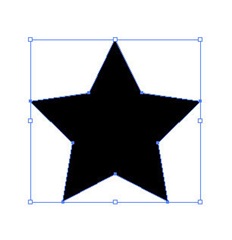
Рисуем отражение
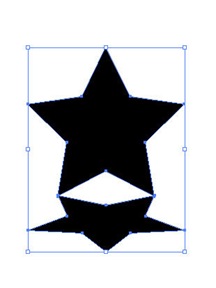
Копируем нашу звезду.
Выделяем новую звезду и щелкаем на нее правой кнопкой. Выбираем Transform > Reflect… В параметре Axis ставим Horizontal.
Прижимаем отраженную звезду к концам уже существующей и немного сжимаем.
Создаем маску
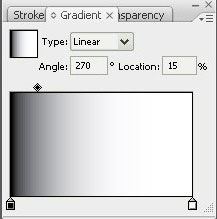
Предварительно нам необходимо сделать градиент.
Выбираем Rectangle Tool (M) и рисуем прямоугольник.
Заливаем его градиентом от черного к белому как показано на рисунке.
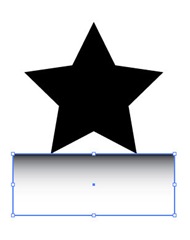
Выделяем прямоугольник и искаженную звезду с помощью Selection Tool. Жмем вверху Opacity.
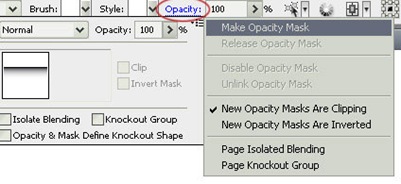
Щелкаем на значок в правом углу и выбираем Make Opacity Mask.
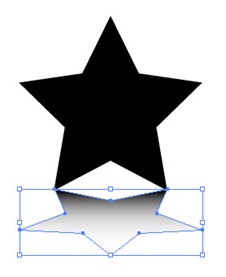
Вуаля! Мы по сути получаем искомый градиент от нужного цвета к прозрачному.
Похожие публикации:
- Hyperlink в word как убрать
- Как добавить шрифт в movavi video editor
- Как изменить цвет клавиатуры на айфоне 5s
- Как найти срзнач в excel
Линейки, сетки и направляющие
С помощью линеек можно точно позиционировать объекты и измерять их размеры в окне иллюстрации или на монтажной области. Точка, отмеченная цифрой 0 на каждой линейке, называется началом координат.
В Illustrator предусмотрены отдельные линейки для документов и монтажных областей. Одновременно можно выбрать только одну из линеек.
Глобальные линейки находятся на верхней и левой сторонах окна иллюстрации. По умолчанию начало координат линейки находится в левом верхнем углу окна иллюстрации.
Линейки монтажной области находятся на верхней и левой сторонах активной монтажной области. По умолчанию начало координат линейки монтажной области находится в левом верхнем углу монтажной области.
Различие между линейками монтажной области и глобальными линейками заключается в том, что для линеек монтажной области изменение начала координат выполняется на основе активной области. Кроме того, для линеек монтажной области можно задавать различные точки начала координат. Теперь при изменении начала координат линейки монтажной области нарушение узорных заливок объектов на монтажных областях не происходит.
Точка начала координат по умолчанию для глобальной линейки располагается в левом верхнем углу первой монтажной области, а точка начала координат по умолчанию для линеек монтажных областей располагается в левом верхнем углу соответствующей монтажной области.
- Чтобы показать или скрыть линейки, выберите «Просмотр > Линейки > Показать линейки» или «Просмотр > Линейки > Скрыть линейки».
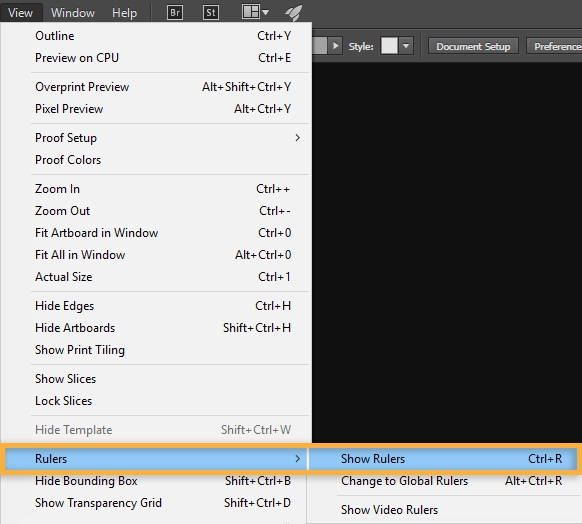
- Чтобы переключиться между линейками монтажной области и глобальными линейками, выберите «Просмотр > Линейки > Сменить на общие линейки» или «Просмотр > Линейки > Сменить на линейки монтажной области». Линейки монтажной области отображаются по умолчанию, поэтому параметр «Сменить на общие линейки» отображается в подменю «Линейки».
- Чтобы показать или скрыть линейки видео, выберите «Просмотр» > «Линейки» > «Показать линейки видео» или «Просмотр» > «Линейки» > «Скрыть линейки видео».
- Чтобы изменить начало координат линейки, поместите курсор на левый верхний угол окна иллюстрации, где пересекаются линейки, и затем перетащите туда, где должно находиться новое начало координат. Во время перетаскивания перекрестье в окне и на линейках показывает изменение начала координат общей линейки.
- Чтобы восстановить начало координат по умолчанию, дважды нажмите левый верхний угол, где пересекаются линейки.
Примечание.
Изменение начала координат глобальной линейки влияет на расположение узоров.
Система координат теперь перемещена в четвертый квадрант, ранее она располагалась в первом квадранте. В Illustrator CS5 значения по оси Y увеличиваются при перемещении вниз, а значения по оси X — вправо.
Для сохранения документа в предыдущей версии Illustrator глобальные линейки остаются в положении, заданном в таком документе. Хотя начало координат не перемещается в верхний левый угол, система координат переключается на четвертый квадрант.
Изменение системы координат и начала линейки не влияет на сценарии, что позволяет использовать сценарии, созданные ранее. Однако обратите внимание, что при преобразовании объектов с помощью сценария значения координаты Y будут отличаться от значений, заданных в пользовательском интерфейсе Illustrator. Например, если применить операцию перемещения Y= +10 пунктов, необходимо применить преобразование Y = -10 пунктов, чтобы эмулировать то же перемещение с помощью сценария.
Изменение единиц измерения
По умолчанию в качестве единиц измерения в Illustrator выбраны пункты (один пункт равен 0,3528 миллиметра). Можно изменить единицы измерения, используемые программой Illustrator для основных измерений, обводок и текста. Можно переопределить единицы измерения, используемые по умолчанию, при вводе значений в полях.
- Чтобы изменить единицу измерения по умолчанию, выберите «Редактирование» > «Установки > «Единицы измерения» (Windows) или «Illustrator» > «Установки > «Единицы измерения» (macOS), а затем выберите единицы измерения в полях «Основные», «Для обводки» и «Для текста». Если в установках «Текст» выбран параметр «Показывать параметры азиатских шрифтов», можно также выбрать отдельную единицу измерения для азиатских шрифтов.
Примечание.
Параметр «Основные» влияет на линейки, измерение расстояния между точками, перемещение и трансформируемые объекты, установку интервалов для сеток и направляющих и создание фигур.
- Чтобы задать общую единицу измерения только для текущего документа, откройте «Файл > Параметры документа», выберите нужное значение в меню «Единицы измерения» и нажмите «ОК».
- Чтобы изменить единицу измерения при вводе значения в поле, добавьте после значения одно из следующих сокращений: дюйм, дюймы, in, миллиметр, миллиметры, мм, Q (1 Q = 0,25 мм), сантиметр, сантиметры, см, пункты, п, пт, пики, pc, пиксел, пикселы и px.
При одновременном использовании пик и пунктов можно вводить значения в виде XpY, где X и Y — пики и пункты (например, 12p6 означает 12 пик, 6 пунктов).
Использование сетки
Сетка расположена позади графического объекта в окне иллюстрации и не печатается.
- Чтобы показать или скрыть сетку, выберите «Просмотр > Показать сетку или посмотреть > Скрыть сетку».
- Для привязки объектов к сетке выберите команду «Просмотр» > «Выравнивать по сетке», выберите объект, который нужно переместить, и перетащите его в нужное место. Когда границы объекта окажутся в пределах 2 пикселов от линии сетки, объект будет привязан к точке. Примечание. Если выбран параметр «Просмотр > Просмотр в виде пикселов», команда «Выравнивать по сетке» меняется на «Привязать к пикселу».
- Чтобы задать интервал между линиями сетки, стиль сетки (линии или точки), цвет сетки или расположение сетки перед графическим объектом или позади него, выберите «Редактирование > Установки > Направляющие и сетка» (в Windows) или «Illustrator > Установки > «Направляющие и сетка» (в macOS).
Попробуйте в приложении
Создайте и выровняйте графический объект с помощью направляющих за несколько простых шагов.
Использование направляющих
Направляющие помогают выравнивать текст и графические объекты. Можно создавать направляющие линейки (прямые вертикальные или горизонтальные линии) и направляющие объекты (векторные объекты, которые преобразуются в направляющие). Как и сетка, направляющие не печатаются. Можно выбрать один из двух стилей направляющих — точки и линии — и изменить цвет направляющих, воспользовавшись стандартными цветами или выбрав цвет с помощью палитры цветов. По умолчанию направляющие не закреплены, так что их можно перемещать, изменять, удалять и восстанавливать, однако их также можно закрепить в любом месте.
- Чтобы показать или скрыть направляющие, выберите команду «Просмотр» > «Направляющие» > «Показать направляющие» или «Просмотр» > «Направляющие» > «Скрыть направляющие».
- Чтобы изменить параметры направляющих, выберите команду «Редактирование» > «Установки» > «Направляющие и сетка» (в Windows) или «Illustrator» > «Установки» > «Направляющие и сетка» (в macOS).
- Чтобы закрепить направляющие, выберите команду «Просмотр» > «Направляющие» > «Закрепить направляющие».
Создание направляющих
Если линейки не отображаются, выберите команду «Просмотр» > «Показать линейки».
Поместите курсор на левую линейку, чтобы создать вертикальную направляющую, и на верхнюю линейку, чтобы создать горизонтальную направляющую.
Перетащите направляющую в нужное место.
Чтобы преобразовать векторные объекты в руководства, выберите их и нажмите «Просмотр > Направляющие > Создать направляющие».
Примечание.
Чтобы упростить работу с несколькими направляющими, переместите их в отдельный слой.Чтобы ограничить направляющие только монтажной областью, а не всем холстом, выберите инструмент «Монтажная область» и перетащите направляющие на монтажной области.
Перемещение, удаление и освобождение направляющих
Если направляющие закреплены, выберите команду «Просмотр» > «Направляющие» > «Закрепить направляющие».
Выполните любое из описанных ниже действий.
- Чтобы переместить направляющую, перетащите или скопируйте ее.
- Чтобы удалить направляющую, нажмите клавишу Backspace (Windows) или Delete (macOS) или выберите «Изменить > Вырезать» или «Изменить > Очистить».
- Чтобы удалить сразу все направляющие, выберите «Просмотр > Направляющие > Удалить направляющие».
- Чтобы освободить направляющую, преобразовав ее обратно в обычный графический объект, выделите направляющую и выберите «Просмотр > Направляющие > Освободить направляющие».
Привязка объектов к опорным точкам и направляющим
Выберите команду «Просмотр» > «Выравнивать по точкам».
Выделите объект, который нужно переместить, и поместите курсор в точку, которую нужно выровнять по опорным точкам и направляющим.
Примечание.
При привязке к точке выравнивание привязки определяется положением курсора, а не краями перетаскиваемого объекта.
С помощью мыши перетащите объект в нужное место.
Когда курсор окажется в пределах 2 пикселов от опорной точки или направляющей, он будет привязан к точке. При привязке вид курсора меняется со сплошной стрелки на полую стрелку.
Использование быстрых направляющих
Быстрые направляющие временно привязываются к направляющим, которые появляются при создании объектов или монтажных областей или при манипулировании ими. Они помогают выравнивать, редактировать и трансформировать объекты или монтажные области по отношению к другим объектам, монтажным областям или и тем и другим путем привязки-выравнивания и отображения местоположения или координаты X, Y относительно исходного положения. Можно указать тип быстрых направляющих и отображаемых сообщений (например, метки измерения, выделение объекта или метки), выбирая соответствующие настройки «Быстрых направляющих».
Быстрые направляющие включены по умолчанию.
Выберите «Просмотр > Быстрые направляющие» для включения и выключения быстрых направляющих.
Можно использовать «быстрые» направляющие следующими способами.- При создании объекта с помощью инструмента «Перо» или «Фигура» используйте «быстрые» направляющие для расположения опорных точек нового объекта по отношению к существующему объекту. Или при создании новой монтажной области используйте «быстрые» направляющие для ее размещения по отношению к другой монтажной области или объекту.
- При создании объекта с помощью инструментов «Перо» или «Фигура» либо при трансформации объекта используйте контрольные линии быстрых направляющих для расположения опорных точек под заданными углами в 45 или 90 градусов. Задавайте эти углы в разделе Установка быстрых направляющих.
- При перемещении объекта или монтажной области используйте «быстрые» направляющие для выравнивания выделенного объекта или монтажной области по отношению к другим объектам или монтажным областям. Выравнивание основано на геометрии объектов и монтажных областей. Направляющие отображаются при приближении объекта к краю или центральной точке других объектов.
- При трансформировании объекта быстрые направляющие для удобства появляются автоматически.
Можно изменить условия показа быстрых направляющих, установив параметры «Быстрые направляющие».
Примечание.
Когда включен параметр «Выравнивать по сетке» или «Просмотр в виде пикселов», использовать быстрые направляющие нельзя (даже если выбрать в меню соответствующую команду).
Установка параметров быстрых направляющих
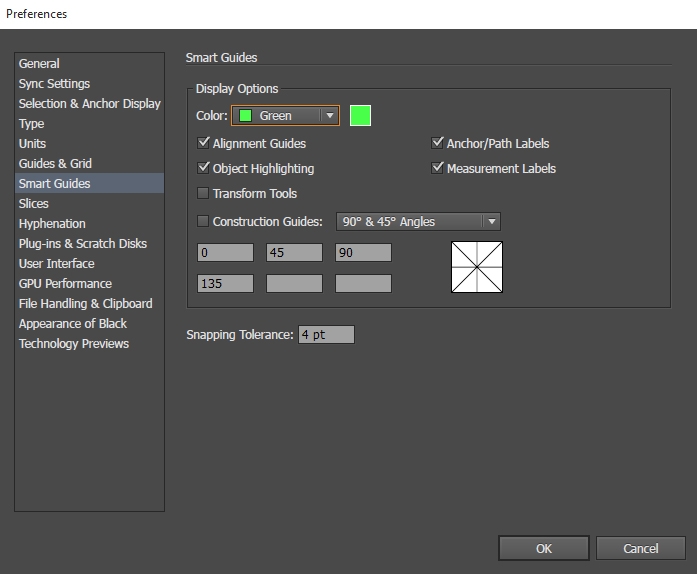
Выберите «Редактирование > Установки > Быстрые направляющие» (Windows) или «Illustrator > Установки > Быстрые направляющие» (macOS), чтобы задать следующие параметры:
Задается цвет направляющих.
Направляющие для выравнивания
Отображает направляющие линии, формируемые вдоль центра и границ геометрических объектов, монтажной области и полей выпуска за обрез. Они формируются при перемещении объектов и выполнении таких операций, как рисование простых фигур, использование инструмента «Перо» и трансформирование объектов.
Метки опорных точек и контуров
Отображает сведения о пересечении контуров и их центрировании вокруг опорных точек.
Отображает сведения для нескольких инструментов (таких как инструменты рисования и инструментов «Текст») о позиции курсора при его перемещении по опорной точке. При создании, выборе, перемещении или трансформации объектов отображается значение отклонения объекта от исходного положения по координатам x и y. Начальное местоположение появляется при нажатой клавише Shift во время выбора инструмента рисования.
Подсвечивает объект под курсором при перетаскивании курсора вокруг объекта. Цвет подсветки совпадает с цветом слоя объекта.
Отображает информацию при масштабировании, повороте и наклоне объектов.
Отображаются направляющие при рисовании новых объектов. Задаются углы, под которыми направляющие будут исходить из опорных точек или находящегося рядом объекта. Можно установить до шести углов. Введите угол в выделенном поле «Углы», выберите набор углов из всплывающего меню «Углы» или выберите набор углов из всплывающего меню и измените одно из значений в поле, чтобы настроить набор углов. Окно просмотра отражает выбранные установки.
Определяет количество точек между курсором и другим объектом, при котором включаются быстрые направляющие.
Измерение расстояния между объектами
Используйте инструмент «Линейка» для вычисления расстояния между любыми двумя точками и вывода данных в панель «Информация».

Выберите инструмент «Линейка» . (Выберите и удерживайте инструмент «Пипетка» для его отображения на панели «Инструменты».)
Выполните одно из действий, описанных ниже.
- Нажмите две точки, чтобы измерить расстояние между ними.
- Нажмите в первой точке и перетащите инструмент до второй точки. Перетащите курсор с нажатой клавишей «Shift», чтобы можно было перемещать инструмент только под углами, кратными 45°. В панели «Информация» отображаются расстояния по горизонтали и вертикали от осей x и y, абсолютные расстояния по горизонтали и вертикали, общие расстояния и измеренные углы.
Переход к панели «Информация»
Используйте панель «Информация» («Окно > Информация») для просмотра сведений об области под курсором и о выделенных объектах.
- Если выделен объект и активен инструмент «Выделение», в палитре «Информация» отображаются координаты x и y, а также ширина (Ш) и высота (В) объекта. На значения ширины и высоты влияет параметр «Использовать границы просмотра» в установках «Основные». Если выбран параметр «Использовать границы просмотра», Illustrator включает ширину обводки (и другие атрибуты, такие как тени) в размеры объекта. Если параметр «Использовать границы просмотра» не выбран, Illustrator измеряет только размеры, определяемые векторным контуром объекта.
- Если используются инструменты «Перо» и «Градиент» или выполняется перемещение выделенного фрагмента, то во время перетаскивания в палитре «Информация» отображаются изменения по оси X (Ш), изменения по оси Y (В), расстояние (Р) и угол
 .
. - Если используется инструмент «Масштаб», то, после того как кнопка мыши отпущена, в палитре «Информация» отображается коэффициент увеличения и координаты x и y.
- Если используется инструмент «Масштабирование», по окончании масштабирования в палитре «Информация» отображаются процентные изменения ширины (Ш) и высоты (В), а также новая ширина (Ш) и высота (В). Если используются инструменты «Поворот» или «Зеркальное отражение», в палитре «Информация» отображаются координаты центра объекта и угол поворота
 или отражения .
 - Если используется инструмент «Наклон», в палитре «Информация» отображаются координаты центра объекта, угол оси наклона и величина наклона
 .
. - Если используется инструмент «Кисть», в палитре «Информация» отображаются координаты x и y, а также название текущей кисти.
- Выберите команду «Показать параметры» в меню панели или нажмите двойную стрелку на вкладке панели, чтобы отобразить значения цветов заливки и обводки выделенного объекта и имя узора, градиента или оттенка, примененного к выделенному объекту.
Примечание.
Если выделено несколько объектов, в палитре «Информация» отображаются только сведения, одинаковые для всех выделенных объектов.