
Как удалить разделы на флешке
Одна из проблем, с которыми могу столкнуться пользователи — несколько разделов на флешке, или другом USB накопителе, а также на карте памяти, при наличии которых иногда Windows видит только один из них, тем самым получаем меньший доступный объем на USB. Случиться такое может после форматирования некоторыми программами (например при создании загрузочной флешки) или устройствами (при форматировании накопителя не на компьютере), иногда тот же результат можно получить, создав загрузочный накопитель на внешнем накопителе HDD или SSD большого объема.
В этой инструкции — подробно о том, как удалить разделы на флешке или другом USB-накопителе в Windows в зависимости от установленной версии системы. Также в конце есть видео, где весь процесс показан наглядно.
Как удалить разделы на флешке в «Управление дисками» Windows 11 и Windows 10
Windows 11 и Windows 10 последних версий (в ранних версиях было недоступно) умеют работать с несколькими разделами на съемных USB накопителях, в том числе удалять разделы во встроенной утилите «Управление дисками». Порядок действий будет следующим (все данные с флешки будут удалены в процессе):
- Нажмите клавиши Win+R на клавиатуре, введите diskmgmt.msc и нажмите Enter, либо нажмите правой кнопкой мыши по кнопке «Пуск» и выберите пункт «Управление дисками».
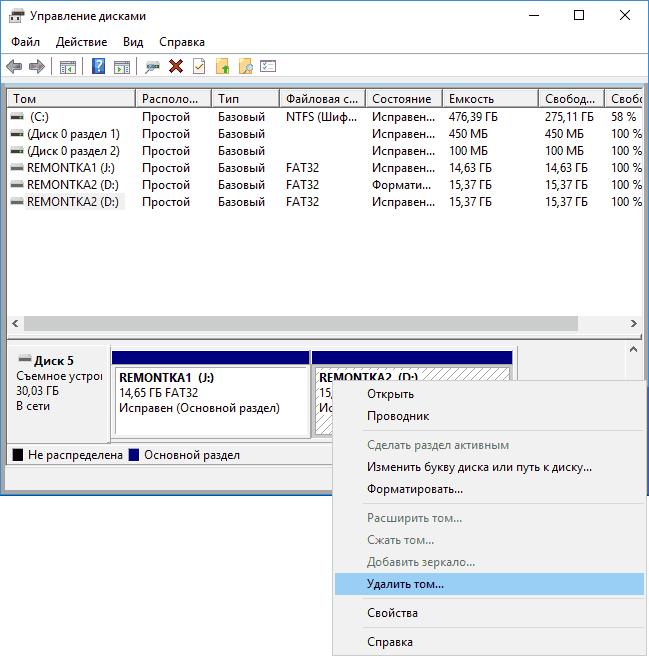
- В нижней части окна управления дисками найдите вашу флешку, нажмите правой кнопкой мыши по одному из разделов и выберите пункт меню «Удалить том». Повторите это для остальных томов таким образом, чтобы на накопителе осталось одно большое незанятое пространство.
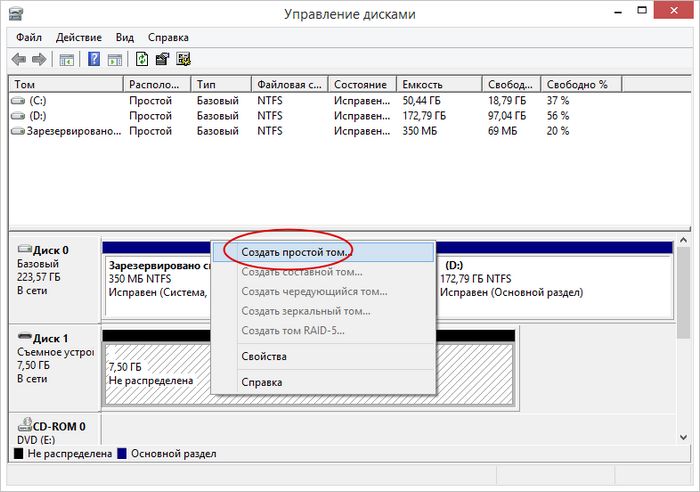
- Когда на накопителе останется одно единственное незанятое пространство, нажмите по нему правой кнопкой мыши и выберите пункт меню «Создать простой том».
Дальнейшие шаги будут проходить в простом мастере создания томов: вам достаточно будет указать размер тома (по умолчанию будет указано всё доступное свободное место), выбрать файловую систему и букву диска. По завершении процесса вы получите единственный раздел в нужной файловой системе, занимающий всё свободное место на вашем USB накопителе.
Удаление разделов на USB накопителе в командной строке с помощью DISKPART
В Windows 7, 8.1 и Windows 10 ранних версий действия над разделами на флешке в утилите «Управление дисками» недоступны, а потому придется прибегнуть к использованию DISKPART в командной строке. Способ исправно работает и для современных Windows 11/10.
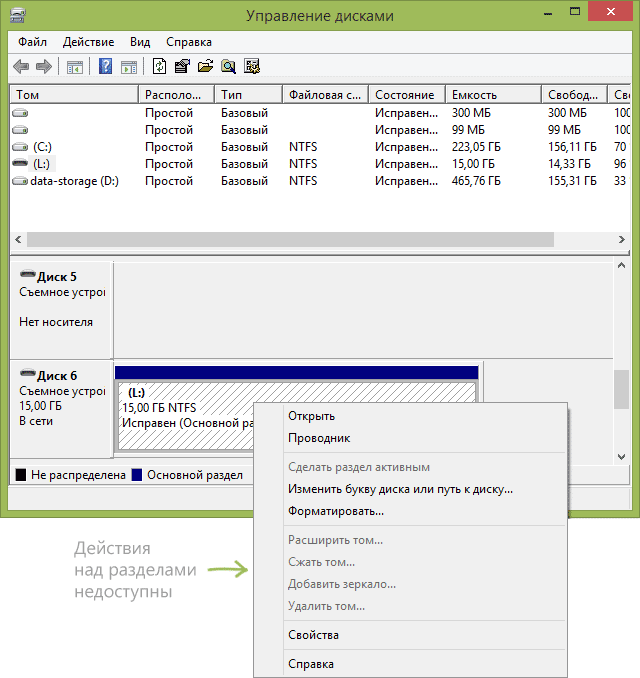
Для того чтобы удалить все разделы на флешке (данные с неё будут удалены, при наличии важных файлов, предварительно сохраните их) в командной строке, выполните следующие шаги:
- Запустите командную строку от имени администратора, для этого: в Windows 10 или Windows 11 начните набирать «Командная строка» в поиске на панели задач, затем нажмите правой кнопкой мыши по результату и выберите пункт «Запуск от имени Администратора», в Windows 8.1 можно нажать клавиши Win + X и выбрать нужный пункт, а в Windows 7 найдите командную строку в меню Пуск, кликните по ней правой кнопкой мыши и выберите запуск от имени Администратора.
- После запуска командной строки, по порядку введите следующие команды, нажимая Enter после каждой из них (на скриншоте ниже списка команд показан весь процесс выполнения задачи по удалению разделов с USB):
diskpart list disk
select disk N clean
create partition primary select partition 1 active format fs=fat32 quick assign exit

Видео инструкция
На этом все действия по удалению разделов на флешке завершены, создан один раздел и накопителю присвоена буква — можно пользоваться полным доступным на USB объемом памяти.
В завершение — видео инструкция, если что-то осталось не ясным.
Если описываемые способы не помогают, попробуйте использовать специальные программы для ремонта флешки. Также вам могут пригодиться отдельные инструкции на близкую тему: Как сделать флешку обычной из загрузочной, Как разделить USB-флешку на разделы в Windows.
А вдруг и это будет интересно:
- Лучшие бесплатные программы для Windows
- В манифесте указана неизвестная структура в Microsoft Store — варианты решения
- Как добавить комментарии, теги и рейтинги к папке Windows
- Не удается войти в учетную запись Windows — как исправить?
- Некоторые параметры задает системный администратор в параметрах электропитания — как исправить?
- Как удалить Галерею в Windows 11
- Windows 11
- Windows 10
- Android
- Загрузочная флешка
- Лечение вирусов
- Восстановление данных
- Установка с флешки
- Настройка роутера
- Всё про Windows
- В контакте
- Одноклассники
-
Владимир 21.11.2021 в 13:41
Удаление раздела на USB-накопителе
В отличие от предыдущих версий Windows, «десятка» способна взаимодействовать с флешками, разбитыми на несколько томов. Удалять же их можно с помощью инструмента «Управление дисками»:
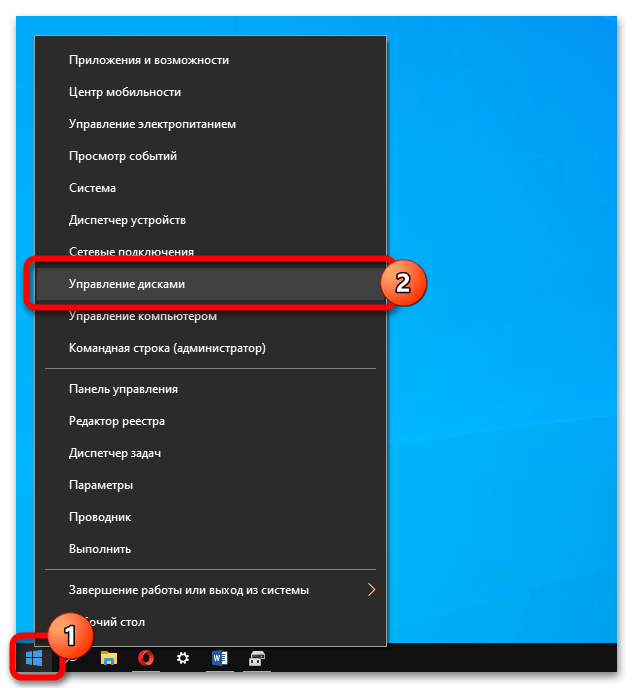
- Кликните правой кнопкой по меню «Пуск», выберите вариант «Управление дисками». Если нужный пункт отсутствует, воспользуйтесь сочетанием клавиш Win + R и выполните команду diskmgmt.msc . Подробнее: Как открыть «Управление дисками» в Windows 10
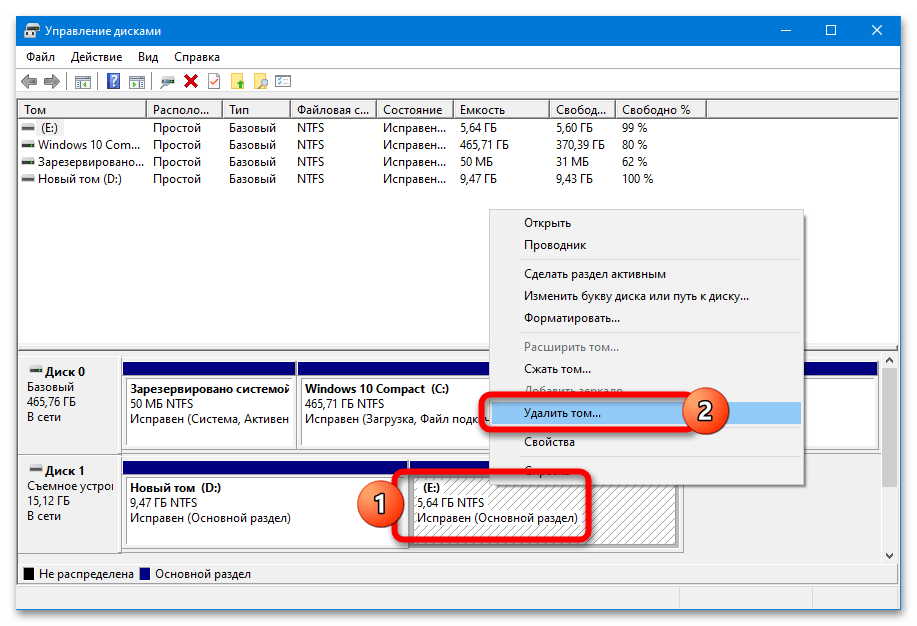
- Выделите подключенную флешку, откройте контекстное меню лишнего раздела, кликните на «Удалить том». Согласитесь на выполнение процедуры, предварительно сохранив все важные данные.
- Поочерёдно избавьтесь от оставшихся разделов. Когда на накопителе образуется единое неразмеченное пространство, объем которого соответствует полному размеру флешки, кликните по нему правой клавишей и нажмите на «Создать простой том». Сформируйте единственный раздел на весь носитель – с этим поможет открывшийся «мастер».
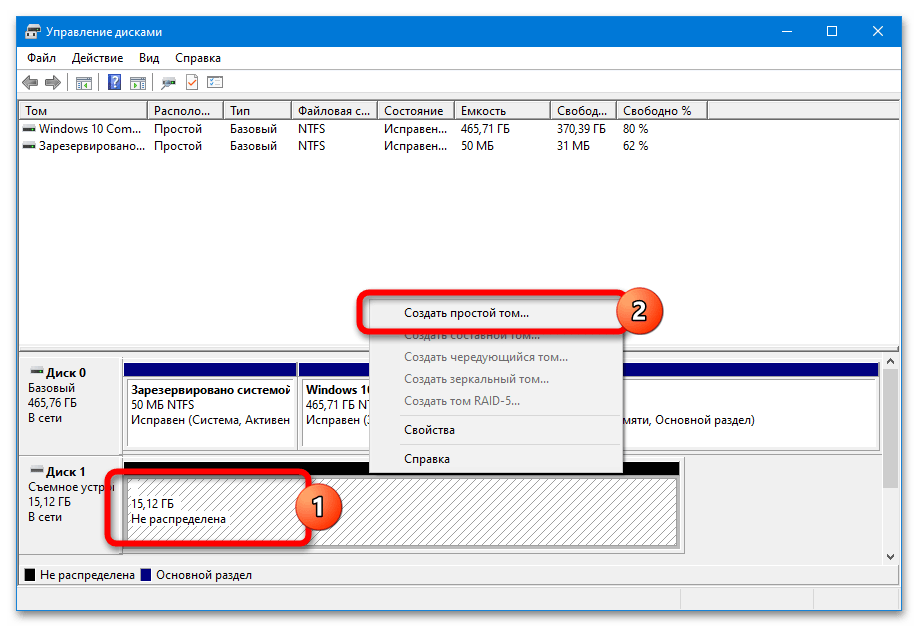
Система не позволит удалить лишь один лишний раздел и «подключить» освобождённое пространство к существующему тому – такая функциональность реализована в специальном ПО.
Способ 2: DISKPART
В ранних выпусках Windows 10, а также в «восьмёрке» и «семёрке» работать с разделами USB-накопителя через «Управление дисками» нельзя. Обойтись без использования стороннего ПО можно – тома удаляются через утилиту DISKPART:
- Запустите CMD с правами администратора. Подробнее: Как запустить командную строку от имени администратора
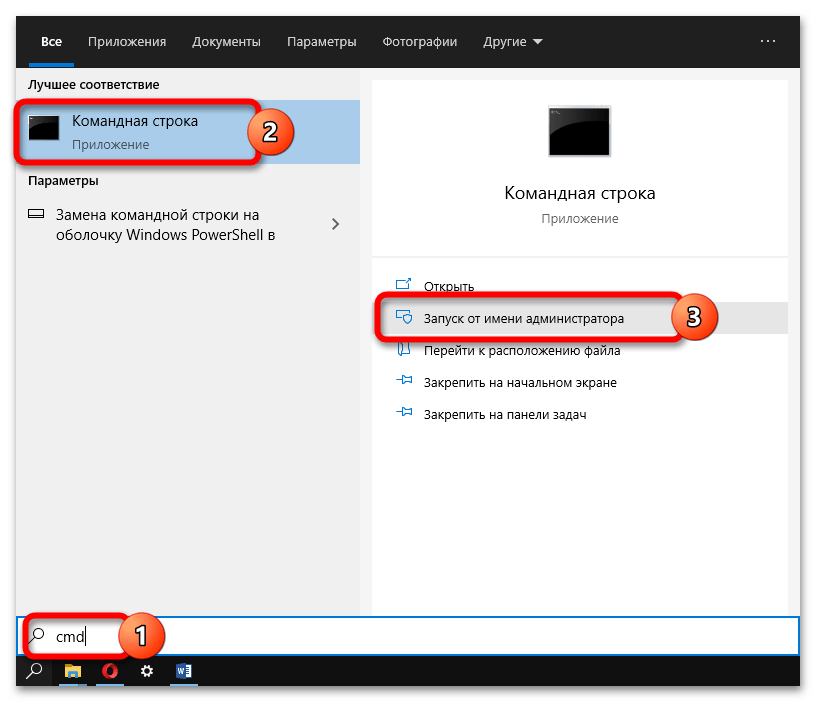
- Последовательно выполните такой набор запросов: diskpart
list disk (в построенном перечне определите флешку и проверьте её номер)
select disk N (вместо N – номер носителя)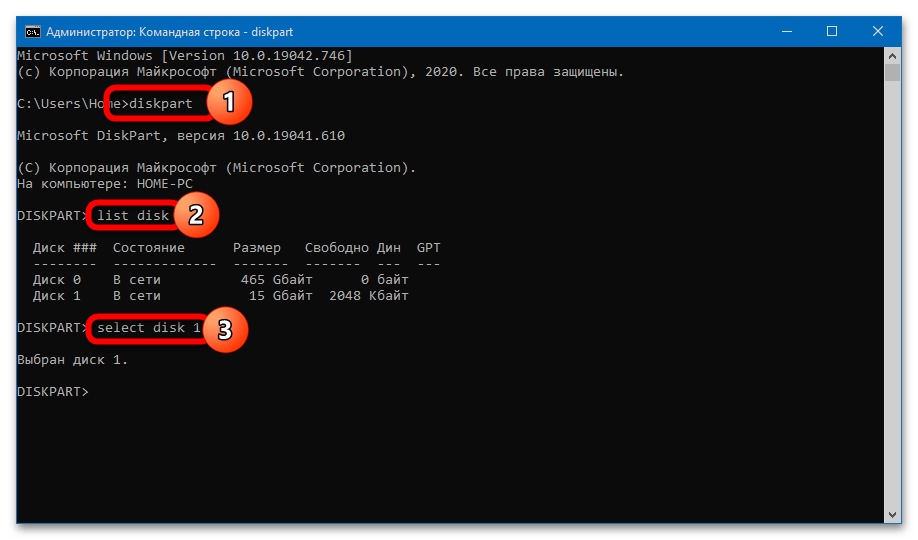 Далее возможны два сценария действий: удаление одного конкретного раздела или сразу всех. Чтобы избавиться от одного тома, нужно выполнить такие команды: list partition (сформируется список разделов)
select partition N (где N – номер удаляемого тома)
delete partition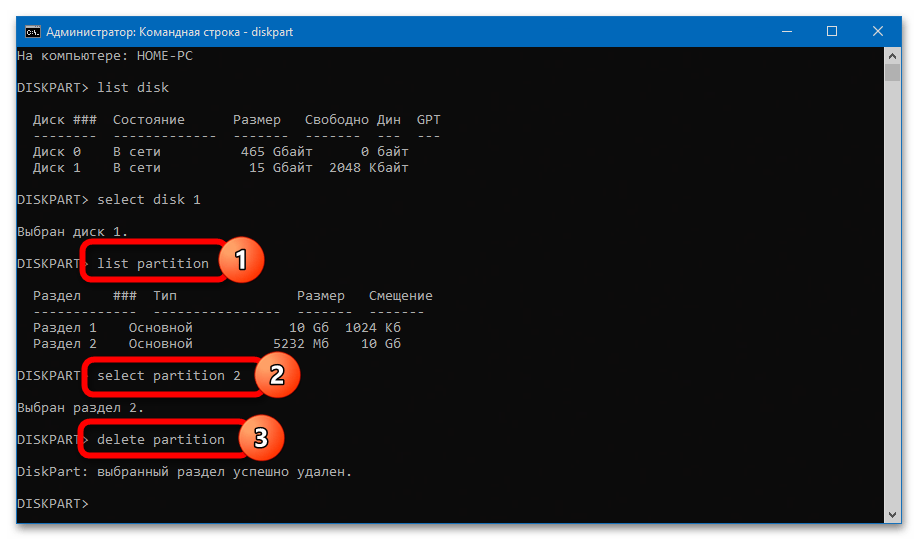
Полезный объём накопителя, доступный для использования и отображаемый в системном «Проводнике», уменьшится на размер удалённого раздела – увидеть нераспределённое пространство можно в «Управлении дисками».
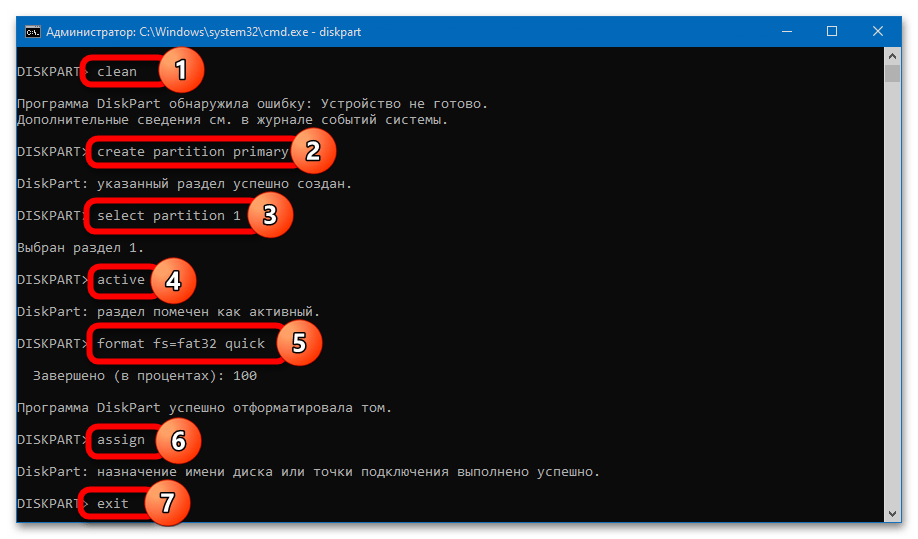
Для удаления всех разделов и формирования одного на весь объём флешки после select disk N нужно выполнить следующие команды: clean (избавит накопитель от разделов, оставив неиспользованное пространство)
create partition primary
select partition 1
active
format fs=fat32 quick
assign
exit
Не обращайте внимание на уведомление об обнаружении ошибки (появляется после ввода запроса clean). До создания нового тома USB-носитель не будет отображаться в «Проводнике».
Способ 3: AOMEI Partition Assistant
AOMEI Partition Assistant – удобный менеджер разделов жёстких дисков и съёмных накопителей. Чтобы удалить раздел на флешке, выполните следующие действия:
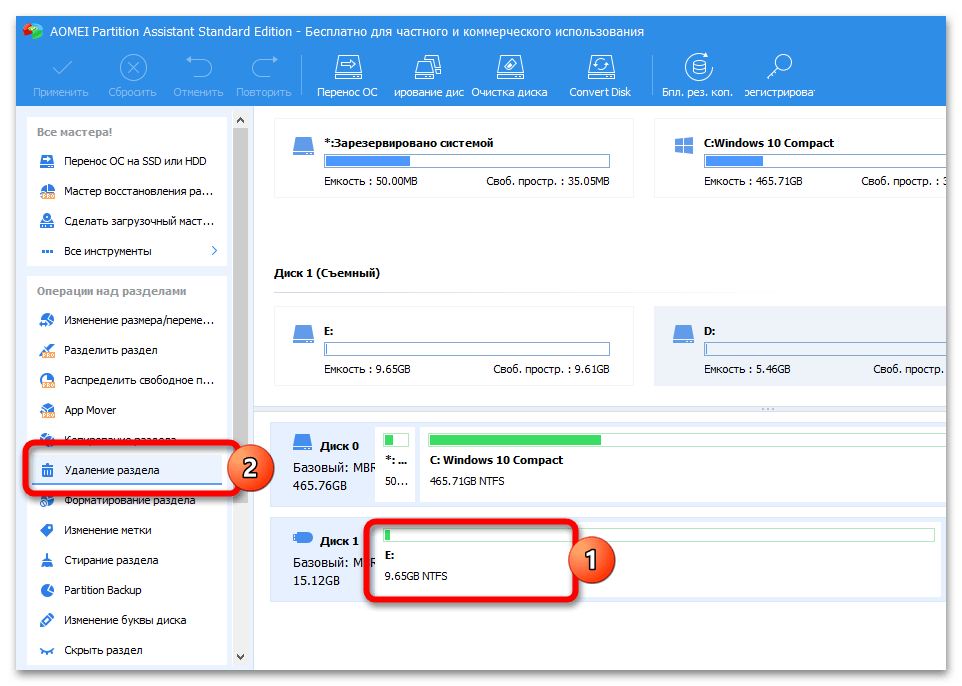
- Выделите удаляемый том на USB-накопителе и воспользуйтесь опцией «Удаление раздела» в блоке «Операции над разделами».
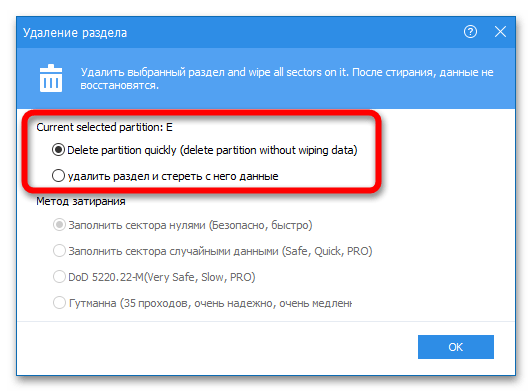
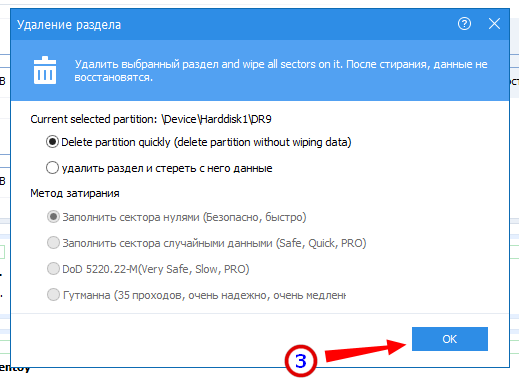
- Укажите метод удаления – «Delete partition quickly» (быстро с возможностью восстановления данных) или «Удалить раздел и стереть с него данные» (полная очистка без возможности восстановления).
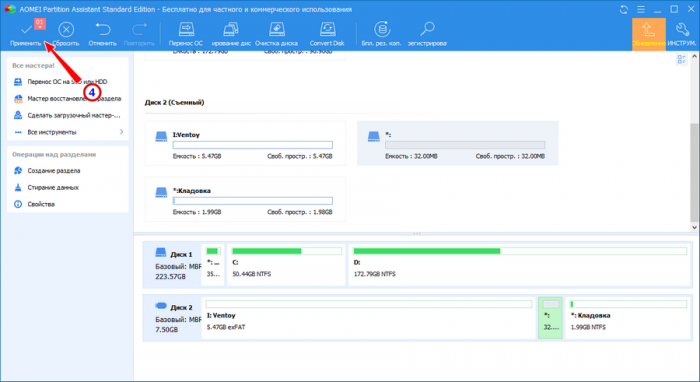
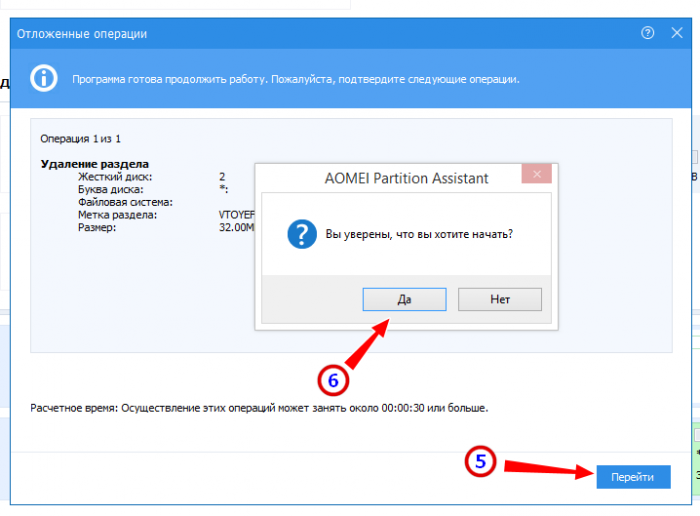
- Нажмите на кнопку «Применить» в левом верхнем углу окна программы. Подтвердите выполнение операции, кликните по кнопке «Перейти».
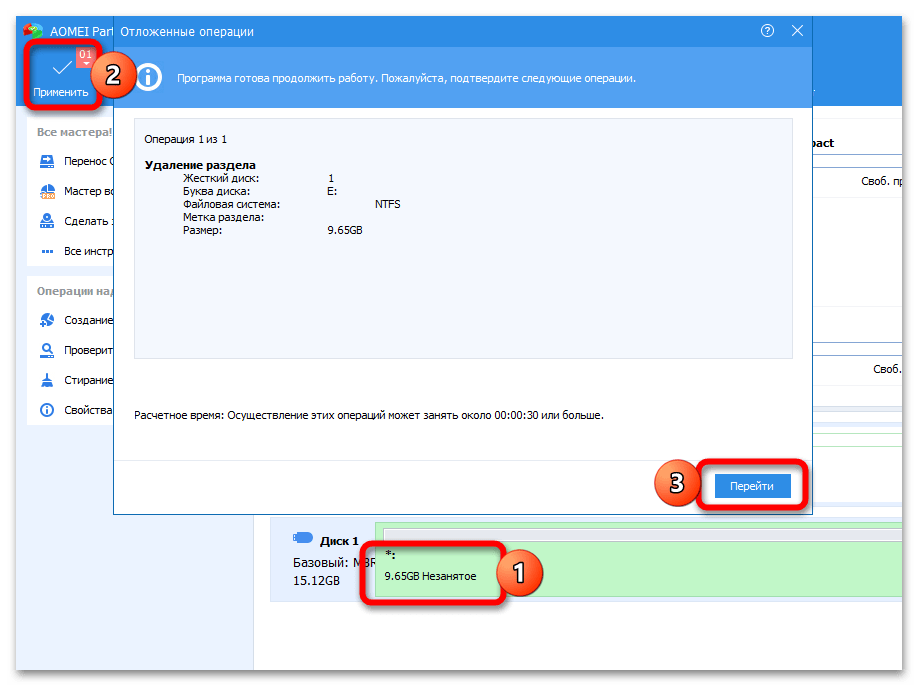
Для использования будет доступно лишь пространство в существующих разделах. При этом программа может удалить все разделы в один клик – это позволит создать единый том на весь объём флешки:
- Выделите накопитель, нажмите на «Удаление всех разделов».
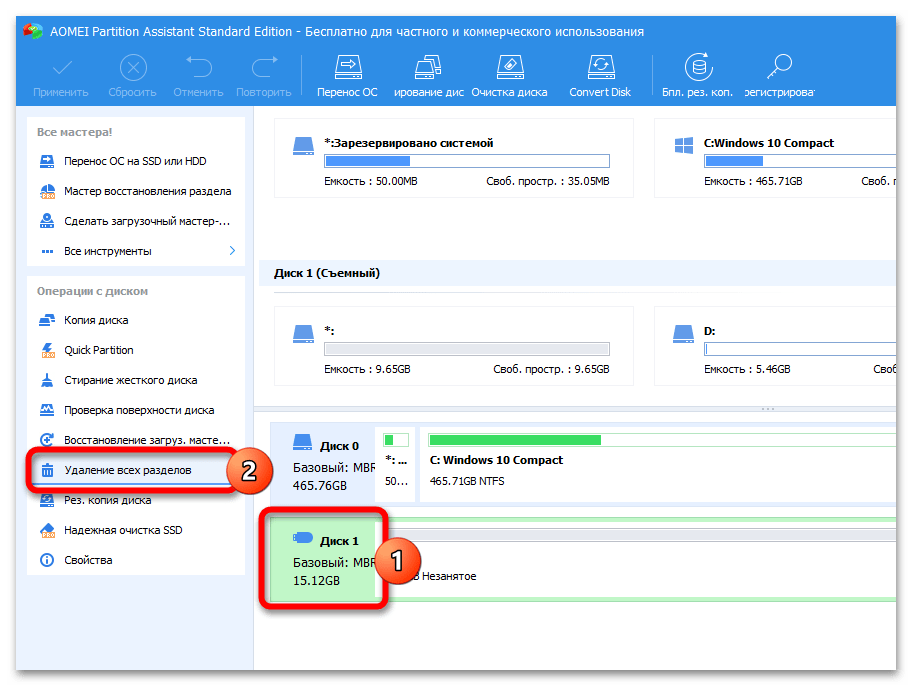
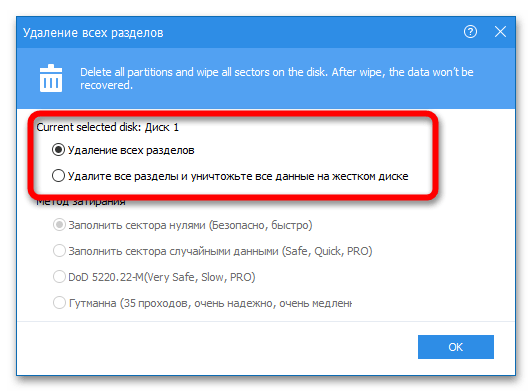
- Укажите метод отчистки (быстрая или полная), подтвердите внесение изменений и запустите процесс.
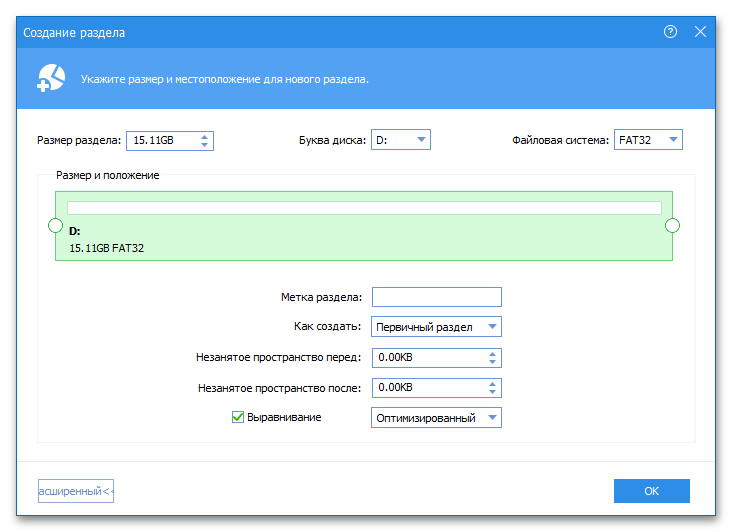
- Если программа не выполнит форматирование автоматически (пространство будет помечено словом «Незанятое»), дополнительно воспользуйтесь инструментом «Создание раздела» – размер кластера, формат файловой системы и метку тома можно будет указать.
Способ 4: MiniTool Partition Wizard
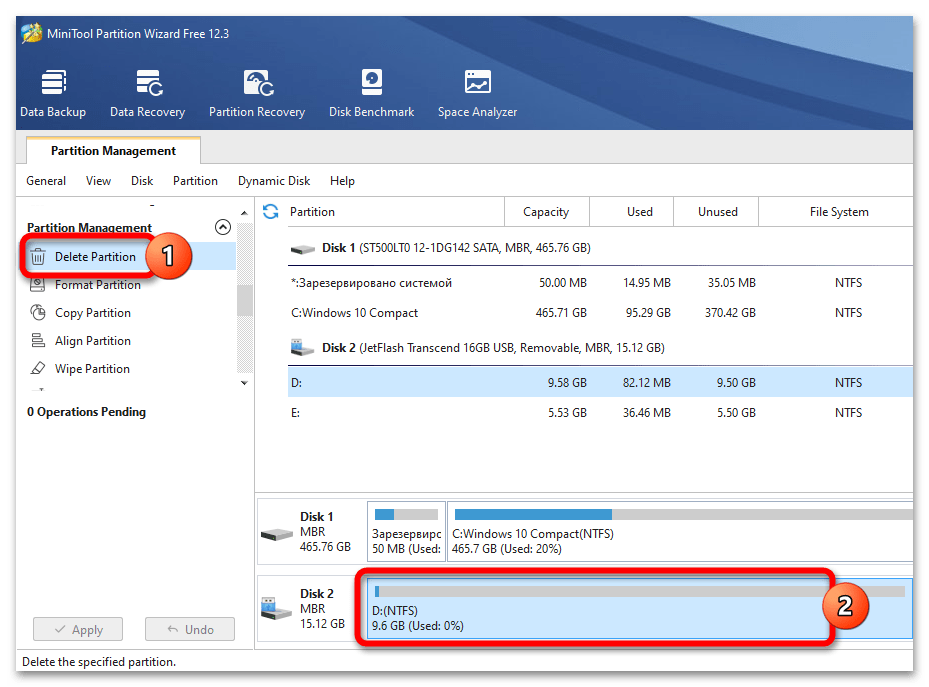
MiniTool Partition Wizard – удобный инструмент для работы с USB-накопителями. Удаление разделов выполняется по следующей инструкции:
- Выделите флешку, кликните по ненужному тому, нажмите на кнопку «Delete Partition» в блоке «Partition Management». Кликните по кнопке «Apply», чтобы запустить процедуру.
- Выберите опцию «Move/Resize Partition», чтобы добавить освободившееся пространство в другой (основной) раздел. Передвиньте ползунок в блоке «Size And Location» в крайнее левое положение и подтвердите внесение изменений.
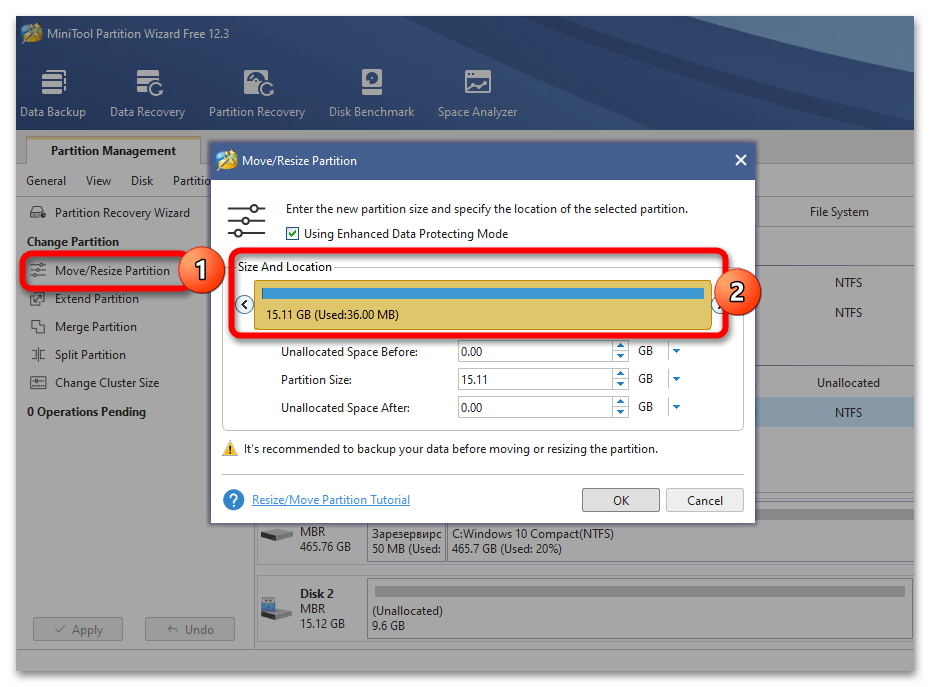
В отличие от системного инструмента «Управление дисками», MiniTool Partition Wizard не заставляет удалять все разделы вручную – достаточно лишь избавиться от лишнего и «подключить» свободное место к существующему.
Способ 5: Paragon Partition Manager
Paragon Partition Manager – продвинутое «Управление дисками» с расширенной функциональностью и в более приятной оболочке. Алгоритм использования прост:
- Выделите удаляемый раздел, нажмите на кнопку «Delete partition».
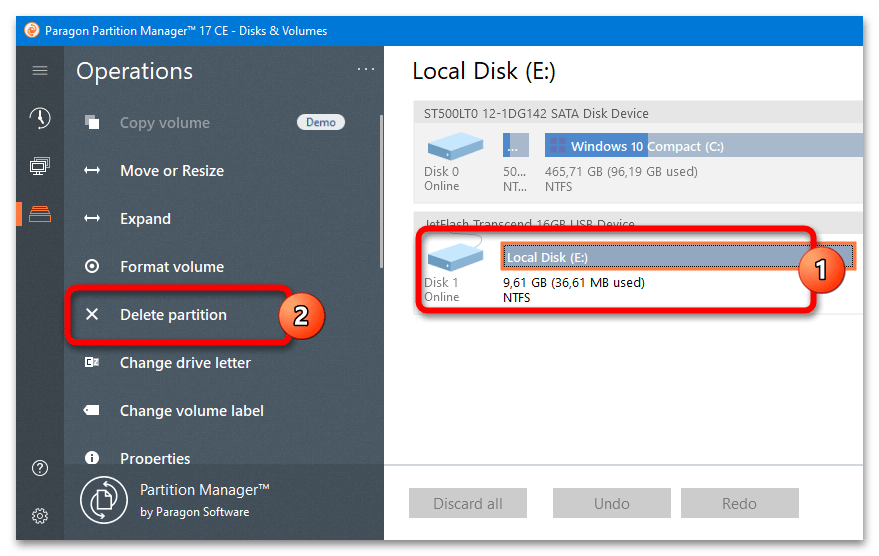
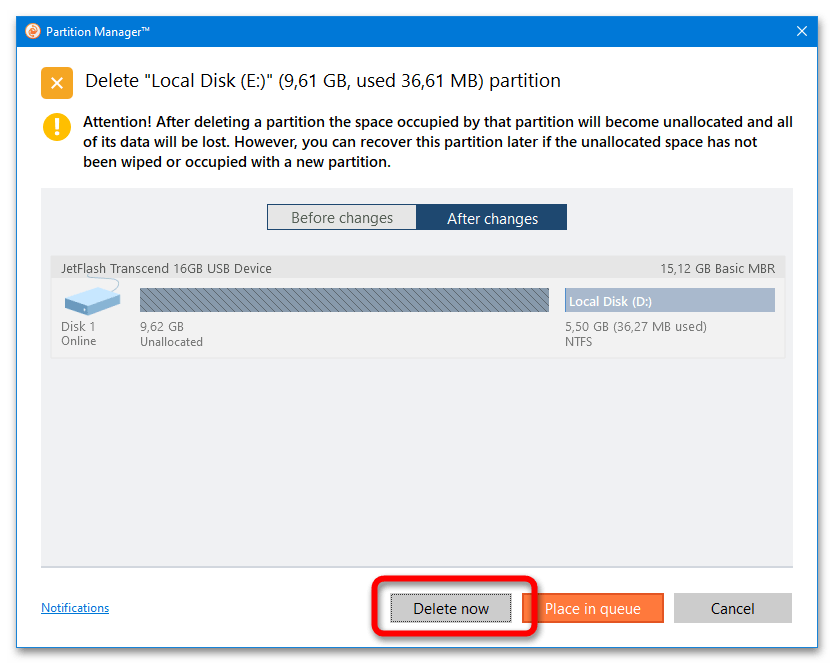
- Программа отобразит будущую структуру флешки. Кликните на «Delete now».
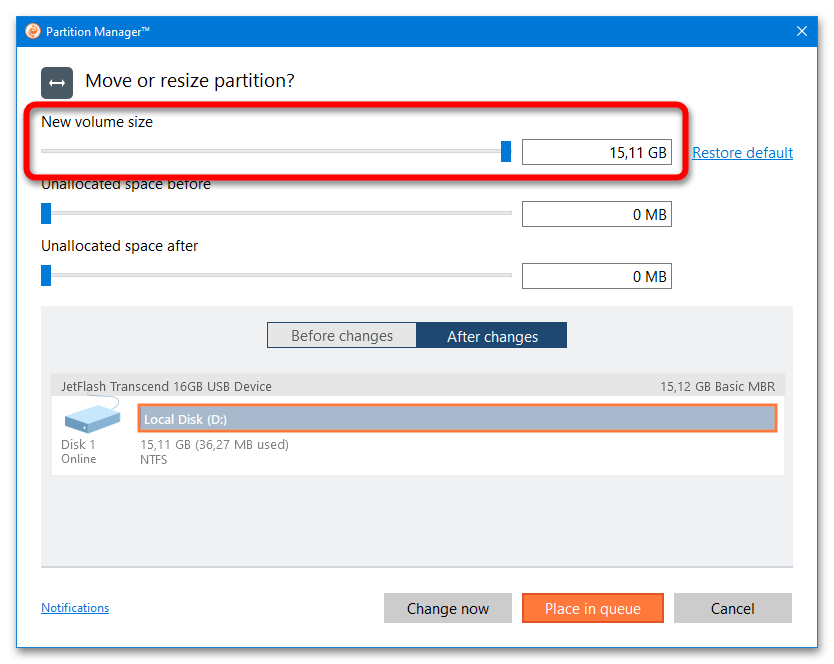
- Если на накопителе остался один раздел, его можно расширить, используя освободившееся место – для этого выделите том, нажмите на «Move or Resize», перетащите ползунок «New volume size» в крайнее правое положение и запустите процесс через «Change now».
Название и другие параметры носителя также можно изменить через боковое меню программы.
Как удалить раздел на флешке?
Оснастка «Управление дисками» не позволяет удалить раздел на флешке
В операционных системах семейства Microsoft Windows для удаления разделов диска используется оснастка «Управление дисками». Один из способов ее запуска заключается в следующем: необходимо зайти в Панель управления, выбрать раздел Администрирование, а затем — Управление компьютером. Однако, элементы по управлению разделами диска на флешках недоступны. Пункт «Удалить том. » неактивен.

Удаление разделов на флешке через командную строку
- diskpart
(запускаем утилиту diskpart для управления дисками) - list disk
(команда отобразит список дисков, доступных системе) - select disk N
(где N — номер флешки согласно номеру в списке) - clean
(ВНИМАНИЕ. Команда удалит все разделы на выбранном диске)

После этого, все разделы на флешке — удалены. Теперь работу можно продолжить через оснастку «Управление дисками» и создать новый том.
Решение связанных проблем
- Windows видит не всю флешку.
- На флешке есть разделы, созданные в Linux.
- Windows не видит flash-карту полностью.
- Размер флешки меньше, чем должен быть.
- Как очистить всю флешку.
© Все права защищены. Материалы размещены с согласия пользователей.
Как удалить разделы на флешке
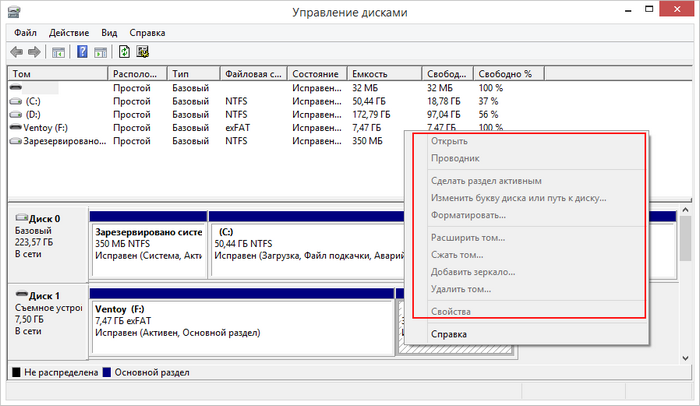
Привет друзья! Купив в магазине флешку, вставив её в USB-порт и отформатировав с параметрами по умолчанию, вы получите на ней один основной раздел FAT32 или NTFS (если сильно захотите, то два раздела). После этого вы сможете использовать накопитель по назначению, записывая на него файлы, а ещё вы можете сделать его загрузочным, воспользовавшись какой-либо программой для создания установочной флешки. Но дело в том, что многие подобные утилиты создают на флешке маленький скрытый шифрованный раздел FAT12, который нельзя удалить в оснастке управления дисками. С ним вообще ничего нельзя сделать, поскольку все опции его контекстного меню неактивны. Впрочем, с большим основным разделом exFAT тоже мало что можно сделать. Сжать его, к примеру, не получится, удалить, естественно, тоже.
↑ Как удалить разделы на флешке
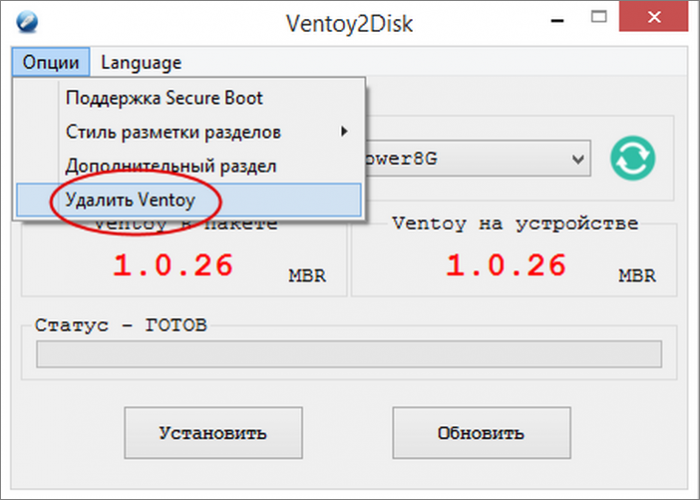
Одна из таких программ — Ventoy. Секрет популярности этой утилиты заключается в её простоте, поэтому к ней часто прибегают. Но в Ventoy разработчики позаботились о нас и включили опцию полной очистки флешки, просто нужно быть внимательными, изучая ее меню. Выбрав в меню «Опции» пункт «Удалить Ventoy», вы удалите оба раздела, после чего Windows предложит вам отформатировать накопитель. А вот в этой популярной программе нет такой опции, да и во многих других. Что делать в этом случае? Или как удалить тома независимо от того, в какой программе они созданы.
↑ Удаляем разделы на флешке средствами Windows
Во всех версиях Windows есть утилита Diskpart, позволяющая выполнять с томами множество операций, недоступных в штатной оснастке управления дисками. Давайте очистим с её помощью нашу флешку. Diskpart — консольная утилита, работает она через командную строку или PowerShell и запускается одноименной командой diskpart. Открыв её в консоли, выведем список всех подключённых физических накопителей.
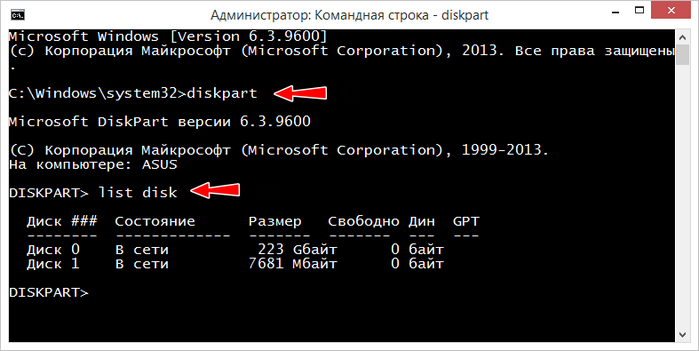 Для этого выполняем команду list disk и видим, что флешка имеет номер 1, тогда как диск, на котором установлена Windows, обычно всегда имеет номер 0. Теперь нужно сказать утилите, с каким диском мы будем работать. Для этого есть команда выбора — select disk 1. Как вы поняли, 1 — это номер диска. Выбрав накопитель, очищаем его командой clean.
 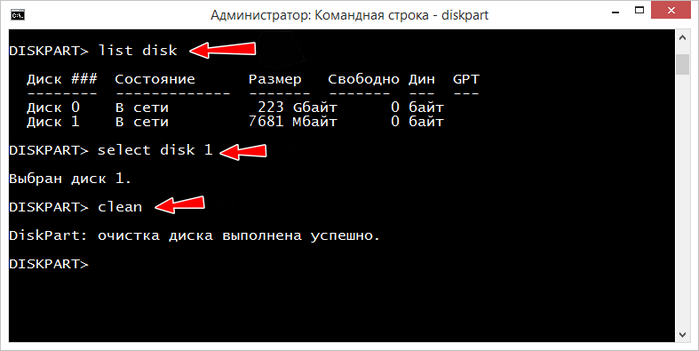 Всё готово, заходим в управление дисками и видим, что разделов больше нет, а вместо них одно нераспределённое пространство, на котором осталось только создать том и отформатировать его.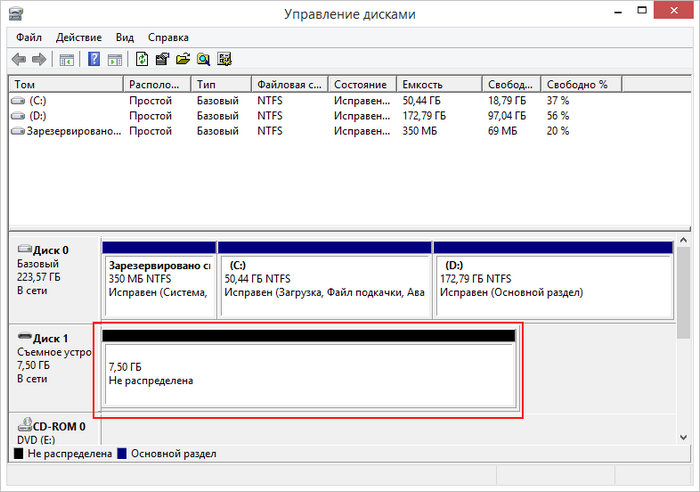
↑ Удаление только одного раздела
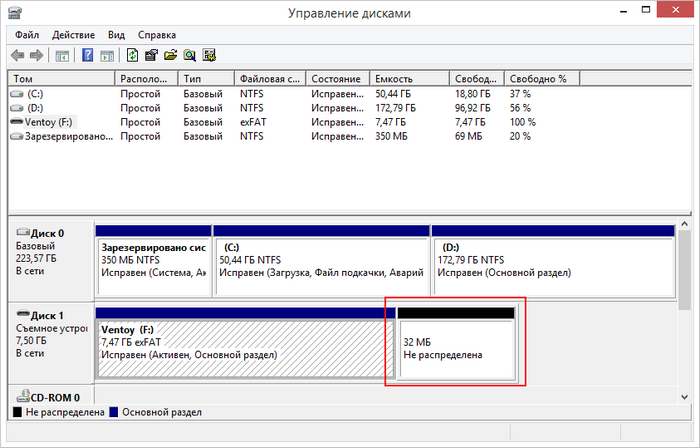
Если вы хотите удалить только один конкретный раздел, сразу после select disk 1 выполните команду list partition, которая выведет список разделов на выбранном диске. Точно так же находим раздел по его номеру и выбираем его командой select. В продемонстрированном примере мы решили удалить тот самый зашифрованный раздел размером 32 Мб. Идёт он под номером 0, поэтому даём утилите команду select partition 0. Чтобы удалить выбранный раздел, используем команду delete partition. 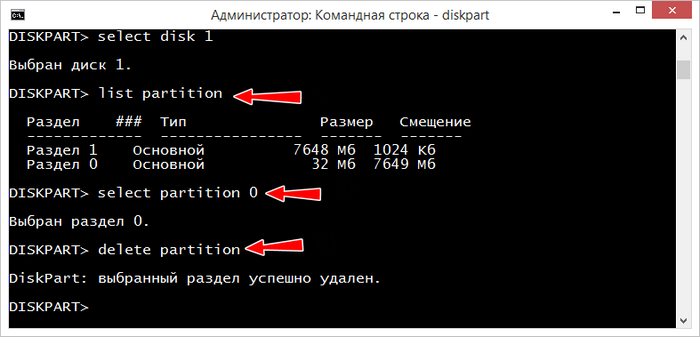
↑ Удаление разделов в AOMEI Partition Assistant
Если вам удобнее работать в графическом окружении, воспользуйтесь бесплатной программой AOMEI Partition Assistant. Имеем ту же флешку, но с третьим разделом NTFS размером 2 Гб. Удалим второй шифрованный раздел размером 32 Мб. Выделяем его мышкой и слева в меню «Операции над разделами» выбираем «Удаление раздела». 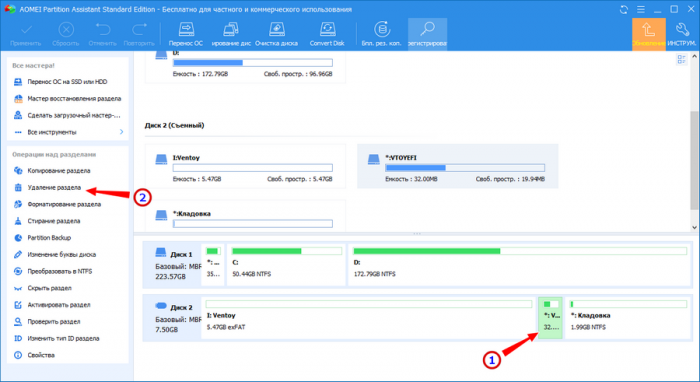 Далее менеджер предложит выбрать метод удаления — быстрый (Delete partition quickly) или полный. Первый очищает раздел без перезаписи данных, второй перезаписывает данные, делая невозможным их восстановление. Выбрав способ, жмём «OK»,
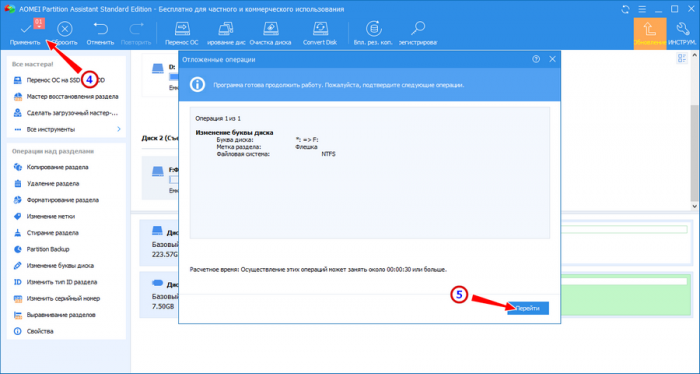
  а затем «Применить» в левом верхнем углу окна менеджера.
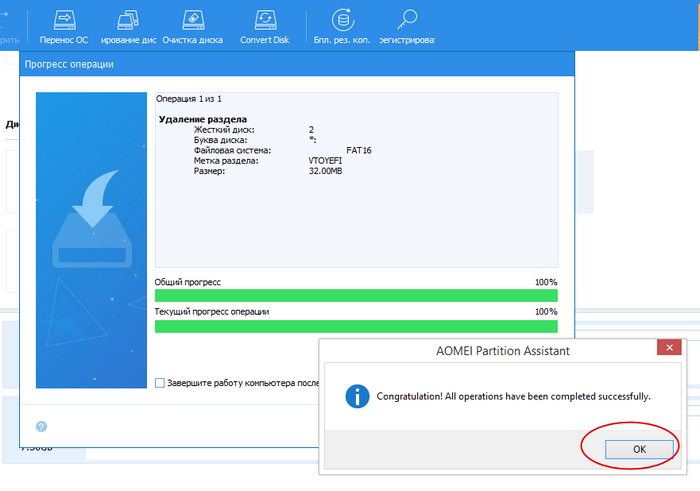
  Появится окно с кнопкой «Перейти». Жмём её и подтверждаем операцию. Несколько секунд — и раздел удалён.
↑ Удаление всех разделов в AOMEI Partition Assistant
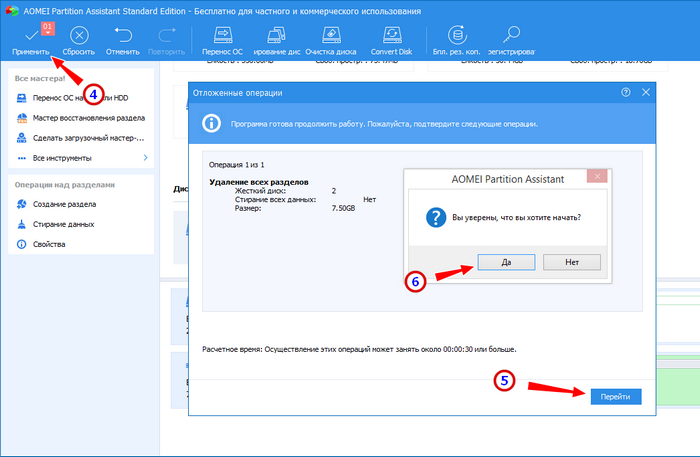
Если хотите очистить флешку полностью, выделите весь диск, а в меню опций выберите «Удаление всех разделов». 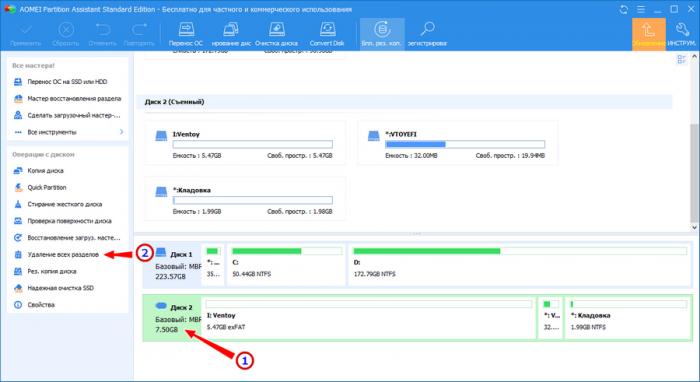 AOMEI Partition Assistant так же предложит выбрать метод очистки, после чего вам нужно будет нажать «OK», «Применить» и «Перейти».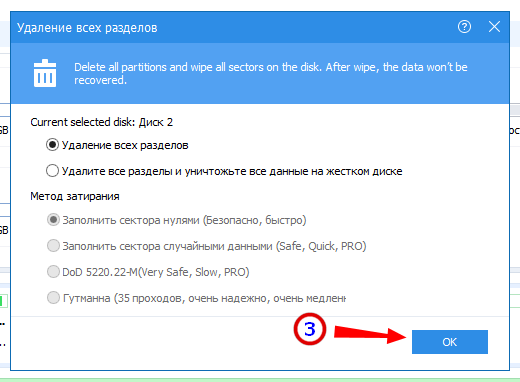
 Если вы удаляли разделы, созданные Ventoy, в итоге вы можете получить не нераспределённое пространство, как при выполнении команды clean, а раздел с неопределённой файловой системой RAW. Если это произойдёт, выделите раздел мышкой, выберите в меню «Форматирование раздела»,
 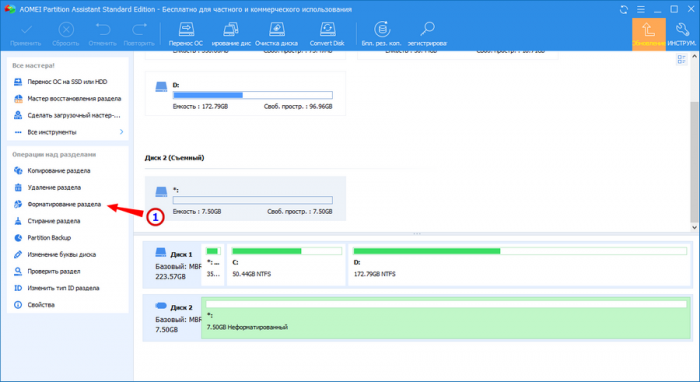 укажите метку и тип файловой системы, а затем «OK» и «Применить».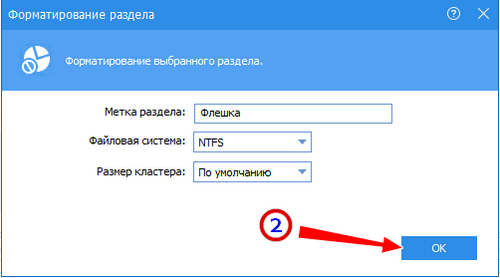
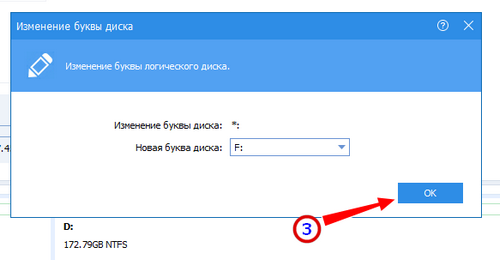
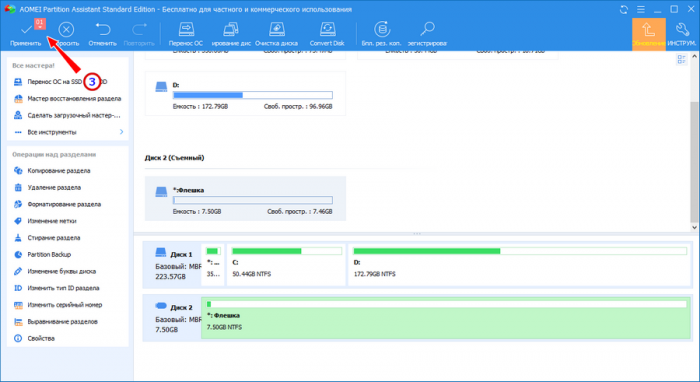 По какой-то причине AOMEI Partition Assistant не предложила сразу выбрать букву диска, поэтому нам пришлось проделать пару дополнительных операций — вызвать контекстное меню раздела, выбрать в нём опцию «Расширенный» → «Изменение буквы диска» и назначить разделу букву.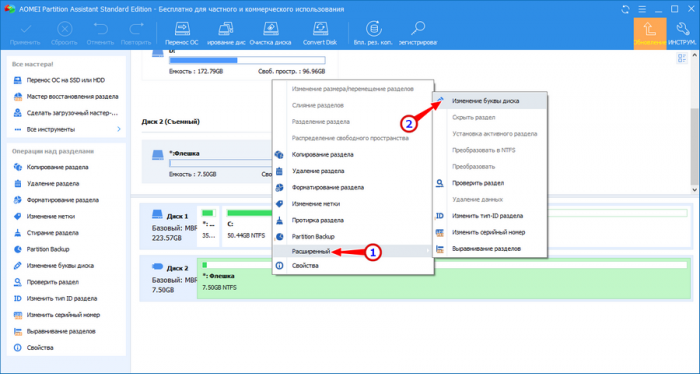
↑ Удаление разделов в Paragon Partition Manager
Для удаления разделов с флешки вы также можете воспользоваться бесплатной версией программы Paragon Partition Manager. Она похожа на AOMEI Partition Assistant, только беднее функционалом и с английским языком интерфейса. В её меню нет опции удаления всех разделов сразу, чтобы очистить в ней флешку, нужно выделить мышкой один раздел и выбрать в меню действий «Delete partition», 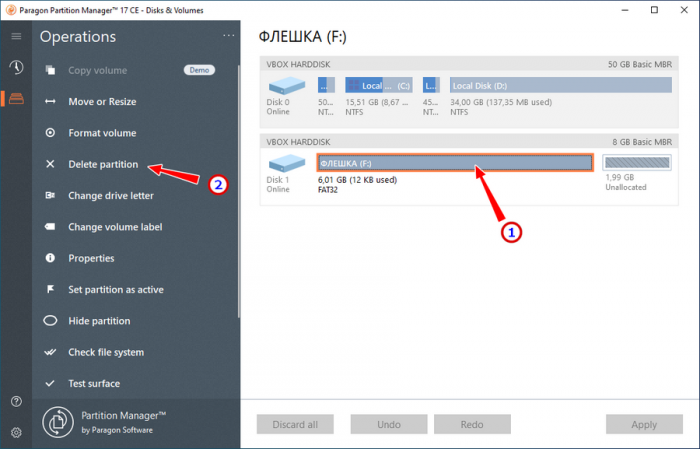 а затем нажать в открывшемся окне «Delete now» и подтвердить операцию.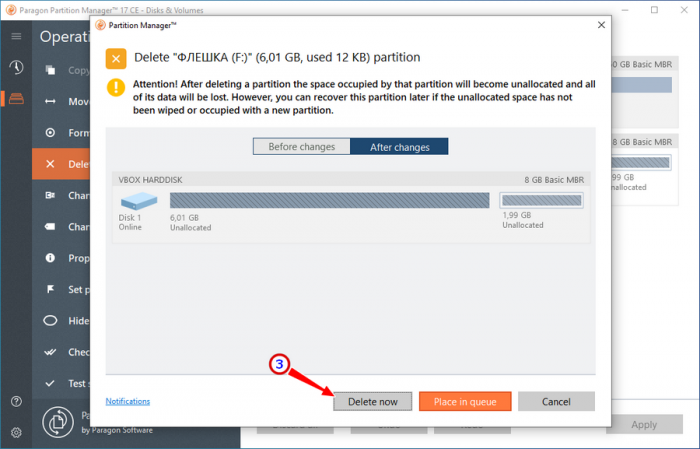
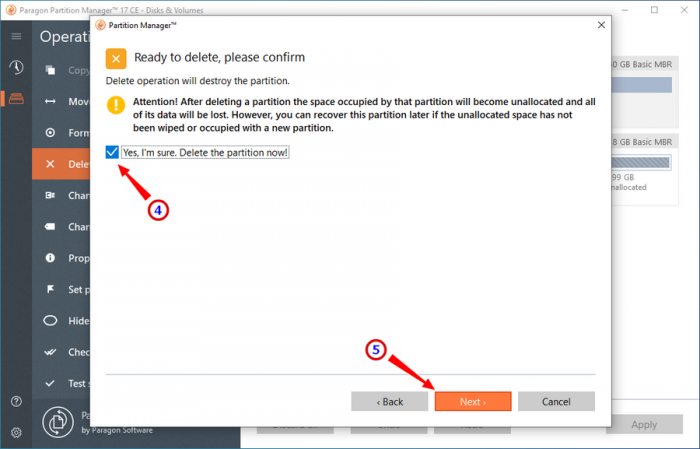
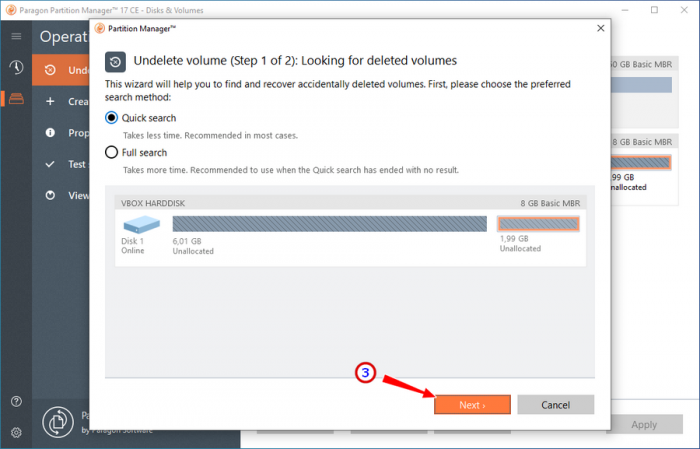
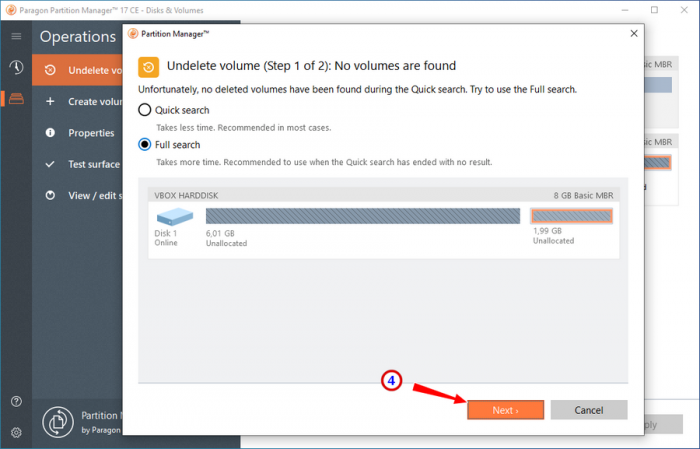
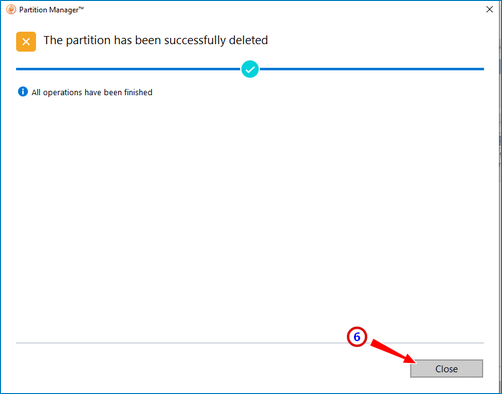 То же самое проделываем с другим разделом. Обратите внимание, что в приведённом примере вместо «Delete partition» используется опция «Undelete volumes», это потому, что тип раздела — расширенный. Удаление проходит в два этапа: сначала программа предлагает выполнить быструю, а затем полную очистку, хотя удалить расширенный раздел можно за пару секунд и в штатной оснастке управления дисками.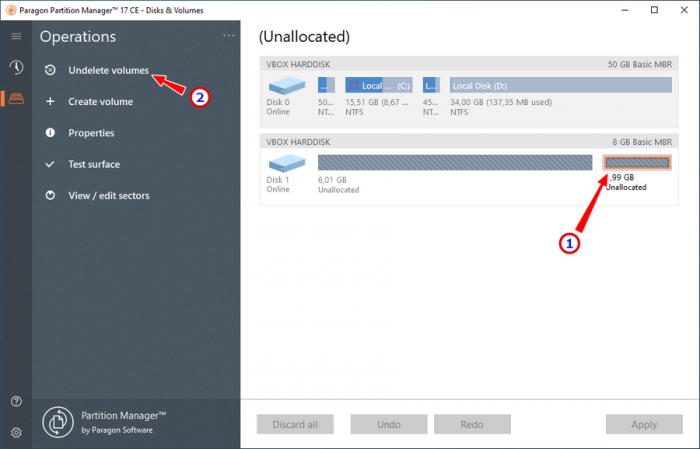
↑ Подводим итоги
- Что делать при ошибке «Чтобы использовать диск в дисководе, сначала отформатируйте его» или как форматировать флешку в командной строке.
- Восстановление USB-флешек и SD-карт в среде Windows
tagsКлючевые слова
Рекомендуем другие статьи по данной теме