
Как отсканировать документы с принтера на компьютер
Сканирование всевозможных текстов, изображений, графиков и таблиц является необходимостью в современном делопроизводстве любой организации. Поэтому вопрос о том, как сканировать документы с принтера на компьютер по-прежнему остается актуальным для целого ряда пользователей подобной оргтехники. В целом решить такую задачу и отсканировать на принтере необходимое количество документов очень легко.
Что нужно для сканирования?
Чтобы решить задачу типа «как отсканировать документ на компьютер» вам потребуется персональный компьютер, причем его тип и производительность большого значения не имеют и сам девайс, который оснащен сканером. Т.е. в этом случае вам нужен именно сканирующий принтер, а не любое устройство подобного типа.
Кроме ПК и оргтехники, имеющей сканер, вам нужно будет также соответствующее программное обеспечение. К примеру, отличным вариантом является программа ABBYY FineReader, позволяющая не только осуществлять сканирование документов, но также выполнять распознавание текста на более, чем 150 языках мира!
Некоторым распространением пользуется также VueScan, представляющее собой легкое и удобное ПО, поддерживающее большинство имеющихся на сегодняшний день планшетных сканеров, а также многофункциональных устройств. Отсканированные с помощью этой утилиты документы могут быть сохранены не только в JPEG или TIFF форматах, но также PDF, что весьма удобно при работе в офисе. Самое главное, что данная программа обладает встроенной системой OCR, которая предназначается для оптического распознавания символов. Следовательно, чтобы распознать отсканированный текст вам не потребуется наличие дополнительных утилит.
Две перечисленные программы являются платными, поэтому, если вы ищите абсолютно бесплатный вариант, то можете прибегнуть к CuneiForm. Несмотря на свою «безвозмездность», эта утилита обладает неплохим функционалом, к примеру, с ее помощью можно работать с различными печатными шрифтами и распознавать тексты на двух десятках языках. Также она может распознавать таблицы. Чтобы повысить качество распознаваемых текстов, в программе имеется возможность сравнения слов со словарем, который можно постоянно расширять.
Если же вы не хотите загружать и устанавливать на персональный компьютер ни одну из вышеописанных программ, то воспользуйтесь обычным «Мастером работы со сканером».
Последовательность действий
- Перед тем как ответить на вопрос о том, как сделать скан возьмите и подключите сканер к ПК. На компьютере, в свою очередь, должны быть установлены драйверы, соответствующие модели вашего принтера. Установить их можно как с компакт-диска, идущего в одном наборе с оргтехникой, так и предварительно загрузив последнюю версию данного ПО с сайта производителя.
Таким образом, вопрос о том, как сканировать с принтера на компьютер является легко решаемым. Тем более сегодня существует большое количество специальных программ и утилит, позволяющих сканировать документ, редактировать его и распознавать текст. В целом решение задачи «как сканировать с принтера» состоит из подготовки, сканирования, распознавания, проверки и сохранения.
Сканирование с помощью Панели управления (только Windows XP)
Имеется возможность сканировать изображения через панель управления Windows XP , используя WIA -драйвер.
- Если сканер или принтер подключены по сети, выполнять сканирование с помощью драйвера WIA нельзя.
- В меню Пуск (Start) выберите пункт Панель управления (Control Panel) .
- Выберите Принтеры и другое оборудование (Printers and Other Hardware) > Сканеры и камеры (Scanners and Cameras) , затем дважды щелкните Canon XXX series (где «XXX» — название модели). Откроется диалоговое окно Мастер работы со сканером или камерой (Scanner and Camera Wizard) .
- Нажмите кнопку Далее (Next) .
- Выберите Тип изображения (Picture type) в соответствии с исходным документом, который будет сканироваться. Для сканирования с рабочей поверхности выберите для параметра Источник бумаги (Paper source) значение Планшетный (Flatbed) . Для сканирования из УАПД (устройство автоматической подачи документов) выберите Устройство подачи (Document Feeder) .
Примечание.
- Чтобы сканировать с использованием значений, ранее установленных в разделе Специальные параметры (Custom settings) , выберите пункт Другое (Custom) .
- Если для параметра Источник бумаги (Paper source) выбрано значение Устройство подачи (Document Feeder) , можно выбрать значение параметра Размер страницы (Page size) .
- Яркость (Brightness) Настройте яркость при помощи регулятора. Чтобы сделать изображение темнее, перемещайте регулятор влево, для получения более светлого изображения — вправо. Можно также ввести числовое значение (от -127 до 127).
- Контрастность (Contrast) Настройте контрастность при помощи регулятора. При перемещении регулятора влево контрастность изображения уменьшится, и изображение станет более мягким. При перемещении регулятора вправо контрастность изображения увеличится, и изображение станет более резким. Можно также ввести числовое значение (от -127 до 127).
- Разрешение (DPI) (Resolution (DPI)) Введите разрешение. Укажите значение в диапазоне 50 dpi – 600 dpi. Разрешение
- Тип изображения (Picture type) Выберите тип сканирования, соответствующий исходному документу.
- Сброс (Reset) Нажмите эту кнопку, чтобы восстановить исходные настройки.
Часто задаваемые вопросы и устранение неполадок
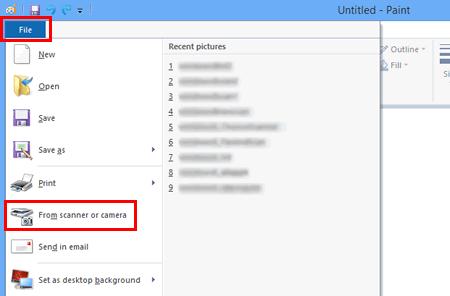
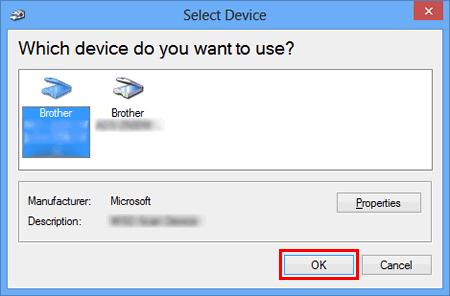
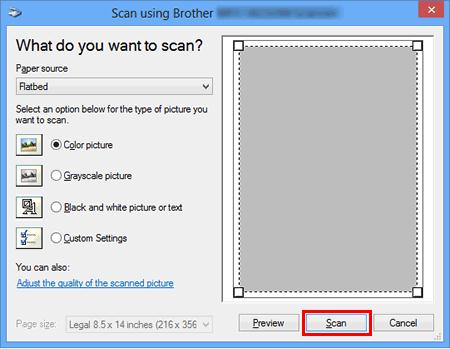
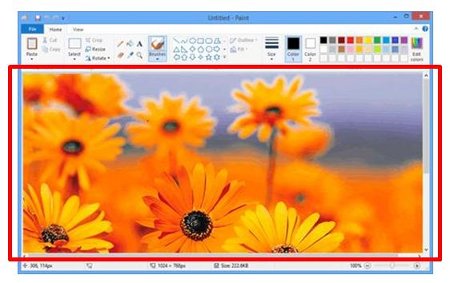
Отсканировать документ можно с помощью одного из следующих приложений:
Загрузите документ в устройство Brother.
На экране «Пуск» нажмите  .
. 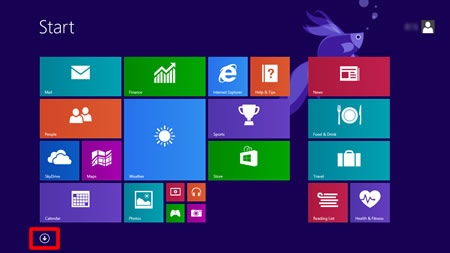
Если на экране «Пуск» нет кнопки  , щёлкните правой кнопкой мыши в пустом месте (1) и нажмите на панели Все приложения (All Apps) (2).
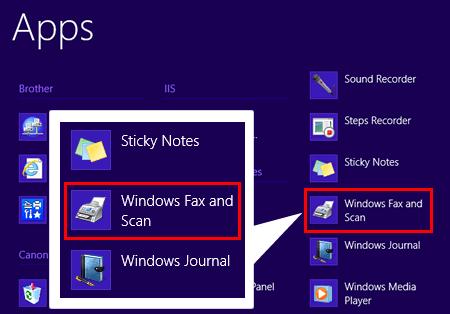
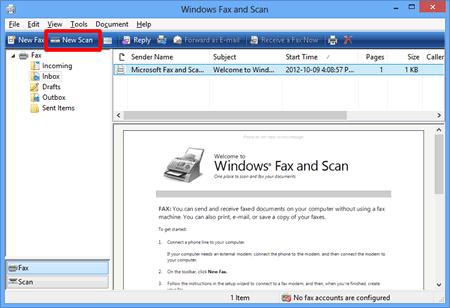
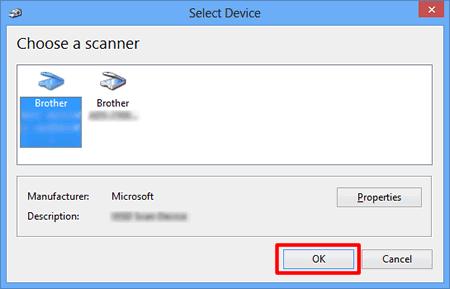
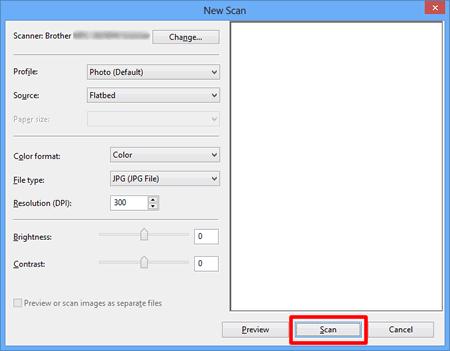
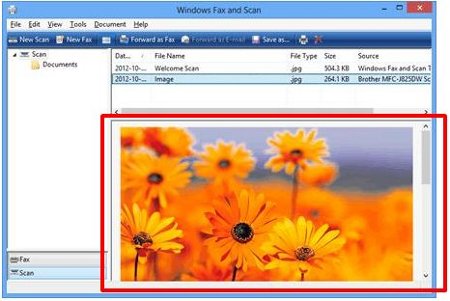
Загрузите документ в устройство Brother.
На экране «Пуск» нажмите  .
. 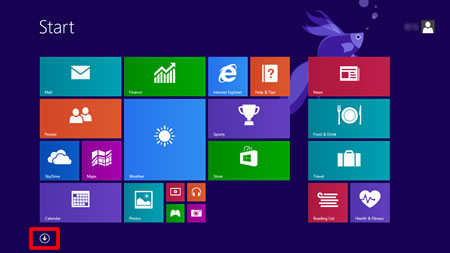
Если на экране «Пуск» нет кнопки  , щёлкните правой кнопкой мыши в пустом месте (1) и нажмите на панели Все приложения (All Apps) (2).
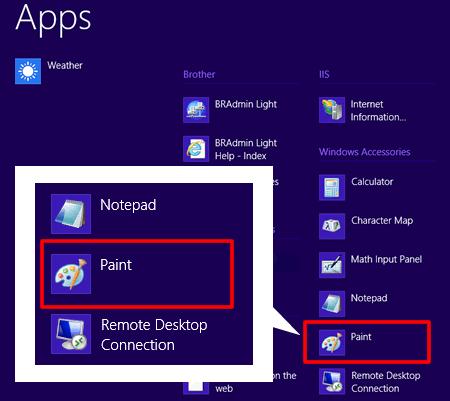
Если вам не удалось найти ответ на свой вопрос, вы не пробовали просмотреть ответы на другие вопросы?
- Перейти наверх страницы раздела «Часто задаваемые вопросы и устранение неполадок»
- Просмотреть другие вопросы в этой категории
Вы не пробовали найти ответ на свой вопрос в руководствах?
Если вам потребуется дополнительная помощь, обратитесь в службу поддержки Brother:
Связанные модели
ADS-2100, ADS-2600W, DCP-110C, DCP-115C, DCP-120C, DCP-130C, DCP-135C, DCP-145C, DCP-150C, DCP-165C, DCP-195C, DCP-330C, DCP-350C, DCP-375CW, DCP-385C, DCP-540CN, DCP-6690CW, DCP-7010R, DCP-7025R, DCP-7040R, DCP-7045NR, DCP-8020, DCP-8025D, DCP-8040, DCP-8045D, DCP-8065DN, DCP-8070D, DCP-8085DN, DCP-9010CN, DCP-9040CN, DCP-9042CDN, DCP-J315W, DCP-J515W, DCP-J715W, DS-600, DS-700D, MFC-210C, MFC-215C, MFC-240C, MFC-250C, MFC-260C, MFC-425CN, MFC-465CN, MFC-4800, MFC-5460CN, MFC-7320R, MFC-7420R, MFC-7440NR, MFC-7820NR, MFC-7840WR, MFC-8370DN, MFC-8420, MFC-8440, MFC-8820D, MFC-8840D, MFC-8840DN, MFC-885CW, MFC-8860DN, MFC-8880DN, MFC-9120CN, MFC-9160, MFC-9180, MFC-9420CN, MFC-9440CN, MFC-9450CDN, MFC-990CW, MFC-J265W
Отзывы о материалах
Чтобы помочь нам улучшить поддержку пользователей, просим вас поделиться своим мнением, ответив на вопросы ниже.
Как сканировать документы с принтера на компьютер windows
устройство автоматической подачи документов (УАПД)
Стекло экспонирования сканера
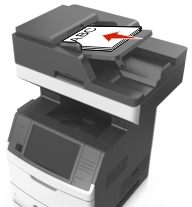
При работе с многостраничными документами рекомендуется использовать УАПД.
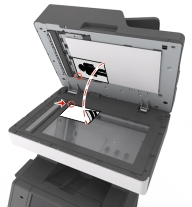
Для отдельных страниц, документов небольшого формата (например, почтовых открыток или фотографий), прозрачных пленок или документов на тонкой бумаге (например, вырезки из журналов) рекомендуется использовать стекло экспонирования сканера.
Предусмотрено сканирование документов с непосредственной передачей их на компьютер или на флэш-накопитель. Для приема изображений, полученных в режиме «Сканирование с передачей на ПК», не требуется непосредственное подключение компьютера к принтеру. Предусмотрено сканирование документов с передачей на компьютер по сети посредством создания на компьютере профиля сканирования и последующей загрузки профиля в принтер.
Сканирование на компьютер с использованием Embedded Web Server
- Откройте веб-браузер и в поле адреса введите IP-адрес принтера. Примечания.
- IP-адрес принтера указан на начальном экране принтера. IP-адрес отображается в виде четырех наборов цифр, разделенных точками, например 123.123.123.123.
- Если используется прокси-сервер, временно отключите его, чтобы обеспечить правильную загрузку веб-страницы.
- Нажмите Профиль сканирования >Создать профиль сканирования.
- Выберите параметры сканирования, а затем нажмите кнопку Далее.
- На компьютере выберите папку, в которую требуется сохранить сканируемое изображение.
- Введите имя сканированного изображения и имя пользователя.
Примечание: Имя сканирования — это имя, которое отображается в списке «Профиль сканирования» на дисплее. - Нажмите кнопку Отправить.
Примечание: При нажатии кнопки Отправить автоматически назначается номер кода быстрого доступа. Этот номер кода быстрого доступа используется после подготовки документов для сканирования. - Просмотр указаний на экране «Профиль сканирования».
- Загрузите исходный документ лицевой стороной вверх, короткой стороной вперед в лоток УАПД или лицевой стороной вниз на стекло экспонирования сканера. Примечания.
- Не загружайте в лоток УАПД почтовые открытки, фотокарточки, документы небольшого формата, прозрачные пленки, фотобумагу и документы на тонкой бумаге (например, вырезки из журналов). Поместите эти элементы на стекло сканера.
- Если бумага загружена правильно, загорается индикатор УАПД.
- При загрузке документа в лоток УАПД отрегулируйте положение направляющих для бумаги.
- Выполните одно из следующий действий.
- Нажмите #, а затем с помощью клавиатуры введите код быстрого доступа.
- На начальном экране выберите: Отложенные задания >Профили > выберите код быстрого доступа из списка
Примечание: Сканер отсканирует и отправит документ в указанную папку.
Настройка функции сканирования на компьютер
- Эта функция доступна только в Windows Vista или более новых выпусках.
- Убедитесь, что компьютер и принтер подключены к одной и той же сети.
- Откройте папку принтеров, затем выберите ваш принтер.
Примечание: Если принтер не отображается в списке, добавьте его. - Откройте свойства принтера, затем настройте параметры как необходимо.
- На панели управления коснитесь Сканирование на компьютер > выберите соответствующие параметры сканирования >Передать.
Сканирование на флэш-диск
- Загрузите исходный документ лицевой стороной вверх, короткой стороной вперед в лоток УАПД или лицевой стороной вниз на стекло экспонирования сканера. Примечания.
- Не загружайте в лоток УАПД почтовые открытки, фотокарточки, документы небольшого формата, прозрачные пленки, фотобумагу и документы на тонкой бумаге (например, вырезки из журналов). Помещайте такие документы на стекло экспонирования сканера.
- Когда бумага загружена правильно, загорается световой индикатор УАПД.
- При загрузке документа в лоток УАПД отрегулируйте положение направляющих для бумаги.
- Вставьте флэш-диск в порт USB на передней панели принтера.
Примечание: Откроется начальный экран USB-накопителя. - Выберите папку назначения и коснитесь пункта Сканирование в накопитель USB.
Примечание: После 30 секунд бездействия принтер вернется к начальному экрану. - Настройте параметры сканирования, затем коснитесь пункта Сканировать.
- Загрузите исходный документ лицевой стороной вверх, короткой стороной вперед в лоток УАПД или лицевой стороной вниз на стекло экспонирования сканера. Примечания.