
Как из iCloud перенести фото на компьютер
В своих смартфонах мы храним кучу важной информации и ценного контента — потерять который, подчас, даже обиднее, чем сам девайс, несмотря на то, что стоит он кучу денег. Вот почему, крайне неразумно не заботится о бэкапа контента. У пользователей i-устройств в этом плане все просто.
Каждый владелец «яблока» по умолчанию получает 5 Гб бесплатного места в облаке iCloud (Айклауд) — от него требуется лишь настроить хранилище должным образом. Бэкапить пользователь может самые разные типы информации — от настроек приложений и событий календаря до видео и фотографий.
И, конечно, именно фотографиями мы обычно дорожим больше всего. А потому в этой статье поговорим о том, как нужно настроить хранилище, чтобы с потерей устройства не расстаться навсегда с кадрами самых значимых моментов. Кроме того, расскажем, как можно выгрузить фото из облака iCloud на компьютер.
Как перенести фото в iCloud?
Спасти фотографии от бесследного исчезновения очень просто. Чтобы облачный сервис автоматически осуществлял копирование всех заснятых вами кадров в облако необходимо активировать опцию «Медиатека iCloud». Для этого:
- Открываем «Настройки» iOS-устройства.
- Если на девайсе установлена iOS 10.3 (а также другая более свежая версия iOS), сначала тапаем свой аккаунт, затем пункт iCloud, в иной ситуации нажимаем сразу iCloud.

- Выбираем раздел «Фото» и включаем опцию «Медиатека iCloud».

Стоит отметить, что iOS-девайс при активации ползунка будет выгружать в хранилище не только фото, и но и видеозаписи. Не всем это понравится, ведь видео, сделанные на качественную камеру iPhone весят очень не мало, а бесплатного места в облаке всего 5 Гб. Что поделать, к сожалению, разделить медиатеку нельзя.
Зато всегда можно купить дополнительное место в облаке, для этого:
- Открываем «Настройки» iOS-устройства.
- Если на девайсе установлена iOS 10.3 (а также другая более свежая версия iOS), сначала тапаем свой аккаунт, затем пункт iCloud, в иной ситуации нажимаем сразу iCloud.
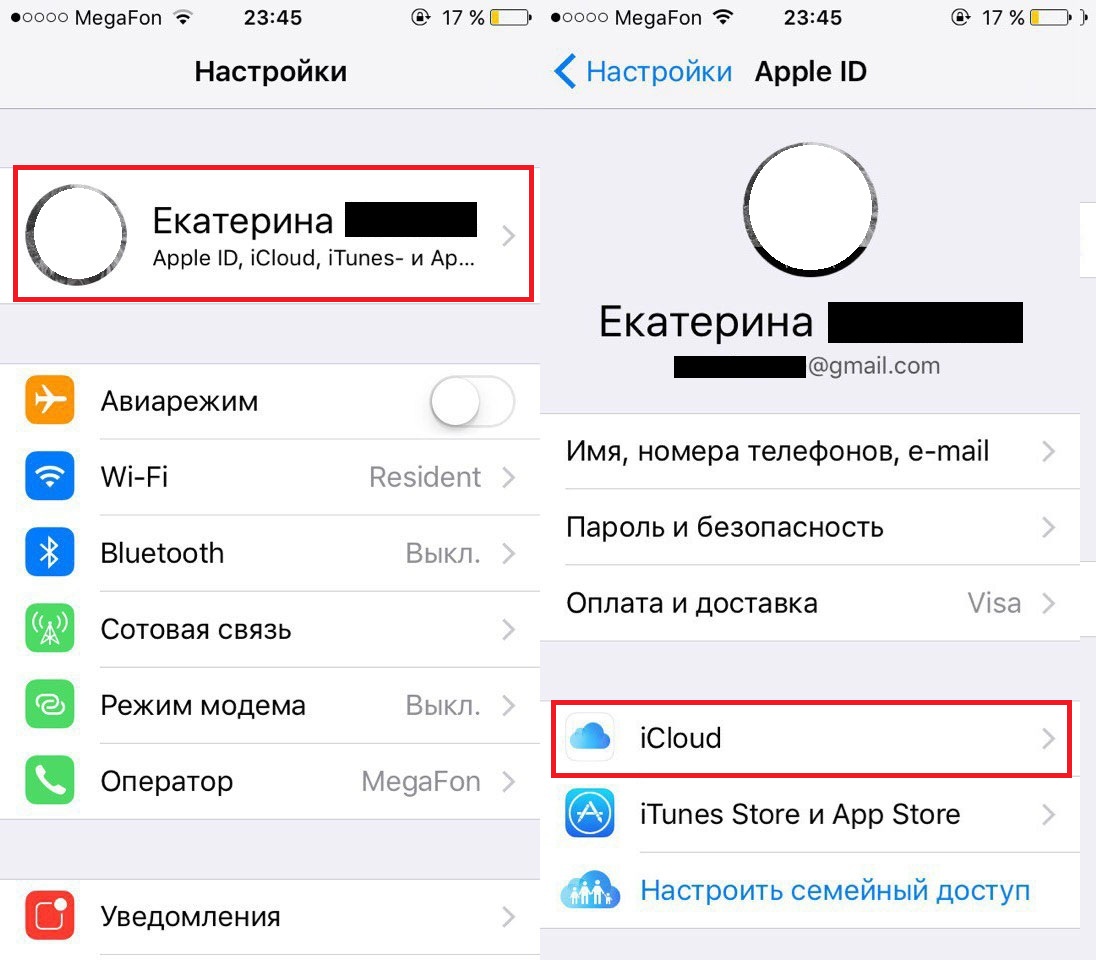
- Тапаем раздел «Хранилище», затем «Купить еще место».

- Выбираем подходящий тариф и проводим оплату.
Впрочем, вы можете воспользоваться альтернативной опцией «Мой фотопоток» — в таком случае девайс загружает в iCloud только фотографии. Но! Эта опция хранит каждое фото лишь 30 дней, после чего происходит его удаление и удаляемые кадры заменяются новыми. Кроме того, в фотопоток можно отправлять не более 1000 фото за 30 дней. Это, конечно, порядка 35 фото в день, и, казалось бы, мы редко делаем больше. Впрочем, исключение есть — путешествия. То есть если вы используете фотопоток и много снимаете в поездке, вы должны быть готовы, что часть файлов в облако не попадет.
У опций «Медиатека iCloud» и «Мой фотопоток» есть и другие различия — подробнее о них вы можете прочесть на сайте Apple на специальной странице.
Как сохранить фото из облака на компьютер?
Загрузить фото из облака на компьютер просто. Для этого нужно:
- Открыть сайт iCloud.com.
- Ввести логин и пароль своего Apple ID и осуществить вход в облачное хранилище.

- В загрузившемся меню выбрать раздел «Фото» — в этом разделе вы увидите копии своих фото и видео.
- Чтобы перенести файлы на комп, необходимо с помощью кнопки «Выбрать фото» выделить все необходимые файлы, а далее нажать на «Загрузить» и указать место для сохранения.

Вот и все — как видите, достать фото из облака очень просто! Теперь с компьютера вы можете перекинуть файлы куда хотите, а из облака удалить фото.
Маленькая хитрость! Хотите выбрать и перетащить с iCloud на компьютер сразу все фото? К сожалению, кнопки «Выделить все» вы не найдете, однако способ «поймать» одновременно все публикации есть. Отмотайте папку к самой первой фотографии и выберите ее, далее, ничего не нажимая, вернитесь к самому свежему кадру, зажмите Shift и кликните по нему. И — чудо! Все фото выделены и готовы быть выгруженными на компьютер.
Как скачать и как посмотреть фото через iCloud Drive?
Еще один способ скинуть фото на компьютер — это приложение iCloud Drive. При этом у вас есть возможность скачивать файлы в облако выборочно. Для этого:
- Откройте фото, которое хотите отправить в облако, нажмите по кнопке со стрелкой в левом нижнем углу.

- Выберите «Добавить в iCloud Drive». Если эта опция отсутствует нажмите «Еще» и активируйте соответствующий ползунок.
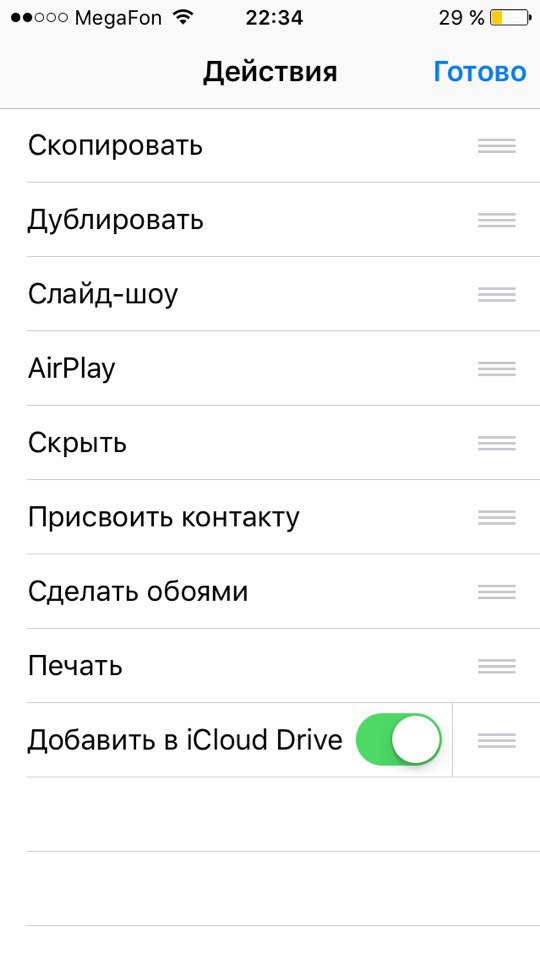
- Скопируйте таким же образом все другие фото, которые хотите перенести в приложение. К сожалению, хитрости как скопировать сразу несколько фото тут нет. Зато отправляя таким «ручным» способом фото в хранилище вы сможете сэкономить место и ограничиться бесплатными 5 Гб.
А теперь о том, как достать фото из приложения. Тут есть два пути. Первый — аналогичный инструкции предыдущего раздела — зайдите на iCloud.com и загрузите файлы на компьютер. Разница только одна — сохраняются фото в этом случае не в одноименной папке, а в папке iCloud Drive.
Второй путь — скачать программу «iCloud для Windows» и тогда все файлы при отправке в «драйв» автоматически отобразятся на компьютере. Вот как это работает:
- Вы загружаете и устанавливаете программу.
- Запускаете утилиту и указываете Apple ID, устанавливаете галочку напротив пункта iCloud Drive и жмете «Применить».
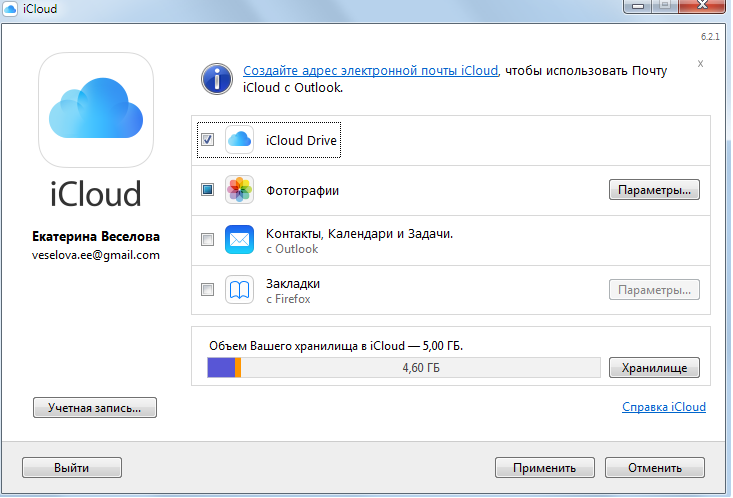
- Теперь открываете «Компьютер» — в меню слева появится новая папка «iCloud Drive», кликните по ней и увидите все свои фото.

Кстати, если вы счастливый обладатель Mac никакой программы дополнительно устанавливать не нужно.
Но, обратите внимание — мы сказали — файлы автоматически отобразятся, а не перенесутся на ПК. Это значит, если стереть их из приложения на iOS-устройстве, они и с ПК исчезнут. Чтобы такого не случилось нужно скопировать файлы из папки iCloud Drive в другую обычную папку на ПК.
Подытожим
Что ж, как видите — загрузить фото из облака на компьютер очень просто — вам нужно только определиться с тем, как их поместить в облако — с помощью медиатеки, фотопотока или iCloud Drive. Каждый из этих способов имеет достоинства и недостатки и решать, какой оптимальнее в вашей ситуации, только вам.
Настройка и использование функции «Фото iCloud» на компьютере с Windows
Функция «Фото iCloud» безопасно хранит ваши фотографии и видеозаписи в iCloud и синхронизирует их между всеми вашими устройствами. Узнайте, как начать работу с Фото iCloud на компьютере с Windows.
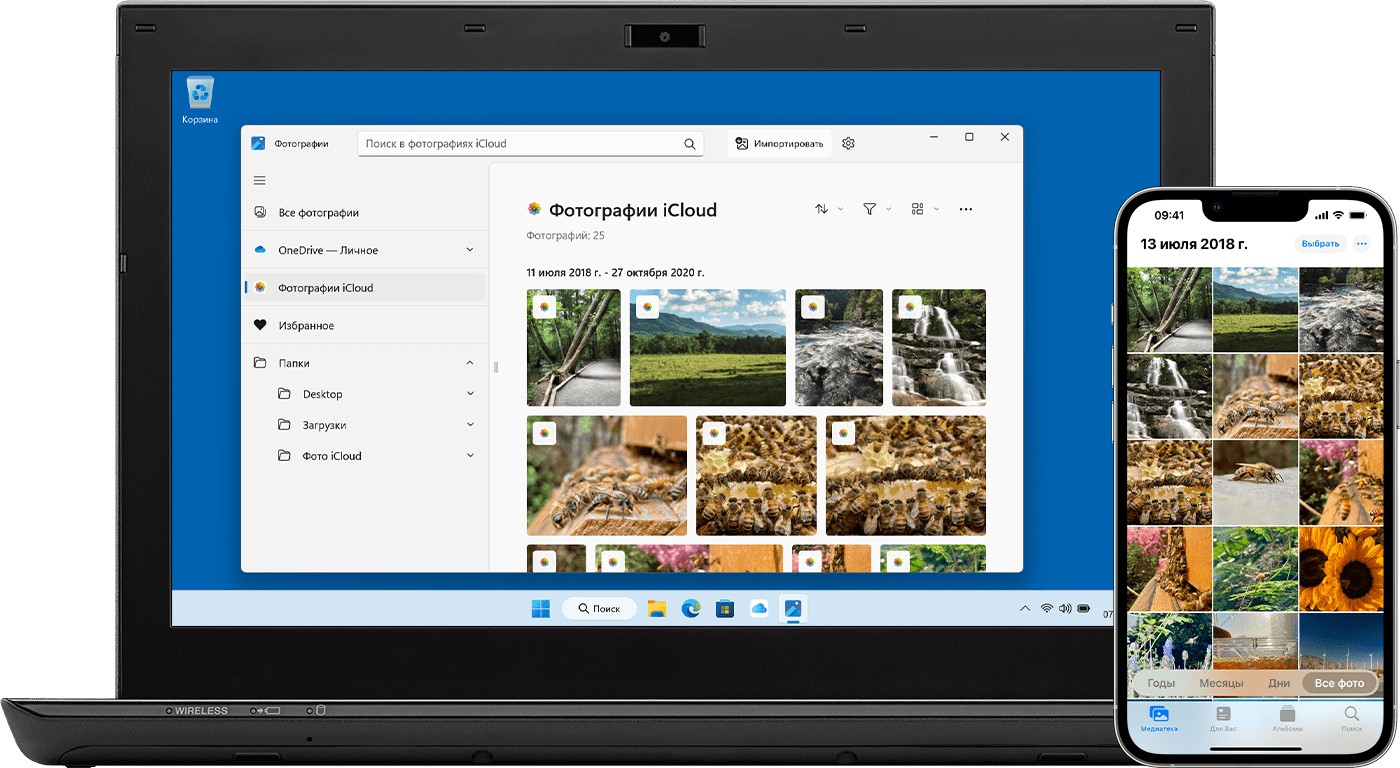
С помощью iCloud для Windows можно просматривать, загружать и отправлять фотографии и видеоролики, хранящиеся в iCloud, используя компьютер с Windows.
Включение функции «Фото iCloud»
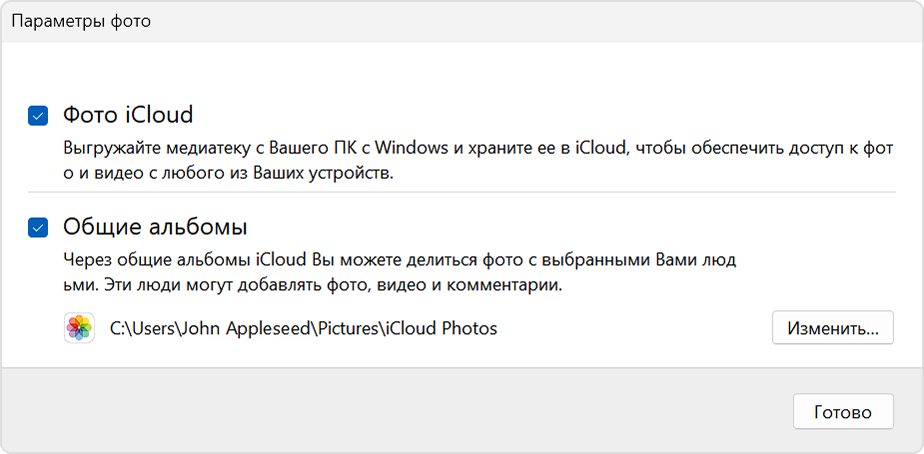
Убедитесь, что вы настроили iCloud на iPhone, iPad или iPod touch либо на компьютере Mac, включили Фото iCloud и выполнили вход с использованием своего идентификатора Apple ID.
- Загрузите iCloud для Windows.
- Откройте приложение iCloud для Windows. Проверьте, выполнен ли вход в систему с помощью вашего идентификатора Apple ID.
- Нажмите кнопку «Параметры» рядом с пунктом «Фото».
- Выберите «Фото iCloud».
- Нажмите кнопку «Готово», а затем — «Применить».
- Включите функцию «Фото iCloud» на всех своих устройствах Apple.
В iCloud для Windows 10 или более поздних версий вы также можете использовать Общие альбомы и настраивать расположение папок Общих альбомов.
Поиск фотографий на компьютере с Windows
Чтобы найти фотографии, следуйте инструкциям для версии Windows, используемой на вашем компьютере.
В Windows 11
- Откройте Фотографии (Майкрософт).
- Выберите «Фото iCloud» на панели слева.
В Windows 10 или более поздних версий
- Откройте проводник.
- Щелкните «Фото iCloud» на панели навигации.
В Windows 8
- Перейдите на начальный экран. Если вы используете Windows 8.1, щелкните стрелку вниз в левом нижнем углу.
- Выберите «Фото iCloud».
Загрузка фотографий и видео из Фото iCloud

В iCloud для Windows 11.1 или более поздних версий
Новые фотографии и видео, которые вы добавляете в Фото iCloud, отображаются на компьютере с Windows автоматически. Чтобы загрузить файл из iCloud при просмотре, дважды щелкните его миниатюру. Также можно загрузить фотографии на компьютер с Windows, выполнив приведенные ниже действия.
- Откройте проводник.
- На панели навигации щелкните «Фото iCloud».
- Выберите изображения, которые требуется сохранить на компьютере с Windows.
- Щелкните выбранные файлы правой кнопкой мыши и выберите «Всегда хранить на этом устройстве».
Если вы вносите изменения в фотографию или видео на другом устройстве или на сайте iCloud.com, файл автоматически обновляется и на вашем компьютере с Windows.
В iCloud для Windows более ранних версий
Новые фотографии и видео, которые вы добавляете в Фото iCloud, будут автоматически загружаться на ваш компьютер с Windows. Вы также можете загрузить старые фотографии и видео, выполнив следующие действия.
- Откройте проводник.
- Щелкните «Фото iCloud» на панели навигации. Если вы не видите «Фото iCloud», щелкните «Изображения» на панели навигации, затем дважды щелкните «Фото iCloud».
- Щелкните область уведомлений на панели задач, затем щелкните «Загрузить фотографии» в уведомлении Фото iCloud. Выберите фотографии и видео, которые вы хотите загрузить по годам.
Фотографии и видео будут загружены в папку, указанную в настройках функции «Фото iCloud».
В iCloud для Windows 10 или более поздних версий при внесении изменений в фотографию или видео на другом устройстве или на сайте iCloud.com файл автоматически обновляется и на вашем компьютере с Windows.
Отправка фотографий и видео в функцию «Фото iCloud»
Чтобы отправить фотографии и видео в функцию «Фото iCloud», выполните следующие действия.
В iCloud для Windows 10 или более поздних версий
- Откройте окно проводника Windows.
- На панели навигации щелкните «Фото iCloud».
- В другом окне откройте папку с фотографиями, которые требуется добавить в функцию «Фото iCloud».
- Выберите фотографии, которые требуется добавить.
- Перетащите их в папку «Фото iCloud».
Отправленные фотографии и видео будут доступны для просмотра в программе «Фото» на сайте iCloud.com и на всех ваших устройствах Apple.
В iCloud для Windows более ранних версий
- Откройте окно проводника Windows.
- Под заголовком «Избранное» выберите «Фото iCloud».
- Щелкните «Выгрузить фото и видео».
- Выберите фотографии и видео для отправки и щелкните «Открыть».
Отправленные фотографии и видео будут доступны для просмотра в приложении «Фото» на сайте iCloud.com и на всех ваших устройствах Apple.
Информация о продуктах, произведенных не компанией Apple, или о независимых веб-сайтах, неподконтрольных и не тестируемых компанией Apple, не носит рекомендательного или одобрительного характера. Компания Apple не несет никакой ответственности за выбор, функциональность и использование веб-сайтов или продукции сторонних производителей. Компания Apple также не несет ответственности за точность или достоверность данных, размещенных на веб-сайтах сторонних производителей. Обратитесь к поставщику за дополнительной информацией.
Как скачать все фото из iCloud
Если вам нужно сохранить архивы фотографий из iCloud в альтернативном хранилище, чтобы они не пропали, или просто хотите освободить место в памяти смартфона — снимки можно выгрузить в оригинальном формате. Причем для этого есть несколько способов.

Имейте в виду: чтобы ваши архивы фотографий скачались, их изначально нужно синхронизировать с iCloud. Если объем фото больше 5 Гбайт, для этого понадобится купить дополнительное пространство на диске.
Вы сможете сохранить все фотографии на свой жесткий диск, в альтернативное хранилище или внешний накопитель.
1. На Mac
Если у вас компьютер Mac, то нужно открыть приложение «Фото» и перейти в «Фото» > «Настройки». Ищите раздел iCloud, активируйте пункт «Фото iCloud» и установите галочку возле строки «Загружать оригиналы на этот компьютер Mac».
Начнется синхронизация. Чем быстрее и стабильнее интернет-соединение, тем быстрее она закончится.
2. Через приложение для Windows
Владельцам ПК на Windows понадобится скачать приложение iCloud для ПК с сайта Apple, установить его и запустить. При запуске введите данные для входа. В первый раз приложение попросит ввести пароль, который появился на экране мобильного устройства, чтобы подтвердить вашу личность, а также пароль от Apple ID.
- Рядом с пунктом «Фото» нажмите на «Параметры».
- Установите флажок в «Фото iCloud».
- Нажмите «Готово»>«Применить».
- В смартфоне или планшете перейдите по адресу «Настройки» > [имя пользователя] >iCloud > «Фото», где активируйте переключатель «Фото iCloud».

В проводнике появится папка «Фото iCloud» с двумя подпапками: в одной будут храниться снимки, автоматически загруженные с iOS-устройства, во вторую можно загружать фотографии, чтобы они тут же появлялись на смартфоне/планшете.
3. Через браузер
Так как предыдущий вариант у нас сработал не сразу, рекомендуем вспомнить про старый добрый «ручной» вариант архивации — можно скачать фотографии в виде архивов вручную.

Понадобится в браузере войти на страницу icloud.com, ввести данные своей учетной записи для входа и подтвердить личность паролем со смартфона, разрешив доступ. После этого:
- переходите в раздел «Фото»,
- Выберите нужные вам фото и видео либо нажмите «Выбрать все»,
- Сверху на панели нажмите «Загрузить»,
- Дождитесь загрузки архива в выбранную вами папку на ПК.
Максимум в один архив можно упаковать 1000 снимков, так что процесс может затянуться.
Кроме того, вы можете запросить архивы фотографий в Apple, но придется подождать около недели. Также не забывайте время от времени делать резервную копию вашего iPhone.
Как перенести фотографии с iCloud на ПК
Хранить фотографии в облачном сервисе iCloud проще и надежнее всего, но если вам нужно скачать фото с icloud на компьютер (Windows или MacOS). Рассмотрим в нашей публикации пошаговые инструкции как скачать фотографии на компьютер.

Как скинуть все фото с iCloud на компьютер
- Используя компьютер зайдите на icloud.com и войдите в свой аккаунт Apple ID.
- Войдите в пункт «Фото»
- Нажмите клавиши Ctr+A, для того, чтобы выделить все фото в iCloud.
- Нажмите на значок облачка со стрелкой и укажите место для скачивания на вашем компьютере.
Таким не хитрым способом вы скачаете все фото и видео с iCloud на компьютер.
Как перенести фото с iCloud на компьютер
- Со своего ПК войдите https://support.apple.com/ru-ru/HT204283
- Скачайте iCloud для компьютера под управлением Windows
- Авторизуйтесь под своим Apple ID и установите галочки напротив «Фото»

После чего ваши фото с iCloud будут храниться на вашем компьютере.
Теперь вы знаете как легко и быстро скачать фото с iCloud на компьютер.