
Создание собрания или встречи в Outlook для Mac
- На область навигации выберите «Календарь» .
- Выберите «Новое событие> «Новое событие».
Примечание: При выборе даты и времени в календаре дата и время выбора автоматически вводятся в новом окне встречи.
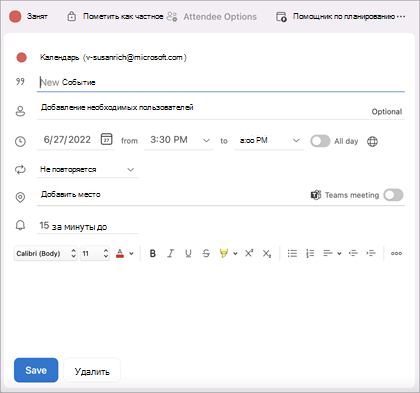
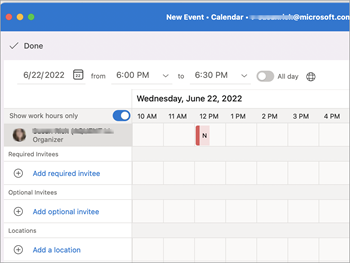
Примечание: При добавлении расположения нажмите кнопку » Обзор с помощью средства поиска помещений» и выберите расположение.
Создание собрания
- В нижней части области навигации выберите элемент Почта.

- На вкладке Главная нажмите кнопку Собрание.
- Чтобы отправить приглашение из учетной записи, которая не является вашей учетной записью по умолчанию, выберите учетную запись из списка « Из».
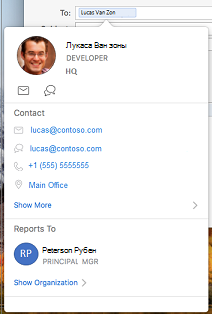
- В поле Кому введите имена людей или названия ресурсов, которые нужно включить в собрание. Выберите любое из имен, чтобы просмотреть сведения об этом человеке, включая номер телефона, адрес электронной почты, расположение офиса и т. д.
- В поле Тема введите описание собрания.
- Если вы знаете сведения о комнате для собраний, введите их в поле «Расположение «. в противном случае нажмите кнопку «Поиск помещений» на ленте. ( Дополнительные сведения о room Finder см. в разделе «Поиск конференц-залов».)

- Введите сведения о событии и выполните одно из следующих действий:
Задача Действие Отображение меню Часовой пояс для события На вкладке Собрание нажмите кнопку Часовые пояса. 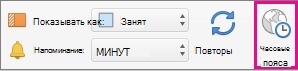
Добавление вложений к собранию В меню «Собрание » выберите пункт «>«. Настройка собрания как повторяющегося события На вкладке Собрание нажмите кнопку Повторение и выберите расписание повторения. 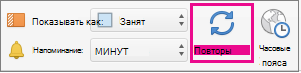
Определение доступности участников (только для учетных записей Exchange) На вкладке Организатор собрания нажмите кнопку Планирование.  При нажатии кнопки «Планирование » отображается область помощника по планированию. Если в области помощника по планированию нет сведений о доступности, убедитесь, что ваша учетная запись Exchange выбрана в поле «От» в верхней части приглашения.
 - Нажмите кнопку Отправить.
Создание встречи
- В нижней части области навигации выберите элемент Почта.
- На вкладке Главная нажмите кнопку Встреча.
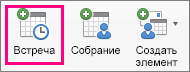
Совет: Вы также можете создать встречу в календаре, дважды щелкнув период времени в представлении дня, недели или месяца. Выбранные даты и время автоматически вводятся в окне создания события.
| Задача | Действие |
|---|---|
| Отображение меню Часовой пояс для события | На вкладке Встреча нажмите кнопку Часовые пояса. |
| Настройка встречи как повторяющейся | На вкладке Встреча нажмите кнопку Повторение и выберите расписание повторения. |
| Преобразование встречи в собрание путем приглашения других пользователей | На вкладке Встреча нажмите кнопку Пригласить.  |
Планирование собрания с другими людьми
Вы можете отправить приглашение на собрание одному или нескольким пользователям. Outlook резервирует время в календаре для собрания и отслеживает, кто принимает приглашение. В приглашение на собрание можно добавлять вложения и указывать в нем место проведения собрания. Кроме того, с помощью помощника по планированию можно выбрать оптимальное время.
Важно: Действия в новой и классической версии Outlook для Windows могут отличаться. Чтобы определить, какую версию Outlook вы используете, проверьте, есть ли в меню (расположенном над лентой) пункт Файл. Если пункта Файл нет, следуйте инструкциям на вкладке Новый Outlook. Если в меню отображается пункт Файл, выберите вкладку Классический Outlook.
- В календаре выберите Создать событие.
- Добавьте название собрания.
- Выберите
 Пригласить участников, а затем введите имена пользователей для приглашения на собрание.
 - Выберите рекомендуемый интервал времени для собрания или вручную введите дату, время начала и окончания.
- Введите место собрания и переместите переключатель собрания Teams влево или вправо соответствующим образом:

- Нажмите кнопку Отправить , чтобы доставить приглашение.
Планирование собрания
- Создайте приглашение на собрание одним из следующих способов.
- В папке «Входящие» выберите Создать элемент >Собрание или используйте сочетание клавиш CTRL+SHIFT+Q.
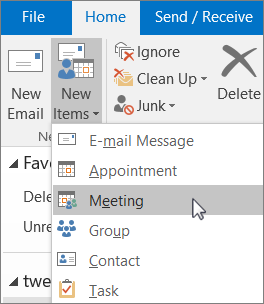
- В папке «Входящие» выберите Создать собрание или используйте сочетание клавиш CTRL+SHIFT+Q.

- В сообщении папки «Входящие» нажмите кнопку Ответить, создав собрание.
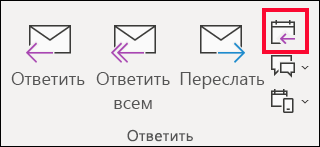
- В папке «Входящие» выберите Создать элемент >Собрание или используйте сочетание клавиш CTRL+SHIFT+Q.
- Добавьте участников одним из двух способов:
- Добавьте участников в строку Кому приглашения на собрание и перейдите к действию 4.
- Если вы используетеMicrosoft 365 или учетную запись Exchange, используйте помощник по планированию , чтобы просмотреть расписания участников.
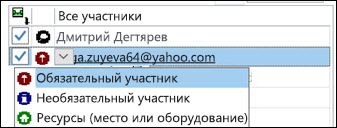
- В помощнике по планированию либо щелкните поле под своим именем и введите имя или электронный адрес участника, либо нажмите кнопку Добавить участников, чтобы открыть свою адресную книгу. Щелкните значок рядом с именем участника в помощнике по планированию, чтобы пометить конкретного участника как обязательного участника ,необязательного участника или ресурс. Когда вы начнете вводить имя участника, Outlook предложит рекомендации на основе того, с кем вы недавно проводили собрания или переписывались. Выберите имя из списка, чтобы добавить участника.
- Добавьте тему собрания, время начала и окончания, а также место. В Outlook 2016 (или более поздней версии) и Outlook для Microsoft 365 можно начать вводить имя расположения, например Четвертая кофейня или Конференц-зал 23, и Outlook будет искать совпадения с расположением. Щелкните один из предложенных вариантов, чтобы выбрать это место, или продолжайте ввод, чтобы указать другое расположение.
Совет: Если вы используете учетную запись Microsoft Exchange или учетную запись электронной почты Microsoft 365, щелкните Помощник по планированию и нажмите Поиск комнаты, чтобы проверить доступность и зарезервировать помещения. Дополнительные сведения см. в статье Использование помощника по планированию и поиска помещений для собраний в Outlook.

Если вы используете Outlook для iOS, ваше мобильное устройство может напомнить, когда вам нужно выйти, чтобы не опоздать на встречу.
Включение функции «Пора выходить»
- В Outlook для iOS выберите Параметры >Пора выходить.
- Выберите поддерживаемую учетную запись и с помощью ползунка включите функцию «Пора выходить».
Примечание: Функция «Пора выходить» пока недоступна в Outlook для Android. Поддерживаются только учетные записи Microsoft 365, Outlook.com и некоторые учетные записи Gmail.
Запрет участникам на пересылку собрания
Если вы используете Microsoft 365, вы можете запретить участникам пересылать приглашение на собрание другим людям. Эта новая возможность доступна пользователям Актуального канала после обновления до версии 1808.
- Перед отправкой приглашения на собрание выберите Варианты ответов >Разрешить переадресацию, чтобы изменить возможность пересылки приглашения участниками собрания.
Дополнительные сведения см. в статье Запрет на пересылку собрания.
Создание повторяющихся собраний
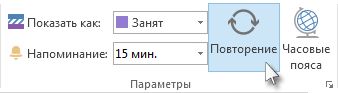
- Щелкните Собрание >Повторение.
Примечание: Чтобы запланировать регулярное повторение собрания, нажмите клавиши CTRL+G.
Примечание: Когда к приглашению на собрание будет добавлено расписание повторений, название вкладки Собрание изменится на Ряд собраний.
Добавление пользователя в существующее собрание
Вы можете добавить другого участника в существующее собрание.
Если вы являетесь владельцем собрания:
- Дважды щелкните собрание, чтобы открыть его, а затем с помощью строки Кому или помощника по планированию добавьте одного или нескольких пользователей в собрание.
- Нажмите кнопку Отправить и выберите один из следующих вариантов:
- Отправить обновления только добавленным или удаленным участникам.
- Отправить обновления всем участникам.
Если вы не являетесь владельцем собрания:
- Откройте приглашение на собрание. В группе Ответить на ленте выберите Ответить, а затем — Переслать. Добавьте одного или нескольких получателей в приглашение на собрание.
- Нажмите кнопку Отправить. Владелец собрания получит уведомление о том, что вы переслали приглашение на собрание другому пользователю. Дополнительные сведения см. в статье Пересылка собрания.
Раннее завершение собраний
Если вы используете Outlook для Microsoft 365, теперь вы можете настроить Outlook на завершение собраний на несколько минут раньше. Это поможет вам выделить время на перемещение между собраниями. Вы можете выбрать другую длительность для собраний продолжительностью менее и более одного часа.
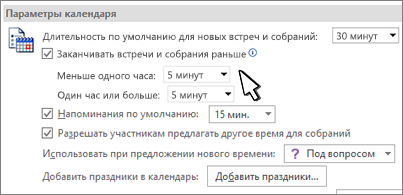
- Выберите Файл >Параметры >Календарь >Параметры календаря
- Установите флажок Заканчивать встречи и собрания раньше.
- С помощью раскрывающегося списка выберите количество минут для собраний длительностью менее одного часа или длительностью один час и больше, затем нажмите ОК.
Организатор собрания дважды отображается в помощнике по планированию
Симптом: Организатор собрания дважды отображается в помощнике по планированию, только если участник просматривает собрание из Outlook.
Вызвать: Эта проблема возникает, если выполняются следующие условия:
- Организатор отправляет приглашение на собрание по крайней мере 2 или более участникам.
- Участник принимает приглашение.
Решение: Вы можете игнорировать повторяющийся организатор, отображаемый в помощнике по планированию.
Создание приглашения на собрание по сети или конференцию
Запланируйте собрание по сети или конференцию с помощью надстройки для собраний по сети для ПО Microsoft Lync 2010 или путем выбора контактов в Microsoft Lync 2010.
Важно: Lync 2010 поддерживает собрания по сети и конференции. Приглашения на собрания используются и для собраний, и для конференций.
Для создания приглашения на собрание по сети или конференцию выполните описанные ниже действия.
- Выполните одно из следующих действий.
- В календаре Microsoft Outlook щелкните элемент Собрание по сети (в Microsoft Outlook 2007) или Новое собрание по сети (в Microsoft Outlook 2010).
- В основном окне Lync перейдите к списку «Контакты», удерживайте клавишу CTRL и щелкните приглашаемые контакты. После этого щелкните один из выбранных контактов правой кнопкой мыши, а затем выберите команду Запланировать собрание. В приглашении на собрание щелкните Собрание по сети.
- В поле приглашения Кому введите адреса электронной почты приглашенных участников через точки с запятой.
- В поле Тема введите тему собрания.
- (Необязательно) В теле приглашения над ссылкой Присоединиться к собранию по сети введите дополнительные сведения о собрании.
Примечание Не меняйте существующий текст в приглашении, так как это может помешать присоединению к собранию.. - (Необязательно) На вкладке Собрание перейдите к группе Показать и щелкните элемент Помощник по планированию. Используйте помощник по планированию, чтобы убедиться в том, что все могут принять участие в указанное время.
- На вкладке Собрание перейдите к группе Показать, щелкните элемент Параметры собрания и примите параметры по умолчанию или измените их. Дополнительные сведения см. в разделе Установка параметров собрания.
Планирование событий в Outlook для Windows
Если вы планируете встречу для себя или настроили собрание, Outlook предоставит вам все необходимые вам функции, чтобы найти нужное время для всех.
При переходе с календаря G Suite на Outlook в именах можно учитывать некоторые отличия, такие как участники, а не гости и однозадачные встречи с событием.
Создание встречи
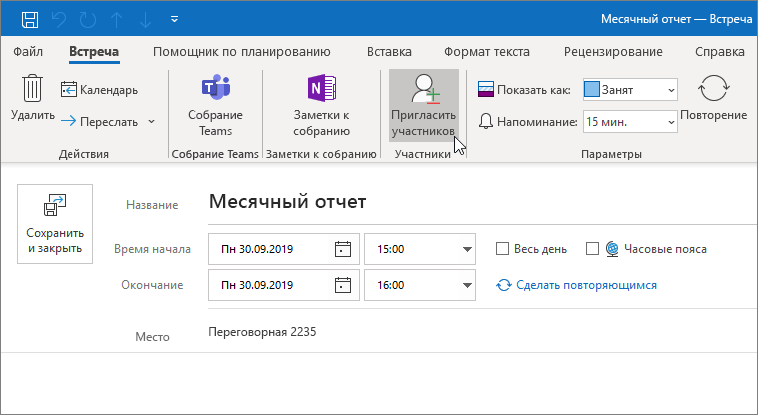
- В календаре выберите создать встречу.
- Добавьте заголовок, время начала и окончания, расположение и другие сведения.
- Нажмите кнопку Сохранить и закрыть.
Примечание: Если вы захотите пригласить участников, любая встреча может стать собранием.
Планирование собрания
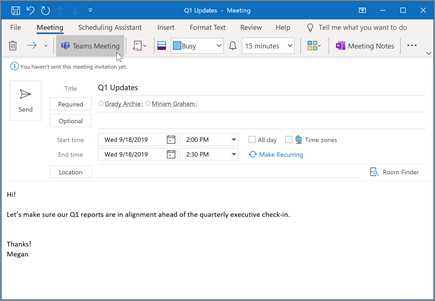
- В календаре выберите команду создать собрание.
- Добавьте название, приглашение, время начала и окончания, расположение и другие сведения.
- Выберите собрание Teams , если хотите, чтобы они были доступны в Microsoft Teams.
- Нажмите кнопку Отправить.
Использование помощника по планированию
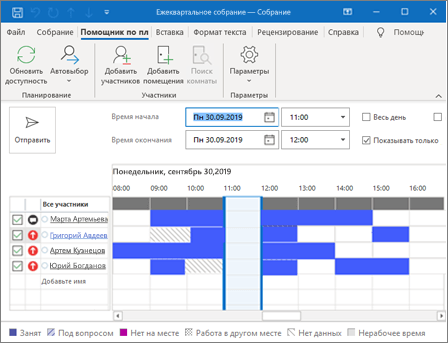
При создании собрания используйте помощника по планированию, чтобы просматривать доступность участников и помещений.
- В новом приглашении на собрание выберите элемент Помощник по планированию.
- Затененная область с вертикальными линиями показывает время собрания. Чтобы изменить время собрания, перетащите вертикальные линии.
- В сетке показана доступность участников. В правой части приглашения на собрание в Outlook отображаются предлагаемые варианты времени и количество конфликтов.
Создание повторяющейся встречи или собрания
- Выберите команду создать встречу.
- Добавьте сведения о встрече или собрании.
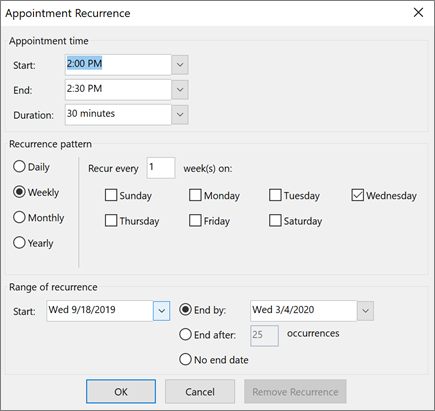
- Нажмите кнопку повторение.
- Задайте шаблон повторения и диапазон повторения.
- Нажмите кнопку ОК.
Чтобы сделать повторяющуюся встречу или собрание повторяющимся, выполните указанные ниже действия.
- Открытие существующей встречи или собрания.
- Нажмите кнопку повторение.
- Задайте шаблон повторения и диапазон повторения.
- Нажмите кнопку ОК.
Примечание: Возможности и сведения в этом руководстве применимы к Outlook, как это можно получить с помощью Microsoft 365.
Примечание: Эта страница переведена автоматически, поэтому ее текст может содержать неточности и грамматические ошибки. Для нас важно, чтобы эта статья была вам полезна. Была ли информация полезной? Для удобства также приводим ссылку на оригинал (на английском языке).