
Настройка собрания по сети
С помощью Skype для бизнеса можно настраивать онлайн-собрания заранее или на ходу.

- Откройте календарь Outlook и щелкните Новое собрание Skype.
- Добавьте приглашенных пользователей, введите тему и расписание, выберите дату и время.
- Щелкните Помощник по планированию, чтобы определить, будут ли доступны все участники планируемого собрания.
- Предварительная загрузка вложений для собрания Skype для бизнеса
- Откройте вкладку Вставка.
- Выберите Вложить файл.
- Перейдите к файлу, который вы хотите добавить.
- Перед отправкой письма выполните следующие действия.
- Щелкните значок Параметры собрания в ленте Outlook, чтобы просмотреть разрешения собрания.
- Щелкните Новое место для собрания, чтобы включить выбранные разрешения для собрания.
- Щелкните Отправить после того, как подготовите приглашение на собрание.
- Если у приглашаемого нет Skype для бизнеса, он может щелкнуть ссылку в письме, чтобы присоединиться.
- Незапланированные собрания
- Откройте вкладку Собранияв Skype для бизнеса.
- Нажмите кнопку Начать собрание.
- Пригласите человека, с которым хотите побеседовать, и нажмите кнопку ОК.
Вам нужны дополнительные возможности?
Skype для бизнеса позволяет быстро назначить участников онлайн-собрания.
В Outlook откройте календарь и щелкните Новое собрание Skype.
Добавьте людей, которых нужно пригласить, введите тему и выберите дату и время.
Введите повестку над линией. Не меняйте данные под линией.
Затем нажмите кнопку Помощник по планированию, чтобы определить, будут ли доступны все участники планируемого собрания.
Здесь при необходимости можно изменить дату и время.
Если люди находятся в разных часовых поясах, Skype для бизнеса автоматически настраивает время собрания для каждого местоположения.
При настройке приглашения в Outlook также можно передать вложения,
тогда ваша группа получит все нужные для собрания документы заранее.
Перейдите на вкладку Вставка, нажмите кнопку Вложить файл и выберите нужный файл.
Перед отправкой приглашения просмотрите Параметры собрания на ленте.
По умолчанию любой человек может присоединиться к собранию, минуя зал ожидания,
а все участники имеют текущие разрешения.
Эти параметры годятся для небольшого собрания.
Однако при запуске собрания с большим количеством участников или если вы планируете говорить о конфиденциальной информации, рекомендуется задать ограничения на доступ и действия пользователей.
Щелкните Новый конференц-зал, чтобы активировать эти параметры и установить нужные ограничения.
Если у приглашаемого нет Skype для бизнеса, он может щелкнуть ссылку в письме, чтобы присоединиться к собранию.
Убедившись, что все настройки приглашения верны, нажмите кнопку Отправить.
Если вас настигнет вдохновение и вам потребуется немедленно создать собрание, откройте вкладку Собрания в приложении, а затем нажмите кнопку Начать собрание.
Пригласите людей, с которыми вы хотите поговорить.
Находитесь ли вы в Outlook или в окне мгновенных сообщений, Skype для бизнеса поможет настроить собрания по сети заранее или на ходу.
Создание или планирование собрания по сети в Outlook для Windows
Вы можете использовать Outlook для Windows для планирования собрания по сети с помощью Skype для бизнеса или Microsoft Teams в зависимости от того, что поддерживается в вашей организации. Если ваша учетная запись настроена для конференц-связи с телефонным подключением, запрос на собрание по сети будет автоматически включать номер телефона и идентификатор конференции.
Если вы используете Skype для бизнеса Online, вы можете настроить новые собрания с помощью веб-планировщик Skype для бизнеса.
Если вы не используетеOutlook для Windows, проверка, в какой версии Outlook вы используете, а затем выберите один из следующих вариантов, чтобы создать и запланировать собрание по сети:
Важно: Действия в новой и классической версии Outlook для Windows могут отличаться. Чтобы определить, какую версию Outlook вы используете, проверьте, есть ли в меню (расположенном над лентой) пункт Файл. Если пункта Файл нет, следуйте инструкциям на вкладке Новый Outlook. Если в меню отображается пункт Файл, выберите вкладку Классический Outlook.
- В календаре выберите Создать событие.
- Добавьте название собрания.
- Выберите
 Пригласить участников, а затем введите имена пользователей для приглашения на собрание.
 - Выберите рекомендуемый интервал времени для собрания или вручную введите дату, время начала и окончания.
- Введите место собрания и переместите переключатель собрания Teams влево или вправо соответствующим образом:

- Нажмите кнопку Отправить , чтобы доставить приглашение.
Планирование собрания по сети с помощью Outlook

- Откройте Outlook и перейдите к календарю.
- На вкладке Главная выберите Создать собрание .

- Добавьте сведения о собрании по сети, выбрав Собрание Teams или Собрание Skype.

 Доступность зависит от вашей организации. Если ваша организация использует Skype для бизнеса, см. статью Установка Skype для бизнеса. Если ваша организация использует Microsoft Teams, надстройка будет установлена автоматически.
 - При необходимости укажите сведения о собрании, включая участников собрания. Дополнительные сведения см. в статье Планирование собрания с другими людьми .
- Чтобы найти время, которое подходит всем, выберите Помощник по планированию на вкладке Собрание .
- Если вы настраиваете собрание Skype, вы можете использовать параметры собрания для настройки параметров собрания.
Пропала иконка для проведения собраний через Skype for Business.
В Outlook пропала иконка для проведения собраний через Skype for Business. Иногда в Outlook пропадает иконка Skype for Business для создания собрания. Для отображения иконки в календаре необходимо сделать следующие действия.
Добовлям кнопку Skype for Business в Outlook.
1. В верхнем меню Outlook, выбираем раздел “Файл”.

2. В открывшемся меню переходим в раздел “Параметры”.
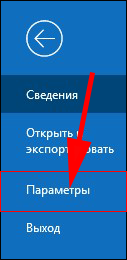
3. Далее, в открывшемся меню переходим в раздел “Надстройки”.
4. В этом же меню в правой части внизу должен быть выбран параметр “Надстройки COM”, и справа нажимаем кнопку “Перейти”.

5. В новом меню необходимо выбрать Skype Meting Add-in (поставить галку напротив) и нажать кнопку “ОК”
Создать или запланировать встречу
- Откройте jazz.sber.ru или запустите приложение на компьютере.
- Чтобы пользоваться возможностями администратора или войти в корпоративную версию SberJazz — авторизуйтесь. Для этого в правом верхнем углу экрана нажмите Войти.
- Нажмите кнопку Создать видеовстречу. При необходимости измените настройки встречи:
- Введите свое имя и название встречи. Если вы авторизованы как сотрудник организации, то вас зарегистрирует администратор под определенным именем. Самомстоятельно это имя изменить будет нельзя.
- С помощью кнопок
 и
и  укажите, включить ли ваши камеру и микрофон при создании встречи.
 - Для того, чтобы ко встрече могли подключиться пользователи без учетной записи вашей организации, включите опцию Разрешить вход без авторизации. Эта опция доступна только для корпоративной версии SberJazz.
- Если вы хотите допускать участников ко встрече вручную, включите опцию Открыть зал ожидания. Когда участник перейдет по ссылке, он не сразу подключится ко встрече, а будет ожидать доступа. Эта опция доступна только в корпоративной версии SberJazz. Подробнее о ней читайте в разделе Управление для администратора.
- Нажмите
 и выберите камеру, микрофон, динамики или виртуальный фон.
- Нажмите Создать видеовстречу. Когда встреча будет создана, выберите
 , чтобы получить ссылку, код и пароль для приглашения во встречу: отправьте их всем участникам встречи.
- Откройте приложение Салют, Jazz.
- Для использования возможностей администратора или входа в корпоративную версию SberJazz — авторизуйтесь. Для этого в правом верхнем углу экрана нажмите Войти.
- Нажмите кнопку Создать видеовстречу. При необходимости измените настройки встречи:
- Введите свое имя и название встречи. Имя нельзя изменить, если вы авторизованы как сотрудник организации. Всегда будет использоваться то имя, под которым вас зарегистрировал администратор.
- С помощью кнопок и укажите, включить ли ваши камеру и микрофон при создании встречи.
- Когда встреча начнется, выберите , чтобы получить ссылку, код и пароль для приглашения во встречу: отправьте их всем участникам встречи.
Создать встречу можно только на устройствах Sber с камерами: SberPortal и SberBox Top. Подробнее читайте в справке этих устройств: Как создать встречу на SberPortal, Как создать встречу на SberBox Top.
Видеозвонки в SberJazz
Общайтесь с друзьями и близкими из любой точки страны
Попробовать сейчас
Как запланировать встречу
- Компьютер или браузер
- Мобильное приложение
- Устройства Sber
- Откройте jazz.sber.ru или запустите приложение на компьютере.
- Для использования возможностей администратора или входа в корпоративную версию SberJazz — авторизуйтесь. Для этого в правом верхнем углу экрана нажмите Войти.
- Нажмите кнопку Запланировать. При необходимости измените настройки встречи:
- Назовите встречу.
- Для разрешения гостевого доступа (подключение пользователией без учетной записи вашей организации), включите опцию Разрешить вход без авторизации. Эта опция доступна только в корпоративной версии SberJazz.
- Для допуска участников ко встрече вручную включите опцию Открыть зал ожидания. Когда участник перейдет по ссылке, он не сразу подключится ко встрече, а будет ожидать разрешения на вход. Эта опция доступна только в корпоративной версии SberJazz. Подробнее о ней читайте в разделе Управление для администратора.
- Нажмите Запланировать. Когда встреча будет создана, скопируйте ссылку, код и пароль для приглашения во встречу и отправьте их всем участникам встречи.
- Откройте приложение Салют, Jazz.
- Если вы пользуетесь корпоративной версией Jazz, авторизуйтесь. Для этого в правом верхнем углу экрана нажмите Войти.
- Нажмите кнопку Запланировать и введите название встречи.
- Нажмите Запланировать. Когда встреча будет создана, скопируйте ссылку, код и пароль для приглашения во встречу и отправьте их всем участникам встречи.
Запланировать встречу можно используя календарь: он есть на всех устройствах Sber. Подробнее читайте в справке устройств:
Создание встречи с помощью Microsoft Outlook
Планируя встречи в календаре Microsoft Outlook, можно создавать встречи и генерировать ссылки на подключение к видеоконференции SberJazz. Это возможно с помощью плагина SberJazz в Outlook. Функция доступна в веб и десктоп версиях Microsoft Outlook.
Для создания встречи в Outlook:
- Перейдите в календарь корпоративного Outlook.
- Нажмите Создать встречу.
- Укажите дату, время и тему встречи.
- На верхней панели управления встречей кликните на значок SberJazz.
- Авторизуйтесь: введите логин и пароль.
- Нажмите кнопку Войти.
- Нажмите кнопку Создать видеовстречу.
- Код конференции, пароль и ссылка появятся в теле письма.
- Отправьте приглашение участникам встречи.
Подключение ко встрече участников с устройствами Cisco, Polycom и Huawei
SIP-шлюз — это адаптер, с его помощью вы сможете подключать к вашим видеоконференциям участников, которые используют устройства Cisco, Polycom и Huawei в переговорных комнатах. Для подключения к видеоконференции участников с устройствами Cisco, Polycom, Huawei:
- Перейдите в Создание встречи.
- Нажмите Создать встречу.
- Поставьте галочку Разрешить подключение из переговорных комнат.
- Нажмите кнопку Создать видеовстречу. Вы получите ссылку, пароль встречи, номер и пин-код.
- Отправьте приглашение участникам встречи. В приглашении будут номер и пин-код для подключения с устройств Cisco, Polycom, Huawei.
Подключение ко встрече с помощью это SIP-шлюза — платная опция в составе тарифа Корпоративный.