
Отключение или удаление OneDrive
OneDrive для бизнеса SharePoint Server по подписке SharePoint Server 2019 SharePoint в Microsoft 365 Office для бизнеса Администратор Microsoft 365 OneDrive (для работы или учебы) Office.com OneDrive (для дома или персональный) OneDrive (для работы или учебы), предоставляемый 21Vianet OneDrive для Mac OneDrive для Windows Центр администрирования SharePoint SharePoint в Microsoft 365 для малого бизнеса SharePoint, предоставляемый 21Vianet Еще. Меньше
Если вы хотите приостановить синхронизацию на короткое время, ознакомьтесь с разделом Как приостановить и возобновить синхронизацию в OneDrive.
Если вы хотите остановить синхронизацию файла, прочтите статью Как остановить или отменить синхронизацию в OneDrive.
Если вы хотите удалить с компьютера папку OneDrive, выполните действия, описанные в разделе Выбор папки OneDrive для синхронизации с компьютером.
Если вы хотите отменить подписку на OneDrive, ознакомьтесь со статьей Как отменить подписку Майкрософт.
Если вы хотите выйти из OneDrive в Интернете, щелкните свой аватар и выберите Выйти.
Если вы не хотите использовать OneDrive, проще всего разорвать с ним связь.
Разрыв связи с OneDrive
Разрыв связи OneDrive с компьютером не приведет к потере файлов и данных. Вы всегда сможете получить доступ к файлам, выполнив вход в систему на сайте OneDrive.com.
- Откройте параметры OneDrive (щелкните значок облака OneDrive в области уведомлений и выберите значок OneDrive «Справка и параметры» , а затем — Параметры.)
- Перейдите на вкладку Учетная запись.
- Щелкните Удалить связь с этим компьютером.
- Щелкните значок облака OneDrive вверху в строке меню, нажмите три точки , чтобы открыть меню, и выберите Настройки.
- Перейдите на вкладку Учетная запись.
- Щелкните Удалить связь с этим компьютером.
Скрытие или удаление OneDrive
В некоторых версиях Windows также можно скрыть или удалить OneDrive. Кроме того, вы можете удалить мобильное приложение OneDrive на устройствах с Android и iOS.
Скрытие OneDrive
Приложение OneDrive входит в состав некоторых версий Windows, поэтому удалить его невозможно. Но вы можете скрыть его и отменить синхронизацию, чтобы оно оставалось скрытым. Для этого отключите все параметры OneDrive и удалите папку OneDrive в проводнике.
Windows 10/11
-
Щелкните значок OneDrive в виде белого или синего облака в области уведомлений в правой части панели задач.

Примечание: Возможно, вам потребуется щелкнуть стрелку Отображать скрытые значки рядом с областью уведомлений, чтобы увидеть значок OneDrive. Если его нет в области уведомлений, вероятно, приложение OneDrive не запущено. Нажмите кнопку Пуск, введите OneDrive в поле поиска, а затем выберите OneDrive в результатах.
 >Параметры.
 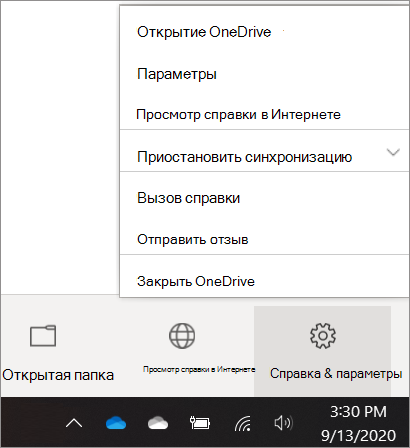 и выберите Выйти из OneDrive. При этом значок OneDrive будет удален из области уведомлений.
Важно: С 1 января 2022 года мы прекращаем поддержку определенных классических приложений OneDrive в операционных системах Windows 7, 8 и 8.1. Дополнительные сведения.
- В меню «Пуск» нажмите и удерживайте плитку OneDrive (или нажмите правой кнопкой мыши), а затем выберите пункт Открепить от начального экрана.
- Перейдите в раздел Параметры ПК с помощью плитки Параметры ПК в меню Пуск или проведите пальцем от правого края экрана, выберите Параметры, а потом выберите Изменение параметров компьютера.
- В разделе Параметры компьютеравыберите OneDrive.
- На вкладке Хранилище файлов отключите параметр По умолчанию сохранять документы в OneDrive.
- На вкладке Пленка выберите Не добавлять фотографии и отключите параметр Автоматически передавать видео в OneDrive.
- На вкладке Параметры синхронизации в группе Параметры синхронизации с OneDrive отключите параметр Синхронизировать параметры на этом компьютере.
- На вкладке Лимитные подключения отключите все параметры.
- Чтобы скрыть OneDrive в проводнике, откройте проводник и в списке папок в левой части экрана щелкните правой кнопкой мыши OneDrive и выберите пункт Свойства. На вкладке Общие рядом с пунктом Атрибуты установите флажок Скрытый.
Удаление OneDrive
Удаление OneDrive с компьютера не приведет к потере файлов и данных. Вы всегда сможете получить доступ к файлам, выполнив вход в систему на сайте OneDrive.com.
- Нажмите кнопку Пуск, введите в поле поиска запрос «Программы» и выберите в списке результатов пункт Установка и удаление программ.
- В разделе Приложения и функции найдите и выберите Microsoft OneDrive, а затем нажмите кнопку Удалить. Если будет предложено ввести пароль администратора или подтвердить операцию, введите пароль или подтвердите выполняемое действие.
- Приложение OneDrive входит в состав Windows 8.1 и Windows RT 8.1, и его невозможно удалить.
Windows 7 или Windows Vista
Важно: С 1 января 2022 года мы прекращаем поддержку определенных классических приложений OneDrive в операционных системах Windows 7, 8 и 8.1. Дополнительные сведения.
- Нажмите кнопку Пуск. В поле поиска введите Добавить программы , а затем в списке результатов выберите Программы и компоненты.
- Выберите Microsoft OneDrive, а затем нажмите кнопку Удалить. При появлении запроса на ввод пароля администратора или подтверждение введите пароль или подтвердите выполняемое действие.
Устройства с Android
- Перейдите в раздел Настройки и выберите Память.
- Выберите OneDrive и нажмите кнопку Удалить.
Устройства с iOS
- Перейдите на начальный экран, а затем коснитесь значка приложения OneDrive и удерживайте его.
- Коснитесь элемента X, который появится в левом верхнем углу значка приложения.
- Просто перетащите приложение OneDrive в корзину.
Дополнительные сведения

Обратитесь в службу поддержки
Получите помощь по своей учетной записи Майкрософт и подпискам, посетив раздел Справка по учетной записи и выставлению счетов.
Чтобы получить техническую поддержку, Обратитесь в службу поддержки Майкрософт, введите свою проблему и выберите Техническая поддержка. Если вам по-прежнему нужна помощь, выберитеОбратитесь в службу поддержки, чтобы получить наилучший вариант поддержки.
Как удалить OneDrive на Mac
Не знаете, как удалить OneDrive на Mac? Мы вас прикрыли. Существует множество способов легко полностью удалить OneDrive на Mac.
Как мы все в значительной степени знаем, OneDrive — это бесплатная облачная служба хранения, курируемая Microsoft, которая позволяет нам легко получать доступ к файлам и данным на разных устройствах. Таким образом, вместо того, чтобы забивать ваш жесткий диск, OneDrive предлагает вам платформу, на которой вы можете легко хранить свои изображения, музыку, документы и, возможно, любые ваши личные вещи.
Хотя, если вы хотите удалить OneDrive на Mac по любой возможной причине, мы здесь, чтобы помочь вам!
Давайте начнем наше пошаговое руководство о том, как удалить OneDrive на Mac самыми быстрыми и простыми способами.
Как удалить OneDrive на Mac
Есть два разумных способа попрощаться с OneDrive в macOS. В первом вы просто выходите из своей учетной записи OneDrive, удаляете все свои файлы и данные. Второй — это полное удаление утилиты OneDrive, как будто ее никогда не существовало.
# 1 Выйдите из своей учетной записи OneDrive
Если вы больше не хотите пользоваться услугами OneDrive в macOS, вы можете просто выйти из своей учетной записи Microsoft OneDrive.
Запустите OneDrive на своем Mac, а затем выйдите из своей учетной записи.
Ваши файлы и данные будут по-прежнему храниться на облачных серверах, поэтому вам больше не придется беспокоиться о потере ваших ценных данных. Если вы решите просто перетащить значок OneDrive в папку «Корзина», ваши данные все равно будут там. Но да, если вы хотите удалить всю свою библиотеку данных и избавиться от всего пакета OneDrive, давайте перейдем к следующему обходному пути.
# 2 Полное удаление OneDrive с Mac
Выполните следующие быстрые шаги, чтобы удалить OneDrive на Mac.
Нажмите на значок OneDrive на рабочем столе, а затем нажмите на значок с тремя точками, чтобы открыть настройки. Выберите «Выйти из OneDrive».

На следующем шаге откройте окно Finder на Mac. Выберите «Приложения» на левой панели меню.
Прокрутите список приложений, чтобы найти «OneDrive». Щелкните его правой кнопкой мыши и выберите «Переместить в корзину».
Что ж, вы на полпути! На вашем Mac все еще хранится несколько файлов библиотеки, о которых вы, возможно, не знали. Чтобы полностью удалить OneDrive с вашего Mac, мы найдем и удалим все виды файлов и приложений, связанных с OneDrive.
Теперь мы перейдем в папку ��истемной библиотеки Mac. Папка библиотеки на Mac обычно скрыта, но вы можете в любой момент получить к ней доступ, чтобы удалить временные файлы, файлы кеша и т. Д.
Откройте Finder Mac и нажмите комбинацию клавиш Command + Shift + G. В поле поиска, расположенном в правом верхнем углу экрана, введите «~ / Библиотека» и нажмите Enter.
После открытия папки библиотеки перейдите к следующим подпапкам, чтобы удалить следы OneDrive. (См. Снимок выше)
- ~ Библиотека / Поддержка приложений /
- ~ Библиотека / Контейнеры /
- ~ Библиотека / Кэши /
- ~ Библиотека / Настройки /
- ~ Библиотека / Файлы cookie /
- ~ Библиотека / Журналы /
- ~ Библиотека / LaunchAgents /
Удалите файлы OneDrive из всех вышеупомянутых мест. Ручной переход ко всем этим расположениям файлов и удаление данных OneDrive может показаться немного утомительным. Но это один из самых эффективных способов полностью удалить OneDrive на Mac.
Загрузите Disk Clean Pro для удаления ненужных ненужных файлов
Как вы думаете, удаление OneDrive вручную приведет к удалению всех его данных и следов из вашей macOS? Вы могли ошибаться! Использование инструмента для очистки и оптимизации может помочь вам выполнить работу с минимальными затратами времени и усилий.
Disk Clean Pro — один из лучших служебных инструментов для macOS, который не только повышает его производительность, но и освобождает значительный объем дискового пространства, удаляя ненужные файлы и вредоносные программы. Этот отличный инструмент может повысить скорость и производительность вашего Mac всего за несколько кликов.

Disk Clean Pro также может помочь вам удалить OneDrive с Mac, поскольку он действует как один из лучших инструментов для очистки и оптимизации для macOS. Он предлагает вам несколько режимов сканирования для очистки ненужных файлов, журналов, дубликатов, больших файлов, старых загрузок и многого другого, чтобы оптимизировать производительность вашего устройства.
Просто запустите утилиту Disk Clean Pro на своем устройстве, выберите «Очистка в один клик», и все готово!
Вы можете использовать любой из вышеупомянутых методов для удаления OneDrive на Mac. OneDrive не занимает места на жестком диске, но если вы все же решите удалить все его содержимое, вы можете использовать этот пост в качестве руководства. Если вы выполните все эти шаги правильно, вы можете легко избавиться от всех данных OneDrive из своей macOS.
Как удалить OneDrive на Mac (полное удаление)

Технический эксперт по написанию текстов, который умеет писать сообщения об устранении неполадок в любой проблеме Mac и помог многим читателям спасти свои компьютеры Mac.
Иногда вам может казаться, что на вашем Mac становится все меньше и меньше памяти для приложений, и вы хотите удалите некоторые приложения, чтобы освободить место, OneDrive есть в вашем списке.
Вы можете удалить OneDrive с Mac вручную или с помощью программы удаления и очистки приложений. Оба метода работают отлично, но удаление вручную может занять некоторое время и потребовать нескольких шагов. Сегодня мы узнаем, как удалить OneDrive на Mac с этими двумя методами.
СОВЕТЫ: самый быстрый способ удалить OneDrive на Mac полностью со всеми связанными с ним файлами заключается в использовании PowerMyMac, это экономит много времени и энергии. Просто бесплатно скачайте программу удаления приложений PowerMyMac ниже, чтобы удалить любые нежелательные приложения на Mac прямо сейчас!
Люди также читают:
- Как удалить несколько программ на Mac?
- Как полностью удалить Microsoft Office на Mac [2023 Update]
Часть 1. Как удалить OneDrive с моего Mac вручную?
Прежде чем мы приступим к процессу удаления, мы должны сначала выйти из нашей учетной записи OneDrive. Если вы не знаете, как это сделать, выполните следующие действия:
Откройте Microsoft Word на вашем Mac.
Щелкните меню «Word» и выберите «Выйти. ».
Подтвердите выход из своей учетной записи OneDrive во всплывающем окне.

Как удалить OneDrive с Mac вручную? Просто убедитесь, что вы тщательно следуете руководству и знакомы со следующими настройками:
- Выйдите из OneDrive и закройте все связанные службы. Вы можете перейти на панель инструментов, щелкнуть значок OneDrive и нажать «Настройки». Выбирать Выйти из OneDrive.
- Перейдите в Приложения папку через Finder. Находить OneDrive.приложение и щелкните правой кнопкой мыши, а затем выберите Переместить в корзину. Но при этом останутся некоторые бесполезные файлы, связанные с приложениями. Если накопится больше таких ненужных файлов, они займут место на вашем Mac. Вы можете перейти к части 3, чтобы очистить эти связанные ненужные файлы и кеши вместе в одно время.
- Вы также можете перетащить значок OneDrive с рабочего стола в корзину и ввести свои учетные данные Mac при появлении запроса. Нажмите «ОК».
- После удаления самого приложения вы также можете вручную удалить все связанное с ним содержимое. Нажимать Command+ Shift+ G в Искателе. Войти /Users//Library/Containers .
- Найдите две папки: com.microsoft.skydrive-mac и com.microsoft.SkyDriveLauncher .
- Перетащите эти папки в Корзину.
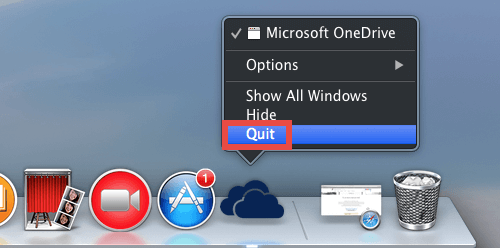
Однако, если вы установили OneDrive с использованием настроек по умолчанию, вы можете увидеть приложение под своим именем. Просто перетащите его в корзину. Обязательно очистите корзину, чтобы полностью удалить OneDrive с Mac и освободить место.
Часть 2. Как полностью удалить OneDrive с Mac?
Большинство связанных файлов скрыты в подпапках системной библиотеки, и вам потребуется знакомство и достаточно времени, чтобы полностью избавиться от файлов. Именно по этой причине мы рекомендуем использовать программу удаления Mac для автоматически удалить OneDrive на Mac.
Эти виды инструменты для удаления приложений позаботьтесь о агонии, которую мы испытываем при поиске каждого кусочка приложения, разбросанного в нашей системе.
Одним из наиболее рекомендуемых программ для удаления Mac является PowerMyMac, он предоставляет пользователям бесплатную пробную версию, вы можете бесплатно загрузить ее ниже, чтобы протестировать ее мощные функции:
PowerMyMac — деинсталлятор приложений предлагает комплексное сканирование всех приложений, хранящихся на вашем Mac. Он ищет не только конкретное приложение, но и все приложения в вашей системе, как старые, так и новые. Это также лучшее время для вас, чтобы произвести некоторую очистку, удалив устаревшие приложения, которые загромождали ваш Mac.
Использовать PowerMyMac для удаления OneDrive с Mac очень просто. Всего несколько кликов:
- Загрузите, установите и запустите PowerMyMac на своем Mac, затем нажмите кнопку Деинсталлятор приложений из левого меню.
- Нажмите SCAN найти OneDrive.приложение среди результатов сканирования. После того, как вы нажмете на конкретное приложение, оно также отобразит все связанные файлы так что вы можете выбрать все из них.
- Нажмите ЧИСТКА кнопку в правом нижнем углу экрана и дождитесь завершения процесса.
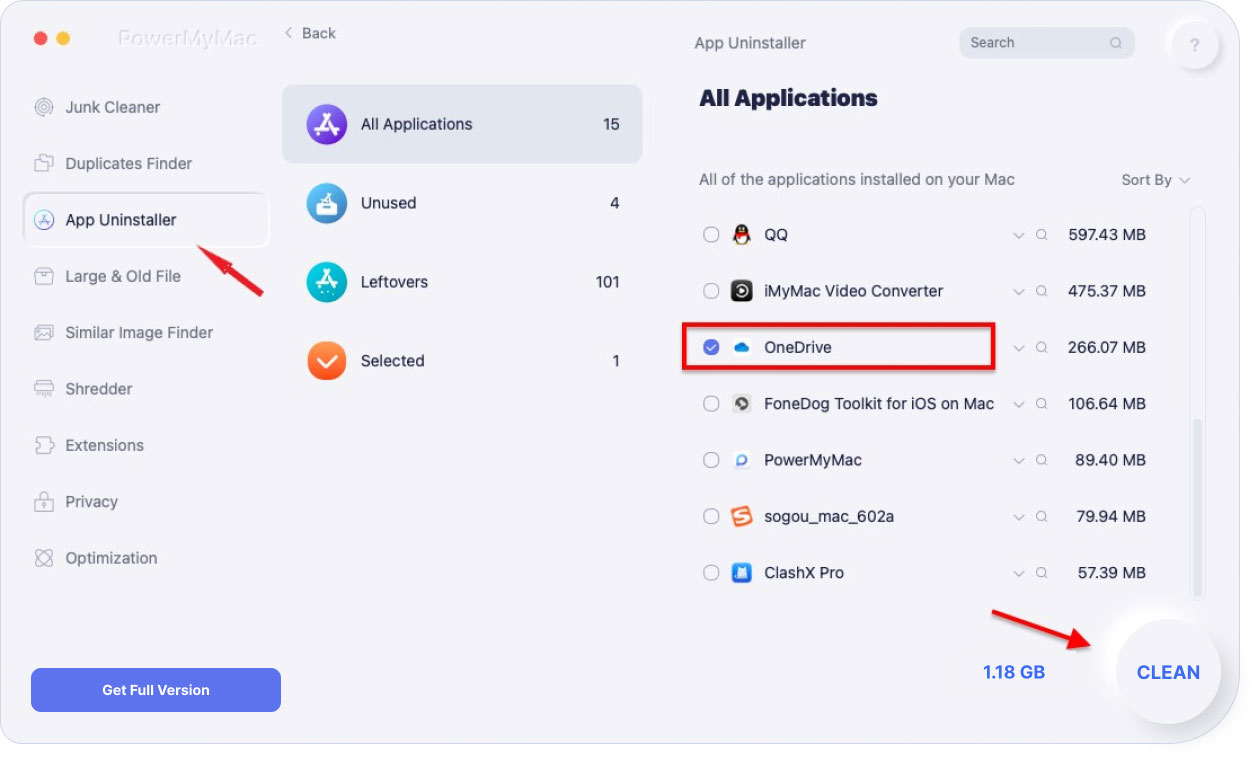
Это оно! Вы полностью удалили OneDrive на Mac вместе с соответствующими файлами.
Бонусные советы: как восстановить удаленные файлы из OneDrive?
Если вы используете OneDrive как для личных, так и для рабочих целей, я полагаю, что в нем хранятся тонны файлов, а иногда вы пропускаете и удаляете их. Вы могли бы в конечном итоге восстановление этих удаленных файлов, но как вы можете восстановить эти файлы? Получите несколько советов и рекомендаций по эффективному использованию OneDrive на Mac.
Как восстановить удаленные файлы из OneDrive
- Откройте веб-сайт OneDrive на своем Mac и войдите в свою учетную запись
- Перейдите в корзину на панели навигации.
- Выберите файлы, которые вы хотите восстановить, указав на каждый элемент и нажав Восстановить в появившемся флажке.
Как восстановить удаленные файлы из приложения OneDrive на рабочем столе
- Откройте корзину
- Найдите и выберите файлы, которые вы хотите восстановить
- Щелкните правой кнопкой мыши по каждому файлу и нажмите «Вернуть»
- Файлы будут восстановлены в предыдущую папку
Эта опция работает только тогда, когда мусорное ведро еще не опустошено.
Что делать, когда OneDrive прекратил синхронизацию?
Некоторые пользователи сообщали о проблемах с синхронизацией своего приложения OneDrive на своих компьютерах Mac. Возможных причин может быть много, но лучше всего попытаться сбросить OneDrive. Если вы столкнулись с проблемой синхронизация файлов с OneDrive, вы можете следовать инструкциям по сбросу.
- Выйти из OneDrive. Вы можете сделать это, выбрав значок приложения в верхнем трее и нажав «Настройки», затем нажмите «Выйти из OneDrive».
- Откройте папку Приложения из Finder
- Найдите приложение OneDrive, щелкните его правой кнопкой мыши и выберите «Показать содержимое пакета».
- Перейдите в папку «Содержание», а затем в папку «Ресурсы».
- Найдите ResetOneDriveApp.command or ResetOneDriveAppStandalone.command и дважды щелкните
- Запустите OneDrive и завершите настройку
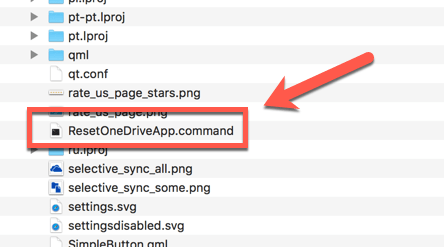
Однако перед продолжением сброса OneDrive убедитесь, что у вас установлена последняя версия приложения OneDrive. Устаревшие версии также могут вызывать проблемы с синхронизацией.
Часть 2. Вывод
Удаление OneDrive на Mac выполняется быстро и просто после того, как вы ознакомитесь с этими руководствами, которые мы предоставили.
Для второго метода мы удаляем OneDrive с Mac вручную, удаляя приложение и связанное с ним содержимое. Удаление вручную может потребовать времени и усилий, но если вы пытаетесь ознакомиться с тем, как работает это приложение, и пытаетесь сэкономить немного денег, сделайте это. Но, если вы планируете иметь деинсталлятор приложений без стресса, используйте iMyMac PowerMyMac .
Это программное обеспечение содержит все необходимые модули и инструменты, необходимые для поддержания работоспособности, оптимизации и чистоты вашего Mac. Он имеет мощный модуль удаления, где вы можете полностью удалить OneDrive всего за несколько кликов. Не нужно беспокоиться о том, чтобы пройти много шагов.
Мы также добавили дополнительные советы и рекомендации по использованию и управлению OneDrive. Я надеюсь, что этот пост помог вам получить максимальную отдачу от вашего устройства.
Рейтинг: 4.4 / 5 (на основе 90 рейтинги)
Руководство по настройке и использованию OneDrive на Mac

Microsoft OneDrive играет важную роль в экосистеме Microsoft 365. Облачное хранилище тесно связано со всеми службами Microsoft, включая OneNote, Word, PowerPoint, Excel и другими. Вот почему он доступен на всех платформах. Как и Windows, он также настроен для пользователей Mac.
Оглавление

Используя OneDrive на Mac, вы получаете тот же уровень интеграции, что и пользователи Windows с облачным хранилищем. Во-первых, вам нужно скачать OneDrive из Mac App Store. Пройдите обычный процесс установки, и вы увидите небольшой значок OneDrive в строке меню Mac.
Скачать OneDrive для Mac
Настроить OneDrive для Mac
После установки OneDrive вы увидите отдельное пространство OneDrive в меню Finder. Перейдите в меню, и вы увидите все папки и файлы OneDrive, синхронизированные с Mac.
Чтобы настроить работу с OneDrive, коснитесь значка OneDrive в строке меню и перейдите в раздел «Справка и настройки». Выберите «Настройки» в следующем всплывающем меню. Давайте разберемся с основными параметрами в меню настроек OneDrive.
Настройка папок OneDrive
Вы можете перейти в «Настройки»> «Учетная запись»> «Выбрать папки» и выбрать папки OneDrive, которые вы хотите синхронизировать с Mac. Люди в основном пропускают личные папки во время установки и сохраняют рабочие папки OneDrive для синхронизации с Mac.

В любой момент вы можете перейти в то же меню в OneDrive и выбрать или удалить папки с Mac.
Ограничить скорость загрузки и скачивания
OneDrive продолжает работать в фоновом режиме Mac. Если вы не включили параметр «Файлы по запросу», ваш Mac продолжит загружать файлы OneDrive на устройство. Если у вас ограниченная пропускная способность для работы, процесс замедляет выполнение других задач, поскольку OneDrive потребляет наибольшую доступную пропускную способность.

Чтобы поставить некоторые тормоза, у вас есть возможность установить ограничение пропускной способности для скорости загрузки и выгрузки в OneDrive. Откройте меню «Настройки OneDrive» и перейдите в «Сеть». По умолчанию скорость загрузки и скорость загрузки не ограничены. Вы можете выбрать опцию Ограничить до и установить скорость полосы пропускания.
Отключить открытие OneDrive при входе в систему
Как упоминалось ранее, OneDrive все время продолжает работать в фоновом режиме, и когда вы запускаете свой Mac, приложение автоматически запускает процесс синхронизации. Если у вас открывается слишком много приложений при запуске Mac, вам нужно отключить это поведение. Есть два способа отключить OneDrive во время запуска Mac.
Откройте меню «Настройки OneDrive» и выберите «Основные» > «Снять флажок «Открывать при входе».

Кроме того, вы можете открыть меню «Системные настройки» на Mac и перейти к «Пользователи и группы»> «Администратор»> «Элементы входа» и отключить параметр OneDrive. Отныне OneDrive не будет автоматически запускать синхронизацию.

Используйте файлы OneDrive по запросу
По умолчанию все папки OneDrive остаются в облаке. Вы заметите маленький значок облака рядом с каждой папкой и файлом OneDrive в меню Finder. Это говорит о том, что файлы доступны в облаке, а не на устройстве.

Вы можете щелкнуть правой кнопкой мыши любой файл или папку и выбрать «Всегда хранить на этом устройстве», и OneDrive загрузит файл для вас. Когда вы закончите работу с медиафайлом или документом, вы можете щелкнуть файл правой кнопкой мыши и выбрать «Освободить место» в контекстном меню.
Приостановить синхронизацию
OneDrive работает в фоновом режиме. Как только вы вносите какие-либо изменения в файл или папку, они синхронизируются со службой. В любой момент вы можете приостановить синхронизацию OneDrive из меню «Настройки».

Просто щелкните значок OneDrive в строке меню, выберите «Справка и настройки» > «Приостановить синхронизацию» и выберите временной интервал.
Отключить OneDrive от Mac
В любой момент вы можете отключить существующую учетную запись OneDrive на Mac и войти, используя другую учетную запись. Чтобы отключить текущую учетную запись, коснитесь значка OneDrive в строке меню и выберите «Справка и настройки» > «Настройки» > «Учетная запись» > «OneDrive» > «Отключить этот Mac».

Используйте OneDrive как профессионал
OneDrive — предпочтительный выбор для подписчиков Microsoft 365. Если вы предпочитаете macOS вместо Windows 10, настройте OneDrive на Mac и начните синхронизацию всех файлов и папок.