
Сведения о подлинной Windows
Чтобы продолжить получать обновления системы безопасности от Майкрософт, мы рекомендуем перейти на Windows 11.
Подлинные версии Windows публикуются корпорацией Майкрософт, надлежащим образом лицензируются и поддерживаются корпорацией Майкрософт или ее доверенным партнером. Вам понадобится подлинная версия Windows для доступа к дополнительным обновлениям и загрузкам, которые помогут вам получить максимальную отдачу от вашего ПК.
Здесь приведены ответы на некоторые распространенные вопросы о подлинном программном обеспечении Windows.
Как узнать, что копия ПО Windows подлинная?
Убедитесь, что на упаковке присутствуют основные признаки подлинного ПО Windows, такие как сертификат подлинности (COA), наклейка подтверждения лицензии и голограмма от кромки до кромки. Дополнительные сведения можно найти на веб-сайте Microsoft How to Tell (Майкрософт). Безопаснее всего всегда покупать Windows или компьютер с предустановленной ОС Windows непосредственно в корпорации Майкрософт или в местном магазине или магазине, которому вы доверяете.
Я получаю сообщения о том, что моя Windows может быть не подлинной. Как это исправить?
Если вы получаете такие уведомления, скорее всего ваша копия Windows была неправильно активирована. Щелкните уведомление и следуйте инструкциям, чтобы восстановить Windows или, если вы узнали, что ваше ПО нелицензионное, приобретите подлинную версию Windows.
Примечание: В Windows 8.1 вы будете получать периодические напоминания о том, что Windows не является подлинной, пока вы не исправите проблему, и ваш рабочий стол также может поворачивать черный цвет, чтобы подчеркнуть сообщения. Вы можете сбросить его, но каждые 60 минут экран снова будет становиться черным, пока проблема не будет устранена.
ОС Windows всегда будет получать важные обновления безопасности, даже если ваша версия является неподлинной. Однако другие обновления и преимущества доступны исключительно для подлинного программного обеспечения Windows.
Как активация связана с подлинным программным обеспечением Windows?
Активация позволяет убедиться, что ваша копия Windows используется только на компьютерах, разрешенных условиями лицензионного соглашения на использование программного обеспечения корпорации Майкрософт. Активация связывает ключ продукта или цифровые права с аппаратной конфигурацией. Активировать Windows, как правило, необходимо только один раз, если только вы не собираетесь менять оборудование.
При скачивании обновлений на компьютер Windows проверяет, действителен ли ваш ключ продукта или есть ли у вас цифровые права. Если это так, вы имеете право получать последние обновления от корпорации Майкрософт. В противном случае на вашем компьютере используется контрафактная копия.
Как активировать программное обеспечение Windows подлинности?
Чтобы узнать, как активировать Windows 10 Windows 11, см. Windows . Чтобы узнать, как активировать Windows 8.1, см. Windows активации продукта & телефонных номеров службы поддержки.
Могу ли я установить копию Windows на нескольких компьютерах?
Копию Windows невозможно установить на большем количестве компьютеров, чем разрешено условиями лицензионного соглашения на использование программного обеспечения корпорации Майкрософт. Как правило, одну копию Windows можно установить на одном компьютере. Чтобы узнать больше о лицензировании Windows на более чем одном компьютере, перейдите на веб-сайт корпоративного лицензирования Майкрософт.
Если на моем компьютере используется неподлинная копия ПО Windows, могу ли я по-прежнему получать важные обновления безопасности?
Да. Вы по-прежнему сможете получать важные обновления безопасности. Однако многие обновления доступны только для пользователей подлинных копий Windows. Настоятельно рекомендуем вам как можно быстрее начать использовать подлинное программное обеспечение Майкрософт для безопасной работы компьютера.
Что такое проверка?
Проверка — это процесс, выполняющийся через Интернет. Он помогает определить подлинность установленной копии Windows, а также наличие и целостность важных файлов лицензирования. Проверка длится всего несколько секунд и позволяет корпорации Майкрософт сопоставить профиль оборудования компьютера с 25-символьным ключом продукта или цифровыми правами.
Проверка копии Windows может потребоваться перед скачиванием данных и обновлений, которые предназначены для компьютеров под управлением подлинной копии Windows. Windows также может запросить запустить проверку подлинности, если неправильно выполнена активация.
Если ваша копия Windows не пройдет проверку, появится страница результатов с сообщением о том, почему ваша копия не является подлинной. Вы также увидите информацию о том, как устранить проблему.
Каковы наиболее распространенные причины, по которым Windows не проходит проверку?
Существует несколько распространенных причин, по которым копия Windows, работающая на компьютере, может оказаться во время проверки неподлинной.
-
Ремонт. Если ваш компьютер был отремонтирован, вы можете начать видеть на рабочем столе сообщения о том, что Windows не является подлинной. Если во время ремонта пришлось переустановить Windows, мастер мог выполнить активацию системы, используя другой ключ, отличающийся от ключа, который был использован во время первой установки ОС. Уведомления могут не появляться до тех пор, пока вы не попробуете скачать из Центра загрузки Майкрософт данные, которые требуют проверки, и проверка не закончится ошибкой. Чтобы устранить эту проблему, вы можете правильно активировать Windows, повторно введя исходный ключ продукта.
Как я могу сообщить о нелицензионном программном обеспечении?
Чтобы файл файла поддельного отчета, перейдите на веб-сайт Microsoft How to Tell (Майкрософт).
Если вы считаете, что вы случайно приобрели нелицензионное программное обеспечение, или у вас есть информация о человеке, компании или интернет-сайте, которые, возможно, продают нелицензионное программное обеспечение, вы можете отправить отчет по Интернету. Корпорация Майкрософт будет считать его конфиденциальной информацией. Корпорация Майкрософт уделяет много времени и тратит много сил на борьбу с подделкой программного обеспечения, и вы можете быть уверены, что после получения вашего отчета мы будем принимать соответствующие меры.
Что означают ошибки активации?
Если вы получили сообщение об ошибке при активации Windows, можно узнать, что оно означает. Подробные сведения можно найти в справке по ошибкам активации.
Как найти ключ продукта?
При установке Windows вам потребуется ключ продукта. Чтобы получить дополнительные сведения, см. раздел Поиск ключа продукта.
Как проверить активацию Windows 10 и 11 (3 метода)
Простые способы проверить статус активации Windows 10!
Темы покрыты Показать
Что ж, в 2015 году Windows 7 была самой используемой настольной операционной системой. Однако появление Windows 10 все изменило. За короткое время Windows 10 удалось заменить свои старые версии — Windows 7 и Windows 8.
Однако, как и в любой другой версии Windows, вам необходимо активировать Windows 10, чтобы пользоваться всеми функциями. Например, без активации Windows 10 вы не сможете загружать обновления или важные приложения в своей системе.
Кроме того, Windows 10 рекламирует раздражающий «водяной знак Windows 10» на рабочем столе, что портит впечатление от рабочего стола. Итак, если вы хотите избежать этих вещей, вам сначала необходимо приобрести и активировать лицензию Windows 10.
Читайте также Почему мой Wi-Fi не такой быстрый, как рекламируется?
Также иногда некоторые ошибки удаляют лицензию Windows 10, заставляя операционную систему просить вас активировать копию Windows 10 . Поэтому всегда необходимо знать, активирована ваша Windows 10 или нет.
3 способа проверить, активирована ли Windows 10/11
Поэтому в этой статье мы перечислили некоторые из лучших способов проверить, активирована ли Windows 10 или нет. методы напрямую. Вы должны следовать ему шаг за шагом. Итак, давайте проверим.
1. Использование настроек Windows 10
Что ж, в этом методе мы собираемся использовать настройки Windows 10, чтобы проверить, активирована ли Windows 10 или нет. Сначала выполните несколько простых шагов, приведенных ниже.
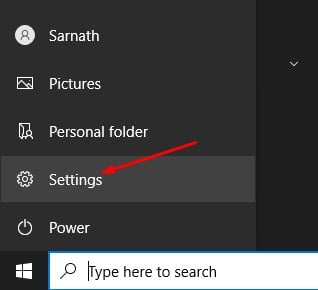
Шаг 1. Сначала нажмите на кнопку «Пуск» в операционной системе Windows и выберите « Настройки
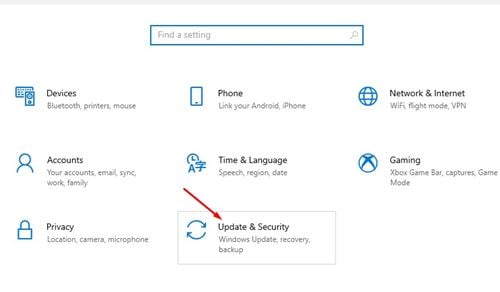
Второй шаг. На странице настроек коснитесь параметра «Обновление и безопасность» .
Читайте также Почему некоторые файлы не отображаются в Finder?
Шаг 3. На правой панели нажмите Параметры «Активация» .
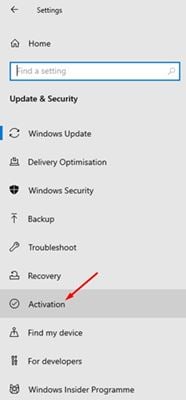
Шаг 4. На правой панели проверьте, активирована ли Windows 10 или нет. Вы сможете увидеть статус активации и лицензии вашей Windows 10.
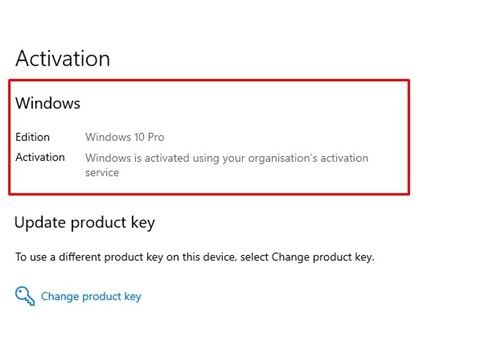
Это! Я все. Вот как вы можете проверить, активирована ли ваша Windows 10 или нет.
2. С помощью команды RUN.
Вы даже можете использовать диалоговое окно «Выполнить Windows 10», чтобы проверить, активирована ли Windows 10 или нет. Итак, вам нужно выполнить несколько простых шагов, приведенных ниже.
Шаг 1. Сначала нажмите кнопку . Windows Key + R на клавиатуре. Это откроет Диалоговое окно «Выполнить» .
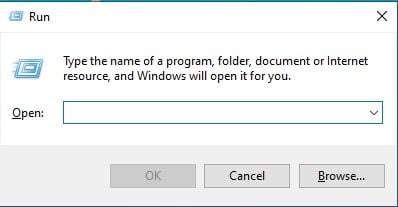
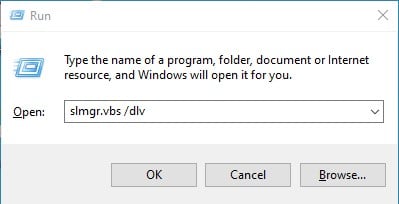
Шаг 2. В диалоговом окне «Выполнить» введите slmgr.vbs /dlv и нажмите кнопку Ввод.
Шаг 3. Теперь вы увидите всплывающее окно с информацией об активации. Если ваша Windows 10 лицензирована, вы увидите «» лицензированный В случае лицензирования.
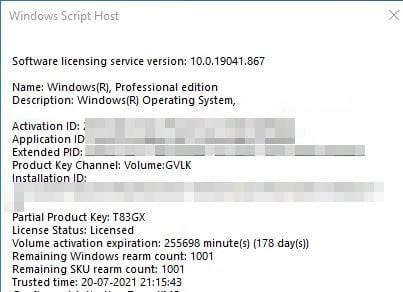
Это! Я все. Вот как вы можете использовать диалоговое окно RUN, чтобы проверить, активирована ли ваша Windows 10.
Читайте также Как отсканировать документ на iPhone или iPad
3. Используйте командную строку.
Что ж, как и в диалоговом окне «Выполнить», вы можете использовать командную строку, чтобы проверить статус лицензии вашей установки Windows 10. Однако этот метод работает только с Windows 10 и выше.
Шаг 1. Прежде всего, откройте поиск Windows 10 и введите «Командная строка» . Теперь щелкните правой кнопкой мыши CMD и выберите кнопку «Запустить от имени администратора» .
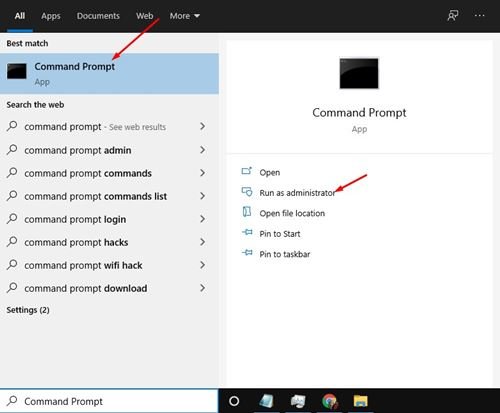
Шаг 2. В окне командной строки введите команду slmgr.vbs /dlv и нажмите кнопку Входить «.
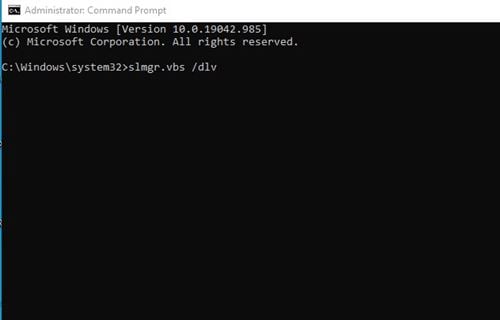
Шаг 3. Теперь командная строка отобразит всплывающее окно с информацией о лицензии. Тебе надо Проверить статус лицензии Чтобы подтвердить, активирована ли Windows 10 или нет.
Это! Я все. Вот как вы можете проверить статус активации Windows 10 через командную строку.
Итак, это руководство посвящено тому, как проверить, активирована ли ваша Windows 10 или нет. Надеюсь, эта статья помогла вам! Пожалуйста, поделитесь с друзьями тоже. Если у вас есть какие-либо сомнения по этому поводу, сообщите нам об этом в поле для комментариев ниже.
Как узнать, активирована ли ваша Windows 11
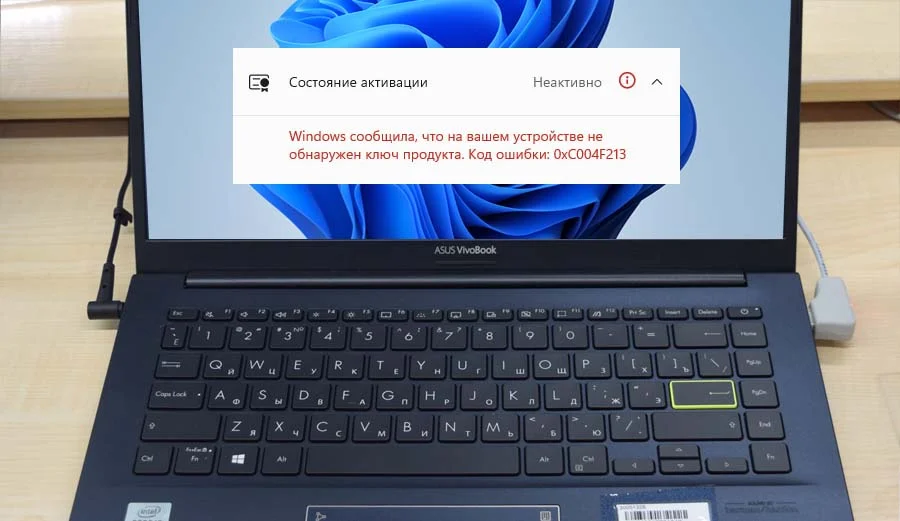
Приобретая компьютер с предустановленной Windows 11, можно быть уверенными, что установленная на устройстве операционная система уже активирована лицензионным ключом. Также, активация будет автоматически перенесена при обновлении лицензионной Windows 10 до Windows 11, причём всё это совершенно бесплатно. Тем не менее, в некоторых случаях в процессе переноса лицензии может произойти сбой, в результате чего обновлённая система окажется неактивированной.
↑ Как узнать, активирована ли ваша Windows 11
Естественно, у не слишком опытного пользователя тут может возникнуть вопрос: а как узнать, активирована ли моя Windows 11 или нет? Так вот, определить это не составляет труда даже по косвенным признакам. Так, в неактивированной Windows 11 будет заблокирована большая часть параметров персонализации.
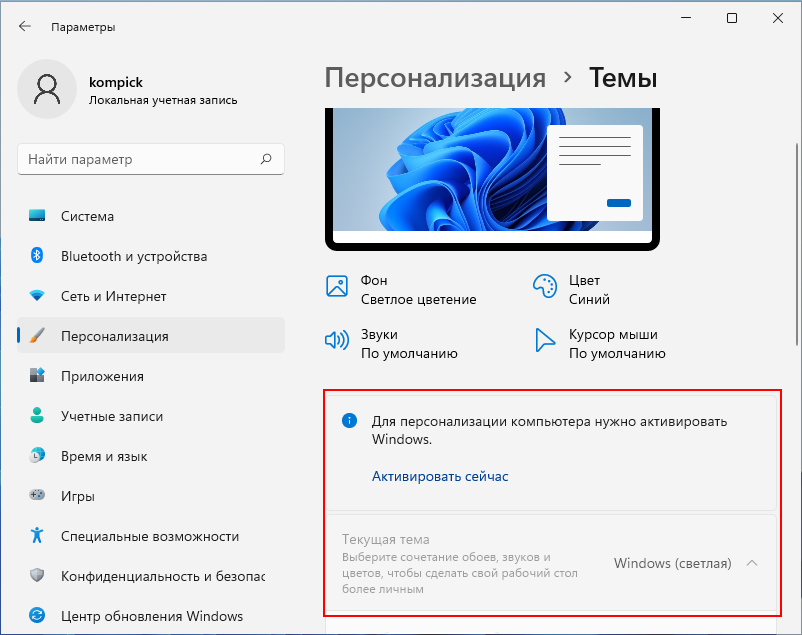
Также по истечение некоторого срока пользования системой в правом нижнем углу рабочего стола появится ватемарка «Активировать Windows 11», кроме того, время от времени на экране станет появляться уведомление с просьбой активировать операционную систему. Но это всё внешние признаки, если вы хотите точно узнать статус активации вашей Windows 11, воспользуйтесь этими рекомендациями.
↑ Приложение Параметры
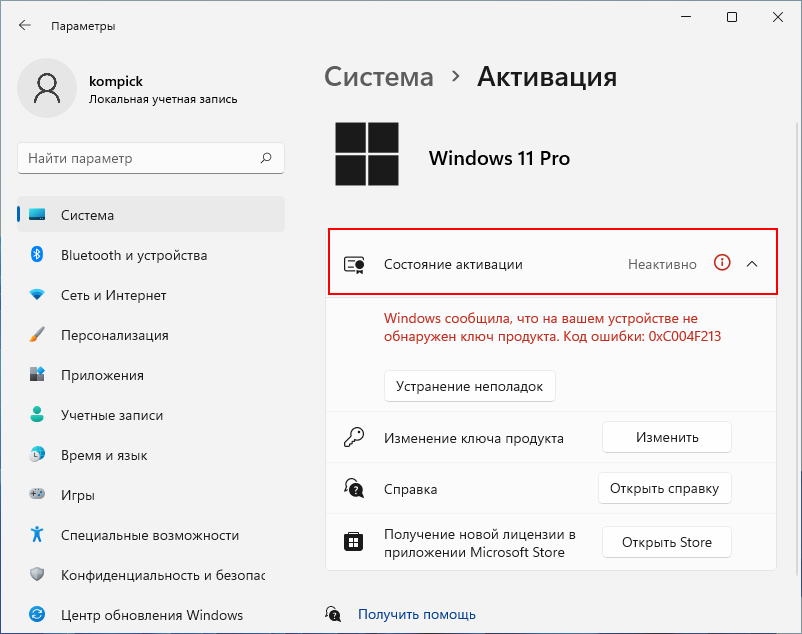
Самый простой способ узнать, активирована Windows 11 или нет, это посмотреть статус в разделе «Система» приложения Параметры. В указанном разделе неактивированной системы вы увидите блок с сообщением «Система Windows не активирована» и ссылкой «Активировать сейчас», при клике по которой вы будете перемещены в раздел Система → Активация, где сможете ввести лицензионный ключ и посмотреть подробный статус активации. 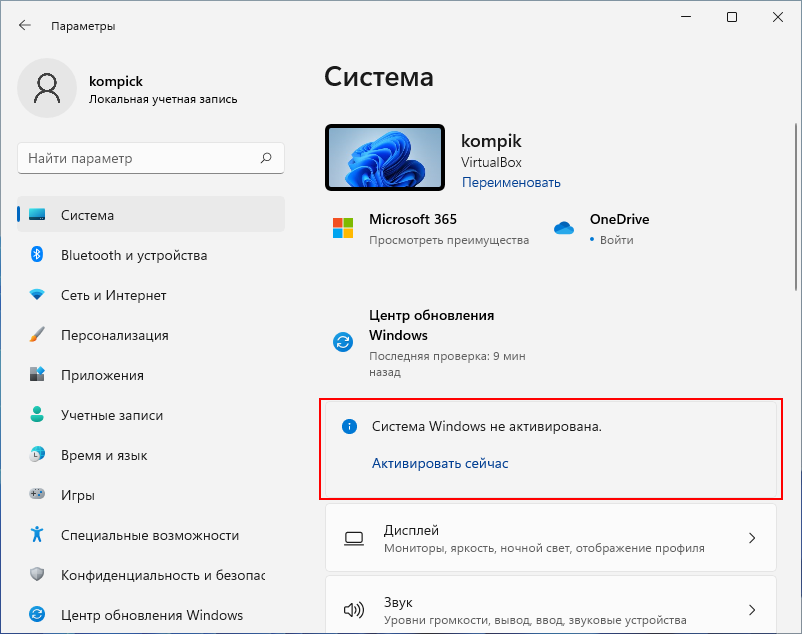
↑ В Windows Терминале
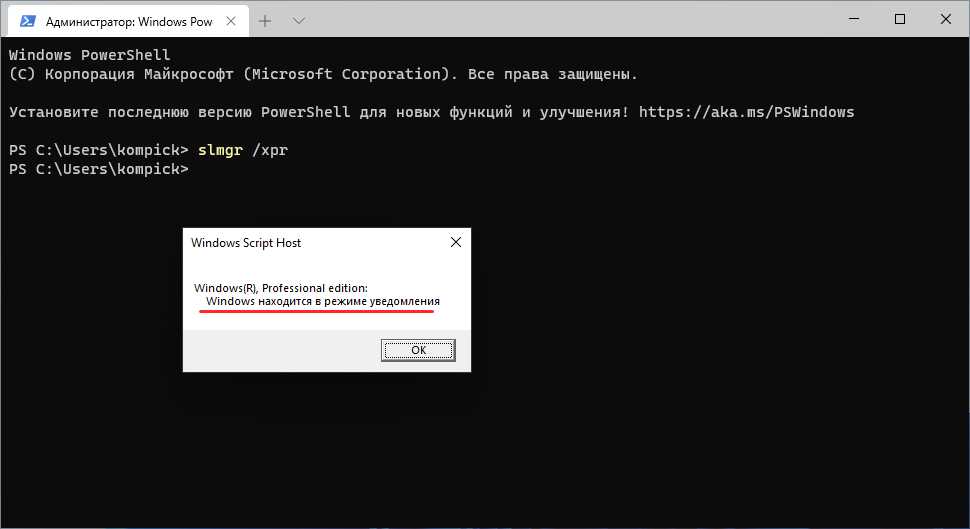
Более подробные сведения об активации и используемой лицензии можно получить с помощью Терминала Windows, так в Windows 11 сейчас называется приложение, объединившее под одним интерфейсом консоль PowerShell и классическую командную строку. Запустив Терминал, выполните в нём команду slmgr /xpr. Спустя пару секунд откроется окошко «Windows Script Host», в котором будет указана редакция системы и статус активации. В неактивированной Windows 11 статус будет «Windows находится в режиме уведомления». Примечание: скрипт slmgr может также принимать и другие аргументы, в частности:
• slmgr /dli — выводит сведения о канале, показывает статус лицензии. • slmgr /dlv — предоставляет расширенную информацию о лицензии. • slmgr /ipk — эта команда используется, когда нужно изменить ключ продукта. Как видите, узнать, активирована ли Windows 11 или нет, очень просто. Другое дело определить, каким именно способом активирована система. Если в разделе Система → Активация вы видите сообщение «Система Windows активирована с помощью цифровой лицензии», скорее всего, активация была выполнена с помощью KMS-активатора. 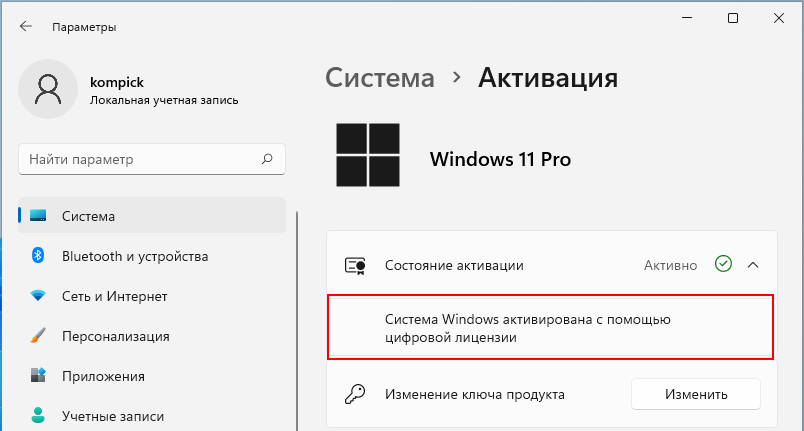
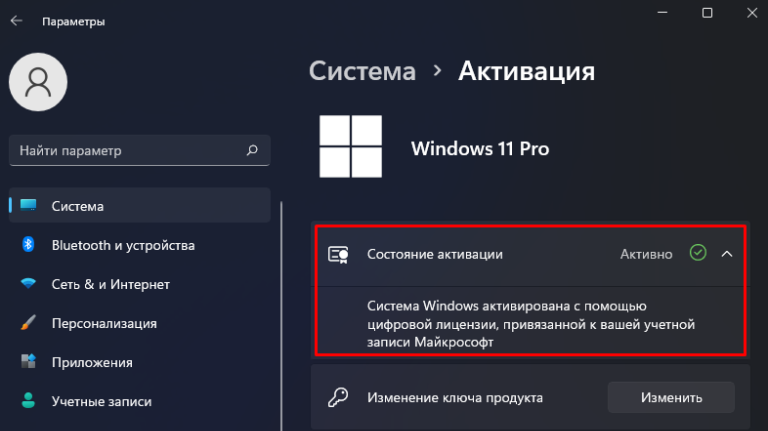 В активированной подлинным лицензионным ключом Windows сообщение будет дополнительно указано, что эта цифровая лицензия привязана к вашей учётной записи Microsoft.
Как узнать активирована ли Windows 11 или это только предстоит
Как узнать, активирован ли Windows 11? Жмите на кнопку «Пуск», а далее «Настройки», Войдите в раздел «Система» и справа жмите по параметру «Активация». Обратите внимание на пункт «Состояние …», чтобы узнать, подключена Виндовс 11 или нет. Как вариант, жмите Win+R, а после введите slmgr/xpr и обратите внимание на текущий статус. Ниже рассмотрим, как проверить состояние Виндовс 11, что это дает, и как пройти процесс.
Как узнать, активирована или нет
Существует несколько способов, как проверить активацию Windows 11 самостоятельно. Это можно сделать с помощью настроек и с применением командной строки. Рассмотрим каждый из методов подробнее.
Через настройки
Наиболее простой способ, как узнать, активна Виндовс 11 или нет — использовать встроенные возможности ОС. Сделайте следующие шаги:
- Жмите на клавишу «Пуск» слева внизу.
- Кликните на пункт «Настройки».
- Войдите в раздел «Система», который можно найти с левой стороны.
- Справа кликните на «Активация».
- Найдите пункт «Состояние …».
- Убедитесь, что Windows 11 доступна в полном объеме.

Через командную строку
Второй способ, как посмотреть активацию Windows 11 — сделать это с помощью командной строки. Чтобы узнать интересующую информацию, пройдите следующие шаги:
- Кликните на кнопку «Пуск».
- В поисковой строке введите CMD.
- Жмите ПКМ на командную строку и кликните «Выполнить, как администратор».
- Введите в появившейся строке slmgr/xpr.
- Посмотрите интересующие сведения.

Зная, как проверить, активирована ли Windows 11, вы получаете оперативную информацию о всех возможностях системы. Если выполненные шаги показали, что ОС не запущена, это можно сделать по специальной схеме (рассмотрена ниже).
Что дает активация
Желание узнать, активирована ли Windows 11, обусловлена стремлением получить максимум привилегий и возможностей. Многие считают, что после ввода специального ключа можно рассчитывать на более широкий функционал в отличие от классической версии операционной системы. На практике этот процесс позволяет защититься от незаконного копирования и убедиться, что ваша версия ОС является единственной.
Если знать, где посмотреть активацию Windows 11, можно получить информацию о возможностях системы. Наличие такой опции свидетельствует о возможности персонализировать систему, а именно изменить цвет, обои, значки и другие параметры. В остальном версия с введенным ключом не дает каких-то особых привилегий.
Главное неудобство — периодическое появление соответствующих сообщений на рабочем столе и возможные трудности с обновлением. В остальном пользователь не видит разницы в версии Windows 11 с введенным ключом или без него.
Даже если Виндовс 11 не включена официально, каждый может решить вопрос с персонализацией и обходными путями этого процесса. Узнать необходимые шаги можно в Интернете или сразу использовать приложение Winaero Tweaker, доступное по ссылке winaero.com/winaero-tweaker/ . После его установки можно внести необходимые изменения и установить подходящий фон.

Как пройти активацию
Если вы разобрались, как узнать факт активации Виндовс 11, можно принять решение о дальнейших шагах. Если ОС не запущена, это можно сделать одним из следующих способов:
- Цифровая лицензия, не требующая ввода специального ключа.
- Указание ключа, состоящего из 25 символов и необходимого для использования продукта Майкрософт.
Кратко рассмотрим каждый из вариантов подробнее.
Цифровые лицензии
Такой способ подключения Windows 11 представляет собой включение всех возможностей ОС путем подключения ПК / ноутбука к Интернету и входа в учетную запись Майкрософт. Узнать, как сделать работу, можно из инструкции ниже.
При первой установке пройдите такие шаги:
- В процессе установки укажите, что у вас отсутствует ключ.
- После инсталляции жмите на «Пуск» и «Настройки».
- Войдите в «Система» и «Активация».
- Выберите «Открыть магазин».
- Купите цифровую лицензию.
Если цифровая лицензия не связана с Майкрософт, это можно сделать отдельно, а после запросить повторную инсталляцию ОС Windows 11.

Ключ
Многие хотят узнать, как активировать Windows 11 с помощью ключа в виде 25-значного кода. Для ввода информации сделайте следующие шаги:
- Перейдите в «Пуск», а далее «Настройки».
- Зайдите в категорию «Система» и «Активация».
- Жмите на клавишу «Обновить ключ продукта».
- Кликните на «Изменить ключ …».
Как вариант, можно сразу перейти по ссылке ms-settings:activation?activationSource=SMC-Article-12440 и внести необходимую информацию.

Если вам не удалось узнать корректный ключ, или он введен неправильно, Windows 11 не будет активирована. При этом появляется соответствующее окно с ошибкой. Для его удаления необходимо попробовать ввести данные еще раз и сделать это корректно.
Теперь вы владеете информацией, как узнать, активирована ли Windows 11, для чего это необходимо, и каким образом выполнить работу. В комментариях расскажите, удалось ли вам реализовать задачу, и какие трудности возникли. Поделитесь своим опытом пользования операционной системой без ввода ключа.