
Проверка активации Windows 10
Есть несколько способов, чтобы определить, активирована ли или нет ваша версия Windows 10, и без сомнения, большинство пользователей прекрасно справятся с выходом в настройках приложения, чтобы проверить это.
И в то время как вся информация действительно отображаются в меню Настройки> Обновление и безопасность> Активация, есть на самом деле гораздо более простой способ, чтобы выяснить, активирована ли операционная система правильно или нет, и все это сводится к тому, что нужно ввести только простую команду.
Все что вам нужно сделать, это скопировать следующую команду, нажать кнопку Пуск, и просто вставить скопированную строку. Нажмите Enter и операционная система должна отображать простой диалог, говоря что Windows 10 активирована или нет.
slmgr.vbs /xpr
Если эта функция включена, то сообщение, которое вы увидите в диалоговом сообщении должно звучать следующим образом: «Windows (R) X издание: Машина работает постоянно» с X, очевидно варьируемой от вашей версии Windows.
Конечно, вы можете создавать сценарии, используя эту команду, чтобы проверить состояние активации с применением двойного щелчка мыши по файлу, размещенному на рабочем столе, или вы можете также использовать его в окне командной строки, если вы хотите, чтобы сделать его традиционным способом.
В случае если ОС Windows 10 не активирована, и вы получите сообщение об ошибке, Microsoft предоставляет некоторые руководящие принципы о том, как диагностировать проблему и успешно завершить процесс.
Кроме того, вы всегда можете рассчитывать на устранения неполадок при проведении активации, если вы хотите, чтобы все это выполнялось автоматически, хотя эти маленькие инструменты оказались совершенно бесполезны в большую часть времени. Для запуска активации, или для устранения неполадок, перейдите в меню Пуск> Настройки> Обновление и безопасность> Активация> диагностирование, конечно все нужно делать с помощью учетной записи администратора.
Если ничего не работает, и вы не можете получить активацию Windows, 10 с помощью любых средств, вы должны связаться с Microsoft и посмотреть, если есть какие-либо проблемы с лицензией. И еще маленькая особенность, не используйте активаторы, в будущем вам это аукнется. Если вам нужны недорого ключи активации, то наш магазин с удовольствием вам их продаст.
Предыдущая статья
Компания Security Avast опубликовала глобальные данные об использовании Windows, как часть тенденции доклада о ПК (PDF.
Как проверить активацию Windows 10 и 11 (3 метода)
Простые способы проверить статус активации Windows 10!
Темы покрыты Показать
Что ж, в 2015 году Windows 7 была самой используемой настольной операционной системой. Однако появление Windows 10 все изменило. За короткое время Windows 10 удалось заменить свои старые версии — Windows 7 и Windows 8.
Однако, как и в любой другой версии Windows, вам необходимо активировать Windows 10, чтобы пользоваться всеми функциями. Например, без активации Windows 10 вы не сможете загружать обновления или важные приложения в своей системе.
Кроме того, Windows 10 рекламирует раздражающий «водяной знак Windows 10» на рабочем столе, что портит впечатление от рабочего стола. Итак, если вы хотите избежать этих вещей, вам сначала необходимо приобрести и активировать лицензию Windows 10.
Читайте также 7 малоизвестных функций Gmail, которые стоит попробовать
Также иногда некоторые ошибки удаляют лицензию Windows 10, заставляя операционную систему просить вас активировать копию Windows 10 . Поэтому всегда необходимо знать, активирована ваша Windows 10 или нет.
3 способа проверить, активирована ли Windows 10/11
Поэтому в этой статье мы перечислили некоторые из лучших способов проверить, активирована ли Windows 10 или нет. методы напрямую. Вы должны следовать ему шаг за шагом. Итак, давайте проверим.
1. Использование настроек Windows 10
Что ж, в этом методе мы собираемся использовать настройки Windows 10, чтобы проверить, активирована ли Windows 10 или нет. Сначала выполните несколько простых шагов, приведенных ниже.
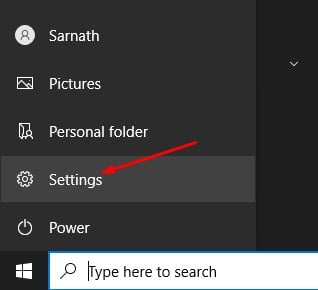
Шаг 1. Сначала нажмите на кнопку «Пуск» в операционной системе Windows и выберите « Настройки
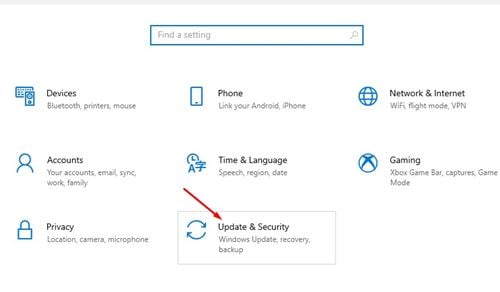
Второй шаг. На странице настроек коснитесь параметра «Обновление и безопасность» .
Читайте также 10 самых безопасных приватных браузеров для iPhone 2022 года 2023
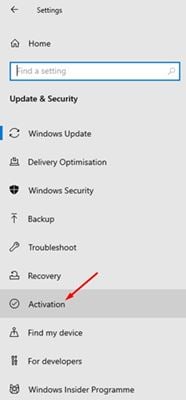
Шаг 3. На правой панели нажмите Параметры «Активация» .
Шаг 4. На правой панели проверьте, активирована ли Windows 10 или нет. Вы сможете увидеть статус активации и лицензии вашей Windows 10.
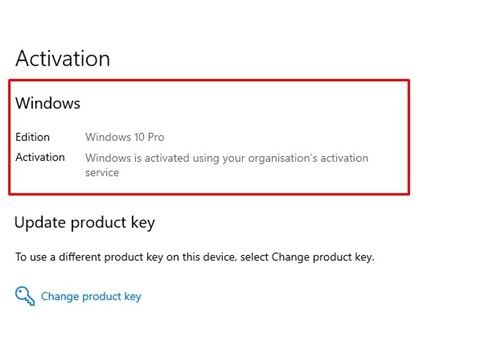
Это! Я все. Вот как вы можете проверить, активирована ли ваша Windows 10 или нет.
2. С помощью команды RUN.
Вы даже можете использовать диалоговое окно «Выполнить Windows 10», чтобы проверить, активирована ли Windows 10 или нет. Итак, вам нужно выполнить несколько простых шагов, приведенных ниже.
Шаг 1. Сначала нажмите кнопку . Windows Key + R на клавиатуре. Это откроет Диалоговое окно «Выполнить» .
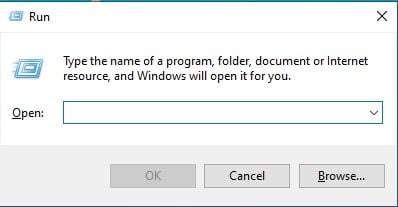
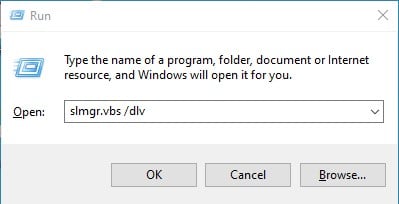
Шаг 2. В диалоговом окне «Выполнить» введите slmgr.vbs /dlv и нажмите кнопку Ввод.
Шаг 3. Теперь вы увидите всплывающее окно с информацией об активации. Если ваша Windows 10 лицензирована, вы увидите «» лицензированный В случае лицензирования.
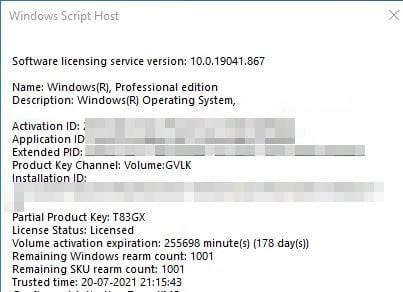
Это! Я все. Вот как вы можете использовать диалоговое окно RUN, чтобы проверить, активирована ли ваша Windows 10.
Читайте также Как исправить неработающий QR-код (8 методов)
3. Используйте командную строку.
Что ж, как и в диалоговом окне «Выполнить», вы можете использовать командную строку, чтобы проверить статус лицензии вашей установки Windows 10. Однако этот метод работает только с Windows 10 и выше.
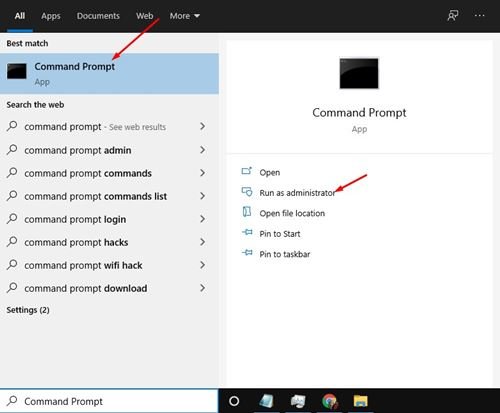
Шаг 1. Прежде всего, откройте поиск Windows 10 и введите «Командная строка» . Теперь щелкните правой кнопкой мыши CMD и выберите кнопку «Запустить от имени администратора» .
Шаг 2. В окне командной строки введите команду slmgr.vbs /dlv и нажмите кнопку Входить «.
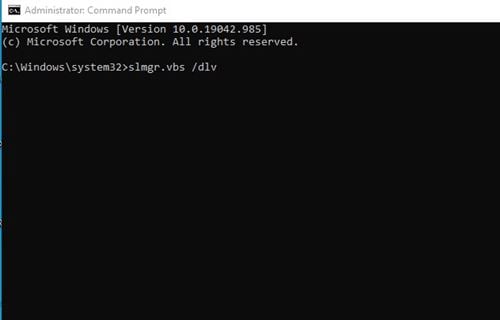
Шаг 3. Теперь командная строка отобразит всплывающее окно с информацией о лицензии. Тебе надо Проверить статус лицензии Чтобы подтвердить, активирована ли Windows 10 или нет.
Это! Я все. Вот как вы можете проверить статус активации Windows 10 через командную строку.
Итак, это руководство посвящено тому, как проверить, активирована ли ваша Windows 10 или нет. Надеюсь, эта статья помогла вам! Пожалуйста, поделитесь с друзьями тоже. Если у вас есть какие-либо сомнения по этому поводу, сообщите нам об этом в поле для комментариев ниже.
Проверка статуса активации Windows

02.02.2022

itpro

Active Directory, PowerShell, Windows 10, Windows 11, Windows Server 2019

комментариев 6
В этой статье мы рассмотрим, как узнать активирована ли копия Windows на вашем компьютере, и получить статус активации Windows со всех компьютеров в вашей сети с помощью PowerShell.
Как узнать, активирована ли Windows на компьютере?
Сначала рассмотрим, как узнать статус активации Windows на вашем компьютере. В современных билдах Windows 10 и Windows 11 информацию об активации Windows можно получить их приложения Параметры (Settings).
- В Windows 10 и Windows Server 2022/2019 перейдите в Settings-> Update & Security ->Activation (или выполните команду ms-settings:activation для быстрого доступа к нужному разделу ms-settings);
- В Windows 11: Settings ->System ->Activation
На данный момент Microsoft предлагает всем пользователям бесплатно обновиться с последних билдов Windows 10 до Windows 11. Если в вашем аккаунте Microsoft зарегистрирован компьютер с цифровой лицензией Window 10, то после апгрейда до Windows 11 компьютер должен автоматически проверить цифровую лицензию и активировать Windows. Обратите внимание на особенности переактивации Windows после замена части железа компьютера или переустановки.
Возможны следующие значения в статусе активации:
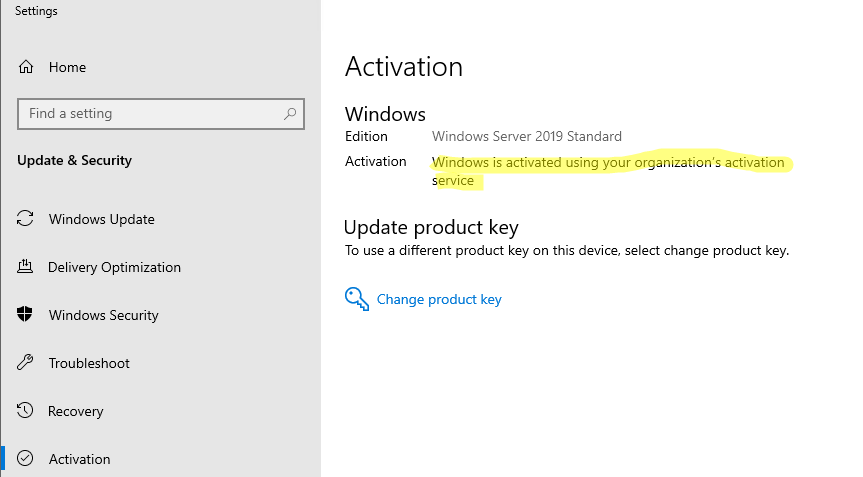
- Windows is activated using your organization’s activation service – значит ваша копия Windows активирована на корпоративном KMS сервере (FAQ по KMS активации);
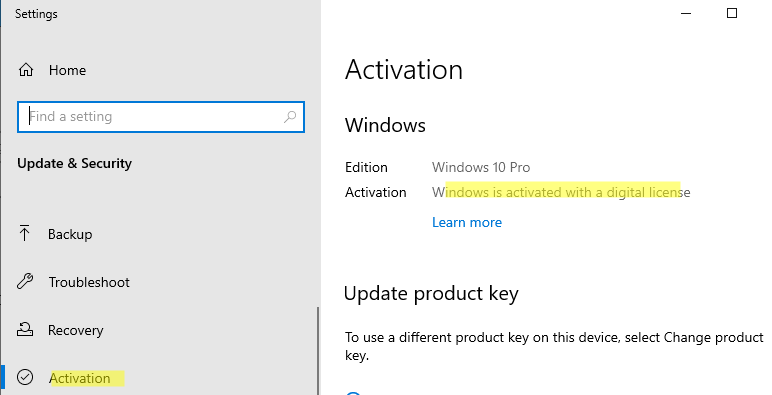
- Windows is activated with a digital license – ваша копия Windows активирована цифровой лицензией, не привязанной к аккаунту пользователя Microsoft;
- Windows is activated with a digital license linked to your Microsoft account
- N ot Activate – Windows reported that no product key was found on your device. Error code: 0xC004F214 – Windows установлена без ключа и не активирована.
Можно получить статус активации Windows из команды строки. Для этого используется скрипт SLMgr.vbs, который используется для управления лицензиями и активацией Windows. Откройте командную строку ( cmd ) с правами администратора и выполните команду:
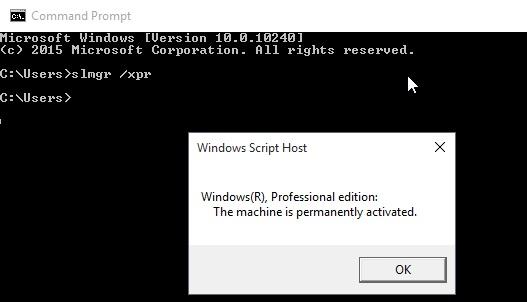
Через несколько секунд появится окно с текстом “The machine is permanently activated”.
Если Windows не активирована, появится сообщение Windows is in Notification mode .
Совет. Если информацию о статусе активации нужно вывести в консоль командной строки, воспользуйтесь такой командой: cscript slmgr.vbs -xpr
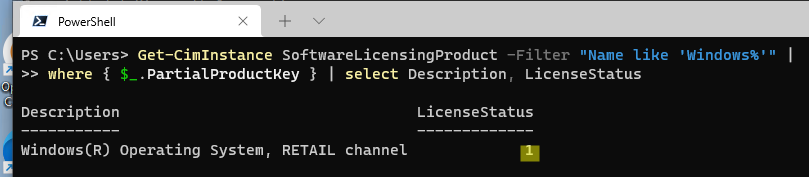
Для получения информации об активации Windows на локальном или удаленном компьютере можно использовать PowerShell. Выполните следующую команду для получения данных из CIM (WMI):
Get-CimInstance SoftwareLicensingProduct -Filter «Name like ‘Windows%'» | where < $_.PartialProductKey >| select Description, LicenseStatus
Возможные значения параметра LicenseStatus:
- 0 — Unlicensed
- 1 — Licensed
- 2 — OOBGrace
- 3 – OOTGrace – конфигурация компьютера изменена, и он не может активироваться автоматически, или прошло более 180 дней
- 4 — NonGenuineGrace
- 5 – Notification – срок ознакомительного использования Windows окончен
- 6 – ExtendedGrace (срок использования ознакомительной версии Windows можно продлить несколько раз с помощью команды slmgr /rearm или конвертировать в полноценную)
На скриншоте видно значение LicenseStatus = 1 , это значит, что Windows активирована ретейл ключом (Windows(R) Operating System, RETAIL channel).
Чтобы получить статус активации с удаленного компьютера, укажите его имя в параметре ComputerName:
Get-CimInstance SoftwareLicensingProduct -Filter «Name like ‘Windows%'» -ComputerName msk-srv01 |where < $_.PartialProductKey >| select Description, LicenseStatus
Строка VOLUME_KMSCLIENT channel говорит о том, что компьютер активирован на KMS сервере.

Или используйте WinRM командлеты Enter-PSSession или Invoke-Command для доступа к удаленному компьютеру.
Получаем статус активации Windows в домене AD с помощью PowerShell
Вы можете использовать PowerShell для удаленного сбора статуса об активации десктопных редакций Windows и Windows Server в домене Active Directory. Ниже представлен готовый пример такого скрипта.
Для получения списка компьютер в домене используется командлет Get-ADComputer из модуля Active Directory PowerShell. Данный PowerShell скрипт последовательно проверяет доступность каждого компьютера из Active Directory (простая проверка ICMP ping с помощью Test-NetConnection), получает версию и билд ОС и статус активации Windows.
enum LicensestatusUnlicensed = 0
Licensed = 1
Out_Of_Box_Grace_Period = 2
Out_Of_Tolerance_Grace_Period = 3
Non_Genuine_Grace_Period = 4
Notification = 5
Extended_Grace = 6
>
$Report = @()
$complist = Get-ADComputer -Filter
Foreach ($comp in $complist)
If ((Test-NetConnection $comp.name -WarningAction SilentlyContinue).PingSucceeded -eq $true)<
$activation_status= Get-CimInstance -ClassName SoftwareLicensingProduct -ComputerName $comp.name -Filter «Name like ‘Windows%'» |where < $_.PartialProductKey >| select PSComputerName, @>
$windowsversion= Get-CimInstance -ClassName Win32_OperatingSystem -ComputerName $comp.name| select Caption, Version
$objReport = [PSCustomObject]@<
ComputerName = $activation_status.PSComputerName
LicenseStatus= $activation_status.LicenseStatus
Version = $windowsversion.caption
Build = $windowsversion.Version
>
>
else <
$objReport = [PSCustomObject]@<
ComputerName = $comp.name
LicenseStatus = «Offline»
>
>
$Report += $objReport
>
$Report |Out-GridView
Информация по статусу активации Windows на компьютерах домена предоставлена в виде таблицы Out-Gridview. Либо вы можете экспортировать ее в CSV файл ( Export-Csv -Path .\win_activation_report.csv -NoTypeInformation ).
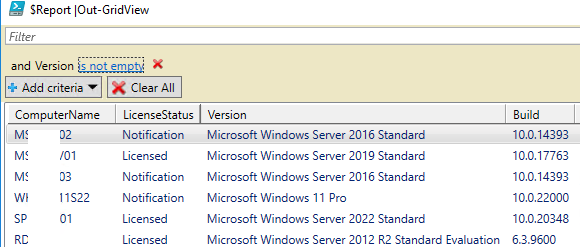
Таким образом вы можете быстро найти все неактивированные (нелицензированные) копии Windows в вашем домене.
 Предыдущая статья Следующая статья
Читайте далее в разделе Active Directory PowerShell Windows 10 Windows 11 Windows Server 2019

Get-ADUser: получение информации о пользователях Active Directory из PowerShell
Windows LAPS: Управление паролями локальных администраторов на компьютерах в AD
Ищем источник блокировки учетной записи пользователя в Active Directory
Настройка параметров браузера Google Chrome с помощью групповых политик
Активация Windows
Активация помогает убедиться, что ваша копия Windows является подлинной и не использовалась на нескольких устройствах, чем разрешено условиями лицензионного соглашения на использование программного обеспечения Майкрософт.

Возникли проблемы при воспроизведении видео? Посмотрите его на YouTube.
Возникли проблемы с активацией Windows?
Начните с попытки устранения неполадок активации в приложении «Получить справку». Справка поможет вам выполнить правильные действия по устранению большинства проблем с активацией.
Проверка состояния активации Windows
Сначала необходимо узнать, активирована ли ваша копия Windows 11 и привязана ли она к вашей учетной записи Майкрософт.
Очень важно привязать учетную запись Майкрософт к лицензии Windows 11 на вашем устройстве. После того как вы привяжете свою учетную запись Майкрософт к своей цифровой лицензии, вы сможете повторно активировать Windows с помощью средства устранения неполадок активации в случае значительного изменения оборудования.
Проверка состояния активации Windows
Чтобы проверка состояние активации в Windows 11, нажмите кнопку Пуск , а затем выберите Параметры > система , а затем — Активация . Состояние активации появится рядом с пунктом Активация.
На странице активации вы увидите одно из следующих сообщений состоянии активации:
Система Windows активирована
- Ваша система активирована.
- Учетная запись Майкрософт не привязана.
- Следуйте инструкциям в разделе Связывание учетной записи Майкрософт .
Система Windows активирована с помощью цифровой лицензии
- Ваша система активирована.
- Ваша учетная запись Майкрософт не привязана к вашей цифровой лицензии.
- Следуйте инструкциям в разделе Связывание учетной записи Майкрософт .
Система Windows активирована с помощью цифровой лицензии, привязанной к вашей учетной записи Майкрософт
- Ваша система активирована.
- Ваша учетная запись Майкрософт уже привязана к вашей цифровой лицензии.
Система Windows не активирована
- Ваша система не активирована.
- Отобразится сообщение об ошибке с объяснением сбоя.
- Возможно, вам потребуется приобрести систему Windows 11, чтобы активировать ее.
Если вам необходимо приобрести лицензию для вашего устройства, см. раздел «Приобретение лицензии Windows 11».
Если вы уже приобрели лицензию для этого устройства и по-прежнему получаете сообщение об ошибке, перейдите в статью Методы активации .
Привязка учетной записи Майкрософт
Чтобы привязать учетную запись Майкрософт, выполните следующие инструкции.
-
Выполните вход с правами администратора, чтобы добавить учетную запись Майкрософт. Чтобы подтвердить использование учетной записи администратора, нажмите кнопку Пуск , а затем выберите Параметры >Учетные записи >Ваши сведения . Под вашим именем вы увидите администратор . Если вы не являетесь администратором, см . статью Создание локального пользователя или учетной записи администратора .
После добавления учетной записи Майкрософт на странице Активация вы увидите, что Windows активирована с помощью цифровой лицензии, связанной с вашей учетной записью Майкрософт .
Методы активации Windows
В зависимости от того, как вы получили свою копию Windows 11, для активации может потребоваться цифровая лицензия или 25-значный ключ продукта. Если у вас нет одного из этих средств, активацию устройства выполнить не удастся.
- Цифровая лицензия (в Windows 11 она называется цифровым разрешением) — это способ активации Windows 11, не требующий ввода ключа продукта.
- Ключ продукта представляет собой 25-значный код, используемый для активации Windows. Вы увидите КЛЮЧ ПРОДУКТА: XXXXX-XXXXX-XXXXX-XXXXX-XXXXX.
Определив, какой метод активации вы используете, выполните действия, описанные в соответствующем разделе Активация с помощью цифровой лицензии или Активация с помощью ключа продукта .
Какой метод активации Windows я использую, цифровую лицензию или ключ продукта?
Способ активации зависит от того, каким образом вы получили вашу копию Windows 11.
Если вы получили Windows 11 следующим образом.
Вы бесплатно обновили систему до Windows 11 на соответствующем устройстве с подлинной копией Windows 10, Windows 8.1 или Windows 7
Если вы связали учетную запись Майкрософт или вошли в нее, или связали MSA со своей цифровой лицензией, то ваша MSA будет содержать цифровую лицензию.
Вы приобрели обновление Windows 11 Pro в приложении Microsoft Store и успешно активировали Windows 11.
При покупке в Microsoft Store для подтверждения покупки отправляется электронное письмо. Этот адрес электронной почты (MSA) будет содержать цифровую лицензию.
Вы участвовали в программе предварительной оценки Windows и обновили систему до предварительной сборки Windows 11 Insider Preview на соответствующем устройстве с активированной более ранней версией Windows 11 и Windows 11 Preview.
Адрес электронной почты, который вы использовали для входа в программе предварительной оценки Windows, скорее всего, будет содержать цифровую лицензию.
Вы купили подлинную копию Windows 11 в приложении Microsoft Store.
При покупке в Microsoft Store для подтверждения покупки отправляется электронное письмо. Этот адрес электронной почты (MSA) будет содержать цифровую лицензию.
Вы купили компьютер с Windows 11.
Ключ продукта находится на упаковке устройства или на сертификате подлинности, прикрепленном к устройству.
Вы купили коробочную копию Windows 11 у авторизованного розничного продавца.
Ключ продукта находится на этикетке внутри коробки с диском Windows 11.
Вы купили цифровую копию Windows 11 у авторизованного розничного продавца.
Ключ продукта находится в письме с подтверждением, которое вы получили после приобретения Windows 11, или в цифровой корзине, доступ к которой можно получить через веб-сайт розничного продавца.
Вашему устройству будет выдана цифровая лицензия Windows 11 на основе введенного вами действительного ключа продукта.
Соглашение о корпоративном лицензировании для Windows 11 или подписка MSDN
Ключ продукта доступен на веб-портале для вашей программы.
Вы купили новое или восстановленное устройство с Windows 11
Ключ продукта предварительно установлен на устройстве, указан на упаковке, входит в комплект поставки в виде карточки или указан в сертификате подлинности, прикрепленном к устройству.
Если вы приобрели восстановленный компьютер, организация выполнившая ремонт, а не корпорация Майкрософт, должна предоставить вам ключ продукта.
Покупка в Microsoft Store в Интернете
Ключ продукта находится в письме с подтверждением, содержащем журнал заказов.
Приобретение лицензии Windows 11
Если у вас нет ни ключа продукта, ни цифровой лицензии, вы можете приобрести цифровую лицензию Windows 11 после завершения установки. Для этого выполните следующие действия.
- Нажмите кнопку Пуск .
- Выберите Параметры >Активациясистемных > .
- Выберите Перейти в Магазин .
Откроется приложение Microsoft Store, в котором вы сможете приобрести цифровую лицензию Windows 11.
Активация Windows с помощью цифровой лицензии
Цифровые лицензии связаны с вашим оборудованием и учетной записью Майкрософт, поэтому вам не нужно ничего искать на своем компьютере. Все настраивается автоматически при подключении компьютера к Интернету и выполнении входа в свою учетную запись Майкрософт.
Если у вас нет цифровой лицензии, для активации можно использовать ключ продукта. Чтобы узнать, как активировать с помощью ключа продукта, выполните действия, описанные в разделе Активация с помощью ключа продукта .
Первая установка и активация на новом устройстве или системной плате
Если вы устанавливаете Windows на новое устройство или системную плату в первый раз и у вас нет ключа продукта, выберите У меня нет ключа продукта на экране установки. При запросе введите учетную запись Майкрософт, с помощью которой нужно приобрести цифровую лицензию для этого устройства. После завершения настройки и установки Windows перейдите к параметрам активации: нажмите кнопку Пуск , а затем выберите Параметры > Активация системы > . Затем выберите Открыть магазин , чтобы приобрести цифровую лицензию для активации Windows.
Активация после переустановки Windows 11
Если у вас есть цифровая лицензия для устройства, вы можете переустановить тот же выпуск Windows 11 на этом устройстве без ввода ключа продукта.
Перед переустановкой убедитесь, что система Windows 11 активирована. Чтобы узнать это, нажмите кнопку Пуск , а затем выберите Параметры > Системная > Активация . Вы сможете проверить, активирована ли ваша копия Windows 11, и связана ли ваша учетная запись Майкрософт с цифровой лицензией.
Далее приведены сообщения, которые могут отобразиться на странице активации.
Система Windows активирована с помощью цифровой лицензии
Ваша учетная запись Майкрософт не привязана к вашей цифровой лицензии. Следуйте инструкциям в разделе Связывание учетной записи Майкрософт .
Система Windows активирована с помощью цифровой лицензии, привязанной к вашей учетной записи Майкрософт
Ваша учетная запись Майкрософт уже привязана к вашей цифровой лицензии.
Если система Windows 11 не активирована на вашем устройстве, см. статью Справка по ошибкам активации Windows для получения дополнительных сведений.
Если ваша цифровая лицензия не связана с вашей учетной записью Майкрософт, выполните действия, описанные в разделе Проверка состояния активации, связывание учетной записи Майкрософт .
После связывания учетной записи вы сможете запустить программу установки, чтобы переустановить Windows 11. Дополнительные сведения о создании установочного носителя для переустановки Windows 11 см. на веб-сайте загрузки программного обеспечения Майкрософт. При создании установочного носителя обязательно выберите выпуск Windows 11, соответствующий выпуску, который уже установлен на вашем устройстве.
Если во время переустановки вам будет предложено ввести ключ продукта, этот шаг можно пропустить, выбрав У меня нет ключа продукта . После завершения установки система Windows 11 будет автоматически активирована через Интернет. Если вы связали цифровую лицензию с учетной записью Майкрософт, убедитесь, что вы вошли в учетную запись Майкрософт, связанную с цифровой лицензией.
Повторная активация Windows 11 после изменения оборудования
Если оборудование устройства значительно изменилось (например, заменена системная плата), состояние активации Windows 11 может аннулироваться.
Убедитесь, что учетная запись Майкрософт связана с цифровой лицензией, чтобы подготовиться к изменению оборудования. Эта процедура связывания позволяет повторно активировать Windows, используя средство устранения неполадок активации, если впоследствии вы значительно поменяете оборудование. Дополнительные сведения см. в статье Повторная активация Windows после изменения оборудования .
Активация Windows с помощью ключа продукта
Ключ продукта — это 25-значный код, который выглядит следующим образом:
КЛЮЧ ПРОДУКТА: XXXXX-XXXXX-XXXXX-XXXXX-XXXXX
Во время установки вам будет предложено ввести ключ продукта. Или после установки, чтобы ввести ключ продукта, нажмите кнопку Пуск , а затем выберите Параметры > Активация системного > > Обновить ключ продукта > Изменить ключ продукта.
Чтобы найти ключ продукта, см. в таблицу ключей продуктов в разделе «Способы активации» (пункт Какой способ активации использовать: цифровую лицензию или ключа продукта?)
Примечание: Корпорация Майкрософт хранит записи только тех ключей продуктов, которые были приобретены в интернет-магазине Майкрософт. Вы можете узнать, приобрели ли вы у корпорации Майкрософт, в журнале заказов учетной записи Майкрософт . Дополнительные сведения см. в статье Поиск ключа продукта Windows .
Если у вас есть ключ продукта, можно воспользоваться функцией «Изменить ключ продукта» для активации Windows 11 в каждом из следующих сценариев. Ниже приведены дополнительные сведения, которые помогут вам при активации.
Первая установка и активация на новом устройстве или системной плате
Вам потребуется использовать действительный ключ продукта Windows 11, чтобы активировать Windows 11 на устройстве, на котором ранее не было активированной копии этой системы.
Вам также потребуется использовать действительный ключ продукта, если вы устанавливаете выпуск Windows 11, ранее не активированный на этом устройстве. Например, вам потребуется действительный ключ продукта для установки и активации Windows 11 Pro на устройстве, где был установлен выпуск Windows 11 Домашняя.
Во время установки вам будет предложено ввести действительный ключ продукта. После завершения установки система Windows 11 будет автоматически активирована через Интернет. Чтобы проверка состояние активации в Windows 11, нажмите кнопку Пуск , а затем выберите Параметры > Активация системных > .
Если система Windows 11 не активирована на вашем устройстве, см. статью Справка по ошибкам активации Windows для получения дополнительных сведений.
Примечание: В некоторых случаях может потребоваться ввести ключ продукта Windows 11, который был указан на упаковке, входил в комплект поставки в виде карточки или указан в сертификате подлинности (COA), прикрепленном к устройству. Если у вас нет ключа продукта Windows 11, у вас будет возможность купить его в ходе установки.
Активация восстановленного устройства с Windows 11
Если вы приобрели восстановленное устройство с Windows 11, потребуется активировать Windows с помощью ключа продукта на сертификате подлинности (COA), прикрепленном к устройству.
Если изготовитель оборудования (OEM) заменил вам системную плату, компьютер должен автоматически выполнить повторную активацию. Если активацию выполнить не удается, используйте 25-значный ключ, расположенный под серым стирающимся слоем на сертификате подлинности, который вам предоставил изготовитель оборудования. Выполните следующие шаги, чтобы завершить активацию.
Примечание: Чтобы удалить серое покрытие, под которым скрыт ключ продукта, аккуратно сотрите его с помощью монеты или ногтя.
- Нажмите кнопку Пуск , а затем выберите Параметры >Активациясистемных > .
- Выберите Изменить ключ продукта .
- Введите ключ продукта, указанный на сертификате подлинности, и следуйте инструкциям.
Активация после переустановки Windows 11
Во время установки вам будет предложено ввести ключ продукта. После ввода ключа продукта ваш выпуск Windows 11 будет активирован.
Если вы завершили установку и не ввели ключ продукта, вы все равно сможете ввести ключ продукта. Нажмите кнопку Пуск и выберите Активация > Обновить ключ продукта > Изменить ключ продукта .
Повторная активация Windows 11 после изменения оборудования
Если оборудование устройства значительно изменилось (например, заменена системная плата), состояние активации Windows 11 может аннулироваться.
Если вы не переустановите Windows, нажмите кнопку Пуск , а затем выберите Активация > Обновить ключ продукта > Изменить ключ продукта для повторной активации устройства. В противном случае можно ввести ключ продукта во время установки Windows.
Если изготовитель оборудования (OEM) заменил вам системную плату, компьютер должен автоматически выполнить повторную активацию. Если активацию выполнить не удается, используйте 25-значный ключ, расположенный под серым стирающимся слоем на сертификате подлинности, который вам предоставил изготовитель оборудования. Выполните следующие шаги, чтобы завершить активацию.
Примечание: Чтобы удалить серое покрытие, под которым скрыт ключ продукта, аккуратно сотрите его с помощью монеты или ногтя.
- Нажмите кнопку Пуск и выберите Параметры >Обновить & безопасность >активации .
- Выберите Изменить ключ продукта .
- Введите ключ продукта, указанный на сертификате подлинности, и следуйте инструкциям.
Нужна дополнительная информация?
Ваш выпуск Windows 11 должен соответствовать вашей лицензии
Если ваша лицензия не соответствует приобретенному или доступному для вас выпуску Windows, активация Windows не будет выполнена. Проверьте, какой выпуск вы приобрели: Windows 11 Домашняя или Windows 11 Pro. Чтобы просмотреть выпуск, нажмите кнопку Пуск , а затем выберите Параметры > Системная > Активация .
Если вы приобрели выпуск Windows 11 Домашняя, потребуется снова установить Windows 11 Домашняя. Если вы не хотите продолжать работу с Windows 11 Home и хотите изменить выпуски, см. статью Обновление Windows 11 home до Windows 11 Pro .
Активация последней версии Windows 11 Insider Preview
Если вы являетесь участником программы предварительной оценки Windows и работаете со сборками Windows 11 Insider Preview, вы будете автоматически получать новые активированные сборки, при условии что ОС Windows на вашем устройстве была активирована перед обновлением до новой сборки.
Чтобы проверка состояние активации в Windows 11, нажмите кнопку Пуск , а затем выберите Параметры > Активация системных > .
Если система Windows 11 не активирована на вашем устройстве, см. статью Справка по ошибкам активации Windows для получения дополнительных сведений.
Если вы еще не участвуете в программе предварительной оценки Windows и хотите присоединиться к ней, нажмите кнопку Пуск , а затем выберите Параметры > Программа предварительной оценки Windows > > Начало работы .
Примечание: При переустановке Windows 11 Insider Preview, если на вашем устройстве уже был активирован тот же выпуск Windows 11 или Windows 11 Insider Preview (сборки новее 10240), система Windows будет автоматически активирована с вашей цифровой лицензией.
Связанные ссылки
Активация помогает убедиться, что ваша копия Windows является подлинной и не использовалась на нескольких устройствах, чем разрешено условиями лицензионного соглашения на использование программного обеспечения Майкрософт.
Возникли проблемы при воспроизведении видео? Посмотрите его на YouTube.
Возникли проблемы с активацией Windows?
Начните с попытки устранения неполадок активации в приложении «Получить справку». Справка поможет вам выполнить правильные действия по устранению большинства проблем с активацией.
Проверка состояния активации Windows
Сначала необходимо узнать, активирована ли ваша копия Windows 10 и привязана ли она к вашей учетной записи Майкрософт.
Очень важно привязать учетную запись Майкрософт к лицензии Windows 10 на вашем устройстве. После того как вы привяжете свою учетную запись Майкрософт к своей цифровой лицензии, вы сможете повторно активировать Windows с помощью средства устранения неполадок активации в случае значительного изменения оборудования.
Проверка состояния активации Windows
Чтобы проверка состояние активации в Windows 10, нажмите кнопку Пуск , а затем выберите Параметры > Обновить & безопасность , а затем — Активация . Состояние активации появится рядом с пунктом Активация.
На странице активации вы увидите одно из следующих сообщений состоянии активации:
Система Windows активирована
- Ваша система активирована.
- Учетная запись Майкрософт не привязана.
- Следуйте инструкциям в разделе Связывание учетной записи Майкрософт .
Система Windows активирована с помощью цифровой лицензии
- Ваша система активирована.
- Ваша учетная запись Майкрософт не привязана к вашей цифровой лицензии.
- Следуйте инструкциям в разделе Связывание учетной записи Майкрософт .
Система Windows активирована с помощью цифровой лицензии, привязанной к вашей учетной записи Майкрософт
- Ваша система активирована.
- Ваша учетная запись Майкрософт уже привязана к вашей цифровой лицензии.
Система Windows не активирована
- Ваша система не активирована.
- Отобразится сообщение об ошибке с объяснением сбоя.
- Возможно, вам потребуется приобрести Windows 10, чтобы активировать ее.
Если вам необходимо приобрести лицензию для вашего устройства, см. раздел «Приобретение лицензии Windows 10».
Если вы уже приобрели лицензию для этого устройства и по-прежнему получаете сообщение об ошибке, перейдите в статью Методы активации .
Привязка учетной записи Майкрософт
Чтобы привязать учетную запись Майкрософт, выполните следующие инструкции.
-
Выполните вход с правами администратора, чтобы добавить учетную запись Майкрософт. Чтобы подтвердить использование учетной записи администратора, нажмите кнопку Пуск , а затем выберите Параметры >Учетные записи >Ваши сведения . Под вашим именем вы увидите администратор . Если вы не являетесь администратором, см . статью Создание локального пользователя или учетной записи администратора .
После добавления учетной записи Майкрософт на странице Активация вы увидите, что Windows активирована с помощью цифровой лицензии, связанной с вашей учетной записью Майкрософт .
Методы активации Windows
В зависимости от того, как вы получили свою копию Windows 10, для активации может потребоваться 25-значный ключ продукта или цифровая лицензия. Если у вас нет одного из этих средств, активацию устройства выполнить не удастся.
- Цифровая лицензия (в Windows 10 версии 1511 она называется цифровым разрешением) — это способ активации в Windows 10, при котором не требуется вводить ключ продукта.
- Ключ продукта представляет собой 25-значный код, используемый для активации Windows. Вы увидите КЛЮЧ ПРОДУКТА: XXXXX-XXXXX-XXXXX-XXXXX-XXXXX.
Определив, какой метод активации вы используете, выполните действия, описанные в соответствующем разделе Активация с помощью цифровой лицензии или Активация с помощью ключа продукта .
Какой метод активации Windows я использую, цифровую лицензию или ключ продукта?
Способ активации зависит от способа приобретения копии Windows 10.
Способ получения Windows 10
Вы бесплатно обновили систему до Windows 10 на соответствующем устройстве с подлинной копией Windows 7 или Windows 8.1.
Если вы связали учетную запись Майкрософт или вошли в нее, или связали MSA со своей цифровой лицензией, то ваша MSA будет содержать цифровую лицензию.
Вы приобрели обновление Windows 10 Pro в приложении Microsoft Store и успешно активировали Windows 10.
При покупке в Microsoft Store для подтверждения покупки отправляется электронное письмо. Этот адрес электронной почты (MSA) будет содержать цифровую лицензию.
Вы участвовали в программе предварительной оценки Windows и обновили систему до последней сборки Windows 10 Insider Preview на соответствующем устройстве с активированной более ранней версией Windows и Windows 10 Preview.
Адрес электронной почты, который вы использовали для входа в программе предварительной оценки Windows, скорее всего, будет содержать цифровую лицензию.
Вы купили подлинную копию Windows 10 в приложении Microsoft Store.
При покупке в Microsoft Store для подтверждения покупки отправляется электронное письмо. Этот адрес электронной почты (MSA) будет содержать цифровую лицензию.
Вы купили компьютер с Windows 10.
Ключ продукта находится на упаковке устройства или на сертификате подлинности, прикрепленном к устройству.
Вы купили коробочную копию Windows 10 у авторизованного розничного продавца.
Ключ продукта находится на этикетке внутри коробки с диском Windows 10.
Вы купили цифровую копию Windows 10 у авторизованного розничного продавца.
Ключ продукта находится в письме с подтверждением, которое вы получили после приобретения Windows 10, или в цифровой корзине, доступ к которой можно получить через веб-сайт розничного продавца.
Цифровая лицензия, которая будет выдана вашему устройству для Windows 10 на основе введенного вами действительного ключа продукта.
Соглашение о корпоративном лицензировании для Windows 10 или подписка MSDN
Ключ продукта доступен на веб-портале для вашей программы.
Вы купили новое или восстановленное устройство с Windows 10.
Ключ продукта предварительно установлен на устройстве, указан на упаковке, входит в комплект поставки в виде карточки или указан в сертификате подлинности, прикрепленном к устройству.
Если вы приобрели восстановленный компьютер, организация выполнившая ремонт, а не корпорация Майкрософт, должна предоставить вам ключ продукта.
Покупка в Microsoft Store в Интернете
Ключ продукта находится в письме с подтверждением, содержащем журнал заказов.
Приобретение лицензии на Windows 10
Если у вас нет ни ключа продукта, ни цифровой лицензии, вы можете приобрести цифровую лицензию на Windows 10 после завершения установки. Для этого выполните следующие действия.
- Нажмите кнопку Пуск .
- Выберите Параметры >Обновление & безопасность >активации .
- Выберите Перейти в Магазин .
Откроется приложение Microsoft Store, в котором вы сможете приобрести цифровую лицензию Windows 10
Активация Windows с помощью цифровой лицензии
Цифровые лицензии связаны с вашим оборудованием и учетной записью Майкрософт, поэтому вам не нужно ничего искать на своем компьютере. Все настраивается автоматически при подключении компьютера к Интернету и выполнении входа в свою учетную запись Майкрософт.
Если у вас нет цифровой лицензии, для активации можно использовать ключ продукта. Чтобы узнать, как активировать с помощью ключа продукта, выполните действия, описанные в разделе Активация с помощью ключа продукта .
Первая установка и активация на новом устройстве или системной плате
Если вы устанавливаете Windows на новое устройство или системную плату в первый раз и у вас нет ключа продукта, выберите У меня нет ключа продукта на экране установки. При запросе введите учетную запись Майкрософт, с помощью которой нужно приобрести цифровую лицензию для этого устройства. После завершения настройки экранов и установки Windows перейдите к параметрам активации: нажмите кнопку Пуск , а затем выберите Параметры > Обновление & безопасность > активация . Затем выберите Перейти в Магазин, чтобы приобрести цифровую лицензию для активации Windows.
Активация после переустановки Windows 10
Если у вас есть цифровая лицензия для устройства, вы можете переустановить тот же выпуск Windows 10 на этом устройстве без ввода ключа продукта.
Перед переустановкой Windows 10 убедитесь, что текущая версия Windows активирована. Чтобы узнать это, нажмите кнопку Пуск , а затем выберите Параметры > Обновление & безопасность > Активация . Вы сможете проверить, активирована ли ваша копия Windows 10 и связана ли ваша учетная запись Майкрософт с цифровой лицензией.
Далее приведены сообщения, которые могут отобразиться на странице активации.
Система Windows активирована с помощью цифровой лицензии
Ваша учетная запись Майкрософт не привязана к вашей цифровой лицензии. Следуйте инструкциям в разделе Связывание учетной записи Майкрософт .
Система Windows активирована с помощью цифровой лицензии, привязанной к вашей учетной записи Майкрософт
Ваша учетная запись Майкрософт уже привязана к вашей цифровой лицензии.
Если система Windows 10 не активирована на вашем устройстве, см. статью Справка по ошибкам активации Windows для получения дополнительных сведений.
Если ваша цифровая лицензия не связана с вашей учетной записью Майкрософт, выполните действия, описанные в разделе Проверка состояния активации, связывание учетной записи Майкрософт .
После связывания учетной записи вы сможете запустить программу установки, чтобы переустановить Windows 10. Дополнительные сведения о создании установочного носителя для переустановки Windows 10 см. на веб-сайте загрузки программного обеспечения Майкрософт. При создании установочного носителя обязательно выберите выпуск Windows 10, соответствующий уже установленному на вашем устройстве выпуску.
Если во время переустановки вам будет предложено ввести ключ продукта, этот шаг можно пропустить, выбрав У меня нет ключа продукта . После завершения установки Windows 10 будет автоматически активирована через Интернет. Если вы связали цифровую лицензию с учетной записью Майкрософт, убедитесь, что вы вошли в учетную запись Майкрософт, связанную с цифровой лицензией.
Повторная активация Windows 10 после смены оборудования
Если вы внесли значительное изменение в оборудование вашего устройства, например заменили системную плату, возможно, активировать Windows 10 на вашем компьютере не удастся.
Убедитесь, что учетная запись Майкрософт связана с цифровой лицензией, чтобы подготовиться к изменению оборудования. Эта процедура связывания позволяет повторно активировать Windows, используя средство устранения неполадок активации, если впоследствии вы значительно поменяете оборудование. Дополнительные сведения см. в статье Повторная активация Windows после изменения оборудования .
Активация Windows с помощью ключа продукта
Ключ продукта — это 25-значный код, который выглядит следующим образом:
КЛЮЧ ПРОДУКТА: XXXXX-XXXXX-XXXXX-XXXXX-XXXXX
Во время установки вам будет предложено ввести ключ продукта. Или после установки, чтобы ввести ключ продукта, нажмите кнопку Пуск , а затем выберите Параметры > Обновление & Активация > безопасность > Активация > Обновить ключ продукта > Изменить ключ продукта.
Чтобы найти ключ продукта, см. в таблицу ключей продуктов в разделе «Способы активации» (пункт Какой способ активации использовать: цифровую лицензию или ключа продукта?)
Примечание: Корпорация Майкрософт хранит записи только тех ключей продуктов, которые были приобретены в интернет-магазине Майкрософт. Вы можете узнать, приобрели ли вы у корпорации Майкрософт, в журнале заказов учетной записи Майкрософт . Дополнительные сведения см. в статье Поиск ключа продукта Windows .
Если у вас есть ключ продукта, вы можете использовать параметр Изменить ключ продукта для активации Windows 10 в каждом из следующих сценариев. Ниже приведены дополнительные сведения, которые помогут вам при активации.
Первая установка и активация на новом устройстве или системной плате
Вам потребуется использовать действительный ключ продукта Windows 10, чтобы активировать Windows 10 на устройстве, на котором ранее не устанавливалась активированная копия этой системы.
Вам также потребуется использовать действительный ключ продукта, если вы устанавливаете выпуск Windows 10, ранее не активированный на вашем устройстве. Например, вам потребуется действительный ключ продукта для установки и активации Windows 10 Pro на устройстве с установленной Windows 10 Домашняя.
Во время установки вам будет предложено ввести действительный ключ продукта. После завершения установки Windows 10 будет автоматически активирована через Интернет. Чтобы проверка состояние активации в Windows 10, нажмите кнопку Пуск , а затем выберите Параметры > Обновление & активации > безопасности .
Если система Windows 10 не активирована на вашем устройстве, см. статью Справка по ошибкам активации Windows для получения дополнительных сведений.
Примечание: В некоторых случаях может потребоваться ввести ключ продукта Windows 10, который был указан на упаковке, входил в комплект поставки в виде карточки или указан в сертификате подлинности, прикрепленном к устройству. Если у вас нет ключа продукта Windows 10, у вас будет возможность купить его в ходе установки.
Активация восстановленного устройства с Windows 10
Если вы приобрели восстановленное устройство с Windows 10, вам необходимо активировать Windows с помощью ключа продукта на сертификате подлинности (COA), приложенном к устройству.
Если изготовитель оборудования (OEM) заменил вам системную плату, компьютер должен автоматически выполнить повторную активацию. Если активацию выполнить не удается, используйте 25-значный ключ, расположенный под серым стирающимся слоем на сертификате подлинности, который вам предоставил изготовитель оборудования. Выполните следующие шаги, чтобы завершить активацию.
Примечание: Чтобы удалить серое покрытие, под которым скрыт ключ продукта, аккуратно сотрите его с помощью монеты или ногтя.
- Нажмите кнопку Пуск и выберите Параметры >Обновить & безопасность >активации .
- Выберите Изменить ключ продукта .
- Введите ключ продукта, указанный на сертификате подлинности, и следуйте инструкциям.
Активация после переустановки Windows 10
Во время установки вам будет предложено ввести ключ продукта. После ввода ключа продукта ваш выпуск Windows 10 будет активирован.
Если вы завершили установку и не ввели ключ продукта, вы все равно сможете ввести ключ продукта. Нажмите кнопку Пуск и выберите Активация > Обновить ключ продукта > Изменить ключ продукта .
Повторная активация Windows 10 после замены оборудования
Если вы внесли значительное изменение в оборудование вашего устройства, например заменили системную плату, возможно, активировать Windows 10 на вашем компьютере не удастся.
Если вы не переустановите Windows, нажмите кнопку Пуск , а затем выберите Активация > Обновить ключ продукта > Изменить ключ продукта для повторной активации устройства. В противном случае можно ввести ключ продукта во время установки Windows.
Если изготовитель оборудования (OEM) заменил вам системную плату, компьютер должен автоматически выполнить повторную активацию. Если активацию выполнить не удается, используйте 25-значный ключ, расположенный под серым стирающимся слоем на сертификате подлинности, который вам предоставил изготовитель оборудования. Выполните следующие шаги, чтобы завершить активацию.
Примечание: Чтобы удалить серое покрытие, под которым скрыт ключ продукта, аккуратно сотрите его с помощью монеты или ногтя.
- Нажмите кнопку Пуск и выберите Параметры >Обновить & безопасность >активации .
- Выберите Изменить ключ продукта .
- Введите ключ продукта, указанный на сертификате подлинности, и следуйте инструкциям.
Нужна дополнительная информация?
Ваш выпуск Windows 10 должен соответствовать вашей лицензии
Если ваша лицензия не соответствует приобретенному или доступному для вас выпуску Windows, активация Windows не будет выполнена. Проверьте, какой выпуск вы приобрели — Windows 10 Домашняя или Windows 10 Pro. Чтобы просмотреть выпуск, нажмите кнопку Пуск , а затем выберите Параметры > Обновление & Активация > безопасности .
Если вы приобрели выпуск Windows 10 Домашняя, вам потребуется снова установить Windows 10 Домашняя. Если вы не хотите продолжать работу с Windows 10 Домашняя и хотите изменить выпуски, см. статью Обновление Windows 10 Домашняя до Windows 10 Pro .
Активация последней версии Windows 10 Insider Preview
Если вы являетесь участником программы предварительной оценки Windows и работаете со сборками Windows 10 Insider Preview, вы будете автоматически получать новые активированные сборки, при условии что ОС Windows на вашем устройстве была активирована перед обновлением до новой сборки.
Чтобы проверка состояние активации в Windows 10, нажмите кнопку Пуск , а затем выберите Параметры > Обновление & безопасность > активация .
Если система Windows 10 не активирована на вашем устройстве, см. статью Справка по ошибкам активации Windows для получения дополнительных сведений.
Если вы еще не участвуете в программе предварительной оценки Windows и хотите присоединиться к ней, нажмите кнопку Пуск , а затем выберите Параметры > Обновление & безопасность > программы предварительной оценки Windows > Начало работы .
Примечание: При переустановке Windows 10 Insider Preview, если на вашем устройстве уже был активирован тот же выпуск Windows 10 или Windows 10 Insider Preview (сборки новее 10240), с помощью цифровой лицензии будет автоматически выполнена активация Windows.