
Как проверить наличие root прав на Android
Root права на Android устройствах дают практически безграничные возможности своим владельцам. Существует довольно много способов их получить, но не всегда устанавливается дополнительная программа администратор: SuperSU, SuperUser и подобные. Из-за этого пользователи часто не могут проверить наличие root прав. Чтобы убедится в удачном завершении процесса рутирования, необходимо сначала скачать SuperSU (если нет) и воспользоваться приложением «проверяльщиком» Root Checker.
Вот несколько популярных эксплоитов, подробно рассмотренных на нашем сайте, для рутирования Android девайсов:
- Framaroot
- Unlock Root
- Kingo Root
- Установка SuperSU через Рекавери
Инструкция: как проверить наличие root прав на Android
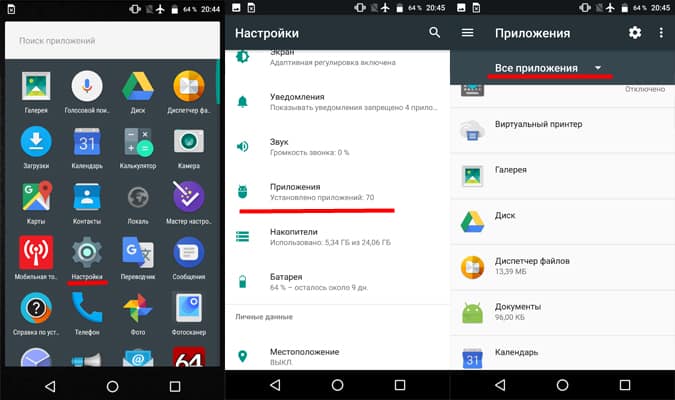
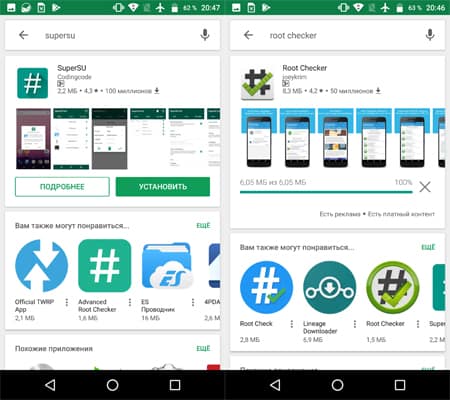
1. После рутирования зайдите в меню и посмотрите появилось ли там приложение SuperSU (или аналог). Если нет, то установите его с Play Маркета.
2. Скачайте Root Checker на Android с Google Play.
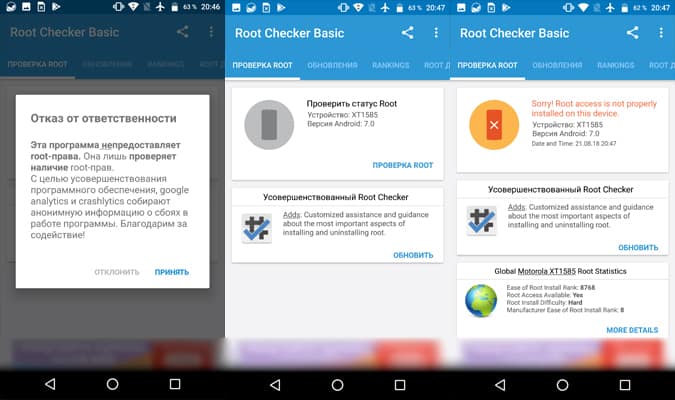
3. Откройте приложение. При первом запуске появится сообщение с отказом от ответственности, в котором говорится, что разработчики используют сервисы для сбора статистики и диагностирования приложения.
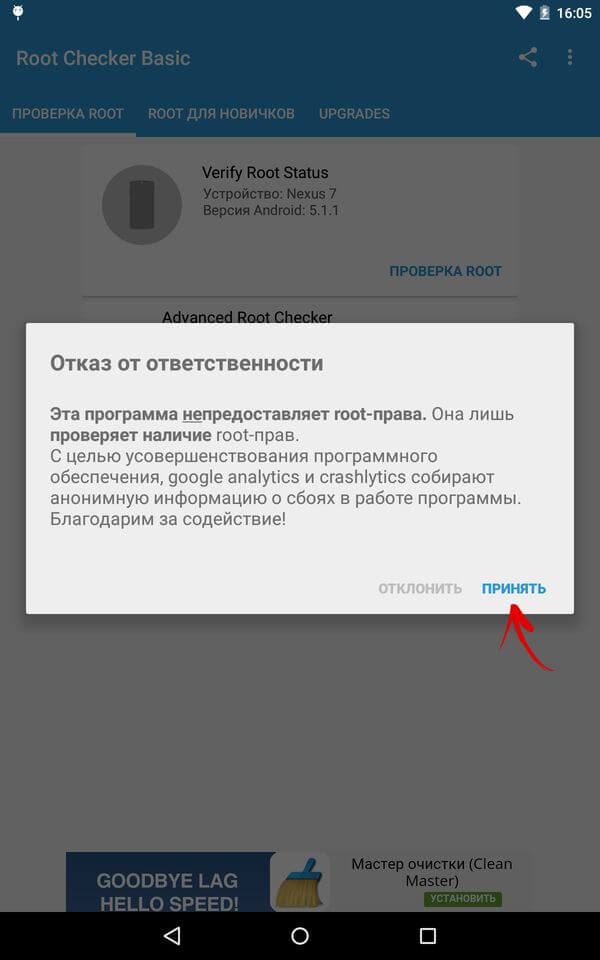
4. Примите его – на работу Root Checker это не повлияет, но может помочь разработчикам.
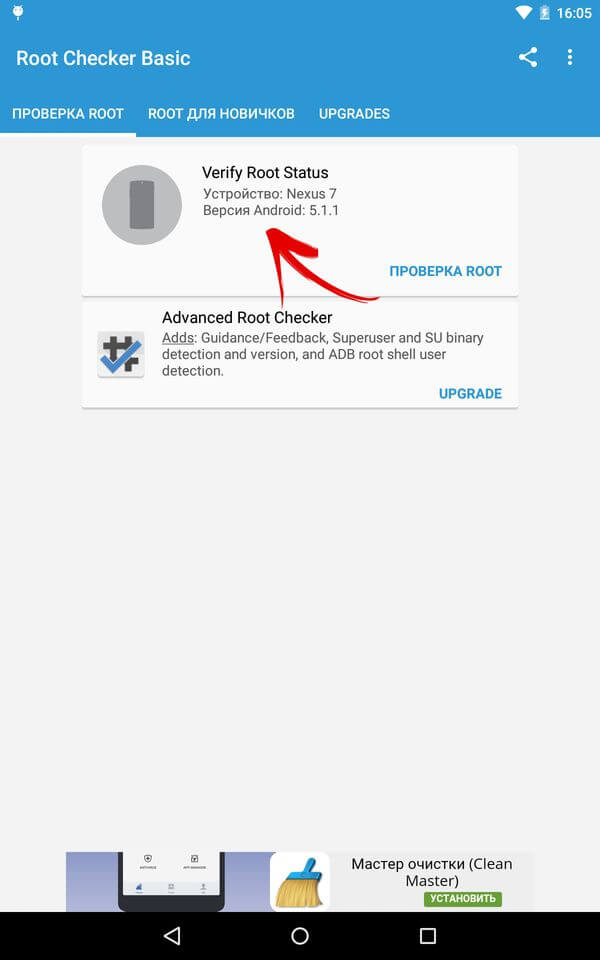
5. После этого нажмите на кнопку «Verify Root Status (Проверка ROOT)».
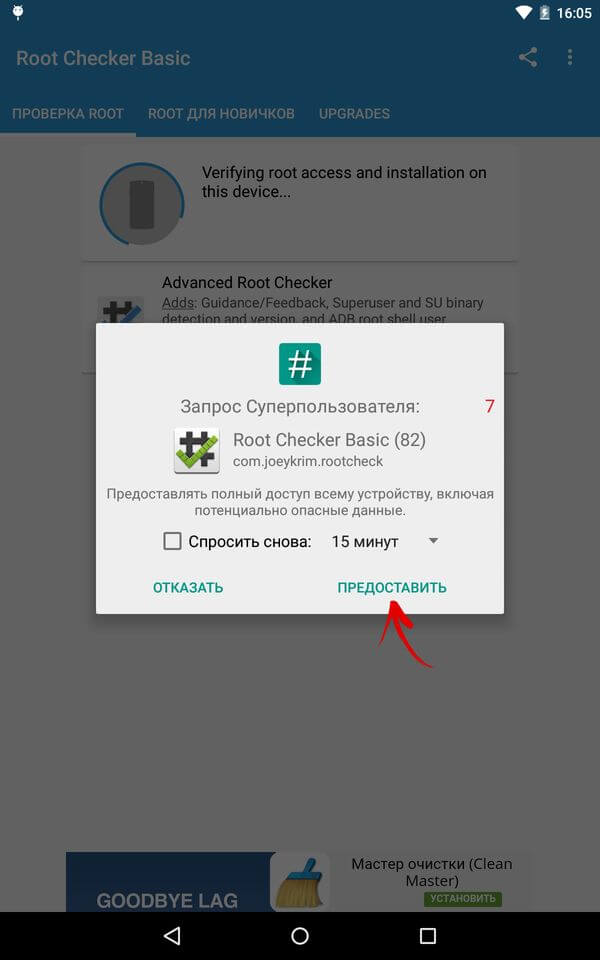
6. Появится запрос SuperSU. Выберите «Предоставить».
Если приложение успешно проверило root, то верхний пункт загорится зеленым цветом и появится сообщение «Congratulations! Root access is properly installed on this device!».
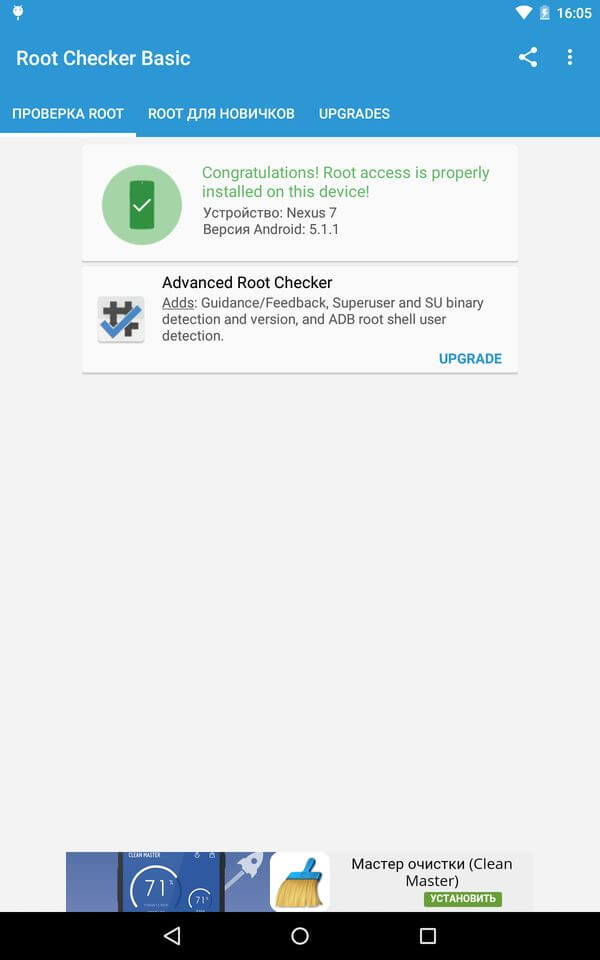
Если же запрос SuperSU у вас не появился, то в итоге вы получите сообщение: «Sorry! Root access is not properly installed on this device».
Автор статьи:
Егор Плотницкий
Основатель проекта 4iDroid.com, автор сотен статей и мануалов по настройке и кастомизации мобильных устройств. Более 9 лет оказывает помощь в решении проблем, связанных с работой смартфонов и планшетов под управлением Android и iOS. За время существования сайта сменил больше 20 устройств (от таких производителей, как Apple, Xiaomi, Huawei, Meizu, Samsung, HTC, LG, Google, Nokia, Wileyfox, Bluboo и Blackview), каждое из которых становилось «подопытным» для тестирования приложений и прошивок, кастомизации системы, получения root прав, разблокировки загрузчика и других манипуляций. Сейчас на постоянной основе пользуется двумя смартфонами: iPhone 15 Pro под управлением iOS 17 и Google Pixel 6A на стоковом Android 14. Также использует в работе Xiaomi Redmi 4X, Nokia 4.2, Huawei P Smart 2019, Samsung Galaxy A51, Bluboo D1, Xiaomi Mi A1 и LG G4. Узнать больше об авторе →
Главная / Инструкции / Как проверить наличие root прав на Android
Как проверить root-права на Xiaomi (Redmi)
По умолчанию все смартфоны на базе операционной системы Android работают с пользовательским уровнем прав, в том числе и Xiaomi (Redmi).
Уровень прав текущего пользователя определяет возможности, которые будут доступны пользователю.
Например, при обычном использовании телефона у вас, а значит и у приложений, которые установлены от вашего имени, нет прав на изменение системных настроек и файлов.
Это необходимо для обеспечения безопасности, чтобы даже если от вашего имени на Xiaomi проникнет вирус или иное зловредное ПО, у него не было прав на совершение действий, которые могут повлечь за собой выход устройства из строя или кражу пользовательских данных.
При этом на Android существует скрытый пользователь с Root-правами, т.е. тот, кому позволено делать в системе всё, что придёт в голову, никаких ограничений со стороны ОС Android.
Многие владельцы телефонов Xiaomi разблокируют себе рут права, чтобы устанавливать приложения, которых по разным причинам нет в магазинах. Возможно, они взломаны так, чтобы вы бесплатно получили все бонусы платных пользователей, либо они призваны воспроизводить функции, которые были бы запрещены при обычном сценарии использовании.
Как получить рут права я рассказывать не буду, потому что в интернете и так полно инструкций, а рекомендовать удалять защиту системы я не хочу.
Однако, я покажу вам простой способ узнать и проверить есть ли root на вашем телефоне Xiaomi в данный момент или их нет.
Как узнать есть ли рут права на Xiaomi
Обычными способами узнать об этом тяжело, да к тому же они ещё разнятся от модели к модели телефона.

Поэтому сейчас я покажу простой и надёжный способ, для этого из любого магазина приложений необходимо установить программу «CPU-Z» .
CPU-Z – это утилита, которая показывает какое аппаратное обеспечение у вас на телефоне работает, т.е. сколько памяти, какой процессор, какой видеочип, на каких частотах это работает и т.д. В том числе, программа показывает есть ли рут права на смартфоне или их нет.
После установки запускаем утилиту . 
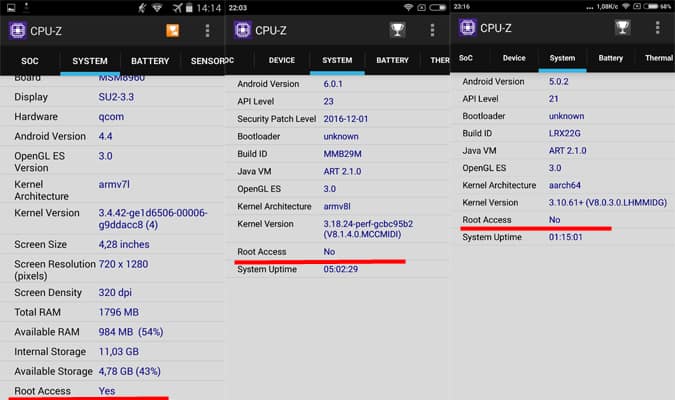
В верхнем ряду вкладок выберите «System» . В списке характеристик найдите строку «Root Access» . Если она обозначена как «No» , значит root-прав нет, если «Yes» , значит они получены и действуют. 
Релевантная информация:
- Как удалить ROOT-права на Xiaomi (Redmi) за два клика
- Как удалить предустановленные приложения на Xiaomi (Redmi) без ROOT-прав
- TWS – True Wireless Stereo Xiaomi
- Как установить YouTube Vanced без ROOT-прав и смотреть видео без рекламы на Xiaomi (Redmi)
- Что делать, если не работает бесконтактная оплата, или возникает ошибка «Не удалось настроить бесконтактную оплату» на Xiaomi
Поделиться новостью в соцсетях
Об авторе: MiMaster
Привет, меня зовут Тимур. Я с детства увлекался компьютерами и IT-Индустрией, мне это нравится, это моя страсть. Последние несколько лет глубоко увлёкся компанией Xiaomi: идеологией, техникой и уникальным подходом к взрывному росту бизнеса. Владею многими гаджетами Xiaomi и делюсь опытом их использования, но главное — решением проблем и казусов, возникающих при неожиданных обстоятельствах, на страницах сайта mi-check.ru
Как проверить рут права на андроиде

Рут права позволяют изменять ОС Android по собственному усмотрению, а это незаменимая функция для продвинутых пользователей и любителей кастомизации. При этом некоторым владельцам, рут права могут доставить немало хлопот, в виде не работающей системы бесконтактных платежей и риска удаленного взлома. Если вы заранее решили, нужен вам рут или нет, предлагаем узнать, как проверить наличие прав суперпользователя.
Способы проверки рут прав на андроид
- Визуальный.
- С помощью программы Root Checker.
- При использовании диагностических утилит.
Визуальное определение рут прав
После получения Root доступа, часто в системе появляется управляющая программа SuperSU или другой аналог. Наличие такого приложение в списке установленных приложений, свидетельствует о наличии рут прав. Что бы удостоверится в этом окончательно, установите любое приложение, где для работы обязательно нужен Root, например ROM Toolbox. Если соответствующие права имеются, обязательно появится запрос в SuperSU. Если прав нет, приложение сообщит об этом и перестанет работать.
Проверка рут прав на андроид с помощью Root Checker
Специально для выявления рут прав, имеется соответствующая утилита — Root Checker, доступная для скачивания с нашего ресурса или Google Play. После установки программы проделайте следующие шаги:
- Установите приложение SuperSU.
- Запустите приложение Root Checker, где примите или откажитесь от предложения разработчика о сборе статистических данных. Поскольку используются статистические сервисы и инструменты для диагностирования мобильного аппарата.
- Далее нажмите на кнопку «Verify Root Status», для начала проверки.
- В окне «SuperSU» нажмите «предоставить» права суперпользователя.
- После непродолжительной проверки, появится уведомление о наличии или отсутствии рут прав. Соответственно зеленый значок говорит о положительном наличии прав, красный – отрицательном.
Проверка рут прав на андроид диагностическими утилитами
Некоторые приложения, предназначенные для диагностики и анализа компонентов мобильного устройства, содержат функцию проверки рут прав. Например, программа CPU-Z, на главной странице располагает строкой «Root», что позволяет быстро определить наличие или отсутствие рут прав.
Вывод
Как правило, рут права присутствуют у вторичных устройств, приобретенных с рук на местных или зарубежных торговых площадках. Новые устройства, обычно лишены данной функции. Если наличие или отсутствие рут прав для вас важный критерий в покупке смартфона или планшета, воспользуйтесь одним из описанных выше методов.
Если у вас остались вопросы, то в блоке ниже «Комментарии пользователей» вы можете задать вопрос автору, оставить замечание или поделиться своим опытом. Мы постараемся ответить.
Рут права для телефона Xiaomi Redmi Note 11 4G

Если вы отдаете себе отчет в этом, то к вашим услугам программы, которые помогут получить root-права на смартфон Xiaomi Redmi Note 11 4G.
Как получить рут-права для Xiaomi Redmi Note 11 4G с помощью приложений
Сперва рассмотрим простые способы получить Рут через специализированные приложения. Если они не помогли, читайте дальше и следуйте инструкции по работе с программами для ПК и кастомного Recovery.
KingRoot
- Загрузите приложение из официального сайта, установите его на мобильный.
- Откройте KingRoot, подождите, пока закончится сбор информации о девайсе.
- Кликните «TRY TO ROOT».
- Если увидите предложение освободить гаджет от мусора — процесс прошел успешно. Перезагрузите девайс, чтобы убедиться в этом.
Framaroot
- Скачайте со страницы разработчика дистрибутив, поставьте его на телефон .
- Запустите, выберите приложение для управления Рутом: Superuser или SuperSU (второе удобнее).
- Подберите понравившийся эксплойт для взлома системы.
- После успешной установки вас поприветствует смайлик.
Baidu Root
- Скачайте Baidu Root, инсталлируйте в систему.
- Клацните «Получить Root».
- Программа сообщит, если процедура удалась.
Для удобного управления Рут-доступом рекомендуем SuperSU — практичное, проверенное годами средство.
Другие способы получить права суперпользователя в Xiaomi Redmi Note 11 4G
Используйте их, если у вас кастомное Рекавери или другие методы не дали результат.
VRoot (для компьютера)
- Сохраните программу на ПК, просетапьте ее.
- Отключите антивирус, подключите телефон к десктопу.
- После того, как гаджет определится, клацните по «ROOT».
- Смартфон перезагрузится, теперь отключите его.
Magisk (Для кастомного Recovery)
Оптимальный путь для владельцев девайсов с разблокированным загрузчиком и кастомным Recovery.
- Скачайте архив с Magisk и приложение Magisk Manager.
- Войдите в Рекавери, сделайте wipe «cache» и «dakvik-cache».
- Прошейте архив .zip с Магиск.
- Вайпните «далвик-кэш» и «кэш» еще раз.
- Грузитесь в систему.
- Инсталлируйте Magisk Manager, запускайте его.
Дабы убедиться, что сервисы сделали свое дело, установите из Play Market приложение Root Checker, откройте его и запустите проверку наличия на телефоне прав суперпользователя.
Поделитесь страницей с друзьями: