
Как сделать чтобы файлы сохранялись на SD card а не в память телефона на Samsung Galaxy Ace?
Установи FileExpert маркета и тусуй фало как тебе заблагорассудится. В настройках камеры выбери — сохранять на карту.
Остальные ответы
Настройки-Память-Память по умолчанию, и выбираешь то что тебе надо кидать на карту памяти )))
У меня нету такого анастасия
не надо не че качать просто заходите в настройки память сд карта И НЕ ЗАБУДЬТЕ ПЕРЕЗАГРУЗИТЬ ТЕЛ
Для сохранения приложения на карту памяти в Samsung Galaxy J3 нужно для этого нужно:
1)зайти в настройки
2) найти пункт память
3)переходим в пункт приложения
4)находите нужное приложение
5)кликаете по ней
6)в появившемся окне меняете расположение с памяти телефона на флэш карту
либо в настройках нажимаете на поиск и вводим название нужного приложения затем также перемещаем его расположения с памяти телефона на флэш карту.
К сожалению не все можно так перенести.
а нельзя сделать чтоб оно туда сразу устанавливалось.
Помогите. Не качает музыку на флэшку Samsung Galaxy J1
До настоящего момента смартфон Samsung Galaxy S3 Mini не пользовался популярностью у пользователей из-за недостаточного объема встроенной памяти.
Действительно, это было серьезной проблемой, так как перенести или сохранить загруженные приложения на карту памяти не представлялось возможным. Однако благодаря стараниям разработчиков данный недостаток этого смартфона был устранен. Сохранять необходимые приложения и полюбившиеся игры теперь можно с помощью специальной программы App2SD для Samsung Galaxy.
Скачать его можно в официальном интернет-магазине приложений Google. Сразу же после установки вам представится возможность перенести нужные данные на съемную карту.
К слову сказать, это приложение еще не до конца разработано. Разработчики прилагают усилия, чтобы научить его сохранять и переносить сообщения, контакты и прочую подобную информацию.
Теперь прога для сохранения на карту памяти называется AppMgr III
Как на Самсунге СОХРАНЯТЬ на КАРТУ ПАМЯТИ? Сохранение ФОТО и ВИДЕО на SD флешку Телефона Samsung
Как СРАЗУ сохранять на карту памяти СД на ЛЮБОМ телефоне Самсунг? Показываю в этом видео как сохранить фото и видео на смартфоне Андройд и тем самым увеличить память на телефоне. А Чтобы не пропускать новые полезные видео — Подписывайтесь на канал и ставьте лайк! Также рекомендую свои следующие видео к просмотру: — Рекомендую посмотреть «Как ОТКЛЮЧИТЬ РЕКЛАМУ Xiaomi ПОЛНОСТЬЮ»: https://youtu.be/mNVtSyzqw64 — Рекомендую посмотреть «Как на Xiaomi УБРАТЬ НИЖНИЕ КНОПКИ»: https://youtu.be/yJ07kOXOCZU — Рекомендую посмотреть «КАК ВОССТАНОВИТЬ УДАЛЁННЫЕ ФОТОГРАФИИ НА XIAOMI ANDROID»: https://youtu.be/I6-ghZ_1Fik — Рекомендую посмотреть «[HARD RESET] СБРОС ДО ЗАВОДСКИХ НАСТРОЕК SAMSUNG»: https://youtu.be/3ySMz2m9W2g — Рекомендую посмотреть «ВОССТАНОВИТЬ УДАЛЁННЫЕ ФОТОГРАФИИ НА ТЕЛЕФОНЕ SAMSUNG»: https://youtu.be/mw-Q_Xj881Y — Рекомендую посмотреть «Как Удалить Аккаунт в Инстаграме с Телефона навсегда»: https://youtu.be/Im4wJX65MkU — Рекомендую посмотреть «Как СКАЧАТЬ ИГРУ FORTNITE на ТЕЛЕФОН АНДРОИД XIAOMI»: https://youtu.be/WYH7KwRYles — Рекомендую посмотреть «Как включить ВСПЫШКУ ПРИ ЗВОНКЕ на XIAOMI ПРОСТО! Вспышка на Звонок Сяоми Уведомления Android MIUI»: https://youtu.be/xPys6_uiiq4 — Рекомендую посмотреть «Восстановить УДАЛЕННЫЕ ФОТОГРАФИИ на ANDROID ТЕЛЕФОНЕ HUAWEI и HONOR! Андроид Корзина ФОТО АНДРОИД»: https://youtu.be/Kl5c4ZxUmkM — Рекомендую посмотреть Как на САМСУНГЕ РАЗДАТЬ ИНТЕРНЕТ/РАЗДАТЬ WI-FI НА ТЕЛЕФОНЕ SAMSUNG/Раздача интернета ANDROID ТЕЛЕФОН: https://youtu.be/FkZfh28n6hk — Рекомендую посмотреть КАК УВЕЛИЧИТЬ ГРОМКОСТЬ ЗВУК НА ANDROID/УВЕЛИЧИВАЕМ ГРОМКОСТЬ ДИНАМИКА НА АНДРОЙД XIAOMI 2020: https://youtu.be/JQO0nXzxHPQ — Рекомендую посмотреть Samsung Galaxy A51 — ХУДШИЙ ВЫБОР?Обзор от Владельца. Самсунг А51 или Xiaomi Redmi,Realme?Конкуренты: https://youtu.be/1vAGfpO3QeI — Рекомендую посмотреть Игровой Телефон для PUBG, CALL OF DUTY, BRAWL STARS, FORTNITE, Стандофф 2! Смартфон для ИГР ANDROID: https://youtu.be/m9WR2c5ZkoA — Рекомендую посмотреть ЗВОНКИ ЧЕРЕЗ Wi-Fi на Android Телефоне! Как ЗВОНИТЬ ЧЕРЕЗ WiFi Телефон Андроид Samsung (Самсунг): https://youtu.be/ekqJraZdckA — Рекомендую посмотреть Как УДАЛИТЬ ВИРУС с Android телефона навсегда 100%! Вирусы на Андроид Телефоне УДАЛИТЬ с Смартфона!: https://youtu.be/rZWH2AAnyYQ Как на Самсунге СОХРАНЯТЬ на КАРТУ ПАМЯТИ? Сохранение ФОТО и ВИДЕО на SD флешку Телефона Samsung А Чтобы не пропускать новые полезные видео — Подписывайтесь на канал и ставьте лайк!
Показать больше
Войдите , чтобы оставлять комментарии.
Как скачивать файлы на карту памяти в телефоне Samsung
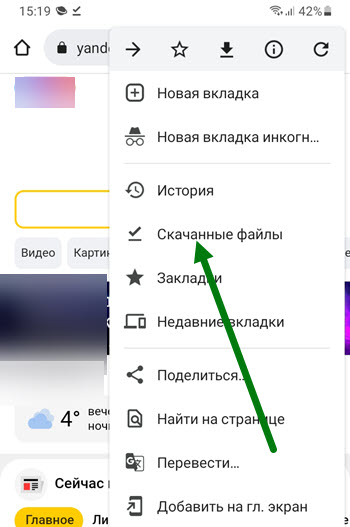
2. В открывшемся меню, жмём на пункт «Скачанные файлы».
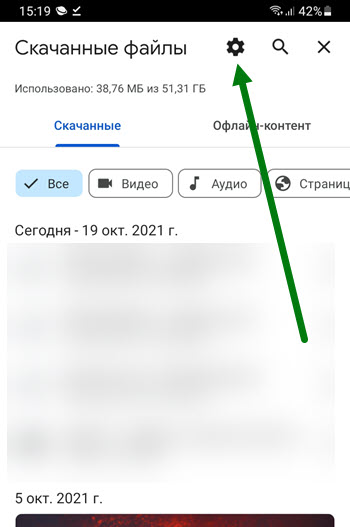
3. Далее жмём на шестерёнку, в верху экрана.
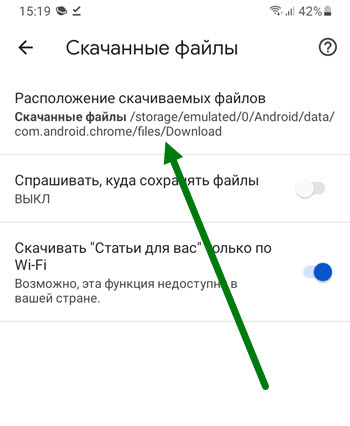
4. На открывшейся странице, нас интересует верхняя строчка «Расположение» жмём на неё.
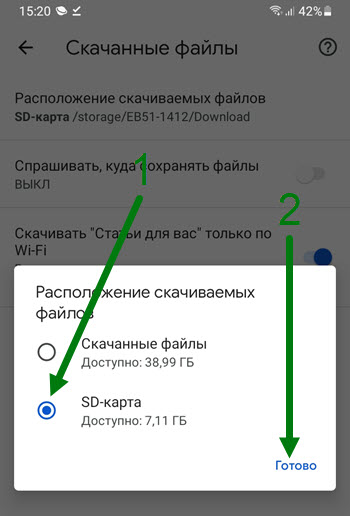
5. Выделяем нужный пункт, после жмём на кнопку «Готово».
В Яндекс браузере
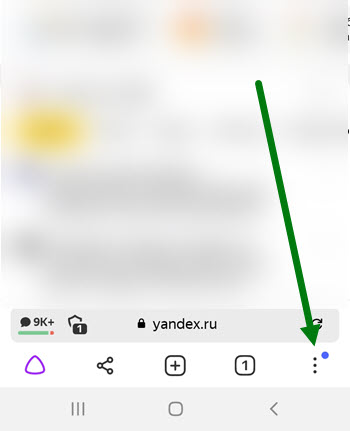
1. Запускаем веб-обозреватель, далее жмём на кнопку «Три вертикальные точки» в правом нижнем углу.
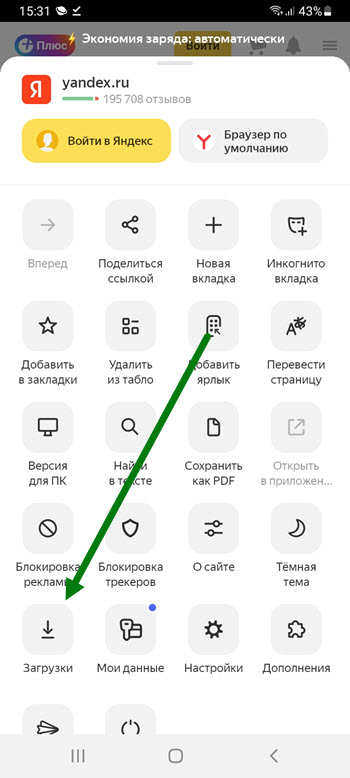
2. Находим кнопку «Загрузки» и жмём на неё.
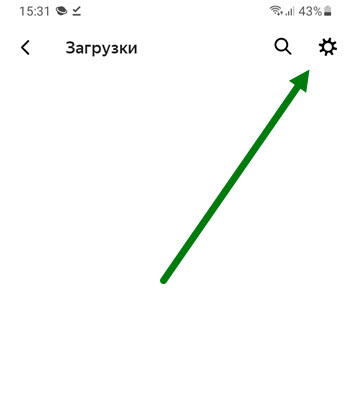
3. На открывшейся странице, нужно нажать на шестерёнку.
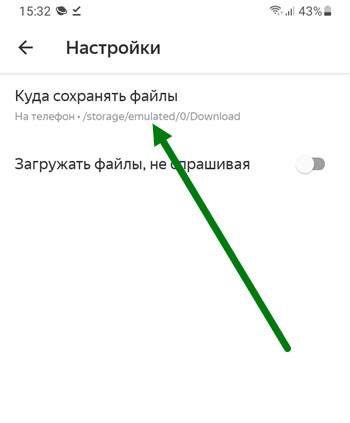
4. Здесь нас интересует верхняя строчка, жмём на неё.
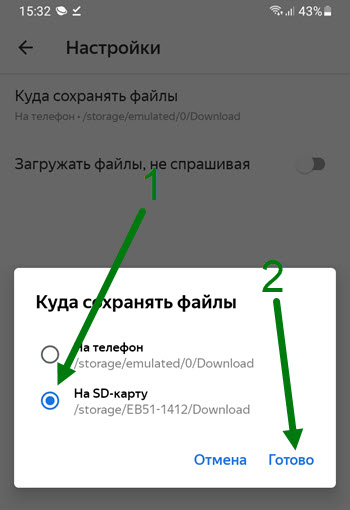
5. Выделяем пункт «На SD карту», после жмём на кнопку «Готово».
В браузере Интернет от Samsung
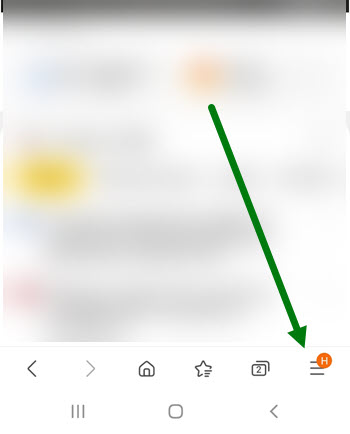
1. Жмём на кнопку «Три горизонтальные полоски».
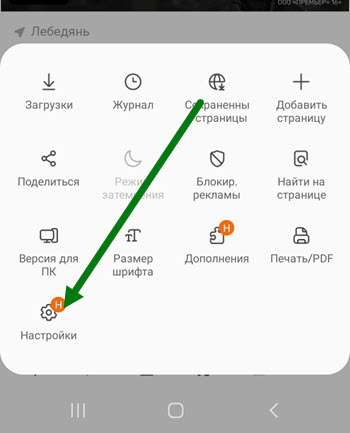
2. Далее переходим в настройки.
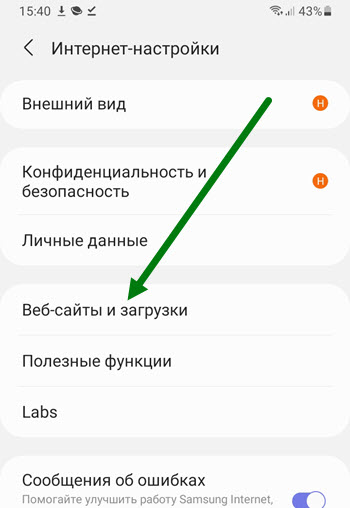
3. Находим раздел «Веб-сайты и загрузки» и открываем его.
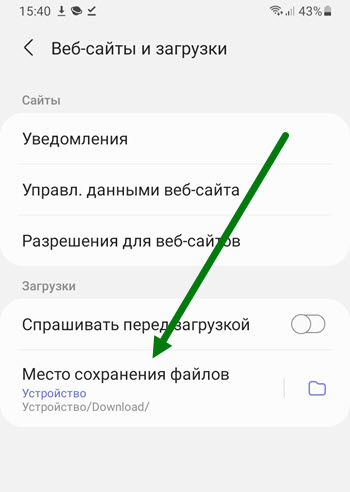
4. Жмём на соответствующий пункт.
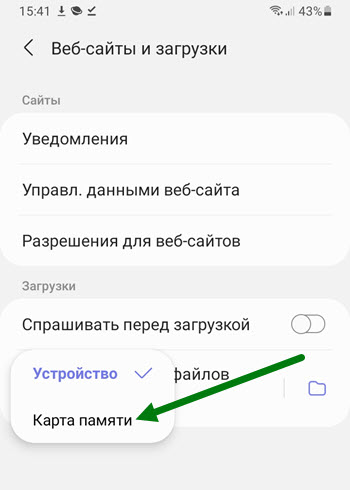
5. Выставляем нужное значение.
- ВКонтакте
- Telegram
- Одноклассники
Почему телефон не сохраняет на карту памяти
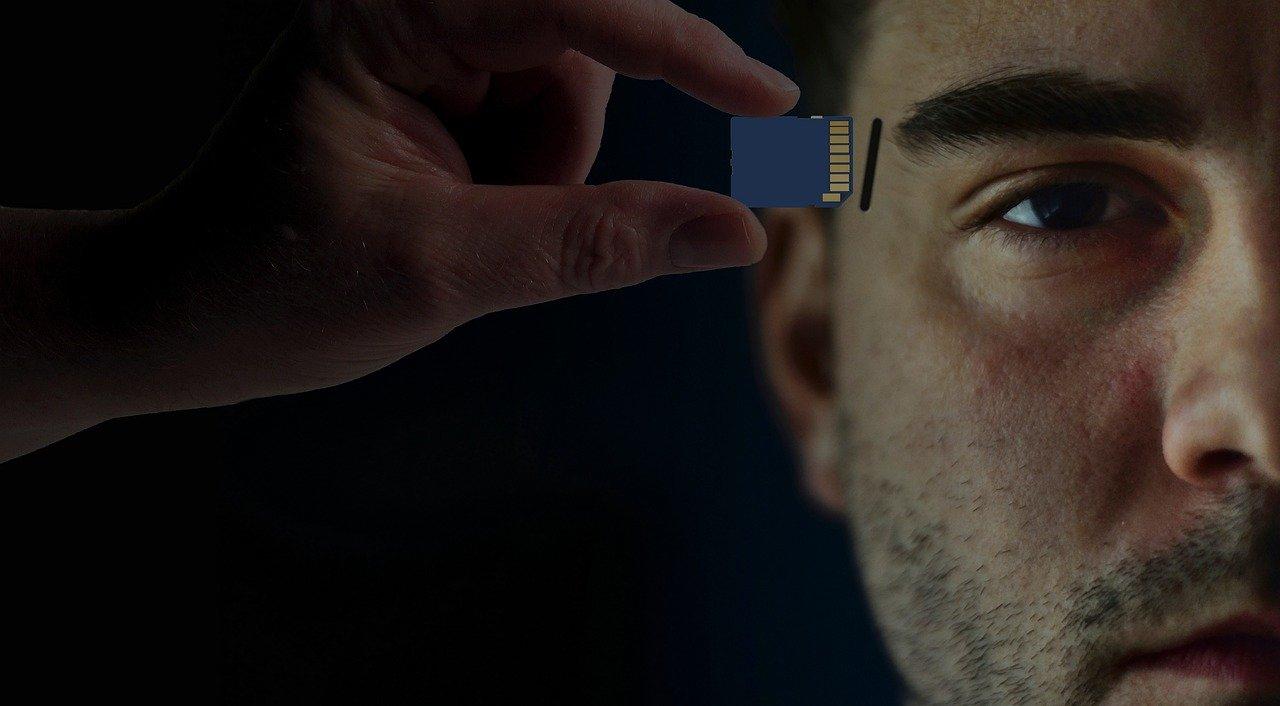
Одной из главных проблем современных смартфонов является недостаточное количество памяти. Казалось бы, с момента покупки прошло не так много времени, и вот уже система уведомляет о недостатке свободного места. А все из-за того, что владельцы скачивают на свои гаджеты различные приложения, хранят личные данные. Да и сама операционная система занимает немало пространства. Многие стараются решить проблему покупкой SD-карты, но при этом не знают, как изменить место хранения файлов или вообще объединить внутренний и внешний накопители для того, чтобы в будущем мобильное устройство работало, как хорошо отлаженный механизм. Сделать это несложно, если действовать поэтапно, согласно инструкции.
Как включить SD-карту на Андроиде
Прежде чем, начать пользоваться SD-картой, ее нужно установить и настроить. Несмотря на очевидность процедуры, не все пользователи умеют это делать. В «чистом» Android процесс первичного конфигурирования карты памяти выгладит следующим образом:
- Определить расположение слота под карту памяти. В зависимости от модели он может размещаться на боковой или задней панели.
- Открыть лоток для внешнего накопителя, используя комплектную скрепку или приподнять держатель карты памяти.
- Установить карточку таким образом, чтобы она плотно прилегала к рабочей поверхности.
- Задвинуть слот в корпус аппарата.
С этого момента карта будет считываться мобильным устройством. После включения телефона на экране появится уведомление о том, что обнаружен внешний накопитель, и предложение о его настройке. Чтобы запустить процесс, следует коснуться кнопки «Настроить» и выбрать один из предложенных вариантов конфигурации:
- Съемный накопитель. В этом случае на карте можно будет хранить обычные мультимедиа-файлы: фото, видео или музыку, и переносить их на любой девайс без потери качества.
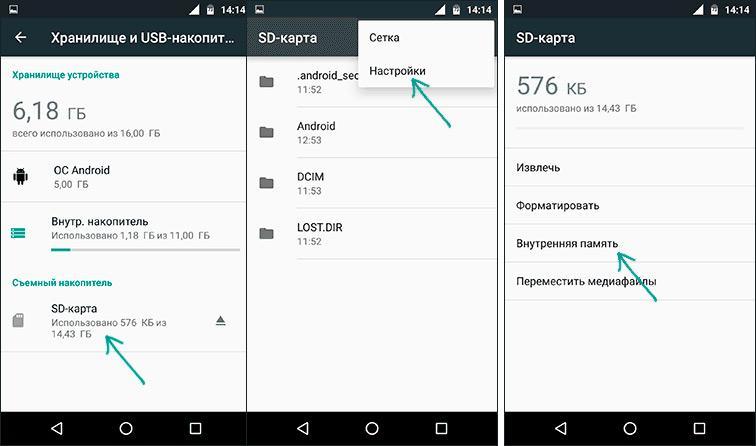
- Внутренняя память. Этот вариант позволяет сохранять на внешнем носителе скачанные приложения, которые можно будет использовать только на данном смартфоне. При переносе SD-карты в другое устройство, вся информация будет удалена.
Следуя подсказкам, появляющимся на дисплее смартфона, понадобится закончить настройку памяти и в завершение нажать на клавишу «Готово».
Как настроить сохранение файлов на карту памяти
Чтобы решить проблему с памятью Android, одной установки SD-карты недостаточно. Выбирая ее в качестве съемного носителя, многие интересуются, можно ли изменить место сохранения файлов. Такая возможность действительно существует, и после изменения некоторых параметров при скачивании они будут помещаться сразу во внешнюю директорию. Сделать это несложно, тем более что предложенная ниже инструкция актуальна для всех Android-устройств независимо от марки и текущей версии ОС.
- Зайти в «Настройки» телефона («Settings») и выбрать категорию «Память» («Content settings»).
- В перечне доступных вариантов отыскать опцию «Сохранять данные по умолчанию» («Default settings») и тапнуть по ней.
- В появившемся окне из двух вариантов выбрать SD-карта, установив напротив нее галочку.
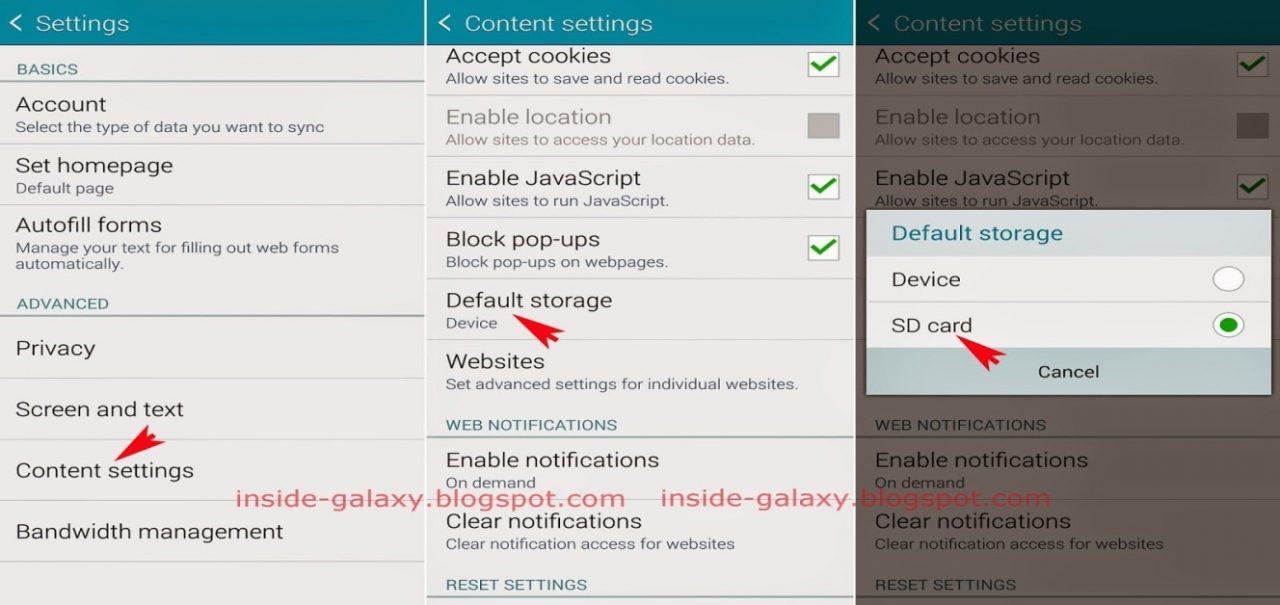
- С этого момента область загрузки будет изменена.
В зависимости от версии прошивки путь к настройкам сохранения может несколько отличаться. Например, возможен такой вариант: «Настройки памяти» → «Место сохранения по умолчанию» → «SD-карта».
Как видно, процедура настройки проста и обычно не вызывает затруднений. Но если по каким-либо причинам данный метод оказался безрезультатным, стоит обратить внимание на другие варианты, которые будут описаны далее.
Как настроить загрузку приложений на SD-карту
При загрузке приложений из фирменного магазина Google Play Market пользователям не предоставляется возможность выбирать, какой тип памяти использовать для его сохранения на мобильном гаджете. Он просто нажимает кнопку «Установить» и ждет окончания процесса. Загрузка по умолчанию выполняется во внутреннюю память телефона. Однако подобный сценарий не подходит многим владельцам смартфонов, особенно тем, кто любит играть и тщательно следит за новинками. Многие интересные игры требуют для размещения на Андроиде много свободного пространства, которым, увы, не располагают устаревшие модели.
К счастью, есть пара нестандартных способов загружать приложения сразу на съемный носитель, то есть карту MicroSD. Для этого можно воспользоваться как встроенными средствами, так и сторонними инструментами.
Через настройки Андроид
Судя по отзывам на форумах, некоторые пользователи пытались изменить настройки смартфона, но приложения все равно продолжали устанавливаться на внутреннюю память устройства. Чтобы устранить проблему и добиться желаемого результата, необходимо проделать ряд несложных манипуляций.
- Открыть системные «Настройки» Андроида.
- Перейти в раздел «Память».
- Отыскать и открыть вкладку «Место установки».
- Из двух вариантов выбрать «SD-карта» и подтвердить изменения.
С этого момента все файлы и программы будут по умолчанию загружаться и храниться в памяти внешнего накопителя.
Для изменения пути установки можно также воспользоваться настройками браузера Google Chrome. Тогда перед закачкой файлы, программы и мультимедиа будут запрашивать место хранения. Сделать это можно следующим образом.
- Запустить браузер и вызвать меню, коснувшись значка с тремя вертикальными точками.
- Перейти в «Настройки».
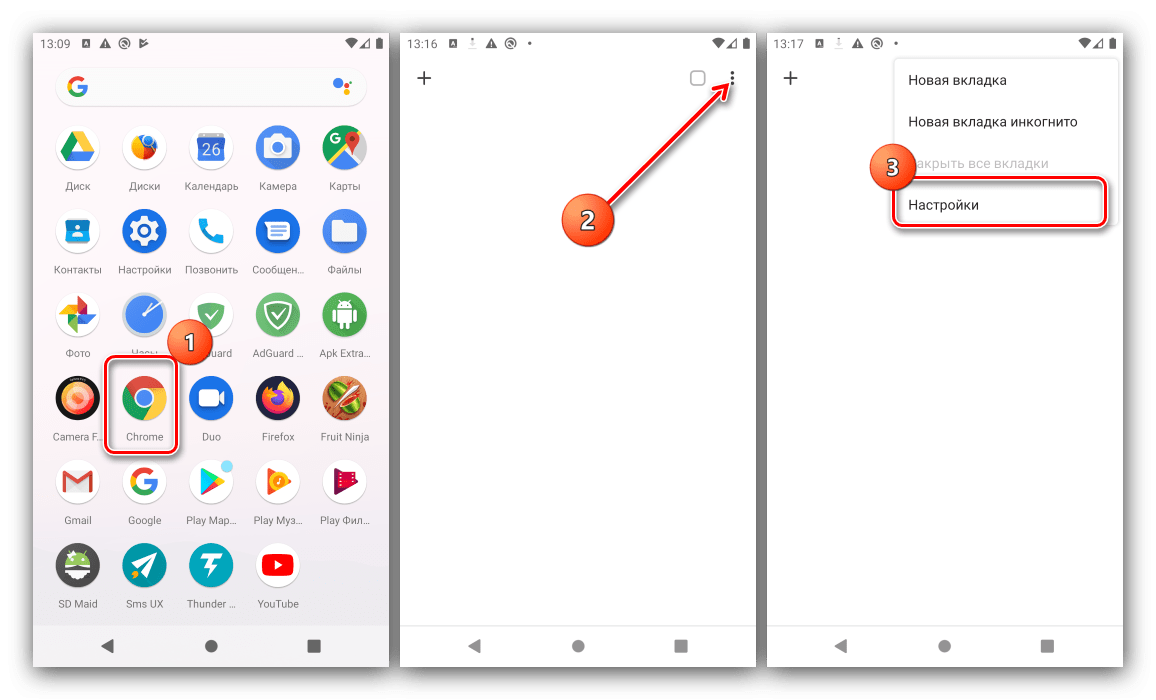
- Прокрутить страницу вниз, чтобы выбрать пункт «Скачанные файлы».
- Активировать команду «Спрашивать, куда сохранять файлы», переместив ползунок вправо.
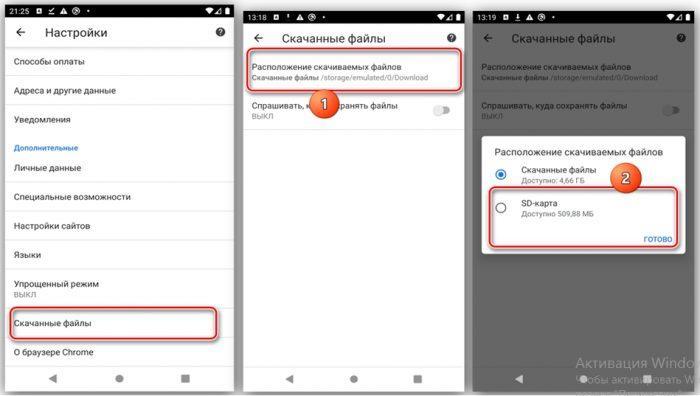
С помощью специальных приложений
На просторах интернета можно отыскать немало утилит, которые решают проблему установки софта на карту SD. Но реально эффективно помочь пользователю способны лишь единицы. К числу наиболее популярных относятся:
- APK 2 SD;
- Link 2 SD;
- Total Commander.
Порядок настройки пути сохранения на внешнем накопителе MicroSD можно проследить на примере утилиты APK 2 SD.
- Запустить программу.
- Дождаться пока она выполнит сканирование системы, и перейти в меню.
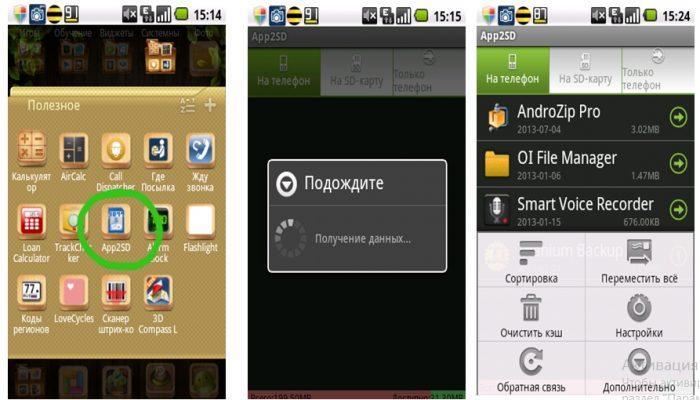
- Из шести пунктов актуальным будет раздел «Настройки».
- Развернув его, можно задействовать две первые строчки: уведомлять, если приложение можно перенести на SD-карту, и сохранять выбранную сортировку.
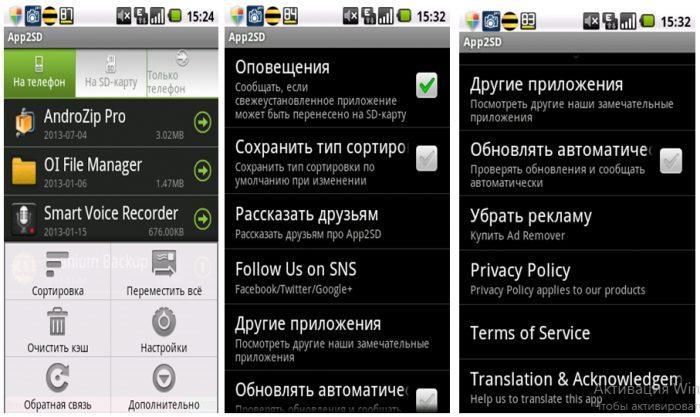
Теперь при загрузке любого файла или приложения программа автоматически будет уведомлять о выбранном месте сохранения.
Как перенести файлы и приложения на SD-карту
После того, как накопитель MicroSD будет установлен в смартфон, можно постепенно освобождать внутреннюю память. Это позволит установить полезное приложение, записать видеоролик или скачать любимую музыку – в общем, сделать то, что раньше из-за переполненности хранилища было недоступно. Выполнить процедуру можно за пару кликов, воспользовавшись любым из описанных ниже способов.
Файлы и мультимедиа
Первый вариант предполагает такие действия:
- Открыть «Диспетчер файлов» или «проводник» (в зависимости от модели устройства названия могут отличаться).
- Перейти в папку, где хранятся фотографии, музыка или видеозаписи.
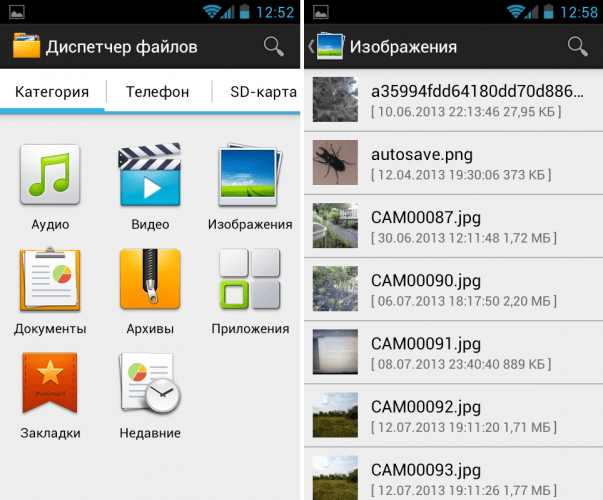
- Выделить один или несколько файлов с помощью дли тельного удержания (тапа) или задействовать функцию «Выбрать все».
- Выбрать команду «Переместить», которая появится в нижней части экрана.
- Определить любое пространство на карте памяти в качестве нового места для хранения, отметив директорию «Карта памяти», а затем конкретную папку.
Второй вариант подразумевает выполнение следующих манипуляций:
- Открыть общее меню телефона.
- Перейти в «Галерею».
- Длинным тапом выделить интересующее изображение, видео либо задействовать команду «Выбрать все».
- Из выпадающего списка активировать опцию «Переместить».
- На съемном накопителе выбрать папку, которая станет новым местом хранения.
Процесс переноса может занять некоторое время. Все зависит от количества данных, а также возможностей карты памяти и самого мобильного устройства. На некоторых гаджетах процесс может выполняться скрыто, в фоновом режиме, благодаря чему можно, не отвлекаясь, заниматься другими делами.
Приложения и программы
Если с переносом файлов и мультимедиа вопросов не возникает, то в процессе перемещения приложений пользователи могут сталкиваться с различными проблемами. Это обусловлено тем, что операционная система Android в рамках своих возможностей не позволяет выполнить подобное перемещение. Если бы подобная функция поддерживалась, любой мошенник мог спокойно получить доступ к платежным реквизитам и другим персональным данным после извлечения SD-карты из смартфона.
Однако все эти ограничения относятся преимущественно к современным гаджетам. На старых моделях подобная возможность все-таки поддерживается. Назначить съемную карту MicroSD в качестве внутреннего накопителя можно на этапе первичной настройки.
Если все действия были выполнены корректно, пользователю останется сделать всего пару завершающих шагов:
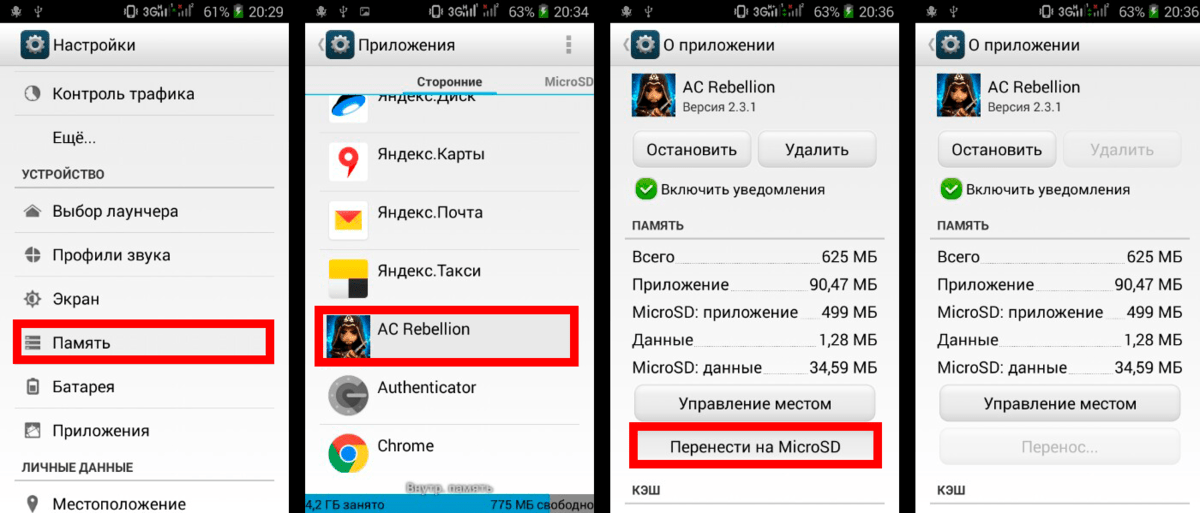
- Открыть системные «Настройки» телефона.
- Перейти в раздел «Приложения».
- Выбрать нужную программу.
- На странице основных сведений кликнуть по клавише «Переместить на карту SD».
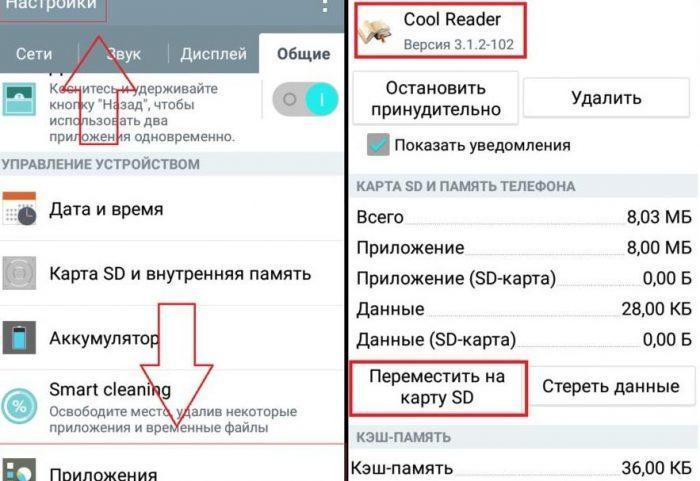
Что касается смартфонов нового поколения, работающих на одной из последних версий Android, перенос приложений возможен только с помощью специальных утилит. Хорошо зарекомендовала себя программа «AppMgr III», скачать которую можно бесплатно с Google Play Market. Она имеет понятный интерфейс, удобный функционал и не требует прав суперпользователя (root).
После загрузки утилиту можно сразу запустить, а затем выполнить следующие действия:
- перейти в категорию «Перемещаемые», расположенную в меню сверху;
- выбрать опцию «Переместить приложение»;
- в качестве нового места указать карту SD, нажав на одноименную клавишу.
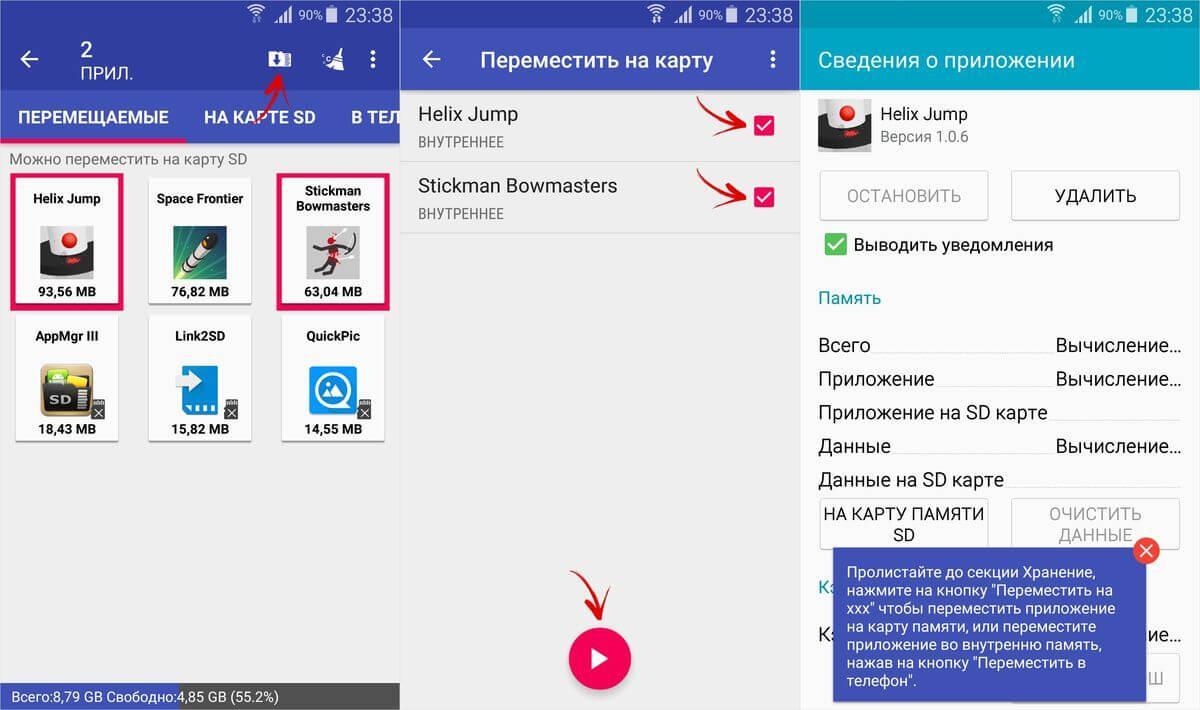
После завершения процесса, программа окажется в памяти карты MicroSD, а на внутреннем накопителе освободятся ценные мегабайты.
Как объединить карту памяти и внутреннюю память
Традиционным способом компенсировать недостаток памяти смартфона является покупка и установка карты памяти MicroSD. Однако такой подход не всегда позволяет решить проблему, поэтому целесообразным считается объединение внутреннего и внешнего накопителей. За счет этого объем памяти значительно увеличивается и начинает выполнять свои функции как единый организм. Кроме того исчезнет необходимость постоянно менять место хранения файлов (документов, игр и приложений). Выполнить подобное слияние можно двумя разными способами.
В первом случае понадобится совершить следующие действия:
- Открыть меню настроек телефона и перейти в раздел «Память».
- Во вкладке «Настройки памяти» найти пункт SD-карта и установить напротив него галочку.
- Когда появится сообщение «Телефон зашифрован. Перед изменением места хранения убедитесь, что новое место безопасно», следует кликнуть по клавише «Ок».
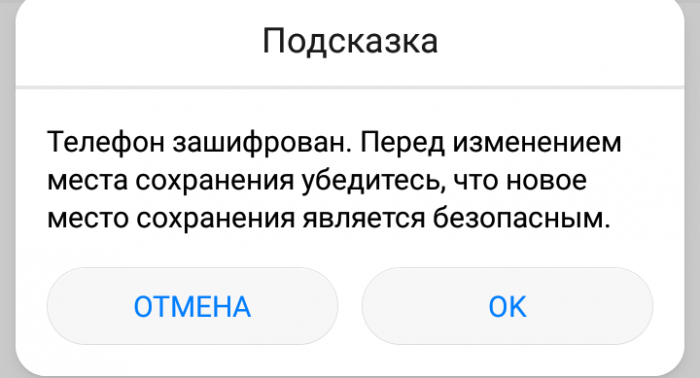
- При наличии подозрений, что на устройстве имеется вредоносное ПО, стоит заранее проверить его с помощью антивируса.
- Если карта имеет небольшой объем памяти, система уведомит сообщением соответствующего содержания и предложит выполнить переключение или прервать операцию. Пользователь может продолжить или заменить существующую карту более вместительной.
- В любом случае на следующем этапе появится еще одно уведомление с предупреждением о возможной потере данных.
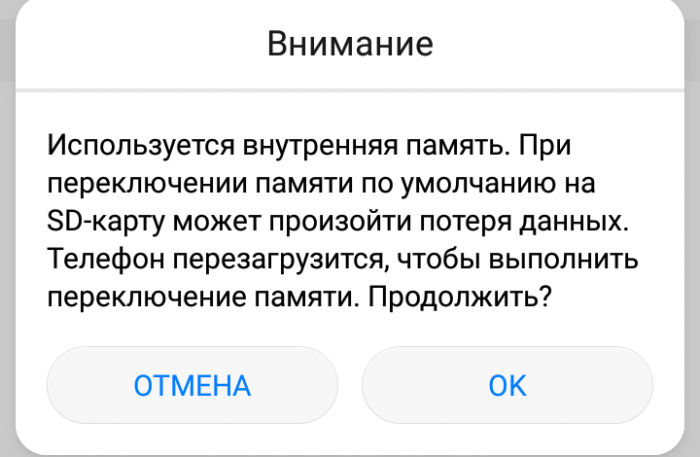
Не стоит опасаться потери информации, нужно просто нажать на кнопку «Продолжить» и дождаться перезагрузки Андроида. Теперь после включения телефона объем внутренней памяти будет увеличен на размер SD-карты. При этом все скачанные файлы будут устанавливаться в ее директорию.
Второй вариант предполагает объединение накопителей по такому сценарию:
- Открыть «Настройки» Андроида и перейти в раздел «Накопители».
- Коснуться кнопки «MicroSD» .
- Вызвать всплывающее меню, кликнув по значку с изображением трех точек.
- Повторно перейти в пункт «Накопители» (в зависимости от модели он может носить название «Хранилище данных и USB»).
- Выбрать опцию «Подключить к внутренней памяти».
- На следующей вкладке очистить и отформатировать карту памяти.
- Дождавшись завершения процесса, выполнить перезагрузку смартфона.
Теперь съемный носитель может сохранять в своем пространстве скачиваемые файлы наравне с внутренним накопителем.
Как поменять местами внутреннюю память и SD-карту
Поскольку функционал операционной системы Android постоянно расширяется и совершенствуется, существует возможность изменить настройки таким образом, что мобильное устройство будет воспринимать SD-карту как собственную внутреннюю память, и соответственно, разрешать установку всех файлов и приложений на нее. Для успешного выполнения процедуры порядок действия должен быть следующим:
- Скачать и установить на свой смартфон приложение «Total Commander».
- При первом запуске предоставить ей права суперпользователя.
- Перейти в корневой каталог файловой системы.
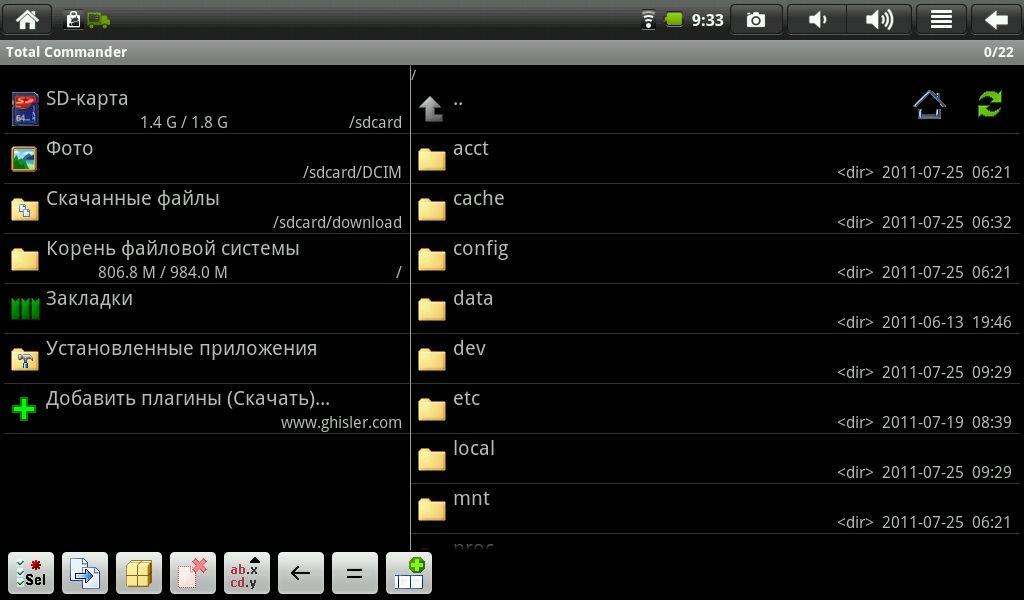
- В раскрывшемся списке найти и раскрыть папку «ETC».
- Среди ее содержимого отыскать раздел «vold.fstab».
- Тапнуть по нему и выбрать опцию «Редактировать».
- Теперь нужно отыскать две строки «dev_mount», в конце которых будут прописаны «sdcard» и «extsd».
- Их нужно будет поменять местами, после чего сохранить изменения.
После перезагрузки устройства все внесенные коррективы вступят в действие, и при скачивании любые файлы или программы будут устанавливаться на карту памяти.
Почему телефон не сохраняет на карту памяти
В процессе включения и настройки карты памяти могут возникнуть различные сбои. Наиболее распространенные проблемы описаны в представленной ниже таблице.
Несколько лет работал в салонах сотовой связи двух крупных операторов. Хорошо разбираюсь в тарифах и вижу все подводные камни. Люблю гаджеты, особенно на Android.
Задать вопрос
Проблемы и решения
Устройство не распознает карту MicroSD
Нужно перезагрузить смартфон и проверить работоспособность карты. Если на других гаджетах она нормально работает, следует совершить такие шаги:
• Удалить кэш-данные;
• Проверить ошибки карты памяти через ПК;
• Отформатировать носитель;
• Создать чистый том.
При включении смартфона после установки съемного носителя, появляется сообщение «SD-карта повреждена»
Чтобы устранить ошибку потребуется:
• Выяснить, не единичный ли это случай;
• Проверить контакт слота и карты;
• Выявить, имеются ли ошибочные сектора в таблице файлов.
А дальше действовать в зависимости от ситуации.