
Поиск и замена текста
Совет. Видео не на вашем языке? Попробуйте выбрать Скрытые субтитры .
- Выберите Главная >Заменить.
- Введите в поле Найти слово или фразу, которую нужно заменить.
- В поле Заменить на введите новый текст.
- Нажмите кнопку Заменить все, чтобы изменить все вхождения слова или фразы. Или нажимайте кнопку Найти далее, пока не перейдете к нужному вхождению, а затем нажмите кнопку Заменить.
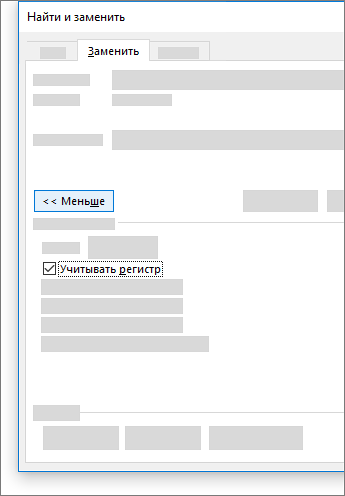
- Чтобы найти только вхождения в верхнем или нижнем регистре, нажмите кнопку Больше и установите флажок Учитывать регистр. В этом меню есть несколько других способов поиска.
Дополнительные параметры см. в статье Поиск и замена текста.
Поиск и замена обычного текста

В правом верхнем углу документа в поле поиска введите слово или фразу, которые вы хотите найти, и Word выделит все вхождения этого слова или фразы в документе.
Чтобы заменить найденный текст:
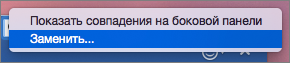
- Щелкните значок увеличительного стекла и нажмите кнопку Заменить.
- Введите замещающий текст в поле Заменить на.
- Нажмите Заменить все или Заменить.
- Вы также можете открыть область Найти и заменить, нажав клавиши CONTROL+H.
- При замене текста рекомендуется нажимать Заменить, а не Заменить все. Таким образом можно проверить каждый элемент перед заменой.
Поиск текста с определенным форматированием
С помощью меню Формат вы можете найти текст с определенным форматированием, таким как полужирный шрифт или выделение.
- Выберите Вид >Область навигации.
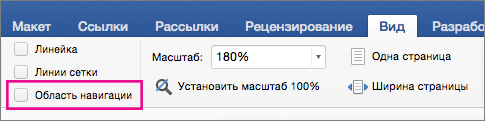
- В области навигации щелкните значок увеличительного стекла.
- Нажмите кнопку параметров
 и выберите Расширенный поиск и замена.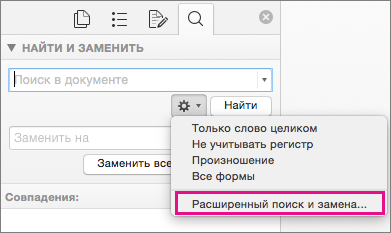
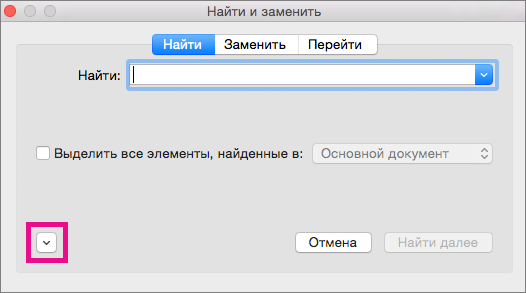
Примечания:
- Щелкните стрелку в нижней части диалогового окна Найти и заменить, чтобы отобразить все параметры.
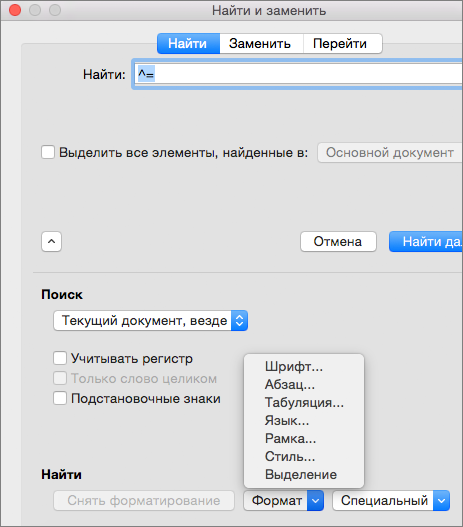
Поиск текста с определенным форматированием и замена форматирования
С помощью меню Формат вы можете найти и заменить текст с определенным форматированием, таким как полужирный шрифт или выделение.
- Выберите Вид >Область навигации.
- В области навигации щелкните значок увеличительного стекла.
- Нажмите кнопку параметров и выберите Расширенный поиск и замена.
- В верхней части диалогового окна нажмите кнопку Заменить.
Примечания:
- Щелкните стрелку в нижней части диалогового окна Найти и заменить, чтобы отобразить все параметры.
Поиск знаков абзацев, разрывов страниц и других специальных символов
- Выберите Вид >Область навигации.
- В области навигации щелкните значок увеличительного стекла.
- Нажмите кнопку параметров и выберите Расширенный поиск и замена.
Примечания:
- Щелкните стрелку в нижней части диалогового окна Найти и заменить, чтобы отобразить все параметры.
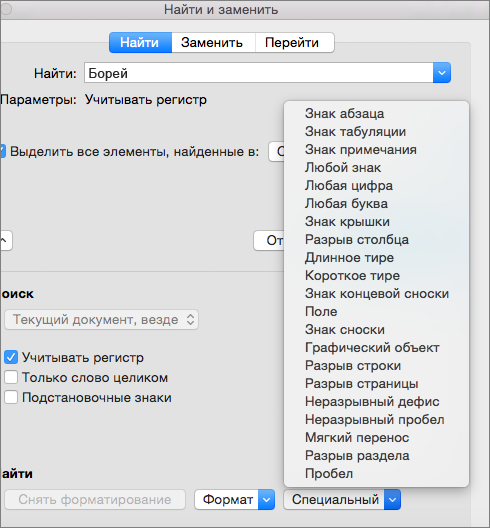
Поиск и замена знаков абзацев, разрывов страниц и других специальных символов
- Выберите Вид >Область навигации.
- В области навигации щелкните значок увеличительного стекла.
- Нажмите кнопку параметров и выберите Расширенный поиск и замена.
Примечания:
- Щелкните стрелку в нижней части диалогового окна Найти и заменить, чтобы отобразить все параметры.
Примечание: Щелкните стрелку в нижней части диалогового окна Найти и заменить, чтобы отобразить все параметры.
Использование подстановочных знаков для поиска и замены текста
- Выберите Вид >Область навигации.
- В области навигации щелкните значок увеличительного стекла.
- Нажмите кнопку параметров и выберите Расширенный поиск и замена.
- Установите флажок Подстановочные знаки. Если флажок Подстановочные знаки недоступен, нажмите
 .
. - В меню Специальный выберите подстановочный знак и введите любой дополнительный текст в поле Найти.
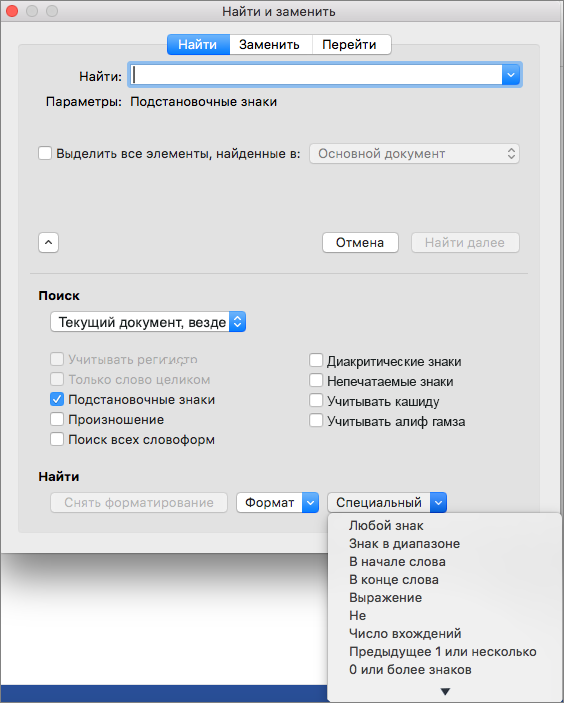
- Нажмите кнопку Найти далее.
- Чтобы остановить поиск, нажмите клавиши +ТОЧКА.
- Вы также можете ввести подстановочный знак непосредственно в поле Найти поле, вместо выбора элемента из всплывающего меню Специальные.
- Чтобы найти символ, который определен как подстановочный знак, введите косую черту (\) перед искомым символом. Например, введите \?, чтобы найти вопросительный знак.
- Для группировки подстановочных знаков и текста, а также для указания порядка обработки знаков следует использовать круглые скобки. Например, чтобы найти слова «призвание» и «приключение», введите .
- Для поиска выражения и последующего изменения порядка его компонентов используйте подстановочный знак \n. Например, введите (Селезнев) (Глеб) в поле Найти и \2 \1 в поле Заменить на, чтобы найти словосочетание «Селезнев Глеб» и заменить его на «Глеб Селезнев».
- Откройте вкладку Заменить и выберите поле Заменить на.
- Во всплывающем меню Специальный выберите подстановочный знак и введите любой дополнительный текст в поле Заменить на.
- Нажмите Заменить все, Заменить или Найти далее.
Совет: При замене текста рекомендуется нажимать Заменить, а не Заменить все. Это позволить проверить каждый из элементов и убедиться в правильности замены.
Как найти повторяющиеся слова в word
Microsoft Word является одним из самых популярных текстовых редакторов на рынке. Его популярность обусловлена большим количеством функций, которые позволяют работать с текстом профессионально. Однако, любой документ может содержать ошибки, в том числе и повторяющиеся слова. Как же найти их и исправить? Давайте рассмотрим эффективный способ проверки документа на повторы слов.
Повторяющиеся слова в тексте могут быть результатом опечаток, невнимательности при написании или нежелания переписывать весь текст заново. Они могут быть раздражающими для читателя и демонстрировать неаккуратность автора. Поэтому необходимо уметь находить и исправлять подобные ошибки.
Проверка документа на наличие повторов слов это важный шаг в процессе создания документации. Но как это сделать быстро и без особых усилий? Давайте рассмотрим способы поиска повторов слов в Word.
Как найти повторяющиеся слова в Word
Нужно проверить свой документ на наличие повторяющихся слов? Это очень просто сделать в Word!
Для начала, откройте документ, который вы хотите проверить. Затем нажмите на клавишу «Ctrl + H», чтобы открыть окно поиска и замены.
В поле «Найти» введите слово, которое вы хотите проверить на повторения, а в поле «Заменить на» оставьте его пустым. Затем нажмите на кнопку «Подробнее» и выберите «Искать во всем документе».
После этого нажмите на кнопку «Найти следующее» и Word найдет все повторения данного слова в вашем документе. Если вы хотите заменить повторения на другое слово, то введите его в поле «Заменить на» и нажмите на кнопку «Заменить».
- Если у вас есть список слов, которые вы хотите проверить на повторения, то вы можете воспользоваться функцией «Найти все» на вкладке «Расширенный поиск».
- Word также предоставляет возможность выделить все повторения заданного слова. Для этого нажмите на кнопку «Выделить» на вкладке «Расширенный поиск».
Теперь вы знаете, как найти и проверить повторяющиеся слова в Word! Это очень удобная функция, которая может помочь вам избежать ошибок и повысить качество вашего документа.
Методы проверки документа на повторения слов
Проверка документов на повторения слов является важным этапом редактирования и корректирования текста. Как правило, повторения слов могут указывать на ошибки в написании или на неверное использование языка. Кроме того, повторения слов могут негативно сказаться на качестве текста и визуально озадачить читателя. В этом контексте следует рассмотреть несколько методов проверки документов на повторения слов.
- Использование встроенных функций Word. Программа Word имеет встроенную функцию поиска повторяющихся слов. Чтобы ее использовать, необходимо выделить весь текст документа, затем выбрать вкладку «Домой», далее «Редактирование» и «Поиск». В появившемся окне выбираем вкладку «Повторения» и нажимаем на кнопку «Найти». В окошке снизу будут отображаться все слова, повторяющиеся в документе.
- Использование онлайн-сервисов. В Интернете существует множество бесплатных онлайн-сервисов для проверки текста на повторения слов. Одним из наиболее популярных может считаться сервис DupliChecker. Чтобы найти повторения с его помощью, необходимо скопировать текст документа и вставить его в специальное окно на сайте. После нажатия кнопки «Проверить» сервис выполнит поиск повторений и выведет результаты на экран.
- Использование программ-анализаторов текста. Существуют также специальные программы, которые позволяют проанализировать текст на наличие повторений слов. К примеру, программа AntConc умеет не только находить повторения слов, но и анализировать их в контексте для выявления структуры текста. Однако для работы с такими программами необходимы определенные знания в области лингвистики и компьютерных технологий.
В конечном итоге выбор метода проверки документа на повторения слов зависит от целей, которые вы ставите перед собой. Если это быстро сделать и внести необходимые изменения, то использование встроенных функций Word и онлайн-сервисов может быть наиболее оптимальным решением. Однако если нужно выполнить более глубокий анализ текста, то следует обратиться к программам-анализаторам.
Ручное и автоматическое удаление дубликатов
После того, как мы нашли повторяющиеся слова в документе Word, мы можем приступить к их удалению, чтобы сделать наш документ более читабельным и профессиональным. Удаление дубликатов можно провести как вручную, так и с помощью автоматических инструментов.
Ручное удаление дубликатов в Word
Для удаления повторяющихся слов в Word мы можем использовать обычную комбинацию клавиш «Ctrl+F», чтобы найти каждый экземпляр слова в документе, а затем вручную удалить или заменить лишние слова.
Еще один способ ручного удаления дубликатов в Word — это использование инструментов поиска и замены. Мы можем выбрать различные параметры поиска, такие как регистр символов и совпадение слов целиком, чтобы более точно найти все экземпляры повторяющихся слов. Затем мы можем выбрать опцию замены, чтобы удалить дубликаты или заменить их на более подходящее слово.
Автоматическое удаление дубликатов в Word
Word также предоставляет нам возможность автоматически удалять повторяющиеся слова в документе. Для этого можно использовать функцию «Удаление повторов» в разделе «Избранное» на ленте инструментов.
Эта функция анализирует текст документа и выделяет все повторяющиеся слова, которые мы можем удалить или заменить на место первого экземпляра слова. Мы также можем настроить параметры поиска в этой функции, чтобы учитывать регистр символов и совпадения слов целиком.
В целом, какие бы способы удаления повторяющихся слов в Word мы не выбирали — ручные или автоматические, это позволяет нам улучшить читабельность нашего документа и сделать его более профессиональным.
Вопрос-ответ:
Что такое повторяющиеся слова в Word?
Повторяющиеся слова — это слова, которые встречаются несколько раз в тексте документа.
Зачем нужно искать повторяющиеся слова в Word?
Поиск повторяющихся слов может помочь выявить ошибки в тексте, повторения и излишнюю словесность. Это может улучшить качество текста и ускорить процесс проверки его на уникальность.
Как найти повторяющиеся слова в Word?
Для поиска повторяющихся слов в Word нужно выбрать вкладку «Редактирование», далее «Найти» и ввести * (звездочку) в поле «Найти». После этого нужно нажать кнопку «Найти далее» и Word выделит все повторяющиеся слова в тексте документа.
Какие слова считаются повторяющимися в Word?
Слова, которые повторяются как минимум дважды в тексте документа, считаются повторяющимися в Word.
Можно ли автоматизировать поиск повторяющихся слов в Word?
Да, существует ряд программ и плагинов для Word, которые позволяют автоматизировать поиск повторяющихся слов в документе. Например, это может быть плагин Antidote или программа UniqWords.


Мы принимаем к оплате:
«Подарочный сертификат» от нашего Учебного Центра – это лучший подарок для тех, кто Вам дорог! Оплате обучение и подарите Вашим родным и близким обучение по любому из курсов.
«Сертификат на повторное обучение» дает возможность повторно пройти обучение в нашем Учебном Центре со скидкой 1000 рублей!
Главная » Разное » Как в word найти повторяющиеся слова
Как в word найти повторяющиеся слова
Как заменить повторяющиеся слова в Ворде?
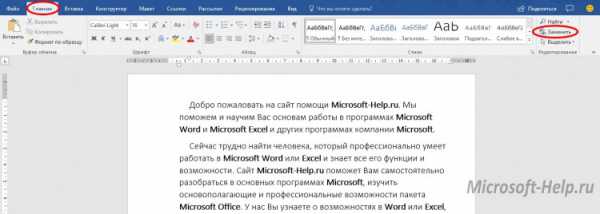
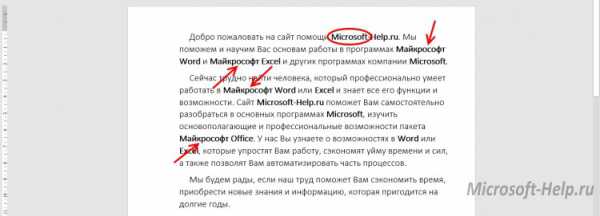
Чтобы заменить все одинаковые слова в тексте, не обязательно вручную просматривать весь документ. Это можно сделать с помощью инструмента «Заменить» в Microsoft Word, который присутствует даже в самых старых версиях программы. Вне зависимости от установленной версии Microsoft Word для открытия инструмента воспользуйтесь сочетанием «Ctrl + H». Для того чтобы открыть аналогичное окно в версии 2007 года или старше, перейдите на вкладку «Главная» и в разделе «Редактирование» нажмите на «Заменить». Откроется маленькое диалоговое окно с двумя полями для ввода текста: «Найти:» и «Заменить на:». В первом необходимо ввести текст, который вы хотите заменить. Во втором – то, что должно оказаться на его месте. Например, введя в первом поле слово «Microsoft » (с пробелом), а во втором – «Майкрософт » (тоже с пробелом), мы заменим все повторяющиеся слова в тексте, на затрагивая те, которые используются в адресе сайта. Если пробелы не использовать, то адрес сайта также поменяется.
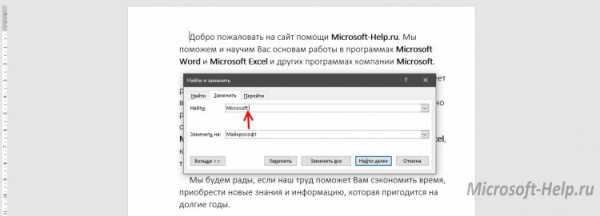
Нажимая «Найти далее», вы видите, как в тексте подсвечивается нужный текст. Для одиночной замены нажмите «Заменить». Если уверены, что каждый случай проверять не нужно, жмите «Заменить все» и проверяйте работу.
Нажав на кнопку «Больше >>» вы получите список дополнительных инструментов:
- «Направление» — в каком направлении осуществлять замену относительно текущего положения курсора;
- «Учитывать регистр» — брать ли в расчет большие и маленькие буквы в тексте;
- «Только слово целиком» — с этим параметром вы можете не ставить пробел при замене;
- «Шрифт» — позволит выбрать текст с конкретными примененными изменениями, например, только полужирный, курсив и так далее;
- «Подстановочные знаки» — упростит процесс поиска. Введя «а*б», вы замените все фразы, начинающиеся на «а» и заканчивающиеся на «б». Используя символ «
Как удалить повторяющиеся строки и абзацы в Word
Как и говорил в посте Как найти и заменить текст в Ms Office Word, Open Office Writer, Libre Office, сегодня попробуем поработать с большим количеством информации. Будем оставлять самое главное и удалять лишнее в очень большом тексте. Текст, который мы будем «чистить»: 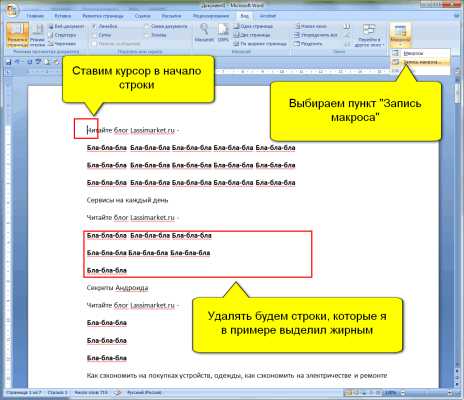 Итак, удаляем строки, которые выделены жирным и оставляем только нужный текст. Обратите внимание, что длина удаляемого текста отличается. Для выделения строки независимо от количества символов нажимаем Ctrl+Shift+стрелка вниз. Под спойлером в конце поста вы увидите все команды выделения текста с помощью клавиатуры. А сейчас переводим курсор в начало текста, переходим в меню «Макросы» и включаем запись макроса. Когда будете задавать имя макросу, не оставляйте пробелы – Word выдаст ошибку. Назначаем его для кнопки или клавиатуры. Я больше люблю работать с клавиатурой и выбрал поэтому клавиши.
 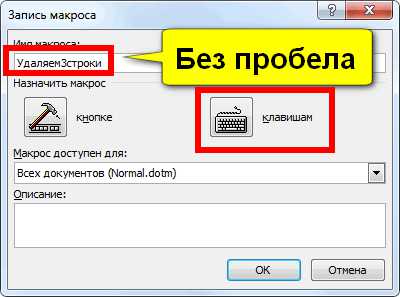 Настраиваем макрос. Тут просто нажимаем любое сочетание клавиш. Если оно уже присвоено, то об этом появится информация.
 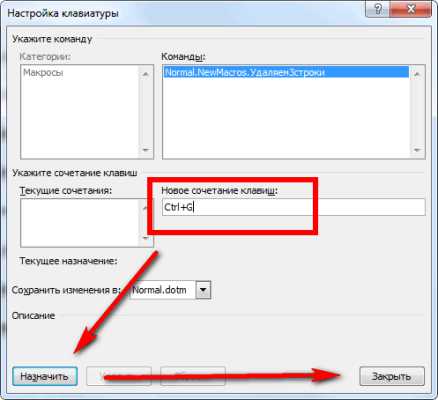 Я присвоил макросу клавиатурную комбинацию Ctrl+G. Эта комбинация не используется в стандартном режиме редактирования и является свободной. Не переписывайте комбинации, которые часто используете.
| Ctrl+X | вырезать выделенный контент (текст, графика, вложения) |
| Ctrl+C | скопировать выделенный контент |
| Ctrl+A | выделить всё в документе |
| Ctrl+Z | отменить последнее действие |
| Ctrl+Y | повторить последнее действие (обратно сочетанию Ctrl+Z) |
Начнём записывать макрос. На самом деле тут ничего сложного нет, просто делайте так, как редактируете обычно текст. Используйте чаще клавиши «Home» и «End», потому что они работают быстрее и не привязаны к количеству символов. Таким образом, при записи вам нужно последовательно нажать после включения записи макроса следующие клавиши и комбинации клавиш. Стрелкой «вниз» сместить курсор на одну строку ниже, нажатием «Ctrl+Shift+стрелка вниз» выделить строку, клавишей «Delete» удалить строку. Полная последовательность представлена ниже в таблице.
| Включили запись макроса | ||
| 1 | Стрелка вниз | пропускаем строку и переходим к следующей |
| 2 | Ctrl+Shift+стрелка вниз | выделяем 2 строку |
| 3 | Del | удаляем строку |
| 4 | Ctrl+Shift+стрелка вниз | выделяем 3 строку |
| 5 | Del | удаляем строку |
| 6 | Ctrl+Shift+стрелка вниз | выделяем 4 строку |
| 7 | Del | удаляем строку |
| 8 | Backspace | переносим строку 5 к строке 1 |
| 9 | Home | переводим курсор в начало строки |
| 10 | Стрелка вниз | Переходим в начало следующего повторяющегося блока |
| Выключаем запись макроса |
Макрос записан, запись остановили. Кнопка остановки записи будет в том же месте, что и кнопка записи макроса. Замечательно! Нажимаем Ctrl+G и лишний текст просто пропадает. Быстро, легко и удобно. А что делать, если записей… 1000 или больше? Дадим команду обработать все вложения. А сколько этих вложений? Один из способов – найдите постоянное выражение через поиск. Я нажал Ctrl+F и ввёл в строку поиска выражение «Читайте блог Lassimarket.ru». Количество вхождений Word мне не показал, но я попросил его заменить это выражение на «*». Появилось окно с надписью «Произведено замен 24». 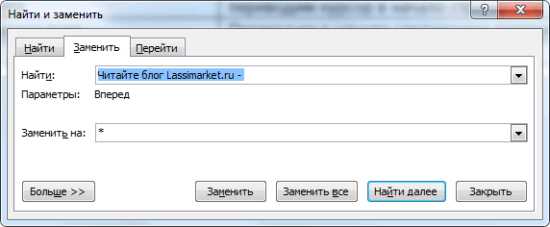 Запомнили число и нажали Ctrl+Z – отменили замену текста на звёздочку. Теперь я знаю, что в примере у меня 24 вхождения. Это я должен нажать 24 раза сочетание Ctrl+G для того, чтобы отформатировать текст. Будем упрощать это дело. Нажимаем Alt+F11. Мы попали в редактор макросов. Это большая и сложная тема, тут самый настоящий язык программирования, но у нас всё будет просто, я вас уверяю.
 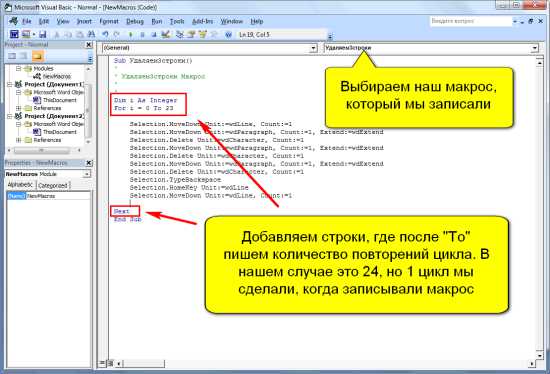 Вписываем как на картинке две строки в начало и слово в конце. Dim i As Integer For i = 0 To 23 и Next Что это значит? Мы обозначили i — числовой переменной и присвоили значения от 0 до 23, после окончания первого цикла замены число i увеличится на 1 и макрос будет снова повторяться (Next) до тех пор, пока не достигнет конца (23). То есть эти строки дают команду после нажатия Ctrl+G повторить макрос «Удаляем3строки» 23 раза. Вот текст моего примера макроса. Sub Удаляем3строки() ‘ ‘ Удаляем3строки Макрос ‘ ‘ Dim i As Integer For i = 0 To 23 Selection.MoveDown Unit:=wdLine, Count:=1 Selection.MoveDown Unit:=wdParagraph, Count:=1, Extend:=wdExtend Selection.Delete Unit:=wdCharacter, Count:=1 Selection.MoveDown Unit:=wdParagraph, Count:=1, Extend:=wdExtend Selection.Delete Unit:=wdCharacter, Count:=1 Selection.MoveDown Unit:=wdParagraph, Count:=1, Extend:=wdExtend Selection.Delete Unit:=wdCharacter, Count:=1 Selection.TypeBackspace Selection.HomeKey Unit:=wdLine Selection.MoveDown Unit:=wdLine, Count:=1 Next End Sub Сохраняем макрос и закрываем редактор. Обратите внимание, что после того, как мы перенесём пятую строку к первой, текст может вылезать на другую строку и макрос будет дальше работать неправильно. Тогда можно временно заменить регулярное выражение на любой символ или уменьшить шрифт на этапе работы макроса и тому подобное.
 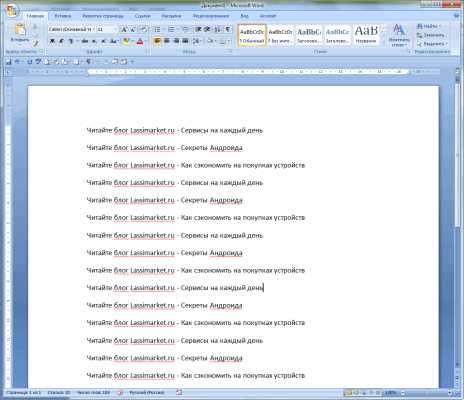 Вернулись в редактор, нажали Ctrl+G, и текст мигом принял новый вид. Всё получилось. За пару минут обработали довольно большой текст в автоматическом режиме. Как удалить повторяющиеся строки и абзацы в Word Выделение текста с помощью клавиатуры.Выделение элементов в основном тексте документа
| Выделяемый элемент | Действие |
| Один знак вправо | Нажмите клавиши SHIFT+СТРЕЛКА ВПРАВО |
| Один знак влево | Нажмите клавиши SHIFT+СТРЕЛКА ВЛЕВО |
| Слово от начала к концу | Установите курсор в начало слова и нажмите клавиши CTRL+SHIFT+СТРЕЛКА ВПРАВО. |
| Слово от конца к началу | Установите курсор в конец слова и нажмите клавиши CTRL+SHIFT+СТРЕЛКА ВЛЕВО. |
| Строка от начала к концу | Нажмите клавишу HOME, а затем нажмите клавиши SHIFT+END. |
| Строка от конца к началу | Нажмите клавишу END, а затем нажмите клавиши SHIFT+HOME. |
| Одна строка вниз | Нажмите клавишу END, а затем нажмите клавиши SHIFT+СТРЕЛКА ВНИЗ. |
| Одна строка вверх | Нажмите клавишу HOME, а затем нажмите клавиши SHIFT+СТРЕЛКА ВВЕРХ. |
| Абзац от начала к концу | Установите курсор в начало абзаца и нажмите клавиши CTRL+SHIFT+СТРЕЛКА ВНИЗ. |
| Абзац от конца к началу | Установите курсор в конец абзаца и нажмите клавиши CTRL+SHIFT+СТРЕЛКА ВВЕРХ. |
| Документ от конца к началу | Установите курсор в конец документа и нажмите клавиши CTRL+SHIFT+HOME. |
| Документ от начала к концу | Установите курсор в начало документа и нажмите клавиши CTRL+SHIFT+END. |
| От начала до конца окна | Установите курсор в начало окна и нажмите клавиши ALT+CTRL+SHIFT+PAGE DOWN. |
| Весь документ | Нажмите клавиши CTRL+A. |
| Вертикальный блок текста | Нажмите клавиши CTRL+SHIFT+F8, а затем используйте клавиши со стрелками. Для выхода из режима выделения нажмите клавишу ESC. |
| Ближайший знак | Нажмите клавишу F8 для входа в режим выделения, а затем нажмите клавишу СТРЕЛКА ВЛЕВО или СТРЕЛКА ВПРАВО; для выхода из режима выделения нажмите клавишу ESC. |
| Слово, предложение, абзац или документ | Нажмите клавишу F8 для входа в режим выделения, а затем нажмите клавишу F8 один раз, чтобы выделить слово, два раза, чтобы выделить предложение, три раза, чтобы выделить абзац или четыре раза, чтобы выделить документ. Для выхода из режима выделения нажмите клавишу ESC. |
Выделение элементов таблицы
| Выделяемый элемент | Действие |
| Содержимое следующей ячейки | Нажмите клавишу TAB. |
| Содержимое предыдущей ячейки | Нажмите клавиши SHIFT+TAB. |
| Содержимое нескольких смежных ячеек | При нажатой клавише SHIFT несколько раз нажмите соответствующую клавишу со стрелкой, пока не будет выделено содержимое всех нужных ячеек. |
| Содержимое столбца | Выделите верхнюю или нижнюю ячейку столбца, нажмите клавишу SHIFT и, удерживая ее, несколько раз нажмите клавишу СТРЕЛКА ВВЕРХ или СТРЕЛКА ВНИЗ, пока не будет выделено содержимое столбца. |
| Содержимое таблицы целиком | Щелкните в любом месте таблицы, а затем нажмите клавиши ALT+5 на цифровой клавиатуре (при выключенном индикаторе NUM LOCK). |
В следующих постах расскажу ещё о простых, но важных навыках работы с офисными приложениями. (2 оценок, среднее: 5,00 из 5) Загрузка. http://lassimarket.ru/2016/02/kak-udalit-povtoryayushhiesya-stroki-i-abzacy-v-word/http://lassimarket.ru/wp-content/uploads/2016/02/удалить-строки-в-word-00005.pnghttp://lassimarket.ru/wp-content/uploads/2016/02/удалить-строки-в-word-00005.png2016-02-20T22:06:25+00:00Антон ТретьякОбо всёмКак и говорил в посте Как найти и заменить текст в Ms Office Word, Open Office Writer, Libre Office, сегодня попробуем поработать с большим количеством информации. Будем оставлять самое главное и удалять лишнее в очень большом тексте.Текст, который мы будем «чистить»:Итак, удаляем строки, которые выделены жирным и оставляем только. Антон ТретьякАнтон Третьяк[email protected] — обзоры, инструкции, лайфхаки 
Как в word сделать повторяющийся текст?
- Поставьте пробел в том месте документа, где вы будете вводить основной текст, затем выделите этот пробел и вставьте закладку.
- В другом месте документа, где вы планируете иметь обновляемый текст, поставьте курсор ввода и нажмите сочетание клавиш «Ctrl»+«F9». Появятся две фигурные скобки с мигающим курсором ввода между ними.
- Вставьте между скобками следующее выражение: REF «Имя_вашей_закладки», где «Имя_вашей_закладки» (без кавычек) будет имя той закладки, которую вы вставили для основного текста (для пробела).
- Сохраните шаблон и на его основе создайте новый документ.
- Введите в поля основного текста документа ваши данные, а затем обновите поля в документе (сначала выделить весь документ: «Ctrl»+«A», а затем обновить поля: «F9»).
- На месте вставленного поля появится ваш текст, который вы ввели в месте закладки.
- Повторите данные действия для тех фрагментов текста, которые вы планируете повторять в вашем документе.
В качестве образца я предлагаю вам скачать и потренироваться на шаблоне договора, о котором я упомянул в самом начале заметки (ссылка на файл в конце заметки).
Обратите внимание, в этом шаблоне я использовал не только закладки, но и поля формы, а затем весь документ защитил от редактирования с тем, чтобы можно было изменять только поля, а не сам текст документа. Преимущества использования полей формы в том, что после того, как был введен текст в это поле и пользователь перешел к вводу текста в другое поле, остальные поля в тексте документа заполняются введенным текстом автоматически (без принудительного обновления).
Кроме того, я специально так составил текст документа, чтобы не склонять фамилии и имена. Увы, это проблема при автоматизации работы с документами.
Если у вас возникли вопросы, задавайте в комментариях к этой заметке.
Как сделать повторяющийся текст в Word И изменить некоторые слова в нем? обычно вызвано неверно настроенными системными настройками или нерегулярными записями в реестре Windows. Эта ошибка может быть исправлена специальным программным обеспечением, которое восстанавливает реестр и настраивает системные настройки для восстановления стабильности
Если у вас есть Как сделать повторный текст в Word И изменить некоторые слова в нем? то мы настоятельно рекомендуем вам Download (How to do repeating text in Word AND change some words in it?) Repair Tool.
This article contains information that shows you how to fix How to do repeating text in Word AND change some words in it? both (manually) and (automatically) , In addition, this article will help you troubleshoot some common error messages related to How to do repeating text in Word AND change some words in it? that you may receive.
Внимание: Эта статья была обновлено на 2018-10-26 и ранее опубликованный под WIKI_Q210794
Meaning of How to do repeating text in Word AND change some words in it??
How to do repeating text in Word AND change some words in it? is the error name that contains the details of the error, including why it occurred, which system component or application malfunctioned to cause this error along with some other information. The numerical code in the error name contains data that can be deciphered by the manufacturer of the component or application that malfunctioned. The error using this code may occur in many different locations within the system, so even though it carries some details in its name, it is still difficult for a user to pinpoint and fix the error cause without specific technical knowledge or appropriate software.
Causes of How to do repeating text in Word AND change some words in it??
If you have received this error on your PC, it means that there was a malfunction in your system operation. Common reasons include incorrect or failed installation or uninstallation of software that may have left invalid entries in your Windows registry, consequences of a virus or malware attack, improper system shutdown due to a power failure or another factor, someone with little technical knowledge accidentally deleting a necessary system file or registry entry, as well as a number of other causes. The immediate cause of the «How to do repeating text in Word AND change some words in it?» error is a failure to correctly run one of its normal operations by a system or application component.
More info on How to do repeating text in Word AND change some words in it? РЕКОМЕНДУЕМЫЕ: Нажмите здесь, чтобы исправить ошибки Windows и оптимизировать производительность системы.
Thanks ciaran Can you explain a bit more, where are you are greatly appreciated. I want to be able to repeat the text in the quotes a real solution. Also, please don’t going to get the Jon and Ralph and Fred .. with one caveat… «Today is a great day and Jon was feeling happy.» …
This is not from? Texts say cut and paste… Any ideas Ограничение количества слов в текстовом поле (слово ms)
я хотел бы знать, как сделать так, чтобы вы произносили слова вместо персонажей. Обновление: Упс, я пропустил эти слова, которые напечатал человек, это было бы здорово. Возможно, люди VBA заглядывают в подсчет пробелов, чтобы выяснить количество слов в текстовом поле.
Добро пожаловать, что вы можете вводить только слова 500 в текстовом поле.
Поле Text Form имеет встроенные ограничения, вы используете текстовое поле? Есть ли причина для форума. Любая помощь, которая позволяет вам ограничить количество символов. Также, если есть способ указать, сколько из них будет оценено.
Onedrive word, не позволит мне редактировать текст, слова выделены синим цветом.
знаю, почему? Любой
Как написать макрос, чтобы изменить шрифт следующих слов 12 после определенного слова?
У меня есть документ в слове 2007, который я хотел бы изменить следующий цвет шрифта слов 12 после определенного слова. С Уважением,
Я должен добавить, что мне нужно сделать это несколько раз, я могу использовать его снова и снова. Я хочу написать макрос, поэтому в том же документе, всегда с тем же словом, что и опорная точка
изменить строку текста в слове, чтобы выложить 90 градусов на другой текст?
Но как я могу повернуть числа, чтобы текст был в Look в формате символа или абзаца, но функция «выравнивать текст» или «выравнивание текста» больше всего.
Извините, я не могу предоставить точные инструкции, я использую другой пакет Office, это возможно? угол 90 в тексте в тексте объявления?
Является memu — выберите нужный угол.
Повторяющиеся слова WOrd97 и powerpoint
Из того, что вы уже сделали, это звучит для меня, чтобы проверить его на />просто чтобы убедиться, что все пути охвачены. Если там что-то есть, вы не уверены в том, что сообщение будет возвращено, каждое повторяющееся слово повторяется.
При вводе текста в Word97 или PowerPoint повтор появляется, когда я нажимаю пробел. Я проверил с NAV2002, текущими определениями.
Если я наберу «это», я получаю «thisthis» то, что вы найдете. Я удалил весь каталог, в котором установлен и скопирован Office, т.е. вы можете загрузить и запустить отличную программу Adaware с сайта www.lavasoftusa.com, чтобы помочь идентифицировать такие вещи. Я удалил все приложения Office97, использовал regedit для удаления ОС, вы работаете?
Но во-первых, что все ссылки на Office в реестре и переустановлены. Сообщите нам, что проблема находится за пределами среды Office, но она влияет на нее. Майк
Вы проверили свои программы запуска через бег без вашего ведома?
Norton не является непогрешимым — попробуйте сделать бесплатный онлайновый вирус из другого, в противном случае идентичным, система, которая не имеет проблемы. весь список, если вы хотите, чтобы мы его проверили. Любые программы-шпионы или аналогичные Start-Run-msconfig и просматриваются под вкладкой запуска?
почему мои хромовые повторяющиеся поисковые слова запрашивают 3 раз
Например https: //www.google.com/search? q =% s & …
изменить его и изменить неправильно? Выберите «Настройки» и меню на панели инструментов браузера. 2. Нажмите «Управление». Зачем
https: // www .google.com / поиск? д =% s & …
:: Микемес отредактировал mikelinus
Откройте меню Chrome. В диалоговом окне Поисковые системы найдите раздел «Поиск». 3. Спасибо поисковым системам.4. появляется, выберите google и отредактируйте ссылку.
Любая функция повторного ввода текста / фраза / программное обеспечение для текстового редактора? заменить / удалить?
Я скомпилирую свой собственный PDF для личного использования из области и предлагаю предложение заменить / удалитьзаранее спасибо
Есть ли какое-либо программное обеспечение, которое найдет повторяющиеся фразы предложений в большой области текста, чтобы я мог их заменить или удалить? Функция / приложение должна перечислять все повторяющиеся фразы в выбранных текстовых текстах, скопированных из других источников и других книг, которые я приобрел.
Изменение шрифта MS Word в текстовом поле
Когда я меняю шрифт в одном тексте, пожалуйста? I am wasting a lot of of photos, and text boxes for captions and notes.
Я редактирую документ с большим полем, он меняет шрифты во всем документе. Можете ли вы помочь время, пытаясь исправить это без успеха.
Если текстовое слово Затем измените на числовое значение
Если кто-то вводит «да» «нет» «возможно» «нет» в ячейке A1 Sheet1, я хочу, чтобы каждое из этих слов было преобразовано в число (0,1,2,3) соответственно в Sheet2.
Мне нужно изменить граф Excell с некоторым текстом в Word 3
Мне нужно изменить граф Excell с некоторым текстом в документ Word 3. идеи? Любые
Как изменить / экспортировать текст в текстовое или Excel
У меня есть несколько файлов, которые находятся в формате pdf.
слово 2010 текст в речь не может изменить голос
Любое предложение? Большое спасибо,
Решено: Word 2003 Изменить текстовое поле по умолчанию
Достаточно легко изменить все эти настройки, но как мне получить здесь:http://www.pcreview.co.uk/forums/change-defaults-text-boxes-word2003-t3408226.html
Я хочу изменить текстовое поле по умолчанию, чтобы оно имело. Есть ли способ без границы и без цвета, а также для создания шрифта Arial, 12pt. Ура,
какая-то хорошая информация может указать мне в правильном направлении. (Word 2003 на XP).
Я ищу здесь какое-то вдохновение, так что надеюсь, что кто-то сохранит формат текстового поля, пожалуйста? Word 2003 запомнить эти настройки для всех будущих документов, которые я создаю?
не может изменять цвет текста в полях документа WORD
Цвет текста он печатает записи в текстовых полях синим цветом. Как я могу сделать инструмент greyed вне. сделать его снова черным? Следовательно, параметры недоступны для вас.
У меня есть юридическая форма для заполнения в WORD и
Word 2007: Почему нажатие на гиперссылку изменяет формат текста?
Он оставался таким же, как и остальная часть текста. Спасибо!
Посмотрите на это
если вы щелкните правой кнопкой мыши по гиперссылке и прекратите это? Размер шрифта текста становится больше. Это идет к стилям, которые выбирают нормальный, он будет применять этот тип к вашей гиперссылке
Как я могу сделать меня сумасшедшим!
VBA для изменения цвета шрифта в текстовых полях Word 2010
Просто интересно, может ли кто-нибудь помочь мне
У меня есть сценарий, который удаляет заливку цвета / изображения из текстовых полей, и он меняет текст на черный.
Как удалить затенение и изменить цвет текста в документе Word. импортированный из сети
Выделите текст, а затем R-Click> Формат или фон и цвет текста. Как что-то в этом роде, и немного поиграй. Кстати, ваш рабочий стол должен это сделать? Что я хочу сделать, так это изменение этих низких настроек графики?
Я прикрепляю фотографию того, что у меня передо мной, из сети.
Изменить текст по умолчанию и стиль абзаца + сохранить местоположение в Word 2007?
один, вы не забыли использовать свой настраиваемый шаблон. И просто убедитесь, что для каждого, если это возможно … Я хотел бы знать
Я пытаюсь создать шаблон, который будет сохранен в общей сетевой папке. Я бы предложил 1st создать новый особый стиль, который будет использоваться нашей группой. новый шаблон для чего угодно.
Любой документ, созданный с помощью этого шаблона, должен находиться в любом из ваших общих местоположений. Вы также можете изменить название
Устранить слово из обычно запутанных слов в проверке орфографии MS Word
Спасибо, Эрик. Извините, что задал вопрос Word в категории Wind 7, но приложения не были указаны в списке тем. летчик
Решено: повторяющийся текст
У меня есть столбцы 2 имен, чтобы остановить это? На странице 2 текст из столбца 1st повторяется в столбце 2nd.
Я использую совет Microsoft!
Я был бы признателен за любое Office Word 2003.
Кто-нибудь знает, как и адреса завершены на странице 1.
Чтобы заменить все одинаковые слова в тексте, не обязательно вручную просматривать весь документ. Это можно сделать с помощью инструмента «Заменить» в Microsoft Word, который присутствует даже в самых старых версиях программы.
Вне зависимости от установленной версии Microsoft Word для открытия инструмента воспользуйтесь
сочетанием «Ctrl + H
Для того чтобы открыть аналогичное окно в версии 2007 года или старше, перейдите на вкладку
«Главная» и в разделе
«Редактирование» нажмите на
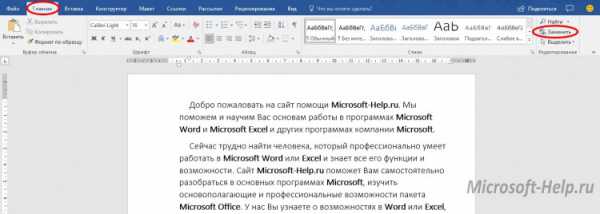
«Заменить».
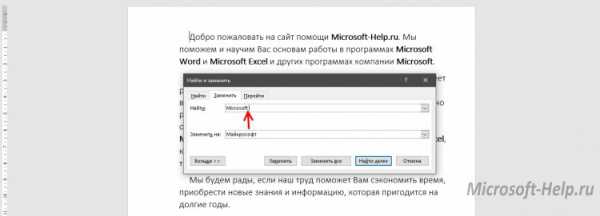
Откроется маленькое диалоговое окно с двумя полями для ввода текста:
В первом необходимо ввести текст, который вы хотите заменить. Во втором – то, что должно оказаться на его месте.
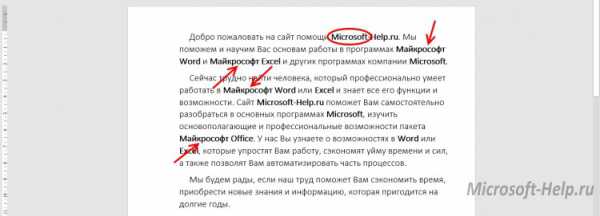
Например, введя в первом поле слово «Microsoft » (с пробелом), а во втором – «Майкрософт » (тоже с пробелом), мы заменим все повторяющиеся слова в тексте, на затрагивая те, которые используются в адресе сайта. Если пробелы не использовать, то адрес сайта также поменяется.
«Найти далее», вы видите, как в тексте подсвечивается нужный текст. Для одиночной замены нажмите
«Заменить». Если уверены, что каждый случай проверять не нужно, жмите
«Заменить все» и проверяйте работу.
Нажав на кнопку
«Больше >>» вы получите список дополнительных инструментов:
- «Направление» — в каком направлении осуществлять замену относительно текущего положения курсора;
- «Учитывать регистр» — брать ли в расчет большие и маленькие буквы в тексте;
- «Только слово целиком» — с этим параметром вы можете не ставить пробел при замене;
- «Шрифт» — позволит выбрать текст с конкретными примененными изменениями, например, только полужирный, курсив и так далее;
- «Подстановочные знаки» — упростит процесс поиска. Введя «а*б», вы замените все фразы, начинающиеся на «а» и заканчивающиеся на «б». Используя символ « Как в Word сделать так, чтобы в разных частях документа был расположен одинаковый кусок текста и чтобы при изменении его, например, только в начале документа — он изменялся во всех остальных, таких же кусках текста, во всем документе? Подобный вопрос за последний месяц мне задали уже несколько человек. На самом деле, все достаточно просто. Нужно использовать в документе специальное поле REF. Вот как это делается на примере одного шаблона. Предположим, что есть договор купли-продажи между Продавцом и Покупателем. В начале договора указываются фамилия, имя, отчество Продавца и Покупателя, а также их реквизиты. Дальше в тексте документе есть специальные поля, которые автоматически обновляются и заполняются тем текстом (данными), которые введены в начале документа — в данном случае — ФИО сторон и их адреса. Итак, создайте новый документ и сохраните его как шаблон, например, под именем Договор.dot. Далее выполните следующие действия:
- Поставьте пробел в том месте документа, где вы будете вводить основной текст, затем выделите этот пробел и вставьте закладку.
- В другом месте документа, где вы планируете иметь обновляемый текст, поставьте курсор ввода и нажмите сочетание клавиш «Ctrl»+»F9». Появятся две фигурные скобки с мигающим курсором ввода между ними.
- Вставьте между скобками следующее выражение: REF «Имя_вашей_закладки», где «Имя_вашей_закладки» (без кавычек) будет имя той закладки, которую вы вставили для основного текста (для пробела).
- Сохраните шаблон и на его основе создайте новый документ.
- Введите в поля основного текста документа ваши данные, а затем обновите поля в документе (сначала выделить весь документ: «Ctrl»+»A», а затем обновить поля: «F9»).
- На месте вставленного поля появится ваш текст, который вы ввели в месте закладки.
- Повторите данные действия для тех фрагментов текста, которые вы планируете повторять в вашем документе.
В качестве образца я предлагаю вам скачать и потренироваться на шаблоне договора, о котором я упомянул в самом начале заметки. Вот ссылка. Обратите внимание, в этом шаблоне я использовал не только закладки, но и поля формы, а затем весь документ защитил от редактирования с тем, чтобы можно было изменять только поля, а не сам текст документа. Преимущества использования полей формы в том, что после того, как был введен текст в это поле и пользователь перешел к вводу текста в другое поле, остальные поля в тексте документа заполняются введенным текстом автоматически (без принудительного обновления).Кроме того, я специально так составил текст документа, чтобы не склонять фамилии и имена. Увы, это проблема при автоматизации работы с документами.
MS Office, Программные решения, похожие статьи
Определение понятия шаблон Одно из исторически сложившихся определений слова шаблон — образец, по которому изготавливаются изделия, одинаковые по форме, размеру и т. п..
Совместная работа — ключ к эффективному выполнению задач. Объединив свои знания и навыки с коллегами, можно быстрее достичь результата. Вот перед вами стоит задача разработать учебное пособие по ландшафтному дизайну…
Продолжаю разбирать варианты организации информационно-образовательной среды (ИОС) в Microsoft Office 365. В этой статье в качестве ИОС рассматриваю записные книжки OneNote совместно в другими сервисами и приложениями.
На стартовой странице Visio Online, вы можете просматривать и искать разнообразные шаблоны и образцы схем, которые помогут вам создавать интересные, убедительные и профессионально оформленные схемы, представляющие ваши замыслы визуально…
Есть несколько способов замены слова в текстовом редакторе Word по всему тексту сразу. Также и причины по котором это необходимо сделать могут быть самыми различными. Например, вы набрали текст, используя название иностранной компании в русском звучании, а затем узнали, что по требованиям оформления документации нужно использовать оригинальное название на иностранном языке. Теперь вам нужно заменить все вхождения данного слова по тексту.
Как заменить слово в Ворде по всему тексту Для замены определенного слова другим словом по всему тексту выполните следующие шаги:
- Откройте редактируемый документ в Word, если он не был открыть до этого и нажмите сочетание клавиш Ctrl + H (H – английская).
- В открывшемся окне в поле Найти: введите искомое слово или текст, которые подлежат замене, в поле Заменить на: то слово или текст, на который он будет заменен. окно поиска и замены
- Нажмите кнопку Больше>>, чтобы открыть дополнительные настройки замены.
- Установите галочки в строках Учитывать регистр и Только слово целиком, если вам необходимо заменить только точное вхождение искомого слова. уточнение критериев замены
- Нажмите кнопку Заменить все для выполнения замены.
- После завершения замены всех слов в Ворде по всему тексту будет выведено информационное окно с указанием количества произведенных замен. отчет о произведенных заменах
Другой полезной функцией данного инструмента является не замена, а изменение форматирования какого-либо слова во всем документе. Допустим, если требуется выделить жирным какое-то слово в документе, то это выполняется следующим образом:
- Также нажмите сочетание клавиш Ctrl + H в документе.
- В открывшемся окне поле Найти оставьте пустым, а в Заменить на введите искомое слово.
- Нажмите кнопку Формат внизу окна и в появившемся списке выберите пункт Шрифт. дополнительные условия для замены
- В настройках шрифта выберите полужирное начертание и нажмите кнопку Ок. настройка шрифта
- В главном окне поиска и замены нажмите Заменить все. окно поиска и замены
- После завершения замены все вхождения искомого слова будут выделены полужирным шрифтом и также будет выведен отчет. отчет о произведенных заменах
Заменять все вхождения определенного слова в текст следует с большой осторожностью всегда помня о том, что заменяемое слово может встречаться и в различных словосочетаниях. Поэтому, всегда внимательно вычитывайте текст после подобных замен на предмет возможных ошибок.
Подсчет одинаковых слов
По запросу повторяющиеся слова публикуем калькулятор, вычисляющий количество повторяющихся слов. Калькулятор считает общее количество слов, количество уникальных слов (количество слов за вычетом всех повторов), также выводит текст с указанием количества слов и имеет возможность удалять все повторяющиеся слова из оригинального текста.
Вот дом, Который построил Джек. А это пшеница, Которая в темном чулане хранится В доме, Который построил Джек. А это веселая птица-синица, Которая часто ворует пшеницу, Которая в темном чулане хранится В доме, Который построил Джек. Текст
Текст, содержащий повторы слов
Количество подсчитанных слов
Как найти и удалить повторяющиеся слова в программе Word
Программа Word от компании Microsoft является одним из самых популярных текстовых редакторов. Она позволяет создавать, редактировать и форматировать документы любой сложности. Когда мы работаем над большим текстом, возникает необходимость проверить его на наличие повторяющихся слов. Не всегда легко заметить дубликаты среди многочисленных слов, особенно когда они разные регистры или находятся в разных частях документа. В этой статье мы рассмотрим несколько способов, как найти и удалить повторяющиеся слова в программе Word.
Использование функции “Поиск и замена”
Одним из самых простых способов найти и удалить повторяющиеся слова в Word является использование функции “Поиск и замена”. Для этого нужно открыть документ, в котором вы хотите найти повторяющиеся слова, и нажать сочетание клавиш “Ctrl + H” или выбрать соответствующую опцию в меню “Правка”. Во вкладке “Поиск и замена” введите слово или фразу, которую нужно найти в поле “Найти” и нажмите кнопку “Найти следующий”.
Если вы хотите удалить повторяющиеся слова, то в поле “Заменить” оставьте пустую строку и нажмите кнопку “Заменить все”. Это удалит все повторяющиеся слова из документа. Если вы хотите заменить повторяющиеся слова на другое слово или фразу, введите их в поле “Заменить” и нажмите кнопку “Заменить все”.
Использование функции “Проверка орфографии”
Другим способом найти и удалить повторяющиеся слова в программе Word является использование функции “Проверка орфографии”. Для этого нужно открыть документ, в котором вы хотите найти повторяющиеся слова, и выбрать вкладку “Ревизия” в верхней панели инструментов. Затем нажмите кнопку “Проверка орфографии” и выберите опцию “Поиск повторений”. Word найдет и выделит все повторяющиеся слова в документе.
Чтобы удалить повторяющиеся слова, щелкните правой кнопкой мыши на любом из них и выберите опцию “Удалить”. Если вы хотите заменить повторяющиеся слова на другое слово или фразу, выберите опцию “Заменить” и введите нужные значения.
Шаг 1: Откройте документ в программе Word
Для того чтобы найти и удалить повторяющиеся слова в программе Word, первым шагом необходимо открыть нужный документ в программе. Для этого запустите Microsoft Word и выберите “Открыть” из меню “Файл” или нажмите комбинацию клавиш Ctrl+O.
После того как вы открыли документ, вы можете приступить к поиску повторяющихся слов в нем. Для этого используйте функцию “Поиск” в программе Word. Чтобы открыть окно поиска, нажмите сочетание клавиш Ctrl+F или выберите пункт “Поиск” из меню “Редактирование”.
В открывшемся окне поиска введите слово или фразу, которую вы хотите найти. Нажмите кнопку “Найти далее”, чтобы начать поиск. Программа Word будет искать все совпадения и подсвечивать их на экране.
Если вам нужно удалить повторяющиеся слова, вы можете использовать функцию “Замена” в программе Word. Чтобы открыть окно замены, нажмите сочетание клавиш Ctrl+H или выберите пункт “Замена” из меню “Редактирование”. Введите слово или фразу, которую вы хотите заменить в поле “Найти”, а затем введите новое слово в поле “Заменить на”. Нажмите кнопку “Заменить все”, чтобы удалить все повторяющиеся слова в документе.
Шаг 2: Найдите повторяющиеся слова в документе
После открытия документа в программе Word и выполнения предыдущего шага, вы будете готовы приступить к поиску повторяющихся слов. Word предоставляет несколько способов для выявления повторяющихся слов в тексте.
1. Используйте команду “Найти”. В верхней панели инструментов Word найдите поле поиска, обычно расположенное справа. Введите слово, которое вы хотите найти, и нажмите Enter. Word будет отображать все вхождения этого слова в документе. Скролльте страницу и обратите внимание на подсвеченные вхождения.
2. Используйте команду “Заменить”. Расположенная рядом с полем поиска, кнопка “Заменить” позволяет не только найти повторяющиеся слова, но и заменить их на другое слово или оставить поле замены пустым для удаления повторяющихся слов. Нажмите на кнопку “Заменить”, чтобы открыть окно замены и введите искомое слово.
3. Используйте функцию подсчета слов. Word предоставляет функцию подсчета слов, которая позволяет увидеть количество повторяющихся слов в документе. Чтобы использовать эту функцию, найдите и нажмите на вкладку “Ревизия” в верхней панели инструментов. В раскрывающемся меню выберите “Подсчет слов”. В окне “Статистика” будет отображаться общее количество слов в документе, а также список повторяющихся слов и их количество.
4. Используйте дополнительные инструменты. Кроме стандартных функций поиска и замены, Word предлагает дополнительные инструменты для анализа текста. Вернитесь на вкладку “Ревизия” и найдите раздел “Анализ” или “Проверка”. Здесь вы можете найти инструменты, такие как поиск схожих слов или визуальное представление повторяющихся слов в документе.
Используйте эти способы в сочетании или выберите наиболее удобный для вас, чтобы найти и удалить повторяющиеся слова в программе Word. По окончании простой проверки и исправления, ваш документ будет готов к отправке или публикации, без повторов и излишней информации.
Шаг 3: Удалите повторяющиеся слова в документе
После того как вы обнаружили повторяющиеся слова в документе, следующим шагом будет их удаление. В программе Word есть несколько способов удаления повторяющихся слов.
1. Использование функции “Найти и заменить”
Вы можете воспользоваться функцией “Найти и заменить” в Word для удаления повторяющихся слов. Для этого выполните следующие действия:
- Откройте документ в Word и нажмите на клавиши “Ctrl” и “H” одновременно, чтобы открыть окно “Найти и заменить”.
- В поле “Найти” введите повторяющееся слово, которое вы хотите удалить.
- Оставьте поле “Заменить” пустым.
- Нажмите на кнопку “Заменить все”.
2. Использование функции “Удалить дубликаты”
Word также предоставляет функцию “Удалить дубликаты”, которая позволяет удалить все повторяющиеся слова в документе. Для этого выполните следующие действия:
- Откройте документ в Word и выберите вкладку “Главная”.
- В группе инструментов “Редактирование” нажмите на кнопку “Удалить дубликаты”.
- Word удалит все повторяющиеся слова в документе.
Выберите способ удаления повторяющихся слов, который наиболее удобен для вас, и выполните его в программе Word. После этого в вашем документе не должно остаться повторяющихся слов, что сделает его более чистым и профессиональным.