
Как включить телевизор Самсунг без пульта и управлять им
Как включить телевизор Самсунг без пульта? Самый простой вариант сделать это — нажать на кнопку на самом телеке. Она может располагаться либо в нижней части корпуса либо на задней панели устройства. Кроме того, включить телевизор Samsung без пульта можно с помощью мобильного телефона. Для этого на него нужно скачать специальное приложение и синхронизировать устройства.
Как включить без ПДУ?
Возможно ли управление телевизором Самсунг без пульта? Однозначно, да. Причем есть сразу 3 варианта, как пользоваться телевизором Самсунг без пульта управления:
- С помощью кнопок на панели телека;
- Подключив джойстик или мышь;
- С помощью мобильного устройства, на которое нужно поставить приложение-аналог ПДУ. Это может быть как официальный софт SmartThings, так и сторонняя программа. Выбор сейчас достаточно большой.
Итак, начнем разбирать каждый из представленных вариантов более подробно.
Кнопки
Самый простой способ, как выключить телевизор Самсунг без пульта управления (или наоборот включить) — воспользоваться кнопками, вынесенными на корпус оборудования. Все модели ТВ оснащены такими клавишами, разница только в том, где кнопка выключения/включения и управления телеком располагаются.

Самые частые варианты, где на телевизоре Самсунг находятся кнопки управления:
- На передней части корпуса внизу (на старых моделях);
- В нижнем части корпуса;
- На задней панели (как правило, сбоку).
Подробную информацию по конкретной модели стоит искать в руководстве по эксплуатации оборудования либо в интернете. Чаще всего, на корпус выносят сразу несколько клавиш:
- Power (выкл/вкл) — это как раз для тех, кто ищет, где находится кнопка включения телевизора Самсунг на панели. Эта клавиша отличается по размеру от своих «соседей».
- Ch+/Ch- (галочки вверх и вниз соответственно) — для переключения телеканалов.
- +/- (Volume) — для увеличения/уменьшения громкости звука.
- Ок — для подтверждения выбора (используется при настройке устройства).
- Menu — для перехода к настройкам. Отлично подходит тем, кто ищет способ, как настроить старый телевизор Самсунг без пульта, когда нет возможности подключить к оборудованию телефон и с него выполнить перенастройку.
- Прямоугольник со стрелочкой — для выбора источника сигнала.

Кроме того, на некоторых моделях внизу есть отдельно стоящая кнопка ТВ-контроллер, которая может включить телек и открыть меню управления.
Джойстик/мышь
Настройка телевизора Самсунг без пульта также отлично производится с помощью джойстика или мышь, подключенных к оборудованию. Кстати, джойстик идет в комплекте со многими современными моделями Смарт ТВ. По сути Вы просто перемещаете курсор по экрану и внимательно изучаете все всплывающие подсказки. Если в случае с мышью все более-менее понятно, как действовать (аналогично компьютеру), остановимся на работе с джойстиком:
- Нажатие на центр=Ок на ПДУ. То есть используем для выбора конкретного пункта либо перехода в меню;
- Нажатие на верхний край=увеличение или пролистывание вверх;
- Клик по нижней части=уменьшение или пролистывание вниз;
- Щелчок слева=уменьшение звука;
- Клик справа=увеличение громкости.

В целом управление с помощью джойстика достаточно простое. Надо лишь привыкнуть с нажатиям и перемещениям по пунктам. В первое время может быть достаточно сложно управляться с устройством, можно часто «проскакивать» мимо нужных пунктов. Но к джойстику довольно быстро привыкаешь.
Телефон
Следующий вариант, как управлять телевизором Самсунг без пульта, — установить специальное приложение на мобильное устройство. По сути это будет тот же ПДУ, с теми же самыми функциями, только в онлайн версии на смартфоне. Для того, чтобы управлять, включить и отключить телевизор Самсунг без пульта со смартфона, следуйте инструкции:
- Скачайте и установите приложение из официального магазина. Лучше всего ставить официальный софт SmartThings, и дальнейшие шаги будут про него;
- Запустите софт. При первом запуске тапните «Старт», потом «Продолжить»;
- Предоставьте разрешение;
- Кликните на плюс в правом верхнем углу для добавления устройства;
- Тапните «Сканировать поблизости»;
- Дождитесь, пока в списке доступного оборудования появится название Вашего телека;
- Нажмите на него;
- И выполните инструкцию для активации устройств.
Учтите, что для использования программы нужно, чтоб оба устройства (и телефон, и телек) были подключены к одной сети интернет. А также обязательно нужен аккаунт Samsung.
После синхронизации оборудования Вы можете управлять всеми устройствами, которые подключены к SmartThings. В том числе выключать/выключать, переключать каналы, увеличивать/уменьшать громкость и даже настраивать Смарт ТВ. В целом Вам будут доступны те же самые функции, как если бы у Вас в руках был обычный ПДУ.
Например. Как включить телевизор Самсунг Смарт ТВ без пульта через телефон? Запустите SmartThings, кликните на главном экране по телеку и тапните по кнопке power. Она тут выглядит также, как на ПДУ. Это клавиша с изображением кружочка с вертикальной черточкой.
Как переключить телевизор Самсунг без пульта? Жмите на кнопку CH+ и CH- со стрелочками вверх и вниз для смены телеканала.
Нужно сделать громче или тише? Нажмите на плюс и минус в разделе Volume.
Следующий логичный вопрос, который волнует многих пользователей. Можно ли включить старый телевизор Самсунг без пульта только с помощью одного мобильного устройства? Все зависит от того, есть ли в Вашем телеке интернет. Дело в том, что синхронизировать оборудование можно только если в ТВ есть интернет. Потому что обязательным условием для соединения телефона и ТВ является подключение к одной сети интернет. Так что если у Вас совсем старая модель (без доступа к сети), то включить ТВ без ПДУ не получится. В этом случае Вам лучше всего воспользоваться способом с кнопками на самой панели.
Чтобы включить ТВ без ПДУ необязательно использовать именно приложение SmartThings. Вы можете найти любой другой аналог в магазинах приложений на смартфоне. Главное условие — удостоверьтесь в совместимости устройств. Если всё ок, скачивайте и устанавливайте.
Как без пульта управлять телевизором Samsung?
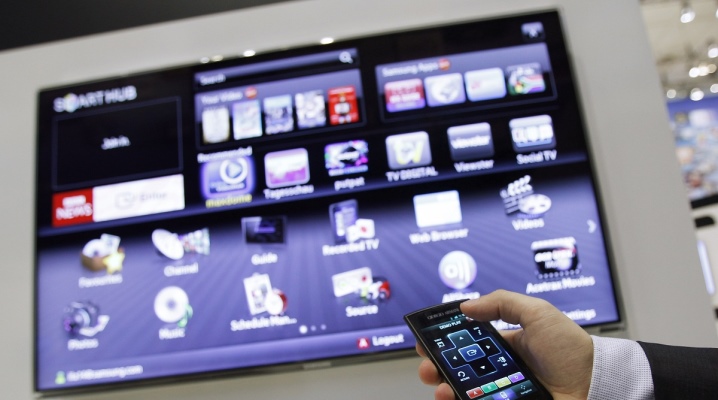
Любая современная модель телевизоров Samsung оснащена пультом дистанционного управления (ПДУ). Благодаря высокой чувствительности датчиков, установленных на устройствах этого бренда, управление телевизором с помощью пульта можно осуществлять с большого расстояния. При этом даже без строгого наведения пульта на приёмную панель аппарата.
Но может случиться так, что управление телевизионной панелью при помощи пульта будет невозможным. Пульт может потеряться, сломаться, могут разрядиться батарейки питания. Если ремонт старого или замену нового пульта в настоящий момент произвести не удастся, то управлять настройками можно и без него.
Управление кнопками на панели
Каждый телевизор имеет панель управления. В зависимости от модели она располагается спереди или сбоку, редко – сзади устройства. Панель управления, расположенная на корпусе телевизора, представляет собой выделенную часть, которая оснащена несколькими кнопками. Каждая кнопка имеет особые значки и условные обозначения.
Если панель управления расположена в передней части, то чаще всего она скрыта. Чтобы начать управление настройками телевизора в ручном режиме, нужно снять или откинуть крышку с кнопок, слегка нажав на нее.
Прежде чем начать пользоваться, необходимо внимательно изучить все надписи и условные обозначения, находящиеся около кнопок. Стандартная панель, которой оснащены почти все популярные модели телевизионных приёмников Samsung, располагается в передней части устройства в правом нижнем углу.
Система управления включает следующие кнопки.
- POWER. Нажав на эту кнопку, можно включить или выключить телевизор.
- MENU. Нажатие на данную клавишу осуществляет вход в меню устройства. С меню возможно отрегулировать яркость, контрастность, а также другие необходимые показатели.
- OK. Кнопка подтверждения. Выбрав необходимый пункт меню или параметр настройки, а затем нажав OK, подтверждается и сохраняется внесенное изменение.
- VOLUME. Под этой надписью обычно располагаются 2 кнопки. Одна со значком «—», а другая со значком «+». С их помощью можно уменьшать либо прибавлять звук, издаваемый устройством.
- CHANEL. Эта клавиша необходима для перелистывания каналов. Под этой надписью также расположены 2 кнопки, что позволяет переключать номера каналов либо в сторону увеличения, либо в сторону уменьшения.
Если модель телевизора предполагает расположение клавиш на боковой или задней панели, их функции будут совпадать с функциями клавиш, расположенных на передней панели, поэтому управление будет идентичным.
Как управлять джойстиком?
Новейшие модели плазменных панелей Samsung, вместо привычного набора клавиш для ручного управления, оснащены только рычажком с одной кнопкой. Он называется джойстиком. Управлять настройками телевизора с помощью кнопки-джойстика очень просто. Устройство подобного рычага управления представляет собой большую плоскую кнопку на небольшой ножке, которая может вращаться в любую сторону. При движении джойстика нужно следить за подсказками на экране и при появлении нужного пункта следует:
- нажать на центр кнопки, если нужно войти в меню или подтвердить внесенные изменения;
- нажать на верхний край клавиши для переключения номера канала в сторону увеличения или перехода вверх по пунктам меню;
- нажать на нижний край кнопки для переключения номера канала в сторону уменьшения или для перехода вниз в соответствии с пунктами меню;
- надавить на левый край клавиши для уменьшения звука;
- надавить на правый край кнопки для увеличения громкости.
При управлении телевизором с помощью джойстика нужно быть аккуратным, а при нажатии давление следует осуществлять непосредственно на центр кнопки.
Если движения не будут четкими, указатель может перескочить нужный пункт и система управления сработает неверно.
Использование мобильного телефона
Настроить телевизор без использования пульта управления можно и при помощи мобильного телефона. Обладают таким функционалом далеко не все модели ЖК-панелей Samsung. Для такого типа управления на смартфон необходимо установить специальную программу Samsung TV & Remote.
Телевизор также должен обладать набором определенных функций:
- наличием Wi-Fi;
- функцией Smart TV.
- наличием порта Ethernet;
- функцией ПДУ на мобильном устройстве.
Если все перечисленные условия соблюдены, нужно запустить установленное на телефоне приложение. В предложенном интерфейсе на экране мобильного устройства появятся 2 экрана. В одном из полей будут располагаться кнопки с номерами каналов. А перейдя во второе поле, можно управлять пунктами меню.
Обозначение клавиш в подобном мобильном приложении такое же, как и на пульте ДУ или на панели телевизора. Поэтому управление не будет сложным. Преимуществом такого типа управления заключается в том, что не нужно направлять мобильное устройство на телевизор – переключать каналы можно даже из другой комнаты.
Таким образом, смотреть телевизор можно даже при отсутствии пульта дистанционного управления. А несколько предложенных вариантов управления помогут выбрать наиболее подходящий в конкретной ситуации.
Как управлять телевизором с помощью телефона смотрите далее.
Как включить телевизор Самсунг правильно

Как включить телевизор Самсунг? Самый простой способ, — сделать это с пульта управления, нажав кнопку с вертикальной полоской. Как правило, она отличается от других цветом и размером. Но в принципе, включить телевизор Samsung можно и без ПДУ. На нижний корпус либо на боковую панель телека вынесены клавиши, с помощью которых можно пользоваться оборудованием.
Как включить?
Есть два основных способа, как запустить телевизор Самсунг Смарт ТВ:
- С использование пульта дистанционного управления;
- Без ПДУ, с помощью кнопок на корпусе.
Конечно, самый простой вариант, как включить телевизор Самсунг, — с пультом дистанционного управления. Для этого нужно нажать кнопку с кругом и вертикальной полоской. Как правило, эта клавиша отличается от своих «собратьев» цветом и размером. И размещается в левом верхнем углу ПДУ.

Если ПДУ не привязан к оборудованию или не срабатывает на нажатие, включить ТВ на телевизоре Самсунг можно и с помощью клавиш, вынесенных на корпус устройства. Чаще всего, эти кнопки находятся на нижнем корпусе либо на боковой панели. А для того, чтобы включить старый телевизор Самсунг, нужно было нажать кнопки на парадней панели внизу (под экраном).
Для того, чтобы первый раз включить телевизор Самсунг 7 серии, можно использовать кнопку ТВ-контроллер. Она располагается в нижней части рамки. Если нажать клавишу ТВ-контроллер, когда экран уже активен, Вы перейдете в меню управления.
Как включить первый раз?
Первое включение телевизора Самсунг Смарт ТВ ничем не отличается от последующих активаций. Разве что осложняется настройкой оборудования.
Итак, как включить телевизор Самсунг Смарт первый раз?
- Подключите оборудование к источнику питания;
- Для включения нажмите либо кнопку на пульте дистанционного управления либо клавишу на панели телека;

- Как правило, при первой активации оборудование само предлагает провести первичную настройку. Собственно можно приступать к тому, как включить новый телевизор Самсунг первый раз;
- Прежде всего, стоит выполнить привязку пульта к телеку. Например, для синхронизации Smart Touch Control наведите ПДУ на Смарт ТВ и кликните одновременно Return и Play/Pause. Удерживайте их до возникновения оповещения об успешном сопряжении. Как только оно появится, можно пользоваться пультом;

- Укажите язык. По умолчанию стоит русский, тапните «Ввод»;
- Выберите регион/страну подключения;

- Подключите все необходимые внешние устройства (антенна, приставки) и снова кликните «Далее»;

- Укажите параметры для настройки поиска телеканалов;
- Установите сопряжение с интернет-сетью. Это можно сделать как через кабель, подключив его в LAN-порт, так и беспроводным способом, выбрать в списке нужную точку доступа и указав пароль от сети.

- Примите все условия и ознакомьтесь с политикой конфиденциальности Smart Hub;

- Авторизуйтесь в учетной записи или пропустите этот шаг, если не хотите тратить время на регистрацию;

- Если Вы все же вошли в личный профиль, выполните резервное копирование настроек в облачное хранилище. Чтобы в случае сбоя не начинать всё с самого начала;

- Укажите источник сигнала (антенна или приставка);

- Дождитесь, пока система произведет поиск телеканалов и закончит настройку;

- После чего Вам предложат проверить работоспособность пульта дистанционного управления. Для этого нужно будет понажимать кнопки на ПДУ;

- Когда настройка системы подойдет к концу, на экране появится уведомление, что ТВ готов к использованию. Вам нужно просто нажать кнопку «Готово» внизу экрана.

Этих первичных настроек будет достаточно для того, чтобы начать пользоваться ТВ!
Как пользоваться?
Собственно с тем, как пользоваться телевизором Самсунг, особо не в чем разбираться.
- Для управления ТВ используйте привязанный пульт либо установите онлайн ПДУ на мобильное устройство. С него можно будет управлять телеком также, как и обычный ПДУ. Основные кнопки для управления те же самые: Вкл/Выкл — кружочек с вертикальной чертой, кнопки увеличения/уменьшения громкости и переключения каналов. Клавиши Home/Menu для перехода в меню и к блоку настройки.

- Кроме того, на современных устройствах есть возможность воспользоваться голосовым помощником (примерно, как Сири и Алиса в телефонах). То есть Вы сможете давать все команды голосом, телек будет их распознавать и выполнять.
- Есть возможность выходить во всемирную паутину через браузер, а также устанавливать всевозможные виджеты и приложения.
- Все современные модели оборудованы несколькими дополнительными портами для подключения внешнего оборудования. Начиная от банальных флеш-накопителей для просмотра файлов или установки программ до игровых приставок и сопряжения с компьютером.

- Можно активировать будильник или поставить таймер автоматического отключения оборудования и не бояться Смарт ТВ проработает всю ночь.
Конечно, это далеко не все функции, доступные владельцам телеком Samsung. Но в целом их использование не отличается от аналогичных опций других производителей оборудования. И если Вам нужна помощь, чтобы разобраться с какой-то функцией, пишите в комментариях!
Как включить и управлять телевизором без пульта?
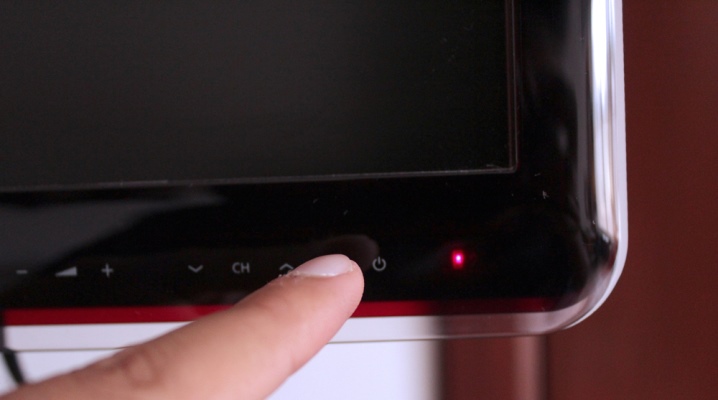
Благодаря техническому прогрессу практически вся современная бытовая техника оснащена пультами дистанционного управления. И в первую очередь речь идет о телевизорах. Этот дополнительный девайс, не имеющий проводного подключения, позволяет включать и выключать устройство, переключать каналы, делать настройку телевизора. И как кажется, без пульта управления обращаться с мультимедийным экраном невозможно. Однако бывают ситуации, когда пульт выходит из строя, ломается или теряется. Но даже без этого замысловатого приспособления каждый пользователь сможет полноценно наслаждаться работой своего ТВ.
Обозначение значков на панели
Прежде чем рассматривать современные модели ТВ, предлагается вспомнить самые первые телевизоры «Горизонт». На их передней части корпуса присутствовал крупногабаритный блок с кнопочной панелью управления. Все клавиши имели внушительные размеры. К кнопкам также прилагались подсказки, благодаря которым управлять устройством было легко и просто.
Спустя некоторое время отечественные телевизоры перестали пользоваться популярностью. Им на смену пришли модели иностранного производства. Подсказки в них были прописаны на иностранном языке, что, к сожалению, вводило людей в некоторое замешательство. При этом каждая новая модификация иностранного телевизора оснащалась кнопками меньшего размера.
Современные модели плазменных телевизоров с передней части корпуса имеют только экран, из-за чего большинство пользователей считают, что дистанционный пульт управления – это единственный способ работы с ТВ. Но на самом деле это не так.
Каждая модель телевизора оснащена дополнительной панелью управления, которая скрыта на задней стенке корпуса. В некоторых случаях кнопки располагаются в боковой части устройства.
Но, к сожалению, размеры кнопочной панели до такой степени миниатюрные, что не каждый пользователь визуально определяет, где она располагается.
Например, если смотреть прямо на экран телевизора Toshiba или Philips, панель управления будет располагаться с левой стороны. У Panasonic и BRAVIA – с правой стороны. А у телевизоров марки Samsung и LG дополнительная панель управления располагается на задней стенке корпуса. Если вдруг найти дополнительные кнопки переключения управления не удалось, необходимо воспользоваться инструкцией по эксплуатации.
Разобравшись с местоположением дополнительной панели управления, необходимо ознакомиться с кнопками, которые в ней присутствуют, и понять, что каждая из них обозначает.
- «Power» – клавиша, отвечающая за включение и выключение телевизора. Она может располагаться вдали от основной массы кнопок.
- «Menu» – клавиша, дающая возможность войти в меню телевизора. В некоторых моделях данная кнопка гарантирует включение устройства.
- «Ok» – клавиша подтверждения выбранной операции.
- « » – клавиши переключение каналов. С их помощью можно производить настройки в основном меню телевизора.
- «—» и «+» – клавиши, позволяющие увеличить или уменьшить громкость воспроизведения.
Стоит отметить, что у последних моделей телевизоров марки Samsung, Panasonic и Philips дополнительное управление выполнено в форме игрового джойстика с одной кнопкой.
Как включить и выключить
Если ПДУ вышел из строя, разбился или потерялся, для включения и отключения телевизора необходимо использовать панель ручного переключения. Особенности эксплуатации прописаны в инструкции пользователя. Однако если знать обозначения клавиш, проблем с активацией телевизора не возникнет.
Чаще всего за включение и отключение телевизора отвечает клавиша «Power». В некоторых устройствах предполагается нажать клавишу «Menu».
После нажатия кнопки необходимо проверить, чтобы загорелась лампочка. Стоит отметить, что современные телевизоры оснащены сенсорным управлением – после запуска клавиша загорается соответствующим цветом.
Настройка и переключение каналов
После того, как телевизор включился, на экране появляется изображение с канала, который просматривался последним в прошедшем сеансе. Однако в настройках можно установить определенный канал, который будет отображаться на экране после включения телевизора. Далее предлагается ознакомиться, каким образом необходимо переключать каналы при помощи дополнительной панели ручного управления. Производитель в данном случае особой роли не играет, поскольку основные клавиши соответствует общепринятым стандартам и работают по аналогичной друг другу системе. Нажимая на них, получается перелистывать телеканалы вперед или назад.
Однако если эти кнопки отсутствуют либо не работают, потребуется использовать более сложный способ переключения каналов. Для этого нужно найти в основном меню функцию переключения на другой канал и клавишами регулировки звука производить переключение. Последние модели телевизоров обладают необычной панелью управления, напоминающей игровой джойстик. Но по факту это большая кнопка, дающая возможность управлять устройством, делать необходимые настройки. Достаточно лишь нажать клавишу в центре устройства и активировать команду.
Для выбора команды кнопка управления нажимается в соответствующем направлении. Если нужно уйти вправо, кнопка джойстика нажимается с правой стороны. В целом алгоритм работы с подобным джойстиком очень сильно напоминает старые мобильные телефоны, на которых была центральная кнопка управления, работающая по круговому вращению.
Далее предлагаем вам ознакомиться с ручным способом настройки последовательности каналов.
- Для начала необходимо попасть в главное меню телевизора. Для этого потребуется нажать на ручной панели клавишу «Menu». Кнопками переключения каналов выбирается опция «Настройка», а после «Ручная настройка».
- Каждый переход необходимо подтверждать кнопкой «Ok».
- В открывшемся окне необходимо выбрать раздел «Программы». На каждый канал назначается порядковый номер. При этом каждый установленный канал необходимо зафиксировать кнопкой «Ok».
- По аналогичной системе можно выбрать цвет региона. А также настроить звук или сделать автоматический поиск новых телеканалов.
Регулировка звука
Отрегулировать громкость позволяют клавиши «—» и «+». При этом клавиша «+» позволяет прибавить громкость транслируемой программы. А кнопка «—» наоборот уменьшает звук. По такому-же принципу работают все телевизионные устройства.
Разблокировка
Блокировка, как отдельная функция, является неоспоримым преимуществом телевизоров. Особенно возможность блокировки устройства ценится родителями маленьких детей. Заблокировать экран проще всего с помощью пульта дистанционного управления. Для разблокировки потребуется ввести только код.
Однако если пульт пропал, сломался или потерялся, многие пользователи впадают в панику, так как не могут разблокировать экран телевизора. Соответственно, не имеют доступа к работе устройства.
Помочь в данной ситуации поможет только инструкция по эксплуатации. В ней присутствует информация, каким образом следует произвести разблокировку.
Ведь каждая отдельная модель телевизора обладает индивидуальными техническими характеристиками и возможностями.
Соответственно, встроенная опция блокировки устанавливается и снимается самым неожиданным способом. Неприятным окажется, если данная модель телевизора не имеет возможности снятия блокировки экрана при помощи ручного управления. В таком случае придется приобретать новый пульт.
Управление через смартфон
Сегодня в арсенале каждого человека обязательно присутствует смартфон. А у кого-то их даже 2. Именно эти устройства могут стать идеальным аналогом дистанционного пульта управления. В современных прошивках смартфонов уже заложено универсальная программа ПДУ, подходящая для большинства моделей телевизоров. Она позволяет включить телевизор, переключить канал и изменить громкость. Однако некоторые мультимедийные устройства широкого формата все-таки требуют установки определенного приложения с более широким набором опций.
Для сопряжения между телефоном и телевизором требуется наличие некоторых технических характеристик устройств.
Смартфонам достаточно иметь доступ к Wi-Fi подключению. А вот телевизорам необходим порт Enternet, Wi-Fi модуль и функция «Smart tv».
Специальное приложение требуется устанавливать не только на смартфон, но и на сам телевизор.
Для моделей Samsung или LG в Play-маркете можно найти несколько десятков вариантов уникальных пультов управления, соответствующих общему классу устройств и каждой отдельной модели телевизора. Для остальных мультимедийных устройств можно выбрать любое универсальное приложение. Единственным неудобством является то, что приложение придется устанавливать на смартфоны всех членов семьи.
Рекомендации по работе с телевизором без пульта и кнопок
Практически все современные телевизоры оснащены функцией «родительский контроль». Данная опция блокирует не только экран, но и все кнопки управления. Снять защиту без пульта практически невозможно. В некоторых мультимедийных устройствах существует специальный пароль, который можно ввести при помощи ручной панели управления, располагаемой на корпусе телевизора. Но, как правило, такие телевизоры встречаются крайне редко. Поэтому прежде, чем приобретать новый телевизор, необходимо ознакомиться с наличием данной функции и уточнить способы снятия блокировки.
Большинство современных моделей телевизоров обладает ручной панелью управления небольших размеров. Сделано это исключительно в угоду современному дизайну. По этой причине не стоит пугаться, если вдруг сразу не удалось найти дополнительные кнопки. Они обязательно присутствуют, только разобраться с их расположением поможет инструкция по эксплуатации.
Ни в коем случае нельзя приобретать пульт дистанционного управления универсального типа. Каждый телевизор должен управляться родным пультом, то есть разработанным исключительно для этой модели. В противном случае можно сломать систему телевизора, после чего придется вызывать мастера. Приобретать новый пульт дистанционного управления необходимо только в проверенных магазинах. Не стоит обращаться в привокзальные ларьки или ехать на стихийные рынки. Пульты, продаваемые в этих местах, не отвечают требованиям производителей телевизоров, соответственно, будут работать неправильно.
Как включить телевизор без пульта, показано в видео ниже.