
Как отключить тайм аут экрана samsung galaxy — Как отключить тайм-аут экрана на Samsung Galaxy: подробная инструкция
Если на вашем Samsung Galaxy экран выключается через определенное время бездействия, это, вероятно, связано с функцией «Тайм-аут экрана». Некоторые пользователи могут хотеть отключить эту функцию, чтобы экран всегда был включенным. В этой статье мы расскажем, как отключить тайм-аут экрана на Samsung Galaxy.
Шаг 1: Откройте меню «Настройки»
Откройте меню «Настройки» на своем Samsung Galaxy. Это можно сделать, свайпнув вниз от верхней части экрана и выбрав значок шестеренки.
Шаг 2: Перейдите в раздел «Экран и блокировка»
На странице «Настройки» прокрутите вниз и выберите раздел «Экран и блокировка».
Шаг 3: Найдите тайм-аут экрана
Найдите опцию «Тайм-аут экрана» и коснитесь ее.
Шаг 4: Отключите тайм-аут экрана
На следующей странице выберите опцию «Не ограничивать».
Шаг 5: Сохраните изменения
Убедитесь, что выбранное значение сохранено, и вы можете закрыть меню «Настройки».
Полезные советы:
— Вместо полного отключения тайм-аута экрана вы можете выбрать более продолжительный период ожидания перед выключением экрана, если хотите, чтобы он сохранял заряд батареи.
— Если на вашем Samsung Galaxy установлена защита паролем или оптимизированная настройка батареи, то возможно изменение некоторых параметров недоступно.
— Если экран все еще выключается сам собой, даже если тайм-аут отключен, это может быть связано с другими настройками экономии заряда батареи.
Для того чтобы отключить тайм аут экрана на Samsung Galaxy, необходимо перейти в раздел «Настройки» на вашем устройстве. Далее выберите раздел «Экран», где вы найдете опцию «Тайм-аут экрана». Нажмите на эту опцию и выберите «Бесконечно».
После этого ваш экран будет оставаться активным всегда, пока вы не решите его заблокировать вручную или выключить устройство. Помните, что отключение тайм-аута экрана может привести к значительному расходу заряда батареи, поэтому используйте эту опцию с умом и только в случае необходимости.
Как отключить тайм аут экрана samsung а51 — Как отключить тайм-аут экрана на Samsung A51: пошаговая инструкция и полезные советы
1. Откройте меню «Настройки» на вашем Samsung A51.
2. Прокрутите вниз до раздела «Дисплей».
3. Нажмите на «Тайм-аут экрана».
4. Выберите «Не выключать экран» из списка опций.
Дополнительные советы:
— Если вы хотите заменить длительность тайм-аута, вы можете выбрать опцию «Секунды» и задать нужное количество секунд.
— Чтобы экран не выключался вообще, выберите «Не выключать экран» вместо конкретного времени.
— Если вы используете свою A51 для чтения книг или длительных задач, установите время ожидания на максимальное значение.
— Помните, что длительная работа экрана может уменьшить время автономной работы вашего смартфона.
Надеемся, эта инструкция поможет вам отключить тайм-аут экрана на Samsung A51 и настроить свой смартфон так, чтобы он соответствовал вашим потребностям.
Как отключить тайм-аут экрана на Samsung A51? Для этого нужно сделать несколько простых шагов:
1. Перейдите в Настройки телефона.
2. Выберите «Экран и блокировка».
3. Нажмите на «Тайм-аут экрана».
4. Выберите опцию «Без задержки» или желаемое время до выключения экрана.
5. Сохраните изменения.
Теперь тайм-аут экрана будет отключен на вашем устройстве Samsung A51, и вы сможете оставаться на экране без прерывания. Это особенно полезно при чтении длинных статей или просмотре фильмов и видео. Помните только, что длительное использование экрана может сокращать время работы батареи, поэтому следите за уровнем заряда и заряжайте свой телефон своевременно.
Чтобы отключить тайм-аут экрана на Samsung A51, нужно выполнить несколько простых шагов. Сначала зайдите в меню «Настройки», которое находится на главном экране вашего телефона. Затем щелкните на «Дисплей». Далее выберите «Тайм-аут экрана» и нажмите на кнопку с текстом «Никогда».
После этого ваш телефон Samsung A51 не будет автоматически выключаться через определенный период неактивности. Это может быть очень удобно, если вы часто пользуетесь своим телефоном и не хотите тратить время на то, чтобы разблокировать его каждый раз.
Однако, помните, что отключение тайм-аута экрана Samsung A51 может негативно повлиять на время работы вашего телефона от батареи. Также некоторые приложения могут продолжать работать в фоновом режиме и использовать дополнительные ресурсы вашего телефона, что может снизить его производительность.
Как изменить время блокировки экрана на Самсунг
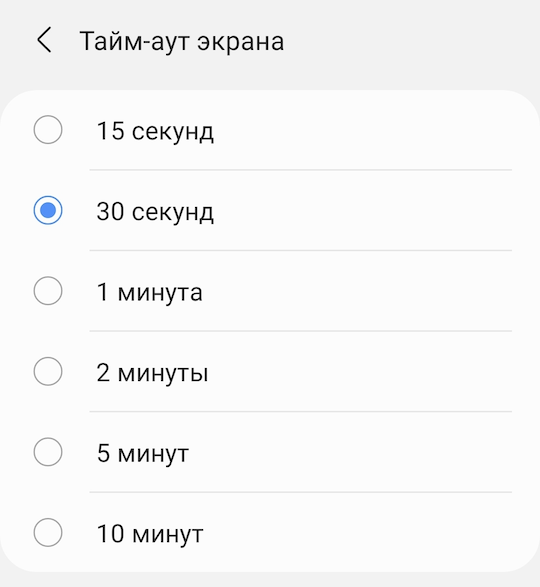
Пользуясь своим телефоном вы наверное могли заметить, что спустя некоторое время экран телефона становится тусклым и через некоторое время выключается. Это нужно для энергоэффективности, чтобы батарея телефона не разряжалась быстро потому что экран телефона наиболее затратный в плане батареи. По умолчанию, тайм-аут экрана на телефонах Самсунг составляет 30 секунд. Некоторым пользователям этого недостаточно и они хотели бы увеличить время блокировки телефона и в этой статье расскажу, каким образом это можно сделать.
Как изменить тайм-аут блокировки экрана на Самсунг
На самом деле, изменить время блокировки экрана очень просто. Делается это в несколько кликов.
- Открываем настройки телефона. Для этого в списке приложений находим ярлык Настройки или опускаем шторку и нажимаем на значок шестеренки.
- Переходим в раздел Дисплей.
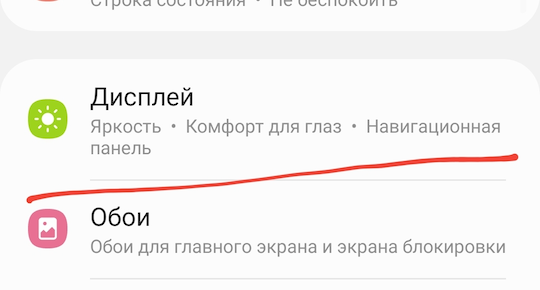
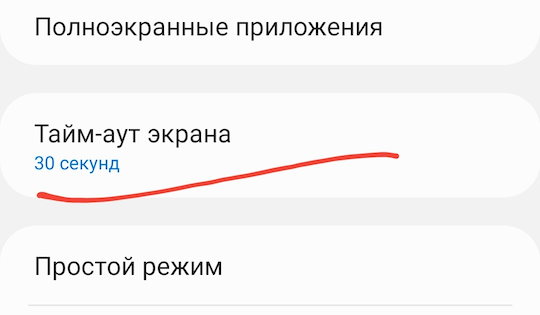
- Листаем чуть ниже и находим раздел Тайм-аут.
- Выбираем время блокировки экрана на свое усмотрение.
Почему не стоит устанавливать долгое время для блокировки экрана
Долгое время для блокировки экрана может негативно сказаться не только на время автономной работы вашего телефона, но и на сам экран. У каждого дисплея есть определенный ресурс работы и чем больше экран работает, тем быстрее его ресурс заканчивается. Это значит, что экран вашего телефона быстрее выйдет из строя.
Также, дисплей телефона больше всего расходует батарею телефона. Если вам все таки нужно, чтобы экран всегда работал некоторое время, то я рекомендую это сделать через настройки разработчика, пока телефон подключен к зарядке. Каким образом это сделать написано в нашей статье: Как не выключать экран во время зарядки на Андроид.
Как отключить таймаут экрана на Samsung A50: простые инструкции

Смартфоны Samsung A50 обладают рядом полезных функций, одна из которых – автоматическое выключение экрана через определенное время бездействия. Эта функция может быть полезна для экономии заряда батареи, однако может стать досадной, если вам требуется длительное время просматривать информацию на экране или использовать определенные приложения.
Если вы хотите отключить таймаут экрана на Samsung A50, следуйте этим простым инструкциям:
- Откройте меню настройки, щелкнув на значке “Настройки” на главном экране или перетащив вниз панель уведомлений и нажав на значок шестеренки.
- Прокрутите вниз и выберите пункт “Дисплей”.
- В разделе “Дисплей” найдите опцию “Время до блокировки” или “Блокировка экрана”.
- Нажмите на эту опцию, чтобы открыть список доступных вариантов времени.
- Выберите “Никогда” или “Отключено”, чтобы отключить таймаут экрана.
После выполнения этих шагов таймаут экрана будет отключен, и ваш Samsung A50 не будет автоматически выключаться через определенное время бездействия. Помните, что отключение таймаута экрана может привести к быстрому разряду батареи, и вам придется самостоятельно блокировать экран, чтобы сохранить заряд.
Почему может потребоваться отключить таймаут экрана?

На самсунг а50 таймаут экрана представляет собой функцию автоматического отключения дисплея при отсутствии активности пользователя в течение заданного времени. Эта функция может быть полезной для экономии заряда батареи и предотвращения случайного нажатия на экран, но есть ситуации, когда пользователю может потребоваться отключить ее.
Одной из причин отключения таймаута экрана может быть необходимость продолжительного просмотра информации на экране, например, при чтении длинного документа или просмотре видео. Если таймаут экрана активирован, то дисплей будет автоматически выключаться через определенное время без активности пользователя, что может быть неприятно и раздражающе.
Кроме того, отключение таймаута экрана может быть полезно при использовании устройства в качестве информационного табло или дисплея для публичных мероприятий или выставок, где требуется постоянное отображение информации на экране без прерываний.
Некоторым пользователям может быть просто неудобно постоянно включать экран снова и снова после каждого автоматического отключения. Поэтому отключение таймаута экрана позволяет им сохранить активность экрана в течение заданного времени и использовать устройство без необходимости постоянно нажимать на кнопку включения экрана.
Другие способы отключить таймаут экрана на самсунг а50

1. Использование специальных приложений

Вместо изменения настроек таймаута экрана в самом устройстве, вы можете воспользоваться специальными приложениями из Google Play Store, которые позволяют контролировать время затухания экрана. Такие приложения позволяют установить пользовательский таймаут или вовсе отключить его. Просто откройте Play Store, найдите подходящее приложение (например, “Screen Timeout Controller”) и установите его на свой телефон. Затем следуйте инструкциям внутри приложения, чтобы настроить таймаут экрана по вашим предпочтениям.
2. Использование “Режима разработчика”

Встроенный “Режим разработчика” в настройках Android позволяет получить доступ к более глубоким настройкам устройства. И в нем есть возможность отключить таймаут экрана. Чтобы включить “Режим разработчика”, откройте настройки телефона, прокрутите вниз до раздела “О телефоне” или “О устройстве”, и там найдите информацию о телефоне. Нажмите на него несколько раз, пока не появится сообщение о том, что “Вы стали разработчиком”. Затем вернитесь в настройки и найдите новый раздел “Разработчик”, там будет возможность отключить таймаут экрана.
3. Изменение настроек в приложении “Настройки экрана блокировки”

В приложении “Настройки экрана блокировки” вы можете найти опцию, отвечающую за таймаут экрана. Для этого откройте настройки телефона, найдите раздел “Блокировка экрана и безопасность” или просто “Экран блокировки”. Внутри этих настроек найдите опцию, связанную с таймаутом экрана, которую можно настроить по своему усмотрению. Настройки могут называться по-разному в разных версиях Android и на разных моделях телефонов, поэтому вам может потребоваться провести некоторые поиски.