
Настройка отслеживания событий в Google Analytics
Для оценки эффективности работы элементов страницы сайта, требуются инструменты анализа характера взаимодействий пользователей с ними. Посмотрим, как настроить и отслеживать события в Google Analytics и получать максимум информации, на основе которой можно внести коррективы как в работу элементов на сайте, так и в маркетинговую политику компании.
Содержание:
- Как установить событие в Google Analytics
- Настройка отслеживания событий в Google Analytics: пошаговая инструкция
- Создаем событие в диспетчере тегов
- Создаем цель в Google Analytics
- Примеры отслеживания событий для интернет-магазинов через Google Analytics
- Выводы
Как установить событие в Google Analytics
Для начала давайте разберёмся, что такое событие в Google Analytics. Это не переход по ссылке и не открытие страницы, а определённое взаимодействие с одним из элементов на странице сайта. Например, проигрывание видеоролика или клик по кнопке.
Для более понятной и удобной установки событий в Google Analytics мы рекомендуем использовать диспетчер тегов от Гугл, он же Google Tag Manager. Ранее мы уже рассказывали, как начать работу в этом сервисе. Сегодня с его помощью зададим правило для отслеживания событий.
Настройка отслеживания событий в Google Analytics: пошаговая инструкция
В качестве наглядного примера разберем весь процесс настройки события в Google Analytics на кнопку одной из форм.
Получить бесплатную консультацию от SEO-эксперта по вашему сайту
1. Создаем событие в диспетчере тегов
Чтобы добавить новый тег в GTM необходимо получить идентификатор кнопки, отслеживанием взаимодействия с которой мы займёмся. Для этого открываем страницу сайта, на которой размещен элемент с кнопкой, кликаем по ней правой кнопкой мыши, из выпадающего списка действий выбираем «Код элемента» или «Исследовать элемент» (вариант зависит от используемого вами браузера, обычно это самый последний пункт в списке).
В отрывшемся окне ищем значение ID или Class, оно указано после знака «=» в кавычках. Для удобства советуем не закрывать это окно.

-
Создание триггера
Теперь открываем Google Tag Manager и приступаем к созданию нового триггера — условия, при наступлении которого будет происходить активация нашего тега (события). О том, как установить диспетчер тегов на сайт, можно посмотреть в нашей статье, посвящённой этому вопросу.
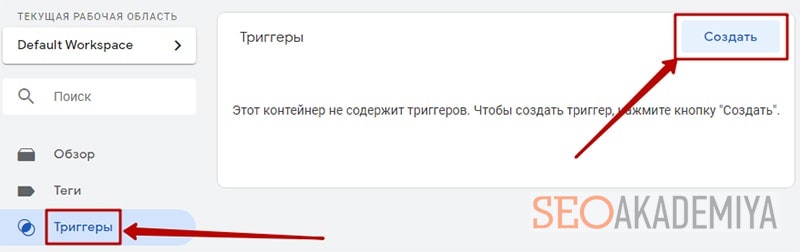
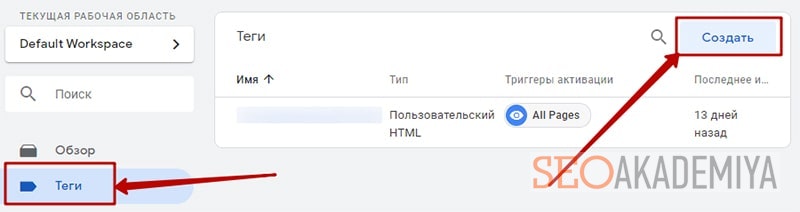
В меню раздела «Рабочая область», которое находится слева, жмем на «Триггеры», для создания нового элемента кликаем по кнопке «Создать».
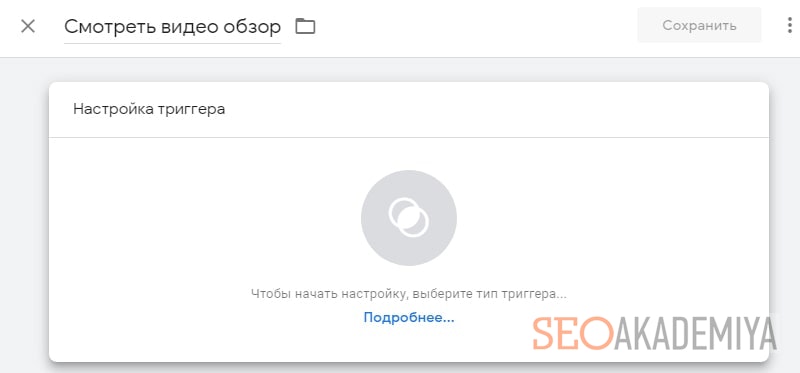
Задаём название триггера. Как всегда, это должно быть понятное «говорящее» название, чтобы избежать какой-либо путаницы. Например, можно уточнить название формы, взаимодействие с которой мы хотим отслеживать.
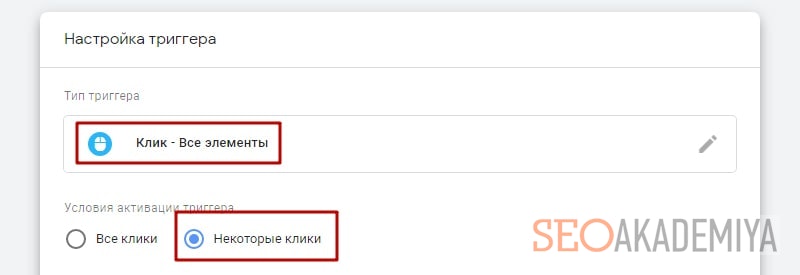
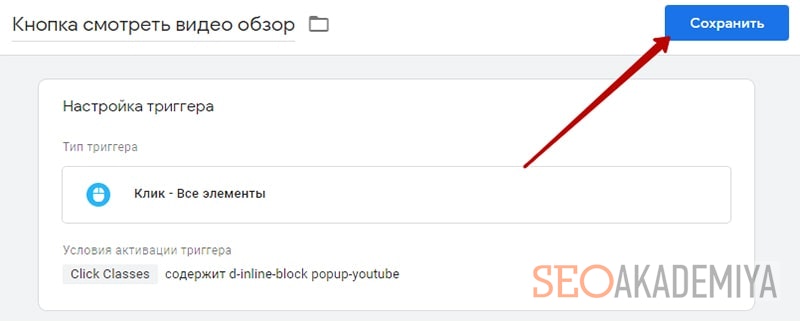
Для перехода в окне установки значений триггера кликаем по значку карандашик или по центру поля настройки. В правой части экрана выбираем тип триггера. Нас интересует «Клик», для работы с кнопками выбираем «Все элементы». Теперь задаём условия, при которых триггер будет активирован. На выбор предлагается два варианта — «Все клики» (тогда любой клик на странице будет активировать триггер) и «Некоторые клики», который позволяет ввести значение нашей кнопки. Этот последний и отмечаем.
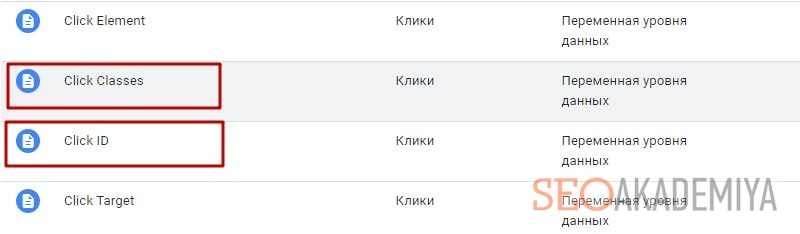
Теперь нужно задать условия для включения триггера. Именно сюда нам нужно добавить идентификатор заветной кнопки – ранее найденный ID или Class. Для этого жмём на стрелочку первого поля и кликаем по «Выбрать встроенную переменную». В зависимости от того, какое значение имеется у идентификатора нашей кнопки в открывшемся списке возможных вариантов выбираем Click Classes или Click ID.
Во втором поле настройки триггера устанавливаем вариант «Содержит», а в третье окошко вставляем значение ID или класса кнопки. Осталось сохранить установки нажатием соответствующей кнопки.
Сначала следует выбрать тип — Google Аналитика — Universal Analytics. Теперь добавляем тип отслеживания, у нас это «Событие», и переходим к параметрам тега. Значения двух первых полей являются произвольными. Чтобы избежать путаницы и не мудрить, предлагаем использовать соответственно «Category» и «Action», это очень упростит работу.
Поля «Ярлык» и «Значение» являются необязательными. В строке «Не взаимодействие» устанавливаем значение True.
Следующее поле — настройка Google Analytics — позволяет выбрать переменную настроек тега. Нас интересует вариант или . Если нужного значения нет в списке возможных значений, нужно настроить новую переменную. Нажимаем на значок детальки с плюсом, выбираем «Новая переменная», вводим название переменной (Google Analytics). Тип переменной — Настройка GA. Указываем идентификатор отслеживания, который можно найти в кабинете Гугл Аналитики. Здесь переходим в настройки ресурса, которые находятся в меню Администратор, и копируем номер Идентификатора отслеживания.
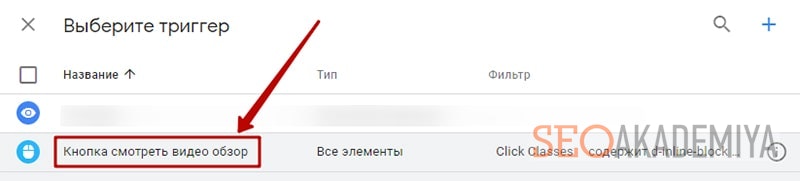
После сохранения данных устанавливаем значение новой переменной в поле Настройка GA и переходим к заполнению настроек условия активации тега, то есть триггера. Нажав на поле конфигурации или карандаш, в открывшемся окне видим созданный нами ранее триггер, его и выбираем. Сохраняем настройки.
2. Создаем цель в Google Analytics
После того, как мы создали событие — клик по определённой кнопке на странице сайта — в диспетчере тегов, переходим к вопросу, как создать цель на основе этого события в Google Analytics.
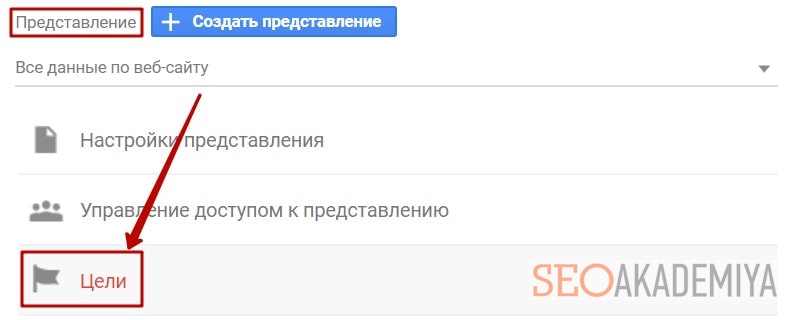
В «Администраторе» сервиса нас интересует крайний правый столбец настройки – «Представление». В нём нажимаем на ссылку «Цели» и кликом по кнопке «+ Цель» переходим в окно редактора.
Придумываем название нашей цели, для удобства рекомендуем использовать тот же вариант, который был указан при создании события. Выбираем тип цели – Событие. Теперь приступаем к заполнению сведений о нашей цели. В этой части настройки присутствуют такие же поля, какие мы уже заполняли при создании тега. Вводим те же данные: Category и Action. Проверяем корректность настройки цели нажатием на кнопку «Проверка цели», и если проверка прошла успешно, кликаем на «Сохранить».
На этом этапе мы создали цель, информация о достижении которой будет отслеживаться системой и фигурировать в отчётах Google Analytics. Данные об этом мы найдём, например, в отчётах группы Поведение или Источник. Трафик, где можно узнать, какой канал преимущественно приводит к нам на сайт целевых пользователей, которые готовы взаимодействовать с размещённой формой и совершать запланированное целевое действие.
Примеры отслеживания событий для интернет-магазинов через Google Analytics
Настройка целей в Google Analytics через события — необходимый инструмент оценки эффективности и качества использования целевых форм на страницах интернет-магазина. Необходимость отслеживать взаимодействие пользователей с элементами сайта, которые являются частью воронки продаж, объясняется тем, что без этого сложно понять на каком этапе потенциальный клиент «срывается с крючка», и внести корректировки для исправления ситуации.
Абсолютно универсальных рекомендаций относительно того, какие события требуется отслеживать для повышения эффективности функционирования любого ресурса, не существует. Всё зависит от типа бизнеса, характера целевой аудитории и продукта, особенностей предложения и путей привлечения клиентов и многих других факторов. Но всё же есть некоторые более или менее стандартные решения, которые чаще всего позволяют получить важную для дальнейшего развития информацию.
Рекомендуем осуществлять отслеживание следующих событий на сайте интернет-магазина:
- Переход на целевую страницу посредством взаимодействия с определённым элементом
Размещая на сайте баннер с информацией о новом товаре, особых условиях или акции, важно понимать, достигает ли этот элемент поставленной задачи. Настройка события на кнопку перехода с подобных элементов поможет оценить, была ли идея реализована успешно, и найти возможные слабые места. - Переход на целевую страницу с главной страницы сайта
Учитывая, что в большинстве случаев главную страницу рассматривают как основную площадку для размещения наиболее эффективной с точки зрения продаж информации, важно понимать, работает ли она так, как вы планировали. Часто потери основной массы посетителей сайта происходят уже здесь. При этом практика показывает, что пользователи ушедшие, с первых же секунд знакомства с сайтом, редко возвращаются. - Определение варианта оплаты заказа
Установив отслеживание по кнопке «Выбрать способ оплаты» или кнопке «Далее», означающей сделанный выбор и переход к дальнейшим шагам оформления заказа, можно оценить, насколько предложенные вами варианты удовлетворяют запросы пользователей. Часто, люди останавливаются именно на этапе выбора варианта осуществления платежа, не найдя подходящий для себя. Если процент потерявшихся клиентов на этом этапе высок, стоит задуматься о расширенных возможностях для покупателей. - Переход к началу оформления заказа
Не всегда пользователи приступают к оформлению заказа после выбора товаров. Если основная масса посетителей сайта, добавивших товары в корзину, не решается перейти к завершению покупки, возможно, вы не используете инструменты, которые могут помочь им определиться. Часто это связано с отсутствием какой-либо информации на этом этапе или неверным выбором текста для кнопки. Например, кнопка «Подтверждение покупки» до выбора способа оплаты и доставки может отпугнуть из-за своей категоричности, замена на «Перейти к оформлению заказа» может положительно повлиять на ситуацию.
Это лишь некоторые примеры, когда важно получать информацию о количестве посетителей сайта, совершивших событие, являющееся целью какого-либо элемента сайта. Чем больше событий, цели которых являются этапами воронки продаж, вы будете анализировать, тем в конечном счёте больше выгодны будет приносить ресурс.
Выводы
Теперь вы знаете, как создать и настроить отслеживание событий в Гугл Аналитикс. Рекомендуем не игнорировать этот полезный инструмент анализа, ведь он весьма информативен и удобен для использования в работе.
Опытные оптимизаторы и маркетологи, отвечая на вопрос, что такое события в Google Analytics, скажут, что это очень серьёзный шаг к пониманию оценки ваших усилий по улучшению юзабилити сайта и умения грамотно преподнести свой продукт целевой аудитории. А, как вы знаете, чем больше мы знаем о пользователях сайта и их поведении, тем больше шансов завладеть их вниманием, доверием и деньгами.
Для тех, кто хочет узнать еще больше о том, как принимать решения основанные на аналитике и реальных цифрах, рекомендуем пройти обучение на полном курсе «Web-аналитика для бизнеса» и вместе с нами всего за 30 дней научитесь трактовать данные из полученных отчетов. А с промо-кодом «Analitika2020» вы получите дополнительный бонус к нему.
Когда код отслеживания отправляет обращение событие в google аналитику
Пошаговая инструкция: как настроить события и конверсии в Google Analytics 4

В прошлом материале мы рассказывали, как установить на сайт Google Analytics 4. В этом — разберемся, как создать, настроить и протестировать события и конверсии.
Важным отличием Google Analytics 4 от его предшественника Universal Analytics стала ориентированность не на сеансы, а на события.
Событие — любое взаимодействие пользователя с сайтом: первое посещение, клик по кнопке, заполнение формы, прокрутка страницы и т. д. Конверсия — это то событие, которое вы хотите использовать, например, в Google Ads. Давайте разбираться по порядку.
С чего начать
Рекомендуем настраивать события через Google Tag Manager. Это бесплатный инструмент, контейнер тегов кодов, который нужно один раз установить на ваш сайт. Затем все необходимые теги можно будет настроить в GTM без изменения кода сайта. Тег — фрагмент кода, которые собирает данные о посетителях на сайте и отправляет на сторонние сервисы. Триггер — событие на вашем сайте, которое активирует тег. Триггером может стать нажатие на кнопку, прокрутка до определенного элемента, появление элемента на экране.
Все триггеры, настроенные ранее для Universal Analytics, будут работать и в Google Analytics 4, но нужно будет создать новые теги.
Для этого в Google Analytics 4 войдите во вкладку «События».
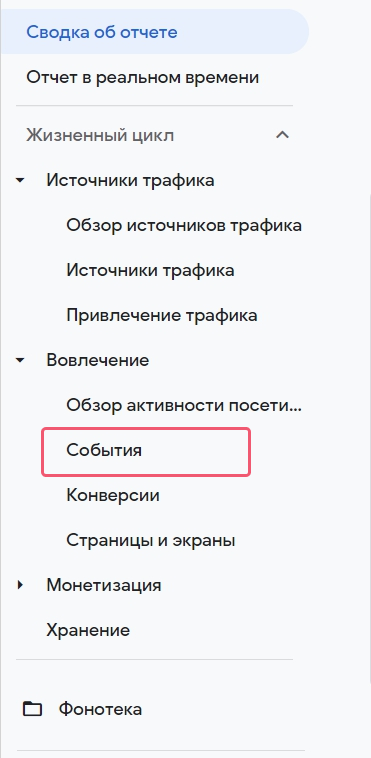
Изначально там будет пусто, но в течение 24 часов после создания нового ресурса появятся автоматические события: click, first_visit, page_view, scroll, session_start. Автоматически созданные события удалять не нужно. В этом же списке появятся специальные события — события, которые создадите вы.
Давайте разберем настройку событий на трех примерах: посещение страницы, клик по кнопке и отправка формы.
Событие: посещение страницы
Настроить такое событие непосредственно в Google Analytics 4 проще, чем в Google Tag Manager. Зайдите во вкладку «События», нажмите кнопку «Создать событие».
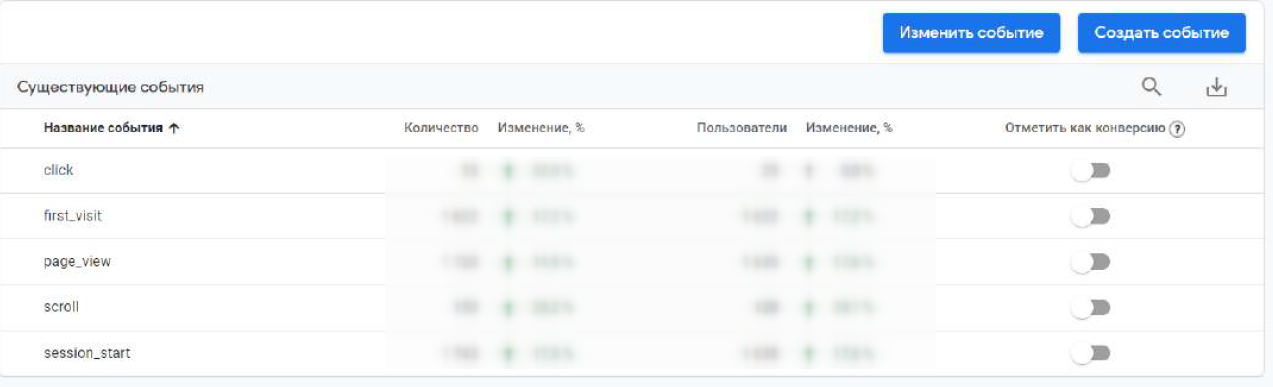
В открывшемся окне нажмите «Создать».
Дайте название специальному событию. В примере мы будем отслеживать попадание пользователя на страницу благодарности.
В графе «Параметр» в выпадающем меню выберите «Page location». В поле «Оператор» укажите «Содержит»: для такого события этого будет достаточно. А в «Значение» добавьте адрес страницы после слэша, например /thankyou. Каждый раз, когда пользователь будет заходить на эту страницу — событие сработает.
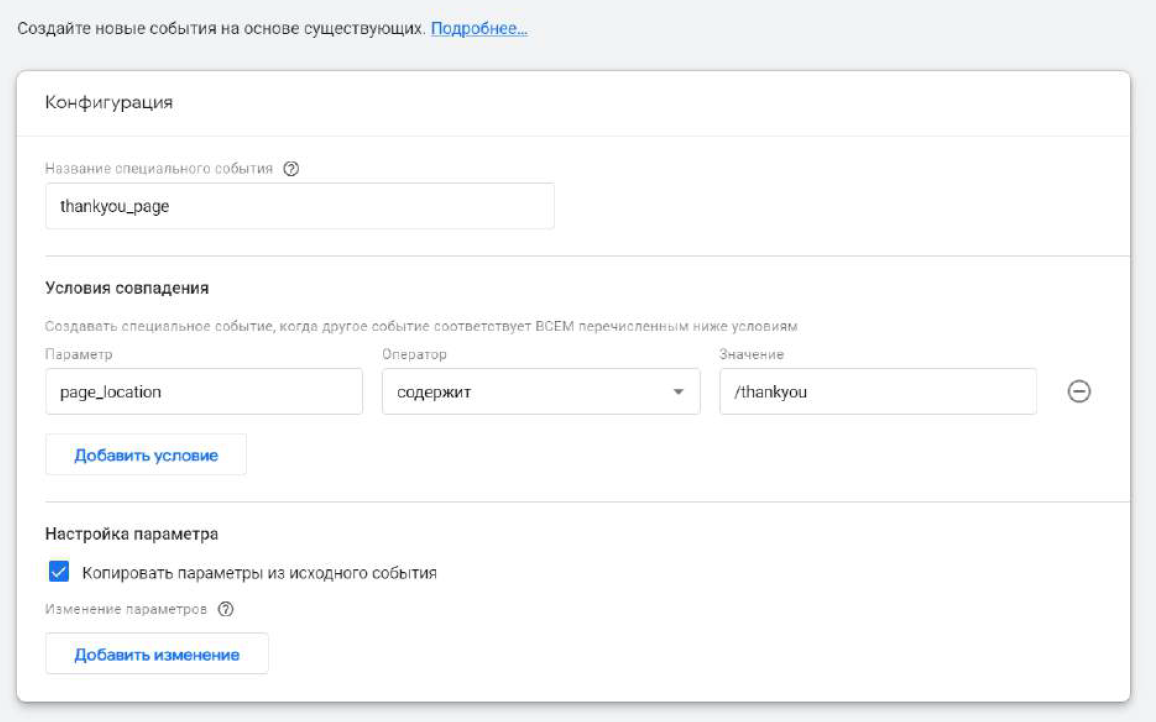
На этом базовая настройка закончена. Возвращайтесь на страницу с событиями: нового события пока на ней нет, оно появится примерно через 24 часа после создания.
Событие: клик по кнопке
Это событие создадим через Google Tag Manager. Для этого нужно настроить тег события и триггер.
Зайдите в менеджер тегов и выберете вкладку «Переменные», нажмите кнопку «Настроить».
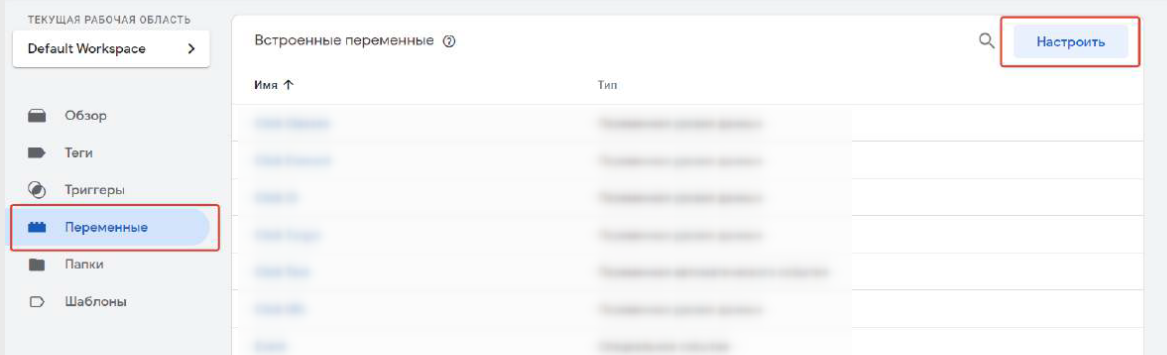
В открывшемся окне выделите все переменные в перечне «Клики» и сохраните.
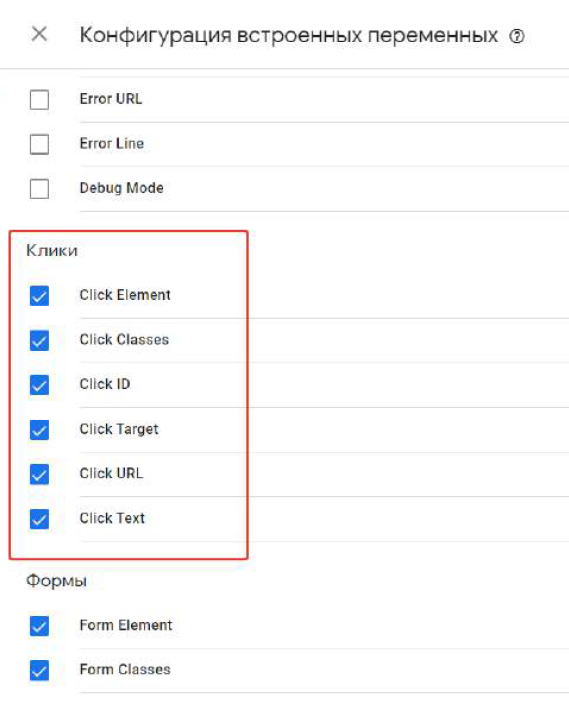
Теперь зайдите в «Триггеры», создайте новый и дайте ему название. Нажмите в любое место в поле настройки триггера.
Появится меню, в графе «Клик» выберите «Все элементы».
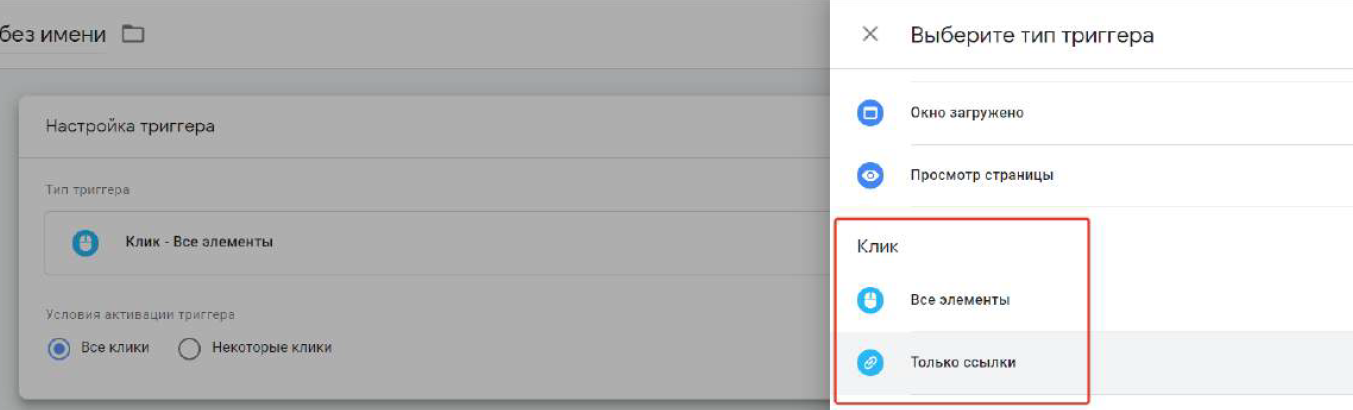
Теперь нужно настроить клики. По умолчанию выбраны «Все клики», но нужны только клики по конкретной кнопке. Выбирайте Click classes, затем «Соответствует селектору CSS» и укажите сам селектор CSS (о селекторах и их настройках можно узнать на вебинаре о Google Tag Manager). Нажмите кнопку «Сохранить».
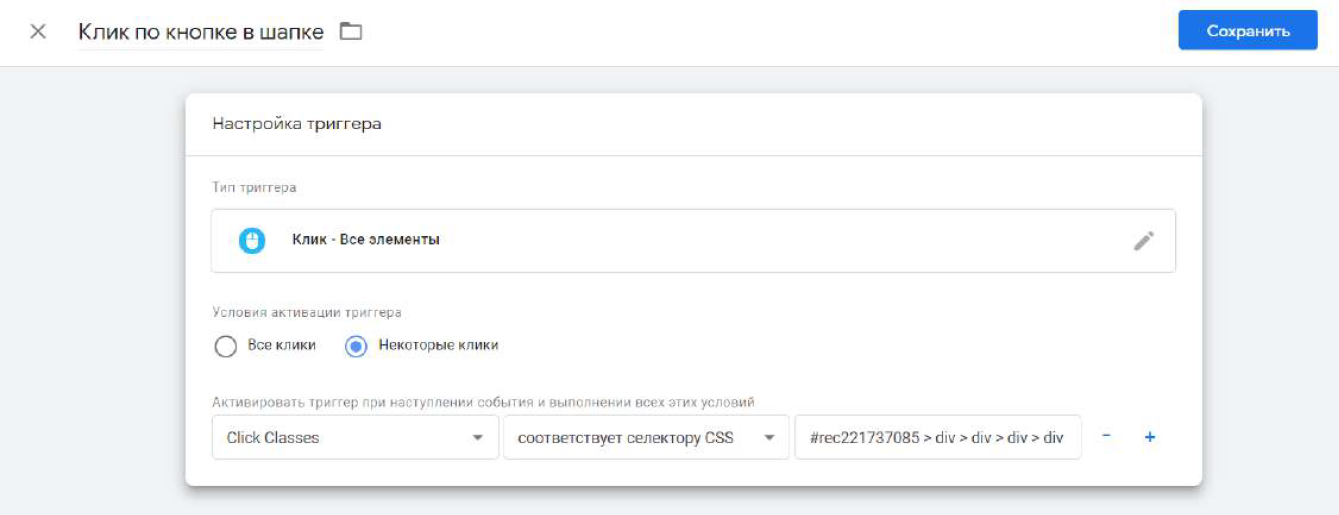
Когда пользователь на сайте нажмет кнопку, которой соответствует указанный селектор CSS, — сработает триггер.
Зайдите в «Теги» и выберите только что созданный триггер. Дайте тегу максимально понятное название.
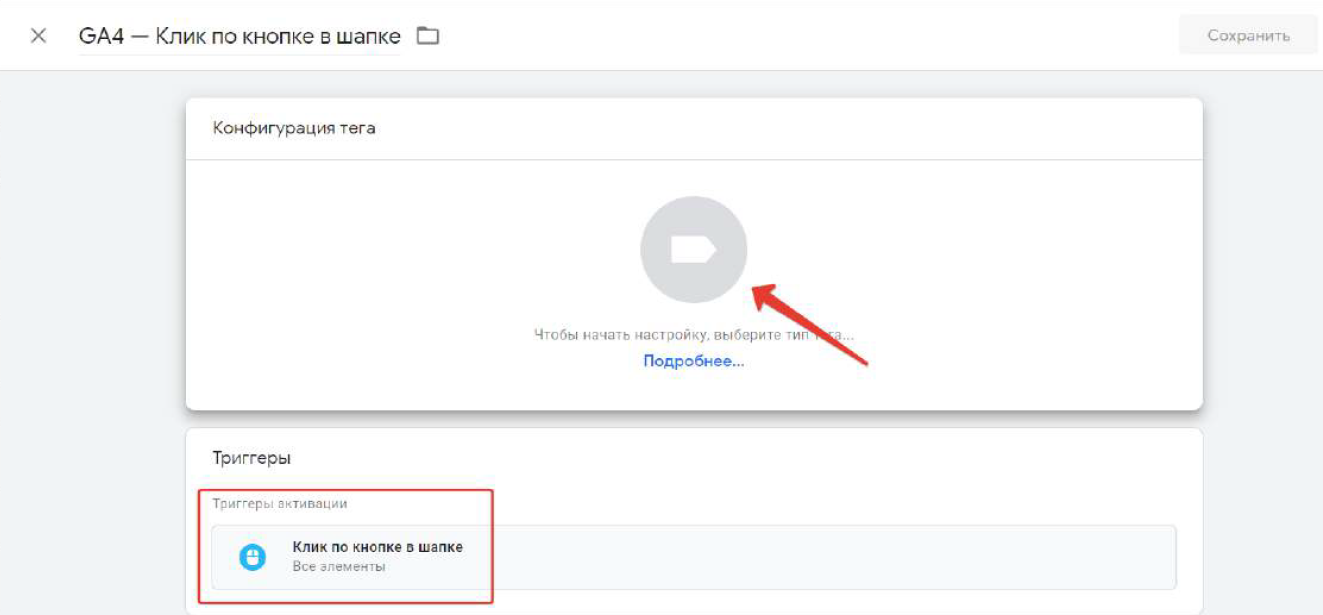
Кликните на конфигуратор тега, выберите пункт «Google Аналитика: события для GA 4».
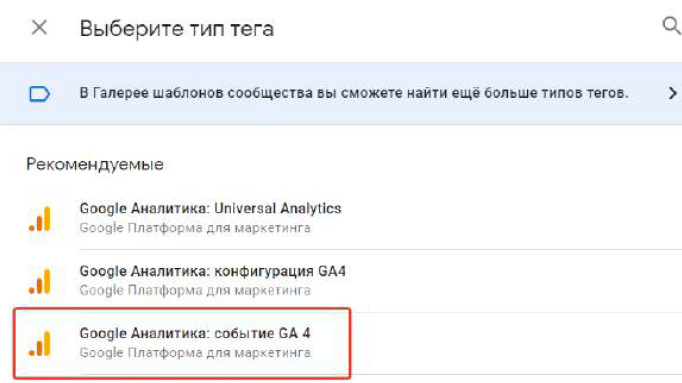
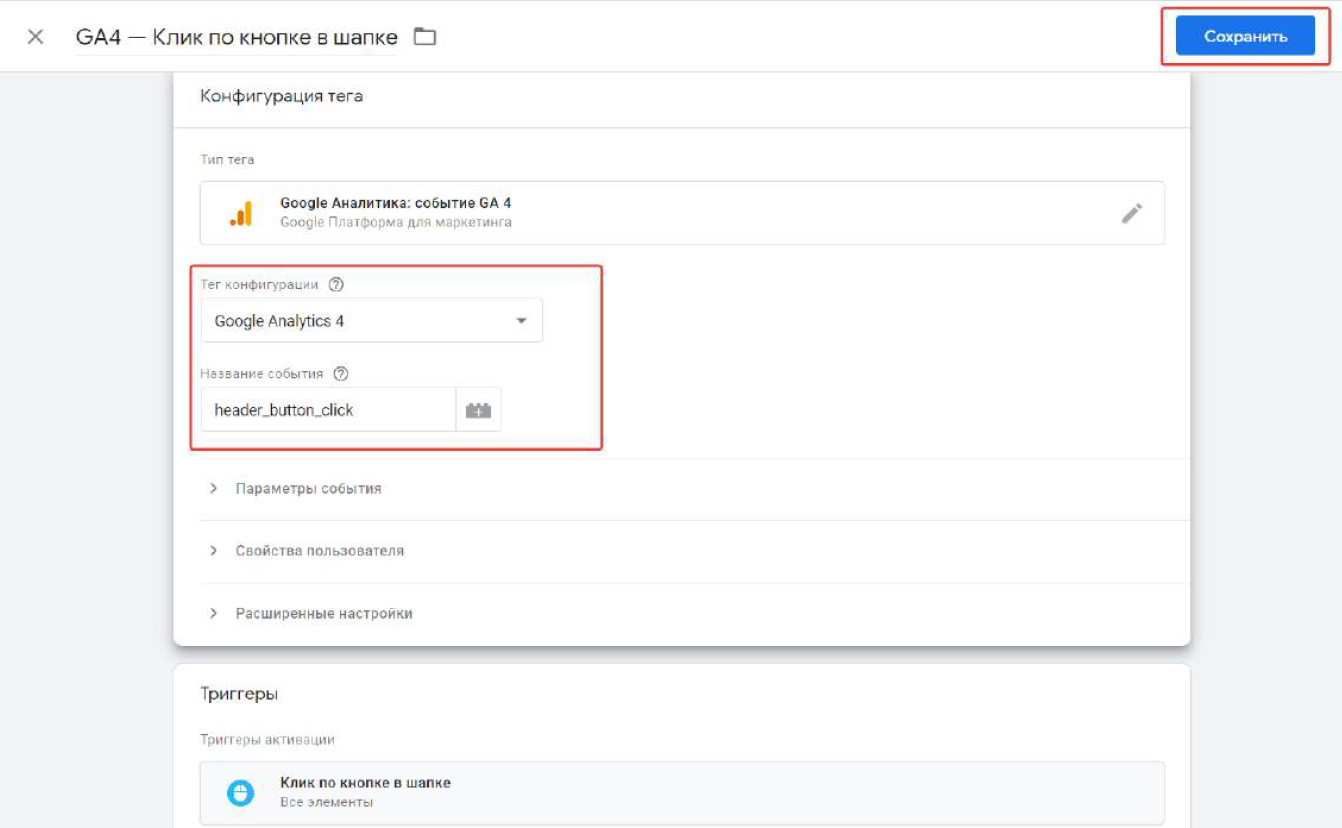
Триггер уже выбран, задано название. Теперь необходимо указать название тега конфигурации GA4. Это название тега, которое вы давали Google Analytics 4 при установке на сайте через Google Tag Manager. Напишите название самого события, которое потом будет отражено в списке событий Google Analytics 4 и появится в ваших отчетах. Нажмите «Сохранить».
Перейдите в режим предварительного просмотра.
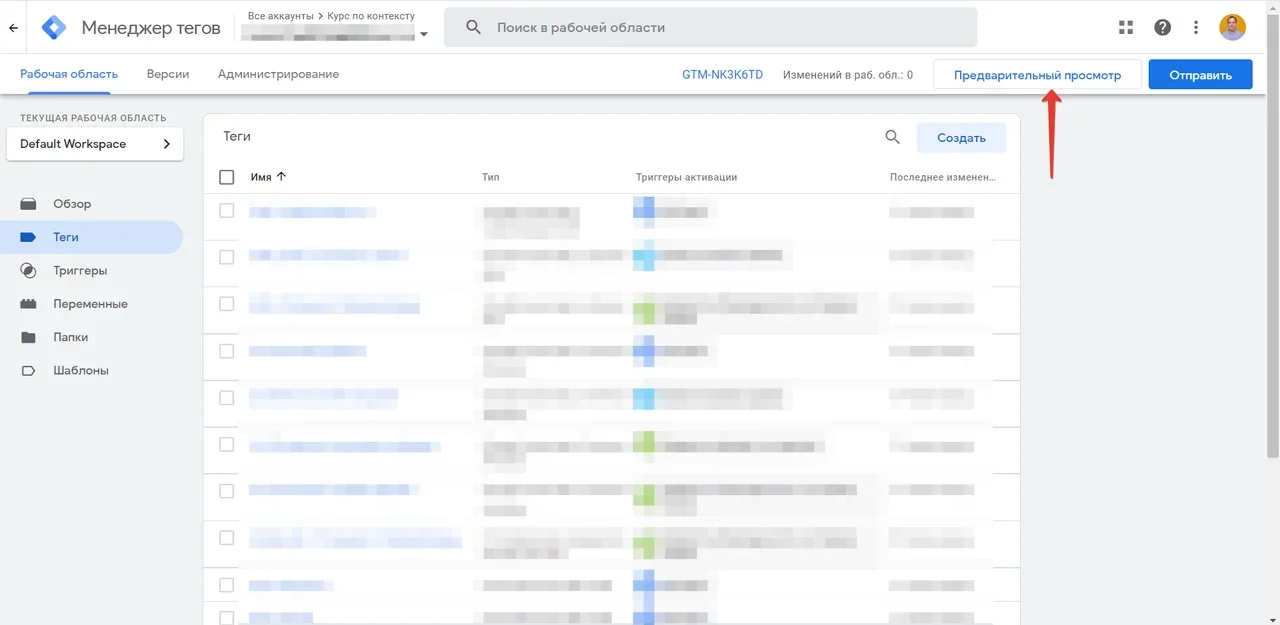
В tags not fired виден только что созданный тег. В режиме предварительного просмотра зайдите на сайт, кликните по кнопке, для которой создали событие. Вернитесь на панель с тегами и проверьте, переместился ли тег в tags fired. Если переместился — вы верно создали и настроили тег.
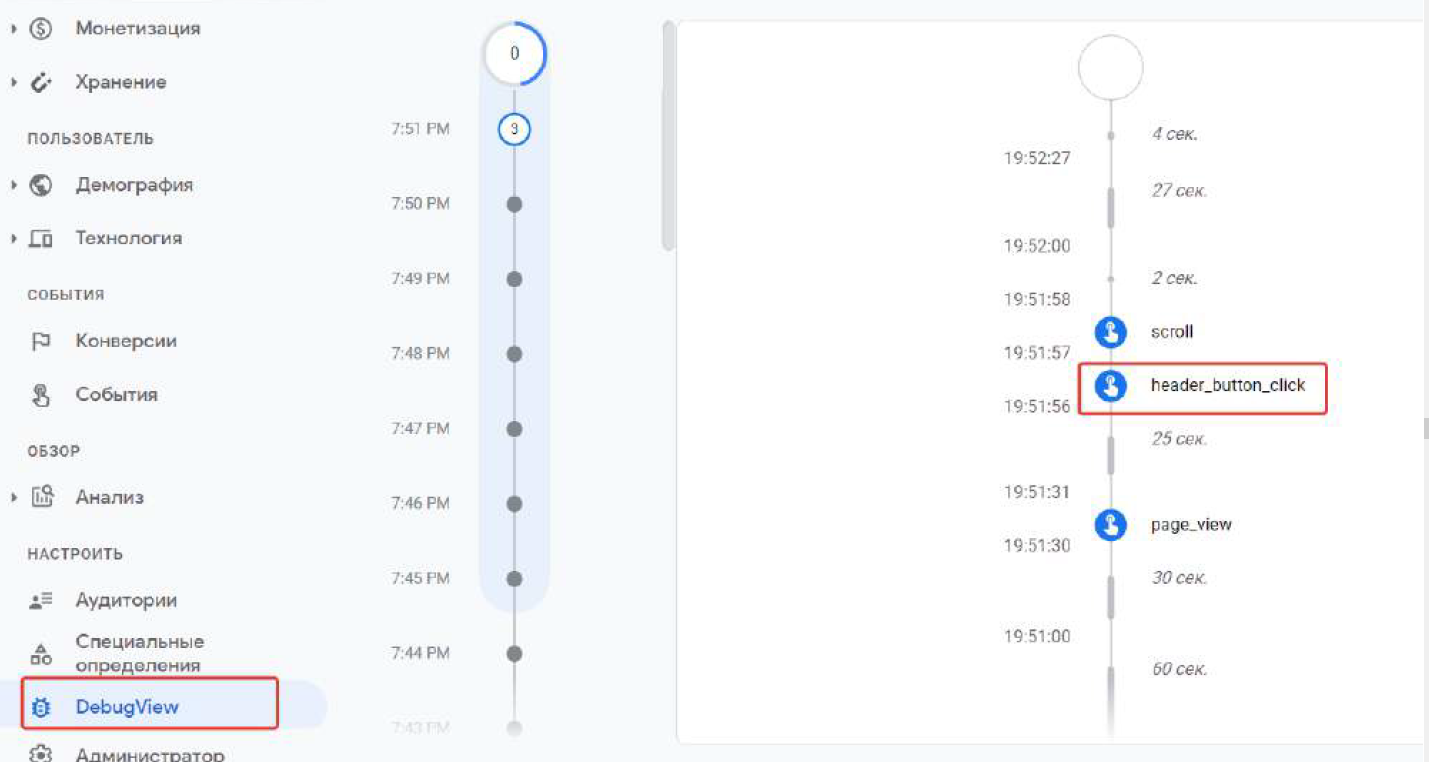
Чтобы проверить работу события в Google Analytics 4, зайдите на вкладку DebugView. Если здесь видно название события — оно настроено верно и передается в GA4.
Событие: отправка формы
Аналитику отправки формы многие отслеживают неверно: через клик по кнопке «Отправить». Не всегда клик по кнопке приводит к отправке формы: например, пользователь мог пропустить обязательные пункты. Но счетчик посчитает каждый клик.
На многих сайтах после отправки формы пользователь переходит на страницу с благодарностью или видит всплывающее окно «Спасибо. Ваша заявка принята». Во втором случае советуем отслеживать событие появления этого окна.
Зайдите в «Переменные» Google Tag Manager. Отметьте нужный пункт в разделе «Видимость».
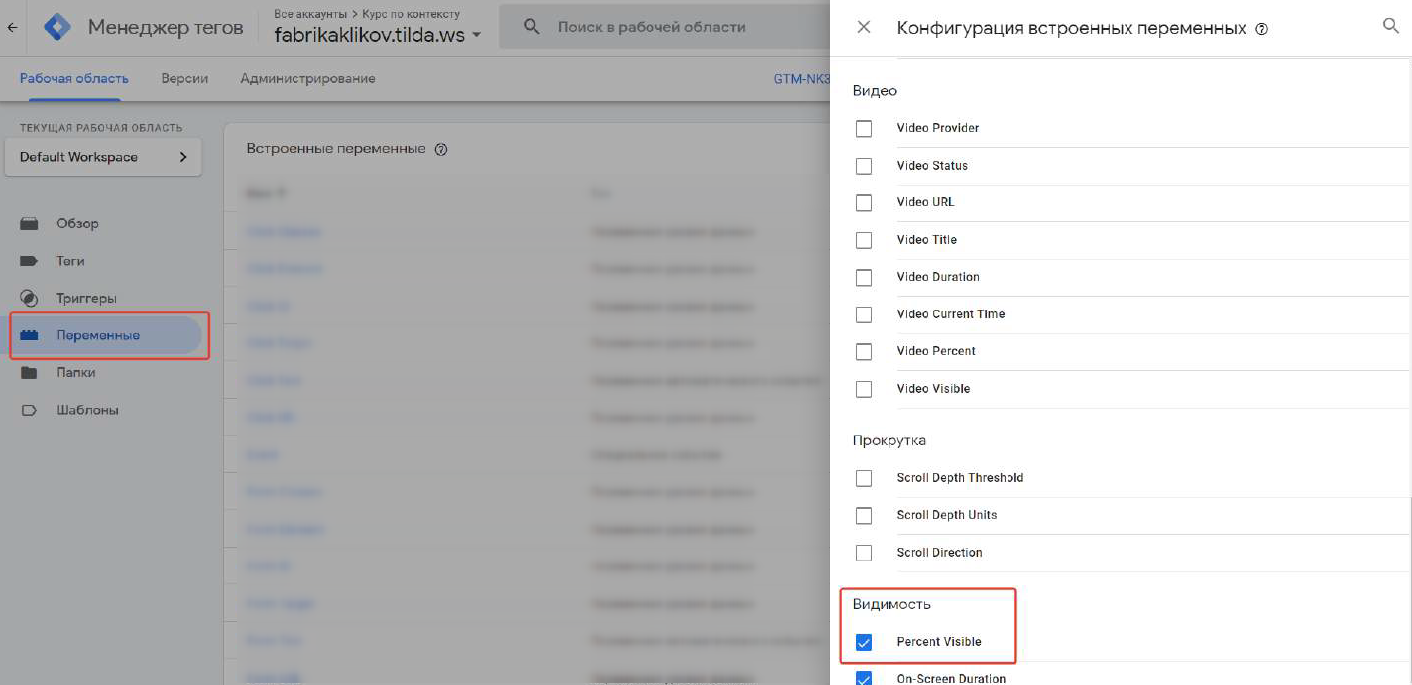
Создайте новый триггер: зайдите в раздел «Триггеры», выберите пункты «Взаимодействие пользователей» — «Видимость элемента».
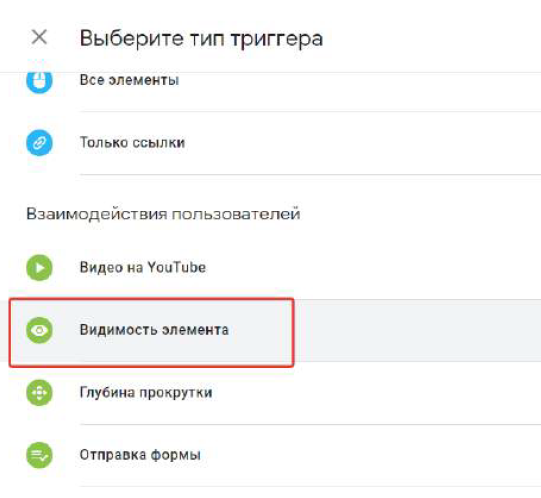
Заполните форму. Напишите понятное название. Снова в «Методе выбора» выберите «Селектор СSS». Теперь вам нужно найти селектор выбранного элемента.
Откройте форму на сайте, заполните и отправьте ее. Правой кнопкой мыши кликните по появившемуся окну, нажмите «Посмотреть код». Клик по коду правой кнопкой мыши, «Copy» — «Copy selector».
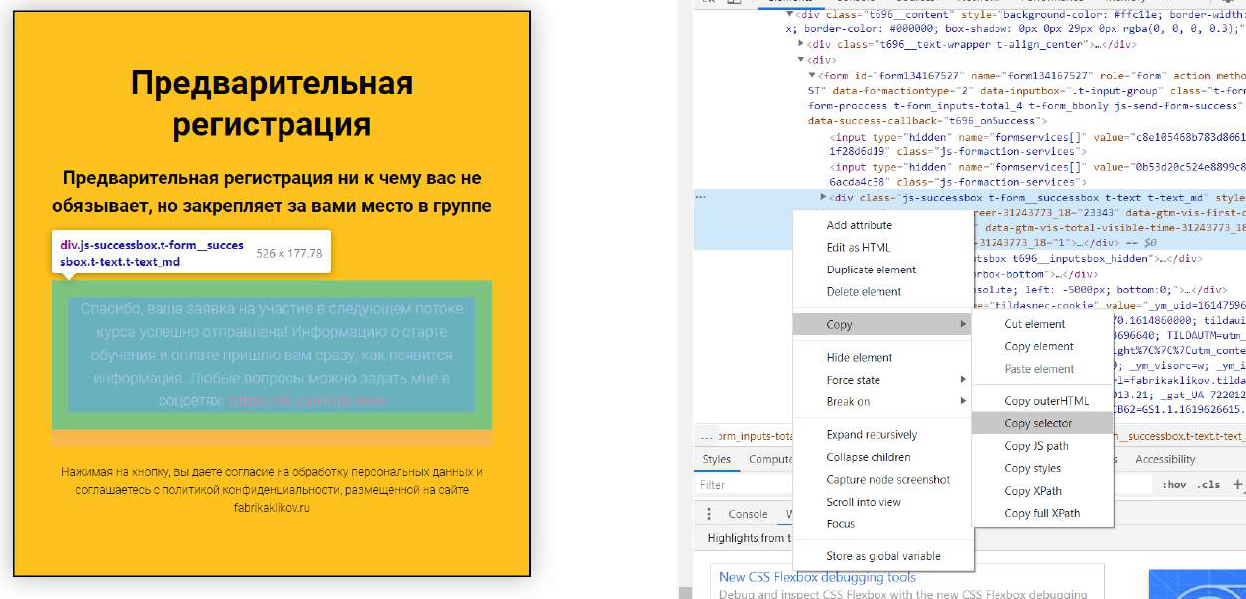
Вставьте селектор CSS в выделенную для него графу. Правила запуска в данном случае выбирайте исходя из своих задач. В этом примере повторная фиксация просмотра выбранного элемента не нужна. «Минимальный процент видимости» можете изменить или оставить по умолчанию. В данном случае важен сам факт открытия этого окна. Не забудьте сохранить.
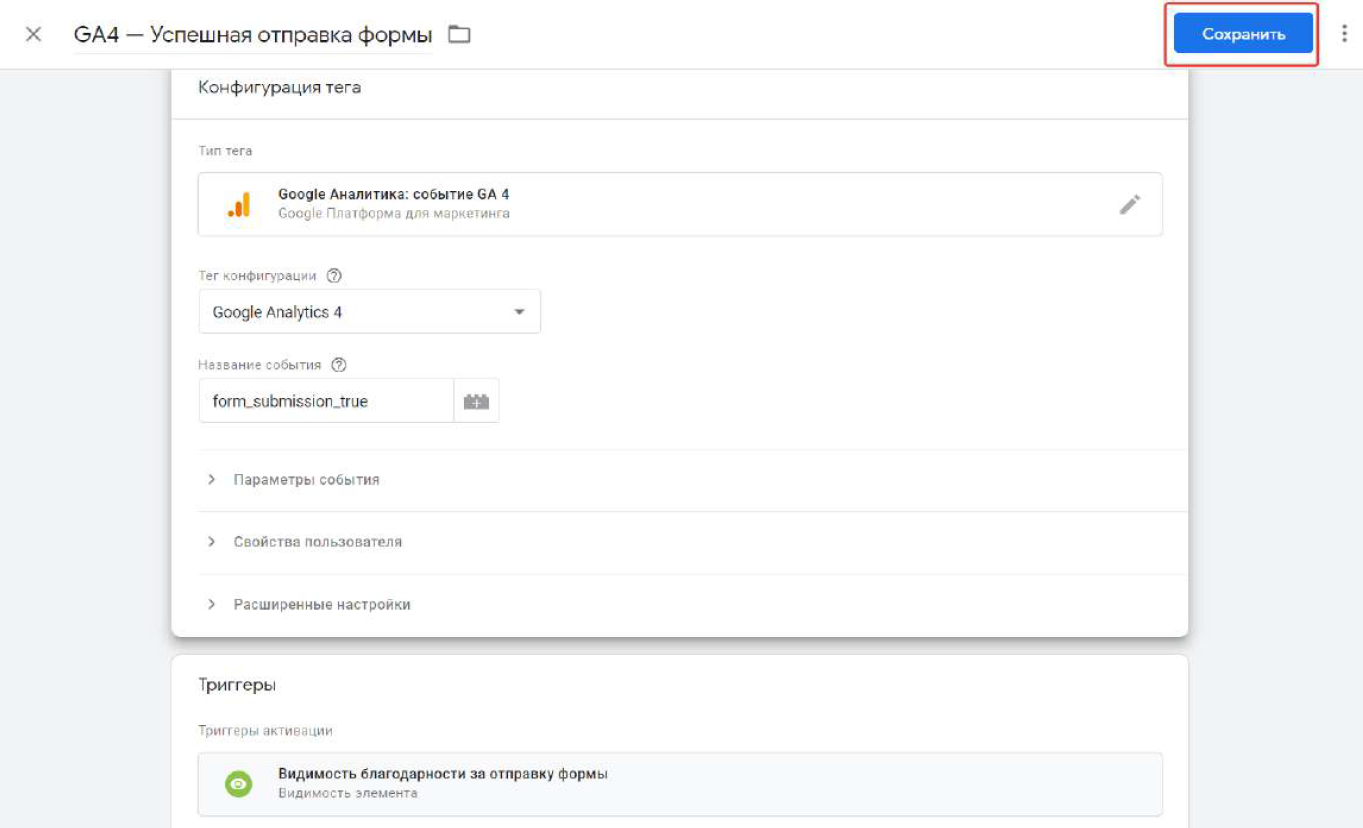
Создайте тег. Как в предыдущем примере, дайте ему название, выберите созданный триггер, настройте тип тега. Проверьте тег в режиме предварительного просмотра.
О конверсиях
Самые важные события следует отметить как конверсии. Это позволит отслеживать их эффективность в отчетах и импортировать в Google Ads. Для этого включите тумблер в последнем столбце «Отметить как конверсию».
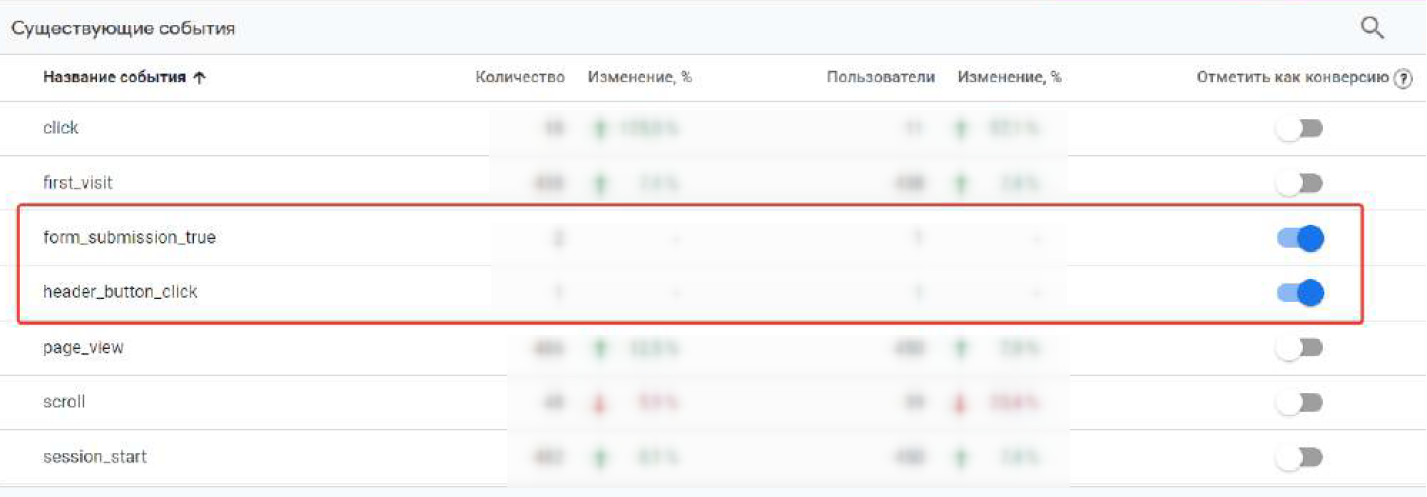
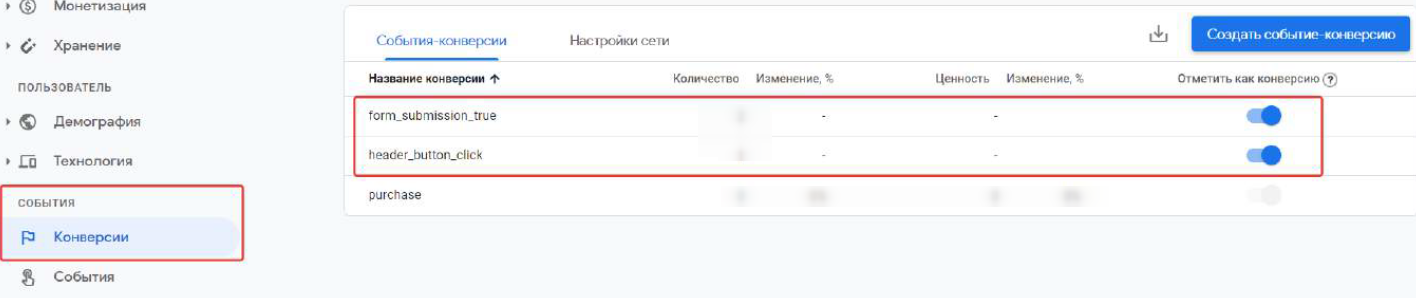
После этого они появятся на специальной вкладке «Конверсии». Теперь их можно передать в Google Ads.
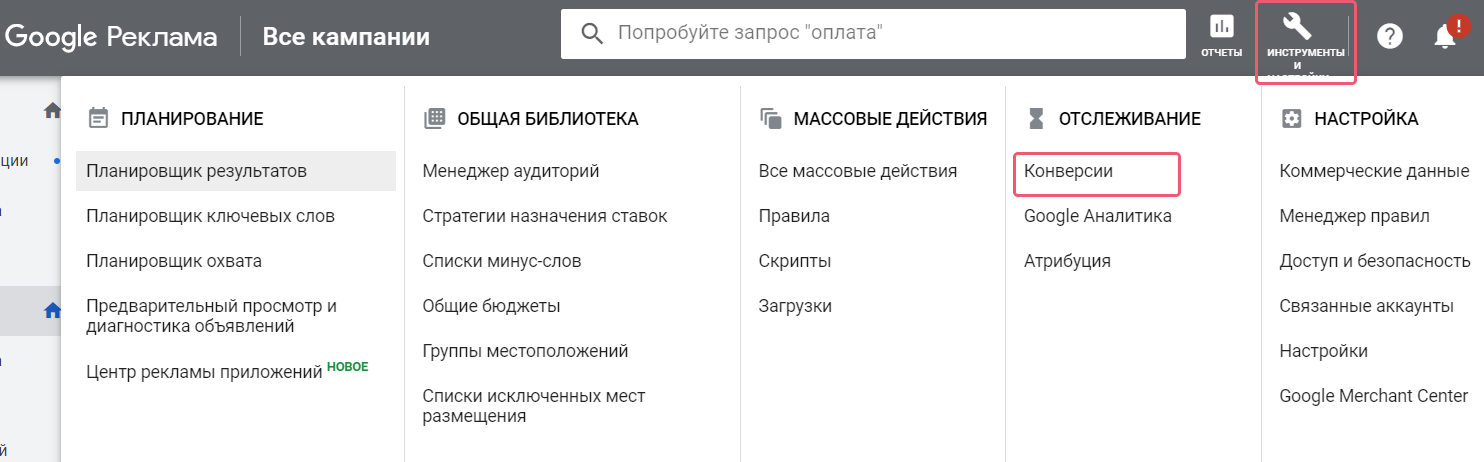
Зайдите в Google Ads во вкладку «Инструменты», выберите «Конверсии» в графе «Отслеживание» и нажмите плюс, чтобы добавить конверсии.
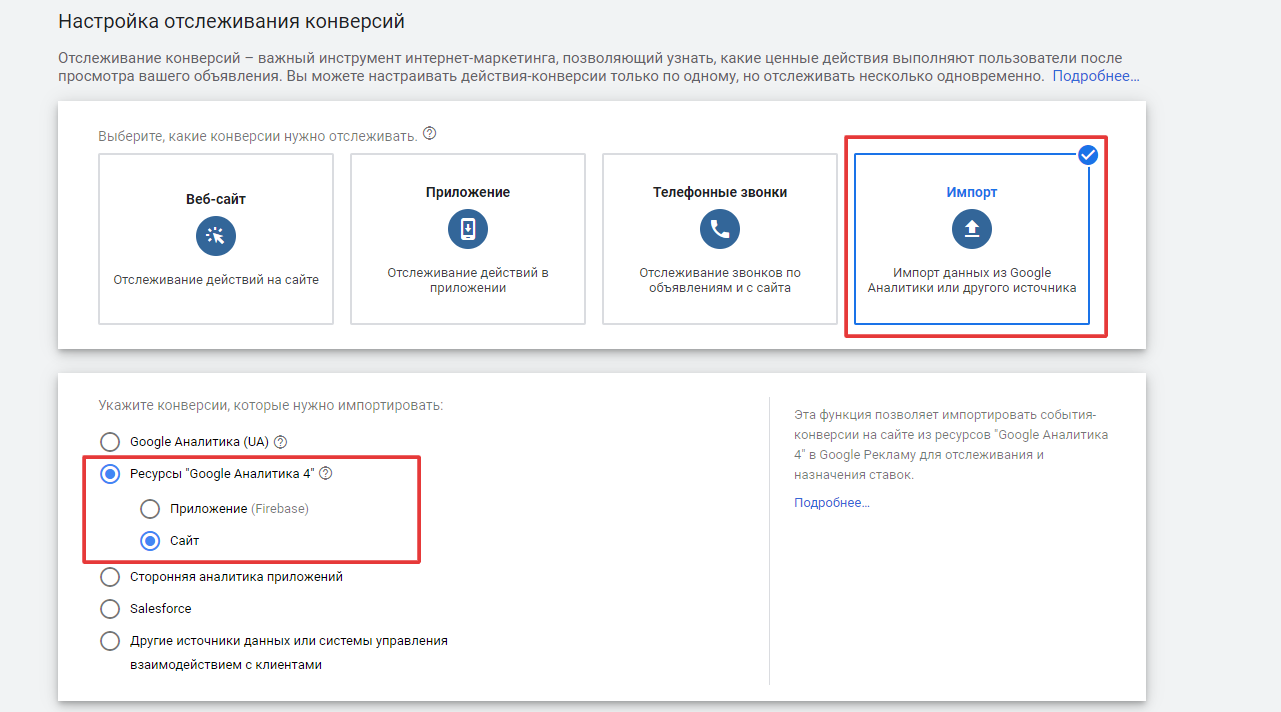
В открывшемся окне нажмите «Импорт», а в нижнем углу — «Ресурсы Google Analytics 4» и «Сайт». Выберите все конверсии, которые вы хотите импортировать, нажмите «Импортировать и продолжить».
Если вы никогда не работали с Google Tag Manager, посмотрите наш обучающий вебинар. В нем евангелист eLama Никита Кравченко объясняет, как начать работу с Google Tag Manager и добавить в него самые популярные теги: Яндекс.Метрику, Google Analytics 4, пиксели Facebook и ВКонтакте.
И помните главное: никогда не запускайте рекламу без настроенной аналитики.
Материал подготовлен на основе вебинара евангелиста eLama Никиты Кравченко «Как настроить Google Analytics 4».
Впервые запускаете рекламу в Google? Дарим 30 000 ₽ на счет!
Зарегистрируйтесь в eLama и получите 30 000 рублей на продвижение в Google Ads. Только для новых рекламодателей Google.
Обращение
Взаимодействие, в результате которого в систему Analytics отправляются данные. Чаще всего обращения используются для отслеживания просмотров страниц, событий и транзакций электронной торговли.
Система Analytics регистрирует все действия пользователей, которые вызывают срабатывание кода отслеживания (например, когда посетитель загружает веб-страницу или запускает мобильное приложение). Данные о каждом взаимодействии включаются в элемент «обращение», который затем отправляется на сервер Google. Например:
События Google Analytics
События Google Analytics предназначены для отслеживания взаимодействий пользователей с любыми элементами сайта независимо от просмотров страниц или экранов. Это может быть — нажатие кнопки, отправка формы с контактными данными (элементы AJAX), скроллинг страницы, воспроизведение видео, скачивание презентационной брошюры, клики по баннеру, подсчет количества комментариев на сайте или телефонных звонков, копирование поля e-mail и т.д.
В отличие от целей, которые настраиваются прямо в интерфейсе Google Analytics, события задаются как в интерфейсе, так и в коде вашего сайта. Например, при отслеживании количества отправок формы Вам необходимо добавить код события специальной конструкции в саму форму.
Простыми словами: сначала настраивается цель-событие в интерфейсе GA, а затем вносятся изменения в коде сайта.
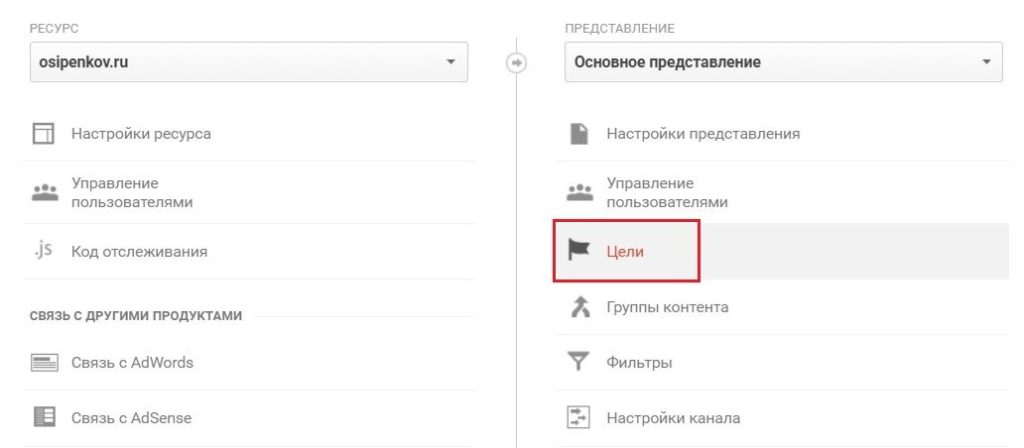
События в Google Analytics создаются в разделе «Цели».
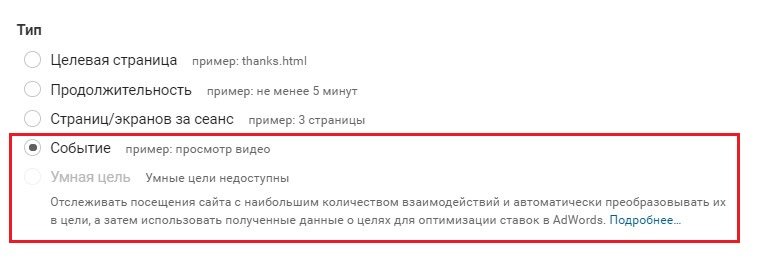
Выбираем тип цели «Событие»:
Событие состоит из 4 компонентов: категория, действие, ярлык и ценность.
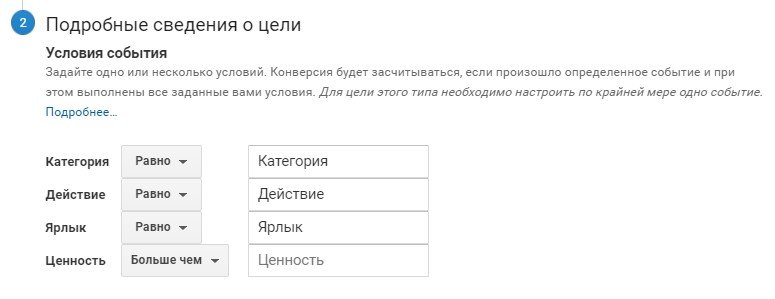
Условия события: категория, действие, ярлык и ценность
Два первых (категория и действие) являются обязательными к заполнению, два других, как правило, оставляют пустыми. Хотя для отслеживания событий внутри мобильного приложения рекомендуется использовать все условия.
В старой библиотеке ga.js информацию о событиях можно было отправлять с помощью функции _trackEvent. Конструкция тогда имела вид:
- category (категория, обязательный параметр) – общее имя для группы объектов, которое нужно отслеживать; отслеживаемый объект, например: «кнопка, форма, ссылка и т.д.»;
- action (действие, обязательный параметр) – определяет тип взаимодействия пользователя с объектом сайта, например: «клик, просмотр, загрузка и т.д.»;
- optional_label (ярлык, необязательный параметр) – это категория (группа), к которой относится отслеживаемый объект, например: «навигационное меню»;
- optional_value (ценность, необязательный параметр) – целочисленное значение, которое можно использовать для предоставления данных о событии пользователя, например: «время, сумма транзакции, прохождение n-ого уровня в игре и т.д.»
- optional_nonInteraction (без взаимодействия, необязательный параметр) — может принимать значение true или false. Если передается true, то это событие никак не повлияет на параметры и показатели в отчетах Google Analytics, в том числе и на показатель отказов (Bounce Rate, BR %).
Вышеупомянутая конструкция отправки события в Google Analytics относится к
2013-2014 гг. и на данный момент является устаревшей.
В 90% случаев в Universal Analytics и библиотеке analytics.js актуальна следующая конструкция:
Как видно, коды очень схожи, компоненты те же самые, только имеют немного другое обозначение. А с появлением новой библиотеки gtag.js и Global Site Tag конструкция событий вновь претерпела изменения.
Но и там и там в отслеживании событий используются стандартные вызовы метода JavaScript и предоставляется иерархическая модель данных категорий, действий, ярлыка и ценности. Поэтому в зависимости от вашего счетчика и используемой библиотеки выбирайте нужную конструкцию для вставки в код страницы или элемента.
Так что же все-таки писать в «Категория», «Действие», «Ярлык», «Ценность»?
Разберем на конкретном примере с онлайн-кинотеатром. Предположим, мы хотим отслеживать данные по каждому фильму: начало воспроизведения, перемотку, остановку на паузу, закрытие страницы с видеоплеером и т.д. Лучше всего для этого подходят события.
Категория (обязательный)
Схожий тип «видео» целесообразно объединить в одну категорию и назвать ее «video». Если бы на нашем сайте были категории «фотографии актеров», «саундтреки из фильмов», то тогда данные из этих подразделов можно было бы объединить в соответствующие категории «Фото», «Музыка», «Видео».
Категория — Video
Действие (обязательный)
Это тип взаимодействия пользователя с объектом сайта. В нашем случае, это основные метрики видеоплеера – воспроизведение (play), загрузка (load), перемотка (rewind), остановка (stop), закрытие (exit) и т.д.
В разных категориях можно использовать одинаковые названия действий, но это может повлиять на расчет количества уникальных событий при построении отчетов в Google Analytics.
Действие – Play, Load, Rewind, Stop, Exit
Ярлык (рекомендуемый)
В ярлыках прописывается дополнительная информация для отслеживаемых событий. В случае с онлайн-кинотеатром это может быть «название фильма» или «ссылка на страницу с фильмом». Параметр не является обязательным и его можно не заполнять.
Для разных категорий можно использовать одинаковые названия ярлыков, но это также может повлиять на расчет количества уникальных событий.
Ярлык — Дэдпул, Пила, Король Лев
Ярлык — site.ru/deadpool.hmtl , site.ru/saw.hmtl , site.ru/thelionking.html
Ценность (необязательный)
Ценность – это не строка, а целое число, цифра. Просьба также не путать с ценностью цели, где значение задается в валюте. В нашем примере его можно использовать для указания времени загрузки проигрывателя в секундах или для начисления денежной суммы при достижении определенного маркера воспроизведения в проигрывателе. Если мы встраиваем во время просмотра партнерскую рекламу, то назначение ценности легко позволит понять, сколько раз мы показали рекламу и сколько денег мы при этом заработали от показа рекламы.
Ценность – 1, 25, 500
Примечание: при создании цели в Google Analytics и дальнейшей установки кода на сайт значения строковых компонентов (категория, действие и ярлык) можно задавать как на английском, так и на русском языке.
Подробная информация по событиям в официальной справке Google.
Чаще всего владельцы сайтов пытаются понять, как устанавливать события на отправку формы, подсчитывать количество кликов по определенной кнопке, а также добавить отслеживание онлайн-консультантов и виджетов обратного звонка. Давайте разберем эти примеры.
Событие на отправку формы
Используются если у Вас после заполнения формы и передаче данных не происходит перенаправления на отдельную страницу, например, «Спасибо» /thanks-you.html, а просто в той же форме генерируется новый текст с благодарностью.
Примечание: конверсии по целям с отдельной целевой страницей в отчетах Google Analytics подсчитываются гораздо точнее целей-событий. В большинстве случаев это связано с загрузкой кода JavaScript, который может не всегда корректно срабатывать при отправке данных. Поэтому лучше создать отдельную целевую страницу и настроить под нее цель с типом «Целевая страница».
В качестве примера возьмем действующий проект по натяжным потолкам. У нас на сайте есть кнопка «Заказать звонок» при клике на которую открывается всплывающая «PopUp форма» с двумя полями.
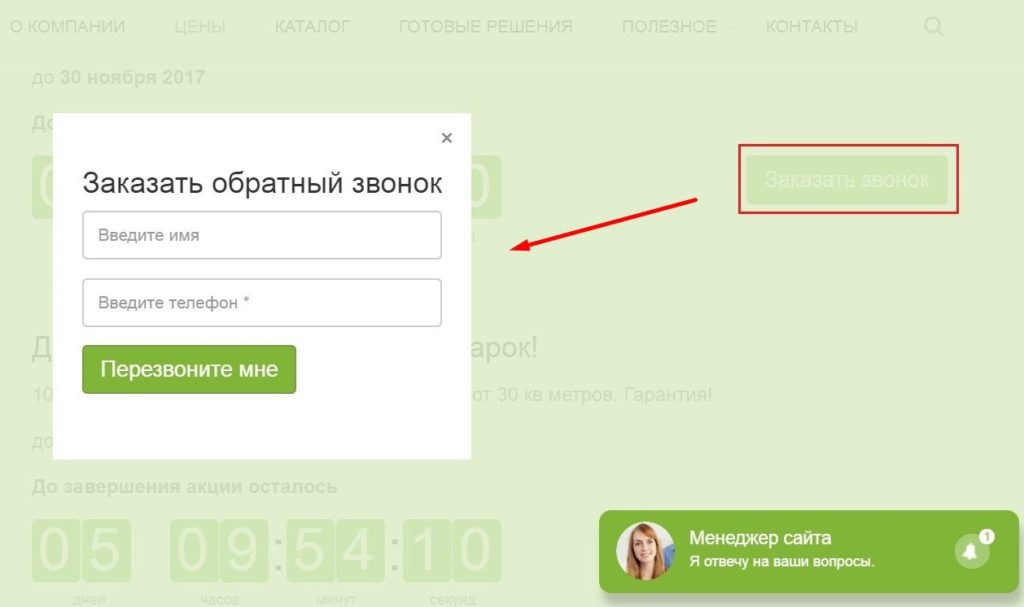
PopUp форма с заказом обратного звонка
Заполнив их и нажав на «Перезвоните мне», перенаправления на отдельную страницу не происходит, а в этой форме лишь генерируется новый контент (текст с благодарностью).
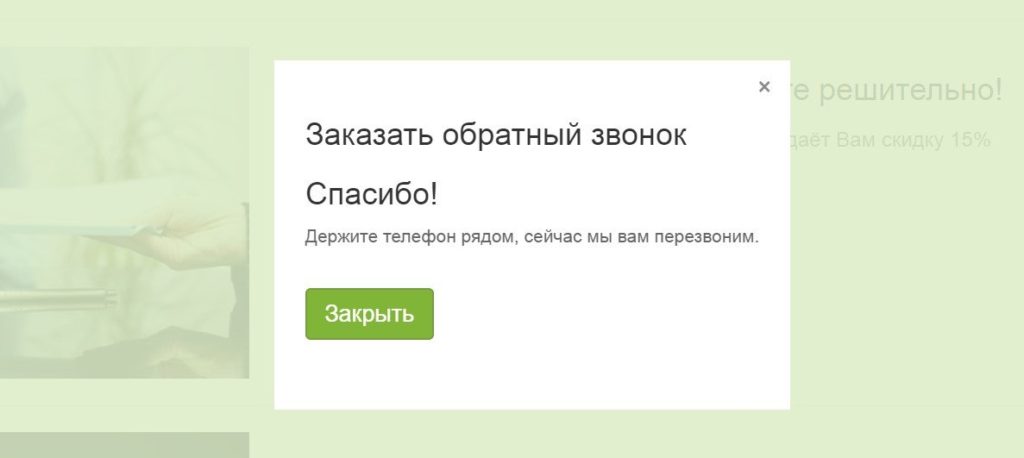
Динамически изменяемый контент в форме
Это классический пример технологии AJAX, при которой данные отправляются на сервер динамически без перезагрузки страницы. Поэтому его нельзя использовать в качестве цели. Для отправки такой формы, как правило, используют фреймворк JQuery.
Создадим событие «Отправка формы» в Google Analytics.
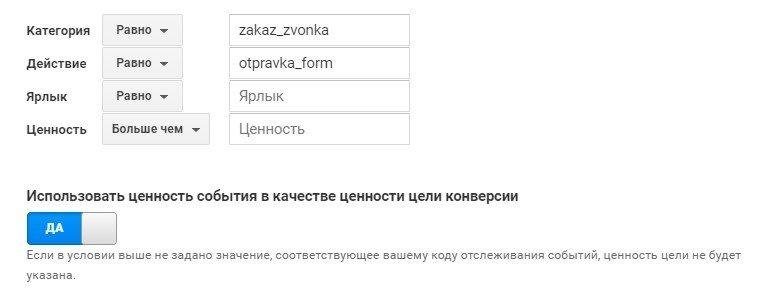
Категория и Действие в Google Analytics
Категория – zakaz_zvonka, Действие – otpravka_form. Два других компонента (ярлык и ценность) не заданы, а включенный ползунок «Использовать ценность события в качестве ценности цели конверсии» говорит нам о том, что Google Analytics в своих отчетах в столбце «Ценность цели» будет отображать показатель из поля «Ценность». А поскольку в нашем примере он не задан, то и значения передаваться не будут.
Если вы хотите задать ценность цели вручную, то измените ползунок на «Нет» и введите соответствующую ценность конверсии.
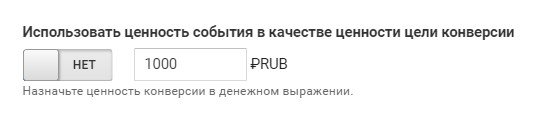
Сохраняем наше событие и переходим к добавлению кода на сайт. Целенаправленно опустим процесс его изменения, поскольку в задачи интернет-маркетолога входит лишь понимание принципа работы, а непосредственное изменение или добавление элементов кода полностью ложиться на плечи веб-разработчика. Но если вы вдруг все же захотите самостоятельно попробовать сделать это, то последовательность действий следующая:
Похожие публикации:
- Какое давление в системе кондиционера r32
- Какое напряжение выдает генератор ваз 2107
- Какой бассейн лучше intex или bestway отзывы каркасный форум
- Какой из приведенных примеров
Расширенный курс по Гугл Аналитике
Будет ли Google Аналитика учитывать пользователей и сеансы раздельно, если код отслеживания, используемый по умолчанию, установлен на страницах в разных доменах?
Как в Google Аналитике называется URL, который передает параметры с данными для отчетов?
- Тег
- Обращение
- Параметр
- Показатель
Когда код отслеживания отправляет обращение “Просмотр страницы” в Google Аналитику?
- Когда пользователь нажимает на видео.
- Когда пользователь добавляет товар в корзину.
- При использовании поиска по сайту
- При загрузке страницы
Когда код отслеживания отправляет обращение “Событие” в Google Аналитику?
- Когда пользователь совершает действие, которое учитывается при отслеживании просмотров страниц.
- При размещении заказа на сайте партнера по бронированию
- Когда пользователь добавляет событие в календарь
- При выполнении действия, которое учитывается при отслеживании событий
Что применяется в Google Аналитике для различения новых и вернувшихся пользователей? Выберите все подходящие варианты.
- Файл cookie в браузере
- Искусственный интеллект
- Уникальный идентификатор, который присваивается случайным образом
- Уникальный идентификатор, который присваивается по определенной закономерности
Что произойдет, если пользователь удалит cookie Google Аналитики из браузера? Выберите все подходящие варианты.
- Система сообщит пользователю, что необходимо назначить новый файл cookie.
- Google Аналитика не сможет сопоставить последующие действия пользователя с уже собранными данными
- При следующей загрузке страницы с кодом отслеживания Google Аналитики установит новый уникальный идентификатор.
- Google Аналитика будет автоматически распознавать вернувшихся пользователей
По умолчанию Google Аналитика может узнавать вернувшихся пользователей, даже если они заходят с разных устройств и из разных браузеров.
Через сколько минут по умолчанию истекает время сеанса Google Аналитики?
Какая функция позволяет передавать в Google Аналитику данные с любого устройства, подключенного к сети (например, POS-терминала)?
- Импорт данных
- Файлы cookie браузера
- Сетевой протокол
- Measurement Protocol
Если вы выбрали просмотр видео в качестве целевого события и пользователь воспроизвел это видео три раза за один сеанс, сколько достигнутых конверсий зарегистрирует Google Аналитика?
Что из перечисленного является типом цели Google Аналитики? Выберите все подходящие варианты.
- Целевая страница
- Корзина покупок
- Страниц/экранов за сеанс
- Длительность
Если данные исключаются из представления с помощью фильтра, их можно восстановить в течение 30 дней.
Какие из этих областей действия можно использовать для параметров и показателей?
- Событие, сеанс и транзакция
- Местоположение, продолжительность и пользователь
- Обращение, сеанс и пользователь
- Событие, продолжительность и транзакция
В каком порядке определяется план анализа?
- Бизнес-цели > ключевые показатели эффективности > основные действия
- Ключевые показатели эффективности, основные действия, бизнес-цели
- Основные действия, ключевые показатели эффективности, бизнес-цели
- Бизнес-цели > основные действия > ключевые показатели эффективности
Что представляют собой макроконверсии, используемые в плане анализа?
- Показатели, определяющие успех компании
- Основные действия пользователей на сайте, позволяющие достичь бизнес-целей
- Второстепенные действия пользователей на сайте, ведущие к основным действиям
- Быстрые клавиши для выполнения задач в Google Аналитике
Какую функцию необходимо настроить, чтобы собирать данные с двух сайтов с разными URL в одном ресурсе Google Аналитики?
- Расширенные фильтры
- Междоменное отслеживание
- Отслеживание событий
- Специальные параметры
Верно ли, что фильтры представлений можно применять к любым ранее обработанным данным?
Какие фильтры следует применить, чтобы просмотреть данные только по пользователям из США и Канады?
- Фильтр 1: включить “США”; фильтр 2: включить “Канада”
- Фильтр 1: включить “Канада”; фильтр 2: включить “США”
- Фильтр 1: включить “США” и “Канада”
- Фильтр 1: исключить “Европа” и “Азия”
Какая функция Google Аналитики позволяет разбить данные отчетов по категориям пользователей, например бронзовому, золотому и платиновому статусу?
- Отслеживание событий
- Специальный показатель
- Специальный параметр
- Пользовательский фильтр
Что должно совпадать у параметров и показателей, чтобы их можно было сочетать?
- Автор
- Дата создания
- Представление
- Область действия
Какую область действия следует выбрать при создании специального параметра для статуса участника (например, уровня вознаграждения)?
- Обращение
- Товар
- Сеанс
- Пользователь
В каких отчетах могут использоваться специальные параметры? Выберите все подходящие варианты.
- В стандартных отчетах (в качестве основных параметров)
- В стандартных отчетах (в качестве дополнительных параметров)
- В собственных отчетах (в качестве основных параметров)
- В собственных отчетах (в качестве специальных показателей)
Если специальный параметр активен, какие данные он затрагивает?
- Собранные до его применения
- Собранные после его применения
- Все данные ресурса
- Не затрагивает данные ресурса
Какую функцию нужно настроить, чтобы узнать количество комментариев пользователей на странице сайта?
- Пользовательский фильтр
- Специальный параметр
- Специальный показатель
- Специальное оповещение
Какие области действия могут быть у специальных показателей? Выберите все подходящие варианты.
- Обращение
- Товар
- Сеанс
- Пользователь
Какие четыре параметра можно добавить к событию в отчетах?
- Категория, действие, ярлык, всего событий
- Категория, действие, ярлык, уникальные события
- Категория, действие, ярлык, ценность
- Событие, категория, действие, ярлык
Сколько уникальных событий будет засчитано, если пользователь посмотрит видео с отслеживанием событий три раза за один сеанс?
Данные для какой группы можно просмотреть, применив сегменты в отчете? Выберите все подходящие варианты.
- Пользователи в возрасте от 25 до 34 лет, в браузере которых выбран испанский язык.
- Пользователи, которые зашли на страницу сайта, а потом посмотрели видео
- Пользователи, привлеченные рекламой в социальных сетях или электронной почте
- Пользователи, у которых есть дети младше 18 лет.
С помощью каких критериев можно создавать специальные сегменты? Выберите все подходящие варианты.
- Параметры
- Показатели
- Даты сеансов
- Последовательность действий пользователя
Сколько сегментов можно применить одновременно?
Верно ли, что сегменты применяются в отчетах до создания выборки?
В каком отчете представлены данные, сегментированные по каналам?
- “Сегментирование”
- “Источник/канал”
- “Каналы”
- “Атрибуция”
К какому каналу относится трафик кампаний Google Рекламы и Google Платформы для маркетинга, проводимых в контекстно-медийной сети?
- Поисковая реклама
- Обычный поиск
- Direct
- Медийная реклама
С помощью какого отчета можно определить страницы сайта с самыми высокими показателями трафика и взаимодействий?
- “Активные пользователи”
- “Вовлечение”
- “Все страницы”
- “Периодичность и время с последнего посещения”
С каким источником связывается вся ценность конверсии при атрибуции по последнему клику?
- Первое действие, ведущее к конверсии
- Последнее действие, ведущее к конверсии
- Отдельная ассоциированная конверсия
- Все ассоциированные конверсии
С какими каналами могут быть связаны конверсии в отчетах “Многоканальные последовательности”? Выберите все подходящие варианты.
- Переходы с сайтов
- Обычный поиск и поисковая реклама
- Специальные кампании
- Телеканалы
Как в Google Аналитике будет отмечен канал, который участвовал в совершении конверсии, но не был последним?
- Первичная конверсия
- Ассоциированная конверсия
- Атрибуция по предпоследнему клику
- Атрибуция по последнему клику
В каком отчете содержится информация о посетителях сайта за 1, 7, 14 и 30 дней?
- Статистика пользователей
- Отчет “Активные пользователи”
- Отчет “Пути пользователей”
- Отчет “Поведение > Обзор”
В каком отчете можно сгруппировать аудиторию по дате первого посещения, а затем сравнить показатели за разные недели?
- “Обзор поведения”
- Отчет “Активные пользователи”
- Отчет “Пути пользователей”
- “Когортный анализ”
Что можно делать при помощи специальных отчетов? Выберите все подходящие варианты.
- Использовать одновременно несколько параметров в одном отчете.
- Создавать отчеты со специальными показателями.
- Задать специальный параметр в качестве основного.
- Применять атрибуцию на основе данных
Какой специальный отчет представляет собой статическую таблицу со строками данных и возможностью сортировки?
- Статистика
- Простая таблица
- Наложение данных на карту
- Сводная таблица
Почему в специальном отчете могут не отображаться данные? Выберите все подходящие варианты.
- Нет данных, соответствующих примененному фильтру
- В представлении не открыт доступ к отчету
- Области действия параметров и показателей не совпадают
- Используется слишком много параметров
Что в Google Аналитике понимается под ремаркетингом?
- Первое посещение сайта и совершение конверсии
- Показ объявления с таргетингом, побуждающего вернуться на сайт и совершить конверсию
- Когда Google Аналитика не может опознать нового пользователя, потому что тот удалил из браузера файлы cookie.
- Когда пользователь покупает товар у конкурентов.
Что необходимо настроить, чтобы можно было включить ремаркетинг в Google Аналитике? Выберите все подходящие варианты.
- Функции отчетов о рекламе
- Демографические данные и категории интересов
- Связывание с аккаунтом Google Рекламы или Дисплея и Видео 360.
- Специальный параметр
Какие аудитории ремаркетинга можно определить в Google Аналитике? Выберите все подходящие варианты.
- Пользователи, посетившие определенную страницу сайта
- Пользователи, просмотревшие видео на сайте
- Пользователи, говорящие на определенном языке
- Пользователи, которые искали ваши товары в Google Поиске
На каких ресурсах Google можно показывать релевантные объявления при помощи ремаркетинга? Выберите все подходящие варианты.
- Контекстно-медийная сеть Google
- Google Сайты
- Мобильные приложения
- Google Поиск
Каков максимальный срок, в течение которого пользователь может входить в аудиторию ремаркетинга?
- 120 дней
- 180 дней
- 365 дней
- 540 дней
На основе каких данных Google Аналитики можно определить аудиторию ремаркетинга? Выберите все подходящие варианты.
- Стандартный сегмент
- Специальный сегмент
- Адрес электронной почты пользователя
- Пользователи, которые никогда не посещали ваш сайт
Сколько файлов cookie должно быть в списке аудитории, чтобы ее можно было использовать в кампаниях Google Рекламы с ремаркетингом в поисковой сети?
Для обращения к какой аудитории можно использовать динамический ремаркетинг? Выберите все подходящие варианты.
- Пользователи, опубликовавшие положительный отзыв о товаре
- Пользователи, просмотревшие на сайте страницу результатов поиска
- Пользователи, просмотревшие страницы с описаниями товаров
- Пользователи, которые добавили товар в корзину, но не оплатили его
Что нужно связать с аккаунтом Google Рекламы, чтобы настроить динамический ремаркетинг для розничной сети?
- Центр Google Поиска
- Центр Google Аналитики
- Google Merchant Center
- Справочный центр Google
Что нужно создать в Google Аналитике, чтобы настроить динамический ремаркетинг?
- Специальный сегмент
- Специальный показатель
- Специальный параметр
- Специальный отчет
Если вы выбрали просмотр видео в качестве целевого события и пользователь воспроизвел это видео три раза за один сеанс, сколько достигнутых конверсий зарегистрирует Google Аналитика?
21 марта, 2023 By admin
Если вы выбрали просмотр видео в качестве целевого события и пользователь воспроизвел это видео три раза за один сеанс, сколько достигнутых конверсий зарегистрирует Google Аналитика?
Какая функция позволяет передавать в Google Аналитику данные с любого устройства, подключенного к сети (например, POS-терминала)?
21 марта, 2023 By admin
Какая функция позволяет передавать в Google Аналитику данные с любого устройства, подключенного к сети (например, POS-терминала)?
- Импорт данных
- Файлы cookie браузера
- Сетевой протокол
- Measurement Protocol
Через сколько минут по умолчанию истекает время сеанса Google Аналитики?
21 марта, 2023 By admin
Через сколько минут по умолчанию истекает время сеанса Google Аналитики?
По умолчанию Google Аналитика может узнавать вернувшихся пользователей, даже если они заходят с разных устройств и из разных браузеров.
21 марта, 2023 By admin
По умолчанию Google Аналитика может узнавать вернувшихся пользователей, даже если они заходят с разных устройств и из разных браузеров.
Что произойдет, если пользователь удалит cookie Google Аналитики из браузера? Выберите все подходящие варианты.
21 марта, 2023 By admin
Что произойдет, если пользователь удалит cookie Google Аналитики из браузера? Выберите все подходящие варианты.
- Система сообщит пользователю, что необходимо назначить новый файл cookie.
- Google Аналитика не сможет сопоставить последующие действия пользователя с уже собранными данными
- При следующей загрузке страницы с кодом отслеживания Google Аналитики установит новый уникальный идентификатор.
- Google Аналитика будет автоматически распознавать вернувшихся пользователей
Что применяется в Google Аналитике для различения новых и вернувшихся пользователей? Выберите все подходящие варианты.
21 марта, 2023 By admin
Что применяется в Google Аналитике для различения новых и вернувшихся пользователей? Выберите все подходящие варианты.
- Файл cookie в браузере
- Искусственный интеллект
- Уникальный идентификатор, который присваивается случайным образом
- Уникальный идентификатор, который присваивается по определенной закономерности
- Перейти на страницу 1
- Перейти на страницу 2
- Перейти на Следующую Страницу »
Основной сайдбар
Используйте его, чтобы найти ответы
Поиск в нашем PDF-файле с правильными ответами упрощается, и вы можете сэкономить время.
Не тратьте свое время, подготовьтесь к экзамену и вместо того, чтобы искать ответы один за другим, ответы, которые вы не найдете или, возможно, неверны.
ПОДПИШИСЬ И ПОЛУЧИ:
Новости и акции.
Советы для ваших экзаменов.
- Дом
- Вопросы
- Экзаменационные ответы
- Google Ads
- Ответы на экзамен поисковых кампаний
- Ответы на экзамен контекстно-медийной
- Ответы Сертификация по товарной рекламе на базе искусственного интеллекта
- Ответы на экзамен по видеокампаний гугл
- Oтветы на экзамен по оценке эффективности объявлений
- Ответы на экзамен Гугл Аппс
- Otvety ekzamen po kreativam
- Увеличение объема офлайн-продаж
- Эффективная реклама на базе искусственного интеллекта
- Search professional
- Display professional
- Google Аналитике 4 (GA4)
- Ответы на экзамен Гугл Аналитики
- Google Analytics Academy
- Ответы Основы Гугл менеджера тегов
- Гугл Аналитикс для начинающих
- Расширенный курс по Гугл Аналитике
- Ответы Начало работы с ГА360
- Ответы на экзамен Гугл DV360
- менеджер кампаний 360
- Ответы на экзамен по Search Ads 360
- Ответы на экзамен по работе с креативами
- по маркетинговой оптимизации для мобильных устройств
- Монетизация объектов ютуба
- Ответы на Экзамен ютуб музыка
- Ответы по авторскими правами на ютубе
- Управление контентом ютуба
- Экзамен Основы интернет-маркетинга
ПОДДЕРЖИВАЙТЕ НАС!
Дайте чаевые на кофе ☕, пиво ��, пиццу ��, … ��
- Terms of Use
- Privacy policy
- Cookies policy
We use cookies on our website to give you the most relevant experience by remembering your preferences and repeat visits. By clicking “Accept”, you consent to the use of ALL the cookies.
Our partners (including Google) may store, share and manage your data to deliver personalized ads. Read MoreManage consent
Privacy Overview
This website uses cookies to improve your experience while you navigate through the website. Out of these, the cookies that are categorized as necessary are stored on your browser as they are essential for the working of basic functionalities of the website. We also use third-party cookies that help us analyze and understand how you use this website. These cookies will be stored in your browser only with your consent. You also have the option to opt-out of these cookies. But opting out of some of these cookies may affect your browsing experience.
Always Enabled
Necessary cookies are absolutely essential for the website to function properly. These cookies ensure basic functionalities and security features of the website, anonymously.Cookie Duration Description cookielawinfo-checkbox-analytics 11 months This cookie is set by GDPR Cookie Consent plugin. The cookie is used to store the user consent for the cookies in the category «Analytics». cookielawinfo-checkbox-functional 11 months The cookie is set by GDPR cookie consent to record the user consent for the cookies in the category «Functional». cookielawinfo-checkbox-necessary 11 months This cookie is set by GDPR Cookie Consent plugin. The cookies is used to store the user consent for the cookies in the category «Necessary». cookielawinfo-checkbox-others 11 months This cookie is set by GDPR Cookie Consent plugin. The cookie is used to store the user consent for the cookies in the category «Other. cookielawinfo-checkbox-performance 11 months This cookie is set by GDPR Cookie Consent plugin. The cookie is used to store the user consent for the cookies in the category «Performance». viewed_cookie_policy 11 months The cookie is set by the GDPR Cookie Consent plugin and is used to store whether or not user has consented to the use of cookies. It does not store any personal data. Functional
Functional cookies help to perform certain functionalities like sharing the content of the website on social media platforms, collect feedbacks, and other third-party features.
Performance
Performance cookies are used to understand and analyze the key performance indexes of the website which helps in delivering a better user experience for the visitors.
Analytical cookies are used to understand how visitors interact with the website. These cookies help provide information on metrics the number of visitors, bounce rate, traffic source, etc.
Advertisement
Advertisement cookies are used to provide visitors with relevant ads and marketing campaigns. These cookies track visitors across websites and collect information to provide customized ads.
Other uncategorized cookies are those that are being analyzed and have not been classified into a category as yet.
Расширенный курс по Гугл Аналитике — Russian
Будет ли Google Аналитика учитывать пользователей и сеансы раздельно, если код отслеживания, используемый по умолчанию, установлен на страницах в разных доменах?
Как в Google Аналитике называется URL, который передает параметры с данными для отчетов?
- Тег
- Обращение
- Параметр
- Показатель
Когда код отслеживания отправляет обращение “Просмотр страницы” в Google Аналитику?
- Когда пользователь нажимает на видео.
- Когда пользователь добавляет товар в корзину.
- При использовании поиска по сайту
- При загрузке страницы
Когда код отслеживания отправляет обращение “Событие” в Google Аналитику?
- Когда пользователь совершает действие, которое учитывается при отслеживании просмотров страниц.
- При размещении заказа на сайте партнера по бронированию
- Когда пользователь добавляет событие в календарь
- При выполнении действия, которое учитывается при отслеживании событий
Что применяется в Google Аналитике для различения новых и вернувшихся пользователей? Выберите все подходящие варианты.
- Файл cookie в браузере
- Искусственный интеллект
- Уникальный идентификатор, который присваивается случайным образом
- Уникальный идентификатор, который присваивается по определенной закономерности
Что произойдет, если пользователь удалит cookie Google Аналитики из браузера? Выберите все подходящие варианты.
- Система сообщит пользователю, что необходимо назначить новый файл cookie.
- Google Аналитика не сможет сопоставить последующие действия пользователя с уже собранными данными
- При следующей загрузке страницы с кодом отслеживания Google Аналитики установит новый уникальный идентификатор.
- Google Аналитика будет автоматически распознавать вернувшихся пользователей
По умолчанию Google Аналитика может узнавать вернувшихся пользователей, даже если они заходят с разных устройств и из разных браузеров.
Через сколько минут по умолчанию истекает время сеанса Google Аналитики?
Какая функция позволяет передавать в Google Аналитику данные с любого устройства, подключенного к сети (например, POS-терминала)?
- Импорт данных
- Файлы cookie браузера
- Сетевой протокол
- Measurement Protocol
Если вы выбрали просмотр видео в качестве целевого события и пользователь воспроизвел это видео три раза за один сеанс, сколько достигнутых конверсий зарегистрирует Google Аналитика?
Что из перечисленного является типом цели Google Аналитики? Выберите все подходящие варианты.
- Целевая страница
- Корзина покупок
- Страниц/экранов за сеанс
- Длительность
Если данные исключаются из представления с помощью фильтра, их можно восстановить в течение 30 дней.
Какие из этих областей действия можно использовать для параметров и показателей?
- Событие, сеанс и транзакция
- Местоположение, продолжительность и пользователь
- Обращение, сеанс и пользователь
- Событие, продолжительность и транзакция
В каком порядке определяется план анализа?
- Бизнес-цели > ключевые показатели эффективности > основные действия
- Ключевые показатели эффективности, основные действия, бизнес-цели
- Основные действия, ключевые показатели эффективности, бизнес-цели
- Бизнес-цели > основные действия > ключевые показатели эффективности
Что представляют собой макроконверсии, используемые в плане анализа?
- Показатели, определяющие успех компании
- Основные действия пользователей на сайте, позволяющие достичь бизнес-целей
- Второстепенные действия пользователей на сайте, ведущие к основным действиям
- Быстрые клавиши для выполнения задач в Google Аналитике
Какую функцию необходимо настроить, чтобы собирать данные с двух сайтов с разными URL в одном ресурсе Google Аналитики?
- Расширенные фильтры
- Междоменное отслеживание
- Отслеживание событий
- Специальные параметры
Верно ли, что фильтры представлений можно применять к любым ранее обработанным данным?
Какие фильтры следует применить, чтобы просмотреть данные только по пользователям из США и Канады?
- Фильтр 1: включить “США”; фильтр 2: включить “Канада”
- Фильтр 1: включить “Канада”; фильтр 2: включить “США”
- Фильтр 1: включить “США” и “Канада”
- Фильтр 1: исключить “Европа” и “Азия”
Какая функция Google Аналитики позволяет разбить данные отчетов по категориям пользователей, например бронзовому, золотому и платиновому статусу?
- Отслеживание событий
- Специальный показатель
- Специальный параметр
- Пользовательский фильтр
Что должно совпадать у параметров и показателей, чтобы их можно было сочетать?
- Автор
- Дата создания
- Представление
- Область действия
Какую область действия следует выбрать при создании специального параметра для статуса участника (например, уровня вознаграждения)?
- Обращение
- Товар
- Сеанс
- Пользователь
В каких отчетах могут использоваться специальные параметры? Выберите все подходящие варианты.
- В стандартных отчетах (в качестве основных параметров)
- В стандартных отчетах (в качестве дополнительных параметров)
- В собственных отчетах (в качестве основных параметров)
- В собственных отчетах (в качестве специальных показателей)
Если специальный параметр активен, какие данные он затрагивает?
- Собранные до его применения
- Собранные после его применения
- Все данные ресурса
- Не затрагивает данные ресурса
Какую функцию нужно настроить, чтобы узнать количество комментариев пользователей на странице сайта?
- Пользовательский фильтр
- Специальный параметр
- Специальный показатель
- Специальное оповещение
Какие области действия могут быть у специальных показателей? Выберите все подходящие варианты.
- Обращение
- Товар
- Сеанс
- Пользователь
Какие четыре параметра можно добавить к событию в отчетах?
- Категория, действие, ярлык, всего событий
- Категория, действие, ярлык, уникальные события
- Категория, действие, ярлык, ценность
- Событие, категория, действие, ярлык
Сколько уникальных событий будет засчитано, если пользователь посмотрит видео с отслеживанием событий три раза за один сеанс?
Данные для какой группы можно просмотреть, применив сегменты в отчете? Выберите все подходящие варианты.
- Пользователи в возрасте от 25 до 34 лет, в браузере которых выбран испанский язык.
- Пользователи, которые зашли на страницу сайта, а потом посмотрели видео
- Пользователи, привлеченные рекламой в социальных сетях или электронной почте
- Пользователи, у которых есть дети младше 18 лет.
С помощью каких критериев можно создавать специальные сегменты? Выберите все подходящие варианты.
- Параметры
- Показатели
- Даты сеансов
- Последовательность действий пользователя
Сколько сегментов можно применить одновременно?
Верно ли, что сегменты применяются в отчетах до создания выборки?
В каком отчете представлены данные, сегментированные по каналам?
- “Сегментирование”
- “Источник/канал”
- “Каналы”
- “Атрибуция”
К какому каналу относится трафик кампаний Google Рекламы и Google Платформы для маркетинга, проводимых в контекстно-медийной сети?
- Поисковая реклама
- Обычный поиск
- Direct
- Медийная реклама
С помощью какого отчета можно определить страницы сайта с самыми высокими показателями трафика и взаимодействий?
- “Активные пользователи”
- “Вовлечение”
- “Все страницы”
- “Периодичность и время с последнего посещения”
С каким источником связывается вся ценность конверсии при атрибуции по последнему клику?
- Первое действие, ведущее к конверсии
- Последнее действие, ведущее к конверсии
- Отдельная ассоциированная конверсия
- Все ассоциированные конверсии
С какими каналами могут быть связаны конверсии в отчетах “Многоканальные последовательности”? Выберите все подходящие варианты.
- Переходы с сайтов
- Обычный поиск и поисковая реклама
- Специальные кампании
- Телеканалы
Как в Google Аналитике будет отмечен канал, который участвовал в совершении конверсии, но не был последним?
- Первичная конверсия
- Ассоциированная конверсия
- Атрибуция по предпоследнему клику
- Атрибуция по последнему клику
В каком отчете содержится информация о посетителях сайта за 1, 7, 14 и 30 дней?
- Статистика пользователей
- Отчет “Активные пользователи”
- Отчет “Пути пользователей”
- Отчет “Поведение > Обзор”
В каком отчете можно сгруппировать аудиторию по дате первого посещения, а затем сравнить показатели за разные недели?
- “Обзор поведения”
- Отчет “Активные пользователи”
- Отчет “Пути пользователей”
- “Когортный анализ”
Что можно делать при помощи специальных отчетов? Выберите все подходящие варианты.
- Использовать одновременно несколько параметров в одном отчете.
- Создавать отчеты со специальными показателями.
- Задать специальный параметр в качестве основного.
- Применять атрибуцию на основе данных
Какой специальный отчет представляет собой статическую таблицу со строками данных и возможностью сортировки?
- Статистика
- Простая таблица
- Наложение данных на карту
- Сводная таблица
Почему в специальном отчете могут не отображаться данные? Выберите все подходящие варианты.
- Нет данных, соответствующих примененному фильтру
- В представлении не открыт доступ к отчету
- Области действия параметров и показателей не совпадают
- Используется слишком много параметров
Что в Google Аналитике понимается под ремаркетингом?
- Первое посещение сайта и совершение конверсии
- Показ объявления с таргетингом, побуждающего вернуться на сайт и совершить конверсию
- Когда Google Аналитика не может опознать нового пользователя, потому что тот удалил из браузера файлы cookie.
- Когда пользователь покупает товар у конкурентов.
Что необходимо настроить, чтобы можно было включить ремаркетинг в Google Аналитике? Выберите все подходящие варианты.
- Функции отчетов о рекламе
- Демографические данные и категории интересов
- Связывание с аккаунтом Google Рекламы или Дисплея и Видео 360.
- Специальный параметр
Какие аудитории ремаркетинга можно определить в Google Аналитике? Выберите все подходящие варианты.
- Пользователи, посетившие определенную страницу сайта
- Пользователи, просмотревшие видео на сайте
- Пользователи, говорящие на определенном языке
- Пользователи, которые искали ваши товары в Google Поиске
На каких ресурсах Google можно показывать релевантные объявления при помощи ремаркетинга? Выберите все подходящие варианты.
- Контекстно-медийная сеть Google
- Google Сайты
- Мобильные приложения
- Google Поиск
Каков максимальный срок, в течение которого пользователь может входить в аудиторию ремаркетинга?
- 120 дней
- 180 дней
- 365 дней
- 540 дней
На основе каких данных Google Аналитики можно определить аудиторию ремаркетинга? Выберите все подходящие варианты.
- Стандартный сегмент
- Специальный сегмент
- Адрес электронной почты пользователя
- Пользователи, которые никогда не посещали ваш сайт
Сколько файлов cookie должно быть в списке аудитории, чтобы ее можно было использовать в кампаниях Google Рекламы с ремаркетингом в поисковой сети?
Для обращения к какой аудитории можно использовать динамический ремаркетинг? Выберите все подходящие варианты.
- Пользователи, опубликовавшие положительный отзыв о товаре
- Пользователи, просмотревшие на сайте страницу результатов поиска
- Пользователи, просмотревшие страницы с описаниями товаров
- Пользователи, которые добавили товар в корзину, но не оплатили его
Что нужно связать с аккаунтом Google Рекламы, чтобы настроить динамический ремаркетинг для розничной сети?
- Центр Google Поиска
- Центр Google Аналитики
- Google Merchant Center
- Справочный центр Google
Что нужно создать в Google Аналитике, чтобы настроить динамический ремаркетинг?
- Специальный сегмент
- Специальный показатель
- Специальный параметр
- Специальный отчет
- Google Ads