
Когда код отслеживания отправляет обращение “Просмотр страницы” в Google Аналитику?
Когда код отслеживания отправляет обращение “Просмотр страницы” в Google Аналитику?
- Когда пользователь нажимает на видео.
- Когда пользователь добавляет товар в корзину.
- При использовании поиска по сайту
- При загрузке страницы
Related content
Related Posts:
- Когда код отслеживания отправляет обращение…
- В каком отчете перечислены страницы сайта, с которых…
- Какой тег Менеджера тегов вы бы использовали для…
- Что произойдет, если пользователь удалит cookie…
- Пользователь добавил товар в корзину, но потом…
- Если вы выбрали просмотр видео в качестве целевого…
Основной сайдбар
Используйте его, чтобы найти ответы
Поиск в нашем PDF-файле с правильными ответами упрощается, и вы можете сэкономить время.
Не тратьте свое время, подготовьтесь к экзамену и вместо того, чтобы искать ответы один за другим, ответы, которые вы не найдете или, возможно, неверны.
ПОДПИШИСЬ И ПОЛУЧИ:
Новости и акции.
Советы для ваших экзаменов.
- Дом
- Вопросы
- Экзаменационные ответы
- Google Ads
- Ответы на экзамен поисковых кампаний
- Ответы на экзамен контекстно-медийной
- Ответы Сертификация по товарной рекламе на базе искусственного интеллекта
- Ответы на экзамен по видеокампаний гугл
- Oтветы на экзамен по оценке эффективности объявлений
- Ответы на экзамен Гугл Аппс
- Otvety ekzamen po kreativam
- Увеличение объема офлайн-продаж
- Эффективная реклама на базе искусственного интеллекта
- Search professional
- Display professional
- Google Аналитике 4 (GA4)
- Ответы на экзамен Гугл Аналитики
- Google Analytics Academy
- Ответы Основы Гугл менеджера тегов
- Гугл Аналитикс для начинающих
- Расширенный курс по Гугл Аналитике
- Ответы Начало работы с ГА360
- Ответы на экзамен Гугл DV360
- менеджер кампаний 360
- Ответы на экзамен по Search Ads 360
- Ответы на экзамен по работе с креативами
- по маркетинговой оптимизации для мобильных устройств
- Монетизация объектов ютуба
- Ответы на Экзамен ютуб музыка
- Ответы по авторскими правами на ютубе
- Управление контентом ютуба
- Экзамен Основы интернет-маркетинга
ПОДДЕРЖИВАЙТЕ НАС!
Дайте чаевые на кофе ☕, пиво ��, пиццу ��, … ��
- Terms of Use
- Privacy policy
- Cookies policy
We use cookies on our website to give you the most relevant experience by remembering your preferences and repeat visits. By clicking “Accept”, you consent to the use of ALL the cookies.
Our partners (including Google) may store, share and manage your data to deliver personalized ads. Read MoreManage consent
Privacy Overview
This website uses cookies to improve your experience while you navigate through the website. Out of these, the cookies that are categorized as necessary are stored on your browser as they are essential for the working of basic functionalities of the website. We also use third-party cookies that help us analyze and understand how you use this website. These cookies will be stored in your browser only with your consent. You also have the option to opt-out of these cookies. But opting out of some of these cookies may affect your browsing experience.
Always Enabled
Necessary cookies are absolutely essential for the website to function properly. These cookies ensure basic functionalities and security features of the website, anonymously.Cookie Duration Description cookielawinfo-checkbox-analytics 11 months This cookie is set by GDPR Cookie Consent plugin. The cookie is used to store the user consent for the cookies in the category «Analytics». cookielawinfo-checkbox-functional 11 months The cookie is set by GDPR cookie consent to record the user consent for the cookies in the category «Functional». cookielawinfo-checkbox-necessary 11 months This cookie is set by GDPR Cookie Consent plugin. The cookies is used to store the user consent for the cookies in the category «Necessary». cookielawinfo-checkbox-others 11 months This cookie is set by GDPR Cookie Consent plugin. The cookie is used to store the user consent for the cookies in the category «Other. cookielawinfo-checkbox-performance 11 months This cookie is set by GDPR Cookie Consent plugin. The cookie is used to store the user consent for the cookies in the category «Performance». viewed_cookie_policy 11 months The cookie is set by the GDPR Cookie Consent plugin and is used to store whether or not user has consented to the use of cookies. It does not store any personal data. Functional
Functional cookies help to perform certain functionalities like sharing the content of the website on social media platforms, collect feedbacks, and other third-party features.
Performance
Performance cookies are used to understand and analyze the key performance indexes of the website which helps in delivering a better user experience for the visitors.
Analytical cookies are used to understand how visitors interact with the website. These cookies help provide information on metrics the number of visitors, bounce rate, traffic source, etc.
Advertisement
Advertisement cookies are used to provide visitors with relevant ads and marketing campaigns. These cookies track visitors across websites and collect information to provide customized ads.
Other uncategorized cookies are those that are being analyzed and have not been classified into a category as yet.
Общие сведения о коде отслеживания
Работа Google Analytics обеспечивается блоком кода JavaScript, размещенным на страницах веб-сайта. Когда пользователь просматривает страницу вашего веб-сайта, этот код ссылается на файл JavaScript, который запускает функцию отслеживания Google Analytics. Операция отслеживания с помощью различных способов получает данные о запросе страницы и отправляет их на сервер Google Analytics в форме списка параметров, прикрепленного к запросу изображения размером 1 пиксель.
Поскольку конфигурация вашего веб-сайта и необходимые отчеты могут отличаться от стандартных, рекомендуем ознакомиться с тем, как в общем происходит отслеживание и убедиться, что в отчетах представлены именно те данные, которые вам необходимы. Понимание общих принципов поможет вам настроить отслеживание Google Analytics в соответствии с особенностями своего сайта.
Как Google Analytics собирает данные
Данные, которые Google Analytics использует для предоставления статистики в отчетах, извлекаются из следующих источников:
- HTTP-запрос пользователя;
- системная информация, данные из браузера;
- основные файлы cookie.
В HTTP-запросе любой веб-страницы указывается подробная информация о браузере и компьютере, осуществляющих запрос, а именно имя хоста, тип браузера, URL перехода и язык. Кроме того, в DOM большинства браузеров содержится более подробная информация о браузере и системе, например о поддержке Java и Flash, а также разрешении экрана. Google Analytics использует эту информацию при создании таких отчетов, как Наложение данных на карту, Браузер и Сайты – источники переходов. Google Analytics также задает и считывает основные файлы cookie в браузерах ваших пользователей, получая информацию о сеансе и рекламной кампании из запроса страницы. Кроме того, код отслеживания считывает файлы cookie DoubleClick для получения сведения о функциях КМС.
Собранная информация затем отправляется на серверы Google Analytics в виде длинного списка параметров, прикрепленного к запросу изображения GIF размером 1 пиксель. Данные в запросе GIF – это информация, отправленная на серверы Google Analytics, которая затем обрабатывается и отображается в отчетах. Ниже представлен пример части запроса GIF.
http://www.google-analytics.com/__utm.gif?utmwv=4&utmn=769876874&utmhn=example.com&utmcs=ISO-8859-1&utmsr=1280x1024&utmsc=32-bit&utmul=en-us&utmje=1&utmfl=9.0%20%20r115&utmcn=1&utmdt=GATC012%20setting%20variables&utmhid=2059107202&utmr=0&utmp=/auto/GATC012.html?utm_source=www.gatc012.org&utm_campaign=campaign+gatc012&utm_term=keywords+gatc012&utm_content=content+gatc012&utm_medium=medium+gatc012&utmac=UA-30138-1&utmcc=__utma%3D97315849.1774621898.1207701397.1207701397.1207701397.1%3B.
Чтобы использовать возможности ремаркетинга в таких продуктах, как Google Реклама, клиенты с включенной функцией ремаркетинга Google Analytics применяют сторонние файлы cookie DoubleClick. В этом случае информация, включая файл cookie, также передается на серверы Google Analytics. Запрос выглядит следующим образом:
http://stats.g.doubleclick.net/__utm.gif?utmwv=4&utmn=769876874&utmhn=example.com&utmcs=ISO-8859-1&utmsr=1280x1024&utmsc=32-bit&utmul=en-us&utmje=1&utmfl=9.0%20%20r115&utmcn=1&utmdt=GATC012%20setting%20variables&utmhid=2059107202&utmr=0&utmp=/auto/GATC012.html?utm_source=www.gatc012.org&utm_campaign=campaign+gatc012&utm_term=keywords+gatc012&utm_content=content+gatc012&utm_medium=medium+gatc012&utmac=UA-30138-1&utmcc=__utma%3D97315849.1774621898.1207701397.1207701397.1207701397.1%3B.
Подробнее читайте в разделе Параметры запроса GIF руководства по устранению неполадок.
Как работает код отслеживания
Общая схема извлечения данных по веб-страницам кодом отслеживания Google Analytics выглядит следующим образом:
- Браузер запрашивает веб-страницу, на которой размещен код отслеживания.
- Создается массив JavaScript Array с названием _gaq , в который записываются команды отслеживания.
- Создается элемент , который настраивается для асинхронной загрузки в фоновом режиме.
- Извлекается код отслеживания ga.js (необходимый протокол определяется автоматически). После этого выполняются команды массива _gaq , который преобразуется в объект отслеживания. Последующие вызовы кода отслеживания обращаются непосредственно к Google Analytics.
- Происходит загрузка элемента скрипта в DOM.
- После того, как код отслеживания соберет данные, в базу данных Google Analytics отправляется запрос GIF для сохранения и последующей обработки.
Как классифицируются запросы GIF
Запросы GIF отправляются на серверы Google Analytics в следующих случаях и классифицируется в соответствии с приведенной ниже таблицей. В каждом таком случае запрос идентифицируется по типу в параметре utmt . Кроме того, тип запроса также определяет, какие данные отправляются на серверы Google Analytics. Например, данные транзакции и товара отправляются на серверы Google Analytics только при совершении покупки. Информация о пользователе, странице и системе отправляется только после того, как будет зарегистрировано событие или загружена страница. Пользовательское значение отправляется только при вызове метода _setVar .
- Запросы, классифицируемые как запросы взаимодействия, учитываются при подсчете показателя отказов для страницы и сайта.
- Показатель отказов определяется как сеанс с просмотром одной страницы сайта (более строго – как один запрос взаимодействия за время пользовательского сеанса). По этой причине на показатель отказов страницы также влияют запросы отслеживания транзакций и событий. Это связано с тем, что эти функции используются наряду с отслеживанием страниц, а их запуск приводит к дополнительным запросам на взаимодействие к серверам Google Analytics.
Параметры запроса GIF
Запрос GIF имеет большую длину. Ниже показана лишь его небольшая:
http://www.google-analytics.com/__utm.gif?utmwv=4&utmn=769876874&utmhn=example.com&utmcs=ISO-8859-1&utmsr=1280x1024&utmsc=32-bit&utmul=en-us&utmje=1&utmfl=9.0%20%20r115&utmcn=1&utmdt=GATC012%20setting%20variables&utmhid=2059107202&utmr=0&utmp=/auto/GATC012.html?utm_source=www.gatc012.org&utm_campaign=campaign+gatc012&utm_term=keywords+gatc012&utm_content=content+gatc012&utm_medium=medium+gatc012&utmac=UA-30138-1&utmcc=__utma%3D97315849.1774621898.1207701397.1207701397.1207701397.1%3B.
В таблице содержится список параметров, передаваемых в запросе GIF. Не все из них передаются при каждом выполнении кода отслеживания, так как некоторые используются только в определенных случаях (например, для переходов кампании или корзин покупок). Учитывайте, что вас в первую очередь должны интересовать переменные, чаще всего применяемые для страниц и запросов, которые анализируются.
Если не указано иное, контент на этой странице предоставляется по лицензии Creative Commons «С указанием авторства 4.0», а примеры кода – по лицензии Apache 2.0. Подробнее об этом написано в правилах сайта. Java – это зарегистрированный товарный знак корпорации Oracle и ее аффилированных лиц.
Последнее обновление: 2018-07-31 UTC.
Когда код отслеживания отправляет обращение просмотр страницы в google аналитику
Помимо основных настроек ресурса в Google Analytics присутствуют и дополнительные, которые находятся в разделе «Код отслеживания». Это сам код отслеживания, сбор данных, User-ID, настройки сеанса, источники обычных результатов поиска, списки исключаемых источников перехода и поисковых запросов.

Код отслеживания в Google Analytics
Сбор данных в функциях для рекламодателей позволяют:
- создавать списки ремаркетинга в поисковой и контекстно-медийной сети (в том числе собирать сведения о пользователях, которые вошли в аккаунт Google, включили в нем историю просмотра веб-страниц и приложений и разрешили использовать эту информацию для персонализации рекламы);
- использовать данные о демографии и интересах в отчетах Analytics;
- создавать сегменты на основе этих данных.
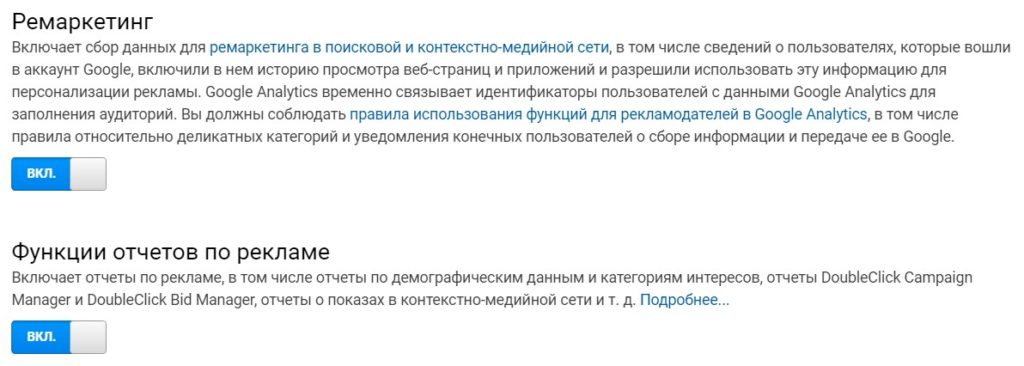
Включение ремаркетинга и функции отчетов по рекламе
Включить ремаркетинг можно тремя способами:
1. с помощью ползунка «Вкл.» (при изменении положения функции отчетов по рекламе тоже станут активны)
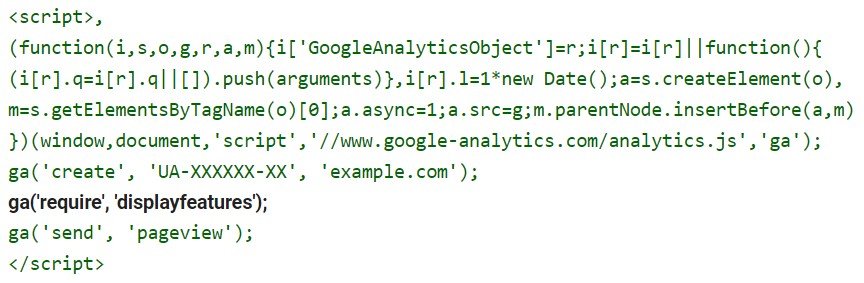
Код отслеживания Universal Analytics
2. изменив код отслеживания на сайте, добавив к нему дополнительную строчку кода
3. использовать для сбора данных тег ремаркетинга AdWords
Таким образом, Google Analytics будет собирать информацию, получаемую с помощью файлов cookie.
Про функцию User-ID (идентификатор пользователя) будет написано в отдельной статье.
В настройках сеанса можно управлять временем ожидания двух значений:
- время ожидания сеанса (по умолчанию 30 минут, минимальное – 1 минута)
- время ожидания кампании (по умолчанию 6 месяцев)
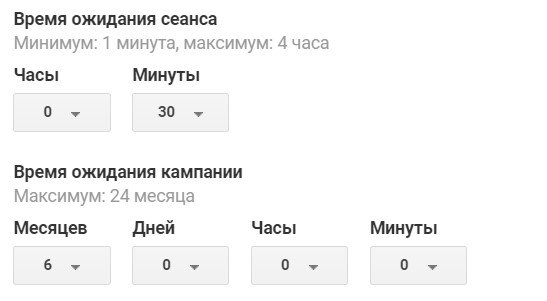
Время ожидания сеанса и кампании
Время ожидания сеанса — это время, через которое пользователь вновь будет считаться новым. Например, если человек зашел на ваш сайт 3 раза в течение 30 минут, то будет засчитан 1 посетитель. Если он зайдет через 31 минуту, то Analytics запишет его как новый сеанс. Подробнее о расчете показателя «Сеансы» читайте в статье «Параметры и показатели».
В Яндекс.Метрика этот показатель по умолчанию также равен 30 минутам. Его есть смысл изменять только в случае определенной специфики сайта. Например, если это онлайн-кинотеатр, где пользователи проводят значительно большее количество времени, просматривая один или несколько фильмов за 1 сеанс.
Время ожидания кампании – это время, в течение которого Google Analytics хранит информацию о пользователе, который пришел из рекламной кампании.
В зависимости от тематики бизнеса, данный показатель можно менять как в большую, так и меньшую сторону. Например, при покупке квартиры или автомобиля человек принимает решение взвешенно и довольно долго. В этом случае время ожидания кампании равно времени, которое потребуется клиенту для принятия решения. Оно может доходить до нескольких месяцев или даже лет.
В некоторых тематиках (например, доставка цветов, еды, эвакуаторы авто, вызов такси и т.д.) решение может приниматься спонтанно и быстро. В этом случае время ожидания кампании не так важно.
Источники обычных результатов поиска
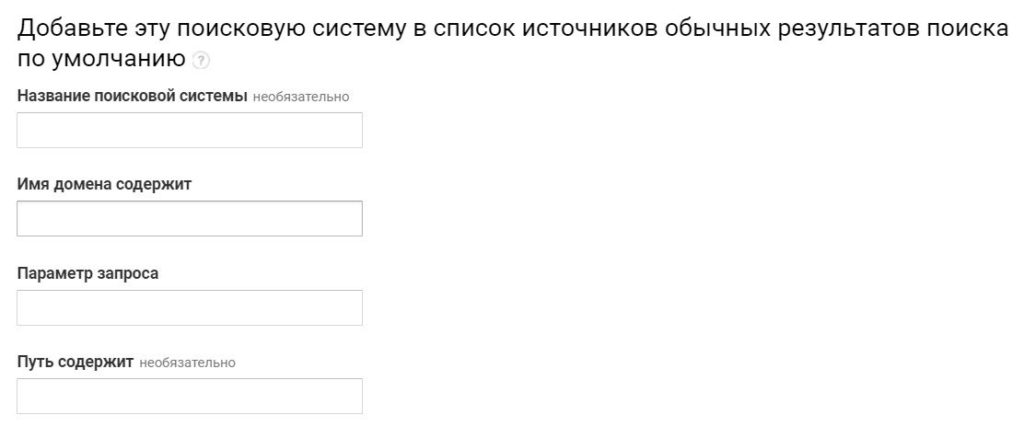
Источники обычных результатов поиска
В Google Analytics трафик из поисковых систем (organic, бесплатный трафик) отделяется от трафика, который приходится на другие каналы переходов (referral, рефферальный трафик). И если поисковая система, трафик с которой вам необходимо учитывать, не будет добавлена в список «Источники обычных результатов поиска», то все посетители, пришедшие с нее, будут попадать в этот канал переходов.
Данные по таким переходам в Analytics доступны в отдельном отчете «Источники трафика – Весь трафик – Переходы».
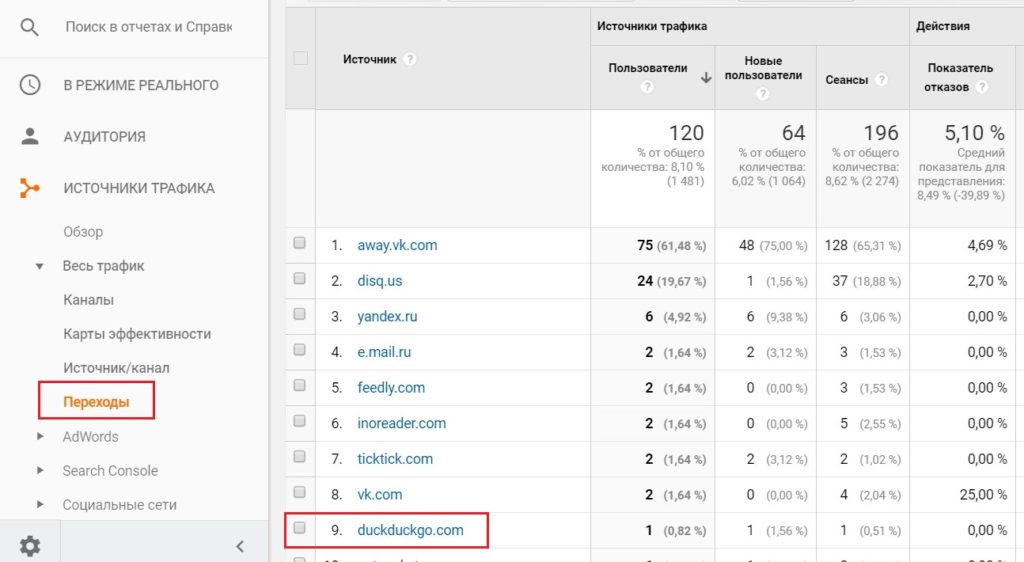
Поисковик duckduckgo.com в отчете «Переходы»
Например, в этот отчет попал поисковик duckduckgo.com. Добавим его в источники обычных результатов поиска.
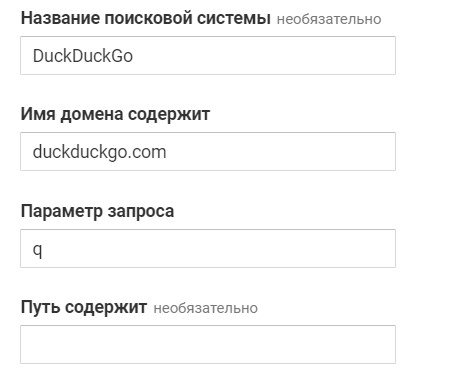
Пример источника обычных результатов поиска
- Название поисковой системы: DuckDuckGo
- Имя домена содержит:com (обязательный параметр)
- Параметр запроса: q (обязательный параметр)
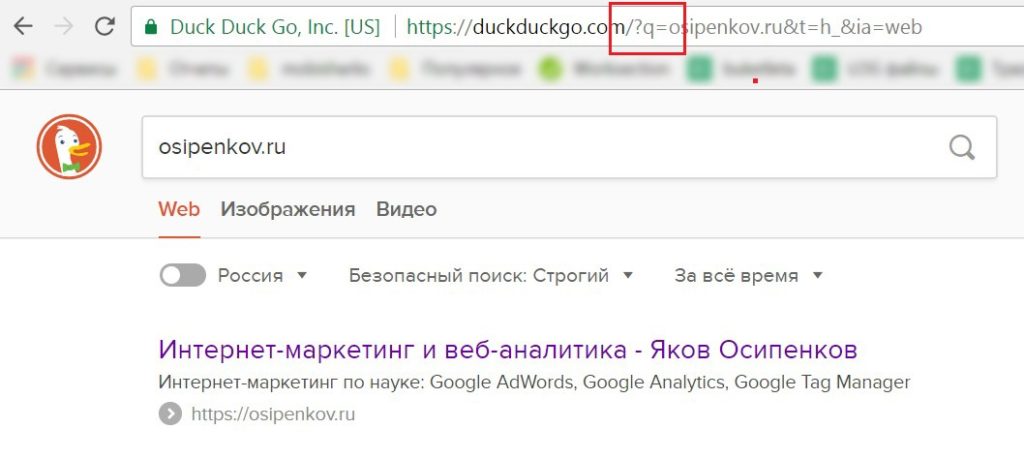
Параметр запроса для duckduckgo
Параметр запроса определяется исходя из адресной строки браузера в результате поиска. Сохраняем изменения.
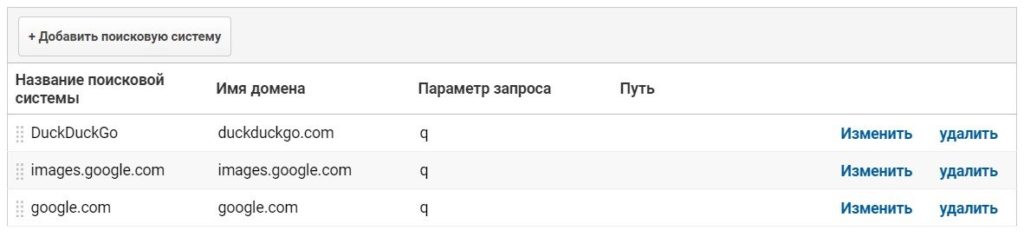
Порядок размещения поисковых систем
Список поисковых систем по умолчанию представлен в официальной справке Google.
Порядок размещения поисковых систем в списке влияет на то, как отображаются данные в отчетах. Так, если на первом месте в списке находится google.com, а на втором – images.google.com (и в обоих случаях используется параметр запроса q), то все переходы с сайта images.google.com будут приписываться сайту google.com. Чтобы изменить настройки атрибуции, можно поменять порядок поисковых механизмов в списке, тем самым установив новый приоритет. В примере выше для правильной атрибуции запросов строку images.google.com нужно поместить над строкой google.com.
Примечание: поисковые системы могут изменять свои параметры запроса или домен. Google Analytics не всегда отслеживает такие изменения своевременно.
Список исключаемых источников перехода
Пользователи, которые переходят на ваш сайт из этого списка доменов, не будут учитываться в отчетах как трафик переходов. По умолчанию при каждом переходе в Google Analytics создается новый сеанс. Если источник перехода исключен, то трафик, поступающий с соответствующего домена, не создает новый сеанс.
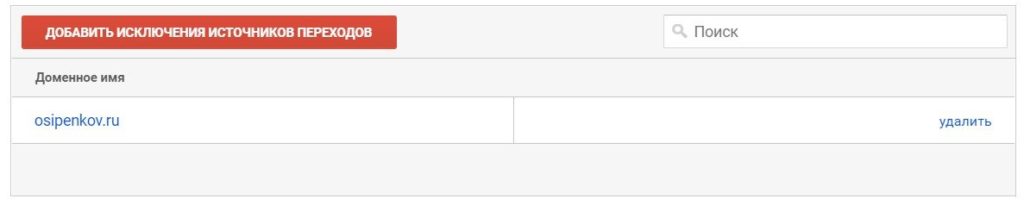
Список исключаемых источников перехода
При создании нового ресурса автоматически создается исключенный источник переходов вашего домена. И даже если на вашем ресурсе отслеживаются несколько субдоменов (поддоменов), вы не будете получать данные о переходах между ними.
Проверить корректную работу списка исключения источников перехода можно с помощью Google Tag Assistant. Он позволяет определить, создается ли новый сеанс при переходе между доменами.
Примечание:
- исключается только трафик с доменов, внесенных в список исключаемых источников перехода, и с их поддоменов, поскольку при добавлении используется вариант соответствия «содержит»;
- не исключайте источники реферального спама через список исключения, поскольку трафик от ботов с этого момента будет считаться как прямой. При решении данной проблемы лучше использовать отдельное представление и фильтры.
Список исключаемых поисковых запросов

Список исключаемых поисковых запросов
Функция, которая позволяет исключить определенные запросы из поисковых, то есть в отчетах Google Analytics они не будут присутствовать в поисковом трафике (organic).
Когда это можно использовать? Например, когда необходимо отделить брендовый трафик компании от небрендового. Пользователи будут переходить по этим запросам, а Analytics засчитает их посещения как прямой трафик (direct / none). Таким образом, можно создать «искусственное условное» разделение, что брендовый трафик — это прямой трафик, а небрендовый — поисковый трафик.
Еще один пример списка исключаемых поисковых запросов — это не считать за поисковый трафик те случаи, когда пользователь набирает (или копирует откуда-то) адрес сайта в поисковик.
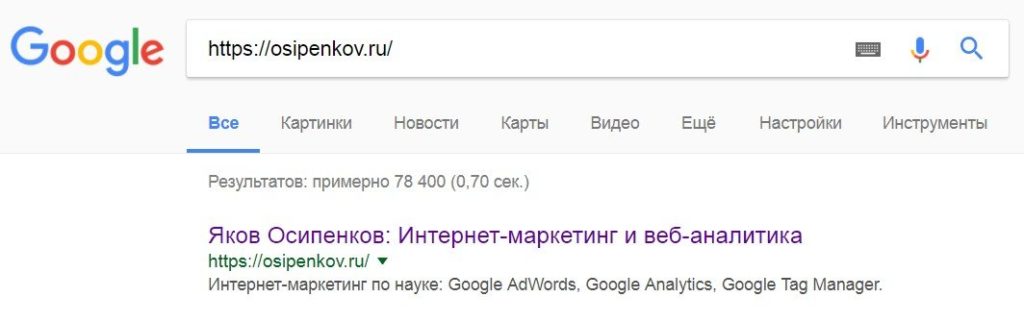
URL-сайта в строке поиска
Однако с увеличением количества неопределенных, зашифрованных запросов (not set) и (not provided) актуальность данной функции потихонечку снижается.
Общие сведения о коде отслеживания
Работа Google Analytics обеспечивается блоком кода JavaScript, размещенным на страницах веб-сайта. Когда пользователь просматривает страницу вашего веб-сайта, этот код ссылается на файл JavaScript, который запускает функцию отслеживания Google Analytics. Операция отслеживания с помощью различных способов получает данные о запросе страницы и отправляет их на сервер Google Analytics в форме списка параметров, прикрепленного к запросу изображения размером 1 пиксель.
Поскольку конфигурация вашего веб-сайта и необходимые отчеты могут отличаться от стандартных, рекомендуем ознакомиться с тем, как в общем происходит отслеживание и убедиться, что в отчетах представлены именно те данные, которые вам необходимы. Понимание общих принципов поможет вам настроить отслеживание Google Analytics в соответствии с особенностями своего сайта.
Как Google Analytics собирает данные
Данные, которые Google Analytics использует для предоставления статистики в отчетах, извлекаются из следующих источников:
- HTTP-запрос пользователя;
- системная информация, данные из браузера;
- основные файлы cookie.
В HTTP-запросе любой веб-страницы указывается подробная информация о браузере и компьютере, осуществляющих запрос, а именно имя хоста, тип браузера, URL перехода и язык. Кроме того, в DOM большинства браузеров содержится более подробная информация о браузере и системе, например о поддержке Java и Flash, а также разрешении экрана. Google Analytics использует эту информацию при создании таких отчетов, как Наложение данных на карту, Браузер и Сайты – источники переходов. Google Analytics также задает и считывает основные файлы cookie в браузерах ваших пользователей, получая информацию о сеансе и рекламной кампании из запроса страницы. Кроме того, код отслеживания считывает файлы cookie DoubleClick для получения сведения о функциях КМС.
Собранная информация затем отправляется на серверы Google Analytics в виде длинного списка параметров, прикрепленного к запросу изображения GIF размером 1 пиксель. Данные в запросе GIF – это информация, отправленная на серверы Google Analytics, которая затем обрабатывается и отображается в отчетах. Ниже представлен пример части запроса GIF.
Чтобы использовать возможности ремаркетинга в таких продуктах, как Google Реклама, клиенты с включенной функцией ремаркетинга Google Analytics применяют сторонние файлы cookie DoubleClick. В этом случае информация, включая файл cookie, также передается на серверы Google Analytics. Запрос выглядит следующим образом:
Подробнее читайте в разделе Параметры запроса GIF руководства по устранению неполадок.
Как работает код отслеживания
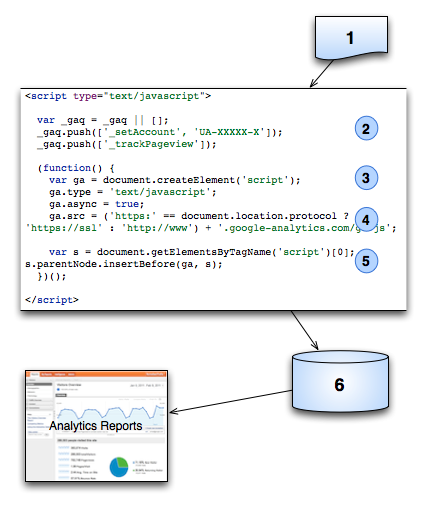
Общая схема извлечения данных по веб-страницам кодом отслеживания Google Analytics выглядит следующим образом:
- Браузер запрашивает веб-страницу, на которой размещен код отслеживания.
- Создается массив JavaScript Array с названием _gaq , в который записываются команды отслеживания.
- Создается элемент , который настраивается для асинхронной загрузки в фоновом режиме.
- Извлекается код отслеживания ga.js (необходимый протокол определяется автоматически). После этого выполняются команды массива _gaq , который преобразуется в объект отслеживания. Последующие вызовы кода отслеживания обращаются непосредственно к Google Analytics.
- Происходит загрузка элемента скрипта в DOM.
- После того, как код отслеживания соберет данные, в базу данных Google Analytics отправляется запрос GIF для сохранения и последующей обработки.
Как классифицируются запросы GIF
Запросы GIF отправляются на серверы Google Analytics в следующих случаях и классифицируется в соответствии с приведенной ниже таблицей. В каждом таком случае запрос идентифицируется по типу в параметре utmt . Кроме того, тип запроса также определяет, какие данные отправляются на серверы Google Analytics. Например, данные транзакции и товара отправляются на серверы Google Analytics только при совершении покупки. Информация о пользователе, странице и системе отправляется только после того, как будет зарегистрировано событие или загружена страница. Пользовательское значение отправляется только при вызове метода _setVar .
- Запросы, классифицируемые как запросы взаимодействия, учитываются при подсчете показателя отказов для страницы и сайта.
- Показатель отказов определяется как сеанс с просмотром одной страницы сайта (более строго – как один запрос взаимодействия за время пользовательского сеанса). По этой причине на показатель отказов страницы также влияют запросы отслеживания транзакций и событий. Это связано с тем, что эти функции используются наряду с отслеживанием страниц, а их запуск приводит к дополнительным запросам на взаимодействие к серверам Google Analytics.
Параметры запроса GIF
Запрос GIF имеет большую длину. Ниже показана лишь его небольшая:
В таблице содержится список параметров, передаваемых в запросе GIF. Не все из них передаются при каждом выполнении кода отслеживания, так как некоторые используются только в определенных случаях (например, для переходов кампании или корзин покупок). Учитывайте, что вас в первую очередь должны интересовать переменные, чаще всего применяемые для страниц и запросов, которые анализируются.
Except as otherwise noted, the content of this page is licensed under the Creative Commons Attribution 4.0 License, and code samples are licensed under the Apache 2.0 License. For details, see the Google Developers Site Policies. Java is a registered trademark of Oracle and/or its affiliates.
[GA4] Как отслеживать просмотры страниц
Фрагмент gtag.js содержит команду config, которая засчитывает просмотр страницы, когда пользователь посещает ее на вашем сайте:
Чтобы получать метаданные о просмотрах страниц, после идентификатора потока данных можно добавить следующие параметры:
Например, можно включить следующие необязательные параметры для получения URL и названия страницы:
Примечание. Если вы настраиваете мобильное приложение с помощью Firebase, Аналитика будет отслеживать просмотры экрана.
Как отключить отслеживание просмотров страниц
Если вы не хотите, чтобы gtag.js отправлял обращение pageview, для параметра send_page_view задайте значение false . Настройка параметра send_page_view не сохраняется на всех страницах. Ее нужно повторять на каждой странице сайта, где вы хотите отключить автоматическое отслеживание просмотров.
Как отправлять данные о просмотрах страниц
Аналитика отправляет обращение pageview по умолчанию, но вы можете отправить собственное событие page_view :
Для настроенных параметров Аналитика будет использоваться значения по умолчанию. Добавляйте параметр send_to, только если нужно отправить событие page_view в другой ресурс, а не в тот, который настроен в фрагменте по умолчанию.
Как отслеживать действия на странице
Если ваш сайт динамически загружает контент и обновляет URL документа, то для отслеживания действий на странице вам нужно настроить дополнительные обращения pageview. Чтобы отслеживать действия на странице, выберите один из вариантов ниже.
- Используйте улучшенную статистику, которая активирована по умолчанию и отправляет обращение pageview, когда меняется состояние истории браузера.
- Добавьте код отслеживания вручную с помощью фрагмента по умолчанию или используйте событие page_view для отправки данных о просмотре страницы.
Если вы вручную отправляете события page_view , убедитесь, что улучшенная статистика настроена правильно. Это позволит избежать двойного учета просмотров, когда меняется состояние истории браузера. Как правило, необходимо отключить Изменения состояния страницы в истории браузера в расширенных настройках раздела Просмотры страниц.
Установка кода Google Analytics
Конечно, код отслеживания выполняет функцию в любой части страницы. Другой вопрос – насколько хорошо он это делает.
Как и другие асинхронные коды, этот следует помещать в верхней части тега , перед любым другим скриптом и тегами CSS. Так скрипт загружается один раз, затем сохраняется в кэше (сохраняется на компьютер, и не нужно загружать его повторно), что ускоряет процесс.
Есть два исключения, когда размещать код в «голове» страниц не нужно.
1) Пользовательские переменные отслеживания
Они всегда на странице в режиме ожидания очередного просмотра или другого события.
Пользовательскую переменную можно установить в «голове» документа, и она активируется до того, как Google отправит код HTML. Но если разработчики построили страницу иначе и вы не хотите ничего менять, можно создать пользовательскую переменную где угодно. Удалите эту строку из асинхронного кода:

Вставьте её на любую страницу после того, как установили переменные. Так код не прерывает загрузку, и вы можете отслеживать пользовательские переменные в любом блоке страницы.
Да, это может снизить точность данных, если посетитель уходит сразу после загрузки страницы.
2) Отслеживание событий
Второе исключение – функция «Отслеживание событий». Когда происходит событие, сигнал идет к переменной отслеживания. Как учесть «быстрых» посетителей:

- Создаем переменную, устанавливаем в ключевом пространстве 1 (из 5). Называем её «Статус». Устанавливаем значение «Logged In» – оно не изменится, пока не произойдет нужное событие.
- Создаем событие, относим его к группе «Пользовательские» и определяем действие – «Загрузка страницы».
Варианта два: событие произошло и событие не произошло.
Для первого присваиваем ярлык, например 0 (может быть любое другое значение, удобное для вас). Также устанавливаем значение для второго варианта (событие не произошло).
Похожие публикации:
- Как удалить подписку в гугл плей
- Как удалить флеш плеер из гугл хром
- Как узнать почту гугл аккаунта
- Как установить google play на хуавей y8p
Эксперименты
Это руководство посвящено экспериментам со страницами в analytics.js.
Обзор
С помощью экспериментов со страницами вы можете тестировать практически любые изменения в ресурсе, чтобы понять, способствуют ли они достижению вашей цели (например, увеличению числа конверсий или снижению показателя отказов). Это позволит вам понять, какие именно изменения следует внести, чтобы повысить эффективность своего сайта.
Этот документ предназначен для пользователей, которым нужны расширенные настройки, а также для разработчиков, которые хотят интегрировать эксперименты Google Analytics в свою службу, как это описано в Справке по экспериментам.
Стандартная реализация
Если вы только приступаете к экспериментам со страницами, попробуйте стандартную реализацию. Основная настройка проводится в веб-интерфейсе Google Analytics, где вы также получите код JavaScript, который будет работать с библиотекой analytics.js.
В этом случае для показа выбранного варианта страницы используются переадресации на стороне клиента. Чтобы больше узнать об экспериментах и их реализации на сайте, изучите следующие статьи Справочного центра Google Analytics:
- Преимущества экспериментов: что такое эксперименты со страницами и для чего они нужны.
- Запуск эксперимента: как подготовить, настроить и отслеживать эксперимент.
Реализация только в браузере
Если вариант страницы выбирается на стороне клиента в браузере, с помощью Content Experiments JavaScript API можно выполнять основную часть работы по выбору показываемого варианта и сохранению экспериментальных значений.
Этот тип реализации часто используется, когда для тестирования изменений вы меняете DOM/CSS страницы с помощью JavaScript. Иными словами, выбор вариантов или изменений для показа пользователю осуществляется целиком на стороне клиента в браузере. Например, вы можете тестировать:
- варианты изображений на странице;
- разные цвета кнопки;
- размер шрифта;
- содержание страницы.
Чтобы выбрать вариант для показа, необходимо выполнить следующую последовательность действий для каждого пользователя, участвующего в эксперименте:
- Загрузить клиент Content Experiments JavaScript API, указав с помощью параметра запроса experiment идентификатор того эксперимента, который проводится на странице.
- Вызвать метод chooseVariation .
- Оценить значение, возращенное методом chooseVariation , и выполнить необходимые действия (например, изменить цвет кнопки или изображение).
- Загрузить библиотеку analytics.js и отправить по меньшей мере одно обращение в Google Analytics (просмотр страницы, событие или другой тип).
Пример
Вот простой пример кода, который выбирает вариант и показывает пользователю соответствующее изображение:
Welcome
Welcome to my experiment!
Реализация на стороне сервера
Этот тип реализации позволяет:
- Проводить эксперименты на сайтах с динамическим контентом.
- Тестировать изменения, которые не касаются интерфейса пользователя, но влияют на достижение вашей цели (например, результат, который пользователь получает после запроса в базу данных).
- Интегрировать эксперименты Google Analytics с вашей службой (например, службой управления контентом).
- Управлять экспериментами, используя собственную платформу оптимизации.
Вариант для показа выбирается на сервере, но отображается в браузере, и из браузера же библиотека analytics.js отправляет данные в Google Analytics. Поэтому, чтобы информация об эксперименте и участвующих в нем пользователях правильно передавалась в Google Analytics, необходима согласованная работа сервера и браузера.
В Google Analytics передаются следующие значения:
- experimentId – идентификатор эксперимента, в котором принял участие пользователь.
- experimentVariant – порядковый номер варианта, показанного пользователю.
Подробнее о том, как определить идентификатор эксперимента и выбранный вариант, читайте в Справке по экспериментам.
Для передачи в Google Analytics информации о варианте, показанном пользователю, вы можете использовать метод set.
Чтобы задать значения эксперимента, необходимо выполнить следующую последовательность действий для каждого пользователя, который в нем участвует:
- Загрузите библиотеку analytics.js.
- Задайте идентификатор эксперимента expId .
- Укажите в поле expVar выбранный вариант эксперимента.
- Отправьте в Google Аналитику хотя бы одно обращение (просмотр страницы, событие или другой тип).
Используйте серверную логику для динамического создания кода JavaScript, задающего идентификатор эксперимента и номер варианта, соответствующие последней странице, которая была показана пользователю. Таким образом, когда вариант страницы отобразится в браузере пользователя, значения эксперимента будут установлены и затем переданы в Google Analytics вместе с обращением от библиотеки analytics.js.
Пример
Как правило, для каждого пользователя вы определяете на сервере, проводится ли с этой страницей эксперимент и какой вариант следует показать. В приведенном ниже примере на PHP идентификатор эксперимента и номер варианта для простоты задаются в начале страницы.
Итак, идентификатор эксперимента и номер варианта определены. Следующий шаг – включить серверную логику, динамически записывающую данные об эксперименте в строку JavaScript, которая требуется для установки значений эксперимента:
После выполнения этого PHP-скрипта на страницу будут выведены значения эксперимента. Когда строка JavaScript отобразится на странице в браузере, все значения этого эксперимента будут заданы и отправлены вместе с обращением (то есть просмотром страницы) от библиотеки analytics.js.
Примечание. При установке значений эксперимента никакие данные в Google Analytics не передаются. Для этого необходимо отправить в Google Analytics хотя бы одно обращение (просмотр страницы, событие или другой тип).
Эксперименты со страницами: справка по JavaScript API
Content Experiments JavaScript API позволяет:
- Выбрать вариант для показа пользователю. При реализации на стороне сервера вы можете с легкостью выбрать вариант для показа новому пользователю или получить вариант, который он уже видел.
- Задать для пользователя выбранный вариант. Эта возможность полезна, если вариант выбирается на сервере и вы хотите передавать в Google Analytics информацию о выбранном варианте из клиента.
- Получить ранее выбранный для пользователя вариант. Вы можете получить вариант, который был выбран для пользователя в прошлый раз.
Загрузка клиента API
Чтобы загрузить клиент Content Experiments JavaScript API, добавьте на экспериментальную страницу следующий фрагмент кода JavaScript:
Или же вы можете задать идентификатор эксперимента и загрузить информацию о нем с помощью параметра запроса experiment .
Идентификатор эксперимента следует указывать при загрузке клиента, если вы планируете использовать метод chooseVariation . Если вы не собираетесь его применять и вариант выбирается на сервере, не указывайте идентификатор эксперимента при загрузке клиента – это позволит вам повысить быстродействие за счет кеширования скрипта в браузере.
Клиент загружается синхронно и создает глобальный объект cxApi . С помощью cxApi разработчики выбирают варианты, а также задают и получают значения экспериментов.
Константы объекта cxApi
Для определения большинства вариантов используются три константы:
- cxApi.ORIGINAL_VARIATION – определяет исходный вариант эксперимента.
- cxApi.NO_CHOSEN_VARIATION – для пользователя не был выбран ни один из вариантов.
- cxApi.NOT_PARTICIPATING – указывает, что пользователь не участвует в эксперименте.
Методы объекта cxApi
chooseVariation
Выбирает вариант для пользователя.
Если пользователь уже участвовал в эксперименте, метод chooseVariation вернет номер показанного ему варианта (если только эксперимент не завершился или этот вариант не был отключен – в таком случае метод вернет константу cxApi.ORIGINAL_VARIATION , обозначающую исходный вариант. Если пользователь ещё не участвовал в эксперименте, метод определит, следует ли его включить, исходя из заданной доли участников. Если пользователь включается в эксперимент, метод случайным образом выберет вариант для показа и запишет это значение в файл cookie.
Использование метода chooseVariation упрощает выбор варианта для показа. Вариант будет возвращен, даже если пользователь не входит в число участников эксперимента (в таком случае метод вернет cxApi.ORIGINAL_VARIATION) . В отличие от этого метод getChosenVariation информирует о том, какой вариант был выбран для пользователя ранее, даже если не было выбрано ни одного варианта или этот пользователь не входит в эксперимент.
Примечание. Чтобы использовать метод chooseVariation , необходимо задать идентификатор эксперимента при загрузке клиента.
cxApi.chooseVariation();
Что будет возвращено
- Целое число – номер выбранного варианта.
Примеры
Выбор варианта для показа пользователю:
variationNumber = cxApi.chooseVariation();
setChosenVariation
Задает вариант, который был выбран для пользователя, участвующего в эксперименте, и записывает это значение в файл cookie.
cxApi.setChosenVariation(chosenVariation, opt_experimentId);
Параметры
- Integer chosenVariation – номер варианта, показанного пользователю, или константа cxApi.NOT_PARTICIPATING .
- Строка String opt_experimentId – идентификатор эксперимента, для которого был выбран вариант. Если идентификатор не предоставлен, используется первый эксперимент, который был указан при загрузке клиента.
Примеры
Указание выбранного для пользователя варианта:
cxApi.setChosenVariation(2, ‘YByMKfprRCStcMvK8zh1yw’);
Указание выбранного для пользователя варианта в случае, если при загрузке клиента был задан идентификатор эксперимента:
cxApi.setChosenVariation(2);
getChosenVariation
Если этот метод доступен, он получает ранее выбранный для пользователя вариант.
cxApi.getChosenVariation(opt_experimentId);
Параметры
- Строка opt_experimentId – идентификатор эксперимента, для которого следует получить вариант. Если идентификатор не предоставлен, используется первый эксперимент, который был указан при загрузке клиента.
Что будет возвращено
- Целое число – номер выбранного для пользователя варианта. Если будет возвращено cxApi.NO_CHOSEN_VARIATION , значит это новый пользователь и вам нужно решить, что с ним делать (например, выбрать вариант для показа). Если будет возвращено cxApi.NOT_PARTICIPATING , значит это вернувшийся пользователь, который ранее не был включен в эксперимент.
Примеры
Получение выбранного для пользователя варианта:
variationNumber = cxApi.getChosenVariation(‘YByMKfprRCStcMvK8zh1yw’);
Получение выбранного для пользователя варианта в случае, если при загрузке клиента был задан идентификатор эксперимента:
variationNumber = cxApi.getChosenVariation();
Файлы cookie эксперимента
В API имеются некоторые дополнительные вызовы, позволяющие настроить параметры сохранения файлов cookie.
setDomainName
Задает имя домена, которое должно использоваться при записи файлов cookie эксперимента. Задайте то же значение, что и для кода отслеживания analytics.js.
cxApi.setDomainName(domainName);
Параметры
- String domainName – имя домена, которое следует использовать.
setCookiePath
Задает путь cookie, который следует использовать для записи файлов cookie эксперимента. Задайте то же значение, что и для кода отслеживания analytics.js.
cxApi.setCookiePath(cookiePath);
Параметры
- Строка cookiePath – путь cookie, который следует использовать.
setAllowHash
Задает хеш-код домена, который следует использовать для записи файлов cookie эксперимента. Задайте то же значение, что и для кода отслеживания analytics.js.
cxApi.setAllowHash(allowHash);
Параметры
- Boolean allowHash – следует ли разрешить хеширование домена.
Если не указано иное, контент на этой странице предоставляется по лицензии Creative Commons «С указанием авторства 4.0», а примеры кода – по лицензии Apache 2.0. Подробнее об этом написано в правилах сайта. Java – это зарегистрированный товарный знак корпорации Oracle и ее аффилированных лиц.
Последнее обновление: 2019-01-23 UTC.
- Google Ads