
Криптопро расширение не загружено что это
Для корректного функционирования веб-страниц, использующих КриптоПро ЭЦП Browser plug-in, недостаточно расширения для браузера.
Сначала необходимо скачать установочный файл и установить его, соблюдая настоящую Инструкцию.
Для работы плагина требуется установленный КриптоПро CSP версии 4.0 и выше.
Установка программы КриптоПро ЭЦП Browser plug-in
1. Скачайте программу установки КриптоПро ЭЦП Browser plug-in по ссылке.
2. Запустите исполняемый файл cadesplugin.exe.
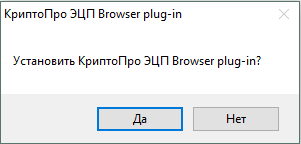
3. Подтвердите установку КриптоПро ЭЦП Browser plug-in.
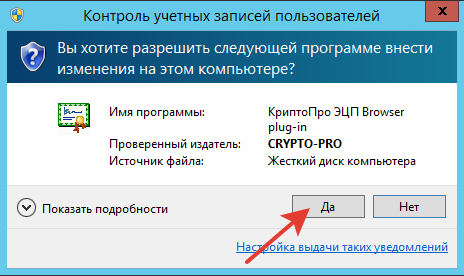
4. Если потребуется, разрешите КриптоПро ЭЦП Browser plug-in внести изменения путем нажатия кнопки «Да».
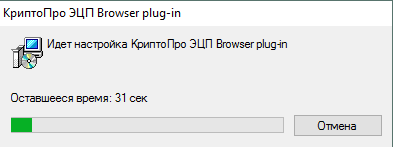
5. Дождитесь окончания установки КриптоПро ЭЦП Browser plug-in.
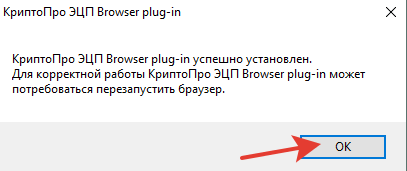
6. После окончания установки КриптоПро ЭЦП Browser plug-in нажмите ОК.
7. Дальнейшие настройки различаются в зависимости от используемого браузера. В некоторые браузеры расширение добавляется при установке. В этом случае достаточно его включить.
Установка расширения
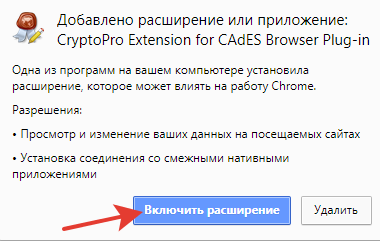
Браузер Google Chrome (или Chromium GOST): запустите браузер и проверьте оповещение об установленном расширении CryptoPro Extension for CAdES Browser Plug-in. Откройте Меню — Расширения — Управление расширениями и включите это расширение. Если на Вашем компьютере ранее уже выполнялась установка расширения CryptoPro Extension for CAdES Browser Plug-in, а потом оно было удалено, его потребуется установить отдельно. Для этого перейдите по ссылке и установите расширение из интернет-магазина Chrome.
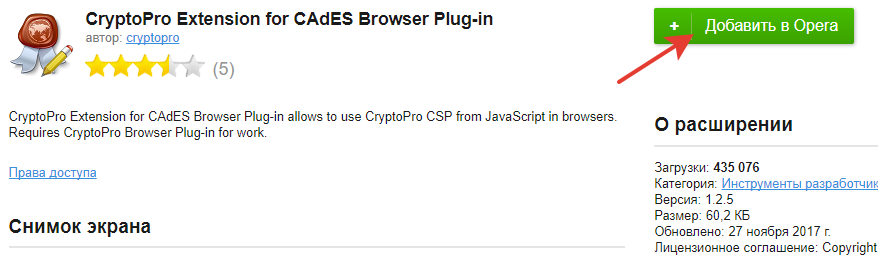
Браузер Opera: расширение установите по ссылке, если не установлено. Откройте Меню — Расширения — Расширения, чтобы проверить, что расширение есть и включено.
Яндекс.Браузер: расширение установите по ссылке, если не установлено. Откройте Меню — Дополнения, чтобы проверить, что Дополнение включено.
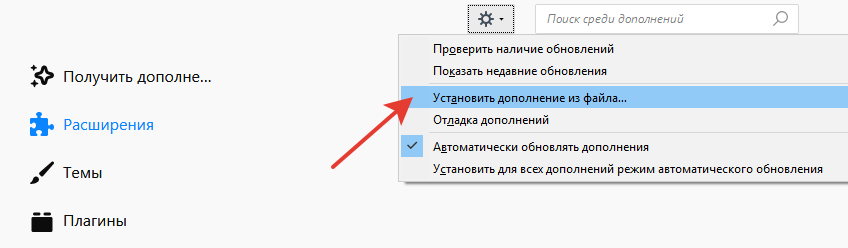
Mozilla Firefox: откройте ссылку на файл расширения в браузере Firefox. Нажмите «Добавить» и «Хорошо», чтобы выполнить установку расширения. Откройте Меню — Дополнения и Темы (или нажмите комбинацию клавиш Ctrl + Shift + A) и проверьте, что расширение включено.
Или скачайте расширение по ссылке и установите в браузер самостоятельно из файла.
Браузер Microsoft Internet Explorer: расширение не требуется.
Браузер Microsoft «Chromium» Edge: инструкция доступна по ссылке.
Проверка работы плагина
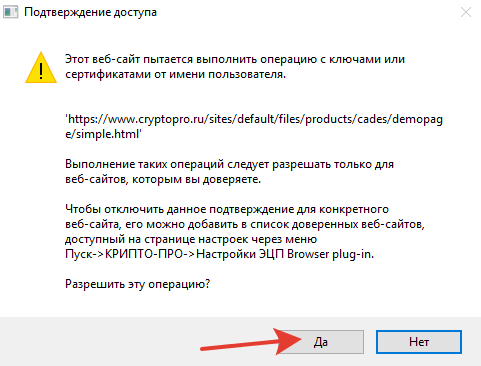
8. Проверьте корректность установки на странице проверки плагина. Для этого в открывшемся окне подтвердите доступ путем нажатия кнопки Да.
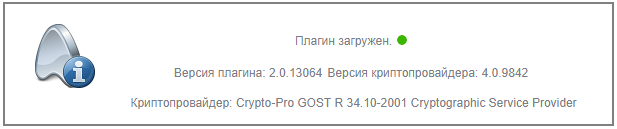
Если установка КриптоПро ЭЦП Browser plug-in прошла успешно, появится окно с надписью Плагин загружен с указанием его версии и используемой Вами версии КриптоПро CSP.
Плагин в системах без доступа в Интернет
Можно скачать файл с раширением с нашего сайта и установить локально без доступа к сети. Ссылки на файлы для нужного браузера.
Криптопро расширение не загружено что это
Эта статья поможет проверить, корректно ли настроено рабочее место: установлены ли необходимые программы, можно ли выполнить подписание. Приведены примеры типичных ошибок проверки и способы их решения.
Шаг 1
Перейдите по ссылке:
Согласитесь со всеми всплывающими окнами, если таковые будут.
Страница последовательно проверит три компонента, необходимые для работы: Расширение браузера, программу-плагин на компьютере, КриптоПро CSP.
Если все проверки пройдены, вы увидите три зелёных кружка:
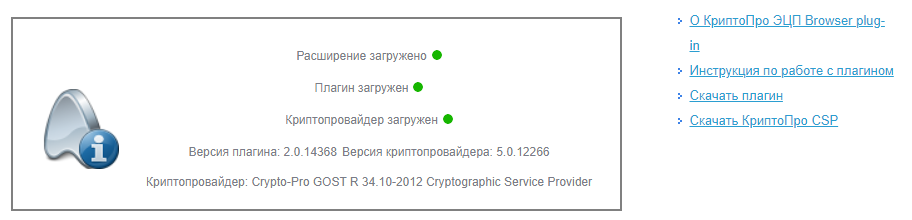
Это значит, что все необходимое ПО установлено и настроено, переходите к шагу 2 . Если нет, читайте дальше.
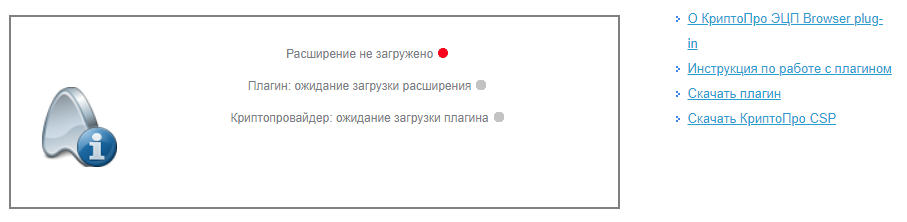
Если Вы видите такое окно и первый кружок красный, а остальные серые, значит расширение в браузере не активировано, не установлено или недоступно, переходите к разделу «Как убедиться, что включено расширение в браузере «. Для Internet Explorer расширение не требуется.
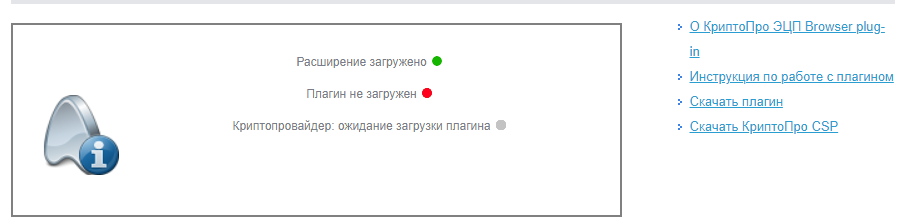
Если Вы видите окно, в котором первый значок зелёный, а второй красный с сообщением «плагин не загружен» или «истекло время ожидания загрузки плагина», значит КриптоПро ЭЦП Browser Plug-in не установлен или недоступен, переходите к разделу » Как убедиться, что плагин установлен «.
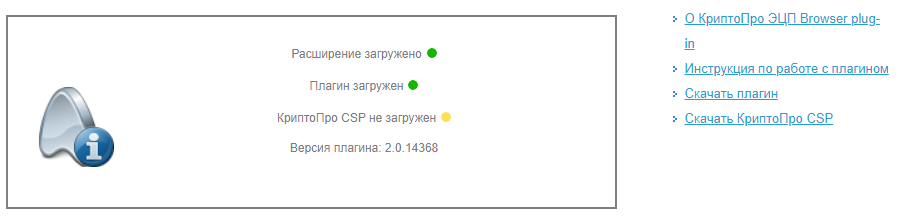
Если вы видите окно, в котором два первых кружка зелёные, а последний — жёлтый, значит не удалось обнаружить КриптоПро CSP. Если у вас не установлен никакой криптопровайдер — вы не сможете использовать электронную подпись с алгоритмами ГОСТ. Перейдите к разделу » Как проверить установлен ли КриптоПро CSP «.
Если установлен сторонний криптопровайдер (например VipNet CSP) то электронная подпись с VipNet CSP будет работать на нашей тестовой странице, но может некорректно работать на других площадках, выполняющих проверку наличия именно КриптоПро CSP.
Шаг 2
Посмотрите содержимое поля «Выберите сертификат». В нем отображаются все сертификаты, установленные в хранилище Личное текущего пользователя, и сертификаты, записанные в ключевые контейнеры. Если в списке нет сертификатов или отсутствует нужный, необходимо вставить ключевой носитель с закрытым ключом и установить сертификат в хранилище Личное текущего пользователя .
Выберите нужный сертификат. Браузер отобразит информацию о нем поле, выделенным зелёным цветом. Нажмите Подписать чтобы выполнить подписание тестовой фразы «Hello World».
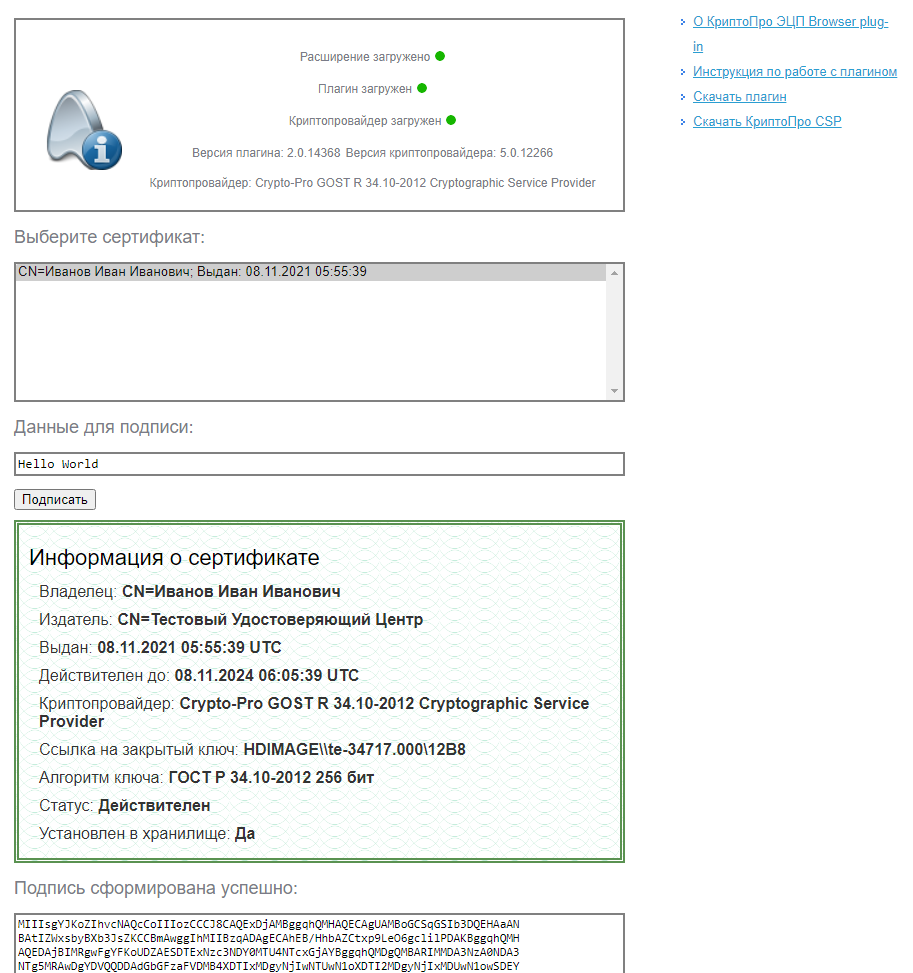
Если после нажатия кнопки Подписать Вы видите такой результат (символы в поле «Подпись сформирована успешно:» при этом будут другие), значит Вы успешно выполнили подпись и КриптоПро ЭЦП Browser plug-in работает в штатном режиме.
Если Вы получили ошибку, посмотрите статью » Типичные ошибки работы КриптоПро ЭЦП Browser plug-in в браузерах » на предмет ее решения. Если по вашей ошибке нет подходяшего решения или статья вам не помогла — создайте обращение на нашем портале технической поддержки.
Как проверить установлен ли КриптоПро CSP
Проверить установлен ли КриптоПро CSP можно, зайдя в панель управления — Программы и компоненты (Установка и удаление программ). Там же можно увидеть версию установленного продукта:
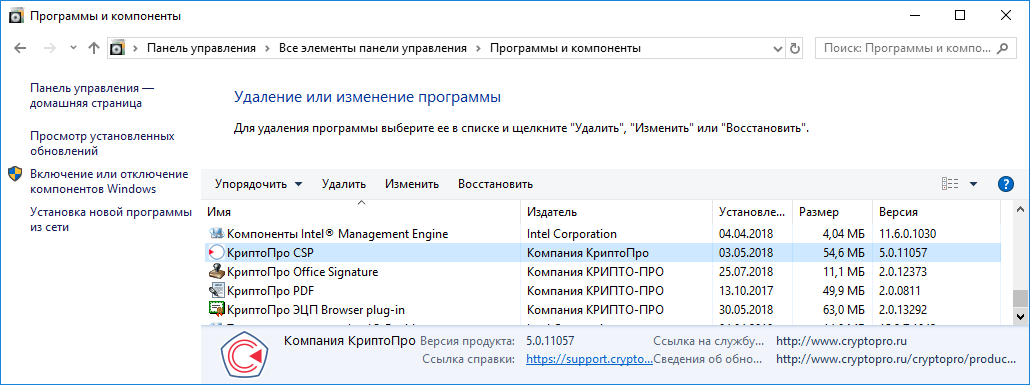
Если КриптоПро CSP не был установлен, то пробную версию (на 3 месяца) можно скачать у нас на сайте (для загрузки файла необходима действующая учетная запись на нашем портале):
После загрузки .exe файла запустите его и выберите пункт «Установить (рекомендуется)». Установка произойдет в автоматическом режиме.
Как проверить установлен ли КриптоПро ЭЦП Browser plug-in
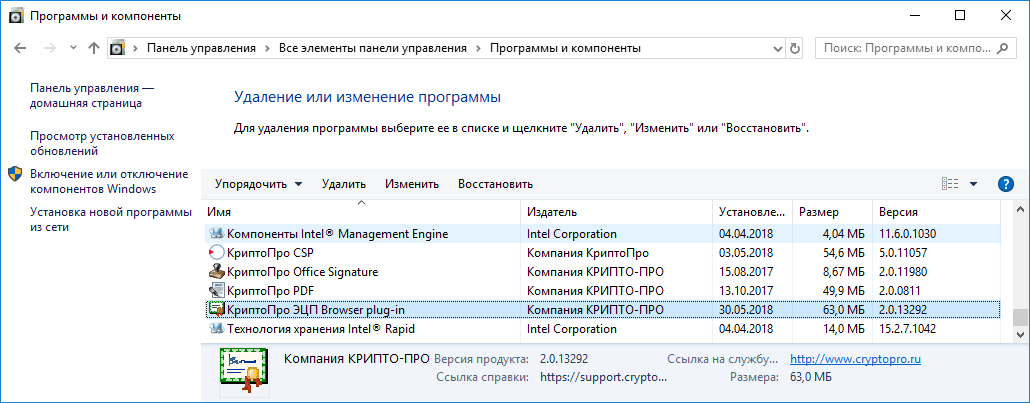
Проверить установлен ли КриптоПро ЭЦП Browser plug-in можно, зайдя в панель управления — Программы и компоненты (Установка и удаление программ). Там же можно увидеть версию установленного продукта.
Если КриптоПро ЭЦП Browser plug-in не установлен, то дистрибутив можно скачать у нас на сайте :
Инструкция по установке плагина доступна здесь .
Как убедиться, что включено расширение в браузере
Если Вы используете Google Chrome, то необходимо включить расширение. Для этого в правом верхнем углу браузера нажмите на значок «Настройка и управление Google Chrome» (три точки)- Дополнительные инструменты –Расширения.
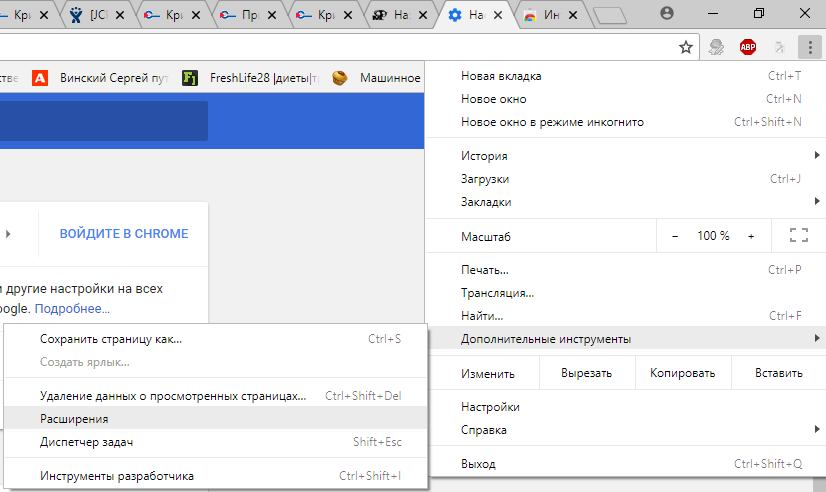
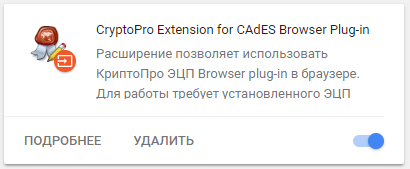
Убедитесь, что расширение CryptoPro Extension for CAdES Browser Plug-in присутствует и включено. При отсутствии расширения, переустановите КриптоПро ЭЦП Browser plug-in или скачайте расширение через Интернет магазин Chrome:
Если Вы используете Mozilla Firefox версии 52 и выше, то требуется дополнительно установить расширение для браузера.
Для начала перейдите по ссылке : скачать расширение .
Разрешите его установку:
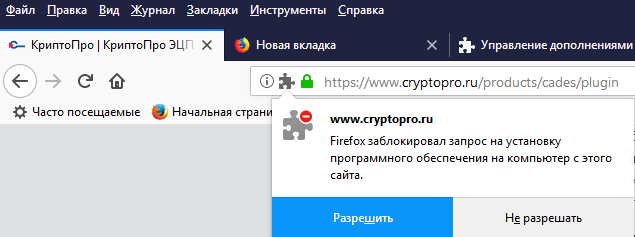
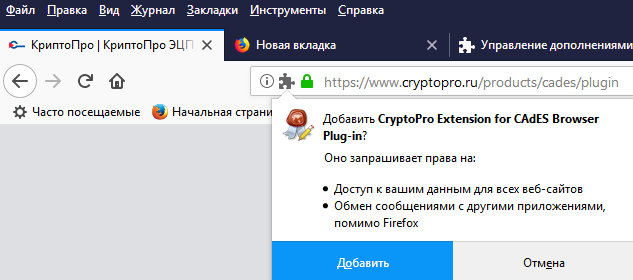
Перейдите Инструменты-Дополнения-Расширения и убедитесь, что расширение включено:

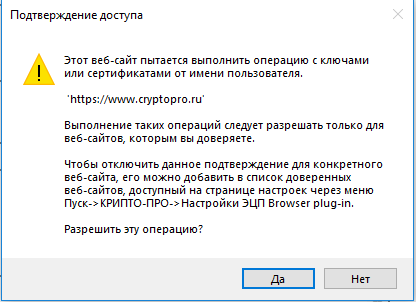
Если Вы используете Internet Explorer, то при переходе на страницу, в которую встроен CAdESBrowserPlug-in, Вы увидите внизу страницы следующее сообщение:

В окне Подтверждение доступа нажмите Да:
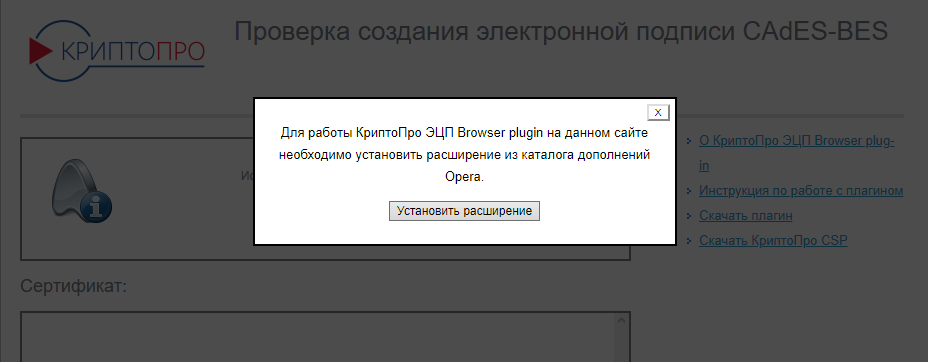
Если Вы используете Opera, то необходимо установить расширение из каталога дополнений Opera :
И во всплывающем окне нажать – Установить расширение:
В следующем окне нажмите – Установить:

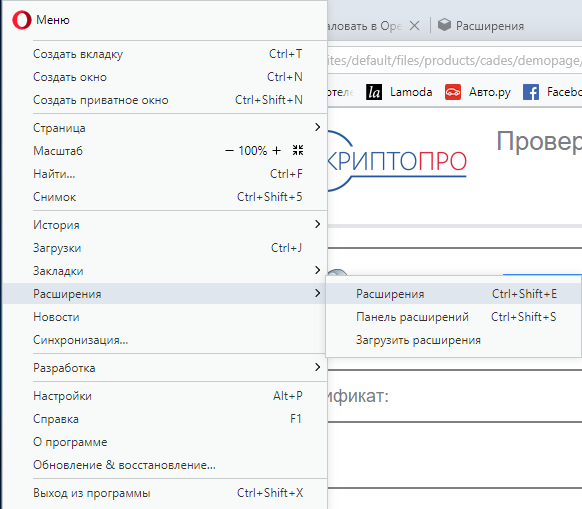
Либо перейдите Меню-Расширения-Расширения:
Нажмите «Добавить расширения» и в строке поиска введите CryptoPro, выберите наш плагин и нажмите «Добавить» в Opera. После этого перезапустите браузер.
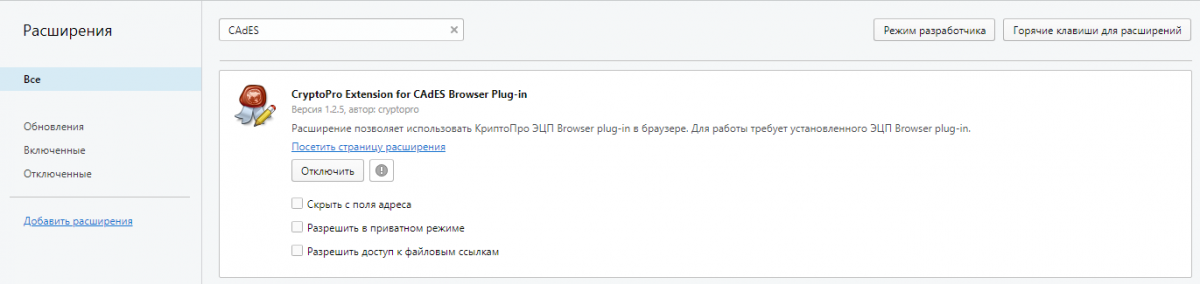
Проверить включен ли плагин можно в Меню-Расширения-Расширения:

Если Вы используете Яндекс Браузер, то необходимо перейти Опции-Настройки-Дополнения и убедиться, что КриптоПро ЭЦП есть и включен. Если расширение отсутствует, то Вы можете скачать его Каталога расширений для Яндекс Браузера, используя поиск по слову КриптоПро.
Криптопро расширение не загружено что это
Эта статья описывает типичные ошибки работы КриптоПро ЭЦП Browser plug-in в браузерах и предлагает способы их решения.
Появляется окно КриптоПро CSP Вставьте ключевой носитель
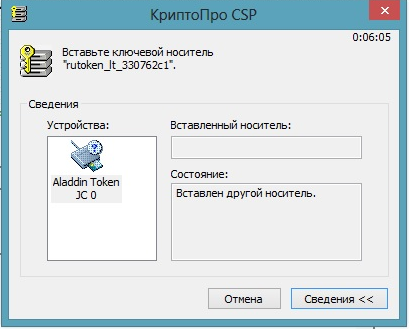
Появление данного окна значит, что у Вас не вставлен носитель с закрытым ключом для выбранного Вами сертификата.
Необходимо вставить ключевой носитель. Убедитесть, что устройство отображается в Диспетчере Устройств Windows. Установите драйверы на устройство с сайта производителя если они не установлены.
Если предыдущие действия не помогли, необходимо переустановить сертификат в хранилище Личное текущего пользователя с привязкой к закрытому ключу. См статью.
Не удалось создать подпись из-за ошибки: Не удается построить цепочку сертификатов для доверенного корневого центра. (0x800B010A)
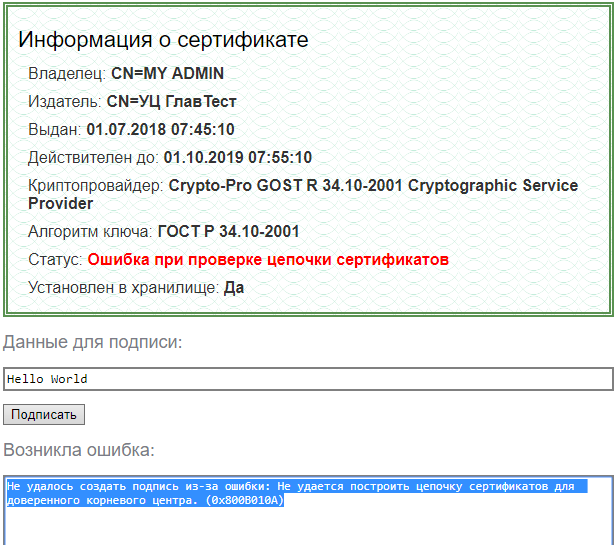
Эта ошибка возникает, когда невозможно проверить статус сертификата (нет доступа к спискам отзыва или OCSP службе), либо не установлены корневые сертификаты.
Проверьте, строится ли цепочка доверия: откройте сертификат (например через Пуск -> Все программы -> КриптоПро -> Сертификаты-Текущий Пользователь -> Личное -> Сертификаты), перейдите на вкладку Путь сертификации. Если на этой вкладке присутствуют красные кресты, или вообще нет ничего кроме текущего сертификата (кроме тех случаев если сертификат является самоподписанным), значит цепочка доверия не построена.
Скриншоты с примерами сертификатов, у которых не строится цепочка доверия.
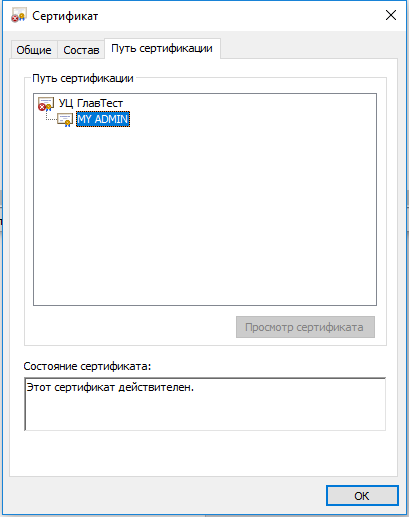
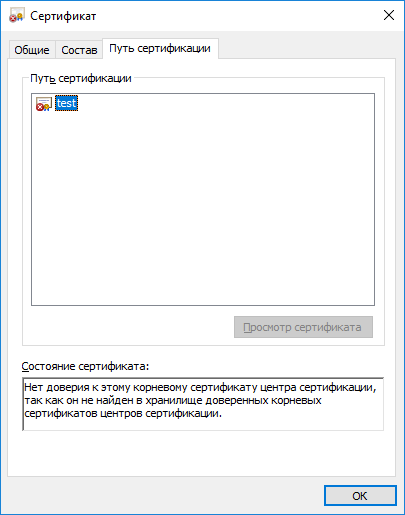
Чтобы цепочка доверия построилась необходимо скачать и установить корневые и промежуточные сертификаты. Скачать их можно с сайта УЦ, издавшего сертификат.
Если вы используете квалифицированный сертификат, то попробуйте установить в доверенные корневые эти 2 сертификата. Это сертификаты Головного УЦ Минкомсвязи и Минцифры. От них, при наличии интернета, должна построится цепочка доверия у любого квалифицированного сертификата.
Чтобы установить скачанный сертификат в доверенные корневые центры сертификации, нажмите по нему правой кнопкой-Выберите пункт –Установить сертификат- Локальный компьютер (если такой выбор есть) — Поместить все сертификаты в следующие хранилище-Обзор-Доверенные корневые центры сертификации-Ок- Далее- Готово- когда появится предупреждение системы безопасности об установке сертификата- нажмите Да-Ок.
Если этого недостаточно, обратитесь в УЦ, выдавший вам сертификат, за сертификатом самого УЦ.
Полученный от УЦ сертификат является промежуточным в цепочке Минкомсвязи -> УЦ -> вы, поэтому при его установке выбирайте хранилище «Промежуточные центры сертификации».
Важно: Если вы создаете CAdES-T (доверенное время) или CAdES-XLongType 1 (доверенное время и доказательства подлинности), ошибка цепочки может возникать если нет доверия к сертификату оператора TSP службы. В этом случае необходимо установить в доверенные корневые центры сертификации корневой сертификат УЦ, предоставляющего службу TSP.
При создании подписи появляется окно с ошибкой «Не удается найти сертификат и закрытый ключ для расшифровки. (0x8009200B)», в информации о сесртификате отображается «нет привязки к закрытому ключу»
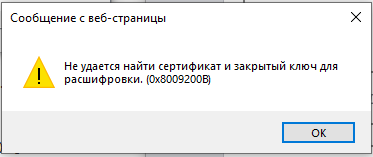
Важно: На наших демо-страницах подпись будет создана даже если привязки к ЗК нет. При этом сертификат должен находиться в контейнере. Сообщение «нет привязки к закрытому ключу» в данном случае будет носить информационный характер. Однако для обеспечения совместимости со сторонними площадками мы рекомендуем выполнять привязку сертификата к закрытому ключу.
Подпись создается, но также отображается статус «ошибка при проверке цепочки сертификатов».
Это значит, что нет доступа к спискам отозванных сертификатов.
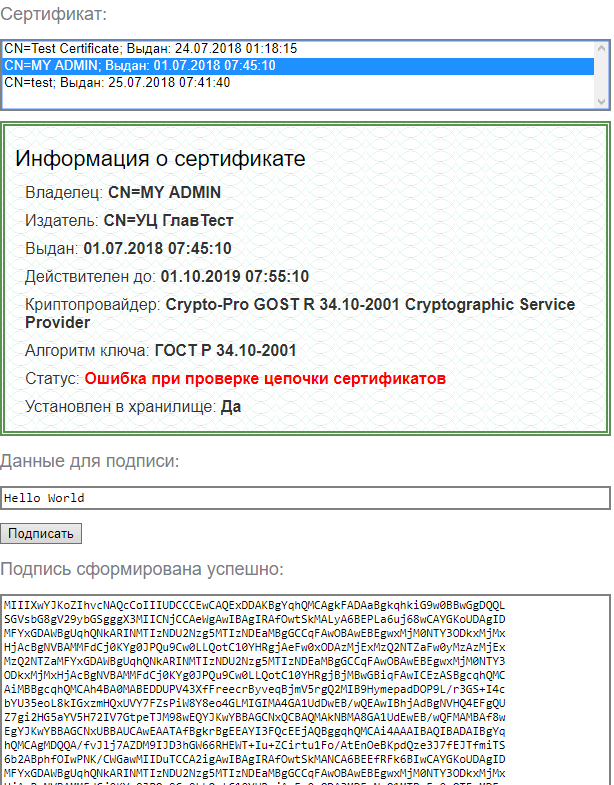
Списки отозванных сертификатов можно скачать на сайте УЦ, выдавшем сертификат, после получения списка его необходимо установить, процедура идентична процедуре установки промежуточного сертификата ЦС. При отсутствии ограничений на доступ в сеть Интернет списки обновляются автоматически.
Ошибка: 0x8007064A/0x8007065B

Причина ошибки — истёк срок действия лицензий на КриптоПро CSP и/или КриптоПро TSP Client 2.0 и/или Криптопро OCSP Client 2.0.
Для создания CAdES-BES подписи должна быть действующая лицензия на КриптоПро CSP.
Для создания CAdES-T должны быть действующими лицензии на: КриптоПро CSP, КриптоПро TSP Client 2.0.
Для создания XLT1 должны быть действующими лицензии на: КриптоПро CSP, КриптоПро TSP Client 2.0, КриптоПро OCSP Client 2.0
Посмотреть статус лицензий можно через: Пуск- Все программы- КРИПТО-ПРО- Управление лицензиями КриптоПро PKI.
Чтобы активировать имеющуюся лицензию:
— откройте Пуск -> Все программы -> КРИПТО-ПРО -> Управление лицензиями КриптоПро PKI
— выберите нужный программный продукт -> откройте контекстное меню (щелкнуть правой кнопкой мыши) -> выберите пункт «Все задачи» -> выберите пункт «Ввести серийный номер. «
— введите в поле информацию о лицензии и нажмите OK чтобы сохранить её.
Отказано в доступе (0x80090010)
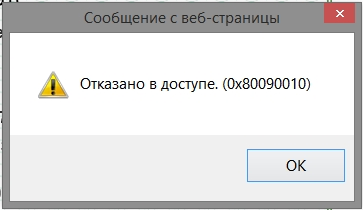
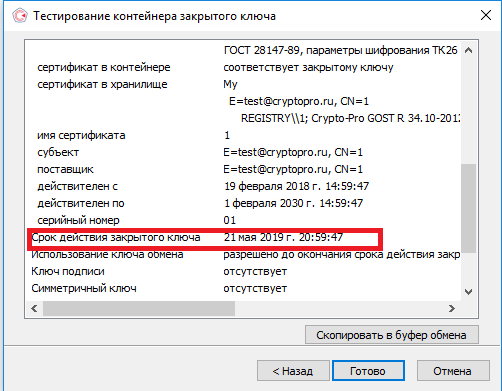
Причина ошибки: Истек срок действия закрытого ключа. Проверьте срок действия Зайдите в Пуск -> Все программы -> КРИПТО-ПРО -> Крипто-Про CSP. Перейдите на вкладку Сервис. Нажмите кнопку «Протестировать», выберите контейнер с закрытым ключом кнопкой «Обзор» или «По сертификату» и в результатах тестирования Вы сможете увидеть срок его действия. Рекомендуется получить новый ключ.
Ошибка: Invalid algorithm specified. (0x80090008)
Ошибка возникает, если Вы используете сертификат, алгоритм которого не поддерживается Вашим криптопровайдером.
Пример: У вас установлен КриптоПро CSP 3.9 а сертификат Выпущен по ГОСТ 2012.
Или если используется алгоритм хеширования, не соответствующий сертификату.
Так же проверьте актуальность версии КриптоПро CSP.
Криптопро расширение не загружено что это
КриптоПро ЭЦП Browser plug-in — приложение для браузера без которого не обойтись

КриптоПро ЭЦП Browser plug-in – это специальный программный модуль, который используется для генерации и полноценной проверки электронной подписи на различных интернет-сайтах посредством СКЗИ CryptoPro CSP.
Разработчик этого плагина распространяет его на полностью бесплатной основе. Что это за программное обеспечение и почему без него создать ЭЦП невозможно, мы поговорим далее в этой небольшой статье.
Для чего необходим плагин?
КриптоПро ЭЦП Browser plug-in дает возможность подписывать самые разные виды информации:
- Электронный документ.
- Текстовое сообщение.
- Сведения веб-формы.
- Файл, загруженный с пользовательского компьютера.
Данное расширение, исходя из безнес-функций, дает возможность применять электронную подпись:
- На различных клиентских сайтах.
- В различных электронных офисах с полноценным доступом через веб.
- В различных системах онлайн-банкинга.
К примеру, подтверждение конкретной операции по перечислению денег усовершенствованной ЭЦП в интернет-банке даст гарантию, что денежным счетом смог распорядиться собственник в определенный временной момент, при этом сертификат ключа подписи был действителен на время осуществления транзакции.
Описываемый плагин дает возможность формировать и поддавать проверке простую или усовершенствованную ЭЦП. Ведь расширение — часть стандарта использования усовершенствованной ЭЦП, решаются автоматически следующие задачи:
- Доказательство момента электронной подписи документа, а также действительности сертификата ключа подписи на данный момент.
- Хранение разнообразной документации в электронном виде.
- Отсутствие потребности обращений в интернете во время проверки подписи.
- Образование и проверка ЭЦП осуществляются прямо на пользовательской стороне. При образовании ЭЦП посредством плагина, она может быть легко добавлена к подписываемым данным или создана полностью отдельно.
Какие браузеры поддерживаются?
В настоящее время данный плагин полностью поддерживается наиболее популярными и современными веб-браузерами. Среди них можно отметить следующие:
- Яндекс.Браузер.
- Эппл Сафари.
- Опера.
- Internet Explorer.
- Microsoft Edge.
- Мозилла Файрфокс.
- Гугл Хром.
Как скачать и установить?
Для нормальной работы веб-страничек, которые используют плагин, мало расширения для веб-браузера. Для начала потребуется обязательно загрузить файл для установки и инсталлировать его, соблюдая руководство.
Для работы расширения нужно установленное программное обеспечение КриптоПро CSP версии 3.6 R4 и больше.
Правильная инструкция инсталлирования:
- Загрузите программное обеспечение установки на его интернет-сайте.
- Активируйте файл установки под названием cadesplugin.exe.
- Подтвердите инсталлирование на компьютер плагина.
- Разрешите, если понадобится, плагину внести какие-то изменения посредством клавиши Да.
- Далее придется подождать завершения установки загруженного программного обеспечения.
- После завершения установки надо нажать кнопку ОК.
После выполнения всех выше описанных операций, дальнейшие действия будут зависеть от используемого веб-браузера:
- Яндекс.Браузер либо Опера: загрузите и установите программу самостоятельно.
- Firefox: загрузите плагин и установите в веб-браузер своими силами.
- Chrome. Активируйте веб-браузер и подождите специального извещения об инсталлированном плагине CryptoPro Extension for CAdES Browser Plug-in. После этого надо будет активировать данное расширение. Если раньше на ПК осуществлялось инсталлирование плагина, а затем он по каким-то причинам был удален либо вы применяете Chromium Edge, его придется установить отдельно. Надо перейти в интернет-магазин веб-браузера и выбрать определенный вариант.
- Internet Explorer: специальных настроек не нужно.
После этого нужно будет обязательно выполнить проверку правильности инсталлирования на специальной страничке проверки программы. Для этого в новом окне надо подтвердить полный доступ с помощью кнопки Да.
Если инсталлирование программы выполнилась удачно, то возникнет специальное окно под названием Плагин загружен, описанием его версии и применяемой пользователем версии КриптоПро CSP.
Возможные проблемы
Среди наиболее распространенных проблем, которые могут возникнуть с применением плагина, можно назвать следующие.
Браузер не поддерживает площадку
Если при проверке плагина указывается статус Плагин загружен, однако данных о криптопровайдере нет, значит не установлен КриптоПро CSP. Потребуется загрузить ПО с интернет-сайта компании-разработчика и инсталлировать его на персональный компьютер.
Если после этого начать нормальную работу с расширением не удастся, значит, адрес интернет-портала по какой-то причине не включен в число разрешенных. Потребуется пройти в настройки программы и в строке Список доверенных узлов указать адреса сайта.
Не активирован сам плагин
Программный модуль, как правило, сам извещает пользователя о добавленном приложении. Однако так бывает не всегда. Если плагин для браузера автоматически не добавился, придется это сделать своими силами. Нажмите кнопку Включить расширение. Таким образом, вы активируете разрешение на просмотр и изменение личной информации со стороны веб-клиента.
Mozilla Firefox и расширение КриптоПро CSP
Пожалуйста Войти или Регистрация, чтобы присоединиться к беседе.
Kostom пишет: Браузер Mozilla Firefox последней версии 69.0.1
При попытке установить cryptopro browser plugin возникает ошибка:
www.cryptopro.ru «Дополнение не может быть загружено из-за ошибки соединения»
В чем может быть проблема?
В «последней версии»
Читаем комменты к этой статье и говорим «Фаерфокс прощай, здравствуй ИЕ»
Криптопро эцп browser plug in не работает. Устранение ошибки «Плагин загружен, но не создаются объекты. Зачем используется расширение КриптоПро в Яндекс браузере
За последние годы большая часть документооборота переместилась в область дистанционного обслуживания через интернет, при этом бумажные носители информации постепенно вытесняются электронными виртуальными аналогами. Наибольшую популярность получил программный продукт «Крипто Про», с помощью которого осуществляется подтверждение электронной цифровой подписи. Но для надёжности и достоверности необходимо осуществить проверку плагина «КриптоПро ЭЦП Browser plug-in» и убедиться в правильности его установки на компьютер или другое электронное устройство.
Нюансы работы плагина и системные требования
Для нормального функционирования всех подразделений встаёт вопрос об обеспечении необходимого уровня защиты данных при подписании документации, сохранности секретности и коммерческой тайны. Решение задач достигается разработкой специальных программных продуктов и алгоритмов, которые шифруют и дешифруют сведения, входящие в документ, одновременно подтверждают его подлинность. Эти программы являются сертифицированным продуктом и охватывают определённые области информационного поля.
Суть их работы заключается в обработке документов онлайн с применением специальных расширений для всех браузеров, имеющих поддержку JavaScript. Он свободно функционирует во всех основных операционных системах, кроме Android. Плагин позволяет визировать следующие виды документов:
- в электронном формате;
- файлы, которые загружаются с компьютера пользователя;
- текстовые сообщения и другие виды документации.
К примеру, при переводе средств в интернет-банкинге с помощью проверки «КриптоПро ЭЦП Browser plug-in» можно подтвердить, что операция исходит от владельца счёта с активным сертификатом ключа, действительным на конкретный момент. Этим программным обеспечением проверяется усовершенствованная и обычная электронная ЦП. Одновременно отпадает необходимость при проверке в подключении к интернету, обеспечивается архивное сохранение документации. Электронная подпись может быть:
- присоединённой, то есть добавленной к визируемым документам;
- отделённой ЭП, то есть созданной отдельно.
Программный продукт«КриптоПро ЭЦП Browser plug-in» распространяется бесплатно и скачивается с официального сайта. Проверка работы плагина происходят на компьютере пользователя.
Установка программного обеспечения
Процесс установки прост. Следует зайти на официальный портал cryptopro.ru/products/cades/plugin/get_2_0. Загрузить, указав, где будет сохранён загрузочный файл cadesplugin.exe. Запустить программу.
Важно! Запуск плагина не доступен для обычных пользователей. Нужно обладать правами администратора.
При успешном завершении на экране монитора будет соответствующее уведомление.
Но данное сообщение не является гарантией корректности в работе. Потребуется провести дополнительную настройку и проверку ЭЦП Browser plug-in в зависимости от типа используемого браузера. Для корректности работы установленную программу следует запустить заново, в некоторых случаях с полной перезагрузкой компьютера.
Совет! В каком бы браузере не использовалась программа, после установки всегда следует делать её перезапуск.
Особенности установочного процесса
Учитывая, что каждый браузер несколько отличается по работе, то плагин адаптирован для каждой среды.
Внимание! Если перед началом работы обнаруживаются ошибки и программа не создаёт объекты, то необходимо разрешить запуск независимо для конкретных сайтов или же страниц, которые часто посещает пользователь.
В тех случаях, когда плагин используется на конкретных страницах, необходимо соответствующую иконку, которая будет указывать на возможность использования данного расширения.


Для этого нужно найти CryptoPro CAdES NPAPI Drowser Plug-in и разрешить его использовать в автоматическом режиме. Это справедливо для Mozilla Firefox. Для Оперы и Яндекса процедура использования расширения идентична.

Найти в меню пункт «Расширения», и через него загружать плагин. Можно также название расширения скопировать и вставить в соответствующую строку запроса. Система сама всё выполнит. Для браузера Google Chrome расширение само найдётся, а пользователю останется подтвердить установку.

После выполнения всех операций и установок необходимо закрыть все окна и вкладки, перезапустить заново браузер.
Что делать если система «не обнаруживает» программу?
Нередко случается так, что при установке плагина и затем попытке работать с ЭЦП появляются проблемы. Выскакивает окно, предлагающее установить программу. В этом случае рекомендуется обратиться на сайт разработчиков в раздел «Контакты» изложить суть проблемы и получить соответствующие рекомендации. Рекомендуется предоставлять скриншоты всех действий. В этом случае выявить проблему будет значительно проще. Если проверка прошла успешно, то появляется соответствующее извещение, что плагин загружен.
Рекомендации по использованию программного обеспечения
Если приходится переустанавливать уже имеющийся плагин, но не работающий, то сначала нужно:
- удалить его и все лишние программы через «Панель управления»;
- вычисть кэш-память;
- заново скачать плагин и запустить его с правами администратора;
- обязательно добавить все страницы «Личных кабинетов» в доверенные узлы.
Выберите раздел Настроить для работы на электронных торговых площадках .
Возможные ошибки
Если при работе на ЭТП появляется одно из окон с ошибкой:
«Ошибка! Библиотека CAPICOM не может быть загружена, возможно, из-за низких прав доступа на данной локальной машине» .
«Не установлен объект CAPICOM»
«На вашем компьютере отсутствуют или некорректно настроены средства для работы с ЭЦП. Обратитесь к поставщику вашего сертификата и СКЗИ».
«Невозможно создание объекта сервером программирования объектов.»
«В Вашем браузере отсутствуют разрешения на использование ActiveX объектов.»
то необходимо выполнить действия, описанные ниже.
Как настроить Internet Explorer
1. Убедитесь, что вы используете именно Internet Explorer. Если ваша версия Internet Explorer ниже, чем 10, то необходимо запускать 32-битную версию (для этого откройте папку C:\Program Files (x86)\Internet Explorer и запустите файл iexplore.exe).
Если у вас операционная система Windows 10, убедитесь, что открываете не браузер Microsoft Edge, иконка которого очень похожа на Internet Explorer.
2. Необходимо добавить адреса ЭТП в Надежные узлы.
- В Internet Explorer «Сервис» — «Свойства обозревателя» («Свойства браузера»); перейти на вкладку «Безопасность»;
- выделить «Надежные узлы» («Надежные сайты»); нажать кнопку «Узлы» («Сайты»);
- убрать внизу галочку «Для всех узлов этой зоны требуется проверка серверов (https:)» (не все ЭТП работают по защищенному соединению https://);
- в строку «Добавить в зону следующий узел» ввести адрес ЭТП (по http и https);
- вставить адрес сайта, после двойного слэш // поставьте *. и адрес сайта. Вводимый адрес должен принять вид «http://*.kontur.ru/»;
- нажмите кнопки «Добавить» и «ОК».
3. Для зоны «Надежные узлы» разрешить использование элементов Active-X.
- в Internet Explorer «Сервис» — «Свойства обозревателя»; перейти на вкладку «Безопасность»; выделить «Надежные узлы»; нажать кнопку «Другой…»;
- в разделе «Элементы Active-X и модули подключения» у всех параметров отметить «Включить».
4. Скачайте и установите CAPICOM-KB931906-v2102 .
5. В IE 9 и выше могут возникать ошибки, которые можно решить, воспользовавшись режимом совместимости (Зайдите в Свойства браузера — Сервис / параметры режима представления совместимости / добавить адрес площадки).
Примечание: это общие настройки для всех ЭТП. На некоторых площадках необходимо установить дополнительные компоненты (например, плагин КРиптоПро ЭП browser Plug-in) необходимые для корректной работы площадки.
КриптоПро ЭЦП browser plug-in (он же КриптоПро CADESCOM или Кадеском) — плагин, необходимый для создания и проверки электронной подписи на web-страницах с использованием КриптоПро CSP. Используется для работы на торговых площадках и порталах. Дистрибутив доступен на сайте КриптоПро в разделе Продукты / КриптоПро ЭЦП Browser plug-in http://www.cryptopro.ru/products/cades/plugin/get_2_0 .
Системные требования
- Установка плагина возможна на следующих операционных системах: Win XP SP3, Win Vista SP2, Win 2003 SP2, Win 2008 SP2, Win 7, Win 2008 R2, Win 8, Win8.1, Win10.
- Работает с браузерами: IE 8 — 11, Opera, Mozilla Firefox, Google Chrome, Yandex Browser
Не работает в браузере EDGE, предустановленном по умолчанию в Windows 10.
- Требуется предустановленная КриптоПро CSP версии не ниже 3.6 R2
Особенности некоторых браузеров по настройке работы плагина
- в Mozilla Firefox 29 и выше: необходимо включить работу плагина (браузер может не запросить разрешения на включение плагина). Для этого пройти диагностику и выполнить фикс «Включение плагинов в Mozilla Firefox» , после чего обязательно перезапустить Firefox . Также это можно сделать вручную: нажать Ctrl+Shift+A, перейти в раздел «Плагины», выбрать CryptoPro CAdES NPAPI Browser Plug-in и перевести его в состояние «Всегда включать» (Always active), после чего обязательно перезапустить Firefox.
- в Google Chrome необходимо зайти по ссылке и установить расширение.
- В Yandex Browser и Opera нужно установить расширение, доступное по этой ссылке
- В Internet Explorer необходимо сделать следующие настройки:
- Добавить адрес сайта, на котором работаете с плагином, в надёжные узлы (Свойства браузера / безопасность / надёжные сайты / сайты / добавить адрес сайта).
- Если работа ведётся в Internet Explorer 11, то попробовать работу в режиме совместимости.
- Проверить, что адрес сайта добавлен в надёжные узлы плагина (большинство сайтов, принимающих сертификаты нашего УЦ, можно добавить автоматически с помощью диагностики https://help.kontur.ru/uc). Чтобы проверить, что сайт добавлен в надежные узлы плагина, нужно перейти в Пуск — Все программы — КРИПТО-ПРО — Настройки КриптоПро ЭЦП Browser plug-in. Откроется окно браузера, в котором нужно будет позволить разблокировать все содержимое страницы/разрешить доступ.
) в разделе «Продукты» -> «КриптоПро ЭЦП Browser plug-in»
При запуске загруженного файла система выдаст запрос на повышение прав до администратора системы. Установка без администраторских прав невозможна.


После установки, обязательно перезапустите ваш браузер! Иногда (в случае использования Chrome) требуется перезагрузка системы, т.к. закрытие всех окон chrome не во всех случаях выгружает браузер из оперативной памяти.
Дополнительные настройки для FireFox версии 52.0 и новее
Не забудьте выполнить установки плагина
Для работы плагина в FireFox начиная c версии 52 необходимо установить свежую версию плагина (не ниже 2.0.12888)(см. ) и специальное расширение для FireFox.
Для установки расширения перейдите из вашего FireFox по ссылке . После перехода, Вам будет предложено установить расширение для FireFox — необходимо подтвердить установку, нажав Install (Установить).


Дополнительные настройки для FireFox версии до 52.0, FireFox ESR (Ошибка: Плагин загружен, но не создаются объекты)
После установки надстройки, её запуск разрешен только после подтверждения пользователем. Разрешить запуск надстройки можно либо только для текущего сайта или навсегда для всех сайтов
Вариант 1: настройка разрешения использования надстройки только для текущего сайта (https://www.сайт)
Когда возникла ошибка: Плагин загружен, но не создаются объекты обратите внимание на адресную строку — в ней появился значок надстройки:

Нажмите на этот значок — вам будет предложено запустить надстройку и запомнить разрешение запускать надстройку для этого сайта навсегда.
Вариант 2: настройка разрешения использования надстройки для всех сайтов
Откройте страницу с установленными дополнениями FireFox

В списке дополнения найдите CryptoPro CAdES NPAPI Browser Plug-in и измените его режим запуска на «Включать всегда»

Дополнительные настройки для Opera
Откройте страницу с поиском дополнения для установки:

Введите в строку поиска «CryptoPro» — будет найдено расширение «CryptoPro Extension for CAdES Browser Plug-in». Нажмите «Добавить в Opera» для установки.

Дополнительные настройки для Yandex браузер
Для Яндекс браузера нужно проделать процедуру, аналогичную случаю с Opera.
Дополнительные настройки для Google Chrome: разрешение установленного дополнения
В случае успешной установки дополнения, при следующем запуске Chrome будет выдано сообщение с запросом подтверждения запуска надстройки

В данном диалоге необходимо разрешить использование расширения
Криптографические операции, такие как создание электронной подписи или расшифрование файла, требуют доступа к ключам и личным данным пользователя (например, к хранилищу личных сертификатов). При выполнении таких операций веб-приложениями (при помощи КриптоПро ЭЦП Browser plug-in) плагин запрашивает разрешение пользователя на обращение к его ключам или личным данным.
Разрешение пользователя будет запрошено при активации объектов КриптоПро ЭЦП Browser plug-in.
Доверенные веб-узлы (например, находящиеся в интрасети организации) могут быть добавлены в список надежных веб-узлов. Веб-узлы из списка надежных узлов не будут запрашивать подтверждения пользователя при открытии хранилища сертификатов и операциях с закрытым ключом пользователя.
Управление списком надежных веб-узлов на Windows-платформах
Для управления списком надежных веб-узлов в КриптоПро ЭЦП Browser plug-in пользователь должен запустить Пуск -> Крипто-Про -> Настройки ЭЦП Browser plug-in . Данная страница входит в состав дистрибутива КриптоПро ЭЦП Browser plug-in.
Администратор компьютера или домена также может управлять списком надежных веб-узлов для всех пользователей через групповую политику. Настройка осуществляется в консоли групповых политик в разделе Конфигурация компьютера/Конфигурация пользователя -> Административные шаблоны -> Крипто-Про -> КриптоПро ЭЦП Browser plug-in . Администратору доступны следующие политики: Список доверенных узлов . Определяет адреса доверенных узлов. Веб-узлы, заданные через данную политику, считаются доверенными вдобавок к тем, которые пользователь добавляет самостоятельно через страницу настроек КриптоПро ЭЦП Browser plug-in.
Страница сохраняет под конкретного пользователя
HKEY_USERS\ \Software\Crypto Pro\CAdESplugin
Политика сохраняет в соответствующем разделе для политик:
HKEY_LOCAL_MACHINE\SOFTWARE\Policies\Crypto-Pro\CadesPlugin\TrustedSites
Управление списком надежных веб-узлов на Unix-платформах
Для управления списком надежных веб-узлов в КриптоПро ЭЦП Browser plug-in на Unix-платформах служит страница /etc/opt/cprocsp/trusted_sites.html, входящая в состав дистрибутива КриптоПро ЭЦП Browser plug-in.
Также, для просмотра списка надежных веб-узлов можно использовать команду:
Для добавления веб-узлов (например, http://mytrustedsite и http://myothertrustedsite) в список надежных можно использовать команду:
Для очистки списка надежных веб-узлов можно использовать команду:
Добавление сайтов в список надежных-узлов для всех пользователей доступно используя комманду
Похожие публикации:
- Какие приложения удалили из app
- Какие характеристики компьютера являются основными
- Какое сообщение до меня не дошло
- Какой ключ ввести для активации вин 10 про