
Lenovo ideapad 310 как зайти в биос
Alexandr_77777,
видеокарта тут по-умолчанию выбирается автоматически. При желании настройки можно изменить в «Панель управления NVidia»
Customize,
Вам нужно приобрести адаптер подключения HDD 2.5» в отсек привода ноутбука SATA
Добавлено 21.04.2017, 08:43:
Alexandr_77777,
под Linux к сожаления фирменных нет. Только универсальные можно поискать
Добавлено 21.04.2017, 08:45:
От себя сделаю скоро небольшой обзор ноутбука и наполню шапку полезными плюшками
21.04.17, 11:36 | #7
●
Постоянный
Реп: ( 36 )
den4er98, поправка: переключается автоматически. Видео по умолчанию выбирается в BIOS. У меня стояла дискретная. Корзина для HDD должна быть стандартная. Но устанавливаются только диски 7 мм, о чём написано на муляже корзины. P.S. Аппарат — ОГОНЬ! Не ожидал. Штатный HDD сразу заменил на SSHD. Осталось памяти докинуть.
Сообщение отредактировал maniacx — 21.04.17, 11:36
21.04.17, 18:31 | #8
●
Постоянный
Реп: ( 81 )
maniacx,
ну не огонь. Я ненавижу его шум. Кулер всегда работает и это бесит.
SSD в планах, тоже хочу поставить. Надеюсь и hdd получится воткнуть в dvd-привод
21.04.17, 18:37 | #9
●
Постоянный
Реп: ( 36 )
den4er98, у меня кулер редко включается. Да и шумным его не назвать. Покупал на замену HP 3125er. Вот там-то кулер так кулер! Производительность ОЧЕНЬ порадовала. Особенно приятно удивил 920MX в FHD. Я за это очень переживал и смирился заранее, но. :))) Кстати, GPU несколько разогнан.
Сообщение отредактировал maniacx — 21.04.17, 18:38
21.04.17, 21:43 | #10
●
Постоянный
Реп: ( 81 )
maniacx,
у вас точно 310-15isk?
Я уже 4ю модель обменял и кулер работает на всех постоянно
21.04.17, 22:22 | #11
●
Постоянный
Реп: ( 36 )
den4er98, именно он. Тот, который FHD. Кулер включается редко. Режим максимальной производительности. Кулер вполне тихий и меня совсем не напрягает. У меня на подставке кулер значительно громче работает. Единственное не понял, где отверстия для выдува. Кроме как внизу больше вроде бы некуда. P.S. В шапке указан вес 1.95, я не взвешивал, но вроде как 2.2 должен быть. И кнопки: Про отдельные кнопки плеера не сказано. И ещё — я без ОС брал, чёрный. Винду сам ставил,- может здесь собака порылась?
Сообщение отредактировал maniacx — 21.04.17, 22:27
22.04.17, 00:05 | #12
●
Постоянный
Реп: ( 81 )
maniacx,
Да и я винду свою поставил. У вас 10-ка?
Зачем всегда режим производительности?:) Интересно
Кулер выдувает воздух на дисплей. Загляните между корпусом и петлями
22.04.17, 01:13 | #13
●
Постоянный
Реп: ( 36 )
den4er98,да, 10-ка. Сейчас с конвертом в GPT мучаюсь. Для того, чтоб машинка в сон не уходила. Да и по привычке. Сейчас смотрел как WoT и WarThunder себя ведут — просто шикарно для ноута! Особенно, если учесть, что памяти всего 4 гига пока что. Дисплей неплохо с низкими разрешениями справляется. Изображение очень даже ничего. P.S. Насчёт дисплея — не похоже. И потока воздуха нет, и нагрева нет. Не стали б они на матрицу выдув делать.
Сообщение отредактировал maniacx — 22.04.17, 01:16
LEnovo IdeaPad z560 не заходит в BIOS
Такая проблема, не знаю, что по итогу делали с ноутом(на работе), но загружается теперь только экран с логотипом производителя. В БИОС в никакую не пускает. Из предположений, пока только КМОС снять, но это смогу только сделать завтра, так как тут нету отверток.
При запуске ноута с зажатым ф2, с попыткой зайти в биос, появляется следующий экран(вторая фотография) и так и висит.
В безопасном режиме тоже не запускается. Может даже пищать при попытке зажатия ф8.
Модель ноутбука Lenovo IdeaPad z560.
Какие в целом есть варианты, чтобы выяснить в чем неисправность, прежде чем нести в сервис. Просто, вдруг проблема решаема?
Миниатюры
94731 / 64177 / 26122
Регистрация: 12.04.2006
Сообщений: 116,782
Ответы с готовыми решениями:
Lenovo ideapad 330s-15arr не заходит в биос
Здравствуйте. Столкнулся с проблемой и не знаю как решить. Ноутбук Lenovo ideapad 330s-15arr.
Lenovo IdeaPad Z560 максимальный объём ОЗУ
Добрый день! У меня ноутбук Lenovo IdeaPad Z560. Программа CPU-Z показывает наличие 4 слотов для.
Lenovo IdeaPad U260 дамп bios
есть у кого нибудь рабочий дамп bios на Lenovo IdeaPad U260? если есть прошу поделиться
Дамп BIOS на Lenovo IdeaPad L340-15IWL
Нужна помощь, не могу найти BIOS Lenovo IdeaPad L340-15IWL SN PF1G8Z6P Владелец пытался.
Не отключается звук beep в BIOS Lenovo ideapad 3
Здравствуйте, у меня есть проблема. При входе в BIOS издается звук beep, что очень раздражает, в.
Дно пробито
4629 / 2810 / 379
Регистрация: 07.10.2020
Сообщений: 19,389
Фотографий кстати тоже нету
На буке что нету боковой утопленной кнопки для входа в БИОС ? Другие комбинации на всякий пробовали ?
Заклинатель ноутбуков

12685 / 6765 / 1317
Регистрация: 01.07.2016
Сообщений: 24,685
Боковая кнопка никогда не предназначалась для входа в БИОС.
Как себя ведет, если снять жёсткий диск?
Как войти в BIOS на ноутбуках Lenovo
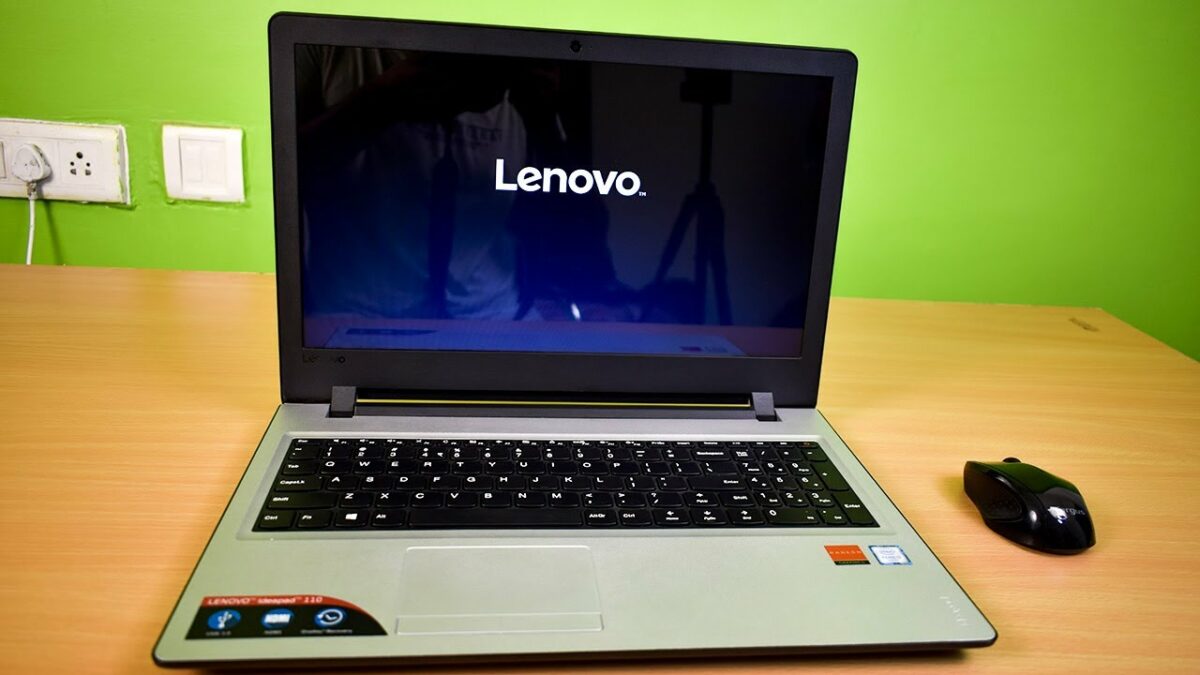
Недавно некоторые пользователи Lenovo поставили проблему «как войти в BIOS» в Интернете, чтобы обратиться за помощью. Как известно, BIOS (базовая система ввода / вывода) — это энергонезависимая прошивка, используемая для выполнения инициализации оборудования во время процесса запуска. Пользователи могут легко настроить параметры компьютера, просмотреть информацию о конфигурации оборудования в BIOS. Итак, как войти в BIOS на ноутбуках Lenovo, таких как Lenovo Ideapad 320, Lenovo Ideapad 310, Lenovo Ideapad 300, Lenovo G50, Lenovo Yoga и Lenovo ThinkPad серии? Вот несколько рекомендуемых способов.
Путь 1. Используйте функциональный ключ для входа в BIOS на ноутбуках Lenovo
В большинстве случаев функциональный ключ, такой как F1 или F2, может помочь получить доступ к BIOS. Это самый распространенный способ войти в BIOS. И такой ключ также называется ключом настройки BIOS. Этапы использования будут отличаться от разных моделей Lenovo в разных операционных системах.
Для Windows 7:
Нажмите кнопку (Fn +) F2 или (Fn +) F1 5-10 раз после нажатия кнопки включения питания .
Если вы используете ноутбук серии ThinkPad, нажмите F1 на логотипе ThinkPad во время загрузки вашего ноутбука.
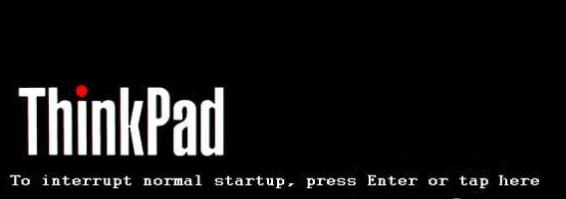
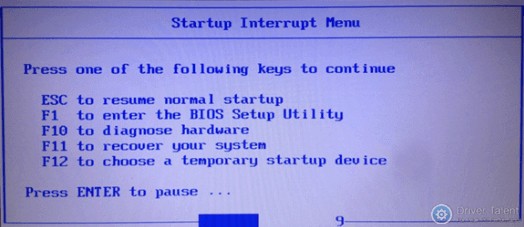
Примечание. Для некоторых специальных моделей вместо нажатия F1 вы должны непрерывно нажимать кнопку Enter во время процесса включения питания, чтобы сначала получить меню прерывания запуска .
Для Windows 8 / 8.1 / 10:
Запустите ноутбук, как обычно, и перезагрузите его. Когда вы увидите логотип «Lenovo», нажмите (Fn +) F2 .
Если вы используете ноутбук серии ThinkPad, вам нужно нажать F1 вместо Fn + F2 после перезагрузки ноутбука и увидеть логотип ThinkPad.
Способ 2. Используйте кнопку Novo для входа в BIOS на ноутбуках Lenovo
Некоторые модели Lenovo имеют специальную кнопку Novo для замены ключа настройки BIOS. Он, как правило, расположен рядом с разъемом питания с логотипом. Если у вас есть кнопка Novo на вашем ноутбуке, вы можете ввести BIOS намного легче. Все, что вам нужно сделать, это нажать кнопку «Ново», когда ваш ноутбук выключен . Затем ноутбук включится автоматически и покажет вам меню. Вы можете выбрать «BIOS Setup» в меню для входа в BIOS.
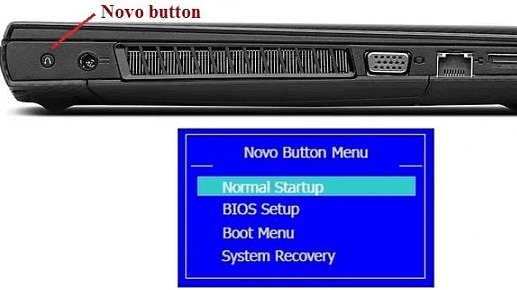
Вот вам клавиши для входа в BIOS для разных моделей ноутбуков Lenovo.
| Модель Lenovo | Ключ настройки BIOS |
| Серия Ideapad N | F2 |
| Серия Ideapad P | F2 на логотипе Lenovo |
| Серия Ideapad S | Новая кнопка, некоторые модели: F2 |
| Серия Ideapad U | Новая кнопка, некоторые модели: F2 |
| Серия Ideapad V | F2 |
| Серия Ideapad Y | F2 |
| Серия Ideapad Z | Новая кнопка, некоторые модели: F2 |
| Серия B | Новая кнопка, некоторые модели: F2 |
| Серия E | Новая кнопка, некоторые модели: F2 |
| Edge Series | Кнопка Ново |
| Серия Flex | Кнопка Ново |
| Серия G | F2 |
| Серия K | F1 |
| Серия M | F1 |
| Серия N | F2 |
| Серия S | Кнопка Ново |
| Серия V | F1 |
| Серия Y | Кнопка Ново |
| Серия Z | Кнопка Ново |
| Серия йоги | Кнопка «Ново», некоторые модели: F2 / (Fn + F2) |
| ThinkPad Yoga 12 | F1 |
Способ 3. Используйте кнопку Shift во время перезапуска для входа в BIOS
Этот метод применим для Windows 8 / 8.1 / 10. Шаги описываются следующим образом:
- Шаг 1. Выйдите из своей Windows и перейдите на экран входа.
- Шаг 2. Нажмите кнопку Shift , нажав кнопку « Питание» на экране. Затем продолжайте удерживать нажатойкнопку Shift и нажмите « Перезагрузить» .
- Шаг 3. Удерживая нажатой кнопку Shift , вы увидите синий экран с возможностью продолжения.
- Шаг 4. Выберите « Устранение неполадок»> «Дополнительные параметры»> «Настройки микропрограммы UEFI»> «Перезагрузка» , и вы можете получить доступ к BIOS.
Как сбросить БИОС на ноутбуке Леново без вреда для устройства

Как сбросить Биос на ноутбуке Леново? Используйте интерфейс самого BIOS, задействуйте дополнительно программное обеспечение или примените механический метод. Ниже рассмотрим, в чем особенности каждого из вариантов, как их реализовать и в каких случаях необходимо выполнять такую работу.
Как сбросить BIOS
Выделяется несколько способов, как сбросить Биос на ноутбуке Lenovo и тем самым вернуть работоспособность устройству. Кратко рассмотрим особенности каждого из вариантов.
Применение самого BIOS
Наиболее простой путь — сбросить данные через сам Биос. Для этого сделайте следующее:
- Отключите ноутбук.
- Кликните на кнопку питания и жмите F2 или F1 для входа в меню. В некоторых устройствах может потребоваться применение комбинации Fn+F2. В более редких случаях нужно сработать F12.
- Жмите на кнопку «Exit».
- Кликните на пункт «Load Setup Default».
- Выберите раздел «Exit Saving Changes».
- Подтвердите шаг и дождитесь перезапуска.

После перезагрузки девайса BIOS должен быть обновлен.
Утилита Debug
Распространенный вариант, как сбросить BIOS на ноутбуке Lenovo — сделать это с помощью специального софта Debug. По сути, это встроенное ПО, которое отвечает за отладку и проверку файлов системы. Для пользования этим сервисом необходимо иметь, как минимум, Виндовс х32, доступ к ОС и рабочему столу, а также возможность входа в безопасный режим. Также желательно отключить все внешние устройства, которые могут мешать.
Чтобы сделать сброс Биоса на ноутбуке Lenovo, сделайте следующее:
- Кликните Win+R.
- Введите в командной строке cmd.
- Жмите ОК.
- В появившемся окне наберите debug.exe.
- Введите код о702Е, о71FF, q. После каждого набора символов жмите Ввод.

Если это не дало результата, выполните то же самое, но в режиме Safe Mode. Для этого жмите на кнопку Power и зафиксируйте ее в течение 5-10 с до отключения ПК. В процессе загрузки кликните на кнопку «Безопасный режим с поддержкой командной строки». После этого повторите указанные шаги.
Перед тем как обнулить Биос на ноутбуке Lenovo, проверьте его версию. Это связано с тем, что рассмотренная выше инструкция может не сработать. Для проверки BIOS сделайте следующее:
- Жмите Win+R.
- В строке команды наберите msinfo32.
- Посмотрите на версию.

В дальнейшем используйте следующие коды для сброса Биос ноутбука Леново с учетом версии. Основные варианты:
- AWARD — О7017, O7317, Q.
- Phoenix — O70FF, O71FF, Q.
Во всех случаях применяется инструкция, которая рассмотрена выше. Разница только в том, что нужно вводить подходящий код в командную строку.
Кнопка обнуления
Рассмотренные выше методы, как откатить BIOS на ноутбуке Lenovo, могут не сработать по разным причинам. В таком случае нужно использовать аппаратные методы. Один из них подразумевает нажатие специальной кнопки. Такие могут быть установлены на материнской плате. Их названия следующие:
- Reset — аварийный перезапуск ноутбука;
- CLR CMOS — сброс Биос;
- Power — экстренное включение / выключение.
Наличие и название клавиш зависит от модели материнской платы. Чаще всего они предусматриваются на игровых ноутах, где высока вероятность перегрева оборудования и можно разогнать аппаратуру программным способом.
Чтобы сбросить Биос, жмите на требуемую кнопку и зафиксируйте ее в сработанном состоянии на 7-10 секунд. После этого происходит перезапуск ноутбука Леново, если он был включен.

Отключение батарейки
Чтобы сбросить настройки Биоса на ноутбуке Леново, попробуйте отключить батарейку. Для этого сделайте следующее:
- Выключите девайс и переверните его обратной стороной.
- Положите устройство на твердую поверхность.
- Демонтируйте защелки с АКБ и удалите его.
- Скрутите заднюю крышку с помощью отвертки с тонким жалом.
- Разбирайте ноутбук до тех пор, пока круглая батарейка не станет доступной.
- Подденьте источник питания острым предметом.
- Выждите 35-40 минут, а после верните батарейку на место.
- Убедитесь в наличии щелчка и соберите все на место.
- Запустите Биос ноутбука Леново.
- Снова настройте время и дату.
Помните, что рассмотренный выше метод не подходит для энергонезависимой материнской платы. Здесь придется переключать джампер путем замыкания контактной группы. Как это делать правильно, рассмотрим ниже. Если батарейка припаяна, ее придется отключать с помощью паяльника.

Использование джампера
Это универсальный метод, позволяющий скинуть Биос на ноутбуке Леново даже в том случае, если вы забыли пароль. Сделайте следующие шаги:
- Отключите ноутбук Леново.
- Переверните его и выкрутите болты по углам.
- Снимите планки ОЗУ и жесткий диск.
- Отыщите плату с текстом JCMOS.
- Найдите два контакта на джампере.
- Перемкните их с помощью отвертки.
- Подключите зарядку к ноутбуку Леново. Чтобы сбросить Биос, отвертка должна еще стоять.
- Кликните кнопку питания для включения.
- Удерживайте отвертку еще 25 секунд.
- Выждите еще полминуты, а потом отключите девайс.
- Поставьте крышку на место.

Рассмотренных выше шагов достаточно, чтобы сбросить Биос и войти в Виндовс даже без пароля. Помните, что снятие ОЗУ и жесткого диска обязательно. Если этого не сделать, возможно повреждение устройства и необходимость обращения в сервисный центр. Кстати, очень удобно в это же время поменять ОЗУ на устройстве.
Учтите еще ряд моментов:
- не у всех «материнок» предусмотрены удобные для замыкания контакты;
- вместо контактной группы может быть кнопка, что позволяет быстрей сбросить Биос;
- не все джамперы позволяют быстро сбросить BIOS (иногда приходится долго удерживать отвертку).
При наличии трех контактов на джампере может потребоваться применение перемычки. С ее помощью соединяются сначала первые два, а потом и следующее отверстие. Старайтесь не передерживать перемычку / отвертку на контактах, ведь это может привести к повреждению оборудования.
Для чего сделать сброс
Как видно, сбросить Биос на ноутбуке Леново можно несколькими способами. Такой шаг часто необходим для решения следующих задач:
- Ошибки в выборе настроек или разгоне аппаратуры, из-за чего появляется синий экран «смерти».
- Войти в Виндовс не удается из-за отсутствия пароля.
- Выполнена оптимизация комплектующих на старом BIOS, который не выдерживает апрейда.
- Ноутбук Леново не может загрузить ОС.
- ПК не может запустить Виндовс из-за ошибок в выборе приоритета загрузки.
- Виндовс не видит жесткий диск.
В большинстве из рассмотренных ситуаций лучший способ — сбросить Биос на ноутбуке Леново и тем самым вернуть его к заводским параметрам. Но бывают и другие неисправности, связанные с «железом». В таком случае обнуление не всегда дает результат. В комментариях расскажите, какой метод используете вы, и удалось ли сбросить BIOS самостоятельно.
Как сбросить БИОС на ноутбуке : 3 комментария
- Виктор19.10.2021 в 10:20 Добрый день ! Скажите , а при сбросе BIOS , пользовательские данные не удаляются ?