
Как в Opera восстановить предыдущую сессию
Всем знакома ситуация, когда плодотворная работа закончилась закрытием браузера, на вкладках которого еще осталась важная информация. Разумеется, сохранить пользователь ничего не успел, ведь не ожидал такого поворота событий. К счастью, существует способ, как в Опере восстановить предыдущую сессию.
Инструкция
Существует удобный способ, позволяющий полностью вернуть вкладки, которые были закрыты одновременно с браузером. Его мы рассмотрим в первую очередь. А затем пойдет речь непосредственно о настройке Opera для более удобного использования.
Стандартный вариант
Для возврата ранее закрытого окна используется сочетание клавиш Ctrl + Shift + T . Примечательно то, что оно работает и в большинстве других веб-обозревателей, например, в Chrome и Mozilla. Также можно кликнуть ПКМ по пустой части области выше адресной строки, а затем выбрать второй пункт из списка.
Удобная альтернатива
Следующих подход займет чуть больше времени, но он отличается большей долговечностью и универсальностью. Пошаговая инструкция по претворению задуманного в жизнь представлена ниже:
- Открываем Opera и кликаем по главной кнопке в левом верхнем углу экрана.
- В выпадающим списке (системное меню), находим пункт «Настройки».

- Прокручиваем страницу колесом мыши до блока «При запуске».
- Здесь активируем пункт «Ранее открытые…».
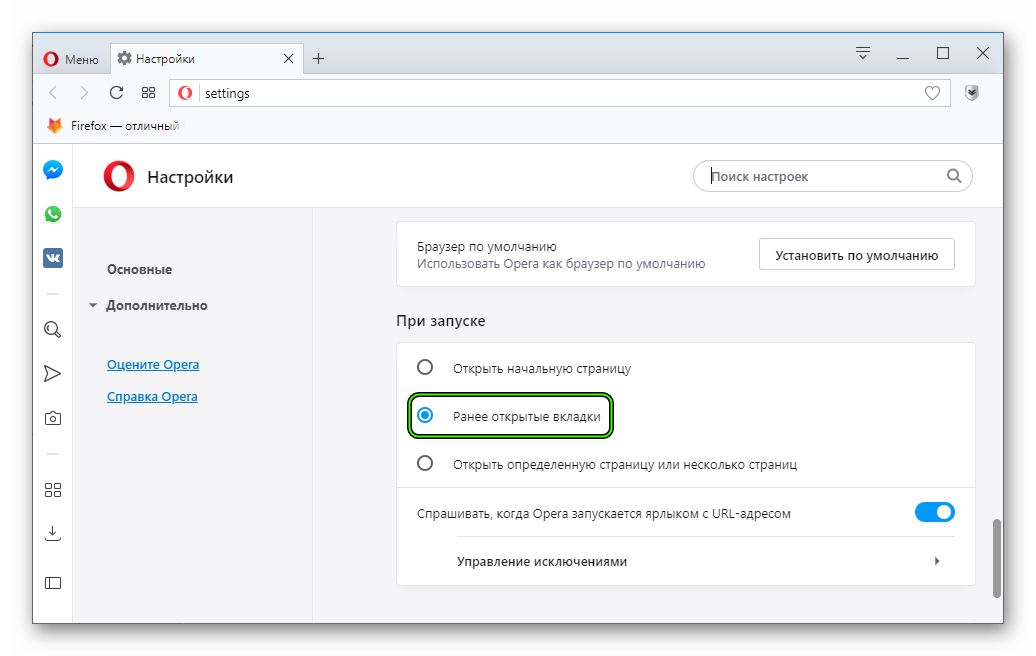
- Закрываем страницу параметров.
Теперь после закрытия браузера информация об открытых ранее сайтах сохраняется в базе данных, и активируется при повторной активации поискового сервиса.
Дополнение
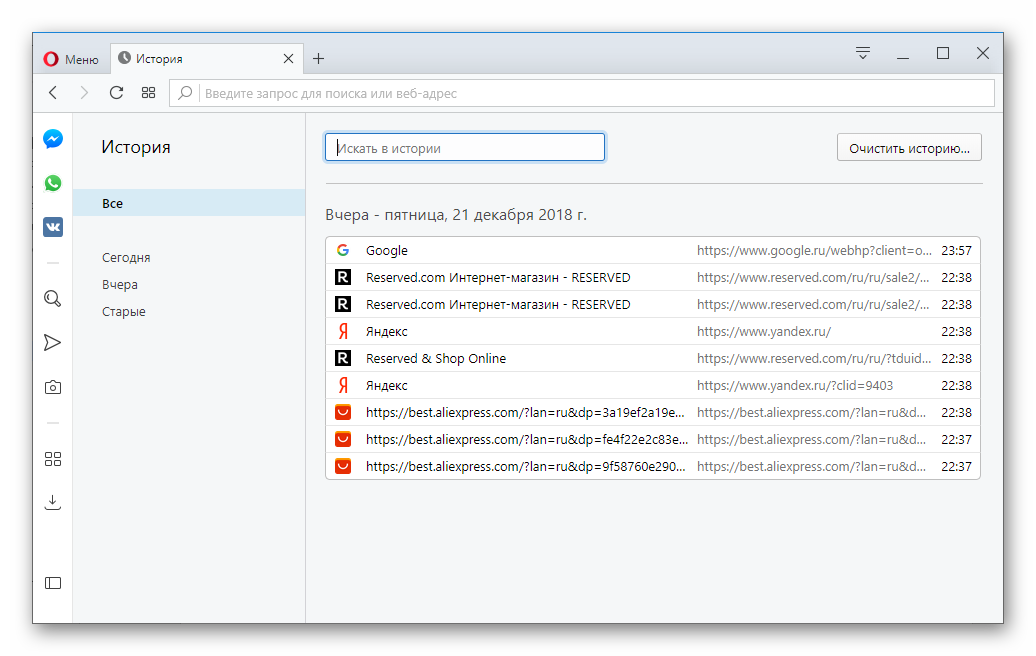
Чтобы открыть историю просмотров, нажмите Ctrl + H . В новом коне отобразятся все последние веб-страницы, которые вы посещали. Отсюда вы сможете перейти на ранее утерянный ресурс.
Помогла статья? Оцените её
Оценок: 119
Читайте так же:
Комментарии
Андрей Ответить
А как восстановить предыдущую сессию после сбоя? То есть у меня уже давно в настройках стоит «Ранее открытые вкладки», и каждый день я продолжаю работать в одних и тех же вкладках ну естественно какие-то добавляются, а какие-то закрываю, и в один прекрасный день произошел сбой или скачек электроэнергии, и у меня внезапно перезагрузился компьютер, и вот после перезапуска Opera открылась без вкладок, тоесть с начальной страницы, как быть в таком случае, как восстановить исчезнувшие вкладки?
Олег Ответить
Я сейчас делаю по-другому. Нажав ПравойКнопкойМыши на любую из вкладок, которые нужно сохранить (до сбоя) и выбираю из списка выделить все Вкладки, а после этого ещё раз ПКМ и выбираю сохранить в закладках. Также получается и в Фирефокс
Михаил Ответить
Решил описать свой случай о котором мало где пишут. При открытии браузера Опера часто бывает, что делаешь несколько кликов(больше чем нужно т.к. иногда при медленной загрузке пользователь не может определить, начался процесс открытия браузера или нет). Открывается окно браузера и естественно в нем открываются все открытые в предыдущем сеансе вкладки, т.к. в настройках Опера мы все указывали «При запуске»/»Ранее открытые вкладки». Но т.к. при текущем открытии Опера было сделано несколько кликов иконке Опера, то рядом открывается еще одно окно браузера Опера, в котором не будет открытых вкладок (а будет открыта только одна экспресс-панель). Желая закрыть лишнее окно, я по ошибке закрыл окно с открытыми вкладками, оставив окно с Опера без вкладок. Что делать в таком случае и как восстановить предыдущую сессию со всеми открытыми вкладками, которые были закрыты ошибочно. Ни в коем случае не закрывать открытое окно с Опера (без в вкладок) ибо тогда при следующем открытии Опера предыдущим сеансом(последним открытым) будет считаться сеанс в котором уже не было открытых вкладок. Восстанавливать их тогда будет нужно долго через Историю(как описано в статье). А если вкладки были «Закреплены»(Зафиксировать вкладку), а История очищена(в моем случае это было именно так), то способ восстановления будет в разы сложнее и не факт, что он будет успешным. Для описанного мной случая отлично отработал вариант Ctrl+Shift+T (ровно столько нажатий, сколько потребовалось до того момента, пока не открылось закрытое мной по ошибке окно Опера со всеми открытыми вкладками. Статья однозначно в помощь!
Как восстановить вкладки в Опере после перезагрузки браузера
Иногда пользователи закрывают браузер с открытыми вкладками. А потом, после появляется необходимость восстановить вкладки в Опере после перезагрузки.
Сделать это можно несколькими способами:
- Сделать настройку восстановления предыдущего сеанса (сессии);
- Воспользоваться функцией восстановления недавно закрытых вкладок;
- Открыть закрытые сайты из истории посещений.
Восстановление предыдущего сеанса в Opera
Активация функции восстановления предыдущего сеанса в Опере позволяет автоматически загружать все вкладки со страницами сайтов, которые были открыты на момент закрытия браузера.
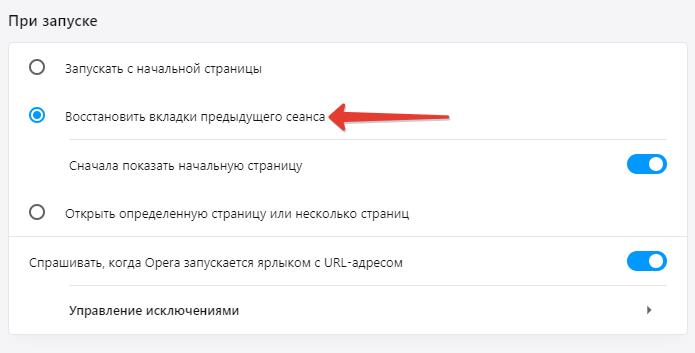
- Следует зайти в настройки браузера воспользовавшись сочетанием клавиш Alt + P или из меню;
- Найти на странице раздел «При запуске»;
- Поставить галочку напротив «Восстановить вкладки предыдущего сеанса».
Все, теперь после перезагрузки Опера восстановит все вкладки.
Открыть недавно закрытые вкладки в Opera
Есть еще одна полезная функция, позволяющая быстро и легко восстановить недавно закрытые вкладки.
Чтобы воспользоваться ей, нужно:
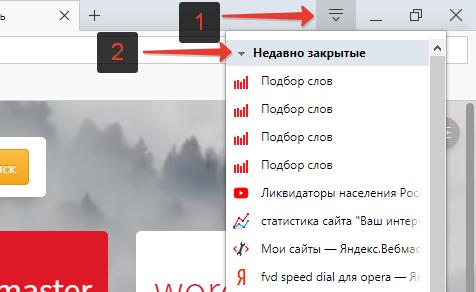
- В правом верхнем углу браузера открыть «Меню вкладок»;
- Выбрать категорию «Недавно закрытые»;
- Найти в списке нужные сайты.
Также можно воспользоваться комбинацией клавиш, которая открывает последний закрытый сайт.
Ctrl + Shift + T – горячие клавиши, открывающие последний закрытый сайт в Opera.
История посещений в Opera
Последний способ восстановить вкладки в Опере после перезагрузки браузера – воспользоваться историей посещений.
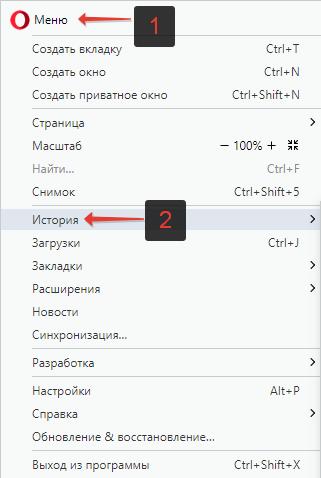
- Следует перейти в историю посещений. Сделать это можно нажав сочетание клавиш Ctrl + H , либо – из меню.
- После этого найти в списке нужный сайт.
Не нашли ответ на свой вопрос? Тогда воспользуйтесь формой поиска:
Где найти сессию в опере
Opera
Версия для
Вопросы и ответы по «Opera»
Вопрос и ответы были вам полезны?

Да

Нет
Попробуйте также:

Похожие вопросы :
- как отправить картинки в форум (Ответов: 0)
- Что-то твориться с оперой (Ответов: 0)
- Контекстное меню в Опере 12 (Ответов: 0)
- В контакте пропала полоска новых фотографий (Ответов: 0)
- Как открыть почтовый ящик 479980589@mail.ru? (Ответов: 0)
- Закладки Опера — Как сохранить и экспортировать закладки в Опера 22 на WindXP? (Ответов: 0)
- Как установить Adobe Flash Player для Opera? (Ответов: 0)
- У меня есть на ноутбуке браузер Опера который мне нравится наличием плиток. На них у. (Ответов: 0)
- Необходимо совершить действие в Research bar, пожалуйста, нажмите на иконку. (Ответов: 0)
- Не получается открыть скачанный файл. Отсылает в appstore (Ответов: 0)
Узнаем как восстановить вкладки в «Опере»: полезные советы и инструкции


Как восстановить вкладки в «Опере»? Подобный вопрос беспокоит многих современных пользователей. Дело все в том, что вкладка является наиболее важным элементом при работе с интернет-обозревателем. И «Опера» не исключение. Если не уметь выполнять элементарные операции с открытыми страничками, на интернет-серфинг можно не надеяться. Восстановление вкладок позволяет быстро вернуть ранее посещенный за сессию веб-портал за несколько секунд. Это очень удобная функция. Ниже будет рассказано о том, как ею воспользоваться при тех или иных обстоятельствах.
Вкладки – это.
Как восстановить закрытые вкладки в «Опере»? Перед тем как отвечать на этот вопрос, важно понимать, с какими элементами управления будет работать пользователь.

Вкладки – это активные в интернет-обозревателе страницы. Они располагаются на специализированной панели, обычно в верхней части приложения. Вкладки можно:
- перемещать;
- закреплять;
- откреплять;
- восстанавливать;
- закрывать;
- обновлять;
- открывать.
Сегодня нас будет интересовать восстановление. Эта операция поможет быстро вернуть ранее закрытую страничку в браузере.
В большинстве случаев сохранение закладок сводится к тому, что нужно найти меню, в котором имеются.
Главное условие работоспособности
Задумываясь над тем, как восстановить открытые вкладки в «Опере», пользователь должен понимать, что далеко не всегда это возможно. Существуют ситуации, при которых о возврате ранее открытых сайтов не может быть и речи.
Предложенные далее приемы по разрешению задачи не работают, если:
- пользователь работает в режиме «невидимки»;
- текущая сессия была корректно завершена;
- в обозревателе неактивна опция сохранения истории.
Отсюда следует, что для успешного восстановления посещенных ранее веб-порталов пользователь должен работать в обычном режиме с активированной опцией сохранения истории. Все манипуляции осуществляются в пределах текущей сессии подключения.
Многие пользуются браузером Chrome, но не все знают о том, что существуют «горячие».
Сочетания клавиш
Как восстановить вкладки в «Опере»? Справиться с этой задачей помогут «горячие» сочетания клавиш. Они существуют во всех программах и браузерах.

Чтобы быстро восстановить ранее посещенные страницы, пользователю необходимо:
- открыть браузер;
- нажать Ctrl + Shift + T одновременно;
- повторить пункт 2 столько раз, сколько это необходимо.
В ходе проделанных действий юзер откроет последнюю закрытую страницу в интернет-обозревателе. Повторное использование сочетания восстановит предпоследний сайт, и так далее. Этот прием встречается на практике очень часто.
Функциональное меню
Еще как восстановить закрытые вкладки в «Опере»? Следующий прием – это работа со специализированным функциональным меню.
Алгоритм действий по восстановлению ранее закрытых в браузере страниц требует выполнения следующих шагов:
- Навести курсор мыши на любое свободное пространство панели вкладок.
- Кликнуть ПКМ.
- В появившемся меню выбрать опцию «Открыть последнюю закрытую вкладку. ».
- Повторить предыдущий пункт необходимое количество раз.
Разумеется, этот прием работает точно так же, как и «горячее» сочетание клавиш. Данное решение обычно помогает восстанавливать страницы тем, кто не знает специальной комбинации на клавиатуре.
Приветствую вас, уважаемые читатели. Сегодня наша тема будет посвящена, как всегда, довольно.
Через меню браузера
А есть ли еще варианты, как восстановить вкладки в «Опере»? Третий способ решения поставленной задачи – это использование меню вкладок. Оно поможет восстановить последние 10 просмотренных в интернет-обозревателе страничек.

Чтобы воспользоваться предложенным приемом, юзеру необходимо выполнить следующее:
- Зайти в Opera.
- Нажать на кнопку, отвечающую за раскрытие меню вкладок. Обычно этот элемент управления находится в правой части панели вкладок. Здесь может быть изображен список и стрелка вниз.
- Кликнуть по названию открытого ранее сайта.
В ходе выполненных действий у пользователя откроется вкладка с тем или иным сайтом. Данный прием прекрасно работает даже при переподключении к браузеру. К сожалению, все открытые ранее сайты он вернуть в обозреватель не позволяет.
История программы
Интересно, как восстановить вкладки в «Опере»? Site.ru или любой другой веб-сервис? Тогда можно попытаться воспользоваться историей интернет-обозревателя.
Чтобы воплотить задуманное в жизнь, потребуется:
- щелкнуть по значку «Оперы», находясь в соответствующем браузере (откроется главное меню обозревателя);
- нажать на раздел «История» (можно просто зажать на клавиатуре Ctrl + H);
- просмотреть предложенный список и кликнуть по сайту, который хочется открыть вновь.
Вот и все. Подобное решение позволяет восстанавливать страницы из любой сессии «Оперы» за большой промежуток времени. Удобно, хоть и не слишком быстро.
После завершения сессии
Есть еще один интересный подход к решению поставленной задачи. Он поможет восстанавливать странички сразу после входа в интернет-обозреватель. Речь идет об изменении настроек домашней страницы.

Для восстановления ранее посещенных в «Опере» страниц при входе в программу нужно:
- зайти в главное меню браузера;
- щелкнуть по кнопке «Настройки»;
- открыть раздел «Основные»;
- В разделе «При запуске» установить отметку около пункта «Продолжить с того же места».
Дело сделано. Теперь ясно, как восстановить вкладки в «Опере» в том или ином случае.