
Эллипс в Автокаде
В двухмерном проектировании объект Эллипс в AutoCAD используется довольно редко, но довольно часто в изометрическом проектировании. Команда Эллипс позволяет строить круги в аксонометрии, так как имеет в своем функционале инструмент Изокруг.
Команда AutoCAD Эллипс (Ellipse)
За создание эллипса в Автокад отвечает команда Эллипс/Ellipse, вызвать которую можно следующими способами (начать его построение):
- построить эллипсы в Автокаде можно из строки меню пункт Рисование — строка Ellipse;
- создать его можно из вкладки Главная ленты инструментов — в группе инструментов Рисование кнопка «Центр, (Ось, конец)», т.е. вам сразу в ленте доступны опции команды Эллипс в Автокаде;
- нарисовать объект Эллипс можно из классической панели инструментов Рисование кнопка Ellipse;
- а так же непосредственное создание эллипса в программе из командной строки, прописав наименование команды в командной строке Эллипс/Ellipse.


Способы построения эллипсов
Запустив команду Ellipse, можно построить эллипсы одним из следующих способов:
- «Центр» — построение в Автокад эллипса по центральной точке и двум полуосям.
- «Ось, конец» — создание эллипса по одной из его осей и второй полуоси.
- «Поворот» — рисование в Автокад эллипса по большой оси и углу поворота окружности.
Все 3 способа позволяют создать замкнутый эллипс AutoCAD, но в программе также имеется инструмент Эллиптическая дуга.
Как построить в Автокаде эллипс по одной из его осей и второй полуоси
После вызова команды Ellipse по умолчанию доступен как раз этот способ построения. В командной строке появится запрос:
Конечная точка оси эллипса или [ Д уга/ Ц ентр]:
В ответ на запрос укажем первую конечную точку оси эллипса AutoCAD. Появится штриховая линия желтого цвета, которая будет тянуться от первой конечной точки оси до курсора-перекрестия. Система отобразит следующий запрос:
Вторая конечная точка оси:
В ответ на запрос укажем вторую конечную точку оси эллипса Автокад. Теперь штриховая линия следует от средней точки указанной оси (от центра эллипса) до курсора-перекрестия. Появится его предварительный вид, который будет изменяться вместе с перемещением курсора. В командной строке появится запрос:
Длина другой оси или [ П оворот]:
Вы можете указать точку на чертеже или ввести значение в командную строку.
Длина другой оси эллипса в AutoCAD откладывается от центра, который делит ось пополам, поэтому вводит нужно половинное значение длины другой оси.
Как только вы укажете длину второй оси, эллипс в Автокад будет построен, а команда Ellipse завершит свое выполнение.
Построение эллипсов в AutoCAD по центральной точке и двум полуосям
Вызываем команду Автокад Эллипс, затем выбираем опцию Центр. В командной строке появится запрос:
Центр эллипса:
Укажем точку центра эллипса в Автокад щелчком мыши на чертеже. Появится штриховая линия желтого цвета, которая будет следовать от центральной точки эллипса до курсора-перекрестия. Программа выдаст запрос:
Конечная точка оси:
Можете указать конечную точку оси эллипса щелчком мыши на чертеже или ввести половинное значение длины оси в командную строку. Появится предварительный вид эллипса Автокад, который будет изменяться вместе с перемещением курсора. Штриховая линия будет следовать от средней точки указанной оси (от центра эллипса) до курсора-перекрестия. Программа отобразит следующий запрос:
Длина другой оси или [ П оворот]:
В ответ на который вы можете указать точку на чертеже или ввести половинное значение оси в командную строку. Как только вы укажете длину второй оси, эллипс в Автокаде будет построен, а команда «Эллипс» прекратить выполнение.
Как начертить эллипсы по большой оси и углу поворота окружности
После того как вы укажете большую ось эллипса в AutoCAD, в командной строке появится запрос:
Длина другой оси или [ П оворот]:
Длина другой оси — это малая ось эллипса Автокад, если вы выберите опцию «Поворот».
Опция «Поворот» команды Ellipse позволяет повернуть окружность на определенный угол (заданная большая ось эллипса — это ось вращения окружности), проекция которой на рабочую плоскость XY является эллипсом.
Выберем опцию «Поворот». Система отобразит запрос:
Поворот относительно главной оси:
Главная ось — это заданная большая ось эллипса. Поворот относительно главной оси: — т.е. необходимо задать угол поворота окружности.
Введем в командную строку угол 180 градусов или можете ввести 0 градусов. Как только вы зададите угол поворота, эллипс в Автокад будет построен, а команда Ellipse завершит свое выполнение.
Построенный эллипс в AutoCAD представляет собой окружность, т.к. если вы ввели 0 градусов, то окружность вокруг большой оси эллипса мы не повернули и ее проекцией на рабочую плоскость XY является окружность.
AutoCAD Эллипс в полилинию


Для преобразования уже нарисованных эллипсов в полилинию можно использовать следующий метод.
Существующий эллипс смещаем на любую величину командой ПОДОБИЕ (_OFFSET). При смещении эллипс преобразуется в сплайн. Удаляем исходный эллипс и сплайн смещаем на то же расстояние в обратную сторону (чтобы сплайн вернулся в те же координаты, что и исходный эллипс).

Далее выбираем команду редактирования полилинии ПОЛРЕД (_PEDIT) и выбираем созданный ранее сплайн. Система выдает сообщение, что Выбранный объект – не полилиния. На запрос Сделать его полилинией отвечаем Да. Также необходимо ввести точность преобразования от 0 до 99. Чем выше точность, тем точнее полученная полилиния будет соответствует сплайну.
Есть один момент, который необходимо знать. По умолчанию сплайн при преобразовании в полилинию выполняется с помощью линейных сегментов (полученную полилинию взорвите и вы увидите что получится n-количество отрезков). Для более точного преобразования советую предварительно поменять
переменную PLINECONVERTMODE.
Переменная PLINECONVERTMODE задает тип сегментов, с помощью которых будет преобразован сплайн: 0 – с помощью линейных сегментов, 1 – с помощью дуг. Установите ее значение равным 1 для повышения точности преобразования или 0 для уменьшения точности. Выбор типа построения зависит от конкретной задачи.
Уроки по программе AutoCAD.

Для построения эллипса на вкладке «Главная» в панели «Рисование» открываем раскрывающийся список «Эллипс», из списка выбираем команду «Центр».
или в командной строке набираем команду (_ellipse), нажимаем Enter.
Сначала указываем центр эллипса. Это можно сделать при помощи курсора, или указав координаты в командной строке. Укажем точку с координатами (0,0), нажимаем клавишу Enter.
Теперь нужно указать расстояние до конечной точки первой оси эллипса (к примеру, 1500), нажимаем клавишу Enter. Разумеется, координаты точки можно задавать при помощи курсора и мышки.
Далее указываем расстояние до конечной точки второй оси эллипса через командную строку или при помощи курсора и мышки. Эллипс построен.
В панели «Рисования» доступен еще один способ построения эллипсов. Для его реализации на вкладке «Главная», в панели «Рисование», открываем раскрывающийся список «Эллипс», из списка выбираем команду «Ось, конец».
При использовании данного способа сначала указываются две конечные точки первой оси эллипса. Как Вы помните это можно сделать при помощи курсора и мышки либо ввести в командной строке.
Теперь перемещаем курсор на нужное расстояние, в нужном направлении и щелчком мыши задаем половину длины второй оси. Эллипс построен. Следует помнить, что третья, указанная Вами точка, задает половину длины второй оси, а не положение её конечной точки.
Напоследок рассмотрим построение эллиптической дуги по начальному и конечному углам. На вкладке «Главная», в панели «Рисование», открываем раскрывающийся список «Эллипс», из списка выбираем команду «Эллиптическая дуга».
Принцип построения эллиптической дуги хорошо описан на всплывающей подсказке (см. рисунок выше). Первым делом указываем две конечные точки первой оси.
Затем задается половина длины второй оси
щелчком клавиши мыши поочередно задается начальный угол, затем конечный угол. Дуга построена. Обратите внимание, что эллиптическая дуга будет строиться между начальной и конечной точкой против часовой стрелки, учитывайте это при своих построениях.
Пока всё. Всего доброго, встретимся в следующем уроке.
Если у Вас есть вопросы можно задать их ЗДЕСЬ.
Список последних уроков по программе AutoCAD.
Автор: Дмитрий Родин
«AutoCAD ЭКСПЕРТ»
Видео самоучитель По AutoCAD
- 60 наглядных видеоуроков;
- Более 15 часов только AutoCAD;
- Создание проектов с нуля прямо у Вас на глазах;
- 365-дневная гарантия
Автор: Саляхутдинов Роман
«БОСК 5.0»
Новый Видеокурс. «Твердотельное и Поверхностное Моделирование в КОМПАС-3D»
- Большая свобода в обращении с поверхностями;
- Возможность формирования таких форм, которые при твердотельном моделировании представить невозможно;
- Новый уровень моделирования;
- Гарантии доставки и возврата.
Автор: Саляхутдинов Роман
«БОСК 8.0»
Познай Все Cекреты КОМПАС-3D
- Более 100 наглядных видеоуроков;
- Возможность быстрее стать опытным специалистом КОМПАС-3D;
- Умение проектировать 3D изделия (деталей и сборок) любой степени сложности;
- Гарантии доставки и возврата.
Чертежи деталей в изометрии в Автокаде
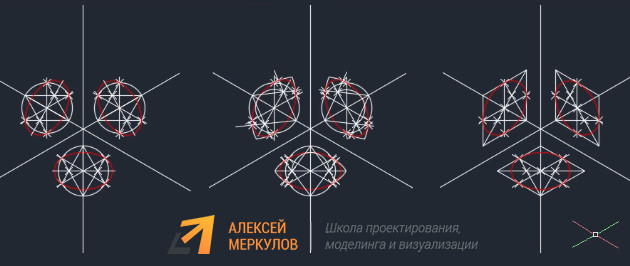
Разработчики программы не стоят на месте и модернизируют ее функционал. Изометрия в Автокаде 2002 была подобна «танцам с бубнами». С 2015 года инструмент был автоматизирован.
Полное обучение: «AutoCAD на 100%»
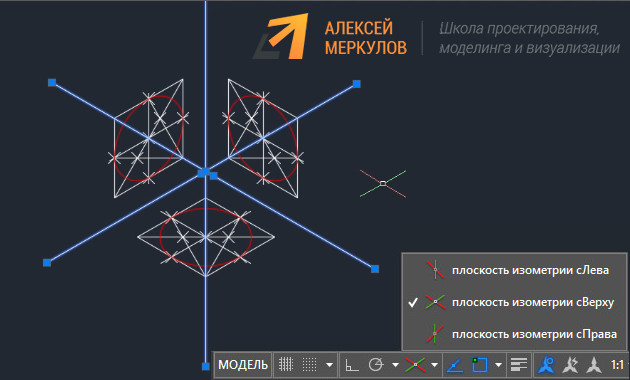
Изометрия в Автокаде. Переключаем плоскости
Настройка изометрии в Автокаде выполняется в самом низу программы, где подключаются режимы работы, привязки и прочие опции.
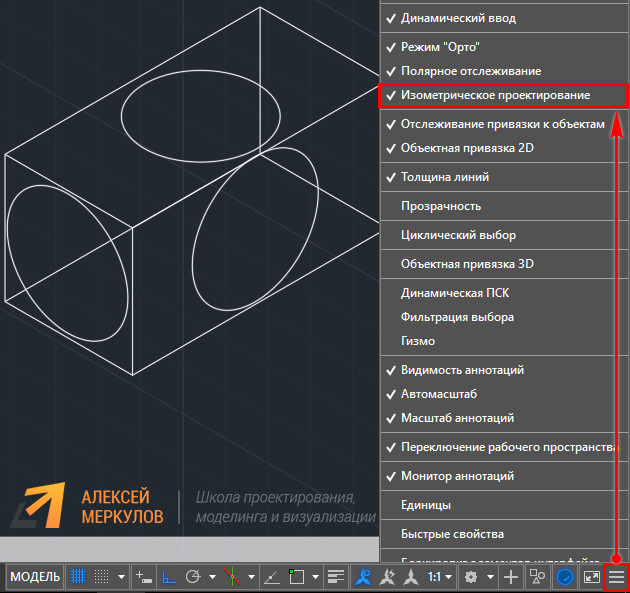
Если в строке состояния отсутствует кнопка с подключением изометрического режима черчения, тогда откройте список адаптации и установите галочку напротив нужной опции, как показано на рис. 3.
В AutoCAD изометрия имеет три плоскости черчения: горизонтальную, фронтальную и профильную. При выборе того или иного режима, курсор графически меняет свой вид. Если у вас подключена сетка в Автокаде, то визуально видно, как меняется ее ориентация.
Создание изометрии в Автокаде
Рассмотрим, как чертить изометрию в Автокаде.
- Устанавливаете подходящую плоскость и с помощью стандартных инструментов рисования AutoCAD выполняете нужные построения.
- Вам нужно переключаться между плоскостями. Можно это делать через сам режим (см. рис. 2), либо с использованием горячей клавиши F5.
ПРИМЕЧАНИЕ: Горячая клавиша F5 позволяет быстро переключаться между изометрическими плоскостями.
Изометрия круга в Автокаде
Разберём, как нарисовать окружность в изометрии в Автокаде. В таком пространстве окружность представляет собой эллипс.
В AutoCAD команда «Эллипс» имеет отдельную субопцию «изокруг», которая в автоматическом режиме, в зависимости от указанного радиуса или диаметра, выполняет построение окружности в изометрии.

Все построения выполняются в координатах X и Y, т.е. в 2D пространстве. Если в какой-то момент визуально кажется, что чертеж объемный – это не так!
Как видите, сделать изометрию в Автокаде весьма просто. Также не возникает трудностей с созданием изометрической окружности. Теперь нет необходимости выполнять множество вспомогательных построений, как это делали на «Начертательной геометрии». AutoCAD все просчитает с точностью до сотых миллиметров. Обязательно протестируйте эти режимы на практическом примере.