
Включить детский режим
Чтобы вы были спокойны и когда ребёнок пользуется SberBox Time вне детской комнаты, на устройстве предусмотрен детский режим — его можно активировать голосом или из приложения Салют для Android. В этом режиме ограничивается доступ ко взрослому контенту и покупкам с привязанных карт.
Не помню ПИН-код
Если вы не помните ни основной, ни мастер-ПИН для детского режима, обратитесь в службу поддержки — мы поможем.
Последнее обновление 17 нояб. 2023 г.
Выделите текст и нажмите Ctrl + Enter , чтобы сообщить о ней
Как Отключить Безопасный Режим в Ютубе на ПК, на Телефоне в Приложении Youtube
Всем привет, друзья! Вы на канале Виктор Фельк — IT и сегодня я вам расскажу, как отключить безопасный режим в Ютубе на пк, телефоне, ноутбуке в приложении YouTube. Если этот ролик был для вас полезен, то ставьте лайки и подписывайтесь на канал. Приятного просмотра! ✅ Станьте спонсором канала, и вы получите доступ к эксклюзивным бонусам. Подробнее: https://www.youtube.com/channel/UCxFfAgg9vczSF5IDhpRYLGg/join ➡️ Наш сайт — https://life-v.ru ➡️ Telegram канал — https://t.me/pcdroid ➡️ Чат Telegram — https://t.me/ittehnikruchat ➡️ Facebook — https://www.facebook.com/ITtehnik ➡️ VK — https://vk.com/it_tehnik ➡️ Instagram автора — https://www.instagram.com/vfelk/ Как включить или выключить безопасный режим в Ютубе на ПК (в браузере на компьютере), на телефоне в мобильном приложении Youtube — https://www.youtube.com/watch?v=y6e0SENU_BA #youtube #ютуб #ВикторФельк
Показать больше
Войдите , чтобы оставлять комментарии.
Как отключить безопасный режим на телефоне: 5 рабочих фишек и инструкция для 7 смартфонов
Безопасный режим (Safe Mode) — полезная и одновременно проказная функция. Когда она нужна, ее найти не получается, а в самый неподходящий момент она включается самостоятельно. Safe Mode на Android можно активировать случайно даже из кармана, но вот вопрос: как убрать безопасный режим на телефоне и вернуть прежнее состояние? Об этом — в обзоре с учетом особенностей 7 разных смартфонов.
Что такое безопасный режим и для чего он нужен?
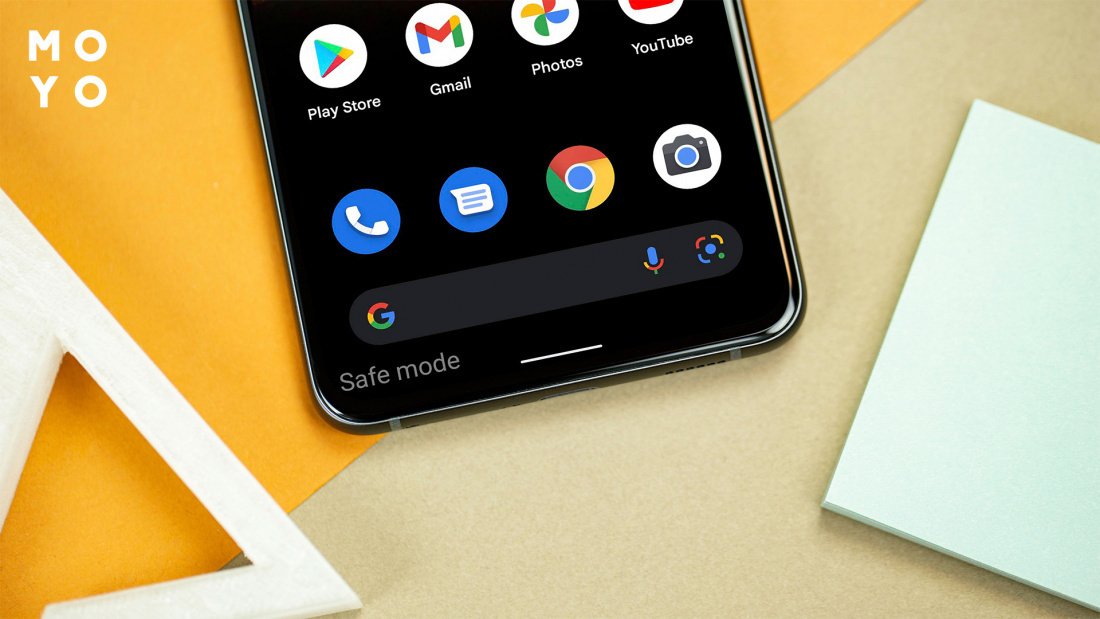
Safe Mode — это загрузка операционной системы смартфона не в привычном, а в диагностическом режиме. Все загруженные приложения подсвечиваются серым и недоступны к запуску.
В повседневном использовании такая опция не понадобится, но если телефон вдруг стал нагреваться, тормозить или отказывается нормально работать — безопасный режим поможет выяснить, в чем дело. С его помощью можно:
- Обнаружить, какая программа вызывает сбой системы.
- Найти вредоносные файлы и удалить их.
- Сделать плановый чек ап ОС и убедиться в ее исправности.
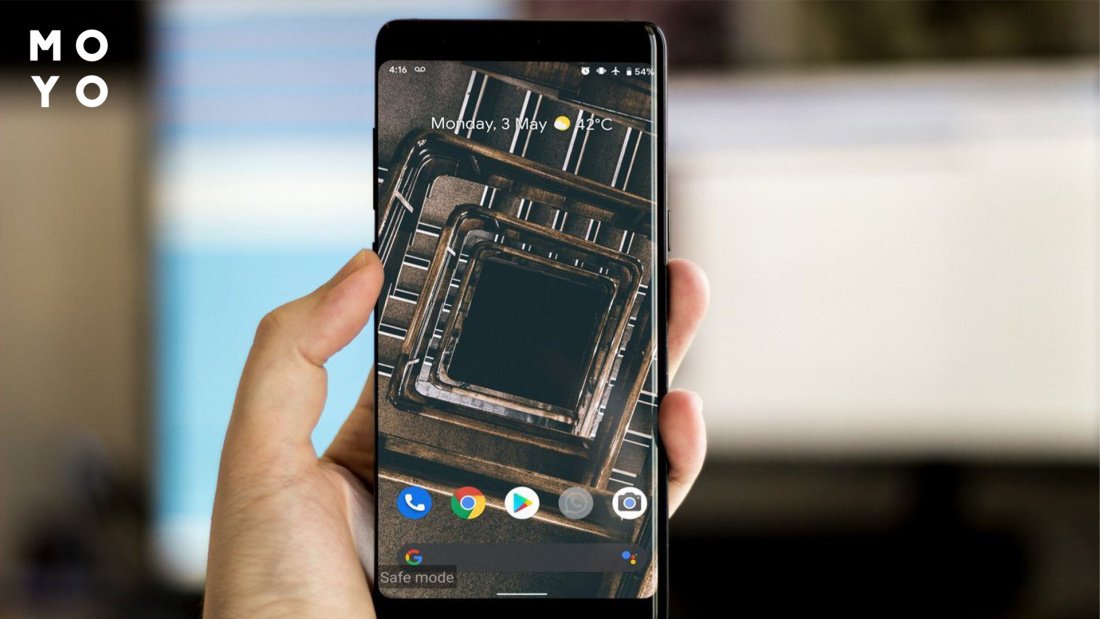
В большинстве случаев функция помогает устранить неполадки и восстановить правильную работу гаджета без обращения в сервис. Активировать ее просто и выключить не составит труда.
Как выйти из безопасного режима на Андроид
Сначала разберем пять универсальных способов, которые можно применить на любом смартфоне.
1. Перезагрузите телефон
Вариант на все случаи жизни, как и перезагрузка ПК. Чтобы выполнить действие:
- Зажмите клавишу питания на несколько секунд.
- В открывшемся окне выбора укажите вариант перезагрузки.
- Подождите минуту, чтобы девайс включился в рабочем режиме.
Если выбора перезапуска нет, выключите телефон и включите его самостоятельно.
2. Отключите режим через панель уведомлений
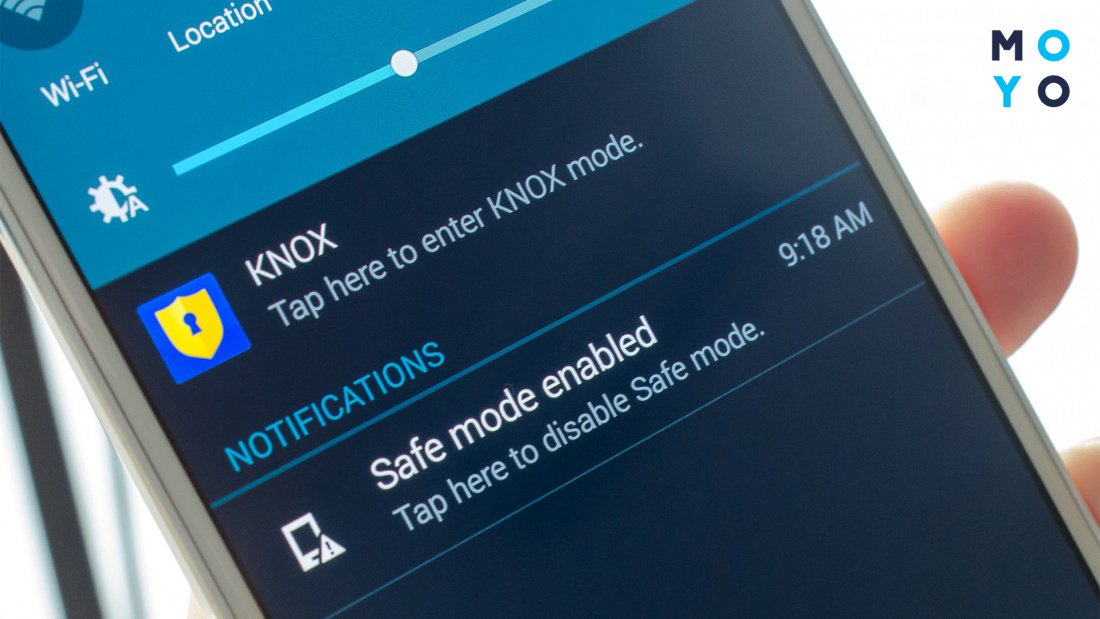
В большинстве устройств информация о работе Сейф Мод отображается в шторке оповещений. Достаточно кликнуть на сообщение и следовать указаниям на экране. Когда увидите кнопку отключения, нажмите на нее и операционная система вернется в обычное состояние.
3. Удалите приложения, которые сбоят
Если быстро заприметили неладную работу телефона, возможно, дело в одном из последних скачанных приложений. Вариантов действий несколько:
Удалить программу самостоятельно, по памяти
Для большей надежности почистите кэш в последних программах, это не будет лишним.

После очистки программ выполните перезапуск устройства. Если система работает плавно — проблема устранена.
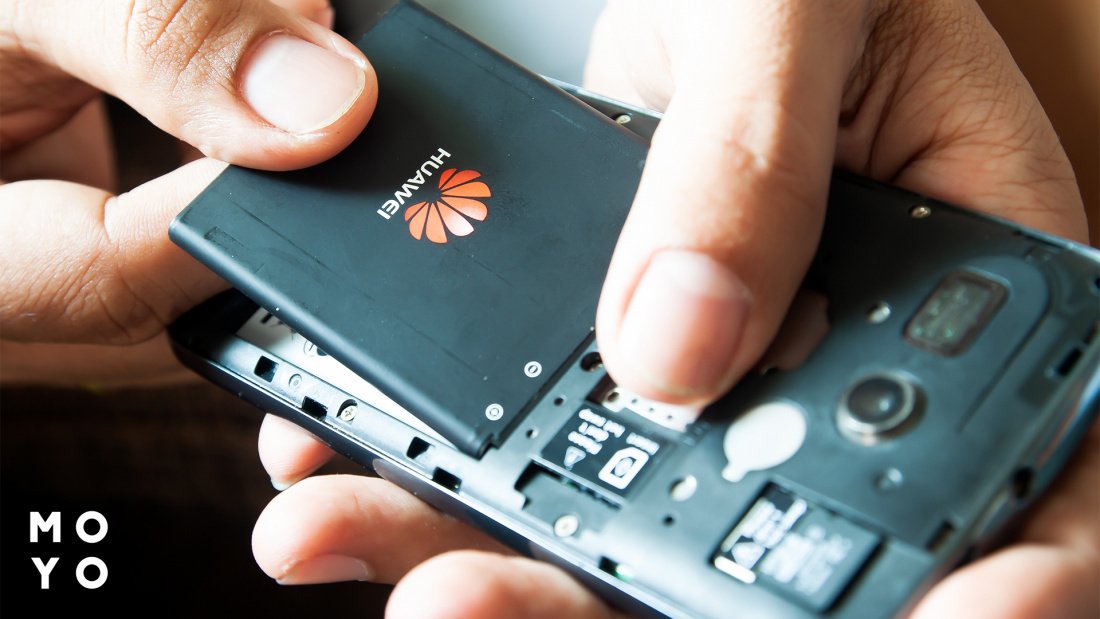
4. Вытащите батарею
- Снимите чехол.
- Откройте заднюю крышку корпуса.
- Вытяните аккумулятор на несколько секунд.
- Верните батарею на место и включите устройство.
В большинстве современных телефонов батарея несъемная, поэтому для решения проблемы подойдет экстренная перезагрузка. Необходимо зажать кнопки громкости и питания одновременно и беспрерывно удерживать 30 секунд. На всплывающие сообщения не обращайте внимания и ждите, пока экран погаснет. Далее устройство запустится самостоятельно.
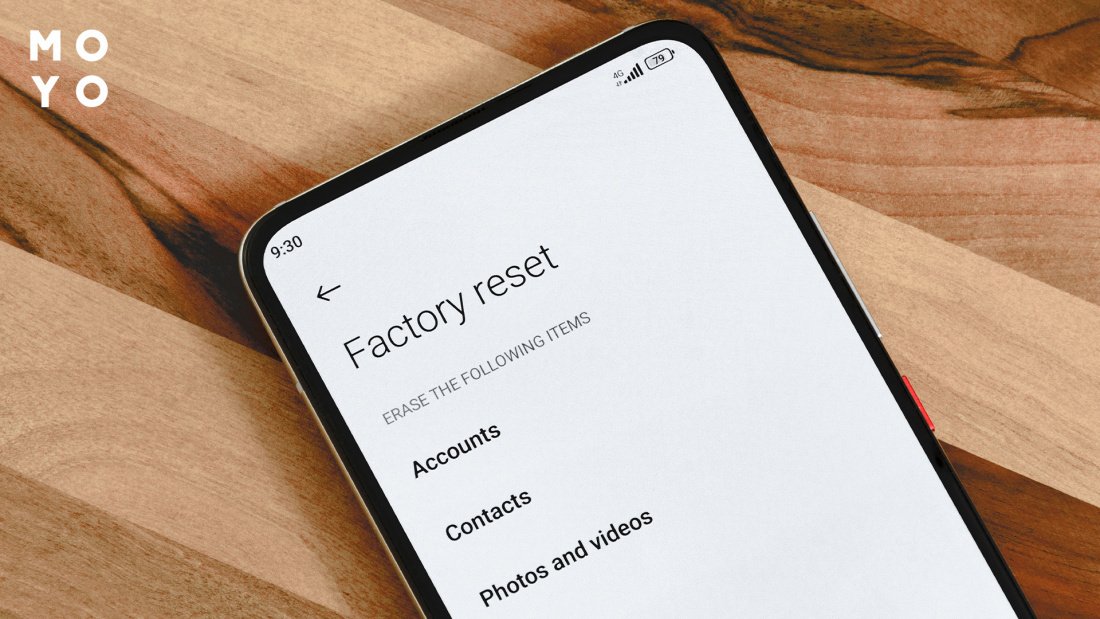
5. Сбросьте смартфон до заводских настроек
Это способ на крайний случай, когда другие варианты не работают. Чтобы не потерять важные файлы, перед удалением сделайте бэкап (резервную копию) или переместите фото, видео и музыку на карту памяти через ноутбук.
Что делать дальше:
- Нажмите на иконку настроек.
- В списке найдите общие настройки.
- Пролистайте вниз до пункта «Сброс Данных».
- Ознакомьтесь со всеми предупреждениями.
- Подтвердите желание стереть все файлы.
Останется подождать, пока данные удалятся. После запуска нужно будет настроить смартфон как новый.
Особенности выхода из безопасного режима для разных моделей
Перезагрузка станет первым шагом в попытке выйти из Safe Mode. В зависимости от модели устройства, комбинации клавиш для перезапуска могут отличаться, рассмотрим их на примере известных производителей.
Samsung
Вариант 1: зажмите обе клавиши звука и кнопку питания.
Вариант 2: выключите устройство Samsung через клавишу блокировки, во время прогрузки задержите палец на увеличении громкости.
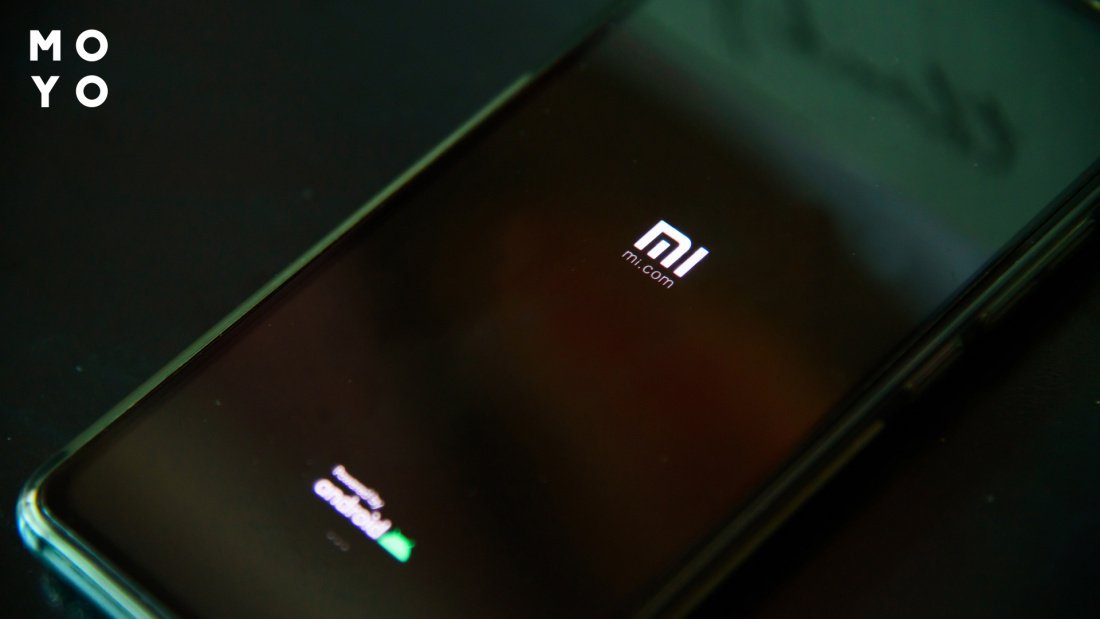
Xiaomi
Перезагрузите смартфон обычным способом или удерживайте кнопку включения + сканер отпечатка.
Huawei
Зажмите клавишу понижения громкости и питание.
ZTE
Удерживайте кнопку блокировки до появления меню выбора и кликните на выключение устройства. Запустить его придется самостоятельно этой же кнопкой питания.
Meizu
Выключите телефон обычным способом и запустите заново. Когда на дисплее появится логотип, удержите кнопку понижения громкости и не отпускайте до момента появления рабочего стола.
LG
Одновременно зажмите клавиши увеличения громкости и разблокировки.
VIVO
Выполните перезагрузку с помощью удержания клавиши разблокировки и выбора соответствующего пункта из меню.
Следуйте инструкциям и выключить безопасный режим на телефоне получится за 2 минуты. Управление данной функцией — тоже несложная задача, но рекомендуем использовать ее только по надобности.