
Как активировать оверлей Discord, чтобы иметь ярлыки для голосовых каналов
Discord Это, пожалуй, самое используемое приложение голосового чата в игровой сфере. Если это не так, то он, безусловно, один из наиболее часто используемых, и, несомненно, именно поэтому вы знаете, о чем он, или, по крайней мере, знаете о чем-то или о ком-то, кто упомянул об этом только однажды.
У него довольно простой интерфейс, который многие сначала поймут, но он также имеет несколько опций и входов, о которых большинство может не знать, и один из них используется для активировать оверлей приложения, который доступен, чтобы видеть, кто или кто находится в голосовом чате и имеет доступ к отключению звука, динамику и другим ярлыкам во время игры или приложения, что позволяет избежать необходимости выходить из этого. В этом новом практическом и простом руководстве мы объясняем, как его активировать.
Активируйте наложение Discord для ярлыков голосового чата во время игр или использования приложений
Оверлей Discord — одна из самых полезных функций приложения. Когда он не активирован, мы должны получить доступ к панели уведомлений для определенных ярлыков голосового чата или, в противном случае, к самому приложению, что может быть несколько утомительным, поскольку приложение или игра больше не отображаются на экране. С помощью наложения мы можем легко его настроить.
Чтобы включить эту опцию, вам просто нужно выполнить следующие шаги, которые могут быть выполнены за считанные секунды:

-
Первое, что нужно сделать, это откройте приложение и нажмите на логотип с тремя горизонтальными полосами, который находится в верхнем левом углу. После этого с левой стороны развернется панель.

Posteriormente, нажмите на логотип нашего профиля, который мы можем найти в правом нижнем углу. Здесь мы получим доступ к пользовательским настройкам, где находится интересующий нас параметр.

Спускаемся немного вниз, чтобы найти раздел Настройки приложения, чтобы щелкнуть по Голос и видео.

Наконец, ищем раздел Наложение, в котором вход Включить наложение мобильного голоса, а затем нажимайте переключатель рядом с описанием слева направо, пока он не перестанет отображаться серым цветом.
Как только наложение Discord будет включено и мы подключимся к голосовому чату с нашими друзьями, коллегами и / или знакомыми, появится плавающий пузырь приложения, который показывает нам параметры отключения звука, динамика и микрофона, как мы уже говорили с начала.
Кроме того, оверлей также предлагает нам возможность получить ссылку для приглашения в голосовой чат, чтобы поделиться им и пригласить больше людей присоединиться. В свою очередь, благодаря этому мы можем отключиться от голосового чата, переключить каналы и напрямую войти в Discord. Еще одна вещь, которая позволяет нам узнать, — это кто и сколько подключены к голосовому каналу и кто говорит в данный момент.

Оверлей Discord в Among Us, одной из самых популярных игр на данный момент
Если вы новичок в использовании приложения и вам интересно, как подключиться к серверу, чтобы получить доступ к чату на голосовой канал, вам просто нужно выбрать или создать его, если вы не присоединились ни к одному из них; Чтобы войти в этот раздел, вам просто нужно нажать на три горизонтальные полосы в верхнем левом углу. Затем вы нажимаете на соответствующий канал, и появляется возможность присоединиться к голосовому каналу. Вскоре мы объясним это более подробно. [Это может вас заинтересовать: Как создавать приватные игры с друзьями в Among US]
Discord в настоящее время имеет более 100 миллионов загрузок в магазине Google Play. Он весит чуть менее 70 МБ и на самом деле не потребляет много ресурсов, поэтому на бюджетных телефонах он может работать без особых неудобств. Кроме того, он бесплатный и совместим с Android 5.0 и более поздних версий. Ссылку на скачивание оставляем ниже.
Как отключить оверлей в Дискорде
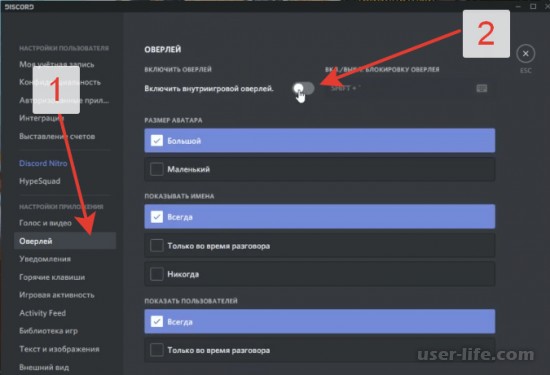

Всем привет! Сегодня поговорим про то как включить и отключить оверлей в популярной бесплатной программе общения Discord. Итак, поехали!
Функция по умолчанию отключена. Как подключить оверлей в Discord? Устроить это довольно элементарно.
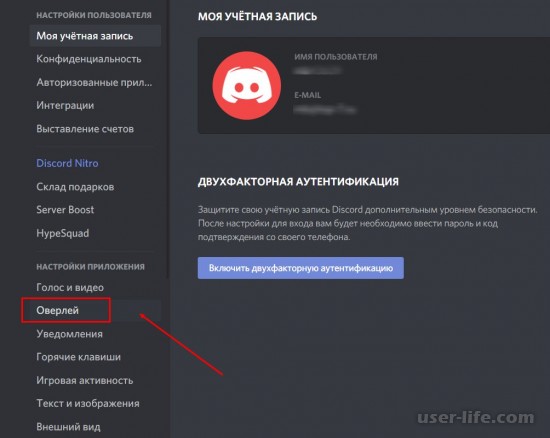
Перейдите в опции юзера Дискорда.
В панели слева отобразится окно, где есть похожий место. Изберите его.
В показавшемся окошке поставьте галочку визави параметра «Включить внутриигровой оверлей».
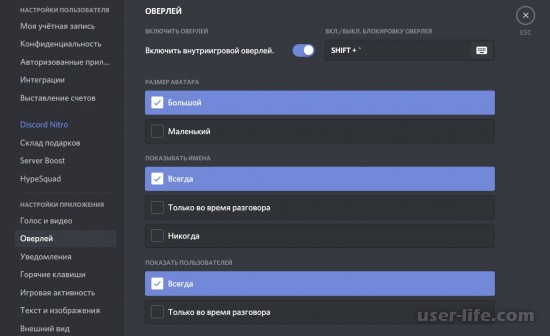
Впоследствии сего функция станет активирована. Не считая такого, в данном окошке возможно исполнить надлежащие вспомогательные опции:
задать жаркие кнопки, которые дают возможность подключать и выключать функцию;
квалифицировать время, когда станут отражаться имена и аватары иных игроков;
избрать величина аватарки: большущий или же небольшой.
Впоследствии такого, как активация и настройка произведена, в основном рационы перейдите в раздел «Игры» и поставьте галочку визави такого приложения, в котором потребуется функция.
Как выключить оверлей в Дискорде
Для сего возможно пользоваться данными жаркими кнопками. Еще это проделывается сквозь опции окна: в соответственном разделе уберите галочку визави параметра интенсивного внутриигрового оверлея.
Как воспользоваться оверлеем
Воспользоваться функцией, позволяющей знаться с игроками в команде, нетрудно. Для сего запустите игру и устройте надлежащее:
Дабы активировать тротуар с аватарками юзеров, нажмите на комбинацию кнопок Shift+’.
Для регулирования громкости нажмите левой кнопкой мыши по месту с игроками.
Кликните по всякому другому пространству на экране, дабы исключить меню.
Меню Дискорд возможно перевести в другое пространство на мониторе. Делается это с поддержкой перетаскивания мышью.
Отчего не пашет
Как правило с известными играми функция трудится исправно, но временами бывают всевозможные трудности. К примеру, тротуар начинает мигать или же решительно не отражается. Разглядим более известные предпосылки, отчего функция не трудится:
Реакция антивирусного программного обеспечивания. Оверлей встраивается в само приложение, в следствие этого антивирусник имеет возможность принять это за недоверчивые воздействия и заблокировать его.
В данном случае, идет по стопамследует прибавить адресок программки в перечень исключений.
Несопоставимость с кое-какими играми. Ветхие приложения или же те, которые пользуют технологию Vulkan, не имеют все шансы трудиться с оверлеем.
Решить делему имеют все шансы посодействовать надлежащие воздействия:
пуск Дискорд от имени администратора;
перезагрузка программки или же операционной системы;
все приложения, которые имеют все шансы конфликтовать с Дискорд, закрыть;
внедрение взамен proxy VPN;
отключите и подключите опцию в опциях Дискорд.
Ныне вы понимаете, собственно что это оверлей в Discord. Данная комфортная функция разрешает знаться с другими юзерами, не выходя из игры.
При данном отражение панели возможно настроить под себя: выбор объема и пространства отражения. Но в кое-каких случаях появляются промахи по причине задач сопоставимости или же устаревшей игры.
Как добавить игру в библиотеку Дискорд
Многие пользователи пользуются Дискордом, когда вместе играют через Интернет. В таком случае может быть интересно то, как добавить игры в программу, а также какие опции будут доступны после этого.
Пополнение библиотеки
Пошаговая инструкция, как добавить игру в библиотеку Discord:
- Открыть Discord, при необходимости войти или создать новый аккаунт.

- Кликнуть на иконку настроек (шестеренку), расположенную в левом нижнем углу.

- Выбрать в меню слева пункт «Игровая активность» или «Игры».

- Выбрать «Добавьте её».

- Начать вводить название нужной игры, нажать на него.
- Кликнуть «Добавить игру».
Готово. Игра добавлена.
Таким способом можно добавить любое ПО, установленное на компьютере. На телефоне последовательность действий останется похожей, изменится лишь интерфейс Дискорда.
Настройки
Теперь следует настроить систему, отрегулировав каждый параметр:
- Переключатель «Отображать текущую игру в качестве вашего статуса». Если оставить его во включенном положении, кнопка будет гореть синим цветом. Знакомые увидят, во что сейчас играет человек. Эта информация будет отображаться в верхнем части экрана и выделяться зеленым цветом. При желании ее можно скрыть, поменяв положение переключателя.

- Название. Игру можно переименовать. Нужно навести курсор на уже установленное название, и тогда появится поле для ввода нового. После его написания останется нажать на любой участок экрана, чтобы сохранить изменения. Под названием будет указано время последней активности.
- Удаление. Чтобы удалить программу, нужно кликнуть на правый крестик, который находится ближе всего к названию (в верхнем правом углу). Подтверждение действия не запрашивается.

Оверлей
Следует связать голосовой и текстовый чат, чтобы играть было удобнее. В Дискорде для этого предусмотрен оверлей.
Пошаговая инструкция, как поставить оверлей:
- Запустить Discord, войти или зарегистрироваться.
- Нажать на иконку настроек (шестеренку), которая находится в левом нижнем углу.
- Выбрать в меню слева пункт «Оверлей».

- Кликнуть «Включить внутриигровой оверлей». При необходимости поменять настройки этой опции.

Антивирус может блокировать оверлей, поэтому его следует добавить в белый список.
Возможные ошибки

Попытка установки программы не всегда оказывается удачной.
Ниже приводится перечень возможных проблем:
- Ошибка 2022 связана с нехваткой места на компьютере. Следует очистить память, удалив ненужные файлы.
- Ошибка 2023 означает, что диск недоступен, так как неверно указан путь. Нужно выбрать другой путь.
- При ошибке 2058 проблема в частых обращениях к API. Нужно закрыть Discord и открыть его заново, разблокировав домен в настройках сети.
- Ошибка 2064 означает, что не удается обновить файл. Необходимо перезагрузить сначала Discord, и если проблема не исчезла перезагрузить компьютер, отключить антивирус. Также следует перейти в диспетчер задач и убедиться, что программа не включена в другом окне.
- При ошибке 2069 возможны проблемы с API Discord. Достаточно подождать несколько минут и зайти в игру заново.
- При ошибке 2074 не получается удалить игру. Нужно перезагрузить Discord.
- Ошибка 2076 связана с обновлением сразу двух и более клиентов. Следует пользоваться только одной версией программы.
Если самостоятельно решить проблемы не получается, следует обратиться в службу поддержки Discord.
Заключение
Теперь пользователь знает, как можно добавить игру в Дискорд, как сделать чат единым и как устанавливать другие параметры.