
Как запретить обновление конкретного приложения на Android устройстве (Обновлено: или всех приложений сразу)
Разработчики приложений для мобильных устройств постоянно совершенствуют свои детища, но иногда слишком рьяные попытки улучшить их приводят к прямо противоположному результату.
Поэтому нам зачастую приходится пользоваться старыми версиями программ, которые нас, в отличие от обновленных, устраивают целиком и полностью. Однако, операционная система Android постоянно норовит обновить устаревшие по её мнению приложения, регулярно предлагая нам скачать новые версии из Play Маркет или делая это самостоятельно. Как этого избежать?
С некоторых пор в Android появилась возможность отключать автоматическое обновление конкретного приложения, установленного на вашем устройстве.
Для этого вам нужно открыть приложение Play Маркет, перейти в раздел «Мои приложения», выбрать нужную вам программу и открыть её страницу. В открывшемся окне нажмите на кнопку меню в виде вертикального троеточия и уберите отметку напротив пункта «Автообновление»:
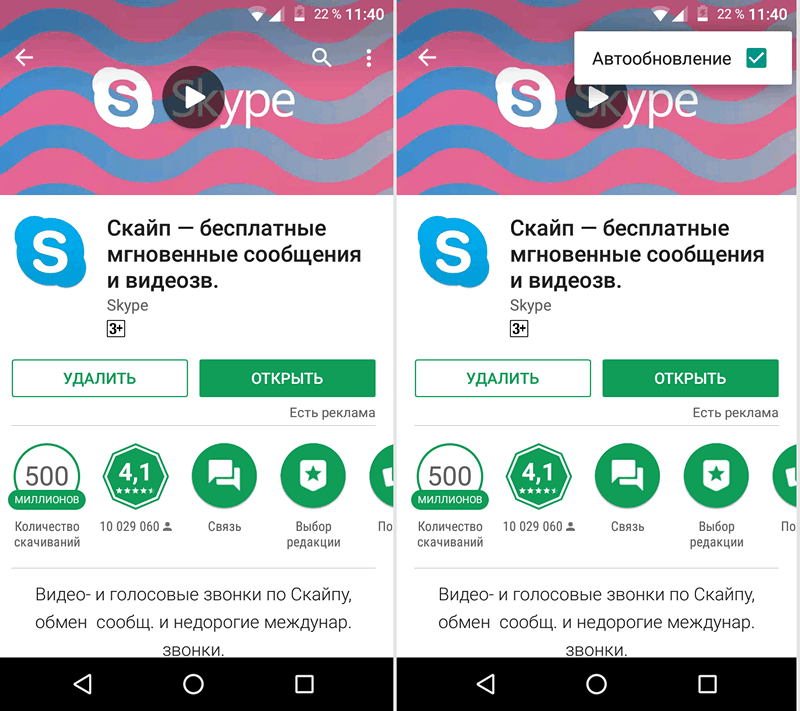
Всё. Теперь приложение не должно будет автоматически обновляться на вашем устройстве. Тем не менее всегда существует риск того, что вы случайно обновите его вместе с другими приложениями, установленными на вашем устройстве. Как избежать этого?
Как запретить обновления для конкретного приложения, установленного на Android устройстве
Для того, чтобы Play Маркет не предлагал больше устанавливать обновления для конкретного приложения и автоматически не обновлял его вам нужно будет удалить подпись разработчика из его APK файла, подписать APK файл новым ключом и установить его.
Для неопытного пользователя всё это звучит непонятно, но делается оно очень просто:
1. Найдите APK файл нужной вам версии приложения. Скачать APK файл нужной вам версии можно либо на этом ресурсе, либо на различных тематических форумах.
По сути APK файл представляет собой обычный zip-архив, в котором размещен код приложения, изображения, которые вы видите на экране во время его работы, тексты переводов на различные языки, и цифровую подпись его издателя. Первое, что нам нужно сделать — это удалить цифровую подпись.
2. Для этого откройте APK файл в приложении 7zip или любом другом архиваторе или приложении, умеющем работать с Zip-архивами, и удалите имеющуюся внутри него папку с наименованием META-INF, в которой, собственно, и расположена эта подпись:
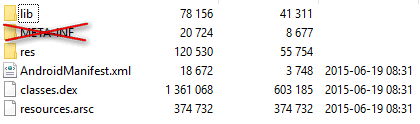
Возможно, что предварительно вам придется сменить у файла расширение c apk на zip, а затем, после удаления подписи, вернуть его обратно.
3. Если вы скачивали APK файл и удаляли их него подпись на своем ПК или ноутбуке, то теперь вам нужно будет скопировать его на свое Android устройство.
4. Установите на свое Android устройство бесплатное приложение ZipSigner, установочный APK файл которого доступен для скачивания по этому адресу.
5. Запустите ZipSigner и откройте в нем APK файл, который нам нужно подписать новой подписью.
Для этого нажмите на кнопку «Выбрать файл» и в открывшемся окне проводника перейдите к местоположению APK файла, который мы будем подписывать и выберите его.
С помощью кнопки «Конечный» вы можете задать имя, которое получит подписанный файл.
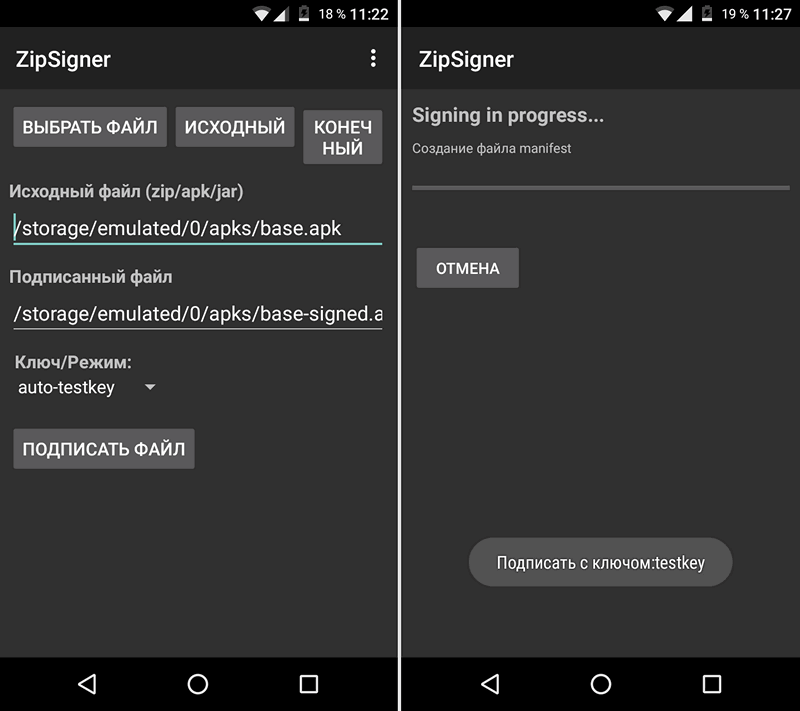
5. Нажмите на кнопку «Подписать файл» и дождитесь окончания процедуры подписи.
6. Выйдите из приложения ZipSigner и откройте любой менеджер файлов, в котором вам нужно будет просто запустить свежеподписанный APK файл чтобы установить его на ваш смартфон или планшет.
По окончанию установки вы сможете пользоваться приложением как обычно, и Google Play Маркет не будет больше предлагать вам обновить его или установить из онлайн-магазина Google более свежую версию.
Напомню также, что вы можете получить переподписанное Android приложение и с помощью еще одной бесплатной программы: App Cloner, которая умеет делать копии приложений. Полученную с помощью него копию вам нужно будет оставить на смартфоне, а оригинал, при желании, удалить. При этом копия с помощью Google Play Маркет обновляться не будет.
Добавлено:
Если вы решили не обновлять приложения на своем устройстве вообще, то вы можете запретить обновления сразу для всех приложений. Для этого:
1. Запустите Play Маркет
2. Коснитесь значка профиля в верхнем правом углу приложения и в открывшемся меню выберите «Настройки»
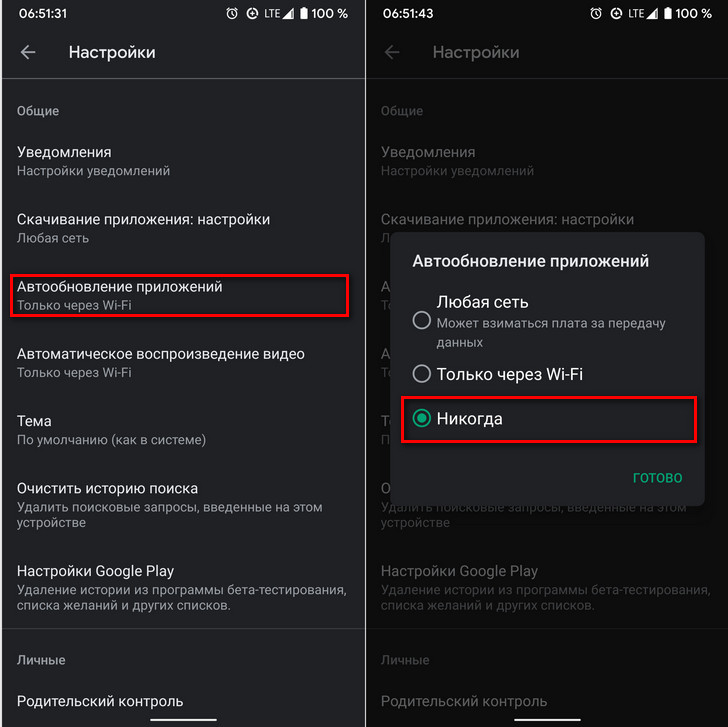
3. Выберите «Настройки подключения» -> «Автообновление приложений»
4. В открывшемся меню поставьте отметку напротив пункта «Отключить» или «Никогда»
Похожие материалы:
- Как сменить телефонный номер в Viber и не потерять все данные
- Как включить возможность делать скриншоты в Telegram для Android
- Как включить Android смартфон или планшет с неисправной кнопкой включения
- Как включить режим плавающего окна в приложении Телефон Google на любом Android устройстве
- Как задать приложение, которое ассистент Google использует для будильников и таймеров по умолчанию на Android устройствах
- Советы Android. Скачать Full HD видео с Youtube, Facebook, Vimeo и еще около 20 различных сервисов можно с помощью KeepVid
Как отключить автообновление Android?
Зайдите в настройки Android и откройте раздел «Обновление системы». На некоторых прошивках он может прятаться внутри подменю «О телефоне». Нажмите на кнопку с тремя точками в правом верхнем углу, выберите «Настройки» и отключите автоматическую загрузку пакетов обновлений. После этого вам придётся проверять наличие обновлений вручную.


Отключение автообновления приложений
Запустите приложение Play Market. Проведите по экрану от левой грани или нажмите на кнопку с тремя полосками в поисковой строке. Зайдите в «Настройки».


Откройте настройки уведомлений. Убедитесь, что оповещение о наличии обновлений включено. Если они отключены, то вы узнаете о новой версии приложения, только открыв его страницу в Google Play. Затем вернитесь в «Настройки» и откройте раздел «Автообновление приложений». Выберите значение «Никогда».


Проверять наличие обновлений можно самостоятельно через приложение Play Market. В разделе «Мои приложения и игры» есть вкладка «Обновления», в которой собираются все доступные для скачивания обновления. Вы можете обновить сразу все игры и программы или выбрать отдельные приложения и устанавливать их новые версии постепенно.
Обновление приложений на устройствах Apple вручную
Вы можете отключить автоматические обновления и обновлять приложения вручную. Либо вы можете включить автоматические обновления, чтобы вам не приходилось обновлять каждое приложение вручную.
Обновление приложений вручную
На iPhone и iPad приложения из App Store по умолчанию обновляются автоматически. Если возникает проблема, вы можете обновить приложение вручную.
Обновление приложений на iPhone или iPad вручную
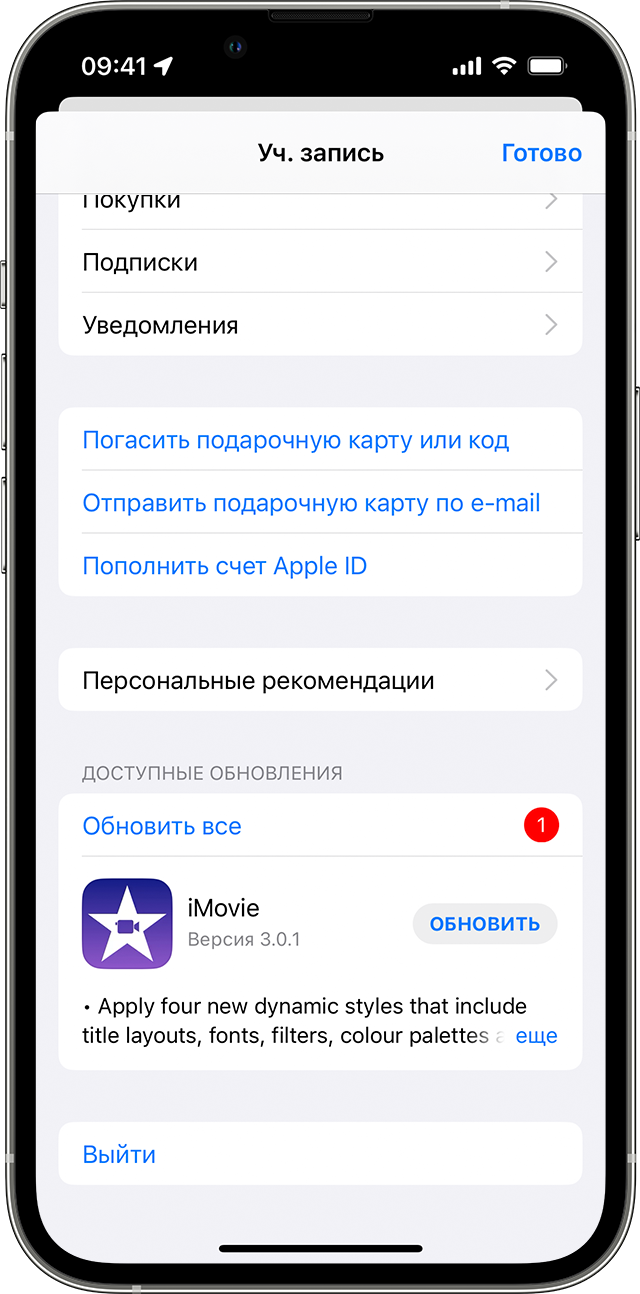
- Откройте приложение App Store.
- Нажмите значок профиля в верхней части экрана.
- Прокрутите для просмотра ожидающих обновлений и примечаний к выпуску. Нажмите «Обновить» рядом с приложением, чтобы обновить только его, или нажмите «Обновить все».
Обновление приложений на компьютере Mac вручную

- Откройте приложение App Store.
- В боковом меню нажмите «Обновления».
- Нажмите «Обновить» рядом с приложением, чтобы обновить только его, или нажмите «Обновить все».
Если вы установили на компьютере Mac приложение не из App Store, за помощью в обновлении обратитесь к разработчику приложения.
Обновление приложений на часах Apple Watch вручную
- Откройте приложение App Store и прокрутите вниз.
- Нажмите «Учетная запись».
- Нажмите «Обновления».
- Нажмите «Обновить» рядом с приложением, чтобы обновить только его, или нажмите «Обновить все».
Включение и выключение автоматического обновления
Если вы предпочитаете обновлять вручную все приложения, можно отключить автоматическое обновление. После выключения этой функции вы будете получать уведомления от App Store каждый раз, когда становится доступно обновление для одного из ваших приложений.
Включение и выключение автоматического обновления на iPhone или iPad
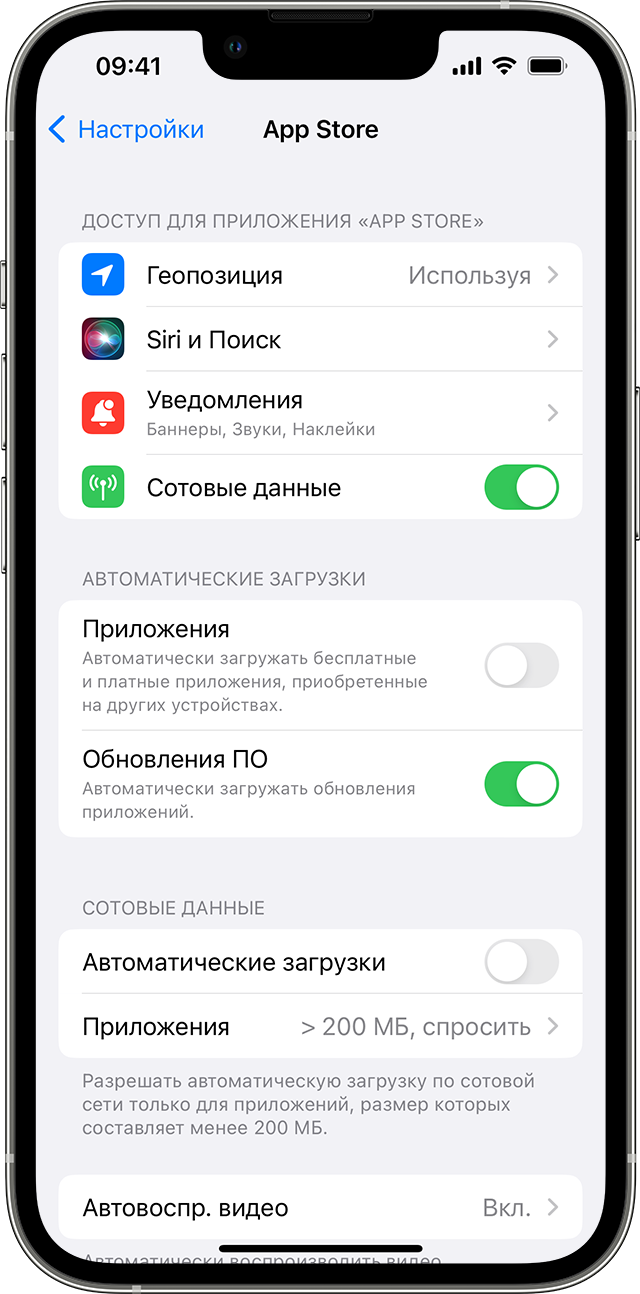
- Откройте приложение «Настройки».
- Нажмите App Store.
- Включите или выключите параметр «Обновления ПО».
Включение и выключение автоматических обновлений на компьютере Mac
- Откройте приложение App Store.
- В строке меню вверху экрана выберите App Store >> «Настройки».
- Установите или снимите флажок «Автоматические обновления».
Включение и выключение автоматических обновлений на часах Apple Watch
- Выберите «Настройки» > App Store.
- Включите или выключите параметр «Автообновление».
Или откройте приложение Watch на устройстве iPhone, прокрутите до пункта App Store и нажмите его, затем включите или выключите параметр «Автообновление».
Включение и выключение автоматических обновлений на Apple TV HD или 4K
- Выберите «Настройки» > «Приложения».
- Установите или снимите флажок «Автообновление приложений».
Информация о продуктах, произведенных не компанией Apple, или о независимых веб-сайтах, неподконтрольных и не тестируемых компанией Apple, не носит рекомендательного или одобрительного характера. Компания Apple не несет никакой ответственности за выбор, функциональность и использование веб-сайтов или продукции сторонних производителей. Компания Apple также не несет ответственности за точность или достоверность данных, размещенных на веб-сайтах сторонних производителей. Обратитесь к поставщику за дополнительной информацией.
Как отключить автообновление приложений на iPhone и Mac
Некоторые приложения на iPhone и iPad после обновления отказываются работать на моих устройствах. Что делать и как решить проблему?
В текущей ситуации многие разработчики приложений отказываются выпускать обновления для российского магазина App Store. Некоторые и вовсе блокируют уже загруженные программы и игры.
Чтобы в один момент не остаться без нужных утилит и программ, некоторые временно отключают автоматическое обновление.
Как отключить обновление приложений на iPhone
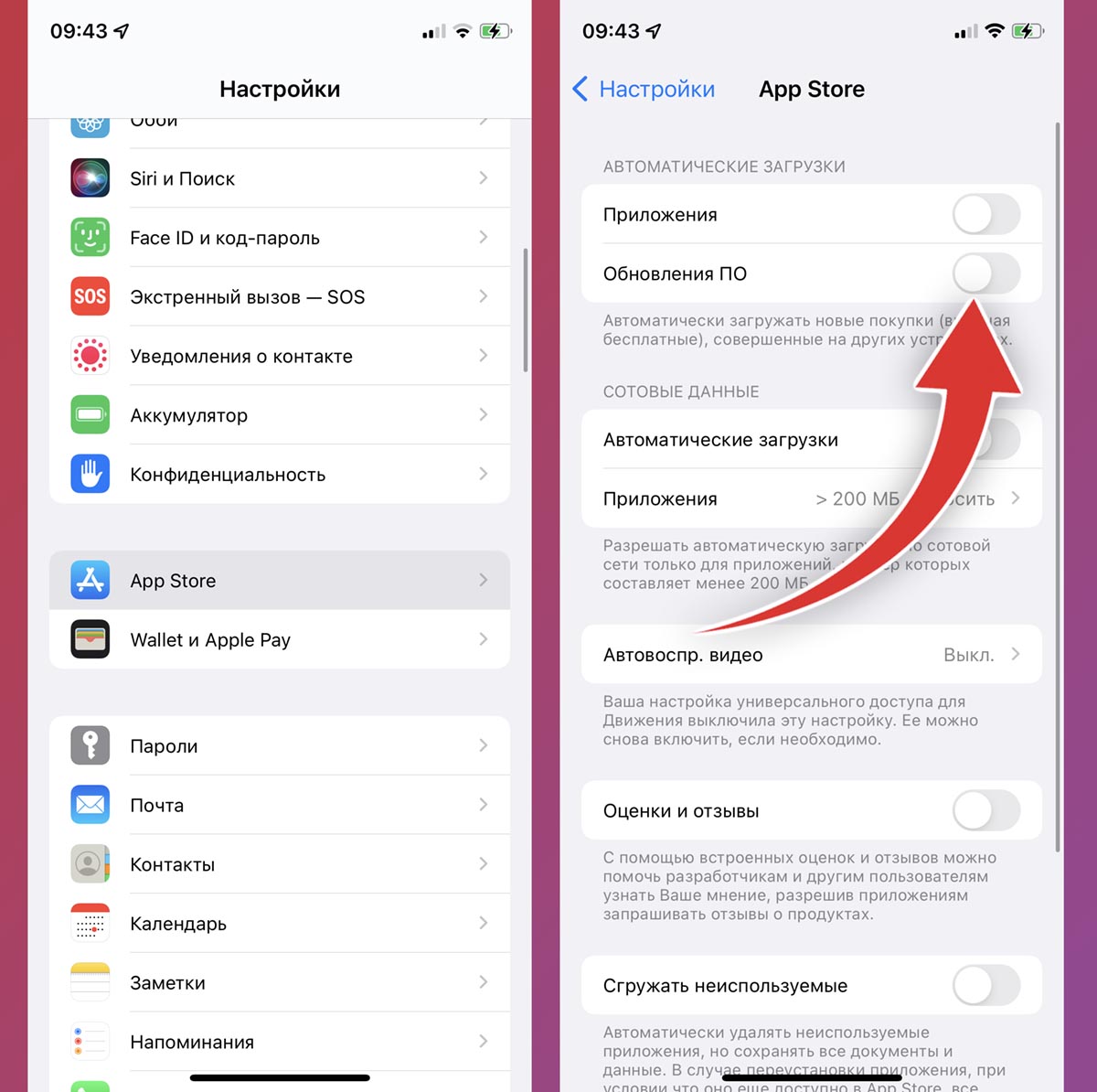
▣ Перейдите в раздел Настройки – App Store.
▣ Найдите переключатель Обновление ПО и отключите его.
После этого периодически заходите в App Store, нажимайте на иконку своего профиля и вручную обновляйте приложения. Не забывайте предварительно читать описание апдейтов.
Как отключить обновление приложений на Mac
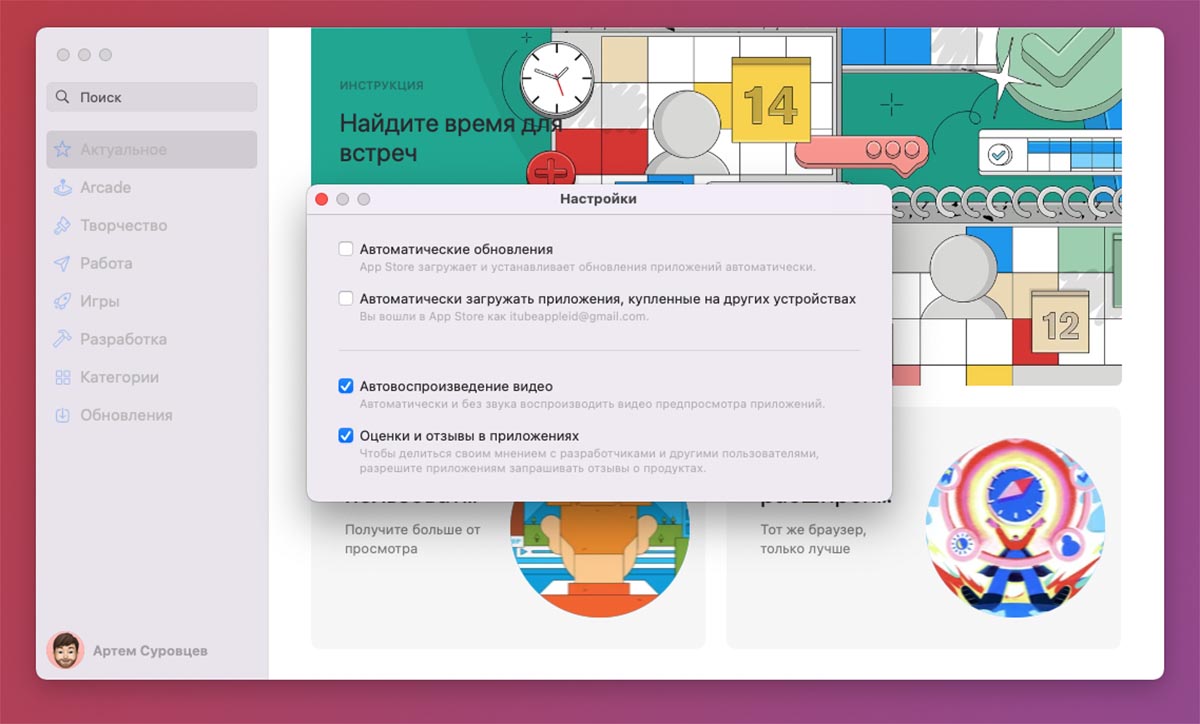
◉ Запустите приложение App Store.
◉ Перейдите в настройки программы и отключите опцию Автоматическое обновление.
В этом случае следует действовать аналогично: периодически запускайте магазин приложений и вручную обновляйте программы, читая описание апдейтов.
Похоже, что ситуация в ближайшее время не наладится. Лучше плавно переходите на стандартные приложения iOS и macOS (почтовый клиент, напоминания, заметки, браузер).
Не нашли то, что искали?
Как на iPhone управлять подпиской iCloud. Почему подписка не отображается в общем списке
Почта на Mac выдает ошибку «Не удается конфиденциально загрузить контент из удаленных источников». Что делать?
Другие решения проблем
Как на iPhone узнать значение любого смайла эмодзи
Артём Суровцев 3 июня в 16:00
Чтобы узнать значение любого символа эмодзи, можно воспользоваться нашей огромной статьей с пояснениями или провернуть небольшой трюк с системными опциями iOS. Как узнать значение любого символа эмодзи в iOSЧитать далее.

Как на iPhone сохранить любой файл из iCloud для просмотра офлайн
Артём Суровцев 28 мая в 12:52
Облако Apple имеет свои особенности и ограничения. Некоторые операции осуществляются не так привычно как в других облачных хранилищах. Сейчас расскажем, как Читать далее.

Как на iPhone скрывать приложения из истории покупок
Артём Суровцев 27 мая в 13:02
Купертиновцы добавили возможность скрывать некоторые данные из своей истории покупок. Это пригодится, чтобы не показывать некоторые приложения на общих устройствах с вашей учеткоЧитать далее.
Как временно отключать прием звонков с iPhone на Mac
Артём Суровцев 21 мая в 15:40
Опция дублирования звонков с iPhone на Mac является удобной фишкой экосистемы Apple. Она настраивается на смартфоне и планшете и работает, когда гаджеты находятся рядом. К сожалению, купертиновцы нЧитать далее.
�� Читайте также . Всё по теме
Почему Safari на iPhone неправильно отображает некоторые сайты
Старый iPhone начал снимать хуже. Как исправить ситуацию?
Как на iPhone отделить объект от фона на фотографии на iOS 15 или старых iPhone
Как в iOS 16 удалить или поменять геолокацию в свойствах фотографий
Почему iPhone не подключается в качестве веб-камеры к macOS Ventura
Как на iPhone быстро переключаться между источниками звука
Как на Mac включить отображение строки меню в полноэкранном режиме
Как на iPhone использовать менеджер паролей Яндекс вместо связки ключей
�� Комментарии 14
Kuzicheff 13 марта 2022
Не вижу смысла отключать автообновление ПО и ОС, изложу свое имхо:
1. Производители отечественного ПО.
У них нет смысла “ухудшать” приложение в новых обновлениях.
Рисков вообще не вижу.
2. Производители зарубежного ПО.
Зачем пихать “таймбомбу” в обновление, если все это можно спокойно на бэке вырубить. Это логично.
3. Производители ОС.
По сути, такая же песня, как и в п.2. Не будет адекватный вендор вносить в код всякий шлак, отключит от бэка и “добрый вечер”. если кто-то удалит приложение из магазина, то смысл вкл. или выкл. автообновление. надеюсь на какой-то более-менее нормальный исход текущей ситуации. всем мирного неба.
Артём Суровцев 13 марта 2022
@Kuzicheff , автообновление ОС точно нет смысла отключать, а во приложения я бы перевел на ручной режим на ближайшие пару недель. Как показывает практика, разделить учетки и отключить какие-то регионы на стороне производителя сложная и трудоемкая задача, особенно, если программа не взаимодействует с серверами разработчиков. Гораздо проще выкатить так называемый апдейт-болванку.
pl02rus 13 марта 2022
@Артём Суровцев , полностью согласен с первым высказыванием, если будет такое приложение оно точно не достойно нашего внимания!
KingMidas 13 марта 2022
@Kuzicheff , есть вполне неадекватные вендоры. Те же разработчики Elmedia Video Player сегодня выложили обновление, которое под российский IP вместо проигрывания файлов крутит их лозунги про … ну вы поняли. На русском языке разумеется.
Kuzicheff 13 марта 2022
@KingMidas , elmedia – хлам, думаю русскоязычное apple комьюнити ничего не потеряет от отказа продукции такого вот неадекватного вендора.
koyzin 13 марта 2022
Лично я сам сношу приложения, который от нас уходят, либо которые хештег или флаг ставят. Штук 30 удалил и ничего не потерял ��
s-e-s 13 марта 2022
@koyzin , аналогично. Сегодня какая-то pdf читалка прилетела с лозунгами и флагом, сразу была удалена. Самое интересное что ч даже не знал что она у меня стоит и потом в appstore не нашел ее
Dev Major 13 марта 2022
Бред какой то, отключить автообновления и обновлять самому, а как это убережет, если производитель сделает приложение для самых любимых пользователей в мире пустышкой.