
Как отключить библиотеку приложений в ios 14
Библиотека приложений – это новая функция iOS 14, которая обеспечивает одностраничный макет всех приложений, доступных на вашем iPhone.
Он автоматически упорядочивает приложения по категориям. Он также имеет функцию поиска, которая позволяет вам найти программное обеспечение, которое вы ищете, если вы не можете быстро просмотреть его в доступных пакетах.
Библиотека приложений помогает упорядочить домашний экран iPhone, потому что вы можете отображать приложения только в библиотеке и даже скрывать страницы главного экрана. Однако, если вы консервативный пользователь iPhone, вам может не понравиться новая библиотека приложений, и вы ищете способ ее скрыть.
К сожалению, отключить библиотеку приложений нельзя! Эта функция включается по умолчанию, как только вы обновляетесь до iOS 14. Однако вам не нужно ее использовать, если вы не хотите. Просто спрячьте его за главными страницами, и вы даже не узнаете, что оно там есть!
Как скрыть библиотеку приложений
Единственный способ вызвать отображение библиотеки приложений – это провести пальцем до конца страницы на главном экране. Пока у вас достаточно страниц, вы даже не узнаете о существовании библиотеки приложений.
Добавьте виджеты на главный экран, храните свои приложения в папках так, как вы хотите, и вы сделаете библиотеку приложений устаревшей.
Загрузки в App Store не на главном экране
Новые приложения, загруженные из App Store, не отображаются на главном экране, и вам нужно использовать библиотеку приложений для доступа к ним? Вот как это исправить:
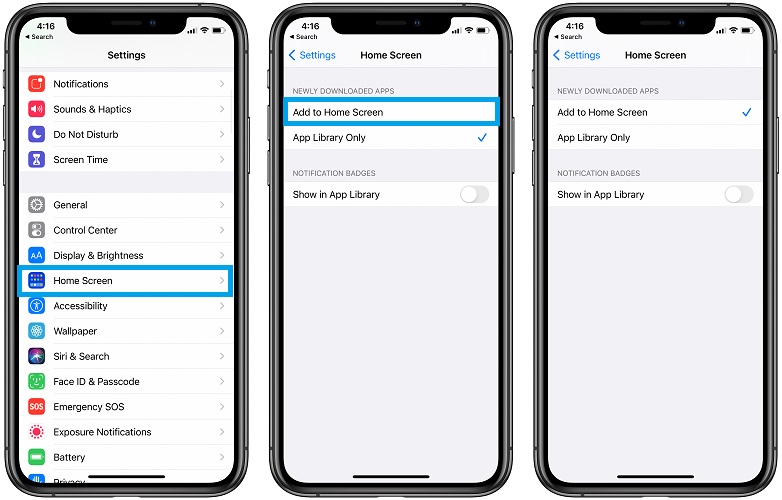
- Откройте «Настройки» на вашем iPhone.
- Нажмите на главном экране.
- Выберите «Добавить на главный экран» для недавно загруженных приложений.
Факт: таким образом значки приложений станут доступны на главном экране, как и до обновления iOS 14.
Как добавить страницы на главный экран
Как обычно, новая страница главного экрана создается автоматически, когда не хватает места для размещения нового виджета или значка приложения. Однако вы можете проверить и убедиться, что все ваши страницы отображаются, выполнив следующие действия:
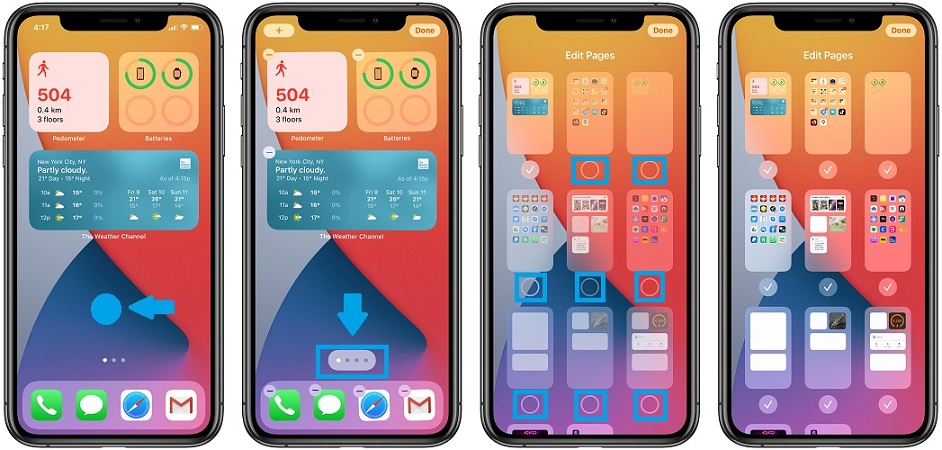
- Нажмите и удерживайте на главном экране, чтобы войти в режим редактирования.
- Нажмите на точки нумерации страниц в нижней части экрана.
- Выберите страницы главного экрана, которые вы хотите отобразить.
- Когда будете готовы, нажмите Готово.
Как удалить приложения в iOS 14
Новая библиотека приложений также меняет способ удаления приложений с iPhone:
1. Нажмите и удерживайте значок приложения на главном экране.
2. Воспользуйтесь опцией «Удалить приложение», которая теперь доступна вместо прежней опции «Удалить приложение».
3. Дополнительное всплывающее окно спрашивает, хотите ли вы: Удалить приложение, Переместить в библиотеку приложений или
Совет: выберите первый вариант, чтобы удалить приложение с вашего iPhone. Второй удалит только значок приложения с главного экрана, но приложение останется установленным на вашем устройстве.
Вы за или против библиотеки приложений в iOS 14? Поделитесь своими мыслями в разделе комментариев ниже.
Упорядочивание приложений на экране «Домой» и библиотеки приложений на iPhone
В iOS 14 и более поздних версий появились новые способы поиска и упорядочивания приложений на iPhone. Узнайте, как использовать библиотеку приложений и упорядочить экран «Домой».
Использование библиотеки приложений для поиска приложения
На экране «Домой» смахивайте влево, пока не отобразится библиотека приложений. Приложения автоматически сортируются по категориям. Например, приложения для социальных сетей будут отображаться в категории «Социальные сети». Приложения, которые вы используете чаще всего, будут автоматически переупорядочены в соответствии с частотой их использования. Новые приложения сразу после установки добавляются в библиотеку приложений, но вы можете изменить место загрузки новых приложений.
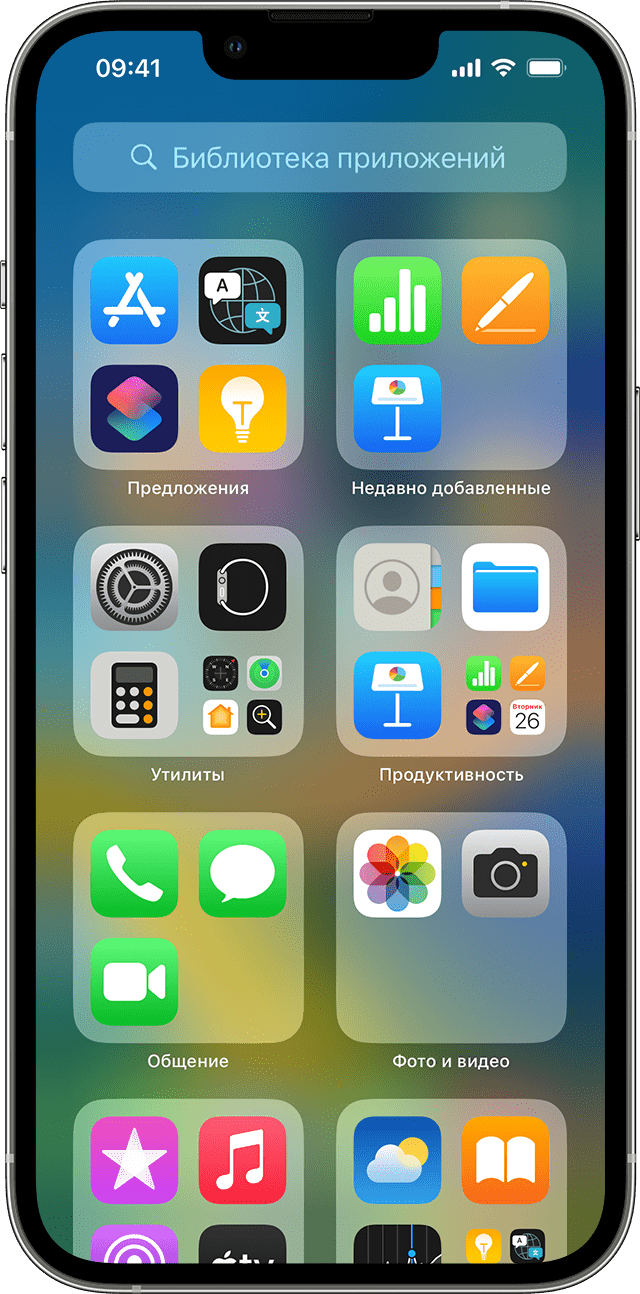
Поиск приложения в библиотеке приложений
- Перейдите в библиотеку приложений.
- Нажмите поле поиска, затем введите искомое приложение.
- Нажмите приложение, чтобы открыть его.
Удаление приложения из библиотеки приложений
- Перейдите в библиотеку приложений и коснитесь поля поиска, чтобы открыть список.
- Нажмите и удерживайте значок приложения, затем коснитесь значка «Удалить приложение» .
- Нажмите кнопку «Удалить» еще раз для подтверждения.
Если вам не удается удалить приложение стороннего производителя (не Apple), отключите родительский контроль и попробуйте еще раз.
Перемещение приложений в библиотеку приложений
- Нажмите и удерживайте приложение.
- Нажмите значок «Удалить приложение».
- Нажмите «Удалить с экрана “Домой”».

Поиск, скрытие и удаление страниц на экране «Домой»
В iOS 14 и более поздних версий для оптимизации экрана «Домой» можно скрывать страницы, а потом снова добавлять их в любой момент. Вот как скрыть страницу.
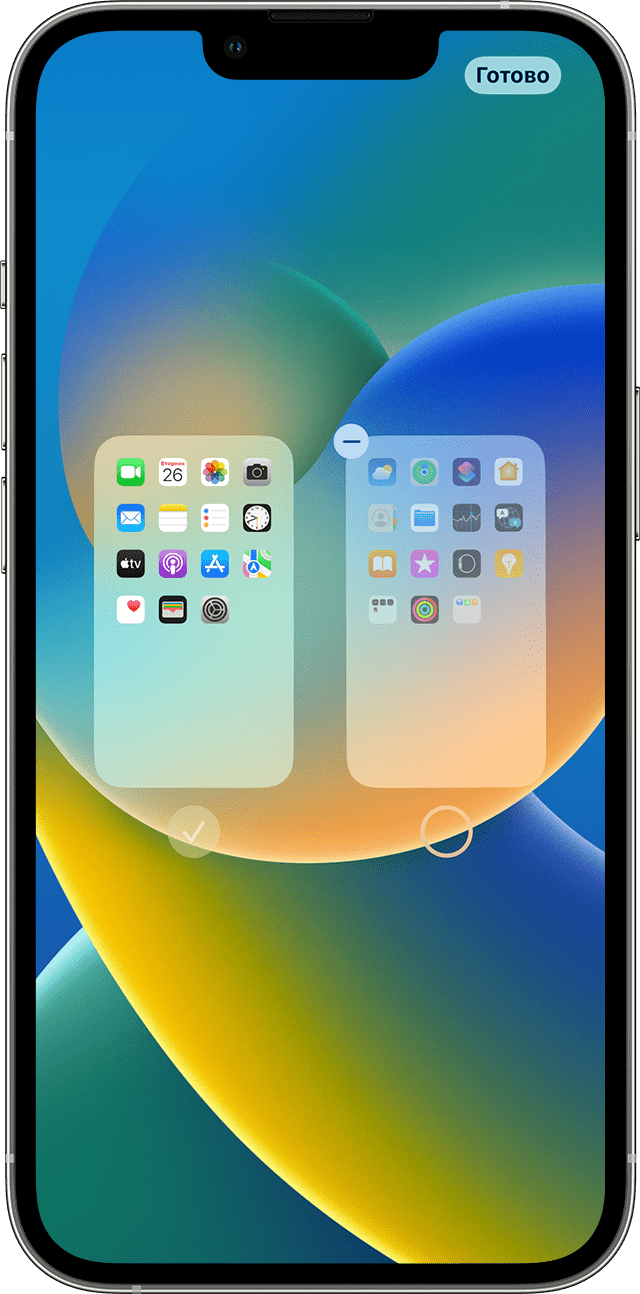
- Нажмите и удерживайте пустую область на экране «Домой».
- Коснитесь точек в нижней части экрана.
- Коснитесь круга под страницей, которую вы хотите скрыть.
- Нажмите «Готово».
Чтобы показать скрытую страницу, повторите шаги, описанные выше. Затем используйте библиотеку приложений, чтобы быстро находить приложения, скрытые на разных страницах.
Чтобы удалить страницы с экрана «Домой», выполните следующие действия.

- Нажмите и удерживайте пустую область на экране «Домой».
- Коснитесь точек в нижней части экрана.
- Коснитесь круга под страницей, которую вы хотите скрыть.
- Нажмите кнопку «Удалить» , а затем — «Удалить».
При удалении страницы с экрана «Домой» приложения по-прежнему отображаются в библиотеке приложений.
Изменение порядка страниц на экране «Домой»
В iOS 15 и iPadOS 15 и более поздних версий можно перемещать страницы на экране «Домой». Вот как это сделать.
- Нажмите и удерживайте пустую область на экране «Домой».
- Коснитесь точек в нижней части экрана.
- Перетащите страницы, чтобы изменить их порядок.
- Нажмите «Готово».
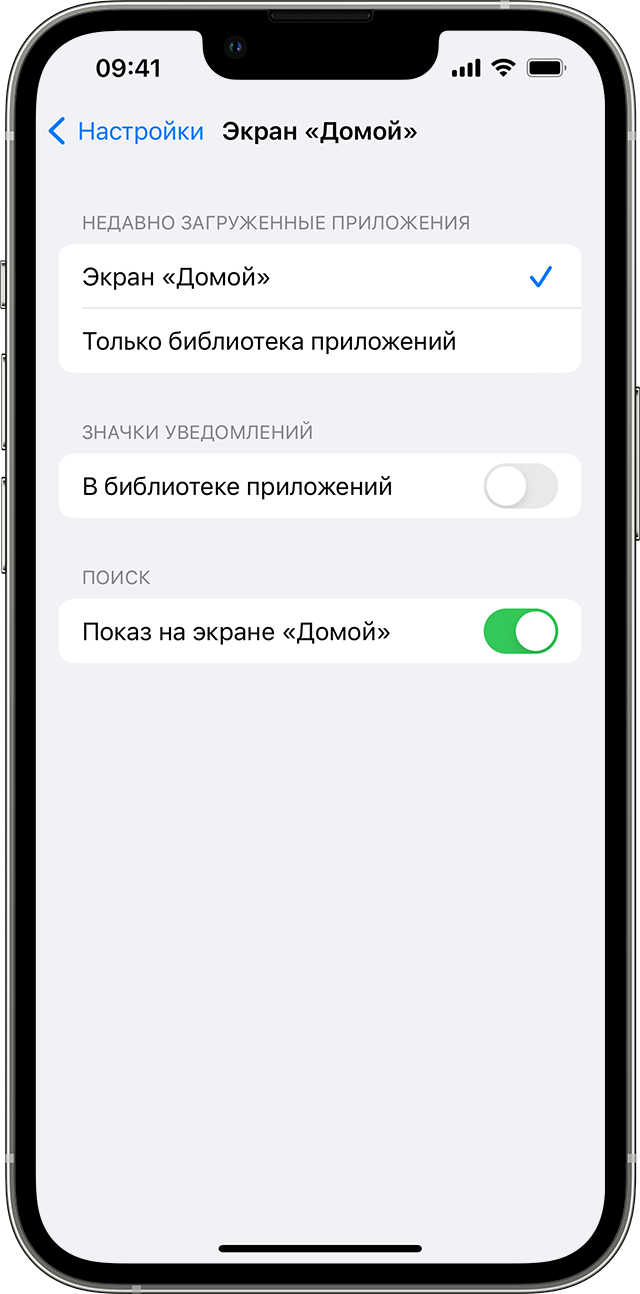
Изменение места загрузки новых приложений
Чтобы изменить место загрузки новых приложений на iPhone либо показать или скрыть уведомления, которые отображаются в библиотеке приложений, выполните следующие шаги.
- Перейдите в «Настройки» > «Экран “Домой”».
- Выберите один из вариантов, например «Добавить на экран “Домой”» или «Только библиотека приложений».
Дополнительная информация
Узнайте, как настраивать виджеты на экране «Домой», чтобы нужная информация всегда была под рукой.
Как удалить библиотеку приложений iOS 14 — рекомендации новичкам
Библиотека приложений — это новая опция, которая появилась в iOS 14, а также имеется в более новой прошивке — iOS 15. Благодаря ей теперь не обязательно ярлыки всех программ хранить на рабочих столах смартфона. Однако, многие пользователи не привыкли пользоваться этой опцией, и даже считают, что она мешает. Поэтому часто возникает вопрос — как удалить библиотеку приложений iOS 14? Подробно на этот вопрос ответим ниже.

Как удалить библиотеку приложений iOS 14 и можно ли вообще это сделать?
Разработчики Apple обычно тщательно продумывают интерфейс и каждую новую опцию операционной системы. Это касается и библиотеки приложений. Чтобы получить к ней доступ, нужно перелистнуть последнюю страницу. В предыдущих версиях ОС последняя страница просто не перелистывалась.
Другими словами, само присутствие библиотеки приложений никак не может помешать пользоваться устройством. Если вам библиотека не нужна, просто не перелистывайте последнюю страницу. Учитывая этот факт, разработчики не предусмотрели возможность отключения или удаления App Library. Однако пользователи часто жалуются не на факт ее наличия, а на то, что часть ярлыков не отображается на экране, так как приложения находятся в библиотеке. Это действительно может причинить некоторые неудобства, так как у многих даже выработалась мышечная память на запуск той или иной программы на рабочем столе.
К счастью, проблема легко решается. Для этого нужно лишь отобразить интересующие приложения из App Library на экране. Но, в первую очередь рассмотрим отключить опцию автоматического добавления всех новых приложений в библиотеку без отображения на рабочем столе. Для этого нужно выполнить следующие действия:
- Откройте настройки смартфона.
- Пролистайте список вниз и перейдите в раздел “Главный экран”.
- Коснитесь строчки “Добавить на главный экран”, чтобы поставить напротив нее галочку.
- Коснитесь кнопки “Готово”.
В результате все новые приложения будут не только добавляться в библиотеку, но и отображаться на рабочем столе, так же, как и ранее.

Теперь осталось отобразить приложения, которые были скрыты ранее. Для этого нужно выполнить всего несколько действий:
- Смахните последний рабочий стол влево, чтобы открыть библиотеку приложений.
- Коснитесь значка интересующего приложения и просто перетащите на рабочий стол. Также вы можете зажать его и удерживать некоторое время, а затем среди приложенных вариантов выбрать строчку “на экран Домой”.
Таким образом вы можете отобразить все часто используемые приложения на рабочем столе, а те, которыми пользуетесь редко, наоборот, скрыть в библиотеке. После этого она вам больше не будет мешать.
Читайте также:

14 июля 2016
Вода оказывает резко негативное воздействие на многие технические приборы, включая яблочные смартфоны. Попадание жидкости во внутреннюю часть iPhone 6 может стать причиной окисления контактов .

14 июня 2021
Как стало известно, новую операционную систему iOS 15 смогу установить владельцы старых смартфонов, включая iPhone 6. Однако, для этого разработчикам пришлось пойти на компромисс – отключить на .

5 октября 2021
Что делать, если на iPhone не работает микрофон? Подобная проблема возникает хоть и не часто, некоторые пользователи с ней все же сталкиваются. Чтобы ответить на поставленный вопрос, необходимо .
Как удалить несколько приложений из библиотеки приложений на iPhone / Android
Согласно недавнему опросу, у большинства людей на смартфонах установлено не менее 25 приложений. Библиотека приложений Apple — это новая функция, представленная в iOS 14 и более поздних версиях. Это центральное место, где вы можете разместить приложения определенного типа. Он обеспечивает легкий доступ к приложениям, которые вы часто используете или недавно загружали. Эта функция является преемником традиционного ящика приложений. В этом руководстве объясняется, как удалить приложения из библиотеки приложений или библиотеки Google Play.
- Часть 1: Как удалить приложение из библиотеки приложений на iPhone
- Часть 2: Как удалить приложения из библиотеки Google Play
- Часть 3: самый простой способ удалить несколько приложений с iPhone
- Часть 4: Часто задаваемые вопросы о том, как удалить приложение из библиотеки приложений
Часть 1: Как удалить приложение из библиотеки приложений на iPhone
Библиотека приложений — это новая функция в iOS 14 и более поздних версиях. Он может управлять вашими приложениями автоматически. Кроме того, он улучшает доступ к вашим приложениям на главном экране. Как видно из названия, все приложения, установленные на вашем iPhone, также помещаются в библиотеку приложений. Вместо этого для хаотичного отображения ваши приложения классифицируются по нескольким папкам в соответствии с типами. Instagram и Facebook, например, находятся в папке Social.
Самая полезная библиотека приложений — это папки «Предложения» и «Недавно добавленные». Первый хранит четыре основных приложения, которые вы, возможно, ищете на основе обучения искусственному интеллекту. Последний представляет вам приложения, которые вы только что скачали.
Библиотека приложений выделяет самые популярные приложения в каждой категории. Более того, порядок категорий меняется каждую неделю в зависимости от вашего доступа. Если вы хотите просмотреть все приложения в папке, просто коснитесь меньшего значка. Вы также можете найти конкретное приложение с помощью панели поиска.
Вы не можете переименовывать категории, но можно удалить приложения из библиотеки приложений, если вы не хотите, чтобы они снова отображались.
Как удалить приложения из библиотеки приложений на iPhone
Нажмите Библиотека приложений на док-станции, чтобы получить доступ к библиотеке приложений.
Найдите папку, содержащую целевое приложение, и коснитесь ее. Затем найдите приложение, которое вы собираетесь удалить из библиотеки приложений.
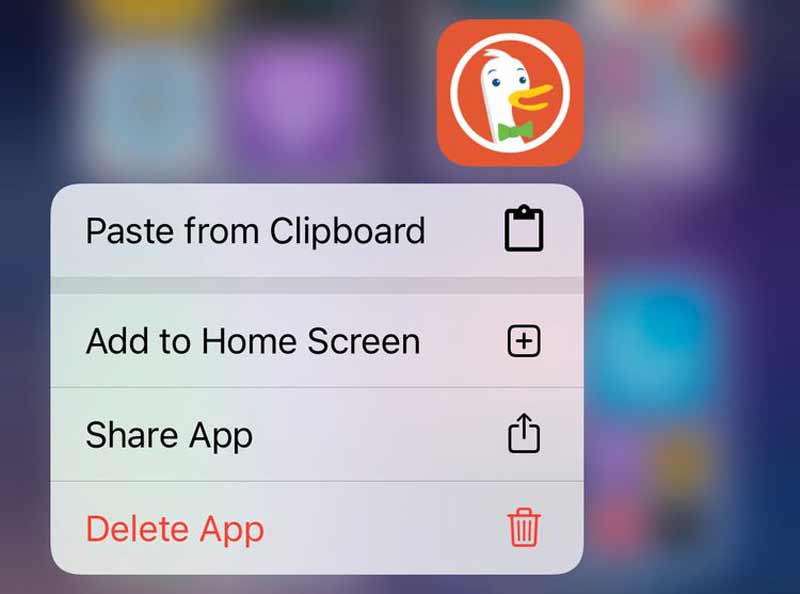
Удерживайте приложение, пока не появится всплывающее меню. Теперь у вас будет несколько вариантов. Если вы просто хотите переместить приложение из библиотеки приложений на главный экран, нажмите Добавить на главный экран . Чтобы удалить приложение из библиотеки приложений и iPhone, нажмите Удалить приложение .
Как добавить приложение в библиотеку приложений с главного экрана
Удерживайте любое приложение на главном экране, пока приложения не начнут трястись.
Нажмите Удалить приложение и затем выберите Переместить в библиотеку приложений . Приложение будет удалено с главного экрана и перейдет в библиотеку приложений.
Часть 2: Как удалить приложения из библиотеки Google Play
К сожалению, библиотека приложений или аналогичная функция по-прежнему недоступна для телефонов и планшетов Android. Конечно, вы все еще можете использовать ящики приложений для управления своими приложениями на экране телефона Android, но это не так умно, как библиотека приложений. Некоторые пользователи спрашивали, как вместо этого удалить приложения из библиотеки Google Play в целях защиты конфиденциальности. В этой библиотеке хранятся все приложения, которые вы загрузили на свое устройство Android, включая приложения, которые вы удалили.
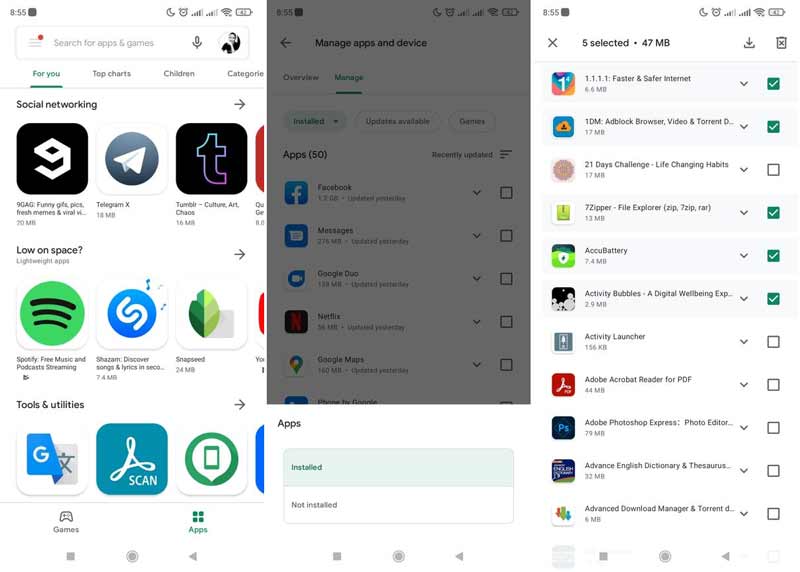
Запустите приложение Play Store на своем телефоне Android, нажмите на свой профиль в правом верхнем углу.
Выберите Управление приложениями и устройством в меню и выберите Управление таб. Теперь вы можете видеть все приложения на своем телефоне.
Нажмите Установленная И выберите Не установлен . Теперь появятся все приложения, которые вы установили ранее, но больше не находятся на вашем телефоне.
Установите флажок рядом с каждым приложением, которое вы хотите удалить из библиотеки, и коснитесь значка Удалить кнопку.
Часть 3: самый простой способ удалить несколько приложений с iPhone
Вы можете удалять приложения со своего iPhone только по одному. Если вы собираетесь удалить много приложений, это пустая трата времени. Очиститель iPhone от Aiseesoft может помочь вам решить эту проблему и оптимизировать работу.

- Быстро удаляйте приложения из библиотеки приложений и iPhone.
- Предварительный просмотр приложений на iPhone и удаление определенных.
- Не прерывайте работу других приложений и файлов на iPhone.
- Работайте постоянно на всех iOS 17/16/15/14/13 и более ранних версиях.
Как удалить приложения из библиотеки приложений и iPhone
Шаг 1. Сканируйте приложения
Запустите лучший очиститель приложений для iPhone, как только вы установите его на свой компьютер. Есть еще одна версия для Mac. Затем подключите ваш iPhone к компьютеру с помощью кабеля Lightning. Программа сразу же обнаружит ваш телефон. Выбирать Свободное пространство слева и выполните быстрое сканирование.

Шаг 2. Удалите приложения
Нажмите Стереть рядом с Удалить приложение и вы получите все приложения в своей библиотеке приложений. Прокрутите вверх и вниз, чтобы найти нежелательное приложение, и щелкните значок Удалить кнопка. Затем сделайте то же самое со всеми другими приложениями, которые хотите удалить из библиотеки приложений. Когда он закончится, отключите ваш iPhone.

- Очистить кэш приложения на iPhone
- Лучший очиститель iPhone
Часть 4: Часто задаваемые вопросы о том, как удалить приложение из библиотеки приложений
Почему я не могу удалить приложения из моей библиотеки приложений?
Вы можете удалить только те приложения, которые вы загрузили из App Store на свой iPhone. Вы не можете удалить собственные приложения, встроенные в вашу iOS.
Могу ли я удалить библиотеку приложений iOS 17?
Библиотека приложений — это функция iOS 14 и более поздних версий. Вы не можете удалить его из своей системы, но его можно скрыть из док-станции, если вы настроите его в приложении «Настройки».
Где моя библиотека приложений?
Коснитесь значка библиотеки приложений на док-станции, и вы сможете быстро получить доступ к экрану библиотеки приложений.
В этом руководстве объясняется, как удалить приложения из библиотеки приложений на iPhone или удалить приложения из библиотеки Google Play Store. Как видите, это не очень сложно, если вы будете следовать нашему руководству. Более того, Aiseesoft iPhone Cleaner может помочь вам легко удалять приложения на вашем iPhone с помощью компьютера. Если у вас остались вопросы, оставьте сообщение ниже.
Что вы думаете об этом посте.
Рейтинг: 4.8 / 5 (на основе голосов 144) Подпишитесь на нас в
Более Чтение

Оставьте свой комментарий и присоединяйтесь к нашему обсуждению

Blu-Ray плеер
Blu-ray Player — это мощный проигрыватель, который может воспроизводить диски Blu-ray, папку Blu-ray, DVD-диск / папку / файл ISO, выступая в качестве общего медиаплеера для любых видеофайлов HD / SD.