
How to change your nickname on Discord
Discord allows for a completely customizable user experience, so it’s no surprise that you can give yourself a nickname for each Discord server you’re in. This is handy when you use Discord for mixed purposes, such as gaming and business. Set a nickname in each Discord server based on the purpose of the group.
Change your Discord nickname on desktop
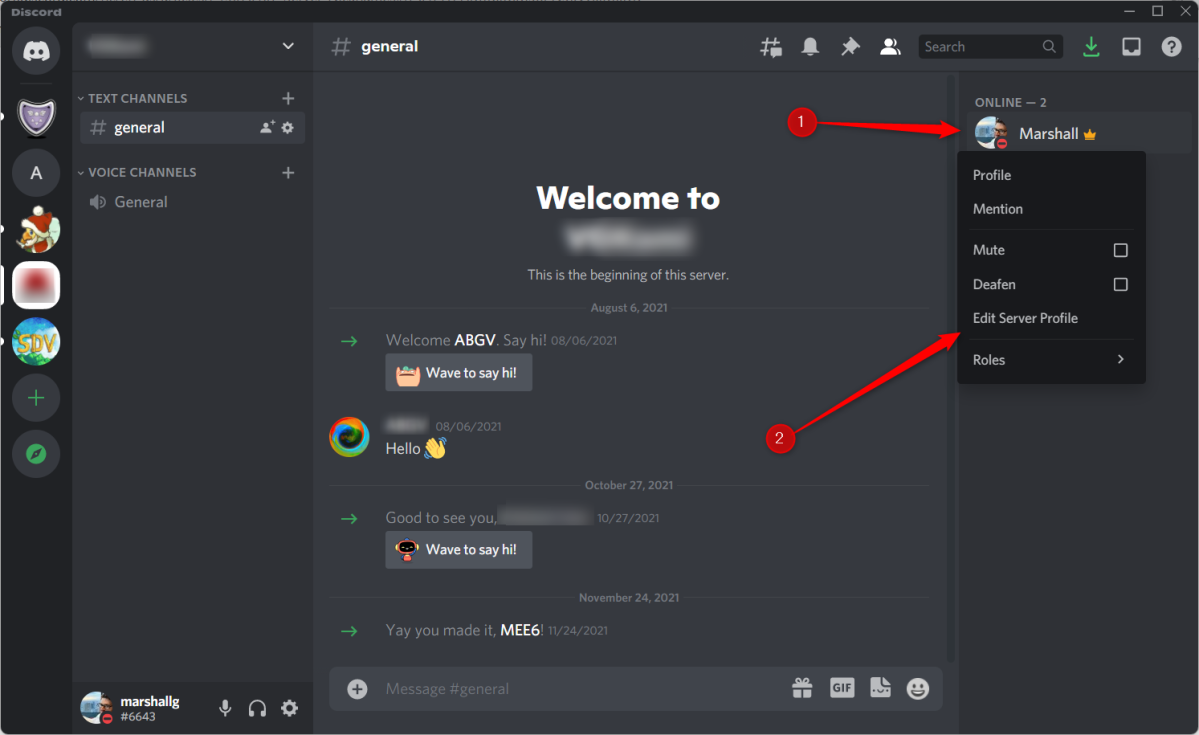
To change your nickname on the Discord desktop app, open the app and then go to the server that you would like to change your nickname in. Once in the server, find your name in the Server Member List, found in the right-hand pane, or from a recent message you’ve sent in a channel. Right-click your name and then choose “Edit Server Profile” from the context menu.
On the next screen, type your new nickname in the textbox under “Nickname” and then click “Save Changes.”
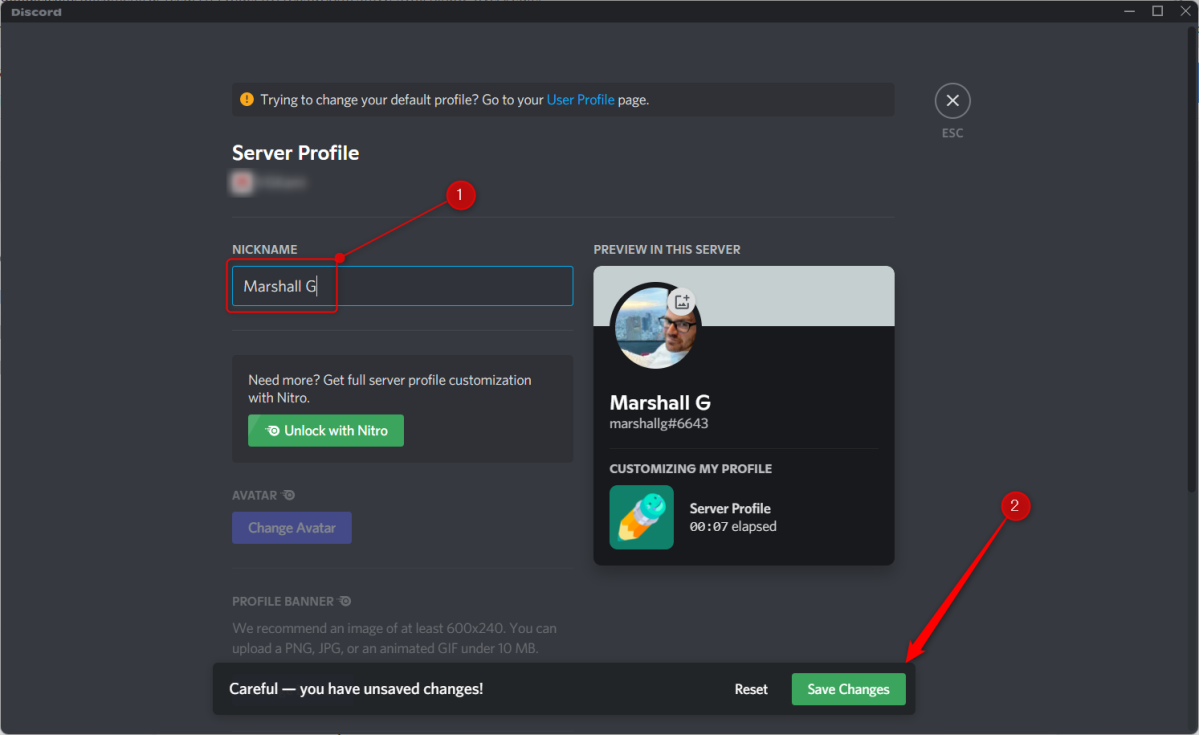
Your new nickname will now be displayed.
Change your Discord nickname on mobile
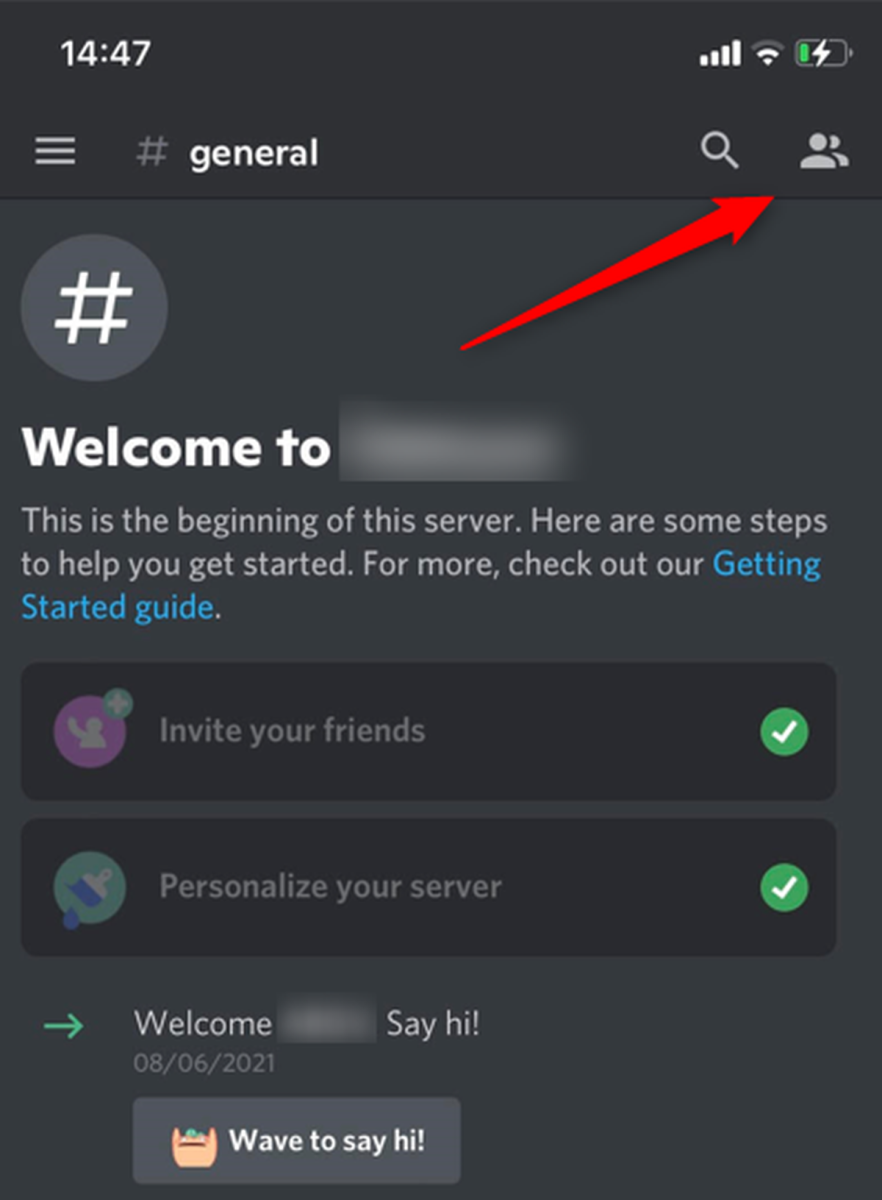
You can also change your nickname on the Discord mobile app. To do so, open the app and then go to the server that you would like to change your nickname in. Once there, tap the Server Members List icon in the top-right corner of the screen.
On the next screen, tap your name from the Server Members List. A window will appear at the bottom of the screen. Here, tap “Edit Server Profile.”
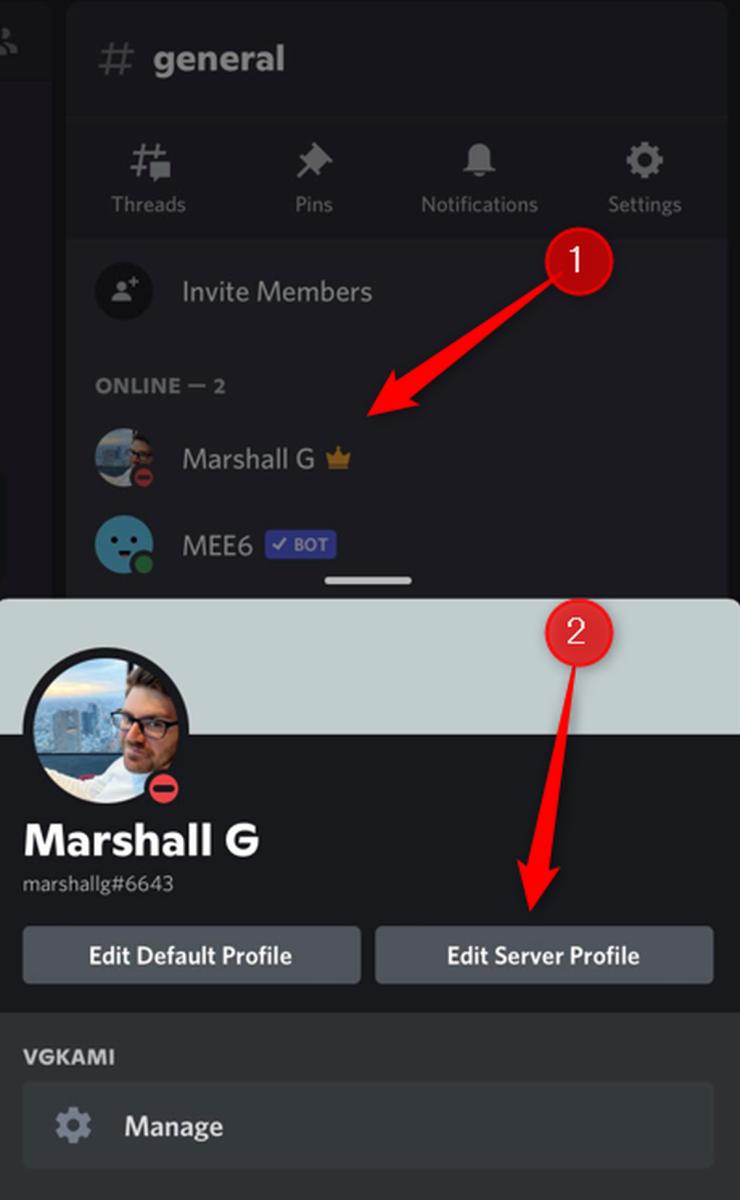
Finally, on the next screen, tap the text box under “Nickname” and then enter your new nickname. Once finished, tap “Save.”
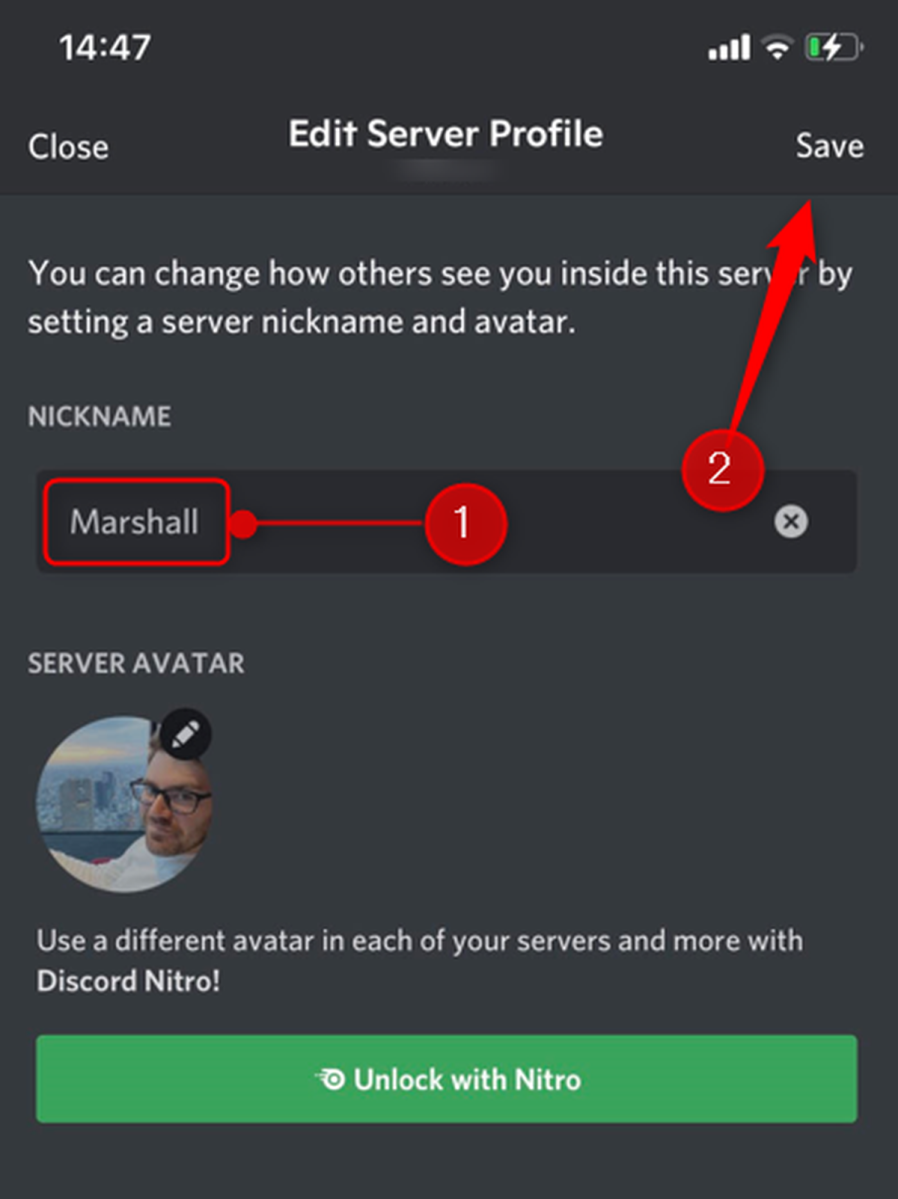
Your new nickname will now be displayed.
Change your Discord nickname using a slash command (desktop and mobile)
If you’re a fan of shortcuts, there’s a slash command you can use to quickly change your nickname in a server. This slash command works on both mobile and desktop versions, so open Discord on your device of choice, navigate to the server you want to change your nickname in, and then type (in any server channel):
Replace with your desired nickname. For example, if I wanted to change my nickname to Marshall Gunnthen I would type:
/nick Marshall Gunn
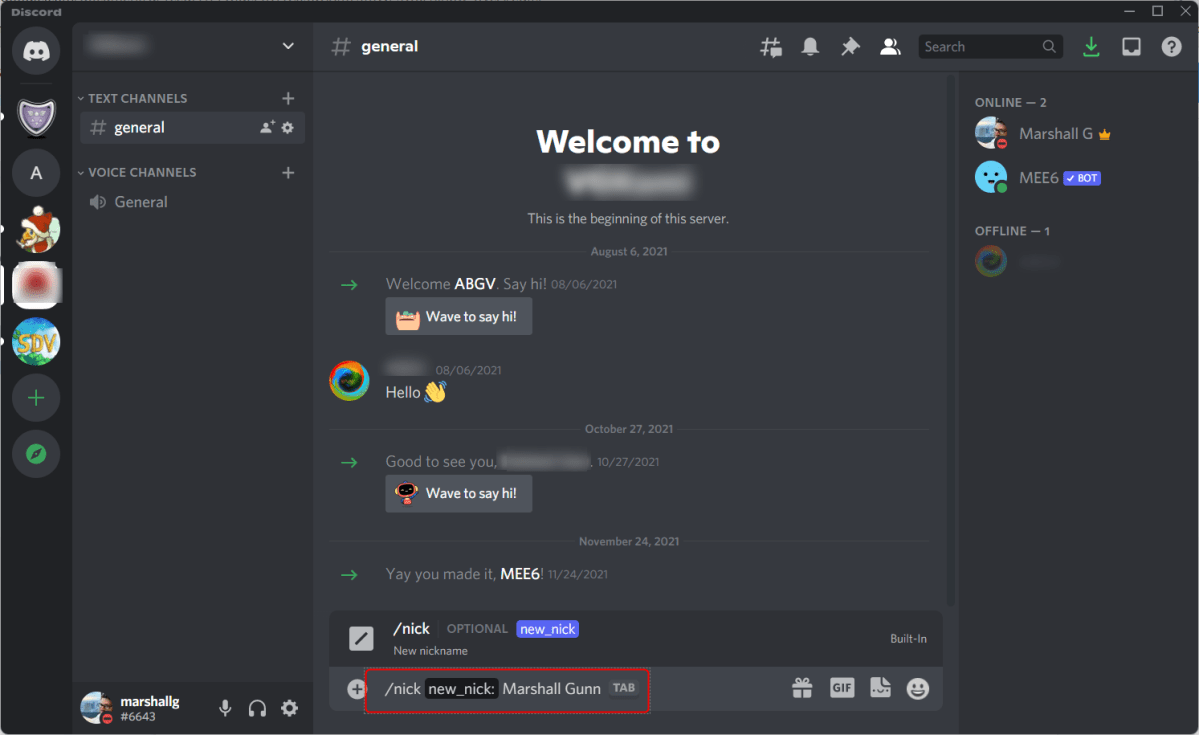
Your nickname will change once you’ve executed the slash command.
Как изменить название категории?

В доках всё есть. Получаешь категорию (в терминологии discord.py категория — это разновидность канала), потом редактируешь.
Ответ написан более двух лет назад
Angeloffy @Angeloffy Автор вопроса
category = client.get_channel(ID) await category.edit(name='test')
Изучаю Python, HTML, CSS
Изменить текущую категорию (Изменяет в канале где использовали команду)
await ctx.channel.category.edit(name=»Some text»)
Изменить определённую категорию, вместо 123 поставьте айди желаемого канала.
await bot.get_channel(123).edit(name=»Some text»)
Как изменить тег в Discord с подпиской Nitro
В мессенджере Discord идентификация пользователей происходит по никам. Именам пользователей и тегам. По факту, большинство воспринимает теги частью своей идентичности, и даже привязываются к этим параметрам. Однако хэштеги могут быть редкими и оригинальными. В статье расскажем, как изменить тег в Дискорде в Нитро, кто еще наделен такими правами, и как решить эту задачу, не имея подписки на аккаунте.

Как изменить тег в Discord с Нитро
Каждый пользователь мессенджера имеет уникальный номер, который располагается рядом с вашим именем. Он прописывается четырехзначной цифровой комбинацией через символ «#», и называется тегом. Номер может начинаться 0001, и заканчиваться 9999.

Казалось бы сложно сохранить уникальность, владея внутри системы только 10 тысячами тегов на многомиллионную аудиторию. Но здесь все просто – часть тега считается еще и имя пользователя, поэтому сама нумерация в тегах может повторяться. Получить оригинальную цифровую комбинацию легко, если вы имеете подписку Nitro, либо Nitro Classic. Для смены тега с возможностью выбора числовой комбинации, используйте готовый алгоритм:
- Откройте настройки пользователя, значок которых отмечен шестеренкой рядом с вашим именем.
- Выберите пункт «Моя учетная запись».
- Нажмите на свой тэг, и введите сюда свою комбинацию из 4 цифр.
- Теперь впишите свой e-mail, а действие подтвердите паролем от учетной записи Дискорд.
- Нажмите кнопку «Сохранить», и ваш тег будет изменен.
Обратите внимание! За частую смену вашего тэга вы можете быть отправлены во временный бан, так что будьте аккуратны с этой опцией.

Можно ли изменить тэг в Дискорде без платной подписки?
В случае отсутствия Nitro пользователи также могут претендовать на смену своего хэштега. Однако в этом случае нужно использовать приглашенного бота. А шанс того, что вам выпадет редкая метка очень мал. Вы просто поменяете одну комбинацию цифр на другую. Порядок действий будет таким:
- Пригласите бота на свой сервер. Наиболее простой из них, подходящий для этих целей com.
- В строке ввода текста введите команду «!crim».
- Вам откроется список пользователей с таким же тегом как у вас.
- Найдя другого юзера с таким же хэштегом, копируйте его имя.
- Откройте раздел «Настройки».
- Смените имя пользователя скопированным.
- Впишите свою электронную почту, и тапните кнопку «Сохранить».
- Вы получите случайный пользовательский тег.
Второй вариант смены тега бесплатно – быть партнером Дискорда. Чтобы пождать заявку на партнерство вы должны соответствовать ряду условий, как минимум быть большим игровым сообществом. Если вы подходите под условия – заявку можно подать на странице Discord Partnership. При одобрении вы будете наделены правами как у подписчиков Нитро.
Частые вопросы:
- Как поменять тег в Discord без подписки Nitro
- Как добавить человека в друзья в Дискорд Онлайн
- Как добавить друга в Дискорд Онлайн на телефоне
- Как в Discord Nitro поставить gif картинку