
Связывать и встраить слайд PowerPoint в документ Word
Word для Microsoft 365 PowerPoint для Microsoft 365 Word 2021 PowerPoint 2021 Word 2019 PowerPoint 2019 Word 2016 PowerPoint 2016 Word 2013 PowerPoint 2013 Word 2010 PowerPoint 2010 Word 2007 PowerPoint 2007 Еще. Меньше
Если вы хотите создать динамическую связь между документом и содержимым презентации PowerPoint, вставьте его в качестве объекта. В отличие от вставки содержимого (например, с помощью нажатия CTRL+V) вставка его как связанного или внедренного объекта позволяет работать с содержимым в исходной программе, в которой оно было создано.
Если вставить слайд в документ как объект PowerPoint, Word дважды щелкните слайд, Word будет PowerPoint дважды, и вы сможете использовать команды PowerPoint для работы со слайдом.
Если вставить всю PowerPoint как объект, в документе будет отображаться только один слайд. Чтобы отобразить разные слайды, дважды щелкните PowerPoint и нажмите ввод, чтобы запустить слайд-шоу.
Вставка связанного или внедренного объекта
Вы можете связать с документом или внедрить в него несколько слайдов либо внедрить всю презентацию. Когда объект презентации PowerPoint в документе Word запускается PowerPoint слайд-шоу, когда вы дважды щелкаете объект презентации в документе. Редактировать презентацию в документе нельзя. Объект презентации можно только внедрить в документ, а не связать с ним.
- Откройте документ Word и презентацию PowerPoint со слайдами, на которые вы хотите создать связанный или внедренный объект.
- Переключение PowerPoint, а затем выберите всю презентацию или все нужные слайды.
Примечание: Чтобы выбрать слайды, в режиме сортировщика слайдов щелкните нужные. Чтобы выбрать диапазон слайдов, щелкните первый и последний слайд диапазона, удерживая нажатой shift. Чтобы выбрать несколько слайдов, которые не находятся рядом друг с другом, щелкните их, удерживая нажатой кнопку CTRL.
Кроме того, вставить ссылку на объект можно с помощью приведенных ниже инструкций.
- На вкладке Вставка в группе Текст щелкните стрелку рядом с кнопкой Объект, а затем выберите пункт Объект.
- Откройте вкладку Создание из файла и перейдите к презентации.
- Установите флажок Связь с файлом или В виде значка и нажмите кнопку ОК.
Обновление связанных объектов
По умолчанию связанные объекты обновляются автоматически. Это означает Word когда вы открываете файл Word или когда исходный PowerPoint изменяется, когда Word открыт. Однако вы можете изменить параметры для отдельных связанных объектов, чтобы они не обновлялись или обновлялись только вручную.
Вы также можете запретить Word автоматически обновлять ссылки во всех открытых документах. Это можно сделать в качестве меры безопасности, чтобы предотвратить добавление в документы данных, источник которых может быть ненадежным.
Важно: Когда вы открываете документ, содержащий связанные объекты, Word предлагает обновить его данными из связанных файлов. Если вы подозреваете, что связанные файлы могут быть получены из ненадежного источника, нажмите кнопку Нет в этом сообщении.
Кроме того, вы можете окончательно разорвать связь между объектом и исходным PowerPoint файлом. После этого вы не сможете редактировать объект в документе. он становится изображением PowerPoint контента.
Обновление связанного объекта вручную
- Щелкните связанный объект правой кнопкой мыши, выберите пункт Связанный объект Слайд или Связанный объект Презентация, а затем щелкните Связи.
- Щелкните ссылку, которую вы хотите обновить вручную, а затем в разделе Способ обновления связи выберите по запросу.
Отключение обновления связанного объекта
- Щелкните связанный объект правой кнопкой мыши, выберите пункт Связанный объект Слайд или Связанный объект Презентация, а затем щелкните Связи.
- Щелкните ссылку, а затем в разделе Способ обновления связи установите флажок Не обновлять связь.
Примечание: Чтобы разблокировать ссылку, снимите флажок Не обновлять связь.
Отключение автоматического обновления ссылок во всех документах Word
- На вкладке Файл выберите команду Параметры.
- Нажмите кнопку Дополнительно и прокрутите список вниз до раздела Общие.
- Снимите флажок Автоматически обновлять связи при открытии.
Разрыв связи между объектом и его источником
- Щелкните связанный объект правой кнопкой мыши, выберите пункт Связанный объект Слайд или Связанный объект Презентация, а затем щелкните Связи.
- Выберите связь и нажмите кнопку Разорвать связь.
Изменение связанных и внедренных объектов
- Щелкните связанный объект правой кнопкой мыши и выберите пункт Связанный объект Слайд или Связанный объект Презентация.
- Щелкните Открыть или Открыть связь в зависимости от того, как именно (по ссылке или посредством внедрения) вставлен объект, и внесите необходимые изменения. Если объект внедрен, изменяется только его копия в документе. Если объект является связанным, изменения вносятся в исходный файл.
Вставка связанного или внедренного объекта
Вы можете связать с документом или внедрить в него несколько слайдов либо внедрить всю презентацию. Если объект презентации PowerPoint в документ, Word запускает PowerPoint слайд-шоу при двойном щелчке объекта презентации в документе. Редактировать презентацию в документе нельзя. Объект презентации можно только внедрить в документ, а не связать с ним.
- Откройте документ Word и презентацию PowerPoint со слайдами, на которые вы хотите создать связанный или внедренный объект.
- Переключение PowerPoint, а затем выберите всю презентацию или все нужные слайды.
Примечание: Чтобы выбрать слайды, в режиме сортировщика слайдов щелкните нужные. Чтобы выбрать диапазон слайдов, щелкните первый и последний слайд диапазона, удерживая нажатой shift. Чтобы выбрать несколько слайдов, которые не находятся рядом друг с другом, щелкните их, удерживая нажатой кнопку CTRL.
Обновление связанных объектов
По умолчанию связанные объекты обновляются автоматически. Это означает Word когда вы открываете файл Word или когда исходный PowerPoint изменяется, когда Word открыт. Однако вы можете изменить параметры для отдельных связанных объектов, чтобы они не обновлялись или обновлялись только вручную.
Вы также можете запретить Word автоматически обновлять ссылки во всех открытых документах. Это можно сделать в качестве меры безопасности, чтобы предотвратить добавление в документы данных, источник которых может быть ненадежным.
Важно: Когда вы открываете документ, содержащий связанные объекты, Word предлагает обновить его данными из связанных файлов. Если вы подозреваете, что связанные файлы могут быть получены из ненадежного источника, нажмите кнопку Нет в этом сообщении.
Кроме того, вы можете окончательно разорвать связь между объектом и исходным PowerPoint файлом. После этого вы не сможете редактировать объект в документе. он становится изображением PowerPoint контента.
Обновление связанного объекта вручную
- Нажмите кнопку Microsoft Office» , найдите пункт «Подготовить»и нажмите кнопку «Изменить ссылки на файлы».
- Щелкните ссылку, которую вы хотите обновить вручную, а затем в разделе Способ обновления связи выберите по запросу. Кроме того, можно нажать клавиши CTRL+SHIFT+F7.
Отключение обновления связанного объекта
- Нажмите кнопку Microsoft Office» , найдите пункт «Подготовить»и нажмите кнопку «Изменить ссылки на файлы».
- Щелкните ссылку, а затем в разделе Способ обновления связи установите флажок заблокировано. Кроме того, можно нажать клавишу F11.
Примечание: Чтобы разблокировать ссылку, щелкните связанный объект и нажмите CTRL+SHIFT+F11.
Отключение автоматического обновления ссылок во всех документах Word
- Нажмите кнопку Microsoft Office», кнопку «Параметры Word», а затем нажмите кнопку «Параметры Word».
- Нажмите кнопку Дополнительно и прокрутите список вниз до раздела Общие.
- Снимите флажок Автоматически обновлять связи при открытии.
Разрыв связи между объектом и его источником
- Нажмите кнопку Microsoft Office» , найдите пункт «Подготовить»и нажмите кнопку «Изменить ссылки на файлы».
- Выберите связь и нажмите кнопку Разорвать связь. Кроме того, можно нажать клавиши CTRL+SHIFT+F9.
Изменение связанных и внедренных объектов
- Щелкните объект правой кнопкой мыши и выберите пункт Связанный объект Презентация или Объект Слайд.
- Щелкните Открыть или Открыть связь в зависимости от того, как именно (по ссылке или посредством внедрения) вставлен объект, и внесите необходимые изменения. Если объект внедрен, изменяется только его копия в документе. Если объект является связанным, изменения вносятся в исходный файл.
Различия между связанными и внедренными объектами
Основные различия между внедренными и связанными объектами заключаются в том, где хранятся данные и как они обновляются после вставки в целевой файл.
В документ помещается либо ссылка на объект, либо его копия. Таким образом можно вставлять содержимое из любой программы, поддерживающей технологию связывания и внедрения объектов (OLE).
Например, ежемесячный отчет о состоянии может содержать сведения, которые сохраняются отдельно на PowerPoint слайде. Если отчет связан со слайдом, данные в отчете могут обновляться при каждом обновлении исходного файла. Если слайд внедрен в отчет, отчет содержит статическую копию данных.
1. Внедренный объект
2. Связанный объект
3. Исходный файл
Когда объект связан, данные при изменении исходного файла могут обновляться. Связанные данные хранятся в исходном файле. В конечном файле Word хранится только расположение исходного файла и отображается представление связанных данных. Если размер файла имеет значение, пользуйтесь связанными объектами.
Связывание также полезно в том случае, если требуется включить в документ сведения, которые ведется независимо друг от друга (например, данные, собранные другим отделом), а также если требуется, чтобы они Word в Word.
Если объект PowerPoint, данные в Word файла не изменяются при изменении PowerPoint файла. Внедренные объекты становятся частью файла Word и перестают быть частью исходных файлов.
Так как сведения полностью содержатся в одном документе Word, эта возможность полезна, если вы не хотите, чтобы сведения отражали изменения в исходных файлах, или если вы не хотите, чтобы получатели документа обновляли связанные сведения.
Горячие клавиши Microsoft PowerPoint для Mac OS
Microsoft Powerpoint предназначен для подготовки презентаций и их просмотра. Подходит для любительского пользования и более сложных задач. Располагает множеством инструментов для создания слайд-шоу. В Powerpoint Online на Mac можно успешно работать только с помощью внешней клавиатуры. В полной версии Microsoft Powerpoint работать продуктивнее помогают горячие клавиши.
Комбинации быстрых команд позволяют работать с навигацией по ленте, фокусом, создавать и редактировать фигуры, изображения, надписи, объекты и рисунки, перемещаться между областями, работать в режиме структуры, изменять порядок слайдов или разделов. Сочетания горячих клавиш в Microsoft Powerpoint могут настраиваться индивидуально.
Популярные
| MacOS | Описание Править Отмена Сохранить и отправить |
|---|---|
| ⌘ + Shift + > | Увеличить размер шрифта |
| ⌘ + Shift + Править Отмена Сохранить и отправить | |
| Delete | Удалить один символ слева |
| Fn + Delete | Удалить один символ справа |
| ⌘ + X | Вырезать выделенный текст или объект |
| ⌘ + C | Копировать выделенный текст или объект |
| ⌘ + V | Вставить вырезанный или скопированный текст или объект |
| ⌘ + Shift + > | Увеличить размер шрифта |
| ⌘ + Shift + Править Отмена Сохранить и отправить | |
| Tab | Выбрать следующий объект |
| Shift + Tab | Выбрать предыдущий объект |
| ⌘ + Option + G | Группировать выбранные обьекты |
| ⌘ + Option + Shift + G | Разгруппировать выбранные объекты |
| ⌘ + Option + J | Перегруппировать выбранные объекты |
| ⌘ + Shift + 1 | Форматировать выбранные объекты |
| ⌘ + D | Дублировать выбранные объекты |
Презентации
| MacOS | Описание Править Отмена Сохранить и отправить |
|---|---|
| ⌘ + H | Создать новую презентацию |
| ⌘ + Shift + N | Вставить новый слайд |
| ⌘ + — | Отдалить / Уменьшить |
| ⌘ + + | Приблизить / Увеличить |
| ⌘ + Shift + D | Копия выбранного слайда |
| ⌘ + O | Открыть презентацию |
| ⌘ + W | Закрыть презентацию |
| ⌘ + P | Распечатать презентацию |
| ⌘ + S | Сохранить презентацию |
| ⌘ + F | Поиск текста |
| ⌘ + K | Добавить гиперссылку |
| ⌘ + ~ | Перейти через несколько открытых презентаций |
Окна
| MacOS | Описание Править Отмена Сохранить и отправить |
|---|---|
| ⌘ + W | Закрыть активное окно |
| Return | Выполнить действие, назначенное кнопке по умолчанию в диалоговом окне |
| Esc | Отменить команду и закрыть диалоговое окно |
| ⌘ + H | Скрыть текущее окно |
| ⌘ + M | Свернуть текущее окно |
Выбор текста
| MacOS | Описание Править Отмена Сохранить и отправить |
|---|---|
| Shift + Right | Выбрать один символ справа |
| Shift + Left | Выбрать один символ слева |
| ⌘ + Shift + Left | Выделить весь текст до начала строки |
| ⌘ + Shift + Right | Выделить весь текст до конца строки |
Слайд-шоу
| MacOS | Описание Править Отмена Сохранить и отправить |
|---|---|
| Номер слайда + Return | Перейти к слайду по номеру |
| B | Отобразить черный слайд |
| W | Отобразить белый слайд |
| ⌘ + Shift + Return | Воспроизвести слайд-шоу с первого слайда |
| ⌘ + Return | Воспроизвести слайд-шоу с текущего слайда |
| Esc | Завершить слайд-шоу |
~~~ Конец. Благодарим за просмотр. Добавить страницу в закладки CTRL + D ~~~
Дата изменения: 10.10.2023
Просмотров страницы: 16437
*Некоторые перечисленные клавиши могут не работать в старых версиях программы
Microsoft PowerPoint Mac
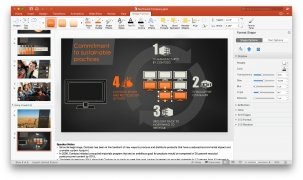


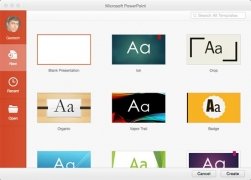
Когда дело доходит до представления проекта или идеи, проведения конференции или публичного объяснения какого-либо понятия, всегда полезно подкрепить свою речь вспомогательными аудиовизуальными материалами. И лучшая программа для создания презентаций, которую мы можем скачать на Mac, определенно является Microsoft PowerPoint, классический инструмент, включенный в пакет Microsoft Office.
PowerPoint для Mac: лучший инструмент для создания презентаций
С тех пор, как она впервые появилась в 80-х годах, эта программа непрерывно усовершенствовалась, в нее были включены много улучшений, чтобы приспосабливать ее под требования и технологические способности каждого. В настоящее время он в основном используется в рабочих центрах и образовательных учреждениях по всему миру, став одним из самых популярных ресурсов, чтобы вкратце изложить наши идеи перед аудиторией.
Он входит в пакет Microsoft Office и, хотя есть онлайн-версия PowerPoint, честно говоря, скачивание настольной версии дает нам больше гибкости, свободы и возможности для работы.
Prezi, Google Slides или Apple Keynote — альтернативы, которые не достигли его уровня.
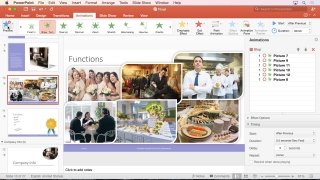
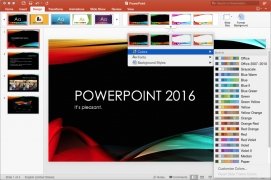
Последняя версия PowerPoint, 2016, оставила позади функции, которые можно было увидеть в предыдущих версиях, таких как 2010 или 2013, поскольку она включает в себя новейшие возможности совместной работы и взаимодействия. Таким образом, помимо использования предустановленных шаблонов, которые делают работу быстрее и проще, функций для форматирования текста, инструменты для анимации или включение видео, аудио и графику, мы также должны упомянуть следующие функции:
- Функция трансформации, которая позволяет добавлять движения жидкости к контенту путем дублирования слайдов перехода.
- Функция масштабирования или Zoom для создания интерактивных сводных слайдов, способных увеличивать и уменьшать фрагменты презентации.
- Инструменты для проектирования презентации на второй экран, с заметками для лектора.
- Синхронизация с облачными хранилищами, такими как OneDrive или SharePoint.
- Синхронизированное сотрудничество с остальными членами рабочей команды.
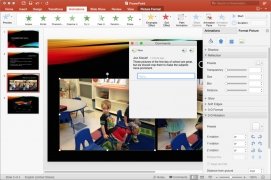
- Добавить комментарии или ответить на них прямо рядом со слайдом, над которым вы работаете.
Кроме того, одной из лучших функций, включенных в PowerPoint и остальные приложения пакета Office, является идеальная синхронизация между различными приложениями, доступными на разных платформах, чтобы мы могли без проблем работать с другими устройствами, такими как iPhone, ПК с Windows, Android или онлайн, просто войдя в наш аккаунт Microsoft.
Как скачать PowerPoint?
Однако раньше у нас была возможность скачать отдельный файл, но теперь нет другого выхода, кроме как через Office 365. Это решение, разработанное Microsoft, предлагает свой офисный пакет с ежемесячной подпиской вместо того, чтобы платить по более высокой цене и все сразу.
В любом случае, существуют разные планы и цены, которые могут соответствовать потребностям каждого пользователя: домашний, академический, профессиональный. поэтому, чтобы иметь возможность скачать пробную версию, вам нужно зарегистрироваться, указав свои платежные реквизиты, даже если вы не собираетесь покупать продукт.
Требования и дополнительная информация:
- Эта загрузка включает в себя полный пакет Microsoft Office. Если вы хотите попробовать только PowerPoint, вы должны указать это во время установки.
- 30-дневный пробный период.
- Вы должны предоставить платежные реквизиты.
Elies Guzmán
Получив специальности в области истории, а затем документации, я накопил более чем десятилетний опыт тестирования и написания приложений: обзоров, руководств, статей, новостей, трюков. бесчисленное множество, особенно для Android.
- Языки ПО
Создание презентации PowerPoint из структуры
Если вы уже набросали структуру презентации в Word и теперь ищете быстрый способ добавления слайдов в вашу презентацию, вы можете выполнить импорт структуры Word в PowerPoint.

Создание структуры в Word
- Откройте Word.
- На вкладке Вид нажмите кнопку Структура. Структура будет создана автоматически, после чего откроется вкладка Структура с соответствующими инструментами.
- Если ваш документ содержит заголовки (любого уровня от H1 до H9), то они будут упорядочены по уровням.
- Если в документе нет заголовков и подзаголовков, то его структура отобразится в виде маркированного списка, в котором каждый абзац выделен маркером. Чтобы создать или изменить заголовки и их уровни, а также настроить структуру документа:
- Выберите элемент списка. Или нажмите клавишу CTRL, чтобы выбрать несколько строк.
- В поле Уровень структуры выберите Уровень 1 для заголовков слайдов и Уровень 2 для пунктов маркированного списка.
- Завершив изменение документа, выберите Закрыть режим структуры.
Если вам нужна помощь при создании структуры, см. статью Создание структуры в Word.
Сохранение структуры в Word
- Чтобы сохранить документ, нажмите кнопку Сохранить, присвойте файлу имя и нажмите кнопку Сохранить еще раз. Щелкните Закрыть, чтобы закрыть документ.
Примечание: Нужно закрыть документ Word, чтобы вставить его в презентацию PowerPoint.
Импорт структуры Word в PowerPoint
- Откройте PowerPoint и выберите Создать слайд >Слайды из структуры.
- В диалоговом окне Вставить структуру найдите и выберите структуру Word, а затем нажмите кнопку Вставить.
Примечание: Если ваш документ Word не содержит стилей «Заголовок 1» и «Заголовок 2», PowerPoint создаст слайд для каждого абзаца.
Рекомендации по импорту структуры
В PowerPoint можно импортировать структуру в формате .docx, .rtf, или .txt.
- Если структура представляет собой документ Word Примените формат заголовка для любого текста, который вы хотите добавить в слайд. Например, если применить Обычныйстиль для блока текста, Word не будет передавать этот текст в PowerPoint.
- Если ваша структура представляет собой файл в формате .txt Используйте отступы, чтобы указать уровни заголовков. Все невыровненные строки текста будут использованы в качестве заголовков новых слайдов.
В PowerPoint для успешного преобразования вашей структуры для слайдов, необходимо выполнить следующие действия:
- Если ваша структура представляет собой документ Word:
- Примените формат заголовка для любого текста, которые вы хотите добавить на слайд. Например, если применить Обычный стиль для блока текста, Word не будет передавать этот текст в PowerPoint.
- Сохранить документ Word как RTF-файл. В PowerPoint для macOS вы можете импортировать только документы Word, сохраненные в формате RTF. Нажмите Файл >Сохранить как, а в поле Формат файла выберите Текст в формате RTF (.rft)).
- Если ваша структура представляет собой файл в формате .txt: Используйте отступы, чтобы указать уровни заголовков. Помните, что все невыровненные строки текста будут использованы в качестве заголовков новых слайдов.
Вставка структуры текста в презентацию PowerPoint
- В новой презентации PowerPoint щелкните первый слайд. Либо в существующем файле презентации выберите слайд, после которого необходимо вставить структуру.
- На вкладке Главная щелкните стрелку рядом с кнопкой Создать слайд и выберите пункт Структура.
Примечание: В PowerPoint для Mac 2011 опция Структура называется Вставить слайды из структуры.
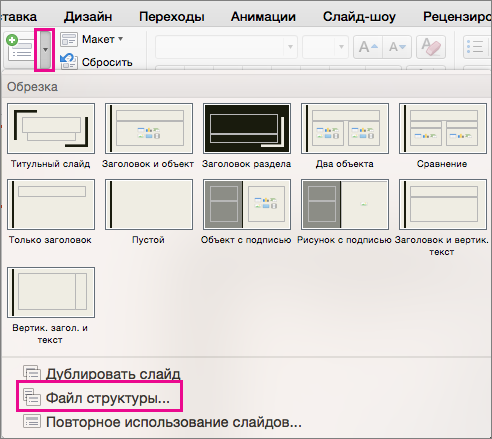
Создание презентации из структуры не поддерживается в Веб-приложение PowerPoint. Необходима настольная версия PowerPoint.