
Как использовать iPad как второй монитор Windows
Планшет от Apple за 12 лет сильно изменился: выросла производительность, появилась iPadOS и множество дополнительных аксессуаров, например, Apple Pencil. iPad перестал быть игрушкой и теперь отлично подходит для работы. Одной из основных фишек iPad является возможность подключения к ПК на Windows в качестве второго монитора. Это очень удобно, когда необходимо выполнить большой объем работы — не придется тратиться на еще один монитор, ведь есть iPad. Рассказываем, как подключить iPad к Windows в качестве второго монитора.
Рассказываем, как использовать iPad в качестве второго монитора Windows
Зачем нужен второй монитор
Многие пользователи задаются вопросом о пользе второго монитора и не понимают, для чего он нужен. На самом деле такая фича дает множество преимуществ.
Второй монитор — безумно полезная штука для самых разных целей
- Запуск большого количества приложений. Многие мои друзья используют второй монитор для работы, чтобы получать больше информации, используя общий буфер обмена.
- Второй экран можно использовать для повтора изображения на другом устройстве: например, при презентации можно демонстрировать экран своего ноутбука.
- Дополнительный рабочий стол. Несмотря на то, насколько большой монитор вы используете, рано или поздно места для всего сразу не хватает. Второй дисплей решает эту проблему: актуально для компактных ноутбуков (например, MacBook Air).
- Если не представляете свою жизнь без игр, то второй монитор фактически расширяет ваш кругозор. Дополнительная карта, обзор, панель инструментов — все это вам точно пригодится в играх.
iPad как второй монитор Windows
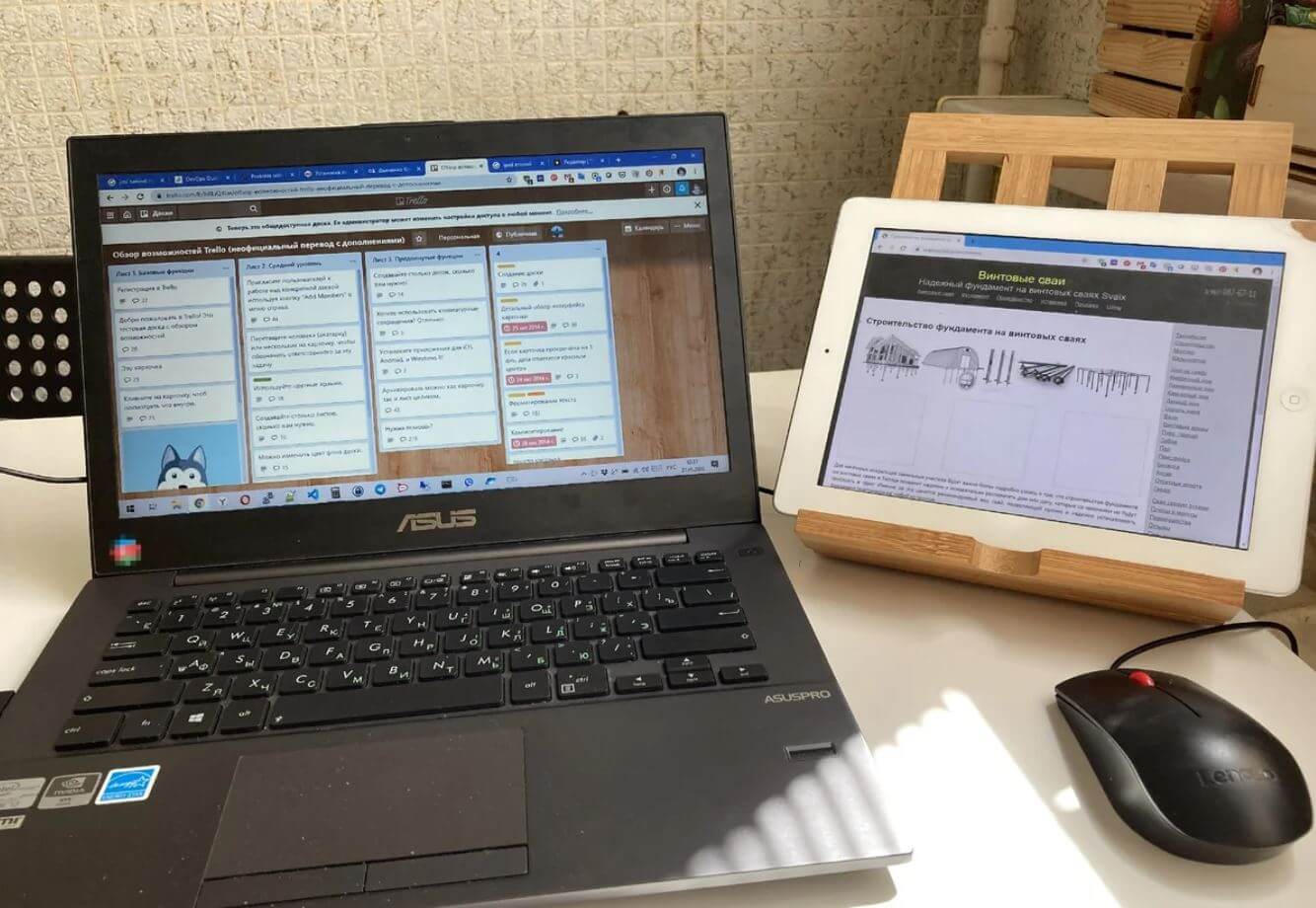
iPad и Windows отлично работают в связке
Чтобы использовать iPad как второй монитор для Windows, лучше использовать специальное приложение. Есть платный вариант, который работает безукоризненно, и бесплатное приложение, в котором есть свои нюансы. Что нужно сделать?
- Скачайте приложение Duet Display на свой iPad и на ПК с Windows. Оно платное, но работает отлично: если и возникают какие-то неполадки, то разработчики моментально их исправляют. Кроме того, есть версия для iPhone.
- Установите iTunes на свой ПК и запустите в фоновом режиме. Иногда программа нужна для создания соединения с устройством.
- Подключите iPad к ПК с помощью Lightning. Это необходимо для высокоскоростного соединения между устройствами, чтобы все работало без задержек.
Не забудьте подписаться на наш Telegram-чат: обсуждаем новости Apple, общаемся и задаем вопросы
Как пользоваться Duet Display
Рассказываем, как настроить приложение на iPad и на ПК под управлением Windows.
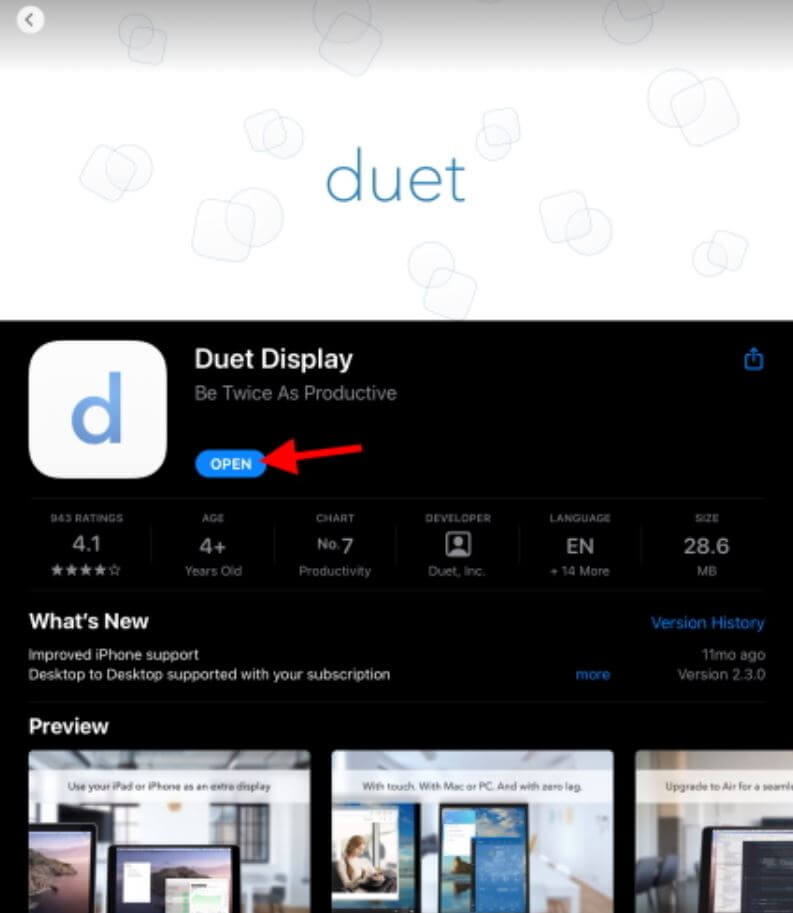
Приложение Duet Display работает и на iPad, и на iPhone
- Зайдите в App Store и найдите приложение Duet Display.
- Оплатите и скачайте его.
- После скачивания откройте приложение, нажмите «Далее», затем нажмите «Принять политику конфиденциальности».
- После вы можете зарегистрироваться в приложении или пропустить этот пункт, нажав «Подключиться» в нижнем левом углу.
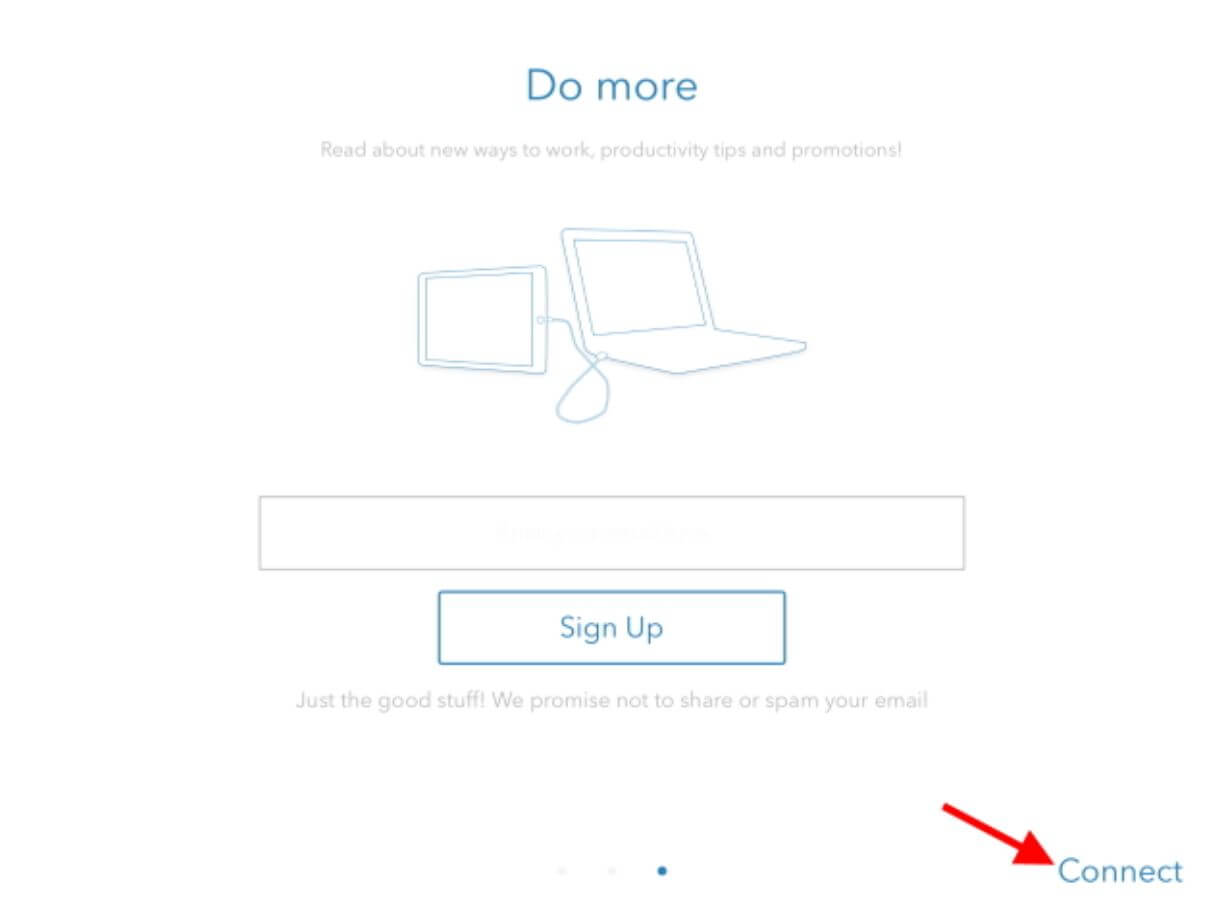
Duet Display очень просто настраивается
Как подключить iPad к компьютеру
После перезагрузки вашего ПК необходимо подключить iPad с помощью кабеля Lightning. Почему именно с помощью кабеля? В большинстве случаев беспроводное соединение работает медленнее и с задержками. Проводное соединение упрощает работу и позволяет устройствам работать синхронно. По сути, это не доставляет никаких проблем, ведь оба экрана находятся рядом.
Прямо с сайта можете скачать приложение для ПК
- Подключите iPad и разблокируйте его.
- Откройте Duet Display на iPad и ничего не трогайте.
- Откройте программу Duet Display на ПК, затем нажмите «Нет» в окошке о диагностике.
- В следующем окне нажмите выберите «Нет», если не хотите, чтобы iPad подключался беспроводным способом к вашему компьютеру.
После этого ваш iPad превратится во второй монитор. Можете использовать мышку для быстрой навигации, а также сенсорный экран самого iPad. Удобно? Не то слово!
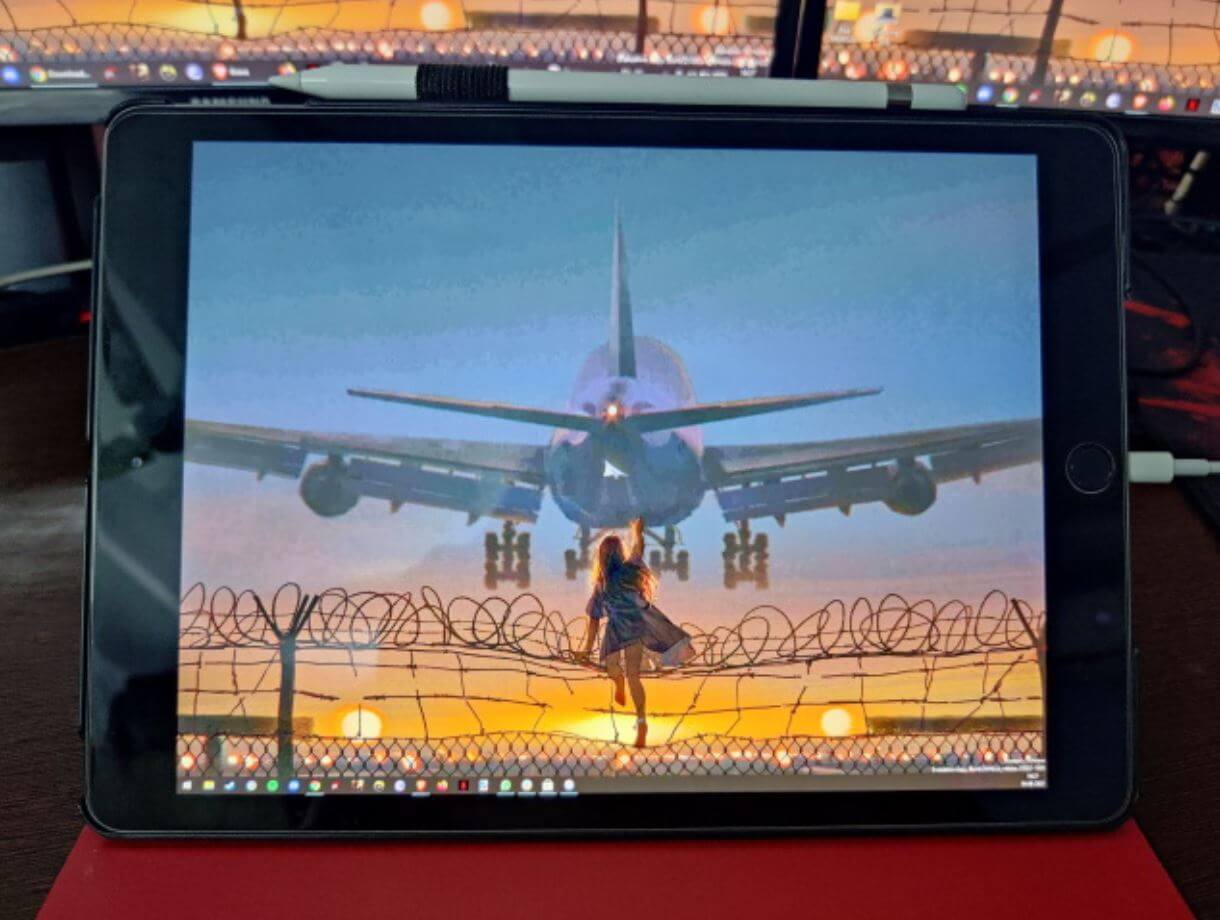
Пользуюсь приложением уже год и не жалею об этом. Очень удобно!
После установки можете настроить отдельные параметры приложения. Можно выставлять все настройки на максимум, чтобы изображение вас радовало, а iPad работал на полную мощность. Можно не переживать за аккумулятор iPad, ведь он, по сути, заряжается от ПК. Что еще можно настроить?
- Частота кадров.
- Скорость работы интерфейса.
- Разрешение изображения.
Еще больше лайфхаков по настройке iPhone и iPad можете найти в нашем Яндекс.Дзене!
Если вам не хочется платить за Duet Display, то можете попробовать SpaceDesk — приложение абсолютно бесплатное, работает с более ранними версиями Windows, но работает исключительно через Wi-Fi, что может вызывать подвисания. Также подойдет программа Splashtop: она включает в себя встроенные покупки, но работает и в демо-режиме. Все аналоги настраиваются по одинаковой схеме.
Пока пользователям Windows приходится использовать дополнительные приложения для использования iPhone и iPad в качестве второго дисплея, Apple уже активировала Universal Control (единое рабочее пространство) в бета-версии iOS 15.4. О том, что еще нового появилось в обновлении iOS, читайте в нашем материале.
iPhone или iPad, в качестве второго дисплея для компьютера Windows. Как это сделать бесплатно?
Если вам не хватает размеров штатного дисплея PC (особенно это актуально в случае, если вы используете ноутбук с небольшой диагональю дисплея), то его можно расширить за счёт экранов iPhone или iPad. О том, как это сделать читайте в этом материале.
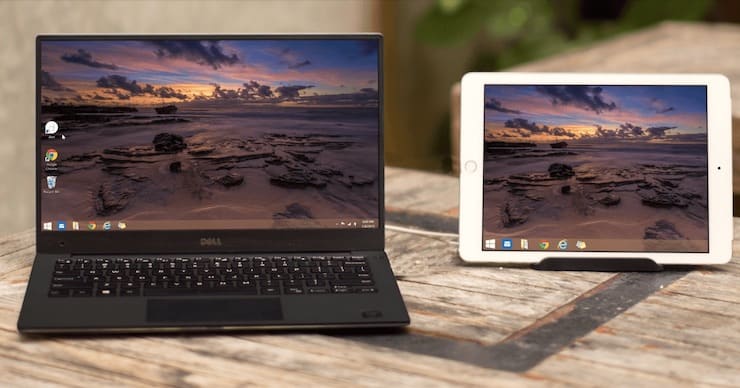
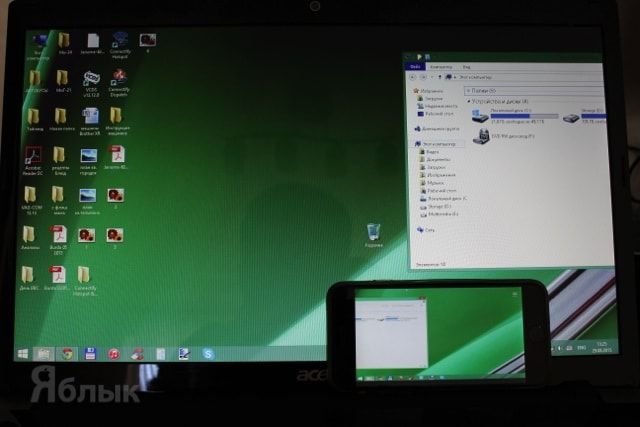
Для расширения рабочего пространства Windows PC мы воспользуемся бесплатным сервисом Spacedesk. На компьютер устанавливается программа, являющаяся серверной частью, а в смартфоне вместо клиента используется браузер.
После выполнения несложных настроек, присоединения в одну сеть Wi-Fi и запуска сервиса вы получите расширенный рабочий стол. Скорость работы довольно высока, а задержка минимальна.
Как расширить рабочий стол Windows при помощи iPhone или iPad?
1. Пройдите на официальный сайт сервиса Spacedesk.
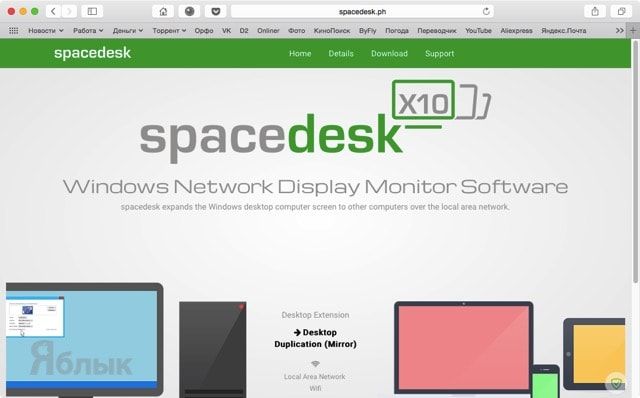
2. Перейдите во вкладку «Download».
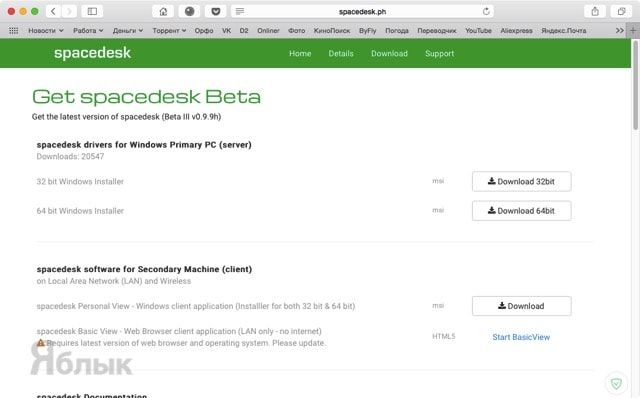
3. Скачайте серверную часть приложения «spacedesk drivers for Windows Primary PC (server)» нажатием кнопки «Download 32/64 bit» в зависимости от версии и разрядности системы.
4. Установите скачанное приложение и перезагрузите Windows PC.
5. После перезагрузки в трее появится иконка приложения.
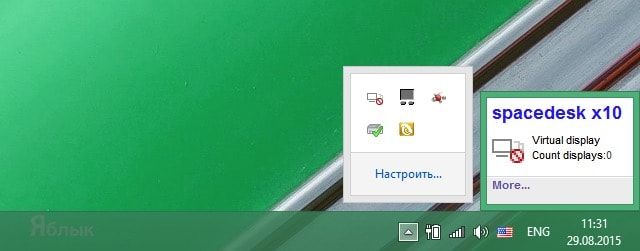
6. Подключите iPhone и iPad к одной беспроводной Wi-Fi сети вместе с компьютером (через сеть роутера или путём создания соединения компьютер-компьютер).
Примечание: На Windows 8 создание сети «компьютер-компьютер» (Ad-hoc) не отображается. Для её создания необходимо воспользоваться командной строкой, для этого обратитесь к следующей инструкции, размещённой на официальном сайте Microsoft. Более простым способом создания такого рода сети станет использование программы Connectify.
7. Откройте браузер Safari на iPhone, iPod touch и iPad.
8. Пройдите на официальный сайт сервиса Spacedesk.
9. Нажмите кнопку меню и перейдите во вкладку «Download».
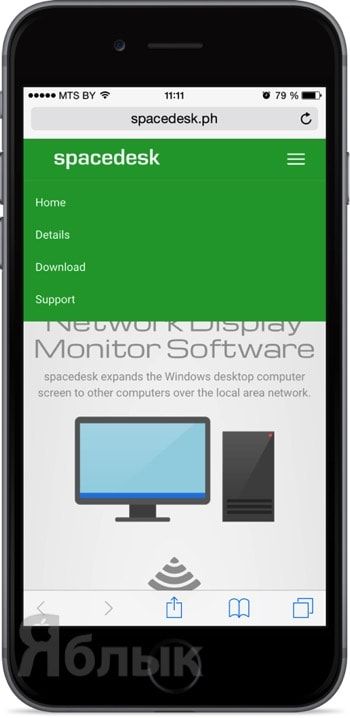
10. Включите режим «Start BasicView».
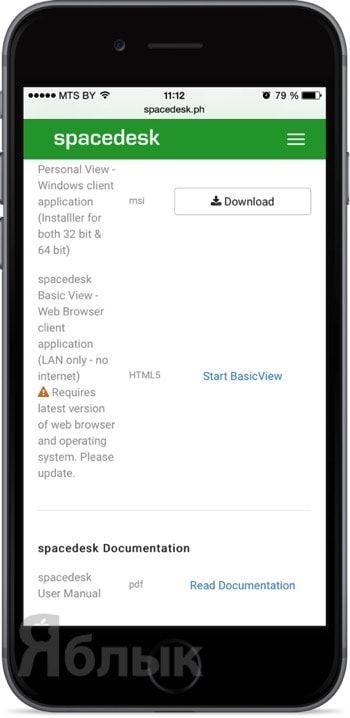
11. Введите IP-адрес PC, к которому вы хотите подключиться.
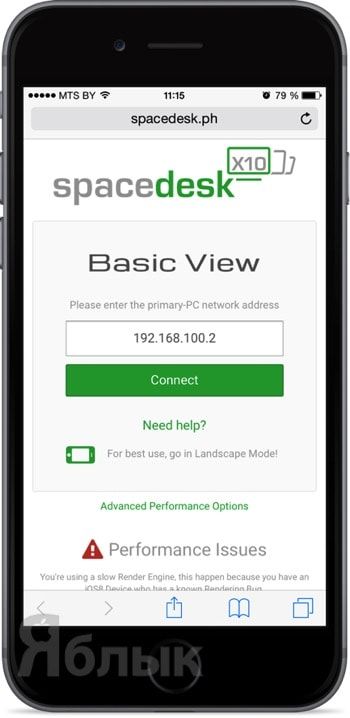
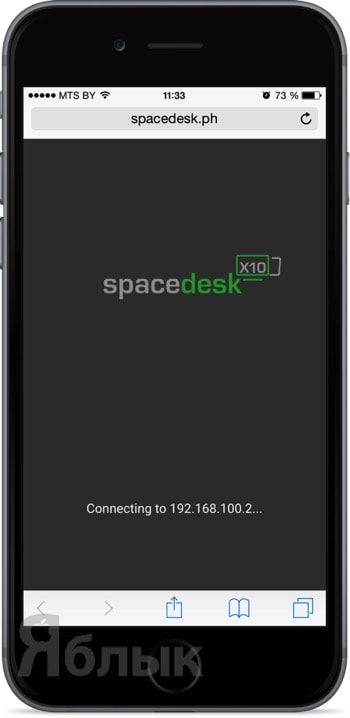
Как настроить рабочий стол Windows при использовании iPhone или iPad в качестве вспомогательного дисплея?
Для начала необходимо сделать так, чтобы iPhone или iPad автоматически не блокировался, для чего:
1. Откройте Настройки → Основные → Автоблокировка.
2. Установите значение «Никогда».
При первом подключении iPhone или iPad к PC через сервис Spacedesk, iOS-гаджет будет выступать в роли дублирующего монитор устройства.
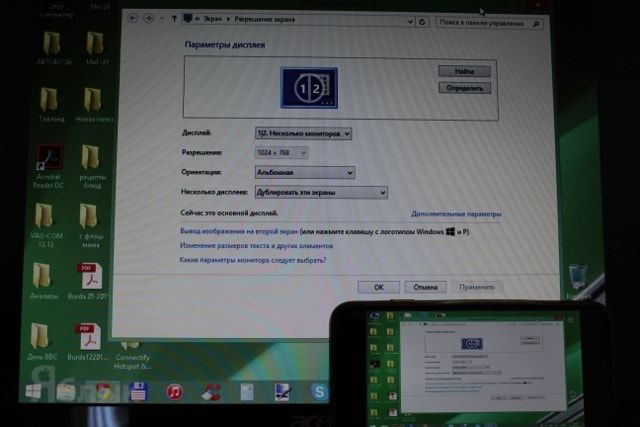
Для того, чтобы использовать iPhone или iPad в качестве вспомогательного дисплея:
1. Щёлкните правой клавишей мыши по рабочему столу и выберите пункт «Разрешение экрана».
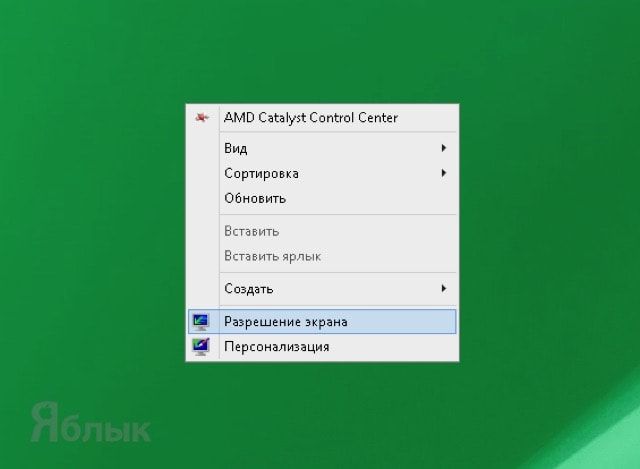
2. В поле «Несколько дисплеев» вместо пункта «Дублировать эти экраны» выберите «Расширить эти экраны» и нажмите кнопку «Применить».
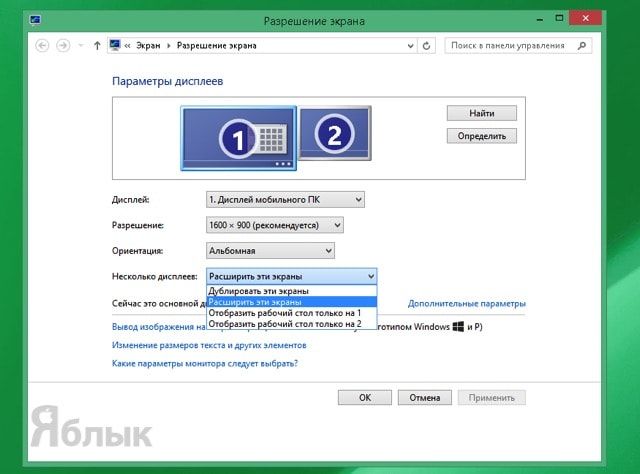
3. Если дисплей мобильного устройства станет основным, то ещё раз пройдите в настройки «Разрешение экрана» и в поле «Дисплей» выберите «Дисплей мобильного ПК» и поставьте галочку напротив пункта «Сделать основным дисплеем» и нажмите кнопку «Применить».
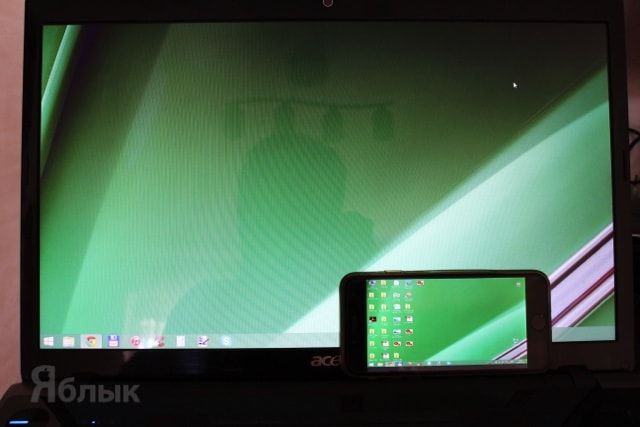
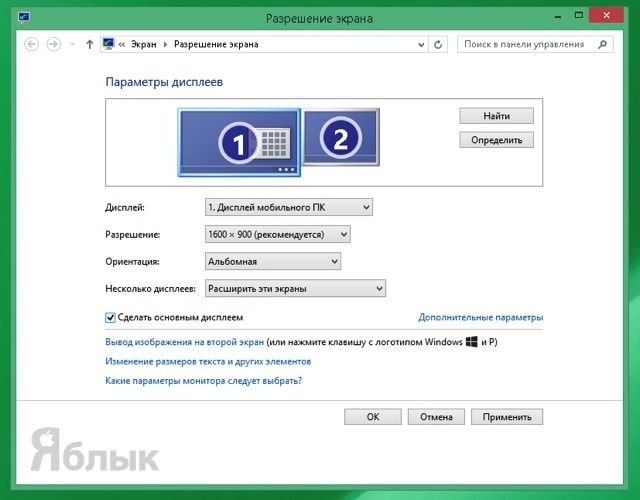
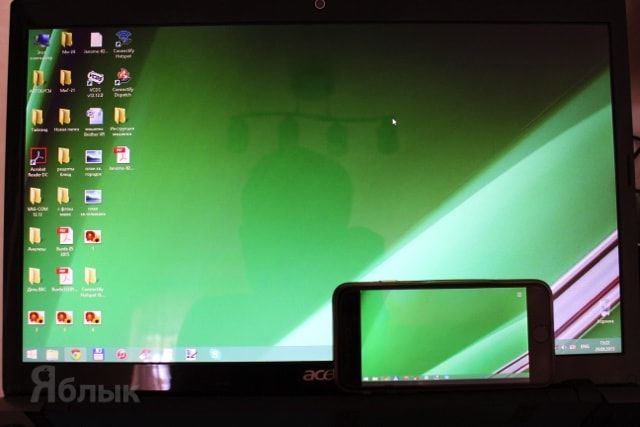
По умолчанию вспомогательный дисплей в лице iPhone или iPad будет располагаться справа от дисплея компьютера. Достаточно перетянуть какое-либо окно программы в Windows PC вправо, как оно тут же отобразится на дополнительном экране.
Ограничения
В качестве серверной части может выступать только Windows PC. Почему-то разработчики не выпустили версию ПО для macOS. Зато в качестве вспомогательного экрана могут выступать iOS/Windows Phone/Android-устройства, планшеты Surface, Mac и PC. На них должен быть установлен браузер Chrome, Firefox, Internet Explorer или Safari.
- Как скачать видео на iPhone или iPad и смотреть без Интернета — 5 способов.
- 10 полезных жестов в iOS на iPhone и iPad, о которых вы могли не знать.
- В каком смартфоне самая лучшая камера в 2018 году – Топ 10.
Методы подключения iPhone к телевизору
Новые модели телевизоров сочетают в себе достаточное количество современных технологий, которые открывают большие возможности для пользователя. Но, что делать, если пока еще нет современного устройства, но хочется увеличить функционал техники, используя при этом обычную плазму? Если пользователь имеет Айфон, то выход есть.
Телевизоры, которые сочетают в себе самые обычные функции, без доступа к Интернету позволяют смотреть только телевизионные шоу на каналах. Но, функционал обычного устройства можно увеличить. Всего этого можно достигнуть, если понять суть, подключения телефона к видеоустройству. Если пользователь это сделает, то ему будут доступны новые возможности:
- смотреть видеоролики с YouTube, телевизор в этом случае будет выступать как большой монитор;
- осуществлять видеозвонки путем современных мессенжеров, на экране все будет смотреться увеличенным с лучшим качеством картинки;
- возможность проводить видеопереговоры, особенно важен данный момент для офисных работников;
- искать любую информацию на большом экране, а также посещать страницы в социальных сетях.
Если стоит устаревший тип устройства, то с учетом определенных правил все можно исправит. Также читайте какой аналог гетконтакт существуєт.
Какими способами можно подключить iPhone к плазменному телевизору
Чтобы подсоединить телефон существует не один, а сразу несколько способов. А именно выделяют:
- С помощью шнура. Присоединить смартфон к более великому монитору можно с помощью HDMI. Данный разъем есть практически на каждом телевизоре. Но, все Айфоны не имеют соответствующего, но это не является проблемой с наличием специального переходника.
- Путем Wi-Fi. Данный способ подойдет только тем пользователям, которые имеют более модели телевизоров вышедших в последние годы, оснащенные данной функцией. Главное преимущество метода заключается в том, что не нужно приобретать адаптеры и протягивать через весь дом большие провода. Но, владельцам устаревшей модели данный метод не подойдет.
- Через приложение, которое ранее было установлено на смартфон. Это дает возможность синхронизировать данные, но способ возможен только при подключении обеих устройств к интернету.
- Путем приобретения специальной приставки. Ее приобретают для того чтобы открыть новые возможности Смарт ТВ.
- С помощью USB-разъемов. Один из самых простых и доступных методов. Достаточно часто данные гнезда присутствуют во всех современных моделях.
Учитывая все данные способы подключить Айфон можно ко всем плазменным устройствам достаточно просто если выбрать правильный метод.
Подключение через HDMI
Данным способом практически всегда можно подключить телефон. Данный кабель достаточно часто идет в комплекте при покупке. Если же его нет, то всегда можно докупить.
Если пользователь выбирает данный способ, то нужно выполнить следующие действия:
- Подключить кабель в соответствующий разъем на телевизоре.
- Второй конец присоединить к Айфону, поскольку смартфоны данного типа имеют собственные уникальные типы разъемов, то необходимо использовать переходник.
- Далее запускают смартфон с телевизором и проводят синхронизацию.
- Выбирают необходимый файл либо видеоролик для трансляции на большом экране.
Главное преимущество данного метода – это доступность. Но, есть и один минус в данном методе – небольшая ограниченного типа длина кабеля. Так, будет трудно производить управление со смартфона постоянно, ведь телефон должен будет находиться неподалеку от телевизора. Но, именно данный способ открывает возможности и позволяет сделать даже устаревшую модель телевизора многофункциональной.
Беспроводное подключение
Это достаточно простой и удобный способ подключения. Но, подойдет далеко не для всех телевизоров. Но, если устройство имеет Wi-Fi, то можно избежать целого ряда дополнительных шнуров и тем самым сократить лишние расходы. Для того чтобы воспользоваться данным методом необходимо следовать следующим рекомендациям:
- Открыть меню с настройками на телевизоре и выбрать раздел, который связан с приложениями.
- На смартфон необходимо скачать и установить соответствующее приложение.
- После этого осуществляется синхронизация двух устройств и все, теперь есть возможность просматривать все необходимое.
Если дома присутствует домашняя сеть со специальным маршрутизатором, то можно подключить все устройства к сети достаточно быстро и без проблем.
Подключение с помощью приставки
Еще один вариант – это использовать от компании устройство, которая называется Apple TV. Оно было создано для того чтобы расширить возможности телевизоров. Приставка открывает большие возможности и выступает аналогом iOS на большом экране. Кроме просмотра фильмов и доступа к интернету, пользователи имеют еще и Apple Music.
Ее подключение и правда открывает множество новых функций. Например, владелец сможет производить дублирование экрана для того чтобы просматривать сразу несколько файлов. А также появиться возможность пользоваться и изучать различную информацию на Интернет-ресурсах на картинке безупречного качества. Но, есть у такой приставки и минус – достаточно большая стоимость. Узнайте о программа для квадрокоптера, и как пользоватся.
Чтобы использовать данный метод необходимо:
- Подключить два устройства к Wi-Fi.
- На смартфоне нужно зайти в меню управления, после чего запустить опцию «Повтор экрана» и выбрать из представленных вариантов именно телевизионную приставку.
- Далее нужно пройти проверку безопасности, ввести цифры на телефоне, которые появятся на экране телевизора. Данные действия производиться всего лишь раз, и позволяют осуществить полную синхронизацию устройств.
- После того, как необходимый файл был просмотрен, нужно отключить данную функцию.
С помощью такой приставки = можно подключить любую модель гаджета. И приобретение данного устройства станет наиболее удобным способом подключения Айфона к телевизору и при этом откроет только новые и увлекательные возможности.
USB-разъем
Еще один простой способ подключить гаджет к телевизору. Для того чтобы это сделать необходимо:
- Подключить USB-провод к телефону.
- Затем присоединить его к телевизору. Обычно необходимый разъем можно найти на боковой или задней части корпуса.
- Далее необходимо включить телевизор и найти меню с настройками. Главная цель отыскать раздел, который позволит использовать USB как основной источник получения информации.
- Подождать несколько минут, когда синхронизация полностью закончиться и приступать к использованию.
При применении данного метода не получиться просматривать видеоролики со смартфона. Но, телефон можно использовать как накопитель памяти. Таким образом, будет возможность просматривать только те фильмы и другие файлы, которые есть на смартфоне.
Популярные модели телевизоров, к которым можно подключить iPhone
Стоит учесть, что способ выбора необходимого метода подключения в первую очередь связано с возможностями самого телевизора. А все это зависит от модели и производителя устройства.
Подключение к телевизору Samsung
Телевизор Samsung можно подключить одним из вышеперечисленных способов.
Но, выбор метода применения зависит от года выпуска техники и его функционала. Также на это могут повлиять и персональные пожелания пользователя, а именно:
- любителям слушать музыку подойдет подключение Айфона через обычный шнур – это позволит наслаждаться аудиозаписями без лишних затрат;
- если владелец Айфон предпочитает мобильность и компактность, то нужно обратить внимание на Wi-Fi подключение, не нужно будет постоянно держать телефон возле телевизора, так как сеть хорошо будет тянуть по всей квартире или доме;
- если присутствует HDMI-разъем, но нет возможности безродного подключения, то только данный метод и остается, это позволит транслировать видео на большом экране и наслаждаться просмотром.
Также, прежде чем использовать один из методов подключения к телевизору Самсунг рекомендуется обновить прошивку, которая установлена на устройстве до последней версии. Если нет возможности осуществить загрузку на самом мониторе, то это можно сделать любым удобным способом, после чего с флешки переместить его на телевизор. Это даст возможность осуществлять любые действия при соединении и исключить различные сбои.
Подключение к телевизору LG?
Способ зависит от модели и от ее возможностей. Все устройства от данного производителя можно подключить к Айфону одним из вышеперечисленных способов.
Самый популярный метод подключения это использование HDMI-кабеля. Особенно он актуален, если телевизор не имеет Wi-Fi. Метод позволяет сделать устройство более функциональным.
Но, мобильные телефоны данным разъемом не обладают, поэтому необходимо приобрести специальный адаптер. А если в комплекте к телевизору не было HDMI-кабеля, то необходимо будет купить еще и его. Тип переходника зависит от моделей Айфона:
- для более старших поколений начиная с 4s необходим Digital AV;
- с Айфон 5/5S применяют переходник Lighting.
Также стоит учесть, что при использовании слишком длинного кабеля могут наблюдаться помехи.
Как подключить iPhone к моделям других телевизоров?
Айфон можно подключить к любому плазменному телевизору с дополнительными аксессуарами. И не важно, какой это производитель, данными методами можно расширить возможности телевизоров от компании Sony, Панасоник, Philips, Supra и многих других.
Калибровка Apple TV при помощи iPhone
Функция калибровки с использованием мобильного телефона на операционной системе iOS позволяет улучшить контраст и повысить качество и точность цветов. Обновление было представлено в апреле 2021 года и поддерживается всеми медиа плеерами, начиная с модели, выпущенной в 2015 году. Разработчики утверждают, что оно необходимо для компенсации некорректного отображения цветовой гаммы. Причем последнее чаще всего проявляется из-за некачественной калибровки отдельных телевизионных экранов, и не относится к проблемам самой приставки.
Для настройки корректного воспроизведения цветов и оттенков компания предлагает воспользоваться именно iPhone, а не каким-либо иным устройством. Система пользуется фронтальной камерой и датчиком регулировки освещения. Благодаря этому создается понимание, как именно настроить цвета под конкретное освещение, чтобы пользователю не пришлось делать это вручную.
Главное – заранее отключить функцию Dolby Vision ввиду того, что она самостоятельно калибрует цвета и не даст осуществить настройки.
Для калибровки требуется выполнить следующий алгоритм действий:
- зайти в «Настройки» приставки Apple TV;
- разблокировать смартфон;
- зайти в меню аудио и видео;
- перейти в «Цветовой баланс» (Color Balance);
- переместить смартфон в центр телевизионного экрана;
- подождать пока завершиться калибровка.
В iPhone имеются датчики, которые занимаются считыванием оттенков, транслируемых с дисплея ТВ. Операционная система самостоятельно выбирает преобладающий цвет, который искажает картинку в целом, и вычисляет оптимальную настройку оттенков для конкретного экрана. Если сравнить картинку до процедуры и после, разница будет особенно заметной – изображение естественное, без отдельных, доминирующих тонов. После того как картинка откалибрована, настройки доступно сохранить. Данную процедуру возможно осуществлять столько раз, сколько нужно, без ограничений.
Нужно понимать, что все изменения коснуться лишь контента, передаваемого при помощи медиа плеера Apple TV. Если пользователь решит посмотреть фильм или программу непосредственно по телевизору, будут использоваться стандартные настройки экрана ТВ.
Подключение Айфона без аксессуаров?
Данный способ заключается в том, что необходимо применять для помощи любые устройства, которые способны поддерживать потоковое вещание DLNA. Например, это могут быть Xbox One, Amazon Fire TV, и многие другие формы платформ Смарт ТВ.
Для того чтобы подключить Айфон с помощью одного из данных устройств необходимо скачать дополнительное приложение, которое поможет. Например, многие пользователи рекомендуют в данном случае использовать AllCast.
Программка распознает все активные устройства, которые также подключены к такой же сети, что и смартфон. После этого для начала трансляции необходимо нажать «Cast», затем выбрать устройство для проигрывания на ТВ.
Все данные методы подходят к телевизорам от разных производителей. А выбор метода напрямую зависит от возможностей устройства и персональных пожеланий самого пользователя. Статья о том как распечатать с телефона, документ или фото.
8 способов как использовать старый iPad

Категории
Новости и акции
4 Июля 2020
17 Июня 2020
1 Июня 2020
Купив новенький iPad Air 2 или iPad mini 4 взамен какой-нибудь предыдущей модели планшета Apple, возникает вопрос: что делать со «старичком»? Даже если процессор современные игры не тянет, и скорость работы уже не та — ему еще можно найти применение.
Купив новенький iPad Air 2 или iPad mini 4 взамен какой-нибудь предыдущей модели планшета Apple, возникает вопрос: что делать со «старичком»? Даже если процессор современные игры не тянет, и скорость работы уже не та — ему еще можно найти применение.
Прекрасная читалка книг
Зачем тратить деньги на новое устройство для чтения электронных книг, если ваш старый iPad лежит без дела и только собирает пыль? Всякие там «киндлы» и прочие девайсы с e-ink-экранами — это прекрасно, но у Айпада экран больше и ярче, а процессор в любом случае помощнее. Прекрасный вариант для настольной библиотеки, выделив в ней место и для литературы, и для новостей. Для первого отлично подойдет программа iBooks из штатного набора iOS, а для второго — Reeder или Flipboard.
Подборка журналов
Многие периодические издания уже который год выпускаются и в электронном формате. Как и в случае с книгами, вся ваша подшивка поместится внутри раритетного Айпада, который может оставаться на вашем журнальном столике или путешествовать вместе с вами.
Кухонный помощник
В App Store существует целый ряд приложений для любителей готовить дома. Программа Big Oven поделится сотнями тысяч рецептов самых разных блюд, а How to Cook Everything поможет новичкам освоить азы кулинарного искусства. Чтобы во время готовки планшет оставался легко доступным и при этом не мешал работать, для него лучше приобрести специальную подставку, которую в случае чего можно было бы и помыть.
Второй монитор
Пусть вычислительная мощность у старенького Айпада не идет уже ни в какое сравнение со своими новыми собратьями, — он еще неплохо справится с отображением различных данных, транслируемых на его экран с настольного компьютера или ноутбука. Для этого понадобится программа Air Display: он расширит ваш рабочий стол на один или несколько планшетов Apple, подключенных по беспроводной связи. Более того, с Мак- и Windows-программами, которые отображаются на экране iPad, можно работать не только привычными мышью и клавиатурой, но и привычными касаниями экрана.
Портативный медиа-центр
Музыку и фильмы в совместимых форматах отлично воспроизводит даже iPad самого первого поколения. Кроме этого, в App Store можно найти немало программ для просмотра потокового видео со многих онлайн-кинотеатров и музыкальных каталогов. Megogo, SoundCloud и та же YouTube, где тоже хранятся залежи фильмов, мультиков и музыкальных клипов — все это можно смотреть и с экрана планшета.
Набор для путешественника
Даже без специального держателя и прочих аксессуаров, iPad в дороге не даст скучать. Для ребенка закачайте побольше игр и мультиков, для себя — книжек и фильмов, или специальных программ для рисования, например. Такой мультимедийный набор занимает минимум места, а занять может на многие часы. Отличный способ скоротать время в аэропорту или во время долгой поездки.
Домашнее устройство слежения
Поскольку многие системы видеонаблюдения умеют транслировать картинку в формате онлайнового видео, старый iPad может служить удобным монитором. С его помощью можно постоянно следить, например, за порядком дома, когда вы находитесь вдалеке от него.
Безразмерный фотоальбом
Это, пожалуй, самый очевидный способ продлить жизни старому iPad еще на долгие годы. Сделайте его семейным фотоархивом — и давайте его своим гостям вместо привычных альбомов, которые не только порой невероятно тяжелы, но и занимают изрядно места в шкафу. А в тонкий планшет поместится невероятное число снимков — почти бездонный колодец воспоминаний. 🙂