
Псевдонимы команд, сочетания клавиш и автоисправление
Используйте псевдонимы команд и сочетания клавиш, чтобы выполнять команды без перемещения курсора мыши из области чертежа в пользовательский интерфейс AutoCAD. Запомнить псевдонимы команд и сочетания клавиш гораздо проще, чем полное имя команды. Придумывайте свои псевдонимы команд и сочетания клавиш, чтобы работать продуктивнее.
- Псевдонимы команд. Сокращенные имена команд, вводимые в командной строке. Например, КП — это псевдоним для команды КОПИРОВАТЬ, а ПО — для команды ПОКАЗАТЬ. Псевдонимы задаются в файле PGP программы, например в файле acad.pgp или aclt.pgp.
- Сочетания клавиш. Сочетание клавиш для запуска команды. Например, сочетание клавиш CTRL + S позволяет сохранить файл, а CTRL + 1 — открывает палитру свойств. Сюда же относятся и функциональные клавиши (F1, F2 и др.). Сочетания клавиш определяются в файле адаптации (CUIx).
Прим.: Видеоролик не содержит звука или субтитров.
Прим.: Действия, изображения и видеоролики могут незначительно различаться в зависимости от версии программы.
Использование псевдонимов команд и сочетаний клавиш
Некоторые псевдонимы команд уже заданы в программе. Возможно, вы использовали их, даже не зная об этом. Вот несколько примеров.
- Откройте любой чертеж, в котором содержатся объекты.
- В командной строке введите К. Запустится команда КРУГ.
- В командной строке введите С. Запустится команда СТЕРЕТЬ.
- В командной строке введите СЛ. Запустится команда СЛОЙ, при этом откроется палитра диспетчера свойств слоев.
Кроме того, в программе можно использовать стандартные сочетания клавиш.
- В командной строке введите CTRL + G. Каждый раз при нажатии этого сочетания клавиш включается и выключатся сетка.
- В командной строке введите CTRL + 8. Каждый раз при нажатии этого сочетания клавиш включается и выключатся палитра «Быстрый калькулятор».
- В командной строке введите CTRL + 0. Каждый раз при нажатии этого сочетания клавиш включается и выключатся очистка экрана. При очистке экрана панель «Быстрый доступ», окно команд или строка состояния остаются на экране.
Настройка псевдонимов команд
Переопределить или добавить псевдонимы команд можно в файле acad.pgp (или acadlt.pgp для AutoCAD LT). В этом примере мы заменим существующий псевдоним собственным и добавим новый.
-
Выберите вкладку «Управление» > панель «Адаптация» > раскрывающийся список «Редактировать псевдонимы» > «Редактировать псевдонимы» . найти Некоторые сведения о файлах формата PGP
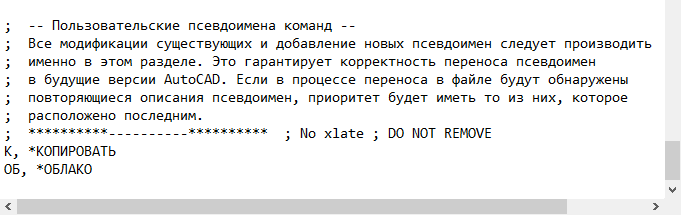
A, *ARC
Эта строка в файле определяет A в качестве псевдонима команды ДУГА (ARC).
Прим.: Точка с запятой (;) в начале строки обозначает комментарий.
Редактор псевдонимов (только для AutoCAD)
Редактор псевдонимов доступен в AutoCAD в виде инструмента панели Express Tools. В нем представлен пользовательский интерфейс для редактирования псевдонимов команд.
Чтобы открыть редактор псевдонимов, выполните одно из следующих действий.

- Выберите вкладку Express Tools > панель «Инструменты» > «Псевдонимы команд» . найти
- В командной строке введите ALIASEDIT.
Откроется диалоговое окно редактора псевдонимов AutoCAD, в котором можно добавлять, редактировать и удалять псевдонимы команд.
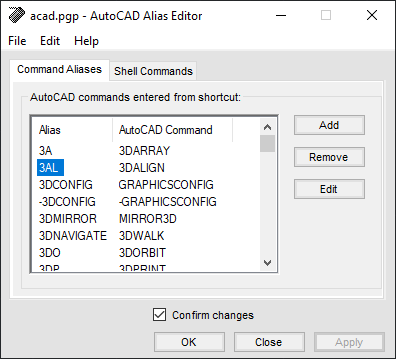
- Новые и измененные псевдонимы команд добавляются в конце файла PGP в разделе «Пользовательские псевдоимена команд».
- Комментарий в отношении удаленных псевдонимов команд представлен путем добавления точки с запятой в начале.
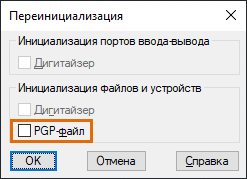
- После нажатия кнопки «ОК» запускается команда ПЕРЕИН, применяющая изменения к текущему сеансу AutoCAD.
Команды AutoLISP в качестве псевдонимов
Псевдонимы команд можно использовать только для запуска команды AutoCAD. С их помощью невозможно передавать параметры или значения команд. Для передачи параметра или значения команды идеально подойдет простая программа AutoLISP. В этом примере с помощью AutoLISP определяются три команды с сокращенными именами.
Прим.: Программа AutoLISP доступна начиная с версии AutoCAD LT 2024.
Процесс программирования в AutoLISP состоит из трех этапов: создание, загрузка и тестирование.
Создание
- Откройте Блокнот за пределами AutoCAD.
Прим.: Используйте текстовый редактор, например Блокнот, а не текстовый процессор, например Word.
(defun c:ZP ()(command "._zoom" "_p"))
(defun c:ZE ()(command "._zoom" "_e"))
(defun c:C2 ()(command "._-layer" "_m" "Obj" "" "._circle" "_2p"))
Этот код определяет псевдоним, который создает слой с именем Obj, делает новый слой текущим и запускает команду КРУГ с использованием двух точек.
Прим.: В одном файле LSP можно указать несколько определений команд. Дополнительные сведения об использовании AutoLISP см. в разделе Учебное пособие. Начало работы (AutoLISP).
Загрузка
Перед использованием файлы AutoLISP необходимо загрузить. Можно загрузить файл вручную для текущего сеанса AutoCAD, а также настроить автоматическую загрузку файлов LSP при каждом запуске AutoCAD.

- В AutoCAD LT перейдите на вкладку «Управление» > панель «Приложения» > «Загрузить приложение» . найти Можно также ввести в командной строке ЗАГПРИЛ.
- В диалоговом окне «Загрузка/выгрузка приложений» перейдите к папке, в которой сохранен файл LSP.
- Выберите файл myaliases.lsp.
- Нажмите «Загрузить».
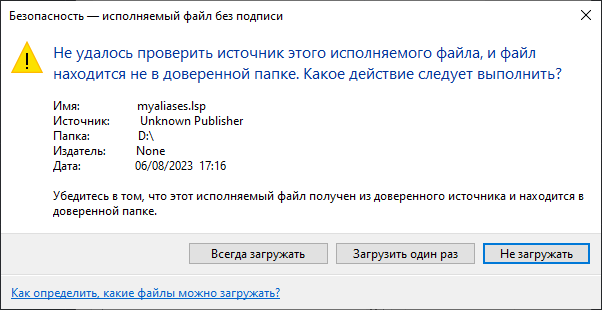
- Если отображается диалоговое окно «Загрузка файла — предупреждение системы безопасности», нажмите кнопку «Загрузить» еще раз.
- Нажмите кнопку «Закрыть», чтобы вернуться в окно приложения. В окне журнала команд должно появиться сообщение с информацией о загруженном файле.
Прим.: Если отображается ошибка, убедитесь, что ввели текст без ошибок. Обратите особое внимание на кавычки и скобки.
Чтобы автоматически загружать файл LSP при каждом открытии AutoCAD, выполните следующие действия.
- В AutoCAD LT перейдите на вкладку «Управление» > панель «Приложения» > «Загрузить приложение» . найти Можно также ввести в командной строке ЗАГПРИЛ.
- В разделе «Автозагрузка» выберите «Приложения».
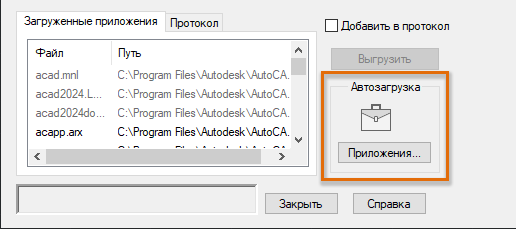
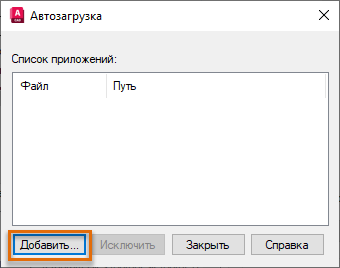
Файл будет добавлен в список автозагрузки.
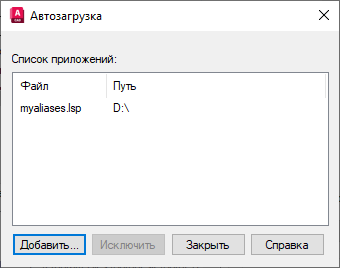
При следующем перезапуске AutoCAD или открытии чертежа файл LSP загружается автоматически, и вы сможете использовать команды, определенные в файле LSP.
Прим.: Возможно, потребуется добавить папку, в которую помещен файл LSP, в папку Доверенные местоположения. В противном случае это предупреждение будет отображаться каждый раз, когда AutoCAD будет пытаться загрузить файл.
Тестирование
- Увеличьте область открытого чертежа.
- В командной строке введите ZP. Запускается команда ПОКАЗАТЬ с параметром «Предыдущий»).
- В командной строке введите ZE. Запускается команда ПОКАЗАТЬ с параметром «Границы»).
- В командной строке введите C2. Создается слой Obj, который становится текущим, и запускается команда КРУГ с параметром «Две точки».
Настройка сочетаний клавиш
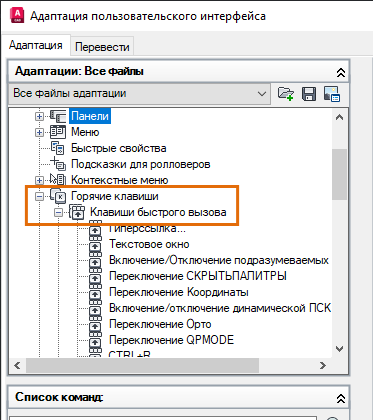
Сочетания клавиш определяются в файле адаптации (CUIx). В этом примере мы определим сочетание клавиш для выполнения команды ОБЛАКО с параметром «Прямоугольный».
- В командной строке введите НПИ.
- Разверните узел «Горячие клавиши» и узел «Клавиши быстрого вызова» под ним.
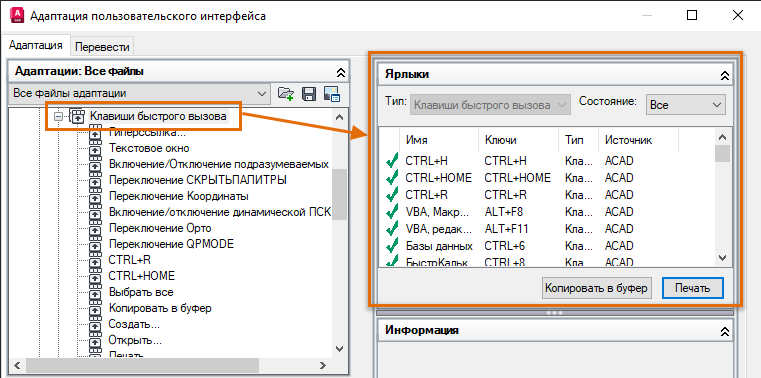
Прим.: Список распространенных псевдонимов команд и сочетаний клавиш также можно найти на странице https://www.autodesk.com/shortcuts/autocad.
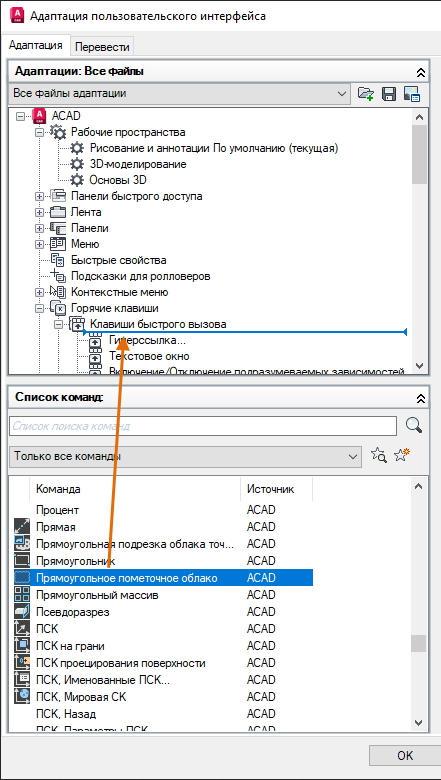
Совет: Когда при перетаскивании вы выходите за пределы диалогового окна и возвращаетесь в область, куда требуется вставить команду, автоматическая прокрутка отключается. Так вам будет проще расположить команду в нужном месте.
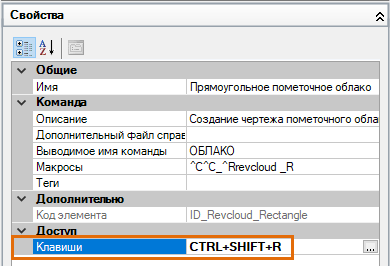
- Введите CTRL + SHIFT + R.
- Щелкните . и нажмите CTRL +SHIFT + R в диалоговом окне «Сочетания клавиш», а затем нажмите кнопку «ОК».
Результат должен выглядеть как на следующем изображении.
Восстановление файла CUIx
Если внесенные изменения вас не устраивают, можно восстановить предыдущее сохраненное состояние файла CUIx или значения по умолчанию.
- В командной строке введите НПИ.
- Щелкните правой кнопкой мыши узел ACAD (ACADLT для AutoCAD LT) в разделе «Адаптации: Все файлы».
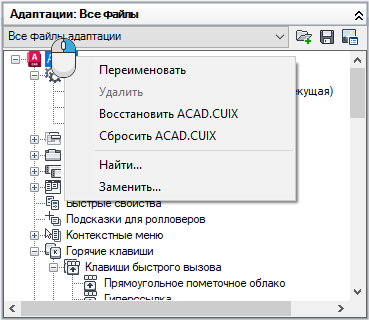
- Восстановить ACAD.CUIX) (ACADLT.CUIX для AutoCAD LT) — восстановление предыдущего сохраненного состояния файла CUIx.
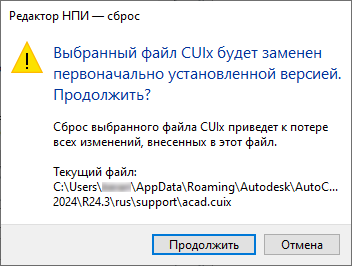
- Сбросить ACAD.CUIX (ACADLT.CUIX для AutoCAD LT) — восстановление исходного состояния CUIx.
Автоисправление
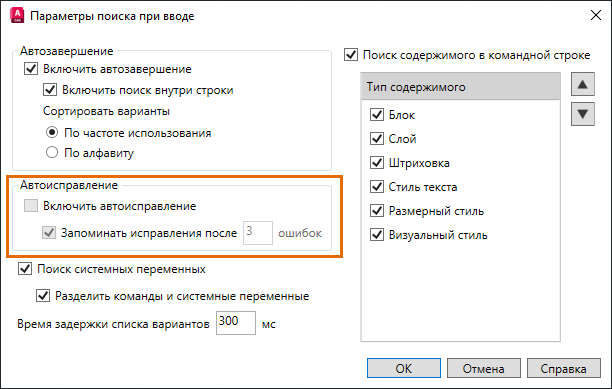
Если вы часто допускаете опечатки при вводе некоторых команд, можно настроить автоисправление. Если функция автоисправления включена, в списке предложений в командной строке представлены варианты на основе орфографических ошибок, допущенных в прошлом. Кроме того, в список автозамены можно вручную добавить команды и системные переменные, которые вы часто вводите неправильно.
-
В командной строке введите НАСТРВВОДПОИСК.
В диалоговом окне вы увидите раздел параметров автоисправления.


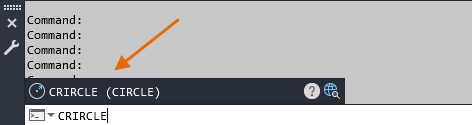
Команда с ошибкой теперь распознается как команда МАСКИРОВКА. Давайте восстановим значения параметров по умолчанию.
Заключение
Настройка таких возможностей командной строки позволит вам повысить продуктивность работы. Задав собственные псевдонимы команд и сочетания клавиш, вы сможете сэкономить много времени.
Связанные команды и системные переменные
Ниже приведены некоторые часто используемые команды и системные переменные, относящиеся к псевдонимам команд, сочетаниям клавиш и автоисправлению.
| Команда | Описание |
|---|---|
| ALIASEDIT | Создание, изменение и удаление псевдонимов команд AutoCAD. |
| ЗАГПРИЛ | Загрузка и выгрузка приложений; задание набора приложений для автозагрузки. |
| НПИ | Управление адаптированными элементами интерфейса пользователя в данной программе. |
| ПЕРЕИН | Повторная инициализация дигитайзера, порта ввода/вывода для дигитайзера и файла параметров программы. |
| Системная переменная | Описание | Значение по умолчанию | Сохранено в |
|---|---|---|---|
| RE-INIT | Выполняется повторная инициализация дигитайзера, его порта и файла acad.pgp. (битовый код) | 0 | Не сохраняется |
Понятия, связанные с данным
Как изменить окно сохранения файлов в AutoCad?
Подскажите, может кто знает: у меня в AutoCad 2015 при сохранении чертежей , используя команды Сохранить или Сохранить как вместо появления стандартного окна с выбором места сохранения и формата файла , вылезает какая то полоска в которой прописан путь файла и еще нужно стрелочкой на клаве добираться до имени файла, как вернуть стандартное окно
(скриншот) во вложении.
Спасибо
94731 / 64177 / 26122
Регистрация: 12.04.2006
Сообщений: 116,782
Ответы с готовыми решениями:
Как вызвать диалоговое окно открытия, сохранения файлов?
Как по нажатию на кнопку вызвать диалоговое окно открытия, сохранения файлов? Я первый раз с этим.

Окно открытия и сохранения файлов
Немалое количество приложений, использующих функцию открытия или сохранения файлов по выбору.
Диалоговое окно для сохранения файлов
Доброго времени суток, прошу помочь, ибо сам не могу додуматься как сделать. имеется код с.
Как вызвать окно сохранения файла?
Помогите пожалуйста. В моей программе данные из таблицы экспортируются в txt-файл следующим.
604 / 924 / 149
Регистрация: 10.08.2015
Сообщений: 4,871
У вас слетела переменная filedia в ноль. Нужно в командной строке набрать FILEDIA и затем 1
Регистрация: 21.01.2015
Сообщений: 3
Огромное спасибо, все заработало!
87844 / 49110 / 22898
Регистрация: 17.06.2006
Сообщений: 92,604
Помогаю со студенческими работами здесь
Как вызвать диалоговое окно Сохранения файла ?
Есть ли такая возможность в Access стандартными методами ? Задача немного осложняеется тем, что.
Как вызвать диалоговое окно сохранения файла
Здравствуйте. Тема к.р. учет компьютеров в организации. надо записать данные в excel. я сделал но.
Как изменить папку для сохранения.
Стоит папка по умолчанию для сохранения изображения — Библиотека "Изображения". Сохраняя подряд.
Как изменить директорию поиска/сохранения юнитов?
Здравствуйте, перерыл весь лазарус и не могу почему-то найти строку, где нужно написать, где он.
Webbrowser. Как определить что появилось окно выбора сохранения файла?
Здравствуйте, уважаемые знатоки! Я пишу программу, которая должна просматривать интернет сайты и.
Как изменить параметры окна сохранения документа в Word 2003?
В окне "Сохранение документа" есть область "Папка", в которой стандартно присутствуют 5 мест для.
Открытие файлов через проводник или командную строку в AutoCAD
Обычная работая в AutoCAD при нажатии комбинации Ctrl+O ожидаешь увидеть проводник, в котором выберешь файл. Но в этот раз программа в командной строке попросила ввести меня путь к файлу и имя открываемого чертежа.

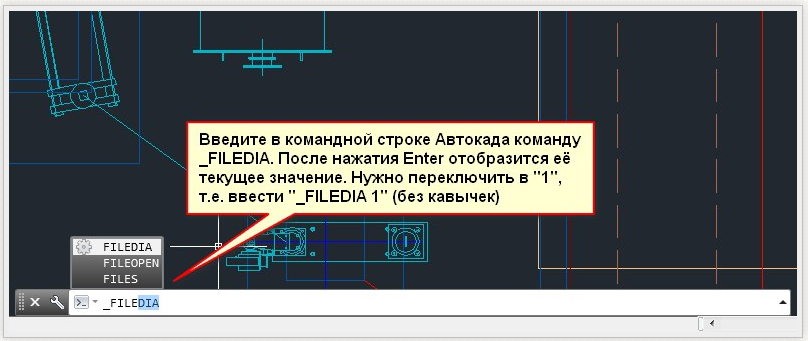
Оказалось, слетело значение переменной FILEDIA.
FILEDIA — отвечает за способ сохранения или открытия файлов:
0 — через командную строку;
1 — через диалоговое окно.
В AutoCad не работает Сохранить как
При нажатии в AutoCad на «Сохранить как» ничего не происходит, не появляется окно для сохранения. Данная проблема типичная для многих версий Автокада. Это по сути не проблема, а просто отключен режим отображения диалоговых окон. Данный режим использовался еще в очень старых версиях Автокада. При таком режиме, никаких диалоговых окон не появляется. Для того, что бы решить нашу проблему, нам нужно включить режим отображения диалоговых окон в Autocad. Сделать это можно в командной строке, введя следующую команду:
Если командная строка у вас отключена, то вы можете включить ее, сочетанием клавиш Ctrl+9.