
Компьютерная грамотность с Надеждой
Заполняем пробелы — расширяем горизонты!
Что такое Google Hangouts и как им пользоваться на компьютере или на телефоне
Что такое Google Hangouts? Это бесплатное средство для общения, разработанное компанией Google, которое позволяет группе людей собираться вместе, чтобы общаться в виртуальном пространстве.
p, blockquote 1,0,0,0,0 —>
Благодаря своим возможностям программа (приложение) Hangouts приобрела популярность при удаленной работе, дистанционном обучении и при общении между знакомыми и родственниками.
p, blockquote 2,0,0,0,0 —>
Мессенджер Google Hangouts благополучно работал с 2013 года. Вероятно, в преддверии 10-летнего юбилея мессенджера, объявлено, что
p, blockquote 3,0,0,0,0 —>
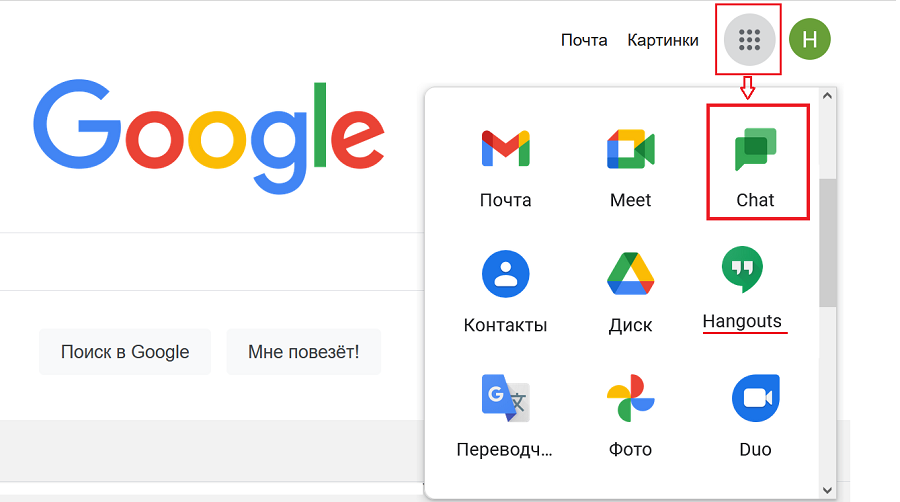
в ноябре 2022 года Hangouts будет закрыт. До ноября всем пользователям предлагается перейти на Google Chat. Точнее говоря, Google делает автоматический перенос всех чатов пользователя из Hangouts в Chat.
p, blockquote 4,0,0,0,0 —>
p, blockquote 5,0,0,0,0 —>
p, blockquote 6,0,0,0,0 —>
По сути Hangouts предоставляет те же возможности, которые имеются у других сервисов для онлайн общения – WhatsApp, Viber, мессенджеры в Фейсбуке и ВКонтакте, Скайп. Общий момент, который используется в перечисленных сервисах, состоит в том, что все участники общения должны использовать на своих устройствах одну и ту же общую платформу.
p, blockquote 7,0,0,0,0 —>
Если использовать Hangouts для общения, то все участники должны на своих устройствах пользоваться именно этой программой (приложением). Для этого им придется мало-мальски с ним освоиться и разобраться, как это работает.
p, blockquote 8,0,0,0,0 —>
Что нужно для использования Hangouts
Стоит обратить внимание на три момента.
p, blockquote 9,0,0,0,0 —>
1) Нужен компьютер или смартфон с микрофоном и камерой. Можно общаться голосом, не включая камеру. Она будет необходима в случае видео общения.
p, blockquote 10,0,0,0,0 —>
2) Требуется подключение к Интернету. Для видео общения желателен безлимитный интернет и без ограничений по скорости.
p, blockquote 11,0,0,0,0 —>
3) У каждого участника Hangouts должен быть аккаунт Google. То есть, всем требуется иметь или зарегистрировать почтовый ящик gmail.com. Для этого нужно пройти регистрацию в Гугле, если ранее это не делалось. Кстати, такая регистрация предоставляет доступ к другим бесплатным гугловским сервисам: почта gmail.com, свой канал на Youtube, Google Диск, Hangouts, Гугл Документы и к прочим.
p, blockquote 12,0,0,0,0 —>
Далее рассмотрим четыре варианта для использования Hangouts: три из них – для компьютера и один – для телефона. Для компьютера подойдут варианты с помощью электронной почты gmail.com, через официальный сайт Гугла для Hangouts или с использованием расширения для браузера Google Chrome.
p, blockquote 13,0,0,0,0 —>
На телефоне понадобится установить соответствующее официальное приложение. Возможно, что Hangouts был установлен изначально на смартфоне с Андроидом, тогда приложение устанавливать не нужно.
p, blockquote 14,0,0,0,0 —>
Входим в Hangouts через электронную почту Gmail
Такой вариант подойдет для компьютера или ноутбука.
p, blockquote 15,0,0,0,0 —>
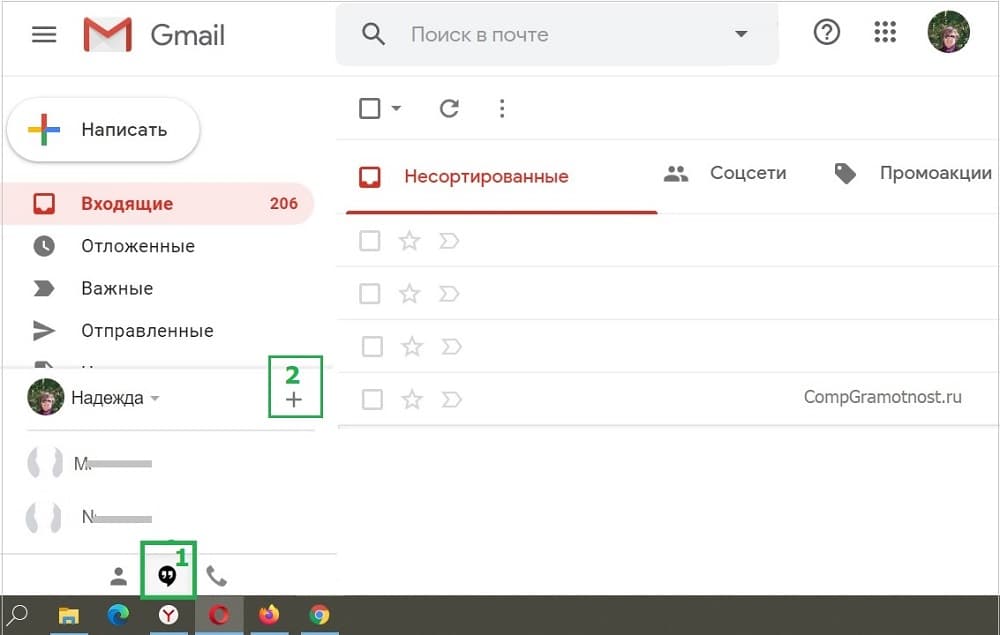
Рис. 1 (Клик для увеличения). Как войти в Hangouts через электронную почту gmail.com.
Прежде всего, надо открыть свою почту gmail.com. В левом нижнем углу кликните по значку Hangouts (цифра 1 на рис. 1).
p, blockquote 16,0,1,0,0 —>
Чтобы добавить людей для общения, нажмите на значок с плюсиком (2 на рис. 1). Появится окно, представленное ниже:
p, blockquote 17,0,0,0,0 —>
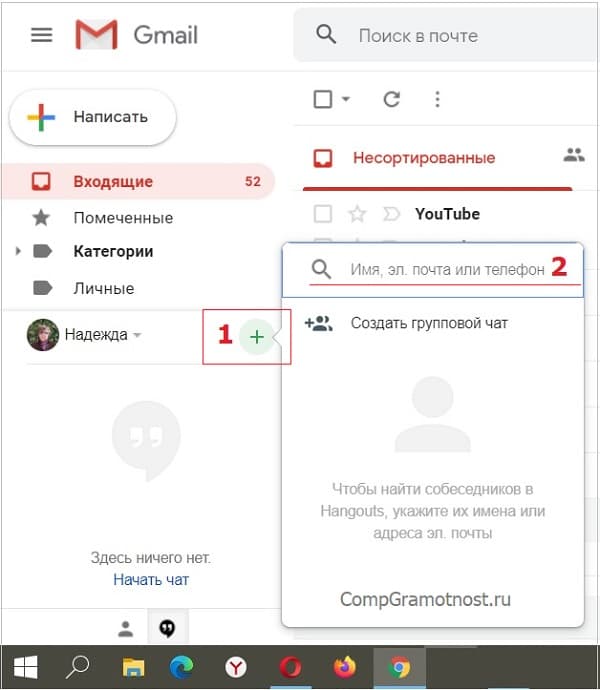
Рис. 2. Добавляем собеседников в чат Hangouts.
Проще всего добавить участников, введя e-mail (электронную почту) будущего собеседника в поле, отмеченное цифрой 2 на рис. 2. Также можно искать человека, введя телефон или его имя. Вариант с именем не всегда помогает найти человека.
p, blockquote 18,0,0,0,0 —>
Официальный сайт Hangouts
p, blockquote 19,0,0,0,0 —>
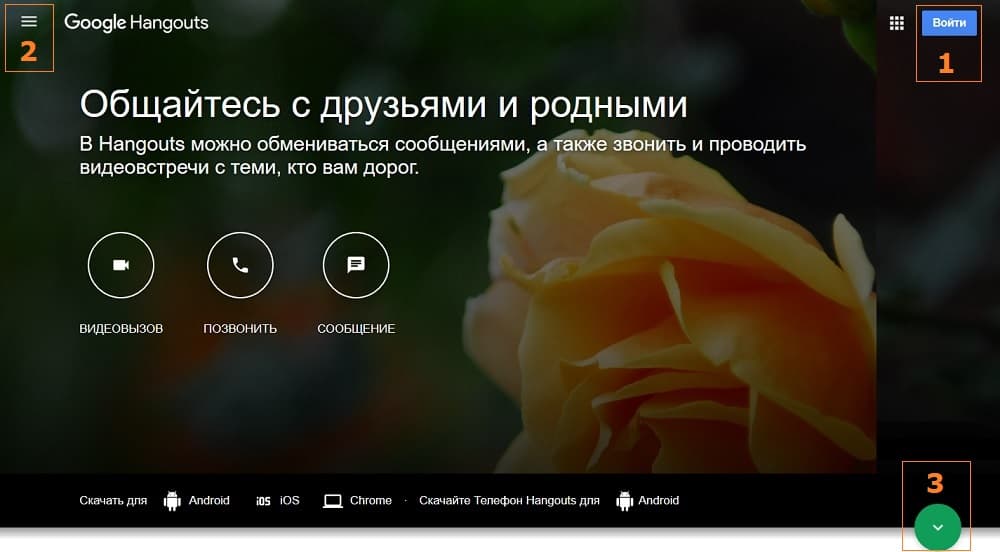
Рис. 3 (Клик для увеличения). Официальный сайт Google Hangouts.
Чтобы пользоваться мессенджером на официальном сайте Гугла, потребуется аккаунт Google, то есть, зарегистрированная электронная почта gmail.com. Перейдя на этот сайт, следует кликнуть по кнопке «Войти» в правом верхнем углу (1 на рис. 3) и ввести свой e-mail в Гугле.
p, blockquote 20,0,0,0,0 —>
Далее потребуется добавить собеседников для общения, если их пока еще нет. Щелкаем значок в виде трех горизонтальных черточек (2 на рис. 3) – это меню Hangouts. Откроется окно, показанное ниже на рис. 4.
p, blockquote 21,0,0,0,0 —>
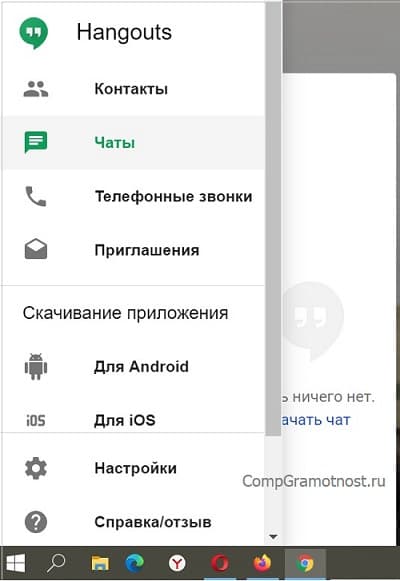
Рис. 4. Меню Hangouts на официальном сайте.
Как видно на рис. 4, можно поискать собеседников с помощью опции «Контакты» или «Чаты». Открыв любую из них, увидим окно такое же, как показано выше на рисунке 2. Нажимаем на зеленый значок с плюсиком «Добавить» (1 на рис. 2). Добавляем участников, вводя в поле их электронный адрес, имя или телефон (2 на рис. 2).
p, blockquote 22,0,0,0,0 —>
Приложение Hangouts для телефона
На телефоне с операционной системой Андроид приложение Hangouts зачастую является предустановленным. Другими словами, оно установлено там изначально, поэтому после покупки телефона можно открыть «Приложения» и найти там зеленый значок Hangouts.
p, blockquote 23,0,0,0,0 —>
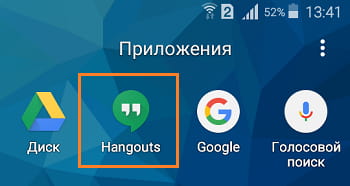
Рис. 5. Приложение Hangouts на смартфоне с Андроидом.
Еcли приложение Hangouts отсутствует на телефоне, его можно скачать из соответствующего магазина. Для телефона с Андроидом – это Google Play, а для iPhone или iPad – App Store.
p, blockquote 24,0,0,0,0 —>
Так же это можно сделать на официальном сайте Hangouts. Там в меню есть вкладка «Скачивание приложения» (рис. 4).
p, blockquote 25,0,0,0,0 —>
Как присоединиться к видеовстрече через приглашение
Есть несколько способов присоединиться к сеансу Google Hangouts. В нем может участвовать до 25 человек. Самым простым является получение приглашения.
p, blockquote 26,0,0,0,0 —>
Вот как можно присоединиться к видеовстрече Google:
p, blockquote 27,0,0,0,0 —>
1) Нажмите на ссылку приглашения, которую кто-то отправил вам, и вы сможете перейти к сеансу видеовстречи. Однако понадобится войти в свой аккаунт Гугл.
p, blockquote 28,0,0,0,0 —>
Или вы также можете перейти на официальный сайт https://hangouts.google.com, щелкнуть три маленьких черточки в левой верхней части экрана (цифра 2 на рис. 3) и нажать «Приглашения» (рис. 4).
p, blockquote 29,0,0,0,0 —>
2) Как только вы перейдете к встрече, вы окажетесь в виртуальной комнате ожидания; нажмите кнопку «Присоединиться», чтобы войти в видеочат.
p, blockquote 30,0,0,0,0 —>
Как начать общение в Hangouts на компьютере через почту Gmail
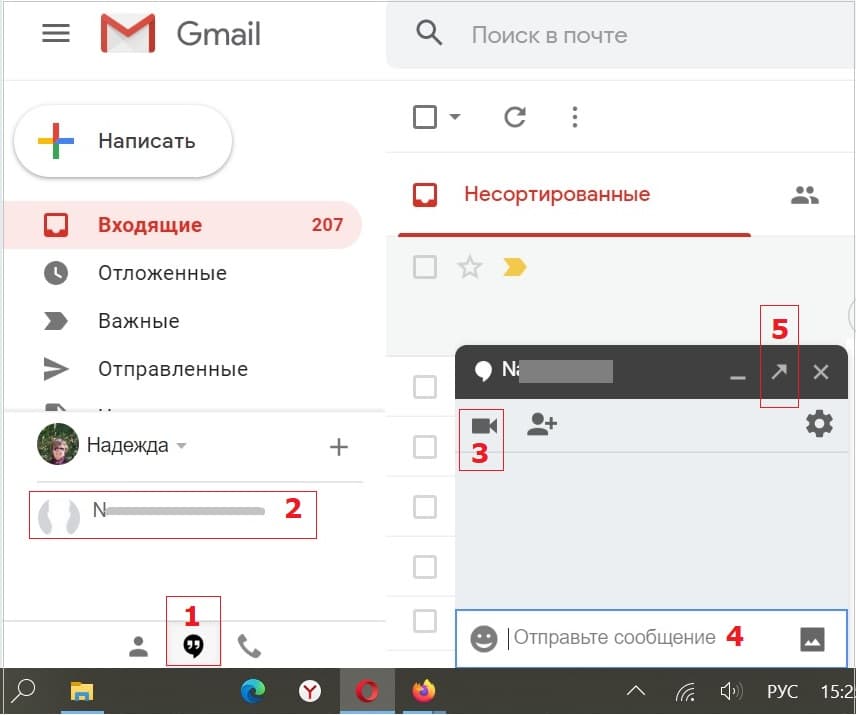
Рис. 6. Значок Hangouts в почте gmail.com и окно с чатом.
Если открыть Гугл почту, в нижней строке слева присутствует значок Hangouts (1 на рис. 6). Если по нему кликнуть, откроется окно, в котором уже есть участники, либо их там пока нет.
p, blockquote 31,0,0,0,0 —>
Можно добавить участников, если вам известна их электронная почта или имя (показано выше на рис. 2). После того, как участник примет приглашение, с ним можно будет общаться в чате.
p, blockquote 32,1,0,0,0 —>
Если добавлен хоть один участник чата, можно щелкнуть по его имени (2 на рис. 6). Откроется небольшое окно с чатом этого человека. Можно начать с ним видеовстречу, кликнув по значку камеры (3 на рисунке 6).
p, blockquote 33,0,0,0,0 —>
Также можно вести общение в текстовом формате, прикрепляя картинки или фото к своим сообщениям. Поле для ввода текста и для прикрепления картинки показано цифрой 4 на рис. 6.
p, blockquote 34,0,0,0,0 —>
Окно с чатом можно сделать больше (5 на рис. 6) и даже развернуть на весь экран. Особенно это полезно при видеовстрече.
p, blockquote 35,0,0,0,0 —>
Общение через сайт Hangouts
p, blockquote 36,0,0,0,0 —>
Для общения всем участникам понадобится свой аккаунт в Google.
p, blockquote 37,0,0,0,0 —>
2) Нажмите «ВИДЕОВЫЗОВ» или «ПОЗВОНИТЬ» («VIDEO CALL» или «PHONE CALL») в зависимости от того, что необходимо.
p, blockquote 38,0,0,0,0 —>
3) Нажмите «Разрешить» или «Не разрешать» в зависимости от того, хотите ли вы разрешить использовать вашу камеру и микрофон.
p, blockquote 39,0,0,0,0 —>
4) Нажмите «Пригласить участников», и в появившемся окне вы можете начать добавлять людей для видеовстречи. Если же чат пока пустой и там никого нет, понадобится отправить участникам приглашения.
p, blockquote 40,0,0,0,0 —>
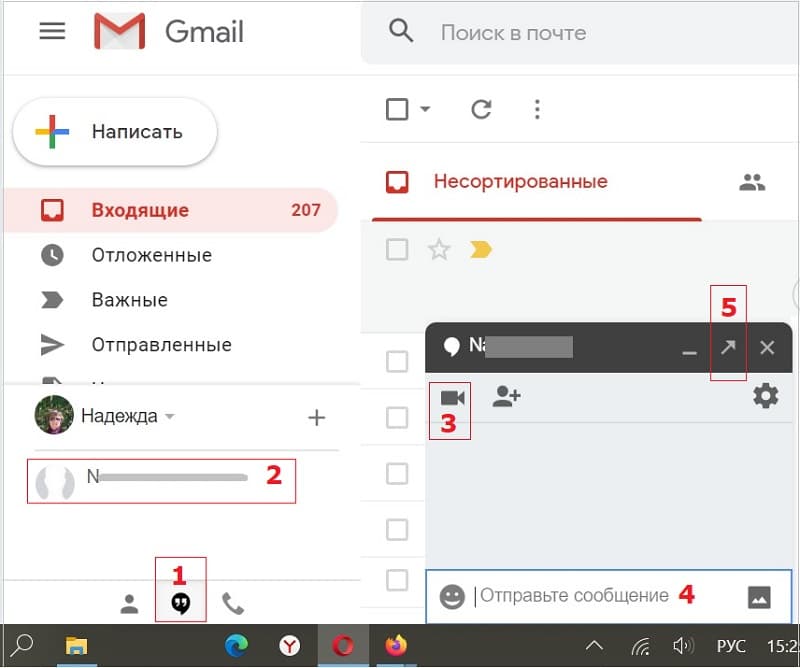
Рис. 7. Окно на сайте Google Hangouts для приглашения участников на видеовстречу.
5) Введите адрес электронной почты или имя тех людей, которых вы хотите пригласить для общения, а затем нажмите «Пригласить».
p, blockquote 41,0,0,0,0 —>
6) Можно отправить ссылку для приглашения потенциальным участникам, к примеру, через электронную почту. Люди, получившие ваши приглашения, смогут присоединиться к сеансу видеовстречи, щелкнув ссылку, которую они получают в электронном письме.
p, blockquote 42,0,0,0,0 —>
Чтобы получить ссылку, нажмите «Скопировать ссылку» (3 на рис. 7). После этого она будет скопирована в буфер обмена. Далее надо открыть почту и написать письмо: заполнить поле «Кому», а в поле для письма вставить ссылку, например, с помощью двух горячих клавиш CTRL+V.
p, blockquote 43,0,0,0,0 —>
Общение будет возможно только после того, как человек получит приглашение в своей Гугл почте и подтвердит его. На доставку приглашения понадобится время, поэтому лучше это делать заранее.
p, blockquote 44,0,0,0,0 —>
Общение в Hangouts на телефоне
1) Откройте приложение Hangouts на своем iPhone или Android.
p, blockquote 45,0,0,0,0 —>
2) Нажмите «Добавить» внизу экрана (1 на рис. 8).
p, blockquote 46,0,0,0,0 —>
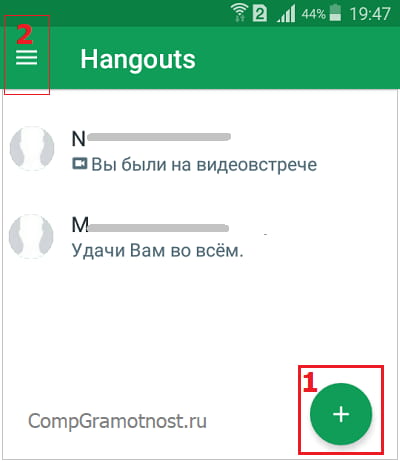
Рис. 8. Кнопка «Добавить» в Hangouts на Андроиде.
Если нажать на зеленый плюсик «Добавить» на Android, тогда появится окно, как на рис. 9. Нажмите «Начать видеовстречу» или «Начать чат».
p, blockquote 47,0,0,0,0 —>
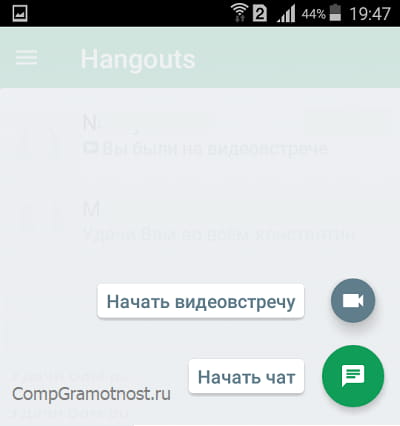
Рис. 9. Можно «Начать видеовстречу» или «Начать чат».
3) Участников для общения можно найти в том списке, который появится после клика на любую из кнопок «Начать видеовстречу» или «Начать чат».
p, blockquote 48,0,0,1,0 —>
4) Если нужно отправить приглашение, используйте меню (2 на рис. 8).
p, blockquote 49,0,0,0,0 —>
Чтобы отправить приглашение, введите электронную почту, телефон или имя потенциального гостя и ваше сообщение.
p, blockquote 50,0,0,0,0 —>
Справка Google о переходе с Hangouts на Google Chat
p, blockquote 51,0,0,0,0 —>
Спасибо за внимание!
p, blockquote 52,0,0,0,0 —>
p, blockquote 59,0,0,0,0 —>
p, blockquote 60,0,0,0,0 —>
p, blockquote 61,0,0,0,0 —>
p, blockquote 62,0,0,0,0 —>
p, blockquote 63,0,0,0,0 —> p, blockquote 64,0,0,0,1 —>
Как пользоваться Google Hangouts: звонки, совещания, вебинары
Одним из самых популярных сервисов для видеоконференций является Zoom. И мы о нем подробно рассказывали. Но не только «зум» поддерживает жизнь в онлайне. Разбираем альтернативу Zoom — сервис Google Hangouts. На первый взгляд, сервисы имеют схожий функционал, но все же есть немало отличий, которые делают Google Hangouts удобным решением для удаленщиков.
Что такое Google Hangouts
Возможности сервиса
Google Hangouts — сервис групповых чатов для общения с коллегами по работе, клиентами и друзьями. Используется для обмена сообщениями, звонков и видеовстреч.
Возможности:
- Общение с одним или несколькими собеседниками в групповом чате. Ограничение — до 150 участников в чате. В сообщения можно добавлять фотографии, карты, смайлики, стикеры и анимированные картинки.
- Организация видеовстреч. Достаточно одного нажатия, чтобы из чата перейти в формат видеовстречи. Ограничение — до 10 человек на встречу.
- Бесплатные звонки другим пользователям Google Hangouts. Звонки на стационарные и мобильные телефоны в разные страны (платно).
Google Hangouts поддерживает синхронизацию данных на всех устройствах. Все чаты синхронизируются между компьютером и мобильными устройствами на Android и iOS.
Вам мало возможностей Google Hangouts? Узнайте, как работать с Zoom — альтернативой Hangouts — из нашей статьи.
Установка и запуск
Hangouts доступен на компьютере и на мобильных устройствах.
Есть 3 способа общаться в чате Hangouts на компьютере:
1. Веб-версия Hangouts. Сервис доступен каждому, кто имеет аккаунт в Google. Ничего скачивать не надо — просто перейдите по ссылке.
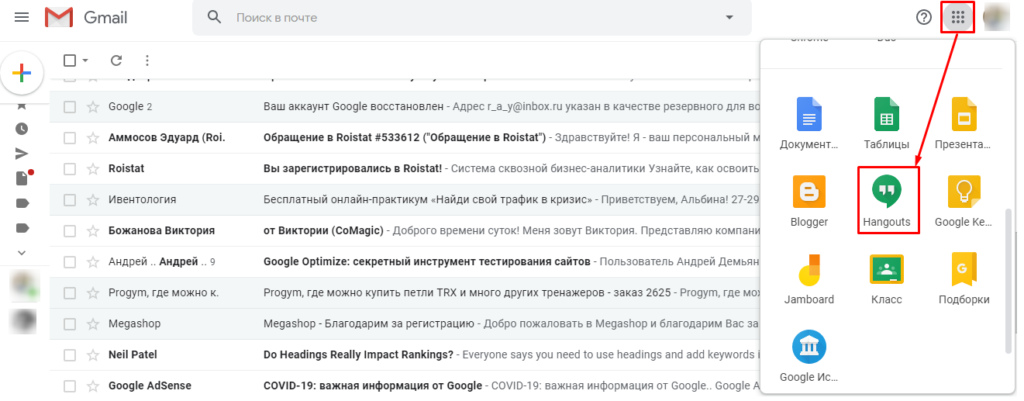
2. Gmail. Чат доступен для всех пользователей почты Gmail. Нажмите на кнопку «Приложения Google». Она находится в верхнем правом углу напротив вашей фотографии. В списке выберите Hangouts.
3. Расширение для Chrome. Для Google Chrome и других браузеров на основе Chromium расширение Hangouts можно установить через магазин Chrome.
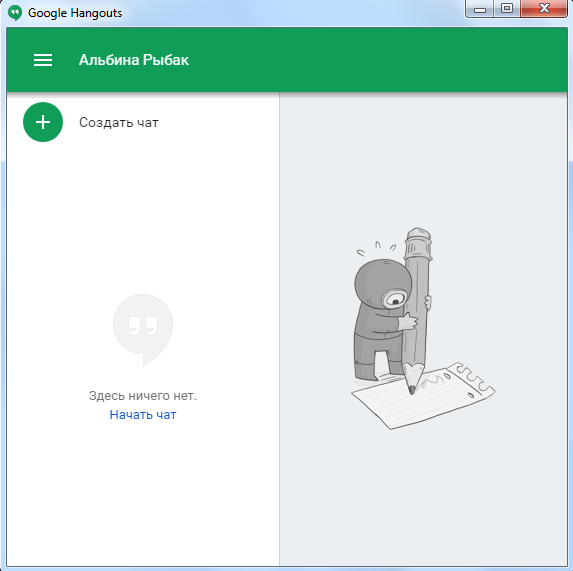
Если вы хотите пользоваться Hangouts на мобильном устройстве, установите приложение:
- для Android скачайте приложение на сайте Google Play;
- для iOS скачайте приложение на App Store.
Для установки приложения Hangouts свяжите свое мобильное устройство с аккаунтом Google. Для этого укажите свой номер телефона — на него Google отправит SMS-сообщение с кодом.
Мобильное приложение имеет такой же интерфейс, как и расширение Hangouts для Chrome. О его интерфейсе и настройках мы еще расскажем.
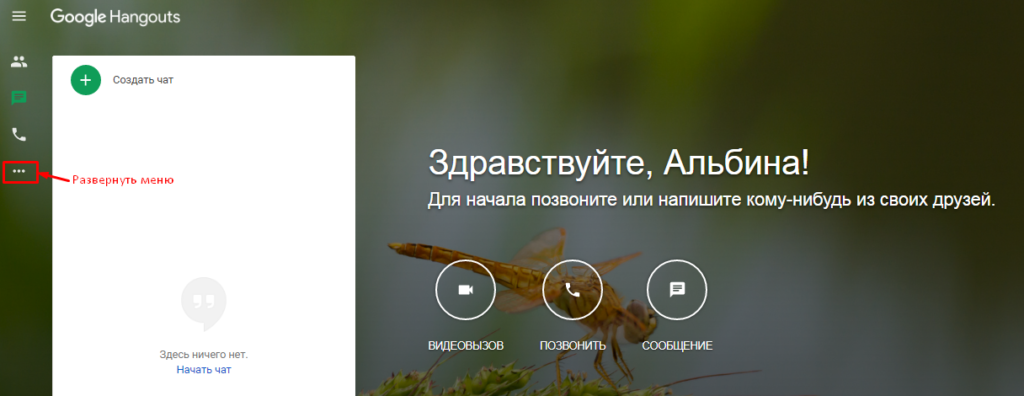
Как подготовиться к видеовстрече
Для успешного проведения видеовстречи подготовьтесь к ней:
1. Убедитесь в том, что оборудование отвечает требованиям сервиса. Для создания видеовстречи на компьютере требуется широкополосное подключение к интернету, веб-камера USB (виртуальные камеры могут не работать) и четырехъядерный процессор.
Требования к пропускной способности сети:
- Минимальная исходящая и входящая пропускная способность — 30 кбит/c.
- Оптимальная пропускная способность для видеовстречи двух пользователей: исходящая — 3,2 Мбит/c; входящая — 2,6 Мбит/c.
- Оптимальная пропускная способность для групповых видеовстреч: исходящая — 3,2 Мбит/c; входящая для 5 участников — 3,2 Мбит/c. Если во встрече будет принимать участие 10 человек, то входящая пропускная способность должна быть 4,0 Мбит/c.
2. Подключите внешние устройства к компьютеру. Для звонков и видеовстреч в Hangouts подключите USB–камеру, микрофон и динамики.
3. Разрешите доступ сервиса к внешним устройствам. Когда вы будете осуществлять звонок или видеозвонок в первый раз, сервис отправит запрос на доступ к камере и микрофону компьютера. Нажмите «Разрешить».
Важно! Вы предоставили доступ Hangouts к внешним устройствам, а камера и микрофон все равно не работают? Проверьте настройки компьютера. Возможно, там стоит запрет на доступ ПК к внешним устройствам.
Как пригласить на видеовстречу новых участников
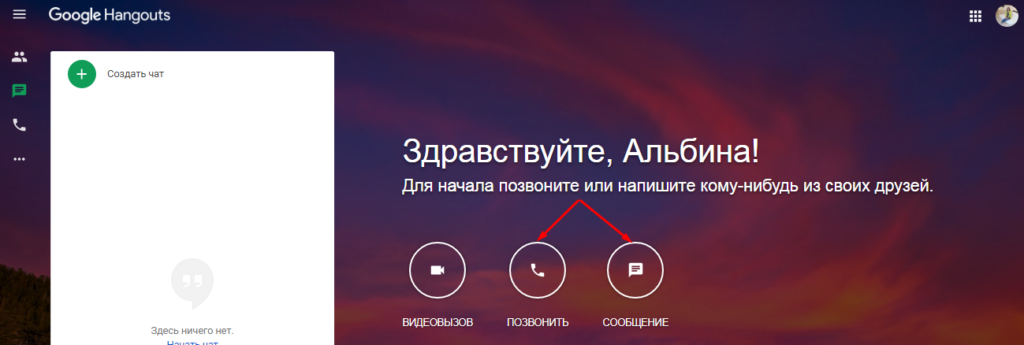
Если вы запускаете видеовстречу с компьютера впервые или хотите пригласить на встречу новых участников, которых нет в контактах, нажмите на значок «Видеовызов».
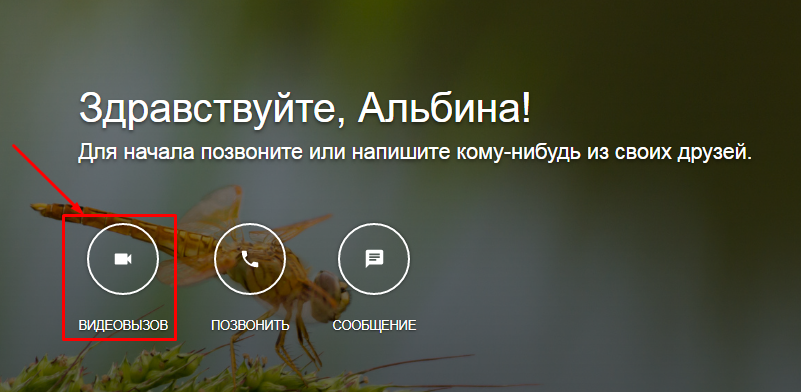
Сервис сообщит, что на видеовстрече еще никого нет и предложит пригласить участников.
Есть два способа отправки приглашения:
1. На почту. Введите имя или адрес электронной почты в соответствующее поле и нажмите «Пригласить».
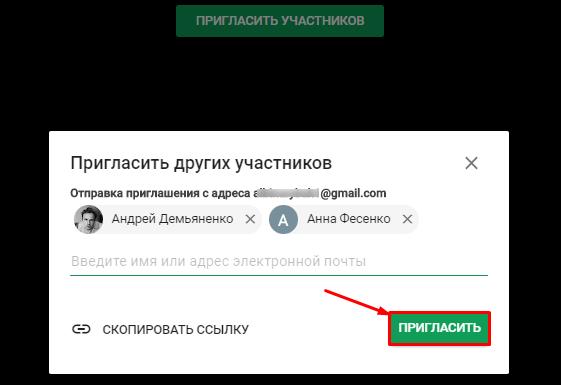
2. Скопировать ссылку сервиса и отправить ее любым удобным способом. Например, в Telegram, Viber, Facebook* и другие мессенджеры или соцсети.
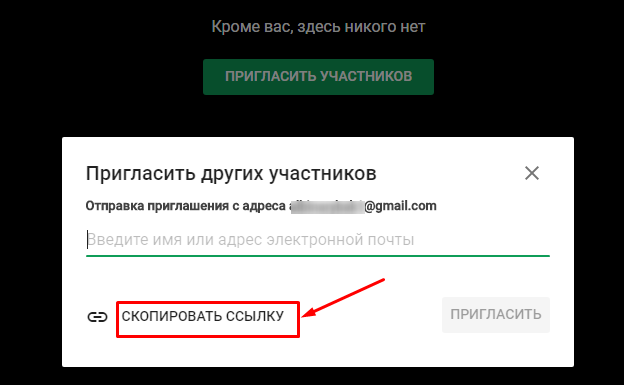
Приглашенному человеку нужно перейти по ссылке, чтобы попасть на видеовстречу. Обязательное условие — он должен иметь аккаунт в Google.
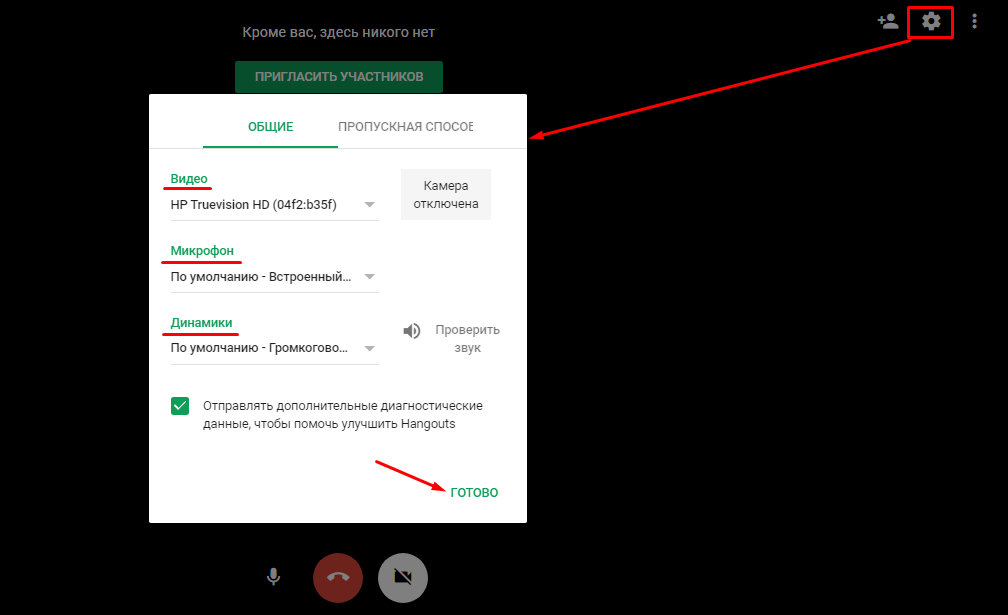
Перед или во время видеовстречи вы можете поменять камеру и микрофон — например, со встроенных на внешние. Для этого в процессе видеовстречи кликните на значок шестеренки в правом верхнем углу. В появившемся окне проверьте подключение внешних устройств и звука.
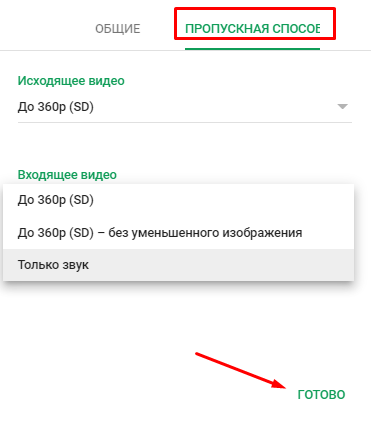
Кликните на вкладку «Пропускная способность», чтобы проверить и в случае необходимости изменить пропускную способность входящего и исходящего видео.
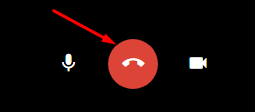
В нижней части экрана есть кнопки прекращения конференции, отключения звука и видео. Нажмите на знак трубки для окончания встречи, на камеру — для отключения видео, на микрофон — для отключения звука.
Участники видеовстречи могут самостоятельно отключаться. При этом конференция будет продолжаться до тех пор, пока в ней остается хотя бы один пользователь.
Во время видеовстречи доступен чат. Для его подключения кликните на пиктограмму сообщений в правом верхнем углу, в меню выберите «Чат».
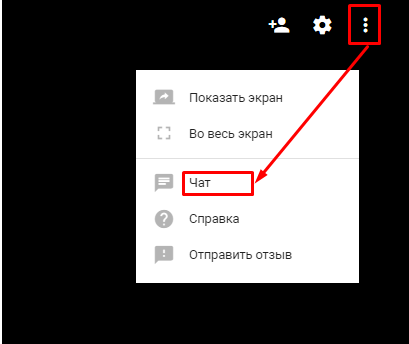
В чате можно отправлять сообщения всем участникам видеовстречи.

Ограничение в 10 участников позволяет проводить в Google Hangouts только небольшие конференции. Организатор видеовстречи имеет ограниченные возможности администрирования — он не может отключить микрофоны присутствующих пользователей и ограничить доступ приглашенного на встречу участника. Для расширения функция администрирования и охвата более широкой аудитории используется сервис Hangouts Meet. О его возможностях мы расскажем ниже.
Читайте также:
Как пригласить на видеовстречу участников из списка контактов
Если вы хотите пригласить на видеовстречу одного или нескольких участников из контактов, кликните на значок «Контакты» в правом верхнем углу.
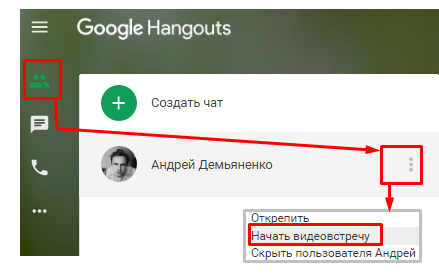
Выберите человека из списка. Напротив его имени кликните на знак «Развернуть список» и выберите пункт «Начать видеовстречу». После этого Hangouts начнет соединять вас с контактом.
Как включить демонстрацию экрана во время видеовстречи
Google Hangouts позволяет демонстрировать экран участникам встречи. Для этого в режиме видеоконференции нажмите на три точки в правом верхнем углу окна. В открывшемся меню выберите «Показать экран».
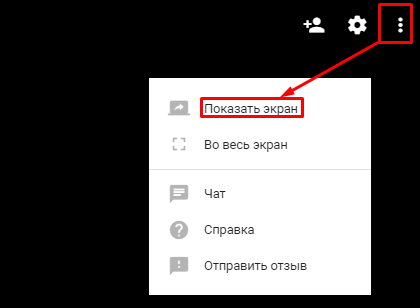
В открывшемся окне выберите, что именно вы хотите показать: весь экран или окно конкретной программы. Во втором случае перейдите на вкладку «Окно приложения» — там отобразится список окон всех работающих приложений.
Для показа презентации заранее откройте программу ее просмотра (например, PowerPoint) и выберите в списке соответствующее окно.
Как только демонстрация экрана будет запущена, в верхней части экрана конференции появится такое уведомление:

Не забудьте нажать на нем «Остановить», чтобы отключить демонстрацию.
Аудиозвонки
Для звонков в Hangouts нажмите на кнопку «Позвонить». Сервис позволяет бесплатно осуществлять звонки другим пользователям Hangouts.

Также вы можете использовать веб-версию Hangouts для звонков на телефонные номера своей страны или за границу.
Для этого выполните такие действия:
- Подключите динамики и микрофон. Используйте последние версии ПО.
- Ознакомьтесь с тарифами. Звонки из Hangouts на телефон оплачиваются в соответствии с тарифами для России. Минута связи со стационарным номером стоит $0,01, с мобильным — от $0,02 до $0,18 в зависимости от региона. В Канаду и США можно звонить бесплатно.
- Зарегистрируйте свой телефон. Для звонков на стационарные и мобильные телефоны зарегистрируйте свой номер. Для этого выберите на панели инструментов значок «Телефонные звонки». Начните набирать номер телефона — появится сообщение с предложением зарегистрировать номер телефона. Укажите свой номер в соответствующей строке и подтвердите свои действия.
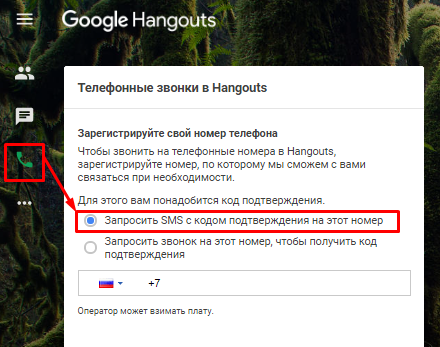
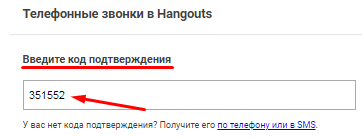
- Подтвердите регистрацию. На указанный номер телефона придет sms с кодом. Введите его в пустую строку, примите условия звонков в Hangouts.
После регистрации вы сможете звонить на стационарные и мобильные номера в разные страны.
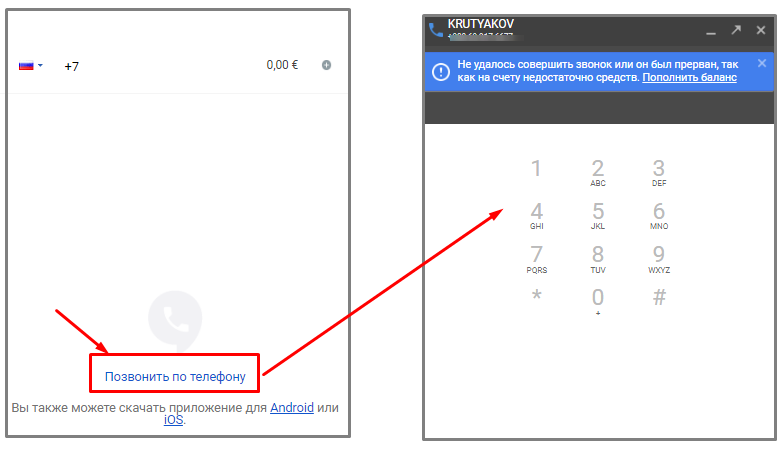
Важно! Принимать звонки со стационарных или мобильных телефонов могут пользователи Hangouts с аккаунтом в Google Voice или Project Fi. Пока что эти сервисы доступны только в США.
Работа с Hangouts на мобильном устройстве
Как создать чат на мобильном устройстве
После установки приложения Hangouts на мобильное устройство вы попадаете на главную страницу сервиса. Для использования чата нажмите знак «+».
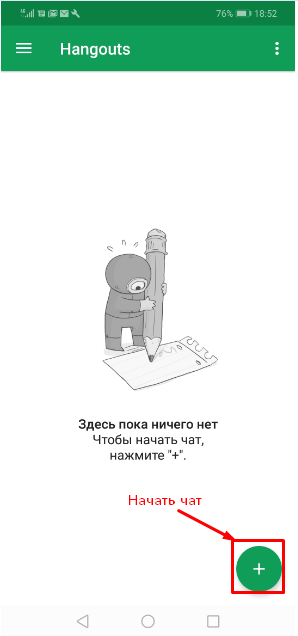
Сервис автоматически подтягивает номера телефонов из вашей телефонной книжки. Там же видно, кто из контактов пользуется Hangouts, а кто — нет.
Выберите участников чата для общения. Если человек еще не пользуется Hangouts, пригласите его стать пользователем. Для этого найдите его в списке контактов и кликните «Пригласить» напротив его фамилии.
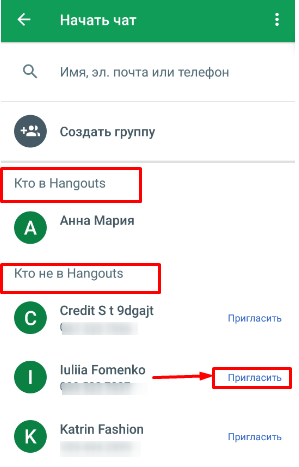
В мобильном приложении приглашение отправляется через sms.
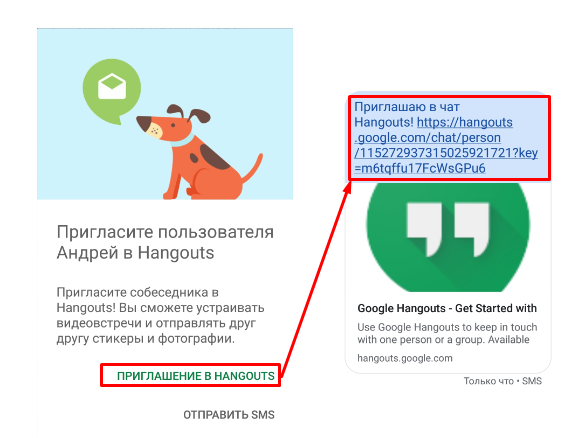
Получателю сообщения надо перейти по ссылке и установить Hangouts на своем устройстве. После установки приложения приглашенный пользователь сразу попадает в чат к отправителю приглашения.
Как организовать видеовстречу на мобильном устройстве
Если вы хотите организовать видеовстречу на мобильном устройстве, то сначала пригласите пользователя в чат. После этого в нижней части экрана нажмите на знак «+» и выберите «Начать видеовстречу».
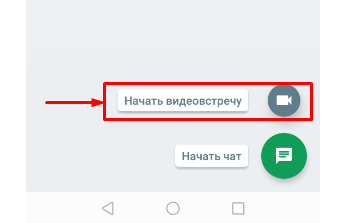
Для проведения видеовстречи разрешите приложению прямой доступ к микрофону для записи звука, а также доступ к камере для съемки фото и видео.
Как организовать конференцию с помощью Hangouts Meet
Что такое Hangouts Meet
Google Hangouts подходит для организации видеовстреч, в которых участвует до 10 человек. Для проведения более масштабных конференций используется другая версия сервиса — Hangouts Meet.
Hangouts Meet доступен только пользователям G Suite (облачные сервисы Google для бизнеса, в которые входит Gmail, Meet, Chat, Google Диск и т. д.). Но Google работает над тем, чтобы Hangouts Meet вместе со своим дополнением Hangouts Chat стал доступен для всех пользователей.
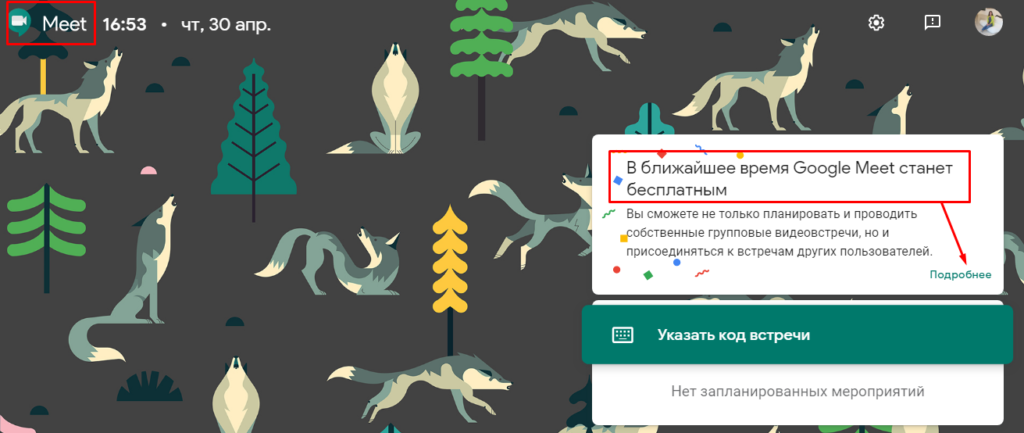
Возможности Hangouts Meet:
- Групповые чаты. Ограничение — до 150 человек.
- Видеовстречи. Ограничение — до 10 человек для тарифного плана G Suite Basic; 25 человек для G Suite Business и G Suite Enterprise.
- Администрирование видеовстреч. Администратор G Suite может выбрать функции, которые будут доступны участникам видеовстречи. Например, можно разрешить участникам записывать встречи, разрешить прямые трансляции видеовстреч, которые смогут смотреть до 100 000 человек.
- Использование субтитров. Субтитры показываются в режиме реального времени благодаря технологии распознавания речи Google.
- Доступ по ссылке. Зайти по ссылке можно как с компьютера, так и через приложение.
- Отправка файлов. Участники групповых чатов и конференций могут делиться файлами между собой.
- Запись видео. Участники могут записывать видео с последующим сохранением.
Hangouts Meet доступен с компьютера (в Gmail и в личном кабинете G Suit) и на мобильных устройствах.
Для использования Hangouts Meet на мобильных устройствах скачайте приложение для Android или iOS.
Приложения Hangouts Meet позволяют организовывать видеовстречи, в которых принимает участие до 250 человек.
Как получить доступ к Hangouts Meet
Получить доступ к Hangouts Meet можно через подключение к G Suite. Пользование облачными сервисами G Suite платное. Цена базового тарифного плана стартует от 5,40 дол.США/мес.
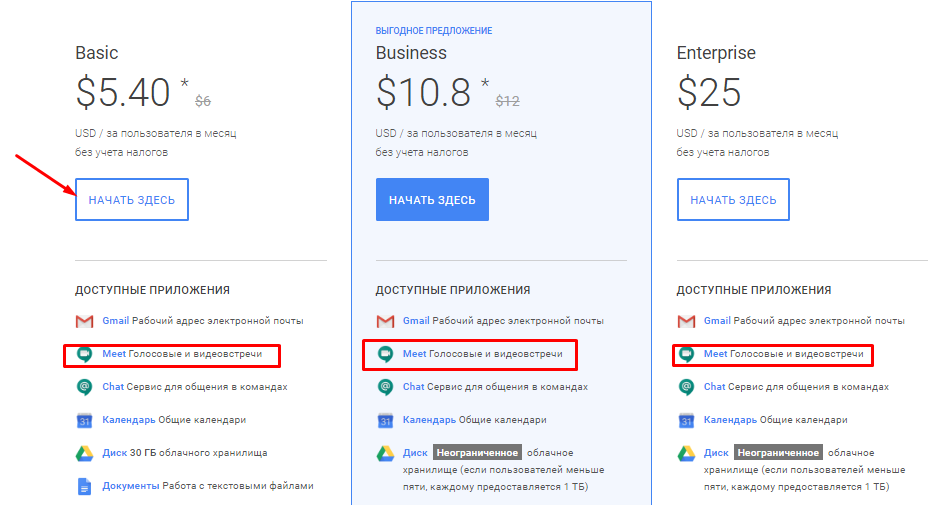
Google предоставляет бесплатный тестовый период на 14 дней.
Для получения доступа к тестовому периоду G Suite:
- Выберите любой тарифный план G Suite здесь. Ознакомьтесь с доступными приложениями в каждом пакете услуг, выберите подходящий и нажмите «Начать здесь».
- Зарегистрируйтесь в сервисе. Укажите название компании, количество сотрудников, страну, предоставьте контактную информацию (имя, фамилия, email), укажите доменное имя своей организации, придумайте имя пользователя G Suite.
- Проверьте параметры тарифного плана и укажите данные своей карты.
После регистрации вам откроется доступ к личному кабинету G Suite. В разделе «Сервисы» выберите «Общение» — «Meet».
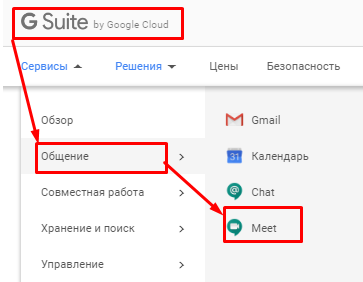
После этого вам откроется браузерная версия Hangouts Meet, в которой можно запускать видеовстречи.
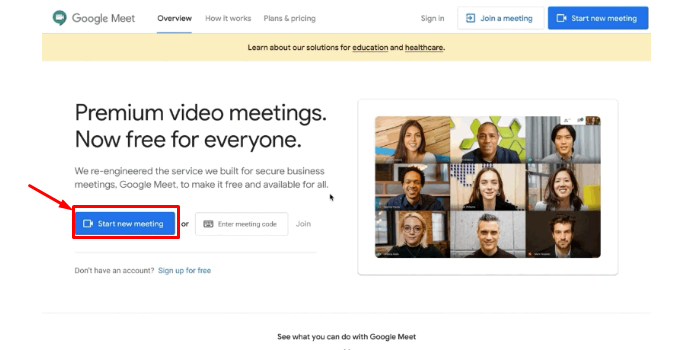
Для организации новой встречи нажмите «Начать новую встречу» и пригласите на нее участников.
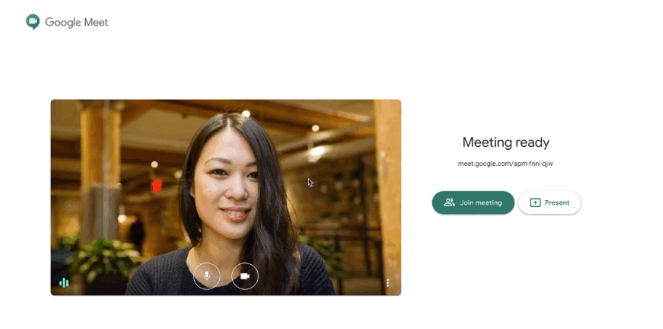
Перед видеовстречей убедитесь в бесперебойности связи, проверьте работу камеры и динамиков. Воспользуйтесь правами администратора и задайте правила для остальных участников конференции.
Альтернативы Google Hangouts
Google Hangouts — не единственный сервис для видеозвонков и организации чатов. Многие платформы предоставляют аналогичные возможности.
Вот несколько альтернатив Google Hangouts:
- Zoom. Неограниченное количество участников в чате, 40–минутные видеовстречи, в которых участвует до 100 человек, демонстрация экрана, сессионные залы — все это входит в бесплатный базовый тариф. Вот подробный гайд по Zoom.
- Webinar. Площадка для проведения онлайн-вебинаров с возможностью выхода в эфир с телефона, демонстрацией экрана и «расшариванием» файлов. Бесплатно можно организовывать видеовстречи для 5 человек. Время встречи не ограничивается. Подключение к видеоконференции до 30 участников обойдется в 4796 руб./мес.
- My Own Conference. Онлайн-сервис для проведения вебинаров, тренингов, веб-конференций. Бесплатно позволяет организовывать видеовстречи для 20 участников, в которых может быть 3 ведущих одновременно. Организация конференций, в которых участвует от 60 человек и выше, стоит от 25 евро/мес.
- Вебинар FM. Платформа для проведения вебинаров с чатом, презентациями, трансляциями и возможностью записи. Бесплатно позволяет проводить вебинары с 2 ведущими и 5 участниками. Проведение вебинаров для 50 участников стоит 1950 руб./мес.
- ClickMeeting. Платформа для проведения видеоконференций с приватным чатом и полным доступом к рабочему столу. Бесплатная пробная версия доступна на 7 дней. Она позволяет проводить онлайн-конференции для 5 участников, вебинары — для 25 участников, подключать 5 аудиоканалов и 4 видеопотока с камер. Дальнейшее использование платформы обойдется от $25/мес.
- Linkchat. Облачный сервис для организации аудио– и видеоконференций. Есть групповой чат. Бесплатно можно тестировать сервис 14 дней. Дальше надо платить от 3,50 евро/мес. за онлайн-комнату для 8 участников.
Как видите, далеко не все онлайн-сервисы для проведения видеовстреч предоставляют бесплатную возможность проведения вебинаров.
В Google Hangouts вы можете бесплатно создать видеовстречу для 10 человек, при этом время проведения мероприятия не ограничивается. В Zoom вы получите бесплатные конференции для 100 участников. Но пересоздавать мероприятие придется каждые 40 минут, что не очень удобно для организации совещаний, деловых встреч, семинаров и т. д. Избавиться от ограничений по времени можно за 14,99 $/мес. — именно столько стоит в Zoom тарифный план для бизнеса. Для сравнения, подключение G Suite Business стоит 10,8 $/мес.
LinkChat и ClickMeeting не позволяют проводить видеоконференции и совещания бесплатно. В сервисах Вебинар FM и Webinar такая возможность есть, но только для 5 участников. Платные пакеты услуг стоят дороже, чем подключение G Suite.
My Own Conference — единственный из перечисленных сервисов, который предлагает более выгодные условия для бизнеса. Но это только в том случае, если вас устраивает ограничение участников до 20 человек. В противном случае заплатить придется больше.
*Социальные сети Instagram и Facebook запрещены в РФ. Решением суда от 21.03.2022 компания Meta признана экстремистской организацией на территории Российской Федерации.
Hangouts — что это за программа и нужна ли она на телефоне


Для мобильной платформы Андроид доступны сотни тысяч приложений. Сегодня узнаете о Hangouts — что это за программа и нужна ли она на телефоне. Также рассмотрим основные возможности и тонкости эксплуатации.
Что такое Хэнгаутс?
Приложение является нативной разработкой компании Google, и нередко производители смартфонов встраивают его по умолчанию. Утилита представляет собой мессенджер, позволяющий не только обмениваться текстовыми сообщениями (наподобие СМС), но и создавать видео трансляции. В «древних» версиях Android сначала использовалась программа-аналог Talk Back и сопутствующий софт – «+Чаты», «+Видеовстречи». Но позже было принято решение объединить все перечисленные сервисы в одной Hangouts на Андроид.
Скачать ПО можно из официального магазина Гугу Плей по ссылке .

Вот так выглядит главное окно при первом запуске софта:
Возможности Hangouts на телефоне
- Отправлять и принимать текстовые/мультимедийные сообщения с вложенными фото, видео;
- Объединять более ста участников в одном сеансе общения;
- Организовывать видеоконференции, прямые трансляции (полезно для проведения вебинаров);
- Осуществлять звонки не только абонентам Хэнгаутс, но и на мобильные номера;
- В процессе проведения чата реально делиться не только текстом, но и фото, подгруженными с памяти устройства или же сделанные в реальном времени на камеру смартфона;
- Добавлять в сообщения красочные стикеры, смайлы и эмоджи;
- Предоставлять доступ к камере и микрофону телефона непосредственно в процессе общения в чате;
- Поскольку это разработка Гугл, то поддерживается синхронизация с другими гаджетами посредством аккаунта Google;
- Хранить всю переписку на «облачном» сервере. Даже когда Вы потеряете смартфон, данные можно будет получить на новый девайс после синхронизации.
Важнейшим достоинством можно считать незначительное потребление системных ресурсов – нагрузка на оперативную память и процессор минимальна (что является редкостью для ОС Андроид).
Но и определенные недостатки имеются, хотя они постепенно устраняются после обновления софта:
- Иногда заметны «зависания» на несколько секунд;
- Утилита не может похвастаться «молниеносной» работой, загружается относительно долго, переход между вкладками тоже занимает некоторое время.
В следующем видео можете ознакомиться с обзором Хэнгаутс:
- Как удалить страницу в Фейсбук навсегда без восстановления или временно деактивировать
- Что за программа Microsoft Sticky Notes, как пользоваться и удалить
- WPS Office — что это за программа, стоит ли её устанавливать?
Как пользоваться мессенджером Google?
Hangouts — что это за программа на Андроид телефоне разобрались. Теперь пора перейти к инструкции по эксплуатации. Если приложение не интегрировано в операционную систему изначально, то его можно скачать здесь .
Как только вы запустите его, нужно будет авторизоваться. Для этого на Ваш мобильный № поступит сообщение с кодом. Эта процедура производиться однократно, далее вход осуществляется без каких-либо «заморочек».
- Чтобы начать чат или общение в формате видео, тапаем пальцем по соответствующим кнопкам в правом нижнем углу:

- Теперь нужно выбрать собеседника из существующего списка контактов или найти нового посредством указания e-mail, телефонного номера. Помимо личной переписки Вы можете создать группу:

- Для просмотра дополнительных опций, следует открыть главное меню путем отодвигания списка с левого края дисплея к середине (или же нажимаем на «три полоски» в левом верхнем углу, когда находитесь в основном окне Hangouts):

- Теперь доступны не только все контакты, и сохраненные беседы, но и настройки программы. Здесь вы сможете менять аккаунт Google, добавлять фото профиля, указывать свой статус, менять оформление и звуковые уведомления:

Отмечу, что интерфейс ПО нередко менялся. Поэтому, моя инструкция может чуть отличаться от реальной картины. Но суть должна остаться прежней. Интерфейс интуитивно понятный, запутаться очень трудно.
Помимо Hangouts на Андроид существует и версия для браузеров, которую можно запустить на любом компьютере. Для этого переходим по ссылке , заходим в учетную запись Гугл и общаемся!

Вот инструкция как пользоваться — в формате video:
Что за программа Hangouts и можно ли её удалить?
- Идем в настройки, находим перечень приложений. В разных оболочках меню отличается, поэтому мой скриншот не факт, что будет соответствовать Вашей «картине»:

- Теперь переключаемся на разные вкладки в поисках нужного софта, когда найдете – кликните по названию для открытия подробной информации:

- Далее выполняем действия в такой очередности: нажимаем на кнопку «Очистить данные» (или кэш), тапаем по клавише остановки процесса, удаляем установленные обновления и, наконец, отключаем:

Если софт не был предустановлен в Android, а Вы сами его загружали из Google Play, то в показанном выше окне можно будет удалить Hangouts полностью.
Поздравляю! Теперь мессенджер будет «спать» и не «кушать» ресурсы, пока Вы его снова не откроете.
Альтернативные решения
Уверен, Вы наслышаны об аналогах «детища» Гугл, которые во многом его превосходят. Вот самые популярные из них:
Если не нравиться Hangouts, то можете попробовать один из перечисленных выше вариантов. Не могу рекомендовать однозначно какой-то один, поскольку для разных целей и задач следует подбирать индивидуальное решение. Кстати, в конце 2016 года были выпущены два приложения от Google – Allo и Duo , предназначенные для общения в чате и видео звонков соответственно. Скорее всего, когда они наберут популярность, то полностью вытеснят Хэнгаут. 

Рекомендую попробовать «новинки» и поделиться мнением в комментариях.
Сегодня узнали Hangouts — что это за программа, а нужна ли она на телефоне – решать Вам. Спасибо за внимание!
- True Key — что это за программа и нужна ли она?
- Гироскоп в телефоне — что это за датчик?
- KLO Bugreport: что это за программа, как удалить?
Как пользоваться Google Hangout
wikiHow работает по принципу вики, а это значит, что многие наши статьи написаны несколькими авторами. При создании этой статьи над ее редактированием и улучшением работали, в том числе анонимно, 13 человек(а).
Количество просмотров этой статьи: 91 677.
В этой статье:
Google Hangouts предоставляет пользователям по всему миру общаться посредством видео чата, сотрудничать и с легкостью обмениваться информацией, устраивать совещания и ночные киносеансы. Приложение Google Hangouts оснащено множеством различных функций, ознакомиться с которыми вы можете, прочитав эту статью.
Метод 1 из 5:
Создание аккаунта в Google Hangouts

Зарегистрируйтесь в Google+. Для этого вам понадобится учетная запись Google, к примеру та, которую вы используете для авторизации в Gmail. Google+ — это социальная сеть, разработанная для пользователей Google.

Найдите окно Hangout. Список контактов расположен в правой части страницы Google+. В нем вы сможете просмотреть список имеющихся Hangout-контактов а так же лиц, с которыми вы связывались по электронной почте.

- Вне зависимости от того, какую операционную систему вы используете, нажатие на контакт или Hangout-диалог приводит к открытию окна чата. Если человек, с которым вы общаетесь, не в сети, он получит сообщения, оставленные вами, когда зайдет в свою учетную запись в Hangout.
- Вы так же можете искать людей или круги, введя имя, адрес электронной почты или номер телефона в соответствующее поле в верхней части списка контактов.

Выберите формат Hangout – диалога. Вы можете начать видео чат или же обмениваться сообщениями, и в любое время по желанию можете переключать эти режимы..
Метод 2 из 5:
Общение в Google+ Hangouts

Добавьте смайлики в диалог. Если вы щелкните по смайлику в левой части поля чата, вы откроете список улыбок, которые можете использовать. Они отсортированы по категориям, переключаться между которыми вы можете, нажав на иконки в верхней части списка смайликов.

- Вы можете воспользоваться своей веб-камерой или камерой телефона для того, чтобы делать снимки и обмениваться ими, или же добавлять фотографии из других источников, таких как память компьютера или телефона.

- Если вы используете мобильные устройства, нажмите на кнопку меню и выберите нужные действия в появившемся диалоговом окне.

- Для видео чата не требуется наличие веб-камеры у всех его участников. Вы можете устраивать видео чат и с одной видеокамерой и микрофоном или даже отвечать в текстовом режиме.
Метод 3 из 5:
Вечеринка в Hangout

- Пользователи мобильных телефонов так же могут присоединиться к Вечеринке, но они будут имеет ограниченный доступ к некоторым дополнительным функциям, таким как просмотр видео на YouTube или работа с документами в Google Docs.

- Вы можете установить возрастное ограничение, предоставив доступ к звонку пользователям от 18 и старше.

Начните общение. Если веб-камера настроена правильно, вы сможете сразу приступить к беседе. Справа в окне находится текстовый чат. Если вы не видите текстовые сообщения, щелкните по значку чата в правой части страницы.

Делайте скриншоты. Если на экране есть что-то что вы бы хотели сохранить или запомнить, нажмите на кнопку Сделать изображение в левой части меню. Внизу страницы появится значок камеры, нажав на который, вы сможете сделать скриншот.

- Видеоролики будут проигрываться в основном окне разговора. Каждый участник беседы сможет изменить плейлист и пропустить видеозаписи.
- Микрофон будет отключен на время просмотра. Нажмите на зеленую кнопку «Push to talk», чтобы сказать что-то во время просмотра.

- Это может быть весьма полезным, если вы пытаетесь устранить неполадки в работе программы с кем-то более опытным или же хотите поделиться какой-то информацией из другой программы с участниками диалога.

- Нажмите на стрелочки вверху страницы с эффектами, чтобы изменить категории.
- Чтобы отменить все наложенные эффекты, нажмите на ссылку « х Убрать все эффекты» которая находится внизу соответствующего меню.

- Когда вы нажмете кнопку Google Drive в меню, появится список всех ваших документов, которые хранятся на диске в Google Drive. Вы можете выбрать документ, которым хотите поделиться, или же создать заметку с совместным доступом.
- Когда вы обмениваетесь документами, вы так же будете указывать свои адреса электронной почты для подтверждения их отправки.

- Чтобы отключить показ видео, нажмите на значок камеры с перечеркнутой линией. Собеседники все равно будут вас слышать, если только вы не отключите и микрофон.

Настройте параметры разрешения видео. Если изображение не четкое, снизьте разрешение видео, нажав на кнопку в меню справа, после чего откроется полоса прокрутки, в которой можно будет выбрать качество видео. Переместив ползунок вправо, вы снизите качество видео. Если вы сместите его до упора вправо, будет идти только звук без изображения..

Настройте параметры камеры и микрофона. Нажмите на значок шестеренки в правом верхнем углу меню, чтобы установить необходимые настройки. Появится окно с маленьким изображением вашей веб-камеры. Здесь вы сможете выбрать устройства, которые хотите использовать. Это весьма полезно, если у вас подключено несколько камер или микрофонов..

Покиньте Hangout –диалог. После того, как вы закончили общение, нажмите кнопку выхода, которая находится в правом верхнем углу окна разговора. Значок выглядит как телефонная трубка, которую положили на базу.