
Как работает поиск приложений в Google Play. Конспект
В статье рассмотрены некоторые особенности работы поиска приложений в магазине Google Play.
Компания Google редко публично обсуждает свои поисковые технологии, но в 2013 году на конференции Google I/O 2013 рассказала, что влияет на ранжирование приложений в магазине Google Play.
Наша команда сделала конспект этого выступления со своими комментариями и примерами из практики. Видео на английском по ссылке, cправочное руководство Управление данными для Google Play.
Google Play — это магазин, в котором доступны мобильные приложения, книги, музыка, фильмы.
Заявленный вектор развития — персонализация магазина. Google Play стремится показывать в магазине тот контент, который интересен конкретному пользователю. На основе прошлого опыта, предпочтений, контекста использования и рекомендаций друзей.
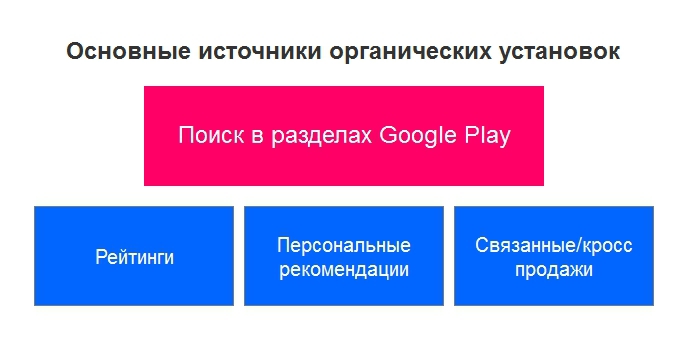
Выделяют такие основные источники органических установок
1. Поиск в разделах Google Play
Это понятие объединяет несколько сценариев, когда пользователь находит и открывает для себя новые приложения в Google Play:
1.1. Рейтинги (списки) приложений в Google Play (Топ бесплатных, Топ платных, Бестселлеры, Топ новых бесплатных, Топ новых платных, Набирающие популярность).
1.2. Персональные рекомендации. Блоки с приложениями, которые формирует Google Play на основании рекомендаций ваших друзей.
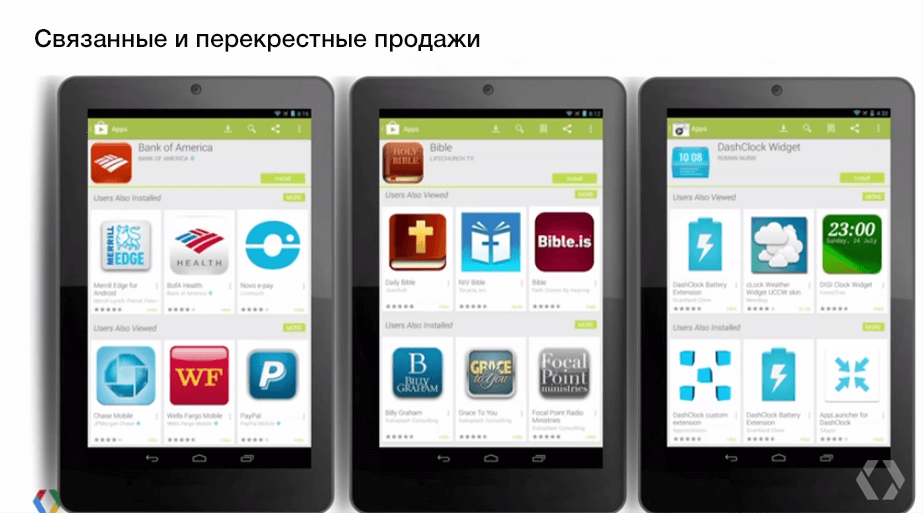
1.3. Связанные/кросс-продажи. Блоки «Еще приложения от разработчика», «С этим приложением устанавливают», «Похожие приложения».
Здесь мы не рассматриваем ручные подборки от команды Google Play, на сленге называемые «фичеринг».
Правильный выбор категории для приложения важен. Например, пользователь с помощью просмотра категории хочет найти будильник. Он не вводит в поле поиска «будильник», а идет в категорию. В какую? Инструменты? Разное? Здоровье и Фитнес? Если пользователь пойдет в раздел Разное, а наше приложение в разделе Инструменты, то он его не найдет. Поэтому при выборе категории советуют думать так, как думает пользователь.
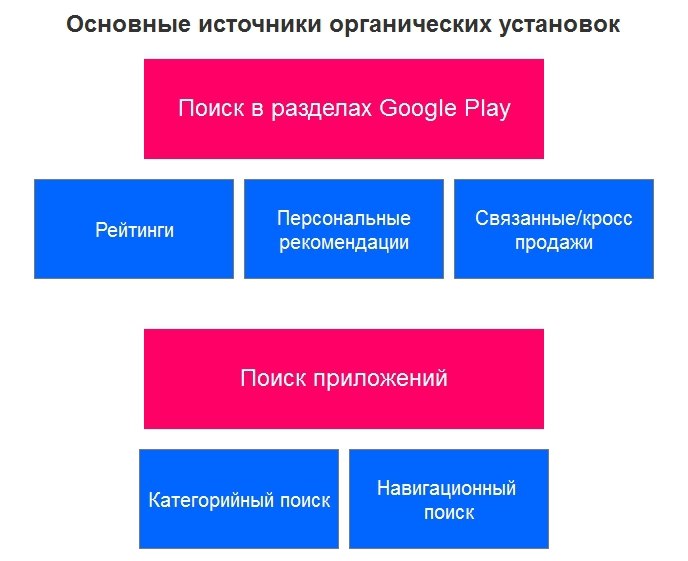
2. Поиск приложений
Многие недооценивают второй источник установок — непосредственно поиск. Его можно разделить на 2 категории.
2.1. Категорийный поиск
Когда мы знаем, к какой категории принадлежит приложение, которое хотим найти. Например, приложение с рецептами, отзывы о ресторанах в конкретном городе, бесплатные или мультипользовательские игры.
Пользователь вводит в поиск категорию того приложения, что решит его проблему (например, «мясные рецепты», «экскурсии по Москве»).
2.2. Навигационный поиск
В этом случае мы точно знаем, что ищем. Например, друг рассказал нам о приложении или мы о нем где-то услышали. Мы вводим название этого приложения и находим (например, «енгри бердс», «фейсбук мессенджер»).
Насколько важен поиск приложений:
— Каждый день 12% активных пользователей возвращаются в магазин и ищут новые приложения.
— На протяжении недели 50% всех активных пользователей возвращаются в магазин и ищут новые приложения.
— В месяц пользователи вводят больше 6 миллионов уникальных поисковых фраз.
* Учитывайте, что это данные 2013 года.
Анатомия правильного оформления приложения в Google Play
1. Короткое и понятное название приложения
Поощряется уникальное и креативное название. Название должно говорить, о чем это приложение.
Название значительно влияет на видимость приложения при поиске (влияет на ASO — App Store Optimization). Поэтому многие разработчики стараются поместить в название основные ключевые слова, которые пользователи будут вводить при поиске.

2. Яркое и функциональное описание
Описание приложения разделено на 2 блока. Короткое и основное описание. Главный месседж необходимо поместить в краткое описание.
Краткое описание существенно влияет на видимость приложения. При составлении основного описания приложения Google рекомендует воспользоваться рекомендациями по оптимизации сайтов для поисковых систем (SEO).

Дальше мы поговорим о том, как с помощью страницы приложения сделать пользовательские впечатления еще ярче и не обмануть их.
Актуальные скриншоты
На скриншотах должно быть показано именно то, что увидит пользователь после установки приложения. Важно не обмануть ожидания. Если скриншоты и приложение будут отличаться, есть риск получить негативную реакцию.
Видео ролик
Видео может показывать пользователям, что представляет собой приложение. Разработчики игр говорят, что видео очень помогает объяснить пользователям содержание игры.
Мы делали видео для наших неигровых приложений, но ощутимого эффекта при продвижении это не принесло. Видео может быть приятным дополнением, когда делают обзор.
Из минусов: интерфейс приложения может изменяться, поэтому ролик придется каждый раз переделывать. Зачастую на исправления не хватает времени, поэтому интерфейс на видео и интерфейс в текущей версии приложения могут отличаться существенно!
На создание видео нужен бюджет. И когда видео теряет актуальность через месяц, этих денег жаль.
Отзывы и рейтинг
На странице приложения у пользователя есть возможность оценить приложение и/или оставить отзыв. Для Google Play высокая оценка очень серьезный сигнал.
Влияние статистических данных на ранжирование приложений
Google Play ранжирует приложения на основании ряда факторов. Один из основных — количество установок приложения. Чем больше у вас установок, тем выше приложение в выдаче в магазине.
Особенность поиска по приложениям в том, что Google Play учитывает не только количество скачиваний, но и сколько человек это приложение потом удалили (статистика доступна в Google Play Developer Console). Чем меньше пользователей удалили приложение, тем лучше оно решает их задачу. А значит, ранжируется выше.
Нередко в Google Play можно увидеть, как приложение с более низким рейтингом и меньшим количеством установок ранжируется выше других приложений, у которых оценка выше и установок больше. В этом случае как раз и учитывается такой фактор, как соотношение установок и удалений приложения.

Длинное удаление
Google PLay различает, когда пользователь удаляет приложение сразу и когда он это делает по прошествии времени (так называемое «длинное удаление»).
Если приложение использовалось, а потом со временем было удалено, Google Play не считает это негативным фактором. Например, пользователь прошел игру, и чтобы приложение не занимало место на телефоне, ее удаляет.
Вовлеченность
Следующий важный фактор — вовлеченность пользователей. Сколько времени человек проводит в приложении, как часто его использует и т.д. При этом учитывается категория потребности, которую решает приложение.
Если это приложение с информацией о погоде, несколько секунд в приложении достаточно для решения задачи пользователя. Для игровых приложений это могут быть минуты и часы. В случае с игрой чем дольше пользователь проводит время в приложении, тем выше вовлеченность.
Поэтому Google Play не говорит, что одно приложение плохое, а другое хорошее. Учитывается задача приложения и категория потребности.
У нас было новое приложение, у которого за счет небольшого количества установок было очень хорошее соотношение установок/удалений. Счет шел на сотни установок, оценка была 5.0 (опять же в силу небольшого количества инсталлов). Учитывая эти показатели, Google Play по низкочастотным запросам выдавал это приложение выше, чем остальные, которые имели сотни тысяч установок. Потом показатели ухудшились, и приложение опустилось в списке ниже.
Google Play также строит ранжирование и на основании других факторов. Учитываются предпочтения пользователей в конкретном регионе и тип устройств, с которого ведется поиск (мобильный телефон или планшет).
Подсказки
Важным элементом при поиске приложения являются подсказки. При вводе части поисковой фразы Google Play пытается угадать, какую категорию приложения вы хотите найти или даже конкретное приложение. Во втором случае в подсказку может подтянуться и иконка этого приложения.
При составлении описания приложения необходимо учитывать эти подсказки. Они показывают популярность той или иной поисковой фразы.
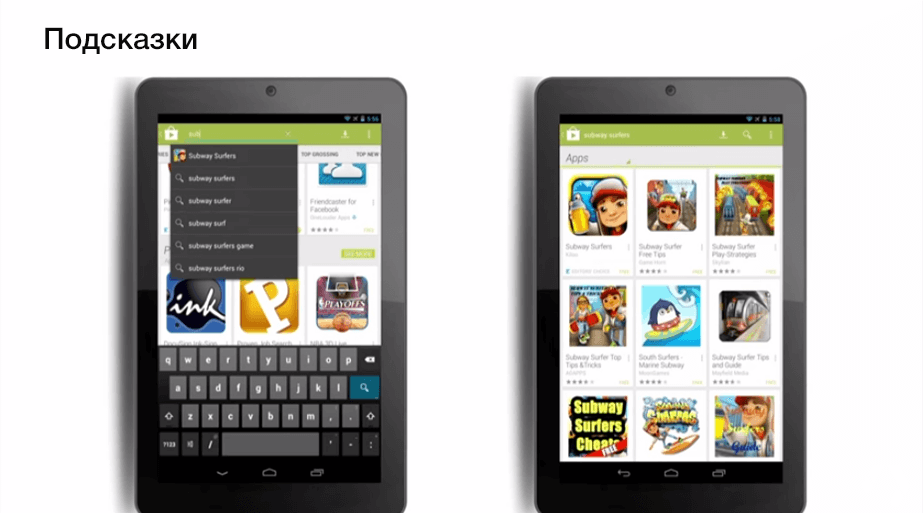
Таблица рейтинга
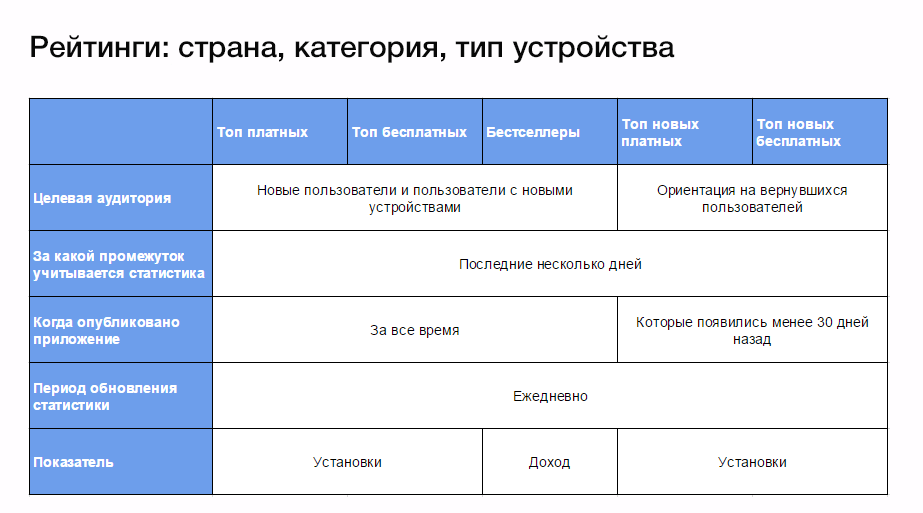
Google раскрывает некоторые факторы, влияющие на рейтинг. Рейтинги формируются по стране, категории, типу устройства.
Краткое описание каждого из рейтингов в справке.
Разные рейтинги предназначены для разных пользователей. Например, Топ бесплатных и Топ платных в большей степени подойдут для новых пользователей или пользователей с новыми девайсами. Им нужны базовые приложения, они хотят знать, что наиболее популярно в Google Play. Рейтинги Топ новых платных и Топ новых бесплатных направлены на пользователей, у которых уже есть базовые приложения и они хотят узнать, что же новенького в магазине приложений.
Для платных приложений учитывается доход, для бесплатных — установки за несколько дней.
Набирающие популярность
Цель этого раздела — дать пользователям информацию о приложениях, набирающих популярность прямо сейчас. В этом рейтинге участвуют все приложения — новые и старые.
Для каждого приложения Google Play знает прогнозируемый темп роста установок. И если в какой-то момент установок становится значительно больше, чем прогнозировалось, приложение попадает в этот рейтинг.
Связанные и перекрестные продажи
На странице приложения есть такие блоки «Еще приложения от этого разработчика», «Похожие приложения», «С этим устанавливают».
Для разработчиков ценность представляет блок «Еще приложения от этого разработчика».
На наших приложениях мы заметили, что при активном продвижении одного из них, увеличиваются установки на других в нашем аккаунте. На одном из проектов было порядка 5% от установок соседнего приложения.
Т.е. условно, если Приложение А установили 1000 человек, то порядка 50 установок получило Приложение Б за счет трафика на Приложение А. Скорее всего, благодаря блоку «Еще приложения от этого разработчика» и/или страницы разработчика в Google Play.
То же касается одинаковых приложений на разных платформах. Если мы активно продвигаем Приложение А на платформе Android, то повышаются установки у такого же приложения на платформе iOS.
«Похожие приложения» и «С этим устанавливают» сделаны для удобства пользователей. Для владельца приложения это, по сути, реклама конкурентов.
Внешние факторы и как попасть на главную страницу
По конкретному приложению учитывается более 80 факторов, и не все они связаны с Google Play. Учитываются также сигналы от поисковой системы Google. Все факторы не раскрываются.
Влияние рекомендаций
Это домашняя страница двух разных пользователей. Как видите, приложения рекомендуются им разные. На это влияет прошлый опыт этих пользователей (какие приложения они искали, какие страницы посещали и т.д.), контекст работы с Google Play (если вы находитесь в Нью-Йорке, вам будет предлагаться приложение с новостями Нью-Йорка, а не Токио), ваше устройство, а также отзывы и оценки друзей.

Персонализации также подвергаются страницы категории.
Самый надежный способ попасть на Home Рage — рекомендации друзей. Поэтому предлагайте пользователям оставлять отзывы о вашем приложении и нажимать +1.
Нам кажется, это очень ценный совет. Все хотят знать, как попасть в фичеринг от Google. Но есть более простой способ попасть к пользователю на главный экран — это рекомендация его друзей, уже пользующихся нашим приложением.
5 советов от команды Google Play после создания качественного приложения:
1. Адаптируйте приложение под планшеты. В этом случае приложение будет доступным в Google Play у пользователей планшетов.
2. Google Play учитывает внешние ссылки на приложение, считая это фактором доверия. Поэтому заказывая обзор на сайте о вашем приложении, попросите поставить ссылку на приложение в магазин Google Play.
3.Придерживайтесь таких обязательных правил:
— Не создавайте название приложения, близкое к уже существующему популярному приложению. Это ведет к обману ожиданий пользователей.
— Используйте таргетинг по странам и устройствам обдуманно, учитывая аудиторию вашего приложения.
— Создавайте корректный адрес вашего приложения (ссылка приложения формируется с такого параметра, как bundle).
4. APK вашего файла не должен весить много. Кроме того, что пользователи стараются не устанавливать тяжелые приложения, так еще эти приложения первыми удаляются, если пользователь захотел очистить память телефона. Поэтому делайте размер APK-файла меньше.
5. Используйте виральные механики для продвижения приложения.
Люди ищут с ошибками
Из 6 миллионов уникальных фраз, которые в течение месяца вводят пользователи, 50% с ошибками.
Очень интересная статистика, на самом деле. Дело в том, что сейчас Google Play не работает с ошибками так, как работает обычный поиск. Выдача приложений при вводе поисковой фразы с ошибкой и без — разная.

Мы не встречали кейсов по работе с ошибками, но на заре seo, когда поисковые системы плохо работали с ошибками, этим пользовались некоторые веб-мастеры для получения трафика.
В конспекте не рассматривалась локализация приложения в разных странах (и как за счет этого увеличить видимость приложения), работа с отзывами пользователей, советы по составлению описания и скриншотов и т.д. Эти и другие факторы также влияют на ранжирование приложения в Google Play и принятие пользователем решения, скачивать приложение или нет.
- android development
- google play
- аналитика
- статистика
- маркетинг
- поиск
- мобильные приложения
- Разработка мобильных приложений
- Разработка под Android
Как найти приложение, если оно исчезло с экрана приложений? (Android 9.0)
Как найти приложение, которое не отображается на экране приложений?
Действительно для
Решение
Существуют следующие причины исчезновения приложения с экрана приложений.
- Приложение удалено.
- Приложение отключено.
- Приложение скрыто. К примеру, в некоторых устройствах Xperia™ на базе Android™ 4.2 и более новых версий можно скрыть приложения с экрана приложений.
Попробуйте последовательно применить следующие способы решения. После каждого опробованного способа проверяйте, устранена ли проблема, и только затем приступайте к следующему.
- Проверьте, какие приложения установлены на устройстве.
- Установите приложение повторно из Google Play. Если с экрана приложений исчезло приложение стороннего разработчика, возможно, вы его случайно удалили.
- Включите приложение в меню Настройки. Если с экрана приложений исчезло предустановленное приложение, возможно, вы его случайно отключили. Приложения компании Sony, такие как «Музыка» и «Альбом» можно включать и выключать. Некоторые приложения компании Google, например Chrome, также можно выключить и включить. Некоторые сторонние приложения также можно выключить.
- Сбросьте настройки приложений. Это приведет к сбросу всех отключенных приложений, уведомлений об отключенных приложениях, приложений по умолчанию для определенных действий и действующих для приложений ограничений по работе с данными в фоновом режиме.
- Измените порядок приложений на экране приложений. В меню экрана приложений выберите Собственный порядок или По названию. Если выбран параметр Часто использ., будет отображаться лишь ограниченное количество приложений.
Проверка установленных приложений
Проверка установленных приложений
- На начальном экране коснитесь значка экрана приложений.
- Найдите и коснитесь Play Маркет.
- Перетащите левый край экрана вправо.
- Коснитесь Мои приложения и игры.
- Коснитесь вкладки УСТАНОВЛЕННЫЕ.
Включение отключенного приложения
Включение отключенного приложения
- Найдите и коснитесь Настройки >Приложения и уведомления, выберите отображение всех приложений.
- Коснитесь Все приложения >Отключенные приложения.
- Выберите приложение, которое хотите включить, после чего коснитесь ВКЛЮЧИТЬ.
Сброс настроек приложений
Сброс настроек приложений
- Найдите и коснитесь Настройки >Система >Расширенные настройки >Параметры сброса >Сброс настроек приложений.
- Коснитесь СБРОСИТЬ. При сбросе настроек приложений данные приложений не удаляются.
Отображение всех приложений на экране приложений
Отображение всех приложений на экране приложений
- Перейдите на начальный экран и коснитесь значка экрана приложений .
- Коснитесь кнопки меню (три точки по вертикали) >Упорядочить приложения. Убедитесь, что вы не находитесь на экране последних результатов поиска.
- Коснитесь Собственный порядок или По названию.
Для просмотра этого видео в Youtube примите все файлы cookie.
Зайдите в настройки файлов cookie ниже и включите сохранение файлов cookie для Youtube в разделе «Функциональные».
Почему не скачиваются приложения с Плей Маркета
Одной из самых частых проблем, с которыми сталкиваются владельцы смартфонов и планшетов на ОС Android, является ошибка загрузки приложений из Плей Маркета. И естественно, пользователи задаются логичным вопросом — почему не устанавливается приложение на Андроид из официального магазина? Данная проблема может иметь самый разный вид. Это может быть безуспешное ожидание скачивания, появление кодов ошибки, белого экрана и т.д. В такой ситуации пользователь может попытаться разобраться самостоятельно. Если же у него не получится определить и устранить причины возникновения проблем со скачиванием из Play Market, ему стоит обратиться в профессиональный ремонт телефонов.
Приложения из Плей Маркет могут не скачиваться сразу по нескольким причинам. Во-первых, эта проблема может возникнуть из-за большого количества кэша. Во-вторых, приложения могут не скачиваться из-за проблем с сетью. В-третьих, проблемы со скачиванием могут возникнуть в результате некорректной работы Google-аккаунта.
Очистка кэша и удаление данных PlayMarket
Кэш считается одной из самых распространенных причин проблем со скачиванием из магазина приложений. Чтобы устранить эту проблему, необходимо сбросить кэш. Для этого нужно открыть настройки телефона и перейти в раздел «Приложения и уведомления». Там следует выбрать пункт «Показать все приложения» и найти в представленном перечне Play Market. Далее нужно нажать на «Хранилище» и выбрать пункт «Очистить кэш». Для подтверждения своих действий остается нажать на кнопку «Стереть данные». После завершения процедуры следует вернуться в магазин приложений и повторить попытку скачивания.

Проверка сети
Сети с низким качеством сигнала зачастую не позволяют скачать софт из Плей Маркета. Чтобы оценить качество сети, следует попытаться открыть любые веб-страницы в браузере или другие приложения, требующие доступ к интернету. Стоит отметить, что наличие значка, подтверждающего высокое качество соединения, не является гарантией того, что прямо сейчас телефон подключен к сети.
Очистка Google-аккаунта
Если не устанавливаются приложения из Play Market, также стоит вспомнить о том, что могут возникнуть проблемы с нормальным функционированием Google-аккаунта. Он также требует периодической очистки от ненужных данных.
Чтобы выполнить эту очистку, необходимо открыть настройки гаджета и найти раздел с аккаунтами. Там следует выбрать пункт Google. В новом окне пользователь получит предложение «Удалить аккаунт». С этим предложением нужно согласиться и подтвердить свои действия. После этого следует вернуться в раздел с аккаунтами и нажать на кнопку «Добавить аккаунт». Для добавления Google-аккаунта необходимо указать эмейл, подключенный номер телефона и пароль. Теперь остается только подтвердить свои действия, принять пользовательское соглашение и повторить попытку входа в Плей Маркет уже под новой учетной записью.

Другие причины
Существует и целый ряд других причин, которые не позволяют скачать приложения из Плей Маркета. Например, эта проблема может возникнуть в результате обновления других приложений. У PlayMarket есть одна интересная особенность – это программа не может одновременно загружать, устанавливать или обновлять больше одного приложения. Следовательно, в Плей Маркет образуется очередь из приложений, требующих обновления или загрузки. Поэтому иногда стоит подождать. Возможно, установка автоматически начнется через несколько минут.
Еще одной распространенной проблемой является отсутствие свободного пространства. Если на телефоне недостаточно места для установки конкретного приложения, скачивание попросту не начнется. Поэтому пользователям следует всегда заранее побеспокоиться об освобождении необходимого объема памяти.
Проблемы со скачиванием интересующих приложений также возникают из-за возрастных или региональных ограничений. Об этом чаще всего свидетельствует сообщение «В вашей стране приложение недоступно». Для обхода таких запретов можно использовать VPN-подключение, которое позволяет изменить IP-адрес телефона и скачать интересующее приложение.

Также следует знать, что в настройках Play Market устанавливается определенный уровень фильтрации контента. Из-за этого фильтра некоторые приложения могут не скачиваться. Чтобы решить данную проблему, следует перейти в настройки Плей Маркет и выбрать пункт «Настроить фильтр». Далее нужно убрать ненужные галочки и нажать на кнопку «ОК».
Наконец, проблемы со скачиванием приложений могут возникнуть из-за ошибок в коде PlayMarket. Разработчики этого магазина приложений стараются оперативно устранять подобные ошибки посредством регулярного выпуска обновлений. Но если у пользователя отключено автоматическое обновление PlayMarket, он по-прежнему будет сталкиваться с данными ошибками. Поэтому рекомендуется в настройках Плей Маркета установить «Автообновление».
Рекомендуем также
Любая техника нуждается в периодическом техническом обслуживании. Ноутбук не является исключением — он в этом отношении очень уязвим. Перегрев зачастую происходит из-за загрязнения радиатора и вентилятора охлаждения и приводит к сбоям в работе устройства – зависаниям, медленной работе, самопроизвольному выключению.
Одной из самых распространенных неисправностей, с которыми сталкиваются пользователи ПК, является поломка блока питания. Обычно о ней свидетельствуют проблемы с запуском или постоянными зависаниями компьютера.
Без интернета и телевиденья никто не сможет представить свою жизнь. В современном мире есть и телевизор с цифровыми каналами, и интернет, который бывает как беспроводной, так и проводной. Чтобы этого добиться, нужно технику подключить к глобальной сети.
Google Play Маркет
Google Play Маркет (Google Play Store) — магазин приложений для смартфонов и планшетов с операционной системой Android, включающий каталог мобильных приложений и игр, с помощью которого можно устанавливать, обновлять и удалять приложения
Что нового
- Google Play — новости (официальный сайт)
- Google Play — новости для разработчиков (английский, официальный сайт)
Системные требования
Операционные системы:
- Android 5.0 и новее
Требования к оборудованию:
- Смартфоны и планшеты с поддержкой сервисов Google
Полезные ссылки
- Нужен ли антивирус для Android?
- Как устанавливать мобильные приложения и игры с помощью APK, XAPK и APKM файлов
- Google Play Защита: встроенный антивирус для Android
Подробное описание
Google Play Маркет (Google Play Store) — официальный магазин приложений для смартфонов и планшетов с операционной системой Android, включающий обширный каталог бесплатных и платных приложений и игр, с помощью которого можно устанавливать, обновлять и удалять мобильные приложения
Магазин приложений Google Play Маркет включает игры и приложения различных тематик, которые можно просматривать по категориям или списку самых популярных. Сами приложения в Google Play Маркет делятся на бесплатные и платные приложения. Также, некоторые приложения включают покупки внутри приложения, например для доступа к премиум-функциям или получению дополнительных ресурсов в играх.
Для приложений и игр доступны подробные описания, рейтинг пользователей, отзывы и техническая информация. Установленные из Google Play Маркет приложения получают обновления в автоматическом или ручном режиме. Также, доступна личная библиотека ваших приложений и игр, которые установлены на ваших других устройствах или были ранее удалены.
Магазин Google Play Маркет является основным способом установки приложений и игр на смартфоны, планшеты и другие устройства с операционной системой Android. Помимо использования Google Play Маркет, пользователи могут устанавливать приложения для Android с помощью установочных APK-файлов.
Как скачать Google Play Маркет
Перейдите на страницу загрузки и выберите версию для вашего устройства.
Другие программы

Google Play Игры
Мобильный игровой клиент для управления играми для Android

HUAWEI AppGallery
Магазин приложений для смартфонов и планшетов Huawei и Honor
Рекомендуем

БЕСПЛАТНО
Магазин мобильных приложений и игр
БЕСПЛАТНО
Активная защита Protect, защищенный режим
АКЦИЯ
Антибаннер, антифишинг и антитрекинг
БЕСПЛАТНО
Интеграция Windows c Android или iPhone
БЕСПЛАТНО