
Как настроить Samsung M12
Настройка нового смартфона может быть сложной задачей, особенно если вы впервые пользуетесь устройством Samsung M12. Но не волнуйтесь, в этой подробной инструкции мы расскажем вам, как настроить ваш Samsung M12 без проблем.
Первое, что вам следует сделать после покупки нового телефона, это включить его. Для этого нажмите и удерживайте кнопку включения, расположенную на боковой стороне устройства. Когда увидите на экране логотип Samsung, отпустите кнопку.
После включения телефона вы увидите экран приветствия. Следуйте инструкциям на экране для выбора языка, подключения к сети Wi-Fi и ввода учетных данных Google. Эти шаги необходимы для корректной настройки устройства и доступа ко всем его функциям.
Когда вы завершите эту первоначальную настройку, вы можете продолжить с установкой приложений и настройкой различных параметров. Откройте Google Play Store, чтобы установить свои любимые приложения и игры. Вы также можете настроить уведомления, звуки, яркость экрана и другие параметры в настройках устройства Samsung M12.
Не забудьте активировать важные функции, такие как сканер отпечатка пальца и распознавание лица, для повышения уровня безопасности вашего нового телефона Samsung M12. Вы можете настроить эти функции в меню «Безопасность» в настройках устройства.
Вот и все – вы настроили свой новый Samsung M12 и готовы начать пользоваться всеми его возможностями. Надеемся, что эта подробная инструкция помогла вам сделать процесс настройки максимально простым и удобным.
Особенности Samsung M12: что стоит знать
1. Батарея большой емкости. Samsung M12 оснащен батареей емкостью 6000 мАч, что обеспечивает длительное время работы устройства без подзарядки. Это отличный выбор для тех, кто много времени проводит на улице и часто использует смартфон.
2. Впечатляющий экран. Смартфон имеет 6,5-дюймовый дисплей с разрешением 720 x 1600 пикселей. Это позволяет наслаждаться яркими и четкими изображениями при просмотре фильмов, фотографий или игр.
3. Мощная система камер. Samsung M12 оснащен четырьмя камерами: основной камерой 48 Мп, широкоугольной камерой 5 Мп, макро-камерой 2 Мп и датчиком глубины 2 Мп. Такая комбинация обеспечивает отличное качество фотографий и видео в любых условиях.
4. Большой объем памяти. В Samsung M12 есть возможность выбрать модель с 3 ГБ или 4 ГБ оперативной памяти и 32 ГБ или 64 ГБ встроенной памяти. Такое количество памяти позволяет хранить большое количество файлов, приложений и мультимедийного контента.
5. Высокая производительность. Устройство оснащено восьмиядерным процессором Exynos 850, который обеспечивает быструю работу смартфона. Это позволяет без проблем запускать множество приложений одновременно и осуществлять многозадачность.
В целом, Samsung M12 предлагает широкий набор функций и характеристик, которые делают его отличным выбором для пользователей, которым важны мощность, автономность и качество камеры.
Шаг 1: Распаковка и активация устройства
Перед тем как начать пользоваться Samsung M12, необходимо правильно распаковать и активировать устройство. Следуйте этим инструкциям, чтобы всё сделать правильно:
1. Распаковка:
Осторожно откройте коробку с Samsung M12. Внимательно извлеките устройство и аксессуары из коробки. Убедитесь, что все компоненты и аксессуары находятся в идеальном состоянии и ничего не повреждено.
2. Включение устройства:
Найдите кнопку включения на боковой или верхней части устройства. Удерживайте эту кнопку до тех пор, пока на экране не появится логотип Samsung. Это означает, что устройство успешно включено и готово к работе.
3. Установка SIM-карты:
Откройте заднюю крышку устройства и найдите отсек для SIM-карты. Вставьте SIM-карту в соответствующий слот, убедившись, что контакты карты правильно выровнены. Затем закройте заднюю крышку устройства.
4. Активация устройства:
Перейдите по инструкции на экране, чтобы активировать ваш Samsung M12. Обычно вам потребуется подключение к сети Wi-Fi и ввод данных вашего аккаунта Samsung или Google. Следуйте указаниям на экране, чтобы завершить процесс активации.
Поздравляем! Вы успешно распаковали и активировали свой Samsung M12 и готовы начать пользоваться всеми его функциями и возможностями.
Шаг 2: Настройка Wi-Fi соединения
После того как вы включили ваш Samsung M12, следующим шагом будет настройка Wi-Fi соединения. Благодаря Wi-Fi соединению вы сможете подключаться к Интернету без использования проводных сетей.
Для настройки Wi-Fi соединения вам потребуется выполнить следующие шаги:
- Откройте настройки устройства. Для этого нажмите на иконку «Настройки», которая обычно находится на главном экране или в списке приложений.
- В меню настроек найдите раздел «Сеть и подключения» и нажмите на него.
- В разделе «Сеть и подключения» выберите опцию «Wi-Fi».
- Включите Wi-Fi, нажав на соответствующий переключатель.
После того как вы включите Wi-Fi, ваш телефон начнет сканировать доступные Wi-Fi сети. Когда список сетей будет отображен, выберите нужную сеть, к которой вы хотите подключиться.
Если сеть требует пароль для доступа, введите его, когда это потребуется. Убедитесь, что вы вводите пароль верно, чтобы избежать проблем с подключение.
После успешного подключения к Wi-Fi сети, у вас будет доступ к Интернету. Теперь вы можете использовать ваш Samsung M12 для просмотра веб-сайтов, загрузки приложений и общения в мессенджерах.
Шаг 3: Установка и обновление приложений
1. Перейдите на главный экран вашего Samsung M12 и откройте приложение «Google Play Маркет».
2. В поисковой строке введите название необходимого приложения.
3. Выберите нужное приложение из списка результатов поиска.
4. Нажмите на кнопку «Установить», чтобы начать установку приложения.
5. Подождите, пока приложение загрузится и установится на ваше устройство.
Примечание: В некоторых случаях вам может потребоваться подтвердить установку, связать учетную запись Google или пройти другие этапы в процессе установки приложения.
6. После завершения установки, вы можете нажать на кнопку «Открыть», чтобы запустить установленное приложение.
7. Для обновления приложений на вашем Samsung M12 вам необходимо открыть «Google Play Маркет», перейти во вкладку «Мои игры и приложения», найти нужное приложение в разделе «Обновления» и нажать на кнопку «Обновить» рядом с ним.
Примечание: Вы также можете включить автоматическое обновление приложений, чтобы они обновлялись автоматически без вашего участия. Для этого откройте настройки «Google Play Маркет», нажмите на «Настройки», затем выберите «Автоматически обновлять приложения» и установите необходимый вам режим обновления.
Шаг 4: Настройка экрана и звука
1. Яркость и контрастность: Перейдите в меню «Настройки» на своем устройстве Samsung M12 и выберите пункт «Экран». Здесь вы можете изменить яркость и контрастность экрана с помощью соответствующих регуляторов.
2. Разрешение экрана: В меню «Настройки» перейдите в пункт «Дисплей» и выберите «Разрешение экрана». Здесь вы можете выбрать оптимальное разрешение для вашего экрана, в зависимости от ваших предпочтений.
3. Звук и уведомления: Чтобы настроить звук и уведомления на своем Samsung M12, перейдите в меню «Звук» в настройках устройства. Здесь вы можете регулировать громкость звука звонка, уведомлений и мультимедийного контента. Также можно выбрать мелодию звонка и звуки уведомлений.
4. Вибрация: Чтобы настроить вибрацию на своем устройстве Samsung M12, перейдите в меню «Звук» в настройках. Здесь вы можете включить или выключить вибрацию для различных событий, таких как звонки и уведомления.
5. Поведение звука: Перейдите в меню «Звук» в настройках, чтобы настроить поведение звука на своем устройстве Samsung M12. Здесь вы можете выбрать режимов звука: режим звука (громкость включена), режим вибрации (только вибрация) или режим без звука (звук выключен).
Шаг 5: Создание учетной записи и настройка безопасности
После завершения установки операционной системы на вашем Samsung M12 необходимо создать учетную запись и настроить безопасность устройства. Это поможет вам защитить свои данные и предотвратить несанкционированный доступ к вашему телефону.
Для создания учетной записи вам потребуется доступ к Интернету. Подключите ваш телефон к Wi-Fi или мобильным данным и следуйте инструкциям, предлагаемым на экране.
При создании учетной записи важно выбрать надежный пароль или PIN-код, чтобы предотвратить взлом вашего телефона или получение доступа к личным данным. Используйте комбинацию цифр, букв и символов, чтобы сделать пароль надежным. Запомните свой пароль и не сообщайте его никому.
Также рекомендуется включить дополнительные функции безопасности, такие как сканер отпечатка пальца или распознавание лица. Эти функции помогут вам быстро и удобно разблокировать устройство, а также повысят безопасность ваших данных.
После завершения настройки учетной записи и безопасности вы будете готовы использовать ваш Samsung M12 в полной мере. Не забывайте регулярно обновлять программное обеспечение и приложения на вашем устройстве для обеспечения безопасности и получения новых функций и улучшений.
Шаг 6: Перенос данных и настройка синхронизации
После успешной настройки вашего Samsung M12, вы можете перенести данные с вашего предыдущего устройства на новый телефон. Для этого у Samsung M12 есть несколько опций.
1. Перенос данных через облако Samsung
Если у вас есть учетная запись Samsung, вы можете воспользоваться облачным сервисом Samsung для безопасного и удобного переноса данных. Чтобы воспользоваться этой опцией, убедитесь, что вы вошли в свою учетную запись Samsung на старом устройстве, а затем на новом устройстве. Затем перейдите в раздел настроек «Облако и учетные записи» на вашем новом Samsung M12 и следуйте инструкциям для переноса данных.
2. Помощник Smart Switch
Если у вас был предыдущий телефон Samsung или устройство на платформе Android, вы можете воспользоваться приложением Smart Switch для быстрого и удобного переноса данных. После установки приложения Smart Switch на оба устройства, запустите его на обоих устройствах, выберите опцию «Беспроводной» или «Экстренный передатчик» и следуйте инструкциям на экране для передачи данных.
3. Ручной перенос данных
Если у вас нет учетной записи Samsung или предыдущего устройства Samsung, вы можете перенести данные вручную. Для этого вам потребуется подключиться к компьютеру или ноутбуку, переместить данные на внешний носитель, такой как флеш-накопитель или SD-карта, а затем подключить этот носитель к вашему новому Samsung M12 и перенести данные. Убедитесь, что вы сохраните данные в папке, которую легко найти на вашем новом устройстве.
После переноса данных вы также можете настроить синхронизацию своих учетных записей, чтобы ваши контакты, календари и другие данные были всегда доступны на вашем новом Samsung M12. Для этого просто откройте настройки вашего устройства, найдите раздел «Аккаунты» и настройте синхронизацию для каждого из ваших учетных записей.
Теперь вы готовы использовать свой новый Samsung M12 со всеми вашими данными и настройками!
Инструкция по эксплуатации смартфона SAMSUNG A3LSMM127G Galaxy M12

Несоблюдение следующих мер предосторожности может быть опасным или незаконным.
Информация об авторских правах
- Bluetooth? является зарегистрированной торговой маркой Bluetooth SIG, Inc. во всем мире.
- JavaTM является товарным знаком или зарегистрированным товарным знаком Sun Microsystems, Inc.
- Пиксель и Пиксель ViewerTM являются товарными знаками Picsel Technologies, Inc.
Безопасное вождение в любое время
Не пользуйтесь телефоном в руках во время вождения. Сначала припаркуйте свой автомобиль.
Выключайте телефон при заправке
Не пользуйтесь телефоном на заправочных станциях (станциях технического обслуживания) или рядом с топливом или химическими веществами.
Выключить в самолете
Беспроводные телефоны могут создавать помехи. Использование их в самолете является незаконным и опасным.
Выключите телефон рядом со всем медицинским оборудованием
Больницы или медицинские учреждения могут использовать оборудование, чувствительное к внешнему радиочастотному излучению. Соблюдайте действующие нормы и правила.
Вмешательство
Все беспроводные телефоны могут быть подвержены помехам, которые могут повлиять на их работу.
Помните о специальных правилах
Соблюдайте все особые правила, действующие в любой области, и всегда выключайте телефон, когда его использование запрещено или когда это может вызвать помехи или создать опасность.
Водостойкость
Ваш телефон не является водонепроницаемым. Держите его сухим.
Разумное использование
Используйте только в нормальном положении (поднесите к уху). Избегайте ненужного контакта с антенной при включенном телефоне.
Экстренные вызовы
Введите номер службы экстренной помощи для вашего текущего местоположения, затем нажмите
Держите телефон подальше от маленьких детей
Держите телефон и все его части, включая аксессуары, в недоступном для детей месте.
Аксессуары и батареи
Используйте только аккумуляторы и аксессуары, одобренные Samsung, например гарнитуры и кабели для передачи данных ПК. Использование любых неразрешенных аксессуаров может повредить вас или ваш телефон и может быть опасным.
- Телефон может взорваться, если заменить аккумулятор на аккумулятор неправильного типа.
- Утилизируйте использованные батареи в соответствии с инструкциями производителя.
Чрезмерное воздействие звука на высокой громкости может привести к повреждению слуха. Всегда убавляйте громкость перед подключением наушников к аудиоисточнику и используйте только минимальные настройки громкости, необходимые для прослушивания разговора или музыки.
Квалифицированный сервис
Только квалифицированный обслуживающий персонал может ремонтировать ваш телефон. Более подробную информацию о безопасности см. в разделе «Информация о здоровье и безопасности» на стр. 20.
распаковывать
Убедитесь, что у вас есть каждый предмет
- Телефон
- адаптер
- Стерео гарнитура
- Батарея
- Дорожный держатель батареи
- Руководство пользователя
Подходящий адаптер или зарядное устройство, сертифицированные согласно соответствующему стандарту безопасности, будут предоставлены для каждой страны использования.
Вы можете приобрести следующие аксессуары для своего телефона у местного дилера Samsung.
- Мультиадаптер
- Зарядное устройство для путешествий
- Автомобильное зарядное устройство
- Кабель для передачи данных ПК
- Портативный аккумуляторный комплект
- Портативный кабель для передачи данных ПК
- Музыкальный контроллер
- Комплект моно/стереогарнитуры Bluetooth
Начать
Первые шаги для работы с телефоном
Установить и зарядить телефон
- Установите аккумулятор:
Чтобы извлечь аккумулятор, сдвиньте фиксатор аккумулятора к верхней части телефона и удерживайте его. - Вставьте адаптер в телефон.
- Вставьте адаптер в стандартную настенную розетку переменного тока.
- Когда телефон полностью зарядится (значок батареи перестанет мигать), отключите адаптер от розетки.
- Снимите адаптер с телефона.
- звучит предупредительный сигнал,
- отображается сообщение о низком заряде батареи, и
- значок разряженной батареи ] мигает.
Если уровень заряда батареи становится слишком низким, телефон автоматически выключается. Подзарядите аккумулятор.
Питания• Нажмите и удерживайте, чтобы включить или выключить устройство.
• Нажмите и удерживайте более 7 секунд, чтобы перезагрузить устройство, если оно имеет фатальные ошибки, зависает или зависает.
Меню• Коснитесь, чтобы открыть список параметров, доступных для текущего экрана.
Главная• Нажмите, чтобы вернуться на главный экран.
• Нажмите дважды, чтобы запустить приложение S Voice.
Болееview функций меню
- Сервис T: Чат ВКЛ: Карты
- Журнал вызовов: Samsung Ссылка: Локальный
- Телефон: Групповая игра: Навигация
- Контакты: S Health: Загрузки
- Обмен сообщениями: S Voice: оптический считыватель
- Samsung Hub: S Memo: Messenger
- Samsung Apps: Переводчик S: Play Books
- WatchON: электронная почта: Play Movies & TV
- Камера: Покупки и кошелек: T nao
- Галерея: T cloud: Руководство по приложению
- Альбом историй: hoppin: T Membership
- DMB: MelOn Remote: Уход
- Магазин T: Chrome: мир T
- T LTE: Пакет: Gmail 11st
- Музыка: Google: SmartWallet
- Видео: Голосовой поиск: NATE
- Интернет: YouTube: Калькулятор
- Часы: Разговор : Диктофон
- S Planner: Google+ : Словарь
- Настройки: Play Маркет: Мой Files
- Б тв мобильный
- Пикат
- Корзина
- Cyworld
- SmartTouch
- Cymera
- NateOnUC
- Dropbox
- сервис самсунг
- V3 Мобильный 2.0
- Документи
- Настройки Google
Решать проблемы
Помощь и личные нужды
Чтобы сэкономить время и деньги на ненужный сервисный вызов, выполните простые проверки в этом разделе, прежде чем обращаться к специалисту по обслуживанию. При включении телефона могут появиться следующие сообщения: «Вставьте USIM-карту».
- Убедитесь, что USIM-карта установлена правильно.
«Телефон заблокирован, введите пароль»
- Включена функция автоматической блокировки. Вы должны ввести телефон ¡¯ пароль, прежде чем вы сможете использовать телефон.
- Вы пользуетесь телефоном впервые. Вы должны ввести PIN1, поставляемый с USIM-картой.
- Функция проверки PIN1 включена. При каждом включении телефона необходимо вводить PIN1. Чтобы отключить эту функцию, используйте меню проверки PIN-кода.
- Код PIN1 был введен неправильно три раза подряд, и теперь телефон заблокирован. Введите PUK1, предоставленный вашим поставщиком услуг.
- Сетевое соединение было потеряно. Возможно, вы находитесь в зоне слабого сигнала. Переместите и попробуйте еще раз.
- Вы пытаетесь получить доступ к опции, на которую у вашего поставщика услуг нет подписки. Свяжитесь с поставщиком услуг для получения дополнительной информации.
- Убедитесь, что вы нажали [ ].
- Убедитесь, что вы подключились к нужной сотовой сети.
- Убедитесь, что вы не установили опцию запрета исходящих вызовов.
- Убедитесь, что ваш телефон включен. нажатой более одной секунды.)
- Убедитесь, что вы подключаетесь к правильной сотовой сети.
- Убедитесь, что вы не установили опцию запрета исходящих вызовов.
Ваш корреспондент не слышит, как вы говорите
- Убедитесь, что вы выключили микрофон.
- Убедитесь, что вы держите телефон достаточно близко ко рту. Микрофон расположен в нижней части телефона.
Телефон начинает издавать звуковой сигнал, и на дисплее мигает ¡° LOW BATTERY ¡°.
- Ваша батарея недостаточно заряжена. Зарядите аккумулятор.
- Проверьте индикатор мощности сигнала на дисплее ( ).
- Количество полос указывает на силу сигнала от сильного ( ) до слабого
- Попробуйте немного переместить телефон или подойти ближе к окну, если вы находитесь в здании.
При повторном вызове записи в Контактах номер не набирается
- Используйте функцию поиска контактов, чтобы убедиться, что номер сохранен правильно.
- При необходимости восстановите номер.
Если приведенные выше рекомендации не помогли вам решить проблему, обратите внимание на следующее:
- Модель и серийный номер вашего телефона
- Ваши гарантийные данные
- Четкое описание проблемы
Затем обратитесь к местному дилеру или в сервисный центр Samsung.
Информация о здоровье и безопасности
Воздействие радиочастотных (РЧ) сигналов
Информация о сертификации (SAR)
Ваш беспроводной телефон является радиопередатчиком и приемником. Он разработан и изготовлен таким образом, чтобы не превышались пределы воздействия радиочастотной (РЧ) энергии, установленные Федеральной комиссией по связи (FCC) правительства США. Эти пределы воздействия FCC получены из рекомендаций двух экспертных организаций, Национального совета по радиационной защите и измерению (NCRP) и Института инженеров по электротехнике и электронике (IEEE). В обоих случаях рекомендации были разработаны научными и инженерными экспертами, привлеченными из промышленности, правительства и научных кругов после тщательного изучения.views научной литературы, связанной с биологическими эффектами радиочастотной энергии. Предел воздействия, установленный FCC для беспроводных мобильных телефонов, использует единицу измерения, известную как удельный коэффициент поглощения (SAR). SAR — это мера скорости поглощения радиочастотной энергии человеческим телом, выраженная в ваттах на килограмм (Вт/кг). FCC требует, чтобы беспроводные телефоны соответствовали пределу безопасности 1.6 Вт на килограмм (1.6 Вт/кг). Предел воздействия FCC включает значительный запас прочности, чтобы обеспечить дополнительную защиту населения и учесть любые отклонения в измерениях. Тесты SAR проводятся с использованием стандартных рабочих положений, принятых FCC, при передаче телефона на самом высоком сертифицированном уровне мощности во всех протестированных диапазонах частот. Хотя SAR определяется при самом высоком сертифицированном уровне мощности, фактический уровень SAR телефона во время работы может быть значительно ниже максимального значения. Это связано с тем, что телефон предназначен для работы с несколькими уровнями мощности, чтобы использовать только ту мощность, которая необходима для подключения к сети. Как правило, чем ближе вы находитесь к антенне беспроводной базовой станции, тем ниже выходная мощность. Прежде чем новая модель телефона поступит в продажу, она должна быть протестирована и сертифицирована Федеральной комиссией по связи США (FCC) на предмет того, что она не превышает предел воздействия, установленный Федеральной комиссией по связи США. Тесты для каждой модели телефона выполняются в положениях и местах (например, на ухе и при ношении на теле) в соответствии с требованиями Федеральной комиссии по связи. При ношении на теле эта модель телефона прошла испытания и соответствует рекомендациям Федеральной комиссии по связи США по воздействию на окружающую среду при использовании аксессуара Samsung, предназначенного для этого продукта, или при использовании аксессуара, не содержащего металла и располагающего телефон на расстоянии не менее 1.5 см от тела. Несоблюдение вышеуказанных ограничений может привести к нарушению рекомендаций Федеральной комиссии по связи по радиочастотному излучению.
Информация SAR для этой и других моделей телефонов может быть viewЭд он-лайн в www.fcc.gov/oet/fccid. Этот сайт использует идентификационный номер телефона FCC A3LSMM127G. Иногда может потребоваться вынуть батарейный блок, чтобы найти номер. Получив идентификационный номер FCC для определенного телефона, следуйте инструкциям на webсайта, и он должен предоставлять значения типичного или максимального SAR для конкретного телефона. Дополнительную информацию о SAR для конкретного продукта также можно получить по адресу www.fcc.gov/cgb/sar.
ты можешь view идентификатор FCC устройства.
к view идентификатор FCC, нажмите «Настройки» → «О телефоне» → «Статус».
Информация для потребителей о беспроводных телефонах
Управление по санитарному надзору за качеством пищевых продуктов и медикаментов США (FDA) опубликовало серию вопросов и ответов для потребителей, касающихся воздействия радиочастот (РЧ) от беспроводных телефонов. Публикация FDA включает следующую информацию:
Какие типы телефонов являются предметом этого обновления?
Термин «беспроводной телефон» здесь относится к портативным беспроводным телефонам со встроенными антеннами, часто называемым «сотовыми», «мобильными» или «PCS» телефонами. Эти типы беспроводных телефонов могут подвергать пользователя измеримой радиочастотной энергии (RF) из-за небольшого расстояния между телефоном и головой пользователя. Эти радиочастотные воздействия ограничены рекомендациями по безопасности Федеральной комиссии по связи, которые были разработаны по рекомендации FDA и других федеральных агентств по охране труда и технике безопасности. Когда телефон находится на большем расстоянии от пользователя, воздействие радиочастотного излучения резко снижается, поскольку воздействие радиочастотного излучения на человека быстро уменьшается с увеличением расстояния от источника. Так называемые ¡° беспроводные телефоны, ¡± базовый блок которых подключен к телефонной проводке в доме, как правило, работают на гораздо более низких уровнях мощности и, таким образом, производят радиочастотное облучение в пределах соответствия FCC ¡¯ с.
Представляют ли беспроводные телефоны опасность для здоровья?
Имеющиеся научные данные не показывают, что использование беспроводных телефонов связано с какими-либо проблемами со здоровьем. Однако нет никаких доказательств того, что беспроводные телефоны абсолютно безопасны. Во время использования беспроводные телефоны излучают низкий уровень радиочастотной энергии (РЧ) в микроволновом диапазоне. Они также излучают очень низкий уровень РЧ в режиме ожидания. В то время как высокие уровни радиочастотного излучения могут оказывать воздействие на здоровье (за счет нагревания тканей), воздействие низкоуровневого радиочастотного излучения, не вызывающего нагревательных эффектов, не вызывает известных неблагоприятных последствий для здоровья. Многие исследования низкоуровневого радиочастотного облучения не выявили каких-либо биологических эффектов. Некоторые исследования предполагают, что могут иметь место некоторые биологические эффекты, но такие результаты не были подтверждены дополнительными исследованиями. В некоторых случаях другим исследователям было трудно воспроизвести эти исследования или определить причины противоречивых результатов.
- Поддерживать необходимые исследования возможных биологических эффектов радиочастотного излучения, излучаемого беспроводными телефонами;
- «Разрабатывайте беспроводные телефоны таким образом, чтобы свести к минимуму любое радиочастотное воздействие на пользователя, которое не является необходимым для работы устройства; а также
- Сотрудничать в предоставлении пользователям беспроводных телефонов наилучшей информации о возможных последствиях использования беспроводных телефонов для здоровья человека.
FDA входит в состав межведомственной рабочей группы федеральных агентств, отвечающих за различные аспекты безопасности РФ, для обеспечения координации усилий на федеральном уровне. В эту рабочую группу входят следующие агентства: - ”Национальный институт охраны труда и здоровья
- «Агенство по Защите Окружающей Среды
- ”Федеральная комиссия по связи
- «Управление по охране труда
- Национальное управление по телекоммуникациям и информации
Национальные институты здравоохранения также участвуют в некоторых мероприятиях межведомственных рабочих групп. FDA разделяет ответственность за регулирование беспроводных телефонов с Федеральной комиссией по связи (FCC). Все телефоны, продаваемые в США, должны соответствовать требованиям безопасности FCC, которые ограничивают воздействие радиочастот. FCC полагается на FDA и другие агентства здравоохранения в вопросах безопасности беспроводных телефонов. FCC также регулирует базовые станции, от которых зависят беспроводные телефонные сети. Хотя эти базовые станции работают с более высокой мощностью, чем сами беспроводные телефоны, радиочастотное воздействие, которое люди получают от этих базовых станций, обычно в тысячи раз ниже, чем то, которое они могут получить от беспроводных телефонов. Таким образом, базовые станции не являются основным предметом вопросов безопасности, обсуждаемых в этом документе.
Какие результаты уже проведенных исследований?
Исследования, проведенные до сих пор, дали противоречивые результаты, и многие исследования страдали недостатками в своих методах исследования. Эксперименты на животных, изучающие эффекты воздействия радиочастотной энергии (РЧ), характерные для беспроводных телефонов, дали противоречивые результаты, которые часто невозможно повторить в других лабораториях. Однако несколько исследований на животных показали, что низкие уровни RF могут ускорить развитие рака у лабораторных животных. Тем не менее, во многих исследованиях, показавших повышенное развитие опухолей, использовались животные, которые были генетически модифицированы или обработаны канцерогенными химическими веществами, чтобы они были предрасположены к развитию рака в отсутствие радиочастотного воздействия. В других исследованиях животные подвергались воздействию радиочастотного излучения до 22 часов в день. Эти условия не похожи на условия, в которых люди используют беспроводные телефоны, поэтому мы не знаем с уверенностью, что результаты таких исследований означают для здоровья человека. С декабря 2000 г. были опубликованы три крупных эпидемиологических исследования. Между ними изучалась любая возможная связь между использованием беспроводных телефонов и первичным раком головного мозга, глиомой, менингиомой или невриномой слухового нерва, опухолями головного мозга или слюнных желез, лейкемией или другие виды рака. Ни одно из исследований не продемонстрировало каких-либо вредных последствий для здоровья от радиочастотного воздействия беспроводных телефонов. Однако ни одно из исследований не может ответить на вопросы о длительном воздействии, поскольку средний период использования телефона в этих исследованиях составлял около трех лет.
Какие исследования необходимы, чтобы решить, представляет ли радиочастотное излучение от беспроводных телефонов риск для здоровья?
Сочетание лабораторных исследований и эпидемиологических исследований людей, фактически использующих беспроводные телефоны, могло бы предоставить некоторые необходимые данные. Исследования воздействия на животных в течение всей жизни могут быть завершены через несколько лет. Однако потребуется очень большое количество животных, чтобы обеспечить надежное доказательство эффекта, способствующего развитию рака, если таковой существует. Эпидемиологические исследования могут предоставить данные, которые непосредственно применимы к человеческому населению, но десять или более лет ¡¯ последующей деятельности могут быть необходимы для получения ответов о некоторых последствиях для здоровья, таких как рак. Это связано с тем, что интервал между временем воздействия вызывающего рак агента и временем развития опухолей — если они возникают — может составлять много-много лет. Интерпретация эпидемиологических исследованийampЭто связано с трудностями измерения фактического воздействия радиочастотного излучения при повседневном использовании беспроводных телефонов. На это измерение влияют многие факторы, например, угол, под которым держится телефон, или используемая модель телефона. Что делает Управление по санитарному надзору за качеством пищевых продуктов и медикаментов (FDA), чтобы узнать больше о возможном воздействии радиочастотного излучения на здоровье в беспроводных телефонах? FDA работает с Национальной токсикологической программой США и с группами исследователей по всему миру, чтобы обеспечить проведение высокоприоритетных исследований на животных для решения важных вопросов о последствиях воздействия радиочастотной энергии (РЧ). FDA является ведущим участником международного проекта Всемирной организации здравоохранения по электромагнитным полям (ЭМП) с момента его создания в 1996 году. Важным результатом этой работы стала разработка подробной программы потребностей в исследованиях, которая привела к созданию новых исследовательских программ. по всему миру. Проект также помог разработать серию информационных документов для общественности по вопросам ЭМП. FDA и Ассоциация сотовых телекоммуникаций и Интернета (CTIA) заключили официальное соглашение о совместных исследованиях и разработках (CRADA) для проведения исследований в области безопасности беспроводных телефонов. FDA обеспечивает научный надзор, получая информацию от экспертов в правительстве, промышленности и академических организациях. Исследования, финансируемые CTIA, проводятся по контрактам с независимыми исследователями. Первоначальное исследование будет включать как лабораторные исследования, так и исследования пользователей беспроводных телефонов. CRADA также будет включать широкую оценку потребностей в дополнительных исследованиях в контексте последних научных разработок по всему миру.
- Если вам приходится вести длительные разговоры по беспроводному телефону каждый день, вы можете увеличить расстояние между своим телом и источником радиочастотного излучения, поскольку уровень воздействия резко падает с расстоянием. Для бывшегоampНапример, вы можете использовать гарнитуру и носить беспроводной телефон подальше от тела или использовать беспроводной телефон, подключенный к удаленной антенне.
Опять же, научные данные не доказывают, что беспроводные телефоны вредны. Но если вас беспокоит радиочастотное воздействие этих продуктов, вы можете использовать меры, подобные описанным выше, чтобы уменьшить воздействие радиочастотного излучения при использовании беспроводного телефона.
А как насчет детей, использующих беспроводные телефоны?
Научные данные не указывают на опасность для пользователей мобильных телефонов, в том числе для детей и подростков. Если вы хотите принять меры по снижению воздействия радиочастотной энергии (РЧ), меры, описанные выше, применимы к детям и подросткам, использующим беспроводные телефоны. Сокращение времени использования беспроводного телефона и увеличение расстояния между пользователем и источником РЧ уменьшит воздействие РЧ. Некоторые группы, спонсируемые другими национальными правительствами, советуют вообще не поощрять использование беспроводных телефонов детьми. Для бывшегоampНапример, в декабре 2000 года правительство Соединенного Королевства распространило листовки с такой рекомендацией. Они отметили отсутствие доказательств того, что использование беспроводного телефона вызывает опухоли головного мозга или другие болезненные последствия. Их рекомендация ограничить использование беспроводных телефонов детьми носила строго предупредительный характер; это не было основано на научных доказательствах существования какой-либо опасности для здоровья. Снижают ли комплекты громкой связи для беспроводных телефонов риски воздействия радиочастотного излучения? Поскольку неизвестны риски воздействия радиочастотного излучения беспроводных телефонов, нет оснований полагать, что комплекты громкой связи снижают риски. Комплекты громкой связи можно использовать с беспроводными телефонами для удобства и комфорта. Эти системы уменьшают поглощение радиочастотной энергии головой, поскольку телефон, являющийся источником радиочастотного излучения, не будет располагаться напротив головы. С другой стороны, если во время использования телефон закреплен на талии или другой части тела, эта часть тела будет поглощать больше радиочастотной энергии. Беспроводные телефоны, продаваемые в США, должны соответствовать требованиям безопасности независимо от того, используются ли они против головы или против тела. Любая конфигурация должна привести к соблюдению предела безопасности. Работают ли аксессуары для беспроводных телефонов, которые, как утверждается, защищают голову от радиочастотного излучения? Поскольку не существует известных рисков воздействия радиочастотного излучения беспроводных телефонов, нет оснований полагать, что аксессуары, которые утверждают, что защищают голову от этих излучений, снижают риски. В некоторых продуктах, которые утверждают, что защищают пользователя от радиочастотного поглощения, используются специальные чехлы для телефонов, в то время как в других используется не что иное, как металлический аксессуар, прикрепленный к телефону. Исследования показали, что эти продукты, как правило, не работают так, как рекламируется. В отличие от ¡° без помощи рук ¡± комплекты, эти так называемые щиты ° ¡¡± могут мешать правильной работе телефона. Телефон может быть вынужден увеличить свою мощность для компенсации, что приведет к увеличению поглощения радиочастот. В феврале 2002 года Федеральная торговая комиссия (FTC) обвинила две компании, которые продавали устройства, заявлявшие, что они защищают пользователей беспроводных телефонов от радиации, в подаче ложных и необоснованных заявлений. По данным FTC, у этих ответчиков не было разумных оснований для обоснования своих требований.
А как насчет помех беспроводного телефона медицинскому оборудованию?
Радиочастотная энергия (РЧ) от беспроводных телефонов может взаимодействовать с некоторыми электронными устройствами. По этой причине FDA помогло разработать подробный метод испытаний для измерения электромагнитных помех (ЭМП) имплантированных кардиостимуляторов и дефибрилляторов от беспроводных телефонов. Этот метод испытаний теперь является частью стандарта, спонсируемого Ассоциацией развития медицинского оборудования (AAMI). Окончательный проект, созданный совместными усилиями FDA, производителей медицинского оборудования и многих других групп, был завершен в конце 2000 года. Этот стандарт позволит производителям гарантировать, что кардиостимуляторы и дефибрилляторы защищены от электромагнитных помех беспроводных телефонов. FDA протестировало беспроводные телефоны и помогло разработать добровольный стандарт, спонсируемый Институтом инженеров по электротехнике и электронике (IEEE). Этот стандарт определяет методы испытаний и требования к характеристикам слуховых аппаратов и беспроводных телефонов, чтобы не возникало помех, когда человек использует совместимый телефон и совместимый слуховой аппарат одновременно. Этот стандарт был одобрен IEEE в 2000 году. FDA продолжает контролировать использование беспроводных телефонов на предмет возможного взаимодействия с другими медицинскими устройствами. Если будут обнаружены вредные помехи, FDA проведет тестирование для оценки помех и примет меры для решения проблемы. Дополнительную информацию о безопасности радиочастотного облучения из различных источников можно получить в следующих организациях:
- Программа безопасности FCC RF: http://www.fcc.gov/oet/rfsafety/
- Агентство по охране окружающей среды (EPA): http://www.epa.gov/radiation/
- Управление по охране труда и здоровья (OSHA): http://www.osha.gov/SLTC/radiofrequencyradiation/indexhtml
- Национальный институт охраны труда и здоровья (NIOSH): http://www.cdc.gov/niosh/emfpg.html
- Всемирная организация здравоохранения (ВОЗ): http://www.who.int/peh-emf/
- Международная комиссия по защите от неионизирующего излучения: http://www.icnirp.de
- Национальный совет по радиационной защите (Великобритания): http://www.nrpb.org.uk
- Обновлено 4: Управление по санитарному надзору за качеством пищевых продуктов и медикаментов США. http://www.fda.gov/cellphones
Безопасность дорожного движения
Ваш беспроводной телефон дает вам мощную возможность общаться голосом практически в любом месте и в любое время. Но преимущества беспроводных телефонов сопровождаются важной ответственностью, которую должен соблюдать каждый пользователь. Когда вы едете на автомобиле, ваша первая обязанность – это вождение. При использовании беспроводного телефона за рулем автомобиля руководствуйтесь здравым смыслом и помните следующие советы:
- Познакомьтесь со своим беспроводным телефоном и его функциями, такими как быстрый набор и повторный набор. Эти функции, если они доступны, помогут вам сделать звонок, не отвлекаясь от дороги.
- Если возможно, используйте устройство громкой связи. Если возможно, добавьте дополнительный уровень удобства и безопасности своему беспроводному телефону с помощью одного из множества доступных сегодня аксессуаров для громкой связи.
- Расположите свой беспроводной телефон в пределах легкой досягаемости. Получите доступ к своему беспроводному телефону, не отрывая глаз от дороги. Если вы получаете входящий звонок в неудобное время, пусть ваша голосовая почта ответит на него за вас.
- Пусть человек, с которым вы разговариваете, знает, что вы за рулем; при необходимости приостановите вызов в условиях интенсивного движения или опасных погодных условий. Дождь, мокрый снег, снег, лед и даже интенсивное движение могут быть опасны.
- Не делайте заметки и не просматривайте телефонные номера во время вождения. Записывая ¡° сделать ¡± список или листая адресную книгу отвлекает внимание от вашей основной ответственности, безопасного вождения.
- Грамотно набирайте и оценивайте трафик; по возможности звоните, когда вы не двигаетесь или до того, как въедете в пробку. Старайтесь планировать звонки, когда ваша машина будет стоять. Если вам нужно позвонить во время движения, наберите всего несколько номеров, проверьте дорогу и зеркала, а затем продолжайте.
- Не участвуйте в напряженных или эмоциональных разговорах, которые могут отвлекать. Сообщайте людям, с которыми вы разговариваете, о том, что вы ведете машину, и прерывайте разговоры, которые могут отвлечь ваше внимание от дороги.
- Используйте свой беспроводной телефон, чтобы позвать на помощь. Наберите 9-1-1 или другой местный номер службы экстренной помощи в случае пожара, дорожно-транспортного происшествия или неотложной медицинской помощи. Помните, что это бесплатный звонок на ваш беспроводной телефон!
- Используйте свой беспроводной телефон, чтобы помочь другим в чрезвычайных ситуациях. Если вы видите автомобильную аварию, совершаемое преступление или другую серьезную чрезвычайную ситуацию, когда жизни угрожает опасность, позвоните по телефону 9-1-1 или по другому местному номеру службы экстренной помощи, поскольку вы хотите, чтобы другие сделали это за вас.
- При необходимости позвоните в службу помощи на дороге или по специальному номеру неэкстренной беспроводной помощи. Если вы видите сломанный автомобиль, не представляющий серьезной опасности, сломанный светофор, незначительное дорожно-транспортное происшествие, в котором никто не пострадал, или автомобиль, который, как вы знаете, был угнан, позвоните в службу помощи на дороге или по другому специальному номеру, не являющемуся экстренным.
«Индустрия беспроводной связи напоминает вам о безопасном использовании телефона во время вождения».
Для получения дополнительной информации позвоните по телефону 1-888-901-SAFE или посетите наш web-сайт www.wow-com.com Предоставлено Ассоциацией сотовой связи и Интернета.
Условия эксплуатации
Не забывайте соблюдать все специальные правила, действующие в любой области, и всегда выключайте телефон, когда его использование запрещено или когда это может вызвать помехи или создать опасность. При подключении телефона или любого аксессуара к другому устройству прочтите его руководство пользователя для получения подробных инструкций по технике безопасности. Не подключайте несовместимые продукты. Как и в случае с другим мобильным радиопередающим оборудованием, пользователям рекомендуется, что для удовлетворительной работы оборудования и безопасности персонала рекомендуется использовать это оборудование только в нормальном рабочем положении (поднести к уху антенну, направленную через плечо).
Использование телефона рядом с другими электронными устройствами
Большая часть современного электронного оборудования защищена от радиочастотных (РЧ) сигналов. Однако определенное электронное оборудование может быть не защищено от радиочастотных сигналов вашего беспроводного телефона. Обратитесь к производителю для обсуждения альтернатив.
кардиостимуляторов
Производители кардиостимуляторов рекомендуют поддерживать минимальное расстояние 15 см (6 дюймов) между беспроводным телефоном и кардиостимулятором, чтобы избежать потенциальных помех для кардиостимулятора.
Эти рекомендации согласуются с независимыми исследованиями и рекомендациями Wireless Technology Research. Если у вас есть основания подозревать наличие помех, немедленно выключите телефон.
- всегда должны держать телефон на расстоянии более 15 см (6 дюймов) от кардиостимулятора, когда телефон включен.
- не следует носить телефон в нагрудном кармане.
- следует использовать ухо напротив кардиостимулятора, чтобы свести к минимуму возможные помехи. Если у вас есть основания подозревать наличие помех, немедленно выключите телефон.
Слуховые аппараты
Некоторые цифровые беспроводные телефоны могут создавать помехи для некоторых слуховых аппаратов. В случае таких помех вы можете проконсультироваться с производителем вашего слухового аппарата, чтобы обсудить альтернативы.
Другие медицинские приборы
Если вы используете какие-либо другие персональные медицинские устройства, проконсультируйтесь с производителем вашего устройства, чтобы определить, достаточно ли оно экранировано от внешней радиочастотной энергии. Ваш врач может помочь вам в получении этой информации. Выключайте телефон в медицинских учреждениях, если какие-либо правила, опубликованные в этих областях, предписывают вам сделать это. В больницах или медицинских учреждениях может использоваться оборудование, чувствительное к внешнему радиочастотному излучению.
Транспортные средства РЧ-сигналы могут воздействовать на неправильно установленные или недостаточно экранированные электронные системы автомобилей. Обратитесь к производителю или его представителю относительно вашего автомобиля. Вам также следует проконсультироваться с производителем любого оборудования, которое было добавлено к вашему автомобилю.
Транспорт
Радиочастотные сигналы могут повлиять на неправильно установленные или недостаточно экранированные электронные системы в автомобилях. Узнайте у производителя или его представителя о вашем автомобиле. Вам также следует проконсультироваться с производителем любого оборудования, которое было добавлено к вашему автомобилю.
Размещенные объекты
Выключайте телефон в любом учреждении, где этого требуют размещенные уведомления.
- Потенциально взрывоопасная среда
Выключайте телефон, когда находитесь в любой зоне с потенциально взрывоопасной атмосферой, и соблюдайте все знаки и инструкции. Искры в таких местах могут вызвать взрыв или пожар, что может привести к телесным повреждениям или даже к смерти.
Пользователям рекомендуется выключать телефон при нахождении на заправке (СТО). Напоминаем пользователям о необходимости соблюдения ограничений на использование радиотехнических средств на складах горючего (местах хранения и раздачи топлива), химических предприятиях или местах проведения взрывных работ. Области с потенциально взрывоопасной атмосферой часто, но не всегда четко обозначены. К ним относятся зоны под палубой судов, объекты для перекачки или хранения химикатов, транспортные средства, использующие сжиженный нефтяной газ (например, пропан или бутан), зоны, где воздух содержит химические вещества или частицы, такие как зерно, пыль или металлический порошок, и любые другие зоны. где обычно рекомендуется выключить двигатель автомобиля.
- Если телефон не включен, включите его.
- Введите номер службы экстренной помощи для вашего текущего местоположения (например,ample, 911 или другой официальный номер службы экстренной помощи). Номера экстренных служб различаются в зависимости от местоположения.
- Нажмите
Если используются определенные функции (запрет вызовов, напр.ample), вам может понадобиться отключить эти функции, прежде чем вы сможете сделать экстренный вызов. Ознакомьтесь с этим документом и обратитесь к местному оператору сотовой связи. Совершая экстренный вызов, не забудьте указать всю необходимую информацию как можно точнее. Помните, что ваш телефон может быть единственным средством связи на месте ДТП; не прерывайте вызов, пока не получите на это разрешение.
Ограничение доступа детей к вашему телефону
Ваш телефон не игрушка. Детям нельзя позволять играть с ним, потому что они могут причинить вред себе и другим, повредить телефон или совершать звонки, которые увеличивают ваш счет за телефон.
Уведомление и предостережения Федеральной комиссии связи США
- это устройство не должно вызывать вредных помех, и
- это устройство должно принимать любые помехи, включая помехи, которые могут вызвать сбои в работе.
- Изменить ориентацию или местоположение приемной антенны. -Увеличьте расстояние между оборудованием и приемником.
- Подключить оборудование к розетке в цепи, отличной от той, к которой подключен приемник.
- Обратитесь за помощью к дилеру или опытному радио / телевизионному технику.
Телефон может создавать телевизионные или радиопомехи, если он используется в непосредственной близости от принимающего оборудования. FCC может потребовать от вас прекратить использование телефона, если такие помехи невозможно устранить. Транспортные средства, использующие сжиженный нефтяной газ (например, пропан или бутан), должны соответствовать Национальному стандарту противопожарной защиты (NFPA-58). Чтобы получить копию этого стандарта, обратитесь в Национальную ассоциацию противопожарной защиты, One Battery March Park, Quincy, MA 02269, Attn: Publications Sales Division.
Предостережения
Изменения или модификации радиотелефона, не одобренные явным образом компанией Samsung, аннулируют право пользователя на эксплуатацию оборудования. Используйте только одобренные аккумуляторы, антенны и зарядные устройства. Использование любых неразрешенных аксессуаров может быть опасным и привести к аннулированию гарантии на телефон, если такие аксессуары вызывают повреждение или дефект телефона. Несмотря на то, что ваш телефон довольно прочный, это сложное устройство, которое можно сломать. Не роняйте, не ударяйте, не сгибайте и не садитесь на него.
Другая важная информация по безопасности
- Только квалифицированный персонал должен обслуживать телефон или устанавливать телефон в транспортном средстве. Неправильная установка или обслуживание могут быть опасными и могут привести к аннулированию любой гарантии, применимой к устройству.
- Регулярно проверяйте, правильно ли установлено и работает все оборудование беспроводной связи в вашем автомобиле.
- Не храните и не носите легковоспламеняющиеся жидкости, газы или взрывоопасные материалы в одном отсеке с телефоном, его деталями или аксессуарами.
- Для автомобилей, оснащенных подушкой безопасности, помните, что подушка безопасности надувается с большой силой. Не размещайте предметы, включая установленное или переносное беспроводное оборудование, в области над подушкой безопасности или в зоне раскрытия подушки безопасности. Неправильная установка беспроводного оборудования и срабатывание подушки безопасности могут привести к серьезным травмам.
- Выключите телефон перед посадкой в самолет. Использование беспроводных телефонов в самолете опасно и незаконно, поскольку они могут мешать работе самолета.
- Несоблюдение этих инструкций может привести к приостановке или отказу в предоставлении телефонных услуг правонарушителю, или к судебному преследованию, или к тому и другому.
Эксплуатационные характеристики продукта
Получение максимальной отдачи от приема сигнала
Качество каждого звонка, который вы делаете или принимаете, зависит от силы сигнала в вашем регионе. Ваш телефон информирует вас о текущем уровне сигнала, отображая ряд полос рядом со значком уровня сигнала. Чем больше полос отображается, тем сильнее сигнал. Если вы ¡¯ повторно внутри здания, находясь рядом с окном может дать вам лучший прием.
Понимание функции энергосбережения
Если ваш телефон не может найти сигнал после 15 минут поиска, автоматически активируется функция энергосбережения. Если ваш телефон активен, он периодически перепроверяет доступность услуги или вы можете проверить это самостоятельно, нажав любую клавишу.
Каждый раз, когда активируется функция энергосбережения, на экране отображается сообщение. При обнаружении сигнала телефон возвращается в режим ожидания.
- Держите телефон с поднятой, полностью вытянутой антенной на плече.
- Старайтесь не держать, не сгибать и не скручивать антенну телефона.
- Дон ¡¯ т использовать телефон, если антенна повреждена.
- Говорите прямо в телефонную трубку.
- Не подвергайте телефон и аксессуары воздействию дождя или пролитой жидкости. Если ваш телефон намок, немедленно выключите питание и извлеките аккумулятор. Если он не работает, обратитесь в службу поддержки клиентов.
Доступность различных функций/мелодий звонка
Многие службы и функции зависят от сети и могут потребовать дополнительной подписки и/или платы за использование. Не все функции доступны для покупки или использования во всех регионах. Загружаемые мелодии звонка могут быть доступны за дополнительную плату. Могут применяться другие условия и ограничения. Обратитесь к поставщику услуг за дополнительной информацией.
Режим ожидания батареи и время разговора
Время работы в режиме ожидания и в режиме разговора зависит от моделей и условий использования телефона. Потребляемая мощность батареи зависит от таких факторов, как конфигурация сети, уровень сигнала, рабочая температура, выбранные функции, частота вызовов, а также модели использования приложений для передачи голоса, данных и других приложений.
Меры предосторожности при использовании аккумулятора
- Никогда не используйте зарядное устройство или аккумулятор, которые каким-либо образом повреждены.
- Используйте аккумулятор только по прямому назначению.
- Если вы используете телефон рядом с базовой станцией сети, он потребляет меньше энергии; время разговора и ожидания сильно зависит от уровня сигнала в сотовой сети и параметров, установленных оператором сети.
- Время зарядки батареи зависит от оставшегося заряда батареи и типа используемой батареи и зарядного устройства. Аккумулятор можно заряжать и разряжать сотни раз, но постепенно он изнашивается. Когда время работы (время разговора и время ожидания) заметно меньше нормы, пора покупать новый аккумулятор.
- Если не использовать, полностью заряженная батарея со временем разряжается.
- Используйте только аккумуляторы, одобренные Samsung, и заряжайте аккумулятор только с помощью зарядных устройств, одобренных Samsung. Когда зарядное устройство не используется, отключите его от источника питания. Не оставляйте аккумулятор подключенным к зарядному устройству более чем на неделю, так как чрезмерная зарядка может сократить срок его службы.
- Экстремальные температуры повлияют на зарядную способность вашей батареи: может потребоваться сначала ее охлаждение или подогрев.
- Не оставляйте батарею в жарких или холодных местах, например, в автомобиле летом или зимой, так как это уменьшит емкость и срок службы батареи. Всегда старайтесь держать батарею при комнатной температуре. Телефон с перегретым или холодным аккумулятором может временно не работать, даже если аккумулятор полностью заряжен. Литий-ионные аккумуляторы особенно подвержены воздействию температур ниже 0 ℃ (32 ℉).
- Не замыкайте батарею. Случайное короткое замыкание может произойти, когда металлический предмет (монета, скрепка или ручка) напрямую соединяет клеммы + и – батареи (металлические полоски на батарее), напримерampле, когда вы носите запасную батарею в кармане или сумке. Короткое замыкание клемм может привести к повреждению аккумулятора или предмета, вызвавшего короткое замыкание.
- Утилизируйте использованные батареи в соответствии с местным законодательством. В некоторых регионах может быть запрещено выбрасывать аккумуляторы вместе с бытовым или деловым мусором. Чтобы узнать о способах безопасной утилизации литий-ионных аккумуляторов, обратитесь в ближайший авторизованный сервисный центр Samsung. Всегда перерабатывайте. Не бросайте батареи в огонь.
Уход и обслуживание
- Держите телефон, все его детали и аксессуары в недоступном для детей и домашних животных месте. Они могут случайно повредить эти вещи или подавиться мелкими деталями.
- Держите телефон сухим. Осадки, влажность и жидкости содержат минералы, вызывающие коррозию электронных схем.
- Не используйте телефон мокрой рукой. Это может привести к поражению электрическим током или повреждению телефона.
- Не используйте и не храните телефон в пыльных и грязных местах, так как это может привести к повреждению его движущихся частей.
- Не храните телефон в местах с повышенной температурой. Высокие температуры могут сократить срок службы электронных устройств, повредить батареи, деформировать или расплавить некоторые пластмассы.
- Не храните телефон в холодных местах. Когда телефон нагревается до нормальной рабочей температуры, внутри телефона может образоваться влага, которая может повредить электронные платы телефона.
- Не роняйте, не ударяйте и не трясите телефон. Неосторожное обращение может привести к поломке внутренних печатных плат.
- Не используйте агрессивные химикаты, чистящие растворители или сильнодействующие моющие средства для очистки телефона. Слегка протрите его мягкой тканью dampв мягком мыльном растворе.
- Не красьте телефон. Краска может засорить движущиеся части устройства и помешать его правильной работе.
- Не кладите телефон в нагревательные устройства, такие как микроволновая печь, плита или батарея отопления, или на них. Телефон может взорваться при перегреве.
- Когда телефон или аккумулятор намокают, этикетка, указывающая на повреждение водой внутри телефона, меняет цвет. В этом случае ремонт телефона больше не гарантируется производителем ¡¯ гарантии, даже если срок гарантии на ваш телефон еще не истек.
- Если на вашем телефоне есть вспышка или фонарик, не используйте его слишком близко к глазам людей или животных. Это может привести к повреждению их глаз.
- Используйте только прилагаемую или утвержденную запасную антенну. Несанкционированные антенны или модифицированные аксессуары могут повредить телефон и нарушить правила, регулирующие радиоустройства.
- Если телефон, аккумулятор, зарядное устройство или какой-либо аксессуар не работают должным образом, обратитесь в ближайший квалифицированный сервисный центр. Там вам помогут и, при необходимости, организуют обслуживание.
- Некоторое содержание данного руководства может отличаться от вашего телефона, в зависимости от установленного программного обеспечения или предоставляемых услуг.
Документы / Ресурсы
Рекомендации
Похожие сообщения

Руководство пользователя смартфона Galaxy S8 — Оптимизированный PDF-файл Руководство пользователя смартфона Galaxy S8 — Исходный PDF-файл

Руководство пользователя смартфона Samsung Galaxy S9 / S9 — Оптимизированный PDF-файл Руководство пользователя смартфона Samsung Galaxy S9 / S9 — Оригинальный PDF

Руководство пользователя смартфона Samsung Galaxy A20 / A40 — Загрузить [оптимизировано] Руководство пользователя смартфона Samsung Galaxy A20 / A40 — Загрузить
Руководство пользователя Samsung Galaxy Watch — Оптимизированный PDF-файл Руководство пользователя Samsung Galaxy Watch — Исходный PDF-файл
Как настроить самсунг м12
Встроенный модуль NFC обеспечивает бесконтактную связь между телефоном, планшетом, ноутбуком или другим устройством. В основном эта функция используется для бесконтактной оплаты. Владельцу смартфона не придется носить с собой кошелек, достаточно вовремя приложить гаджет к платежному терминалу.
Возможности NFC
Эта аббревиатура переводится как «ближняя беспроводная связь». Благодаря ей информация передается между устройствами, которые совместимы друг с другом. В телефоны при этом ставят многофункциональные модули. С их помощью не только расплачиваются, но и передают файлы, сканируют метки.
Обмен данными возможен только между устройствами, у которых есть чип NFC. После привязки банковской карты появится возможность бесконтактной оплаты, если на терминале при этом есть PayPass.
Существуют специальные приложения, которые помимо кредитной или платежной карты дают возможность зафиксировать проездной, корпоративное удостоверение, электронный ключ и пр.
Преимущества использования модуля NFC:

Среди недостатков этой платежной системы выделяют малый диапазон передачи данных, он не превышает 10 см, а также ограниченность распространения этой функции. В небольших городах или сельской местности не стоит рассчитывать, что удастся расплатиться в магазине без использования карты. Помимо этого, на оплату уходит больше времени из-за регулярного запроса на подтверждения личности, но за счет этого же обеспечивается безопасность.
Настройка и подключение модуля
Не все смартфоны оснащены этой функцией, поэтому перед оплатой стоит убедиться, что она есть. Для этого изучают технические характеристики телефона, обычно на задней крышке есть наклейка с соответствующей надписью.
Дальнейшие действия мы рассмотрим на примере телефона Samsung:

Привязка карты возможна только при положительном балансе. Также банк, чей пластик вы используете, должен являться партнером этой системы.
Технические возможности
Пользователи полагают, что NFC работает точно также, как и Wi-Fi. Это не так, хотя обе технические возможности отвечают за беспроводную связь и передачу информации. Между собой они отличаются по принципу действия. Модуль NFC выполняет свои функции благодаря электромагнитному полю, а Wi-Fi функционирует за счет радиопередачи. В связи с этим у первой технологии такой маленький радиус воздействия.
Модули NFC выпускают пассивными и активными. К первым относятся маркеры, смарт-плакаты и POS-терминал, они не обращаются к внешним данным, а только хранят их для чтения. Активные модули самостоятельно считывают теги и выполняют их.
Платежи
Оплата через смартфон выполняется также, как и при использовании банковской карты. Для этого достаточно поднести телефон и разблокировать систему.

Передача данных
Встроенный NFC позволит обмениваться маршрутами на карте, изображениями, ссылками, контактами или крупными файлами. Для этого достаточно поднести один телефон к другому и нажать соответствующую кнопку в приложении.
Ими удобно пользоваться, они представляют из себя микроскопические чипы, которые содержат команду для смартфона. Если телефон оказывается в радиусе их действия, то в автоматическом режиме происходит выполнение указанной команды.
Их используют для разных действий, например:

Использование модуля
На оплату с помощью NFC требуется несколько секунд, но у человека, который раньше не пользовался этой технологией, могут возникнуть трудности. Последовательность действий для выполнения платежа:
Датчик внутри терминала имеет небольшой диапазон, поэтому во время прикладывания смартфона сразу учитывают, где именно он располагается. В большинстве платежных терминалов он стоит возле линзы камеры, телефон подносят именно к этому месту.
Для использования бесконтактной оплаты, считывания информации или чтения меток в смартфон должен быть встроен модуль NFC. Если вы уже убедились в этом, то достаточно выполнить основные настройки и скачать удобное приложение, чтобы использовать возможности своего телефона по максимуму.
Как пользоваться NFC в телефоне самсунг галакси
Привет! Сегодня я покажу вам что такое функция nfc и как ей пользоваться на телефоне самсунг галакси. Вы можете очень просто и быстро включить нфс на своём смартфоне samsung galaxy. Смотрите инструкцию далее и пишите комментарии, если у вас есть вопросы. Поехали!)
Что такое nfc в смартфоне самсунг
Ответ: Это очень простая, полезная и удобная функция для оплаты любых товаров с помощью одного только смартфона. Это бесконтактная оплата. Вы подносите смартфон к терминалу оплаты и через несколько секунд происходит оплата. Всё очень просто. К нфс можно легко привязать любую банковскую карту: Сбербанк, ВТБ, Альфа-Банк, Почта-банк, Райффайзен, Tinkoff и т.д.
Как пользоваться nfc в телефоне самсунг
Очень просто. Установите приложение Google Pay или Samsung Pay. Добавьте туда любую свою банковскую карту. Всё готово. При оплате вам даже не нужно запускать приложение. Достаточно разблокировать телефон и поднести его к терминалу. Через 2-3 секунды на экране появится уведомление, что оплата прошла успешно.

Главная страница приложения. Можно просматривать историю операций. Добавлять новые карты.

Как включить функцию NFC на самсунг галакси
Проведите пальцем по экрану от верхнего края вниз.

Откроется панель для включения и отключения основных функций. У некоторых нфс может здесь отображаться.

Если на первой странице нет, пролистните влево. Здесь будет данная функция. Нажмите по значку N чтобы включить или отключить нфс.

Как настроить nfc для оплаты картой
На главном экране своего телефона найдите значок Настройки и нажмите по нему.

В настройках нажмите на вкладку Подключения.

Далее, здесь у вас будет параметр NFC и оплата. Нажмите по названию.

Далее, нажмите здесь на вкладку Бесконтактные платежи.

Здесь можно выбрать приложение для оплаты. Яндекс, Гугл или Самсунг.

Вы можете включить или отключить функцию Android Beam.

Данная функция позволит вам обмениваться ссылками на веб страницы, контактами и многим другим. Нужно просто поднести два смартфона с включённым нфс друг к другу задними панелями.

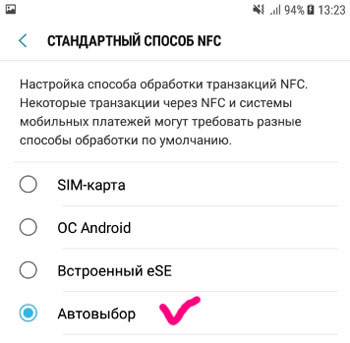
Вверху справа нажмите на кнопку Свойства (три точки). В открывшемся окне нажмите на вкладку Стандартный способ NFC.

Здесь можно настроить способ обработки транзакций. Рекомендуется выбрать Автовыбор.

Остались вопросы? Напиши комментарий! Удачи!
NFC в телефоне Samsung
Функция NFC (Near Field Communication) представляет собой способ обмена данными на ограниченное расстояние. Такой технологией оснащено большинство смартфонов, работающих на операционной системе Андроид. Что такое NFC в смартфоне Cамсунг, каковы её основные возможности и технические параметры, разберём в данной статье.
Базовые возможности функции NFC
Компания Samsung одной из первых внедрила применение бесконтактной коммуникации в своих смартфонах.
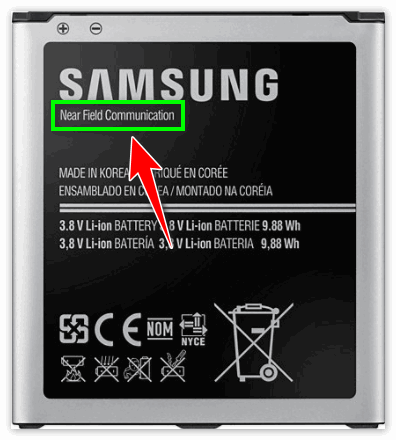
Телефоны поколения 4.4. «KitKat» оснащены данной опцией. Радиочастотный сигнал генерируется рамочными антеннами двух устройств и позволяет устанавливать мгновенное соединение. Самсунг маркирует модели телефонов, которые поддерживают опцию. Пометка Near Field Communication отображается на корпусе аккумулятора и в меню телефона, что означает, что телефон может работать в режиме ближней передачи информации.
Базовые функциональные возможности NFC в Самсунг:
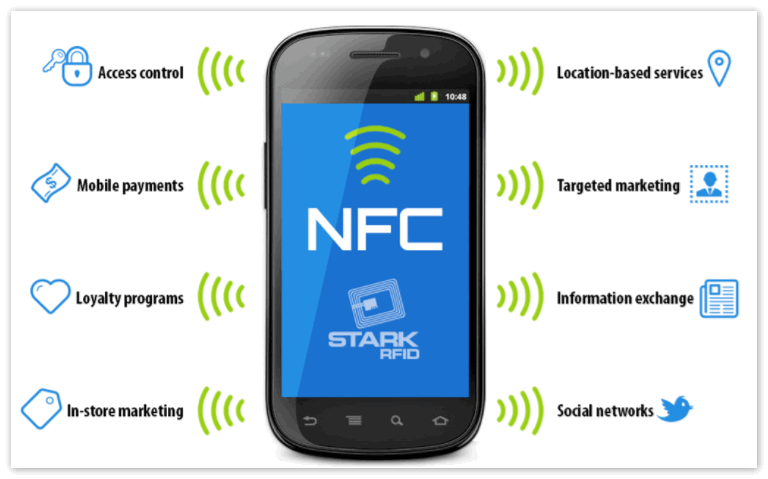
Технические параметры работы опции
Беспроводная короткодистанционная передача в Самсунг имеет определённые рабочие параметры, которые сведены в таблицу ниже.
Достоинства и недостатки бесконтактной функции
Преимущества:
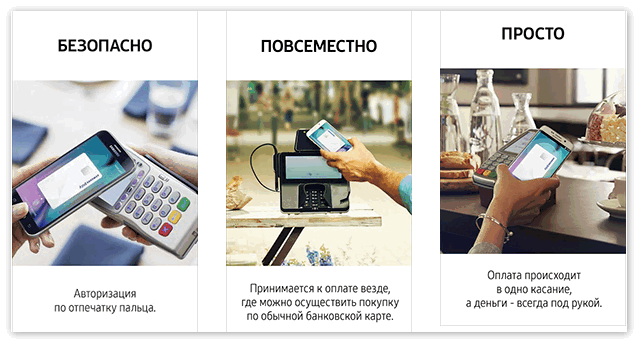
Недостатки:
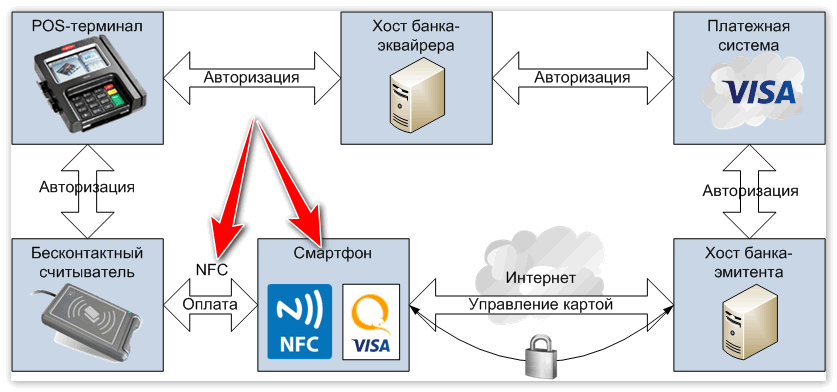
Включение NFC в телефоне Samsung
Включить опцию можно через меню настроек телефона.
Для этого необходимо войти в основное меню и следовать дальнейшему алгоритму:
Нужно ли что-то делать, если автоматической активации не произошло?
Так как опция Android Beam в выключенном состоянии ограничивает возможности установки соединения с другими устройствами, для экономии времени при передаче данных необходимо, чтобы она была подключена.
Функция всё ещё находится в разработке, потенциал её использования расширяется с каждым годом. Понимание, что такое NFS в телефоне Самсунг, позволит эффективно организовывать личные и рабочие операции. Для тех, кому требуется проверка наличия такой технологии, выше составлена инструкция, где найти маркировку и как включить опцию.
NFC и оплата на Samsung, Android Beam
Технология NFC (беспроводная передача данных на небольшом расстоянии до 10 см) в телефонах Самсунг позволяет обмениваться данными с платежными терминалами, т.е. по сути оплачивать покупки с телефона. Опция полезная, но встречается не во всех смартфонах.
Как включить NFC?
В вашем телефоне должен быть встроен чип NFC. Для включения бесконтактной оплаты заходим в Настройки – Подключения – NFC и оплата.
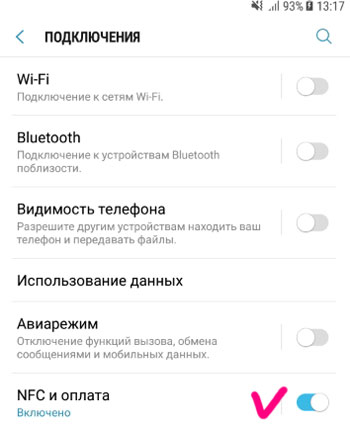
Активация NFC позволяет совершать мобильные платежи, производить обмен данными практически с любыми терминалами оплаты, а также производить считывание и запись меток NFC.
При этом для совершения транзакций через NFC и системы мобильных платежей могут потребоваться разные способы обработки. По умолчанию можно задать приоритетный способ либо оставить Автовыбор. В меню NFC в правом верхнем углу нажмите на три вертикальные точки – Стандартный способ NFC. Лучше оставить Автовыбор.
Android Beam
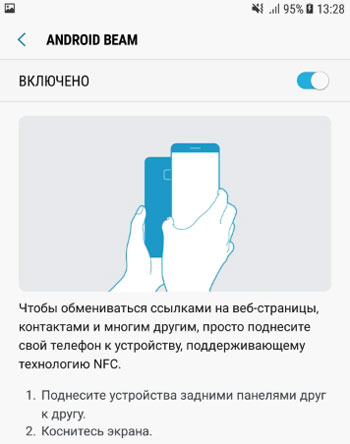
Функция Android Beam использует чип NFC для передачи данных на короткое расстояние с одного устройства на другое. Например, чтобы обменяться интернет-ссылками, контактами, фото или видео, просто поднесите свой телефон к устройству с такой же технологией NFC.
Технология чем-то напоминает bluetooth, но действует на расстоянии всего несколько см.
Как включить? Заходим в Настройки – Подключения – NFC и оплата – Android Beam. Передвигаем переключатель в положение Вкл.
Бесконтактные платежи
Для проведения бесконтактных платежей с телефона в вашем устройстве должен быть чип NFC. Для настройки платежей переходим в Настройки – Подключения – NFC и оплата – Бесконтактные платежи.
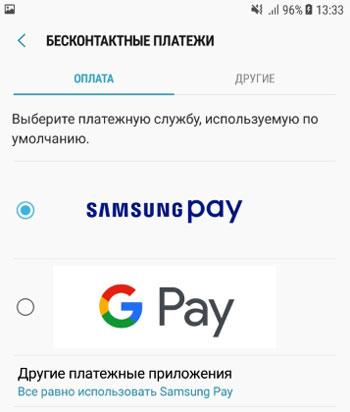
На выбор нам предлагают выбрать платежную службу, используемую по умолчанию: Samsung Pay или Google Pay. Для телефонов Самсунг рекомендую выбрать первый вариант, для телефонов других марок – использовать Гугл платежи (Google Pay).
Для использования Samsung Pay:
NFC в телефоне Samsung – что это такое и как пользоваться
Система NFC (ББС) прочно вошла в современную жизнь. Она представляет собой систему бесконтактной связи между различными устройствами. Примером могут служить большинство банковских карт с чипом, позволяющих совершать платежи простым поднесением карточки к приемнику. В смартфонах тоже присутствуют подобные системы. Разберемся: как пользоваться NFC в телефоне Самсунг, настроить и какие меры предосторожности необходимо соблюдать.

Как работает NFC в телефоне
Простому пользователю может показаться, что ББС – более современная версия системы Блютуф или Вай фай. Это не совсем так, хотя общее у трех систем есть: технология связана с отправкой данных без непосредственного контакта. Отличие состоит в принципе работы – первая работает на основе электромагнитных полей, в то время как две другие используют радиопередачу. Этим объясняется и меньший радиус действия ББС, стабильная работа возможна на расстоянии не более 10 см.
Для выполнения любой операции необходимо включить NFC на Samsung, как и Bluetooth она должна находиться в активом режиме все время пока идет передача или прием.
Оплата с помощью NFC
Здесь уместно сравнение мобильника и пластиковой банковской карты, используемой для бесконтактной платы. Для проведения платежа нужно снять блокировку смартфона, поднести его к приемнику, ввести код или идентифицировать плательщика иным образом. Для хранения данных о картах могут использоваться различные приложения – официальное Самсунг или Андроид Pay.

Передача данных
Передавать любые данные между двумя гаджетами просто: необходимо поднести мобильники друг к другу, выбрать файлы для передачи и коснуться экрана для активации.
Как включить NFC на Самсунге
Бесконтактная передача данных предусмотрена практически на всех моделях южнокорейского производителя. Модуль выглядит как плоская антенна и располагается под задней крышкой аппарата. Место расположения модуля разнится в зависимости от модели смартфона. Если первоначальная комплектация гаджета не предусмотрела наличие такого датчика, его можно встроить дополнительно. Процедуру можно выполнить самостоятельно или обратиться в сервис.
Для отправки и приема файлов, датчик должен быть активен на обоих устройствах. Алгоритм включения:
С этого момента бесконтактная связь активна и готова к использованию.
Настройка NFC на смартфоне
Для использования технологии необходимо подключить Android beam – утилиту, выполняющую функцию управления бесконтактной связью. Активация программного обеспечения производится в том же пункте, где и включение ББС.
Чтобы отправить файл нужно:
Устройства нужно располагать на расстоянии не более 10 см друг от друга. От этого будет зависеть скорость и качество процесса. Для отправки фото или видео, необходимо просто тапнуть по выбранной картинке и поднести к активному агрегату. Коснуться экрана, начнется процесс отправки и приема.
Как настроить NFC для оплаты картой Сбербанка на Самсунг
Чтобы настроить nfc модуль для оплаты на телефоне Самсунг, необходимо скачать одну из программ – для гаджетов южнокорейского производителя лучше подойдет фирменная утилита. Хотя можно использовать и Андроид пей. Первая функционирует только на флагманах и А-версиях. Приложение имеет особенность: им можно воспользоваться даже на терминалах, которые не могут принимать бесконтактные платежи.
Для этого у Самсунг пей есть функция – эмуляция магнитной ленты. Для такого терминала телефон пройдет идентификацию в качестве пластика с магнитной полоской.
Платёжная система Android работоспособна на любом смартфоне.
Для привязки карты:
Карта Сбербанка привязана к смартфону и готова к использованию. В один гаджет возможно добавить до десяти карточек.
Как пользоваться NFC на Samsung
Любая операция по передаче данных или оплате выполняется по алгоритму:
Какие телефоны Самсунг не поддерживают NFC
Чтобы выяснить поддерживает ли смартфон Near Field Communication, необходимо:
Большинство смартфонов Самсунг поддерживают технологию.

Оплата или передача данных посредством электромагнитных полей имеет ограниченный радиус действия, но предоставляет пользователю широкие возможности. Для активации необходимо дополнительно подключить Андроид beam. Мобильники с установленными платежными системами Samsung или Android pay, могут заменить менее современные пластиковые карты, не имеющие чипов для оплаты без непосредственного взаимодействия с приемником. Электромагнитная связь позволит использовать смартфон в качестве средства оплаты, при условии привязки банковской карты, отправлять и принимать любые файлы.
Сброс до заводских настроек (hard reset) для телефона Samsung Galaxy M12
Есть много причин, по которым вам может потребоваться выполнить полный сброс до заводских настроек смартфона (Hard Reset) Samsung Galaxy M12. Обычно эту процедуру выполняют для восстановления работоспособности системы, которая была нарушена вирусами, удалением системных файлов, «корявым» обновлением прошивки и многими другими вещами. Хард Ресет выполнить очень легко на любом смартфоне, но вы должны знать о последствиях этого действия и уметь сделать резервную копию системы и файлов. Обо всем этом мы подробно расскажем ниже.
Как создать бэкап?
Внимание! Сброс сотрет все данные на телефоне Samsung Galaxy M12. Если вы не сохранили резервную копию контактов, изображений, видео, документов и всего остального, то должны сделать это, в противном случае лишитесь всей личной информации, которая была на устройстве.
Чтобы не потерять свои данные, выполните следующие рекомендации.
- Скиньте на компьютер через USB-кабель фотографии, документы и видео. Также для бэкапа снимков можно использовать Google Фото, а для документов и папок подойдет облачный сервис Google Диск, но на него можно «залить» количество файлов. Для расширения хранилища придется платить.
- Чтобы не потерять контакты и приложения, активируйте синхронизацию с облаком в настройках. Перейдите по пути «Система» — «Дополнительно» — «Резервное копирование». Включите функцию резервного сохранения на аккаунт Google.
Как только закончите это, можете выполнять Hard Reset Samsung Galaxy M12.
Как сделать полный сброс данных на телефоне Samsung Galaxy M12 из меню настроек?
Внимание! Из-за FRP (Factory Reset Protection, то есть защита от сброса) Android будет просить ввести логин и пароль аккаунта, который был закреплен до процедуры Hard Reset. Поэтому, если вы планируете продать смартфон, надо выйти из учетной записи Google («Настройки» — «Аккаунты» — «Google» — «Удалить аккаунт») до сброса, чтобы человек, который получит ваш телефон, смог активировать на нем свой профиль.
Учитывая широкий спектр Android-телефонов и сложности описать процесс сброса настроек для конкретной модели, мы будем показывать руководство на примере трех принципиально разных устройств и прошивок :
- Mi A1 на чистом Android, который также используется в Nokia, Motorola, OnePlus (имеет слегка переработанную систему) и во всех девайсах, выпущенных про программе Android One;
- Galaxy S7, который функционирует под управлением Samsung Experience. Напомним, что корейская корпорация — крупнейший производитель смартфонов в мире, поэтому есть смысл показать и эту оболочку;
- Redmi Note 5 на MIUI. Продукты этой компании пользуются огромным спросом в СНГ, поэтому мы не могли обойти его стороной.
Проще всего произвести Хард Ресет через специальное меню в параметрах системы. Еще раз отметим, что расположение и название пунктов может немного отличаться в зависимости от используемого телефона. Главное – найти основную категорию по восстановлению и сбросу.
Xiaomi Mi A1 (чистый Android 8.1 Oreo)
- Кликните по значку «Настройки» в меню приложений или запустите их с помощью иконку в шторке уведомлений.
- Пролистайте вниз и перейдите в раздел «Система».
- Нажмите «Сброс».
- Выберите «Удалить все данные» («Сбросить к заводским настройкам»).
- Подтвердите свое намерение, нажав клавишу внизу.
- Введите PIN-код устройства и клацните «Продолжить».
- Выберите «Стереть все».
Устройство перезагрузится, и вам снова нужно будет пройти первоначальную настройку, как если бы это был новый телефон.
Samsung Galaxy S7 (оболочка Samsung Experience)
- Перейдите в настройки удобным для вас способом.
- Внизу кликните на вкладку «Общие настройки».
- Выберите «Сброс» («Архивация и сброс»).
- Тапните по «Сброс данных».
- Нажмите на синюю кнопку сброса.
- Введите PIN-код устройства и нажмите «Далее».
- Клацните «Удалить все» («Сброс устройства»).
Ваш телефон перезапустится. Останется настроить его, как после покупки.
Redmi Note 5 (прошивка MIUI)
- Откройте «Настройки».
- Перейдите в окно «Дополнительные параметры».
- Клацните «Резервное копирование и сброс».
- Выберите «Сброс настроек».
- Чтобы удалить абсолютно все приложения и файлы, отметьте пункт «Очистить внутреннюю память».
- Осталось кликнуть на «Сбросить настройки» и ввести пароль, если потребуется.
Внимание! Как видите, главное – найти раздел «Сброс». Чтобы гарантированно не «плутать» по всем параметрам в поисках нужного меню, проще на главной странице в окно поиска ввести запрос «Сброс». Выберите из предложенного перечня искомое меню и сразу в него попадете. А дальше все, как в инструкциях.
Как выполнить Хард Ресет Samsung Galaxy M12 через Recovery?
Это актуальный метод, если на телефоне присутствует неисправность, которая препятствует его загрузке. Именно для таких случаев нужен режим восстановления, через который нужно будет производить Хард Ресет.
- Если ваш телефон включен, выключите его.
- Удерживайте кнопки питания и уменьшения громкости (если ничего не происходит, читайте нашу отдельную статью о том, как войти в Рекавери).
- Вместо нормальной загрузки вы увидите меню, где навигация выполняется при помощи клавиш регулировки громкости (передвижение курсора) и питания (выбор).
- Опускайтесь до категории «Wipe data/factory reset» и кликните по ней клавишей питания.
- Выделите «Yes», чтобы подтвердить сброс.
По завершении сброса аппарат уйдет в перезагрузку и выдаст стандартное окно приветствия и настройки. Опять же, названия меню могут немного отличаться в зависимости от модели.
Как на самсунг а12 настроить камеру на максимальное качество
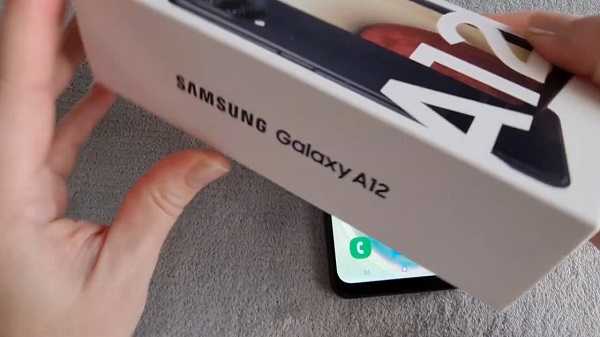
Основная камера самсунга а12 использует 48-мегапиксельный объектив. С массивом цветных фильтров он группирует четыре пикселя 0,8 мкм в один, а разрешение изображения по умолчанию составляет 12 МП. Объектив имеет эквивалентное фокусное расстояние 25 мм и диафрагму f / 2.0.
Сверхширокоугольная камера имеет скромный 5-мегапиксельный сенсор сочетается с чрезвычайно широким объективом, охватывающим поле зрения 123 градуса, но программной коррекции искажений в нем нет.
Две другие камеры самсунга а12 используют 2-мегапиксельные объективы. Одна из единиц помечена как «макро» и используется для съемки крупным планом с расстоянием до объекта в пределах 3,5 см. Другой предназначен для сбора данных о глубине и недоступен для непосредственной съемки.
Для селфи в вырезе дисплея есть 8-мегапиксельная камера. Этот объектив также имеет эквивалентное фокусное расстояние 25 мм и диафрагму f / 2.2.
Если хотите настроить на максимально качество камеру своего самсунга а12, то запустите ее и нажмите на шестеренку вверху по правой стороне. Затем нажмите «Размер видео «основная камера».
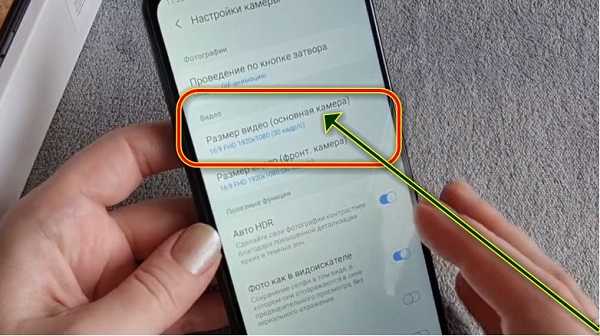
Теперь на разрешение (на малозаметный черный треугольничек).
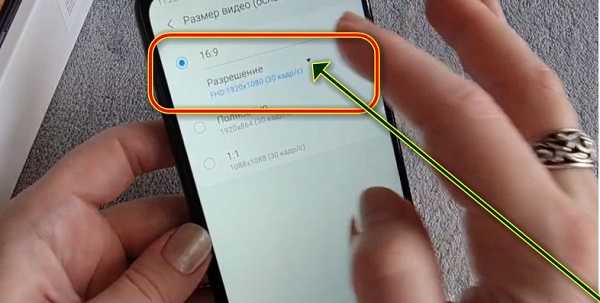
После этого выберите FHD. Это самое лучшее качество.
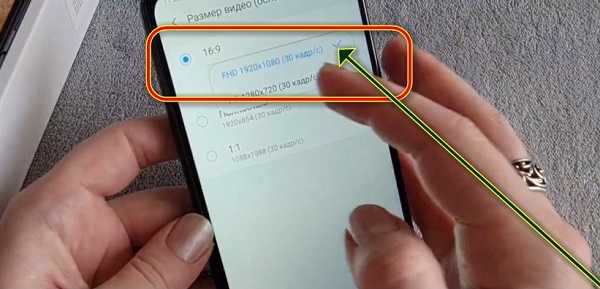
Затем также само поступите с селфи. При желании можно настроить смахивание влево и вправо будет переключать доступные режимы, и есть возможность переупорядочить, добавить или удалить некоторые режимы из видоискателя. Вертикальные смахивания в любом направлении будут переключать между передней и задней камерами.
Также есть знакомое обозначение для управления масштабированием. Вы можете увеличивать масштаб с помощью жеста щипка, после чего появляются дополнительные предустановленные уровни масштабирования: 2x, 4x и 10x.
Также в самсунге а12 есть режим Pro, но это самая простая реализация, которая позволяет вам выбирать только ISO (100-800) и баланс белого (по световой температуре с иконками для обычных источников света), а также настраивать компенсацию экспозиции (от -2EV до + 2EV. с шагом 0,1EV).
Селектор режима замера также сделал резку (центрально-взвешенный, матричный и точечный). К сожалению, ручной фокусировки нет.
Качество изображения при дневном свете
Фотографии при дневном свете с основной камеры Galaxy A12 получаются резкими и обеспечивают относительно высокий уровень детализации при минимальном уровне шума. Динамический диапазон достаточно широк, особенно для телефона такого калибра.
Мы были бы признательны за немного больше цветовой гаммы, но, возможно, это просто обусловлено тем, что Samsung обычно более живой — мы бы сказали, что цвета A12 слишком точны для его же пользы.
Режим 48MP с собственным разрешением действительно показывает немного больше деталей, но это происходит за счет снижения динамического диапазона и увеличения шума. Компромисс того не стоит.
На A12 нет телеобъектива, и Samsung не вводит вас в заблуждение уровнями масштабирования сразу в видоискателе, которые не могут быть созданы с помощью оборудования.
Вы можете ущипнуть, чтобы увеличить в цифровом виде, но затем появятся предустановки — до 10x. Такой большой цифровой зум, очевидно, был бы преувеличением для телефона любого ценового диапазона, тем более для скромного A12, но мы сделали несколько двукратных сэмплов.
При увеличении 1: 1 они выглядят мягкими и имеют заметно усиленную резкость, а также некоторую пикселизацию вдоль наклонных прямых линий. Тем не менее, на уровне экрана фотографии выглядят очень удобными, достаточно хорошими для социальных сетей.
Непритязательная 5-мегапиксельная сверхширокоугольная камера не дает чудесным образом отличных изображений — они довольно шумные, а 5-мегапиксельная камера не так уж много для поля зрения 123 градуса, поэтому детализация ограничена. Ему действительно удается захватить широкий динамический диапазон, и очень ценится экстремальная перспектива. Хотелось бы и некоторой коррекции искажений, но ее нет.
Качество изображения при слабом освещении
Производительность A12 при слабом освещении не впечатляет. Динамический диапазон довольно узок на основной камере при высоких значениях ISO, ярко выражен в засветках вокруг источников света, но одинаково заметен в темных тенях. Изображения довольно шумные, хотя для оборудования они достаточно детализированы. Цветовая насыщенность тоже неплохо сохраняется, несмотря на повышенные значения ISO.
Сверхширокий борется еще больше в темноте. При максимальном ISO 1600 он не может выставлять достаточно яркую в более темных сценах, но даже когда света больше, он все равно не очень хорош. Ожидайте увидеть мягкость и много шума, а также засветки глубоких черных теней. Заметьте, все это не является необычным для класса.
В режиме живого фокуса получаются хорошие портреты. Обнаружение объекта достаточно компетентно, и мы не наблюдали грубых ошибок с подрезанными ушами или отсутствием линии подбородка, хотя телефон часто показывал недостатки вокруг частей объекта, кроме их лица.
Стоит отметить, что HDR не работает в режиме Live focus, поэтому ожидайте, что ваши основные моменты будут выдуваться, когда телефон выставляет лицо — что он делает довольно хорошо, мы могли бы добавить.
Живой фокус также работает с нечеловеческими объектами, и он очень хорошо справляется и с ними, по общему признанию, с нашими в основном объектами простой формы. Если бы не неестественно резкие очертания здания за дорожным знаком, мы были бы почти в восторге от портретного режима A12 для съемки вещей.
«Макро» камера Galaxy A12 не слишком «макро», но она снимает крупные планы. Поместите объект в зону наилучшего восприятия 3-5 см, и вы получите фотографии, которые в видоискателе и в галерее телефона выглядят умеренно впечатляюще, но в конечном итоге ничего особенного на экране компьютера. Размер 2MP на самом деле не вмещает столько деталей.
Селфи камера в самсунг а12
С другой стороны, селфи-камера A12 не так уж и плоха. Датчик 8MP обеспечивает хорошую детализацию при обильном освещении и не разваливается полностью в помещении в условиях недостаточной освещенности. Нам бы хотелось немного больше насыщенности в целом и более теплых оттенков кожи, но эта Galaxy более консервативна с цветовой гаммой.
Динамический диапазон от среднего до хорошего, и HDR очень поможет в сценах с контровым освещением, когда телефон правильно выставит вашу кружку, а не полностью затмевает светлые участки в процессе.
Только основные моменты обрезаются в режиме Live focus, где обработка размытого фона не оставляет ресурсов для HDR. Обнаружение объекта немного схематично с грязными линиями волос, но в остальном в основном хорошо.
Запись видео
Galaxy A12 — не самое впечатляющее устройство для видеозаписи. На самом деле, это довольно простой вариант — он достигает 1080p / 30 кадров в секунду как для основной, так и для сверхширокоугольной камеры. Никакой стабилизации тоже нет.
Качество видео с основной камеры в разрешении 1080p примерно среднее для телефона этого класса. Изображение одновременно мягкое и сильно заостренное, поэтому мелких деталей не так много, но, что положительно, шума тоже почти нет. Динамический диапазон приличный, цвета более точные, чем резкие, но в целом приятные.
3 Комментариев к “Как на самсунг а12 настроить камеру на максимальное качество”
А как сделать что бы при записи экрана на телефоне было 60 кадров в секунду? Только телефон купил играю в standoff 2 и виснет ужасно играть не возможно настройки минимальные не нагретый а 30 ФПС и ниже а мне это записывать ещё надо так там вообще до 0 опускается так он ещё за пару минут как лава раскалённая нагревается помогите
Похожие публикации:
- Как отвязать смарт часы от телефона самсунг
- Как отключить vpn на андроиде samsung
- Что такое папка knox в самсунге
- Чья камера samsung j5 j530ds
настройки на самсунг м 12 фф
Смотрите видео на тему «настройки на самсунг м 12 фф» в TikTok (тикток).

7532
Ответ пользователю @dannik_1 я в реках?)#рекомендации❤️ #ффтоп #снсффшник #freefire лайк и подписку

4171
Melhor sensi M12#CapCut #freefire #hilight #fypシ゚viral

1759
#рекомендации❤️ #фф #GenshinImpact34 #рекомендации❤️ #рек #фф

15.5K
Лучшие НАСТРОЙКИ для SAMSUNG Самсунг Free Fire | чувствительности на все телефоны SAMSUNG Фри Фаер! #настройкафф #чувствительностьфф #самсунг #Samsung #настройкинателефоныфрифаер

557
#рекомендации❤️ #рек #фф сегодня будет слиф настроек на самсунг м 12 а12

132K
Ностройка для SAMSUNG 100%✅⚙#freefire #freefire_lover #Go1k #rge #rge #fur #fur #fye #on #foryoupage #р_е_к_о_м_и_н_д_а_ц_и_и #рекомендации #самсунгассистент #НОСТРОЙКА

479
Ответ пользователю @hdvgsh8dv

1315
ТОП-20 ЛУЧШИХ НАСТРОЕК НА #SAMSUNG Free Fire — #чувствительность для оттяжек | #shorts #насамсунгфрифаер #налюбойтелефонсамсунгфрифаер #настройканасамсунгфрифаер #чувствительностьнасамсунгфрифаер #фрифаер #настройка #чувствительностьнавсесамсунгифрифаер #чувствительность #оттяжка #оттяжканасамсунгфрифаер #оттяжка #оттяжкафф #настройкафф #чувствительностьфф #рек #врек #ffru #ff #фф #самсунг #freefire_lover #SamsungFreeFire #часть4 #фрифаермакс #видео2023

65.7K
Настройки на Самсунг (1ч) #Freefire #настройки #настройкиналюбойтелефон #настройкинасамсунг #фрифаер #фрифаертоп #рек #рекомен #р_е_к_о_м_и_н_д_а_ц_и_и #рекомендации❤️❤️ #змей #фф #ff #фф2022 #azamm #азамм #говрек #r1mper.ff #r1mper #GoWinterGames #реки #рекомендации2022 #тикток #топ #гайд #обучалка #чувствительность #смайл #телефоныдляфрифаера #трешер #трешерфрифаер #rek

385.4K
Ответ пользователю @jjjandos_tiktok с вас подписка#хочуполучу #настройкифрифаер #рек #настройкисамсунг

111.4K
#richard_setting #freefire #free_fire #freefirethofficial #freefirelatino #freefireindonesia #freefirebrasil #настройкифрифаер #настройкиналюбойтелефон #настройкинавсетелефоны #настройкинаредми #настройкинасамсунг #настройкинареалми #настройкинавиво #настройкинапоко #настройкинаоппо #настройкинахонор #настройкинаredminote8pro #настройкинаредминот8 #настройкинаредминот10 #настройкинаредминот11 #настройкинареалмис25 #настройкинасамсунга12 #настройкинаrealmec3