
Как настроить Samsung Pay на S22: пошаговая инструкция
Владельцы смартфонов Samsung Galaxy S22 имеют возможность использовать Samsung Pay – удобный способ производить платежи с телефона. Данное приложение позволяет оплачивать покупки в магазинах, ресторанах, а также осуществлять переводы денег без использования банковских карт. Настраивать Samsung Pay на S22 очень просто и займет всего несколько минут.
Для начала, убедитесь, что ваш Samsung Galaxy S22 обновлен до последней версии операционной системы. Затем откройте приложение Samsung Pay на вашем телефоне. Если у вас его нет, вы можете скачать его в магазине приложений Samsung Galaxy Store или Google Play. Затем следуйте инструкциям на экране для настройки приложения.
После установки приложения Samsung Pay на ваш S22, откройте его и введите свои учетные данные Samsung – адрес электронной почты и пароль. Если у вас еще нет учетной записи Samsung, создайте ее. Затем вам понадобится зарегистрировать одну или несколько банковских карт в приложении Samsung Pay. Это можно сделать, следуя простым указаниям приложения.
Обратите внимание, что для использования Samsung Pay на S22 необходимо, чтобы ваш банк поддерживал данную функцию. Проверьте совместимость вашего банка с Samsung Pay на официальном сайте Samsung. Если ваш банк не входит в список, вы не сможете добавить его карту в Samsung Pay.
После успешной регистрации карты в приложении Samsung Pay, вам может потребоваться подтверждение права на ее использование. Обычно это делается путем отправки SMS с кодом на ваш номер телефона, указанный при регистрации карты в банке. Введите полученный код в приложение Samsung Pay, чтобы подтвердить вашу карту.
Процесс настройки Samsung Pay на S22 завершен! Теперь вы можете совершать платежи из приложения в магазинах и интернете, а также осуществлять переводы денег другим пользователям. Удобство использования Samsung Pay и его широкая поддержка банков делают его отличным решением для платежей с вашего Samsung Galaxy S22.
Установка приложения Samsung Pay
Шаг 1: Проверка совместимости
Перед установкой приложения Samsung Pay на свой смартфон Samsung Galaxy S22 необходимо убедиться в его совместимости с этой программой. Проверьте, что ваш телефон входит в список совместимых устройств, указанных на официальном сайте Samsung.
Шаг 2: Загрузка приложения

Для загрузки приложения Samsung Pay на свой Samsung Galaxy S22 откройте официальный магазин приложений Samsung Galaxy Store. Введите название приложения в поисковую строку и найдите его в списке результатов. Нажмите на кнопку “Установить”, чтобы начать загрузку.
Шаг 3: Установка приложения

После того, как загрузка приложения завершится, откройте его, перейдите в раздел настроек и выполните все необходимые настройки для корректной работы приложения. Убедитесь, что у вас есть аккаунт Samsung и что он привязан к вашему банковскому счету.
Шаг 4: Добавление карт

После установки приложения добавьте свои банковские карты в Samsung Pay. Для этого введите данные карты, которую вы хотите добавить, в соответствующую форму в приложении. Убедитесь, что вы вводите корректные данные и следуйте инструкциям на экране.
Шаг 5: Готово к использованию
Теперь, после того как вы установили приложение Samsung Pay и добавили свои банковские карты, оно готово к использованию. Вы можете производить платежи с помощью своего смартфона, используя NFC-технологию или штрих-код, либо осуществлять покупки онлайн через интернет.
Регистрация в Samsung Pay

Для использования мобильного платежного сервиса Samsung Pay на смартфоне Samsung Galaxy S22 необходимо пройти процедуру регистрации. Это позволит вам добавить свои банковские карты и пользоваться услугами сервиса в удобное для вас время.
Шаг 1: Загрузите приложение Samsung Pay
Первым шагом необходимо загрузить и установить приложение Samsung Pay на свой Samsung Galaxy S22. Для этого можно воспользоваться официальным магазином приложений Aрре Store.
Шаг 2: Откройте приложение и нажмите на “Зарегистрироваться”
После установки приложения, откройте его на своем устройстве и выберите опцию “Зарегистрироваться”. Это откроет форму для ввода личных данных.
Шаг 3: Введите свои данные
В форме регистрации следуйте указаниям, вводя свое имя, фамилию, адрес электронной почты и пароль. Убедитесь, что вводите достоверные данные, так как они будут использоваться для подтверждения вашей личности.
Шаг 4: Добавьте банковскую карту
После успешной регистрации вам будет предложено добавить банковскую карту. Нажмите на соответствующую опцию и следуйте инструкциям для добавления вашей карты в Samsung Pay.
Шаг 5: Пройдите верификацию карты
После добавления карты вам может потребоваться пройти верификацию, чтобы подтвердить, что вы являетесь владельцем данной карты. Обычно это делается путем получения одноразового кода или ввода дополнительных данных.
Шаг 6: Готово! Вы готовы пользоваться Samsung Pay
После успешной регистрации, добавления карты и верификации вы готовы начать использовать Samsung Pay. Теперь вы можете делать покупки, совершать платежи и получать вознаграждения, используя свой Samsung Galaxy S22.
Добавление банковской карты в Samsung Pay
Для использования сервиса Samsung Pay на своем смартфоне Samsung Galaxy S22 необходимо добавить банковскую карту в приложение Samsung Pay. Таким образом, вы сможете осуществлять безналичные платежи с помощью своего смартфона.
Чтобы добавить банковскую карту в Samsung Pay, выполните следующие шаги:
- Откройте приложение Samsung Pay. Если у вас его нет, загрузите его с официального сайта Samsung или из магазина приложений.
- Введите свои учетные данные Samsung. Если у вас еще нет учетной записи Samsung, создайте ее, следуя инструкциям на экране.
- Выберите опцию “Добавить карту”. Вам будет предложено выбрать способ добавления карты: сканирование или вручную.
- Выберите способ добавления карты. Если у вас есть физическая карта, выберите опцию “Сканирование карты” и следуйте инструкциям на экране. Если у вас нет физической карты, но у вас есть данные карты, выберите опцию “Добавить вручную” и введите соответствующую информацию.
- Укажите срок действия и CVV-код карты (если применимо). Введите соответствующую информацию и нажмите “Далее”.
- Подтвердите добавление карты. Если ваша карта требует дополнительной верификации, вам может быть предложено подтвердить свое действие по телефону или через Интернет-банкинг. Следуйте инструкциям на экране для завершения процесса добавления карты.
После успешного добавления банковской карты в Samsung Pay вы сможете использовать ее для безопасных платежей через NFC-технологию или через бесконтактное считывание магнитной полосы карты.
Настройка безопасности Samsung Pay
Для обеспечения безопасности при использовании Samsung Pay необходимо выполнить несколько настроек, которые защитят ваши финансовые данные и предотвратят несанкционированный доступ к вашему аккаунту. В этой статье мы рассмотрим основные шаги, которые помогут вам настроить безопасность в Samsung Pay.
1. Пин-код или биометрическая аутентификация
При первоначальной настройке Samsung Pay вам будет предложено выбрать метод аутентификации: пин-код или биометрический сканер (отпечаток пальца или сканирование лица). Установите надежный пин-код и настройте биометрическую аутентификацию для повышения уровня защиты.
2. Уведомления о транзакциях
Включите уведомления о транзакциях, чтобы быть в курсе каждой операции, связанной с вашим аккаунтом Samsung Pay. Это поможет вам быстро заметить любую подозрительную или несанкционированную активность и своевременно принять меры для ее предотвращения.
3. Блокировка потерянного устройства

Настройте функцию блокировки потерянного устройства, чтобы предотвратить доступ к вашему аккаунту Samsung Pay, если ваш телефон был украден или потерян. Для этого вы можете использовать функцию удаленной блокировки и удаления данных через сервис “Найти мой телефон”.
4. Обновления приложения
Регулярно обновляйте приложение Samsung Pay до последней версии, чтобы иметь доступ к последним функциям безопасности и исправлениям ошибок. Обновления приложения обычно содержат улучшения в области безопасности, поэтому актуальная версия приложения поможет вам защитить ваши финансовые данные.
Следуя этим рекомендациям, вы сможете настроить безопасность в Samsung Pay и быть увереными в сохранности ваших финансовых данных.
Использование Samsung Pay для оплаты
Samsung Pay – это удобное и безопасное приложение для оплаты покупок с помощью смартфона. Оно позволяет использовать свой Samsung Galaxy S22 для проведения оплаты без необходимости использования физической карты.
Преимущества использования Samsung Pay:

- Универсальность: Samsung Pay совместим с большим количеством терминалов для оплаты, включая магазины, рестораны, кафе и другие.
- Безопасность: Ваши данные карты защищены технологией Samsung Knox, которая обеспечивает защиту от мошенничества и хакерских атак.
- Удобство: Доступ к вашим картам всегда под рукой, вы можете быстро и легко осуществить оплату, просто приложив телефон к терминалу.
Как настроить Samsung Pay на Samsung Galaxy S22:

- Запустите приложение Samsung Pay на своем устройстве.
- Создайте аккаунт Samsung, если вы еще этого не сделали.
- Добавьте свои кредитные или дебетовые карты в приложение, следуя инструкциям на экране.
- Подтвердите свою карту, следуя инструкциям банка или платежной системы.
- Готово! Теперь вы можете использовать Samsung Pay для оплаты покупок.
Использование Samsung Pay для оплаты – это быстро, удобно и безопасно. Просто приложите свой Samsung Galaxy S22 к терминалу оплаты и проведите платеж без необходимости использования физической карты. Наслаждайтесь удобством и безопасностью с Samsung Pay!
Как использовать Samsung Pay в России: подробное руководство

С течением времени многие пользователи смартфонов стали использовать мобильные платформы, чтобы совершать покупки и оплачивать счета. Одним из наиболее популярных приложений в этой сфере является Samsung Pay. Это мобильное приложение, которое позволяет пользователям осуществлять платежи с помощью своих смартфонов или других устройств Samsung.
Для использования Samsung Pay в России нужно выполнить несколько простых шагов. Прежде всего, убедитесь, что ваше устройство совместимо с приложением. Samsung Pay доступен на большинстве смартфонов Samsung, выпущенных после 2015 года. Затем загрузите и установите приложение Samsung Pay из магазина приложений Google Play.
После установки приложения вам необходимо зарегистрироваться и добавить свои банковские карты в приложение. Samsung Pay поддерживает большинство банков России, включая популярные банки, такие как Сбербанк, Альфа-Банк и ВТБ. Добавление карты может осуществляться разными способами, включая вручную ввод данных карты, сканирование карты с помощью камеры вашего устройства или использование NFC-технологии.
После добавления карты вам нужно подтвердить свою личность. Обычно это делается путем отправки СМС-сообщения на номер, связанный с вашей картой. После успешной проверки, вы можете начать использовать Samsung Pay для оплаты покупок. Просто откройте приложение, выберите карту, которой хотите заплатить, приложите устройство к бесконтактному терминалу и подтвердите платеж с помощью сканера отпечатков пальцев или Face ID, если устройство это поддерживает.
Что такое Samsung Pay?
Samsung Pay – это мобильное приложение и сервис платежей, разработанные компанией Samsung для пользователей смартфонов Samsung. Оно позволяет осуществлять платежи с помощью смартфона или смарт-часов, поддерживающих технологию NFC.
Samsung Pay представляет собой удобный и безопасный способ совершать покупки в магазинах, ресторанах и других заведениях, просто просовывая свой телефон к терминалу оплаты. Одной из главных особенностей Samsung Pay является его широкая совместимость с большинством устройств и электронных платежных систем.
С помощью Samsung Pay можно добавить банковские карты и производить платежи в приложении. Также доступна функция отправки денег на другие банковские карты или мобильные номера. Samsung Pay обеспечивает высокий уровень безопасности за счет использования технологий шифрования и аутентификации по отпечатку пальца или сканирования лица.
Кроме того, Samsung Pay предлагает различные акции и бонусные программы для своих пользователей, такие как скидки, кэшбэк или подарки за использование приложения. Это делает его еще более привлекательным и удобным для пользователей, желающих совершать покупки с помощью своего смартфона Samsung.
Как использовать Samsung Pay в России
Samsung Pay – это удобный сервис оплаты с помощью мобильного устройства, который позволяет осуществлять покупки с помощью смартфона или смарт-часов, а также совершать безконтактные платежи на совместимых терминалах. В России Samsung Pay доступен для использования совместно с банковскими картами различных банков.
Для использования Samsung Pay в России необходимо выполнить следующие шаги:
- Установите приложение Samsung Pay на свое мобильное устройство. Приложение можно скачать с официального сайта Samsung или из магазинов приложений для Android. Затем зарегистрируйтесь в приложении, следуя указаниям.
- Добавьте свою банковскую карту в приложение. Для этого выберите соответствующую опцию в меню приложения и следуйте инструкциям. Вам может потребоваться ввести данные карты, а также подтвердить ее, используя одно из доступных методов аутентификации, таких как отпечаток пальца или PIN-код.
- Готово! Теперь вы можете использовать Samsung Pay для оплаты товаров и услуг. Просто разблокируйте свое устройство, выберите карту, которую хотите использовать, и приложите его к терминалу для безконтактной оплаты.
Важно отметить, что Samsung Pay поддерживается только на устройствах компании Samsung, которые имеют встроенный NFC-чип и работают на операционной системе Android. Также обратите внимание на то, что не все банки в России поддерживают Samsung Pay, поэтому перед добавлением карты в приложение убедитесь, что ваш банк совместим с этим сервисом.
Использование Samsung Pay в России предоставляет удобство и безопасность при проведении платежей. Благодаря технологиям шифрования и защиты данных, ваши финансовые информация и личные данные остаются в безопасности при каждой транзакции. Откройте для себя новый уровень удобства платежей с Samsung Pay в России!
Преимущества использования Samsung Pay
Удобство и мгновенность платежей
Одним из главных преимуществ Samsung Pay является удобство и мгновенность процесса платежей. Пользователи могут в любой момент использовать свой смартфон или смарт-часы с поддержкой Samsung Pay для оплаты товаров и услуг. Просто прикоснитесь смартфоном или смарт-часами к терминалу оплаты, и платеж будет совершен мгновенно. Нет необходимости искать кошелек или брать с собой наличные деньги.
Безопасность и защита данных
Samsung Pay обеспечивает высокий уровень безопасности и защиты данных. При совершении платежей используется технология магнитной полосы, которая предотвращает возможность кражи данных карты. Кроме того, для авторизации платежей можно использовать сканер отпечатков пальцев или сканер сетчатки глаза, что делает процесс оплаты еще более безопасным.
Широкое покрытие и совместимость
Samsung Pay поддерживается множеством банков и платежных систем, что обеспечивает широкое покрытие и удобство использования для пользователей. Многие терминалы оплаты уже поддерживают технологию Samsung Pay, поэтому пользователю не придется искать специальные терминалы или магазины для совершения платежей.
Программа лояльности и вознаграждений

С помощью Samsung Pay пользователи также могут участвовать в программе лояльности и получать различные скидки, акции и вознаграждения. За каждую оплату картой через Samsung Pay пользователям начисляются бонусы, которые можно потратить на покупки или получить дополнительные привилегии.
Простота использования
Мобильное приложение Samsung Pay имеет интуитивно понятный интерфейс, что делает его простым в использовании даже для новичков. Вся информация о картах, платежах и вознаграждениях доступна в удобном формате, что позволяет легко управлять финансами и проводить платежи без лишних сложностей.
Как настроить Samsung Pay на своем устройстве

Служба платежей Samsung Pay позволяет безопасно и удобно осуществлять покупки с помощью смартфона или другого устройства Samsung. Чтобы начать использовать Samsung Pay, необходимо выполнить несколько простых шагов.
1. Установите приложение Samsung Pay

Первым делом убедитесь, что на вашем устройстве установлено приложение Samsung Pay. Если приложение не установлено, вы можете скачать его из официального магазина приложений Samsung Galaxy Store.
2. Зарегистрируйтесь в службе Samsung Pay

После установки приложения Samsung Pay откройте его и пройдите процесс регистрации. Введите свои личные данные, создайте пароль, а затем привяжите свою кредитную или дебетовую карту.
3. Добавьте банковскую карту в Samsung Pay
Чтобы начать пользоваться Samsung Pay, вам необходимо добавить вашу банковскую карту в приложение. Для этого следуйте инструкциям приложения, введите данные вашей карты, а затем подтвердите ее добавление с помощью одного из доступных методов аутентификации.
4. Настройте дополнительные параметры Samsung Pay
После добавления карты в Samsung Pay вы можете настроить дополнительные параметры, например, установить предпочтительный способ аутентификации (отпечаток пальца или PIN-код) или активировать функцию уведомлений о транзакциях.
5. Начните использовать Samsung Pay

После завершения всех настроек вы готовы начать использовать Samsung Pay для совершения покупок. Просто приложите заднюю часть вашего устройства к терминалу оплаты, чтобы осуществить бесконтактную оплату. При необходимости введите свой PIN-код или подтвердите покупку с помощью отпечатка пальца.
Список банков, поддерживающих Samsung Pay в России

Технологическая компания Samsung предлагает своим пользователям в России удобный и безопасный способ оплаты с помощью мобильного приложения Samsung Pay. Для использования этой услуги необходимо иметь счет в одном из банков-партнеров Samsung Pay.
В России Samsung Pay поддерживается следующими банками:
- Сбербанк России. С самого начала запуска Samsung Pay в России, данное приложение стало доступно для клиентов Сбербанка, наиболее популярного и крупного банка в стране.
- Альфа-Банк. Один из самых инновационных и технологически продвинутых банков в России, Альфа-Банк также поддерживает Samsung Pay.
- ВТБ. ВТБ – один из крупнейших коммерческих банков России, и он также подключился к сервису Samsung Pay, чтобы предоставить своим клиентам новые возможности оплаты.
- Райффайзенбанк. Этот банк стал партнером Samsung Pay с целью обеспечить своих клиентов современным и удобным способом оплаты с помощью смартфонов Samsung.
Впечатляющий список партнеров Samsung Pay в России не ограничивается этими банками. Также поддержку приложения оказывают банки, такие как Тинькофф Банк, Росбанк, Юниаструм Банк и многие другие.
Использование Samsung Pay в России становится все более популярным, и процесс подключения новых банков к этой услуге ожидается в будущем.
Вопрос-ответ:
Как активировать Samsung Pay на своем телефоне?
Для активации Samsung Pay на своем телефоне необходимо скачать и установить приложение из официального магазина приложений Samsung Galaxy Apps или Google Play. После установки приложения необходимо зарегистрироваться и добавить свою банковскую карту в приложение. Для добавления карты следуйте инструкциям на экране. После успешной активации Samsung Pay вы сможете использовать его для оплаты в магазинах и совершения других платежей.
Какие банковские карты поддерживаются в Samsung Pay?
Samsung Pay поддерживает большинство основных банков в России, включая Сбербанк, Альфа-Банк, Тинькофф Банк, ВТБ и другие. Полный список поддерживаемых банков можно найти на официальном сайте Samsung Pay. Если ваш банк не поддерживается, вы можете связаться с ним для получения информации о возможной поддержке в будущем.
Можно ли использовать Samsung Pay за пределами России?
Да, Samsung Pay можно использовать за пределами России, но не во всех странах. Список стран, в которых поддерживается Samsung Pay, можно найти на официальном сайте Samsung. Перед поездкой в другую страну рекомендуется проверить, поддерживается ли там Samsung Pay, и узнать о возможных ограничениях и особенностях использования.
Как безопасно использовать Samsung Pay?
Для безопасного использования Samsung Pay рекомендуется настроить функцию блокировки экрана на вашем устройстве и включить функцию сканера отпечатка пальца или сканирования лица для авторизации платежей. Кроме того, не рекомендуется хранить на устройстве информацию о пин-кодах и паролях, а также передавать их по незащищенным каналам связи. Регулярно обновляйте приложение Samsung Pay, чтобы получить последние обновления безопасности.
Как оплачивать покупки телефоном Samsung
Большой популярностью сегодня пользуются системы бесконтактных платежей. Они позволяют оплачивать товары и услуги картой, привязанной к смартфону или «умным» часам. При этом с собой достаточно иметь мобильное устройство, а банковскую карту можно оставить дома. Одной из таких систем является Samsung Pay.
У нее есть важная особенность, отличающая этот сервис от большинства подобных систем: поддерживаются не только платежи с помощью технологии NFC, но и оплата в терминалах старого образца, которые принимают только карты с магнитной полосой.
Какие устройства поддерживают Samsung Pay
В отличие от популярной системы Android Pay («Андроид Пей»), этот сервис поддерживается только устройствами, произведенными компанией «Самсунг». Даже если вы установите приложение Samsung Pay на девайс другого производителя, у вас не получится произвести оплату.
Полный список смартфонов, с которыми работает система, представлен на сайте компании-производителя. В него входят:
- все флагманские устройства, начиная с Samsung Galaxy S6 и Galaxy Note 5;
- большинство современных моделей среднего и даже бюджетного класса.
Некоторые смартфоны дают возможность производить оплату с помощью технологии NFC. С терминалами, оснащенными считывателями карт с магнитной полосой, они не работают. Информацию о возможностях конкретного устройства вы найдете по приведенной выше ссылке.
Также система «Самсунг Пэй» работает со многими умными часами Samsung – поддерживается только оплата с помощью NFC. В список входят следующие модели:
- Gear S3 Classic;
- Gear Sport;
- Galaxy Watch;
- Galaxy Watch Active;
- Galaxy Watch Active 2;
- Galaxy Watch 3;
- Galaxy Watch 4;
- Galaxy Watch4 Classic.
Обратите внимание, что система не будет работать, если владелец телефона получил root-права. Даже если вы восстановите стандартную прошивку, ситуация не изменится. Откат невозможен, получение root-прав ведет к полной блокировке Samsung Pay на устройстве.
Карты каких банков можно привязать к «Самсунг Пэй»
Есть еще одно важное условие, без соблюдения которого пользоваться этим сервисом бесконтактных платежей не получится. Система должна поддерживать карты банка, услугами которого вы пользуетесь.
На сегодняшний день система поддерживает карты более 100 российских банков. В списке точно есть:
- «Альфа-Банк»;
- «СберБанк»;
- «Банк ВТБ»;
- «Тинькофф Банк»;
- «Газпромбанк»;
- «Открытие»;
- «Райффайзен Банк»;
- «Русский стандарт».
Допускается использование карт международных платежных систем Mastercard и Visa, а также карт национальной платежной системы «МИР».
Как привязать карту к смартфону с Samsung Pay
На смартфоне должно быть одноименное приложение. Обычно оно входит в список предустановленных программ, но, если по какой-то причине его нет, загрузите его из магазина Galaxy Store.
Также смартфон должен быть подключен к интернету.
Войдите в приложение со своей учетной записью Samsung Account и выберите метод разблокировки. Это может быть:
- смарт-сканирование;
- разблокировка по радужке глаза;
- разблокировка по отпечатку пальца;
- PIN-код.
При этом надо придумать отдельный PIN-код – не тот, который вы используете для разблокировки смартфона.
Теперь откройте приложение и выберите в меню пункт «Добавить карту». Ее можно отсканировать с помощью камеры, также предусмотрена возможность ввести все данные вручную.
Следующий этап – проверка карты. На ваш смартфон придет SMS с кодом, который надо ввести в специальное поле на экране.
Завершается подготовка к использованию системы бесконтактных платежей «Самсунг Пэй» тем, что на дисплее надо нарисовать собственную подпись. Это объясняется тем, что продавцы могут потребовать от вас подтверждения того факта, чтобы являетесь владельцем карты, которой расплачиваетесь.
Обычно пользоваться системой Samsung Pay можно примерно через 10 минут после того, как вы выполнили все перечисленные выше действия. За это время карта зарегистрируется в сервисе.
Если вы планируете использовать «Самсунг Пэй» на смарт-часах, надо установить на них другое приложение:
- для моделей Galaxy Watch – Samsung Wearable;
- для моделей Gear – Samsung Gear.
Общий принцип настройки будет тот же самый, только умные часы при этом надо подключить к смартфону с приложением Samsung Pay.
В приложении можно указать несколько карт. В этом случае первая будет считаться «картой по умолчанию». Если вы не предпримете никаких действий, деньги будут списываться именно с нее. Если же вы хотите выбрать другую карту, это можно сделать:
- на смартфоне – свайпом по экрану и нажатием на ту карту, которую предпочитаете использовать;
- на «умных» часах – поворотом безеля.
Также вы можете добавить любую клубную карту, главное, чтобы у нее был штрих-код. Для этого в приложении предусмотрен отдельный раздел «Клубные карты».
Как оплатить покупку или услугу
Перед тем как произвести оплату, авторизуйтесь в приложении тем способом, который вы ранее выбрали.
Поднесите смартфон или «умные» часы задней стороной к терминалу. Если вы оплачиваете покупку либо услугу по NFC, устройство надо поднести к верхней части терминала. Если же бесконтактная оплата не поддерживается, часы или телефон надо поднести к терминалу справа, где у него находится считыватель магнитной полосы. Прикасаться устройством к терминалу не нужно.
Если оплата прошла успешно, на экране смартфона или часов появится уведомление о проведенной операции.
Требуется ли подключение к интернету при оплате с помощью Samsung Pay
Нет, подключение к интернету необходимо только во время настройки «Самсунг Пэй» и привязки карты. Во всех прочих случаях, когда вы рассчитываетесь за покупки или услуги, система будет работать, даже если смартфон или умные часы в это время не находятся в сети.
Насколько безопасно пользоваться этой системой
Разработчики сервиса уделили вопросам безопасности немало внимания. Ни данные карт, ни информация о платежах не сохраняются ни на мобильном устройстве, ни на серверах компании Samsung.
Когда вы добавляете карту, автоматически создается цифровой токен – уникальная комбинация, состоящая из 16 цифр, привязанная к конкретному телефону или смарт-часам. Именно она используется для совершения платежа вместо реальных данных банковской карты.
Для совершения платежа необходимо авторизоваться выбранным вами способом. Это значит, что даже если кто-то похитит ваше устройство, он не сможет использовать его для оплаты, так как не знает PIN-код, не пройдет смарт-сканирование и не сможет разблокировать приложение с помощью отпечатка пальца или радужки глаза.
Samsung Pay — как работает платежная система
Сервис бесконтактных платежей Samsung Pay предназначен для владельцев смартфонов только от корейского флагмана. Уникальное шифрование данных обеспечивает высокий уровень безопасности, а удобный интерфейс позволяет быстро выполнять платёжные операции.
Основные свойства и параметры сервиса
Сервис обладает определёнными техническими параметрами, которые и определяют эффективность его работы. Матрица представлена далее.

· Near-field communication — NFC
Отдельного внимания заслуживает вопрос совместимости софта с гаджетами. К совместимым устройствам следует отнести:
Как видно из таблицы, чтобы сервис полноценно функционировал, дата производства устройства не должна быть ранее 2016 года
Алгоритм работы Samsung Pay
Бесконтактные платежи – относительно новая разновидность финансовых операций и вызывает у пользователей много вопросов. Детальное описание Samsung Pay как работает система и какие именно операции можно выполнять с её помощью.
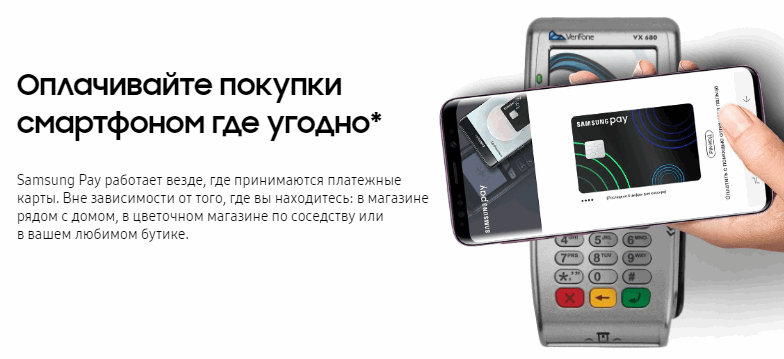
Принцип работы:
- Софт поддерживает две бесконтактные технологии.
- Приложение требует установки на совместимое устройство.
- Далее следует настройка и регистрация действующих банковских карт.
- Параллельно устанавливается тип авторизации платежа (надёжнее – отпечаток пальца или сетчатка глаза).
- Телефон становится финансовым инструментом и в момент оплаты его подносят к считывающем устройству.
- Операция выполняется в автоматическом режиме.
Активный софт помогает пользователю оставаться платежеспособным в любом месте, без банковских карт и карточек лояльности. Что может Samsung Pay:
- Оплата товаров в розничных торговых сетях: в магазинах, кафе, ресторанах, супермаркетах, молах;
- Специализированные платежи: в парикмахерских, салонах услуг, спортзалах, можно оплатить проезд в транспорте;
- Возможность платить за мобильные и прочие коммуникационные услуги: оплата интернета, мобильной связи;
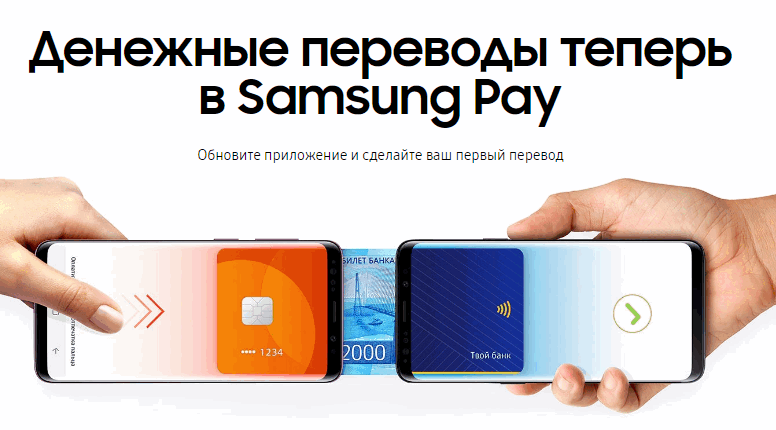
- Выполнение быстрых денежных переводов (с карты на карту на смартфоне);
- Использовать непосредственно онлайн чтобы оплачивать покупки в Интернете: действие выполняется через учётную запись Самсунг Пей.
Использование приложение
Использовать Samsung Pay совсем несложно, необходимо лишь соблюсти последовательность действий.
Этап 1. Внесение банковских карт
Алгоритм регистрации банковских карт пошагово:
- Включить устройство и запустить Samsung Pay.
- Установить типа авторизации и подтверждения (отпечаток, ПИН-код и т.д.).
- Сверху справа в основном окне нажать «Добавить» или очертания карточки (для первичной операции).
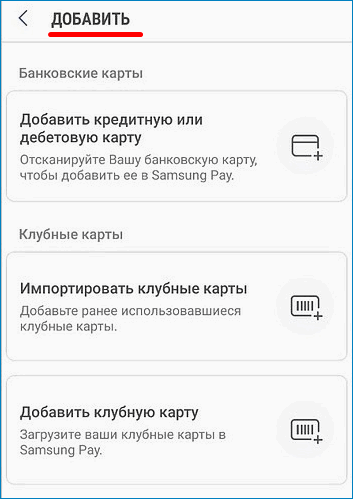
- Далее можно отсканировать пластик или ввести параметры самостоятельно.
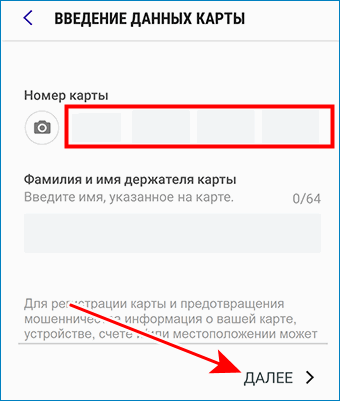
- Согласиться с условиями эмитента.
- Подтвердить СМС на внесенный при регистрации номер телефона.
- Напечатать полученный шифр в окне ввода и подтвердить.
- Потребуется создать подпись (стилусом или пальцем) и установить статус «Готово».
Примечание! К одному гаджету допускается подвязка не более 10 карточек
Этап 2. Как платить Самсунг Пей
Процесс выполнения платежа происходит за несколько секунд и включает такие шаги:
- Пользователь включает устройство с Самсунг Пей.
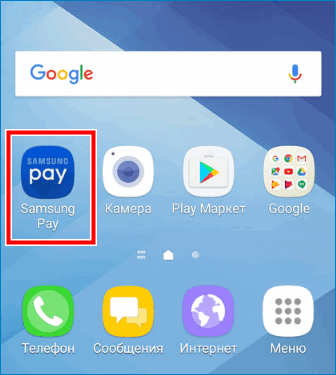
- Запускает сервис (слайд по экрану или как предустановлено).
- Производится выбор карты (если внесено несколько).
- Далее следует процедура авторизации (код, отпечаток).
- Устройство подносится вплотную к считывающему терминалу.
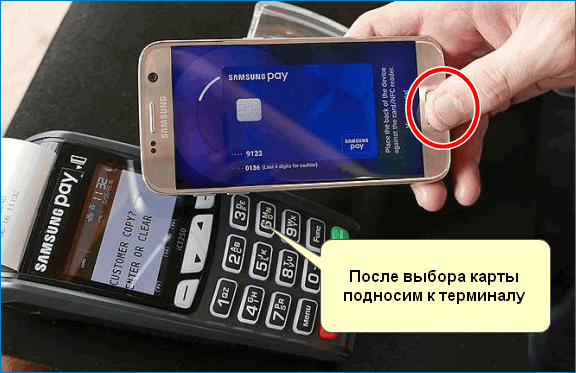
- На экране отображается подтверждение операции.
- В меню карточки сразу же отображается последняя трансакция и её данные (время, сумма, место и т.д.).
Рекомендация! Наиболее полезные инструкции — видео. Они наглядно показывают, как пользоваться приложением Самсунг Пей в той или иной ситуации. Видео и пояснения можно отыскать в сети в свободном доступе
Как видно оплата через Самсунг Пей – приятный, быстрый и безопасный процесс, а изложенные инструкции детально поясняют как пользоваться приложением Самсунг Пей.