
Как отцентровать в иллюстраторе
Как сделать так, чтобы в Illustrator все было по центру?
Просто выберите «Выровнять по монтажной области» на панели «Выровнять» или на панели управления. Нажмите кнопку «Выровнять по» и выберите «Выровнять по монтажной области». После этого любые объекты, которые вы выбираете и используете «Выровнять по центру», будут выровнены по центру активной в данный момент монтажной области.
Почему выравнивание не работает в Illustrator?
вот ваш ответ… Убедитесь, что внутри вашего инструмента преобразования ваши поля «Масштабировать обводки и эффекты» и «Выровнять по пиксельной сетке» НЕ ПРОВЕРЕНЫ. В настоящее время вы выравниваетесь с Selection, вот в чем проблема.
Выравнивание изображения в центре страницы
>Опции «выровнять по странице» (CorelDraw) в Illustrator`e — нет, а может я
> плохо искал.
Window > Show Align (Shift+F7, если Win, конечно)
В опциях палитры ставишь крыжик на Align to Artboard. Оно самое.
Guest
Guest
нашел? радуйся
поставил крыжик — и выравнивай по левому /правому / верхнему / нижнему краю, по вертикальному / горизонтальному центру относительно страницы.
то же, что и в кореле, собственно. но не совсем очевидно.
Guest
Guest
Guest
Михаил О. wrote:
> или как добится того чтобы при выравнивании двух обьектов
> один к одному
> смещялся только тот который небходимо выровнять.
В 9,10 — кликаешь два раза на нужном обьекте — он становится ключевым. (в меню палитры трансформ становится доступным пункт Cancel Key Object). Довыделяешь остальные объекты. Все выравнивания будут производиться относительно первого.
Отцентровать все объекты со слоёв по центру страницы?
А если ОДИН объект (любой) через контрольную панель циферками выровнять по центру страницы, а остальные, не группируя, по нему как по ключевому объекту?
Йожег
без телевизора
Ответ: Отцентровать все объекты со слоёв по центру страницы?
Смарт гайды выручают малость. И может кто-нить скрипт написал.
Guess
Участник
Ответ: Отцентровать все объекты со слоёв по центру страницы?
А вот что пишут на иностранном языке:
иксэ́м
Ответ: Отцентровать все объекты со слоёв по центру страницы?
Ну обходных ды кривых путей из 18 века я сам с десяток предложить могу.
Я ж спрашиваю про современную автоматизированную НИС, а не про верстак метранпажа.
Guess
Участник
Ответ: Отцентровать все объекты со слоёв по центру страницы?
Йожег
без телевизора
Ответ: Отцентровать все объекты со слоёв по центру страницы?
Guess
Участник
Ответ: Отцентровать все объекты со слоёв по центру страницы?
Если как единый объект, то таки да, черз группу. Но ТС написал
иксэ́м
Ответ: Отцентровать все объекты со слоёв по центру страницы?
Где такое?
«В верхнем правом углу палитры, вы увидите, ветреный меню. Выберите это, а затем выберите «Выровнять по монтажной области» из списка доступных опций.» — я не вижу никаких опций.
А вот в нижнем левом есть то, о чём я итак знаю — align to artboard, но без группировки он все объекты сваливает в кучу в центр, так же как и нажимая те же пимпы в панели сверху, и, так же как центровка относительно ключа и выделенного.
иксэ́м
Ответ: Отцентровать все объекты со слоёв по центру страницы?
Guess
Участник
Ответ: Отцентровать все объекты со слоёв по центру страницы?
Т.е. всё-таки надо центровать «как единое целое»? Из названия темы как-то это не стало для меня очевидным.
Опередили
иксэ́м
Ответ: Отцентровать все объекты со слоёв по центру страницы?
MAO_the_Doom
Ответ: Отцентровать все объекты со слоёв по центру страницы?
xm__, так если вы группируете объекты, то они логично сгруппируются в одном слое.
Чтобы не распадались слои, не нужно их группировать. А выровнять можно так: выделить всё что нужно, отодвинуть от страницы, а потом всё двигать к центру, чтобы грубо-примерно центр всех объектов попал на центр страницы и вот тут, когда сработает самрт-привязка к центру страницы (салатовое слово «center»), то отпустить. В результате всё схваченное окажется по центру, не группированное и послойное.
Советы и рекомендации по Adobe Illustrator для начинающих
Adobe Illustrator — отличный инструмент для создания профессиональной векторной графики. В этом посте мы поговорим о некоторых основных советах и рекомендациях по работе с Adobe Illustrator для начинающих. К концу этого поста вы еще больше оцените Adobe Illustrator. Вектор основан на математических расчетах, поэтому векторная графика сохраняет свое качество при растяжении. Это хорошо для элементов, которые будут использоваться для больших проектов, таких как рекламные щиты. Это означает, что иллюстрацию Illustrator можно использовать в нескольких приложениях. Это делает Adobe Illustrator очень полезным инструментом для изучения.
Советы и рекомендации по Adobe Illustrator для начинающих
В любой сфере деятельности хорошо сначала получить основы. Вот почему эти советы по Adobe Illustrator так важны для начинающих. Изучив эти советы и следуя им, вы сделаете работу с Illustrator такой простой и увлекательной.
- Используйте свои ярлыки
- Изучите и используйте инструмент «Перо»
- Изучите как минимум два способа выполнения задачи
- Сделайте рабочее пространство удобным для вас
- Найдите и используйте ресурсы Adobe
- Экспорт лучшего формата для лучшего качества
- Используйте инструмент выравнивания Illustrator с умом
1]Используйте свои ярлыки
Программы для Windows, мобильные приложения, игры — ВСЁ БЕСПЛАТНО, в нашем закрытом телеграмм канале — Подписывайтесь:)
Вот некоторые из наиболее полезных сочетаний клавиш в Adobe Illustrator.
Ярлыки — это простой способ выполнять задачи или открывать панели в Adobe Illustrator. Возможно, вы помните лишь несколько из других приложений, но в Adobe Illustrator их много, и они очень полезны.
2]Научитесь использовать инструмент «Перо»
Обучение использованию инструмента «Перо» может стать отличной задачей по своей сложности и вознаграждению. Инструмент «Перо» очень важен в Illustrator, поскольку он помогает выполнять одну из основных функций Illustrator, а именно создавать уникальные формы и стили или иллюстрировать/отслеживать логотип или текст, созданный в другом месте. Вышеупомянутая часть листа была нарисована с помощью инструмента «Перо». Это только начало того, что можно сделать, не используя инструмент «Перо». Отличное место для практики использования Pen Tool — https://bezier.method.ac/.
3]Изучите как минимум два способа выполнения задачи.
Нет двух одинаковых людей, поэтому можно с уверенностью сказать, что мы не все мыслим одинаково. Это верно в отношении наших дизайнерских стилей и вкусов. В Illustrator может быть два или более различных способов создания одного и того же объекта. Есть разные способы изобразить морковь, и зритель поймет, что это морковка. Существуют также различные способы оформления других предметов и получения такого же внешнего вида.
Например, при создании облака вы можете использовать инструмент «Перо», чтобы создать одну фигуру. Однако облако также можно создать, используя набор фигур, а затем с помощью инструмента «Создание фигур» соединив их вместе. Другой способ — собрать несколько фигур вместе, а затем использовать один из инструментов Обработки контуров (Объединить), чтобы объединить их в одну.
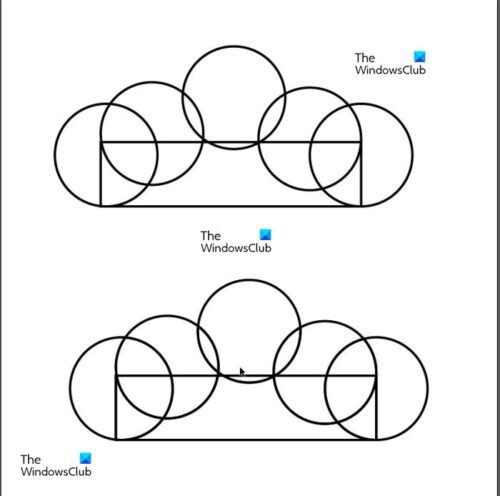
Формы, собранные вместе для создания облака
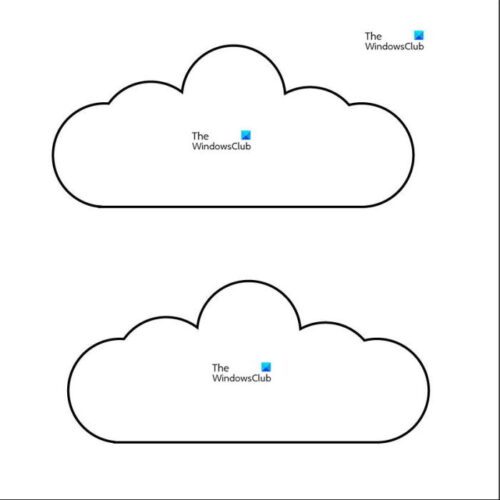
Были созданы два облака, первое было создано с помощью инструмента Shape Builder для объединения фигур. Второе облако было создано с помощью инструмента Unite в меню Pathfinder.
Преимущество изучения различных техник заключается в том, что вы выясните, какая из них лучше всего подходит для вас, и вы найдете свою самую быструю технику. Перед тем, как приступить к дизайну, вы должны сделать набросок на бумаге или каким-либо другим методом рисования, это поможет вам выбрать лучший метод и стиль для использования.
4]Сделайте рабочее пространство удобным для вас
Этот совет имеет два значения, и оба они очень важны. Во-первых, важно иметь удобное физическое рабочее место, чтобы максимизировать производительность, сводя к минимуму или устраняя стресс и усталость. Убедитесь, что у вас есть правильный стол и стул, а также правильное освещение и другое оборудование. В какой-то момент вы будете работать долгие часы, поэтому правильная эргономика очень важна.
Другой аспект создания удобного рабочего пространства связан с тем, как вы размещаете окна в Adobe Illustrator. Бары и окна подвижны, поэтому вы можете перемещать их, добавлять и удалять в соответствии с вашими предпочтениями и комфортом.
5]Найдите и используйте ресурсы Adobe
Ресурсы Adobe доступны на их веб-сайте и окажутся полезными для любого программного обеспечения Adobe, которое вы используете. Перейдите на их веб-сайт и найдите руководство пользователя, руководство по устранению неполадок, учебное пособие и руководство по началу работы для вашего продукта Adobe Illustrator. Вы можете использовать Adobe color, перейдя (https://color.adobe.com/create/color-wheel). Это отличный способ выбрать цвета для ваших проектов.
6]Экспорт в лучшем формате для лучшего качества
После всей тяжелой работы по созданию своего шедевра вы хотите убедиться, что качество сохраняется при печати или выводе на экран. Для этого очень важно выбрать правильный формат для экспорта. PDF будет отличным способом сохранить качество вашей работы. JPEG хорош, если вам нужен легкий файл. PNG будет хорошо, если вы хотите сохранить для проекта, который не требует фона.
Обязательно сохраните в цветовом формате, который лучше всего подходит для ваших целей. CMYK лучше всего подходит для печати, а RGB — для экрана.
7]Используйте инструмент выравнивания Illustrator с умом
Вы не всегда можете полагаться на объекты на монтажной области, чтобы решить, правильно ли они выровнены. Здесь вам очень пригодятся инструменты выравнивания Adobe.
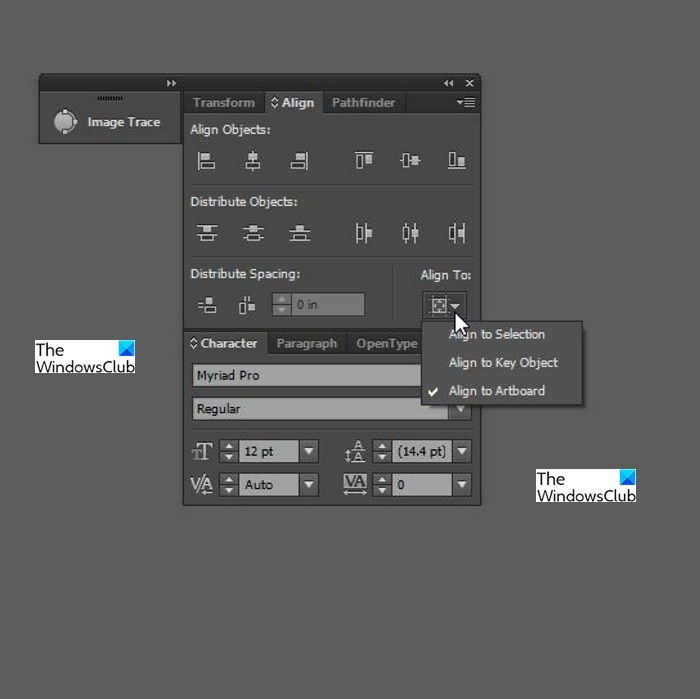
Во-первых, вы хотите выбрать систему отсчета, по которой вы хотите выровнять свою работу, и есть три варианта: «Выровнять по выделению», «Выровнять по объекту» и «Выровнять по монтажной области». Ярлык Shift + F7 вызовет панель выравнивания справа. Затем вы можете щелкнуть маленькую кнопку в правом нижнем углу, чтобы выбрать, что выравнивать. Большинство выравниваний, которые вы будете делать, это выравнивание по вертикали или горизонтали.
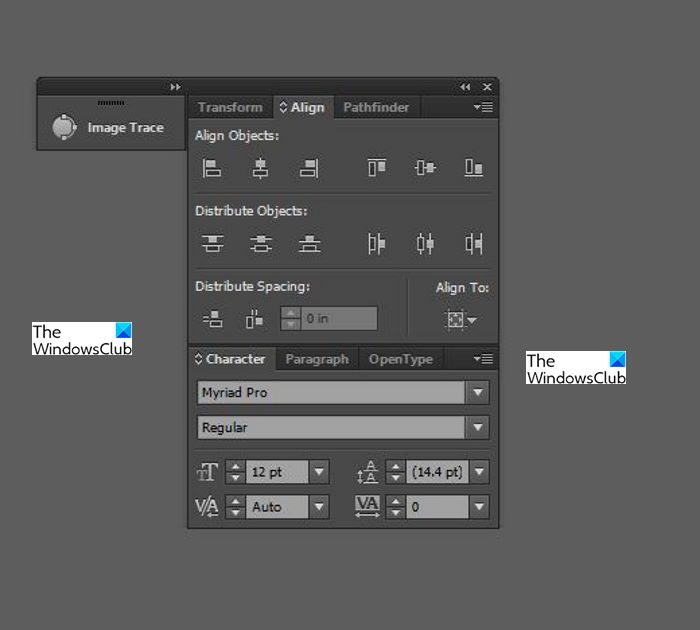
Глядя на маленькие кнопки на панели «Выравнивание», вы поймете, как они будут выровнены на монтажной области. Вы можете навести курсор на кнопки, и появятся соответствующие названия.
Читайте: Как сделать кекс в Adobe Illustrator.
Как выровнять объекты по центру в Illustrator?
Сначала выберите объект, а затем перейдите влево от рабочей области, в меню выравнивания выберите нужный вариант выравнивания. Объект может быть центрирован по вертикали или по центру по горизонтали, или по обоим направлениям.
Какими способами можно создавать облака в Illustrator?
Вы можете создать облака в Illustrator, собрав вместе несколько объектов, а затем либо используя инструмент «Создание фигур», чтобы соединить их вместе, либо используя параметр «Объединить» в окне «Навигатор».
Как сделать рабочее место удобным для себя?
Сначала посмотрите на физическое рабочее пространство и убедитесь, что оно подходит. Убедитесь, что у вас есть правильный стол и стул, а также правильное освещение и другое оборудование. В какой-то момент вы будете работать долгие часы, поэтому правильная эргономика очень важна. Следующий шаг — убедиться, что расположение окон и панелей задач в Illustrator настроено по вашему вкусу.
Программы для Windows, мобильные приложения, игры — ВСЁ БЕСПЛАТНО, в нашем закрытом телеграмм канале — Подписывайтесь:)
Related posts:
- Как добавить место на яндекс диске
- Как обновить биос biostar
- Как русифицировать приложение на андроид
- Как сделать почту со своим доменом на mail
Выравнивание изображения в центре страницы
Работая в CorelDraw в любой момент могу отцентрировать изображение в центре страницы, или обьект к обьекту, вообщем как хочю.
Подскажите пожалуйста как это зделать в Illustrator 8 или 9,
или как добится того чтобы при выравнивании двух обьектов один к одному
смещялся только тот который небходимо выровнять.
Если есть какието другие подходы к этому вопросу, а думаю они есть,
помогите очень прошу а то уже замучился в поисках.
Заранее благодарен.
Guest
Опции «выровнять по странице» (CorelDraw) в Illustrator`e — нет, а может я плохо искал. Не суть. Делаешь слой, рисуешь прямоугольник с параметрами страницы, например 800х600, и выравниваешь по нему.
Что удобно в Il, можно сделать lock слою, когда им не пользуешься.
А все выравнивание находиться в Windows—>Show Align. Только хирость в том, что тот объект, который выравнивается должен находиться чуть левее правой границы того, по которому идет выравнивание (выравнивание по правому краю). То же самое с верхом, низом, серединой и т.д.
Guest
>Опции «выровнять по странице» (CorelDraw) в Illustrator`e — нет, а может я
> плохо искал.
Window > Show Align (Shift+F7, если Win, конечно)
В опциях палитры ставишь крыжик на Align to Artboard. Оно самое.
Guest
Ну нашел
«В опциях палитры ставишь крыжик на Align to Artboard»
Guest
нашел? радуйся
поставил крыжик — и выравнивай по левому /правому / верхнему / нижнему краю, по вертикальному / горизонтальному центру относительно страницы.
то же, что и в кореле, собственно. но не совсем очевидно.
Guest
Выбираешь все, что нужно выровнять. Потом в Transform Palette ставишь привязку в центре, а в координатных полях X и Y соответственно набираешь ШиринаСтраницы/2 и ВысотаСтраницы/2 (считать ничего не надо! Illustrator сам поделит!). Единственное, привязка линейки дожна быть по левому нижнему углу страницы (двойной клик на пересечении линеек).
Guest
> нашел? радуйся
Спасибо, но нашел в 9.0, а вот в 8.0 — нету.
Guest
Михаил О. wrote:
> или как добится того чтобы при выравнивании двух обьектов
> один к одному
> смещялся только тот который небходимо выровнять.
В 9,10 — кликаешь два раза на нужном обьекте — он становится ключевым. (в меню палитры трансформ становится доступным пункт Cancel Key Object). Довыделяешь остальные объекты. Все выравнивания будут производиться относительно первого.
Меню Arrange (Расположение)
В меню Arrange (Расположение) собраны команды изменения взаимного расположения объектов, а также объединения и преобразования типа объектов.
Transformations (Преобразования)
В этом подменю собраны команды вызова всех вкладок пристыковываемого окна Transformation (Преобразование).
Clear Transformations (Отменить преобразования)
Позволяет отменить все примененные к выделенному объекту преобразования, за исключением перемещения.
Align and Distribute (Выровнять и распределить)
В этом подменю собраны команды, позволяющие выравнивать объекты на листе документа CorelDRAW X3, то есть смещать их так, чтобы совпадали координаты одной из сторон или центров этих объектов.
Align Left (Выровнять по левому краю) — левые края объектов выстраиваются по одной вертикали.
Align Right (Выровнять по правому краю) — правые края объектов выстраиваются по одной вертикали.
Align Тор (Выровнять по верхнему краю) — объекты выравниваются по верхнему краю.
Align Bottom (Выровнять по нижнему краю) — объекты выравниваются по нижнему краю.
Align Centers Horizontally (Выровнять центры по горизонтали) — объекты выравниваются так, что их центры лежат на одном горизонтали
Align Centers Vertically (Выровнять центры по вертикали) — объекты выравниваются так, что их центры лежат на одной вертикали.
Center to Page (Центрировать на странице) — объекты смещаются так, что их центры совпадают с центром страницы.
Center to Page Horizontally (Центрировать на странице по горизонтали) — объекты смещаются так, что их центры лежат на горизонтали, проходящей через центр страницы.
Center to Page Vertically (Центрировать на странице по вертикали) — объекты смещаются так, что их центры лежат на вертикали, проходящей через центр страницы.
Align and Distribute (Выровнять и распределить) — вызывается одноименное диалоговое окно, в котором собраны все функции выравнивания, описанные выше. Кроме того, на вкладке Distribute (Распределить) находятся параметры, позволяющие равномерно разместить объекты на странице.
Order (Порядок)
Это подменю содержит команды для изменения порядка следования объектов по планам.
Как уже отмечалось выше, каждый объект CorelDRAW занимает определенное место в иерархии планов: фигура на заднем плане заслоняется объектами, расположенными на более близких планах.
Рассмотрим, как действуют команды подменю Order (Порядок) на объекты.
То Front Of Page (На передний план страницы) и То Front Of Layer (На передний план слоя) — переносят выделенный объект на передний план.
То Back Of Page (На задний план страницы) и То Back Of Layer (На задний план слоя) — переносит выделенный объект на задний план.
Forward One (На один план вперед) — выделенный объект перемещается на один план вперед.
Back One (На один план назад) — выделенный объект перемещается на один план назад.
In Front Of (Перед объектом) — выделенный объект помещается непосредственно перед указанным.
Behind (За объект) — выделенный объект помещается на план непосредственно под указанным объектом.
Reverse Order (Обратный порядок) — порядок следования по планам меняется на противоположный.
Group (Группировать)
Эта команда объединяет выделенные объекты в группу. При этом они сохраняют индивидуальные признаки (окраску, тип обводки,параметры примененных эффектов и т. д.), но преобразуются — перемещаются, поворачиваются, изменяются по размерам и форме — как единое целое.
Если вам нужно выделить один из элементов группы, щелкните на нем, удерживая нажатой клавишу Ctrl.
Ungroup (Разгруппировать)
Разделяет выделенную группу на независимые объекты.
Ungroup All (Разгруппировать все)
Группировка в CorelDRAW может быть иерархической. Это означает, что группа может входить в состав другой группы, та, в свою очередь, — в состав третьей и т. д.
Если выделить группу, которая имеет вложенные группы, и выполнить команду Ungroup (Разгруппировать), то разгруппируется только группа верхнего уровня. Команда Ungroup АН (Разгруппировать все) позволяет за один раз разгруппировать все подгруппы.
Combine (Объединить)
При объединении нескольких объектов их индивидуальные признаки теряются. Области пересечения исходных объектов становятся прозрачными.
Объединять можно только несгруппированные векторные объекты и строчный (не абзацный) текст.
Break Apart (Разделить)
Операция, обратная объединению.
Lock Object (Заблокировать объект)
Заблокированный объект нельзя редактировать. Маркеры выделения у заблокированного объекта имеют вид замочков.
Unlock Object (Разблокировать объект)
Отменяет блокировку выделенного объекта.
Unlock All Objects (Разблокировать все объекты)
Отменяется блокировка всех объектов, к которым была применена команда Lock Object (Заблокировать объект).
Shaping (Изменение формы)
Команды этого подменю позволяют преобразовывать форму пересекающихся объектов.
Weld (Объединение) — пересекающиеся объекты превращаются в один, и его граница проходит по внешнему контуру объектов.
Trim (Исключение) — объекты разрезаются по границе пересечения
Intersect (Пересечение) — от объектов отсекается область пересечения, которая превращается в отдельную фигуру.
Simplify (Упрощение) — область пересечения удаляется из нижнего объекта.
Front Minus Back (Вычесть задний из переднего) — из верхнего объекта удаляется область пересечения; нижние объекты удаляются полностью.
Back Minus Front (Вычесть передний из заднего) — из нижнего объекта удаляется область пересечения; верхние объекты удаляются полностью.
Shaping (Изменение формы) — вызывается пристыковываемое окно Shaping (Изменение формы), в котором собраны перечисленные выше команды.
Convert То Curves (Преобразовать в кривые)
В CorelDRAW есть множество типов векторных объектов, которые не являются кривыми Безье: это, в первую очередь, текст, а также прямоугольники, многоугольники, круги, дуги, спирали и т. д. Они редактируются по своим правилам, которые мы рассмотрим при описании соответствующих инструментов. Команда Convert То Curves (Преобразовать в кривые) позволяет превратить специальные объекты в обычные.
Convert Outline То Object (Преобразовать обводку в объект)
Превращает обводку объекта в объект с заливкой. Края обводки при этом становятся двумя новыми обводками. Например, эллипс после применения команды Arrange — Convert Outline То Object (Расположение — Преобразовать обводку в объект) превращается в кольцо.
Close Path (Замкнуть контур)
Подменю Close Path (Замкнуть контур) предлагает пользователю набор команд, с помощью которых можно замкнуть незамкнутый контур.
Closest Nodes with Straight Lines (Соединить ближайшие узлы прямыми) — узлы соединяются прямыми отрезками с ближайшими свободными узлами.
Closest Nodes with Curvy Lines (Соединить ближайшие узлы кривыми) — также соединяются ближайшие узлы, но участками гладких кривых.
Start to End with Straight Lines (Соединить начало и конец прямыми) — происходит соединение прямыми, но не с ближайшим узлом, а по порядку следования.
Start to End with Curvy Lines (Соединить начало и конец кривыми) — как в предыдущем случае, но соединительные линии — плавные.
Горячие клавиши для CorelDRAW 2019
Здесь приводится полный список горячих клавиш для редактора векторной графики CorelDRAW 2019 на русском. Список снабжён цветовой разметкой и программным фильтром для быстрого поиска. Чтобы распечатать таблицу горячих клавиш и пользоваться как шпаргалкой, нажмите кнопку «Печать таблицы», выберите нужный размер шрифта и отправьте на принтер. Можно также скачать pdf файл, в котором содержатся все клавиатурные сокращения для старой версии CorelDRAW Graphics Suite X7 на одной странице А4 без цветовой разметки. В состав CorelDRAW также входит редактор растровой графики Corel PHOTO-PAINT, сочетания клавиш для него находятся здесь.