
Как отключить окей гугл на самсунге?
Как включить или отключить персональные результаты на заблокированном экране На телефоне или планшете Android скажите «Окей, Google, открой настройки Ассистента». В разделе «Все настройки» нажмите Персонализация. затем включите параметр Персональные результаты на заблокированном экране.
Как отключить голосовой помощник на самсунг?
- Двойной тап на кнопке «Домой», чтобы открыть S Voice.
- Нажмите на кнопку «Меню» в верхнем правом углу приложения
- Нажмите «Настройка»
- Снимите галочку на «Открыть с помощью кнопки Домой».
Как убрать это распознавание?
- Откройте приложение «Google» на своем смартфоне.
- В правом нижнем углу нажмите значок с тремя горизонтальными линиями и откройте «Настройки».
- Затем выберите «Язык — Голосовой поиск».
- Коснитесь синей кнопки рядом с «Распознавание О’кей, Google», чтобы отключить ее.
Как отключить функцию окей гугл?
- Как отключить голосовой поиск OK, Google / ОК, Гугл на смартфоне. В статье использовано меню Android 7.0.
- На главном экране выберите меню Настройки 2. Во вкладке Общие выберите Язык и клавиатура
- Выберите Голосовой ввод Google 4. Выберите Распознавание «О’кей, Google»
- Дезактивируйте постоянное распознование голоса 6.
Можно ли заменить ОК Google на другое слово?
- На телефоне или планшете Android скажите «Окей, Google, открой настройки Ассистента» или перейдите в раздел Настройки Ассистента.
- Нажмите Основная информация Псевдоним «Изменить» .
- Внесите изменения.
- Нажмите ОК.
Как включить ассистента на заблокированном телефоне?
Подробнее о том, как разрешить или запретить Ассистенту сообщать персональные результаты при заблокированном экране… На телефоне или планшете Android скажите «Окей, Google, открой настройки Ассистента». В разделе «Популярные настройки» выберите Voice Match. Включите команду Окей, Google.
Как отключить голосовой помощник при заблокированном экране?
Откройте «Настройки», затем «Приложения и уведомления» (или просто «Приложения»). В Android 7 и выше разверните список кнопкой «Показать все приложения». На предыдущих версиях этой ОС переключитесь на вкладку «Все». Найдите «TalkBack» и нажмите кнопку «Отключить».
Как отключить окей гугл на Xiaomi?
- Настройки—>Google—>Сервисы в аккаунте—>Поиск, Ассистент и голосовое управление
- Google Ассистент—>Ассистент—>Телефон
- Деактивируйте указанный переключатель.
Как отключить голосовое сопровождение на телевизоре Samsung?
- на пульте управления нажать клавишу Menu или нажать кнопку «Настройки» непосредственно на самом экране;
- пройти в раздел «Звук»;
- выбрать клавишу «Дополнительные настройки»;
- затем перейти во вкладку «Звуковые сигналы»;
- нажать клавишу «Отключить»;
Как отключить экранный диктор?
- В Windows 10 нажмите клавишу с логотипом Windows + CTRL + ENTER на клавиатуре. .
- В левом нижнем углу экрана входа в систему нажмите кнопку Специальные возможности и включите параметр Экранный диктор.
Как убрать управление двумя пальцами?
- Откройте «Настройки».
- Пролистайте меню двойным скроллингом до пункта «Спец. возможности» → откройте его.
- «Службы» → «TalkBack».
- Переведите двойным кликом тумблер в неактивное положение.
- Подтвердите действие в диалоговом окне.
Как отключить Гугл Ассистент для наушников?
- На телефоне или планшете Android скажите «Окей, Google, открой настройки Ассистента» или перейдите в раздел Настройки Ассистента.
- Нажмите Устройства выберите наушники.
- Включите или отключите параметр Фраза «Окей, Google».
Как отключить говорящий телефон?
- Откройте настройки устройства .
- Выберите Спец. возможности TalkBack.
- Включите или отключите функцию TalkBack.
- Нажмите ОК.
Как отключить озвучивание результатов поиска?
- Откройте приложение Google на телефоне или планшете Android.
- Нажмите «Ещё» Настройки Голосовой ввод > Озвучивание результатов > выберите Только запросы через гарнитуру.
Как отключить ок Гугл на самсунг?
Если Google Ассистент не работает или не реагирует на команду «Окей, Google» на вашем устройстве Android, убедитесь, что виртуальный помощник, команда Окей, Google и функция Voice Match включены. . Включите команду Окей, Google и настройте Voice Match.
Как отключить ок Гугл на заблокированном экране?
Как включить или отключить персональные результаты на заблокированном экране На телефоне или планшете Android скажите «Окей, Google, открой настройки Ассистента». В разделе «Все настройки» нажмите Персонализация. затем включите параметр Персональные результаты на заблокированном экране.
Как отключить Окей Гугл Андроид 11?
Зато в этом же меню вы найдете раздел «Google Ассистент» (скриншот вверху, слева), а в его настройках, в разделе «Устройства» вы увидите свой телефон или планшет. Откройте этот пункт и здесь вы найдете переключатель, с помощью которого можно отключить Ассистент Google.
Как отключить на телефоне окей гугл?
- На главном экране выберите меню Настройки 2. Во вкладке Общие выберите Язык и клавиатура
- Выберите Голосовой ввод Google 4. Выберите Распознавание «О’кей, Google»
- Дезактивируйте постоянное распознование голоса 6. Теперь голосовая команда Ok, Google отключена
Как отключить голосовой помощник на Андроиде?
Откройте приложение «Google» на своем смартфоне. В правом нижнем углу нажмите значок с тремя горизонтальными линиями и откройте «Настройки». Затем выберите «Язык — Голосовой поиск». Коснитесь синей кнопки рядом с «Распознавание О’кей, Google», чтобы отключить ее.
Что делать если Гугл ассистент не работает?
- Перезагрузите смартфон Начнем с самого очевидного и простого: перезагрузка телефона. .
- Убедитесь, что Ассистент включен и поддерживается вашим устройством Сперва убедитесь, что ваш смартфон поддерживает Google Ассистента – не каждая модель его поддерживает. .
- Перезапишите образец своего голоса .
- Другие возможные решения
Что делать если команда OK Google не работает?
- Перезагрузите устройство
- Убедитесь, что включено обнаружение ОК Google.
- Очистить данные приложения и кеш для приложения Google.
- Удаление обновлений из приложения Google.
- Установите стабильную версию
Что делать если не включается Voice Match?
- Очистить кэш и сделать сброс данных приложения;
- Перегрузить мобильное устройство и восстановить заводские настройки.
Как включить ассистента на заблокированном телефоне?
Подробнее о том, как разрешить или запретить Ассистенту сообщать персональные результаты при заблокированном экране… На телефоне или планшете Android скажите «Окей, Google, открой настройки Ассистента». В разделе «Популярные настройки» выберите Voice Match. Включите команду Окей, Google.
Как отключить голосовой помощник при заблокированном экране?
Откройте «Настройки», затем «Приложения и уведомления» (или просто «Приложения»). В Android 7 и выше разверните список кнопкой «Показать все приложения». На предыдущих версиях этой ОС переключитесь на вкладку «Все». Найдите «TalkBack» и нажмите кнопку «Отключить».
Как позвонить при заблокированном экране?
- Вызов при заблокированном экране Когда экран заблокирован, нажмите и удерживайте кнопку уменьшения громкости. .
- Режим В кармане Включите режим В кармане, чтобы не пропустить ни одного звонка, когда телефон в .
- Телефон. Нажмите .
- Настройки на вкладке Телефон и включите переключатель Режим В кармане.
Как отключить OK Google на Huawei?
- Откройте «Настройки».
- Выберите «Приложения».
- В отображенном списке щелкните на «Ассистент»/«Google Assistant».
- нажмите «Удалить» для устранения программы из телефона.
- Нажмите «ОК» для подтверждения действий, выполненных на девайсе, функционирующем на базе Андроид.
Как отключить Google помощник?
Отключить запуск по голосовой команде
Вам нужно найти список ПО, установленного по умолчанию для каждой категории. Перейдите к меню «Приложения по умолчанию». В пункте «Голосовой помощник» нажмите вариант «Нет». Такие названия опций используются в чистой Android.
Почему Гугл ассистент включается сам?
Google Assistant сам включается
Исключить ошибочные распознавания команд, которые не имеют отношения к «Окей, Google» или «Привет, Google». Бывает, что ассистент включается автоматически, когда слышит выражения, примерно совпадающие с триггерами по произношению.
Как отключить ассистент Гугл на самсунге?
Зайдите в стандартное приложение Google и нажмите «Ещё» в правом нижнем углу. В пункте «Настройки» выберите «Google Ассистент». Найдите пункт «Общие настройки» и переведите переключатель «Google Ассистент» в неактивное положение.
Как отключить Гугл Ассистент навсегда?
Откройте приложение своего Google Аккаунта и выберите меню настроек (три полосы, расположенные в углу экрана). В этом разделе вам необходимо отыскать пункт, отвечающий за работу Google Ассистента. Заходите туда и выбирайте «Настройки», а затем «Телефон» и отключайте Google Ассистента навсегда.
Почему Гугл ассистент включается сам?
Google Assistant сам включается
Исключить ошибочные распознавания команд, которые не имеют отношения к «Окей, Google» или «Привет, Google». Бывает, что ассистент включается автоматически, когда слышит выражения, примерно совпадающие с триггерами по произношению.
Как отключить голосовой ассистент Гугл?
- Откройте приложение «Google» на своем смартфоне.
- В правом нижнем углу нажмите значок с тремя горизонтальными линиями и откройте «Настройки».
- Затем выберите «Язык — Голосовой поиск».
- Коснитесь синей кнопки рядом с «Распознавание О’кей, Google», чтобы отключить ее.
Можно ли отключить Гугл ассистент?
Это отключит все вспомогательные функции, которые теперь стали основной частью Android, но если Вы готовы к этому, то давайте сделаем это. Запустите приложение Google и откройте меню, а затем выберите «Настройки». . Первый вариант здесь — «Google Ассистент». Просто переключите ползунок, чтобы отключить его.
Как отключить Гугл Ассистент 2021?
- Зайдите в Настройки — Google.
- Перейдите в раздел «Сервисы в аккаунте» — «Поиск, Ассистент и голосовое управление».
- Откройте пункт «Google Ассистент», а затем, пролистав вниз до раздела «Все настройки» откройте «Общие настройки».
Как отключить Гугл Ассистент для наушников?
- На телефоне или планшете Android скажите «Окей, Google, открой настройки Ассистента» или перейдите в раздел Настройки Ассистента.
- Нажмите Устройства выберите наушники.
- Включите или отключите параметр Фраза «Окей, Google».
Как отключить Гугл Ассистент Xiaomi?
Отключение Google Ассистента на смартфонах Xiaomi
Нажимаем на него, входим в меню его настроек и переходим на вторую вкладку «Ассистент». Здесь опускаемся чуть ниже и находим пункт «Телефон», в котором также просто убираем «галочку» с первого пункта «Google Ассистент».
Почему Алиса включается сама по себе?
Почему же так происходит? Чаще всего источником ложных срабатываний Алисы являются сбои приложения и голосового движка ассистента. Мобильное устройство, другими словами, тут не причём. Иногда Алиса активируется если владелец устройства произносит какое-то очень похожее по звучанию или интонации на команду слово.
Как отключить голосовой ассистент на самсунге?
На стоковом Android
Выберите «Приложения по умолчанию». Перейдите в раздел «Помощь и голосовой ввод», а далее приложение «Помощь». По умолчанию должно быть установлено как Google. Вам нужно выбрать «Нет» из списка.
Как включить ассистента Google?
- На телефоне или планшете Android скажите «Окей, Google, открой настройки Ассистента».
- В разделе «Все настройки» нажмите Общие настройки.
- Включите или отключите Google Ассистента.
Как удалить Гугл Ассистент андроид?
- Откройте утилиту “Google” и выберите “Меню” (вертикальная полоса из трех точек).
- Переходите в “Настройки”.
- В разделе “Устройства” выберите “Телефон” и отключите опцию ”Google Assistant”.
Как убрать строку поиска Google?
Можно попробовать сделать следующее. Зайдите в настройки и найдите раздел с приложениями. Откройте вкладку «Все» и найдите приложение Google поиск. Здесь есть две кнопки — «Остановить» и «Отключить».
Полное отключение голосового поиска Google на Android
Поисковая система Google, как и большинство других сервисов данной компании, является наиболее популярными на сегодняшний день, в особенности среди пользователей устройств на платформе Android. В свою очередь сам поиск предоставляет набор дополнительных возможностей, включая голосовой ввод поисковых запросов. По ходу нашей сегодняшней инструкции мы расскажем о методах того, как отключить «Окей, Гугл» на Андроид.
Отключение голосового поиска Google на Android
В настоящее время голосовой поиск Гугл на платформе Android работает за счет приложения Google, через которое также выполняется его настройка. При этом в некоторых сторонних приложениях вполне возможно наличие похожего поиска с участием рассматриваемой системы, но они будут нами пропущены. Кроме того, если судить в целом, инструкция полностью идентична для всех поддерживаемых версий операционной системы Андроид вне зависимости от наличия Ассистента.
- На экране с установленными приложениями тапните по значку «Google». Дальше через главное меню в нижней части страницы перейдите на вкладку «Еще» и воспользуйтесь пунктом «Настройки».
- Здесь необходимо нажать по строке «Голосовой ввод» и на следующей странице найти блок «Окей, Google». Перейти к параметрам можно, тапнув по разделу «Распознавание Окей, Google».
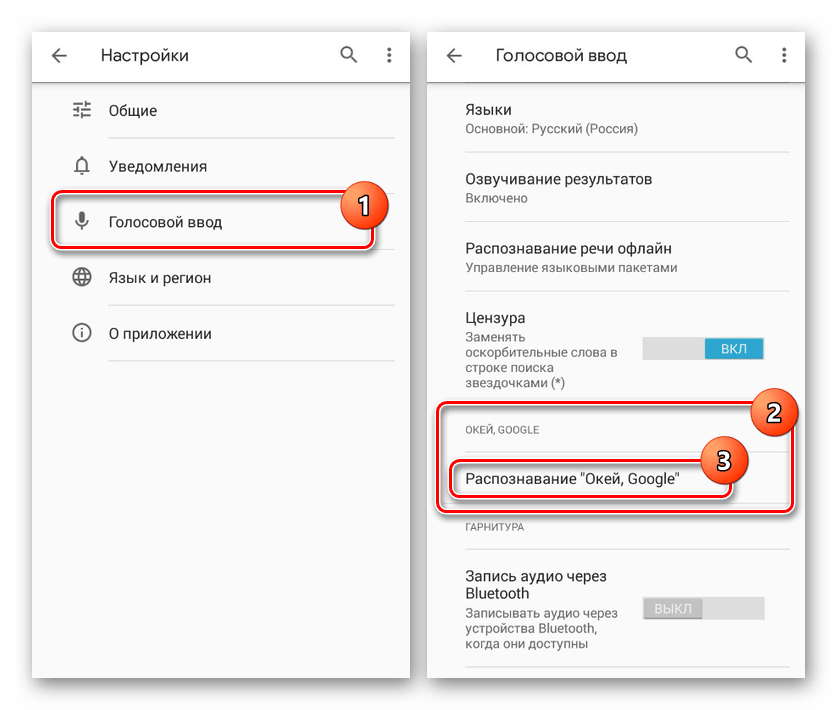
- В качестве завершение измените состояние представленных ползунков на свое усмотрение. Количество имеющихся пунктов зависит от используемого устройства и наличия дополнительных приложений.
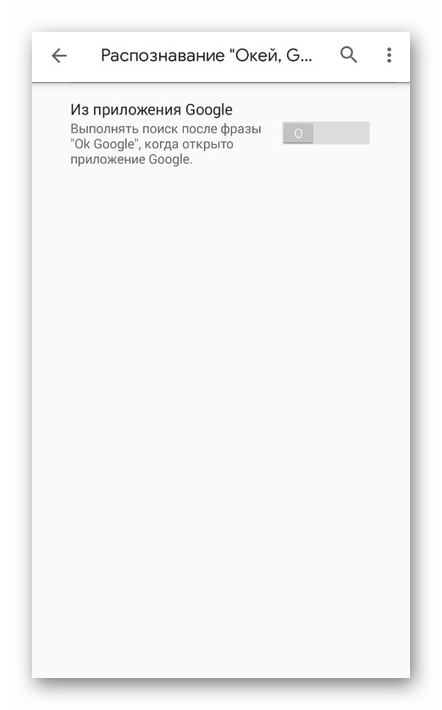
После изменения параметров достаточно покинуть «Настройки» и приложение Google в целом. На этом инструкция подходит к завершению, так как вследствие отключения всех ранее упомянутых ползунков голосовой поиск Гугл будет недоступен.