
Блокировка всплывающих окон в Microsoft Edge с помощью средства чтения с экрана
Эта статья предназначена для людей с нарушениями зрения или когнитивных функций, использующих программы чтения с экрана, такие как WindowsЭкранный диктор, JAWS или NVDA, с продуктами Microsoft 365. Эта статья входит в набор содержимого поддержки средства чтения с экрана Microsoft 365, где содержатся дополнительные сведения о специальных возможностях в наших приложениях. Чтобы получить справку общего характера, посетите службу поддержки Майкрософт.
Используйте блокирование всплывающих окон в Microsoft Edge с клавиатурой и средством чтения с экрана, чтобы запретить веб-сайтам автоматически открывать новое окно, вкладку или частичное окно поверх текущей веб-страницы. Мы протестировали его с помощью экранного диктора, но он может работать с другими средствами чтения с экрана при условии, что они следуют общим стандартам и методам специальных возможностей.
- Дополнительные сведения о средствах чтения с экрана см. в статье О работе средств чтения с экрана в Microsoft 365.
В этом разделе
- Блокирование всплывающих окон
- Что делать, если вы по-прежнему получаете всплывающие окна
Блокирование всплывающих окон
Хотите наслаждаться интернет-серфингом без всплывающих окон? Используйте блокировщик всплывающих окон Microsoft Edge. Этот компонент включен по умолчанию.
Существует множество различных типов всплывающих окон, включая объявления, уведомления, предложения или оповещения, которые могут отображаться в разное время на любой веб-странице. Некоторые из них могут быть полезны, например, когда веб-сайт банка отображает ежемесячную выписку по счету во всплывающем окне. Но всплывающие окна также могут быть отвлекающими или вредоносными, участвуя в фишинговой тактике, такой как предупреждения, призы или бесплатные загрузки, чтобы завоевать ваше доверие в потенциальном мошенничестве.
Примечание: Если вы получаете нежелательные уведомления на веб-сайте, см. раздел Управление уведомлениями веб-сайта в Microsoft Edge. Уведомления веб-сайта отображаются в центре уведомлений, расположенном в правом нижнем углу устройства.
- В Microsoft Edge нажмите клавиши ALT+F, чтобы открыть меню Параметры и другое, нажимайте клавишу СТРЕЛКА ВНИЗ, пока не услышите фразу «Параметры», а затем нажмите клавишу ВВОД. Откроется страница Параметры в новой вкладке браузера, а фокус будет сосредоточен на поле Параметры поиска.
- Нажмите клавишу TAB один раз, чтобы перейти к категориям параметров, нажимайте клавишу СТРЕЛКА ВНИЗ, пока не услышите сообщение «Файлы cookie и разрешения сайта», а затем нажмите клавишу ВВОД.
- Нажимайте клавишу TAB, пока не услышите сообщение «Всплывающие окна и перенаправления», а затем нажмите клавишу ВВОД.
- Нажимайте клавишу TAB, пока не услышите фразу «Блокировать (рекомендуется)». Если вы услышите, что флажок не установлен, нажмите клавишу ПРОБЕЛ, чтобы установить его.
Чтобы проверка, если страница заблокировала всплывающее окно, нажмите клавишу F6, чтобы перейти к панели вкладок. Если всплывающее окно заблокировано, вы услышите сообщение «Уведомления заблокированы».
Что делать, если вы по-прежнему получаете всплывающие окна
Если вы продолжаете получать всплывающие окна после их блокировки, попробуйте следующее:
- Убедитесь, что Microsoft Edge обновлена:
- В Microsoft Edge нажмите клавиши ALT+F, чтобы открыть меню Параметры и другое, нажимайте клавишу СТРЕЛКА ВНИЗ, пока не услышите фразу «Параметры», а затем нажмите клавишу ВВОД. Откроется страница Параметры в новой вкладке браузера, а фокус будет сосредоточен на поле Параметры поиска.
- Нажмите клавишу TAB один раз, чтобы перейти к категориям параметров, нажимайте клавишу СТРЕЛКА ВНИЗ, пока не услышите сообщение «О Microsoft Edge «, а затем нажмите клавишу ВВОД. Экранный диктор сообщает, обновлена ли ваша Microsoft Edge. Если это не так, обновление запускается автоматически, и вы услышите ход установки.
- После обновления может потребоваться перезапустить Microsoft Edge. Нажимайте клавишу TAB, пока не услышите фразу «Перезапустить Microsoft Edge » и нажмите клавишу ВВОД.
- Проверьте устройство на наличие вредоносных программ. Дополнительные сведения см. в статье Защита с помощью Безопасность Windows.
- Отключите установленные расширения для проверка, если они мешают:
- В Microsoft Edge нажмите клавиши ALT+F, чтобы открыть меню Параметры и другое, нажимайте клавишу СТРЕЛКА ВНИЗ, пока не услышите фразу «Расширения, пункт меню», а затем нажмите клавишу ВВОД. Откроется меню Расширения .
- Нажимайте клавишу TAB, пока не услышите сообщение «Управление расширениями», а затем нажмите клавишу ВВОД. Откроется страница Расширения в новой вкладке браузера.
- Нажимайте клавишу TAB, пока не услышите фразу «Установленные расширения», а затем имя первого установленного расширения.
- Нажимайте клавишу TAB, пока не услышите флажок для установленного расширения. Если вы услышите, что флажок установлен, нажмите клавишу ПРОБЕЛ, чтобы снять флажок. Нажмите клавиши ALT+СТРЕЛКА ВНИЗ, чтобы перейти к следующему расширению, а затем повторите этот шаг для каждого установленного расширения, чтобы отключить их все.
- Если теперь всплывающие окна заблокированы, включите расширения одно за другим, чтобы определить, какое из них вызывает проблему. Чтобы включить расширение, на предыдущем шаге нажмите клавишу ПРОБЕЛ, чтобы установить флажок.
- Заблокируйте сторонние файлы cookie:
- В Microsoft Edge нажмите клавиши ALT+F, чтобы открыть меню Параметры и другое, нажимайте клавишу СТРЕЛКА ВНИЗ, пока не услышите фразу «Параметры», а затем нажмите клавишу ВВОД. Откроется страница Параметры в новой вкладке браузера, а фокус будет сосредоточен на поле Параметры поиска.
- Нажмите клавишу TAB один раз, чтобы перейти к категориям параметров, нажимайте клавишу СТРЕЛКА ВНИЗ, пока не услышите сообщение «Файлы cookie и разрешения сайта», а затем нажмите клавишу ВВОД.
- Нажимайте клавишу TAB, пока не услышите сообщение «Управление файлами cookie и данными сайта и их удаление», а затем нажмите клавишу ВВОД.
- Нажимайте клавишу TAB, пока не услышите сообщение «Блокировать сторонние файлы cookie». Если вы услышите, что флажок не установлен, нажмите клавишу ПРОБЕЛ, чтобы установить его.
- Очистите кэш браузера. Пошаговые инструкции см. в статье Очистка данных браузера в Microsoft Edge с помощью средства чтения с экрана.
Примечание: Если вы выполнили эти действия и по-прежнему получаете всплывающие окна на веб-странице, всплывающие окна могут быть объявления веб-сайта, созданные как всплывающие окна. Рекламные объявления на веб-сайте не могут быть заблокированы Microsoft Edge блокированием всплывающих окон. Microsoft Edge также не препятствует открытию всплывающего окна при нажатии кнопки или ссылки на веб-странице.
См. также
Техническая поддержка для пользователей с ограниченными возможностями
Корпорация Майкрософт стремится к тому, чтобы все наши клиенты получали наилучшие продукты и обслуживание. Если у вас ограниченные возможности или вас интересуют вопросы, связанные со специальными возможностями, обратитесь в службу Microsoft Disability Answer Desk для получения технической поддержки. Специалисты Microsoft Disability Answer Desk знакомы со многими популярными специальными возможностями и могут оказывать поддержку на английском, испанском, французском языках, а также на американском жестовом языке. Перейдите на сайт Microsoft Disability Answer Desk, чтобы узнать контактные сведения для вашего региона.
Если вы представитель государственного учреждения или коммерческой организации, обратитесь в службу Disability Answer Desk для предприятий.
Как разрешить всплывающие окна в Microsoft Edge
В Интернете всплывающие окна часто считаются неприятностью. Но иногда вам нужно включить всплывающие окна в Microsoft Edge для правильной работы определенных веб-сайтов. К счастью, в Edge для Windows 10 или Mac легко разрешить всплывающие окна на всех или только определенных сайтах. Вот как.
Как включить всплывающие окна на каждом веб-сайте в Edge
Сначала откройте Edge на ПК с Windows или Mac. В любом окне нажмите кнопку меню (три точки) в правом верхнем углу. В появившемся меню выберите «Настройки».
Программы для Windows, мобильные приложения, игры — ВСЁ БЕСПЛАТНО, в нашем закрытом телеграмм канале — Подписывайтесь:)

На вкладке «Настройки» нажмите «Файлы cookie и разрешения для сайтов» на боковой панели.

После этого прокрутите вниз до раздела «Разрешения сайта» и нажмите «Всплывающие окна и перенаправления».
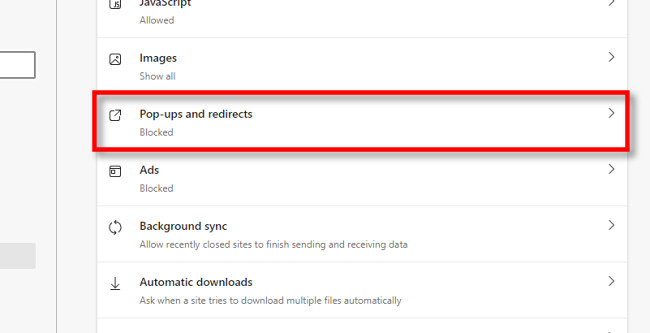
В настройках «Всплывающие окна и перенаправления» нажмите переключатель рядом с «Блокировать (рекомендуется)», чтобы отключить его. Это позволит отображать всплывающие окна на всех веб-сайтах.

Как включить всплывающие окна на определенных сайтах в Edge
Если вы предпочитаете разрешить всплывающие окна только для определенных сайтов, откройте Edge и нажмите кнопку меню с тремя точками, а затем выберите «Настройки». Затем нажмите «Файлы cookie и разрешения для сайтов» на боковой панели, а затем выберите «Всплывающие окна» и перенаправления.
Оставьте включенным переключатель «Блокировать» на странице «Всплывающие окна и перенаправления». Вместо этого мы разрешим всплывающие окна только для определенных сайтов. Далее по странице нажмите кнопку «Добавить» в разделе «Разрешить».

В появившемся всплывающем окне введите или вставьте веб-адрес сайта, на котором вы хотите разрешить всплывающие окна, а затем нажмите «Добавить».

Повторите этот процесс с любыми другими сайтами со всплывающими окнами, которые вы хотите разрешить.
Кроме того, вы также можете посетить «Настройки»> «Файлы cookie и разрешения», а затем заглянуть в раздел «Недавние действия». Щелкните стрелку рядом с адресом сайта, на котором вы хотите разрешить всплывающие окна.

На странице «Права доступа к сайту» этого веб-сайта прокрутите вниз и установите для параметра «Всплывающие окна и перенаправления» значение «Разрешить» в раскрывающемся меню.

Ваши изменения уже были сохранены автоматически, поэтому, когда будете готовы, закройте вкладку «Настройки». Когда вы вернетесь к просмотру, вы увидите всплывающие окна либо на всех сайтах, либо на определенных сайтах, в зависимости от того, как вы настроили Edge выше.
Если вам когда-нибудь понадобится снова отключить всплывающие окна, перейдите в «Настройки»> «Файлы cookie и разрешения»> «Всплывающие окна и перенаправления» и либо включите переключатель «Блокировать», либо удалите записи сайта из списка «Разрешить». Приятного просмотра!
Программы для Windows, мобильные приложения, игры — ВСЁ БЕСПЛАТНО, в нашем закрытом телеграмм канале — Подписывайтесь:)
Как разрешить всплывающие окна
Запрет всплывающих окон в браузере может повлиять на работоспособность страниц тестирования. Поэтому перед тем, как начинать тест , убедитесь что всплывающие окна разрешены в настройках браузера.
Для этого введите в адресную строку браузера специальный адрес и нажмите Enter:
- Google Chrome – chrome://settings/content/popups
- Яндекс.Браузер – browser://settings/content
- Microsoft Edge – edge://settings/content/popups
Затем выберите опцию Разрешить сайтам показывать всплывающие окна и использовать переадресацию:

После этого можно открывать тест и проходить проверку Examus.
Нужна наша помощь? Напишите нам на почту support@examus.com или оставьте заявку , чтобы мы смогли вам помочь.
Разрешить всплывающие окна на определенных сайтах
На основании шаблонов URL-адресов определите список сайтов, которым разрешено открыть всплывающие окна.
Если не настроить эту политику, для всех сайтов будет использоваться глобальное значение по умолчанию из политики ‘DefaultPopupsSetting’ (Настройка всплывающего окна по умолчанию) (если задано) или персональной конфигурации пользователя.
Поддерживается: Версия Microsoft Edge 77, Windows 7 или более поздняя версия
Разрешить всплывающие окна на определенных сайтах 
| Registry Hive | HKEY_LOCAL_MACHINE or HKEY_CURRENT_USER |
| Registry Path | Software\Policies\Microsoft\Edge\PopupsAllowedForUrls |
| Value Name | |
| Value Type | REG_SZ |
| Default Value |
Административные шаблоны (компьютеры)
- Microsoft Edge — Настройки по умолчанию (пользователи могут переопределять)
- Диспетчер паролей и защита
- Включить кнопку отображения пароля
- Включить сохранение паролей в диспетчер паролей
- Разрешить уведомлять пользователей, если их пароли признаны небезопасными
- Включение предварительной загрузки новой вкладки для ускорения отрисовки
- Действие, выполняемое при запуске
- Назначить страницу новой вкладки домашней страницей
- Настроить URL-адрес домашней страницы
- Настроить URL-адрес страницы новой вкладки
- Настройка быстрых ссылок для страницы новой вкладки
- Настройка интерфейса страницы новой вкладки Microsoft Edge (не рекомендуется)
- Показать кнопку домашней страницы на панели инструментов
- Сайты, которые открываются при запуске браузера
- Настроить фильтр SmartScreen в Microsoft Defender
- Настроить фильтр SmartScreen в Microsoft Defender на блокировку потенциально нежелательных приложений
- Принудительная проверка загрузок из надежных источников с помощью фильтра SmartScreen в Microsoft Defender
- Регистрация обработчиков протоколов
- Блокировать переход вкладок в спящий режим на определенных сайтах
- Настроить время ожидания активности фоновой вкладки для вкладок в спящем режиме
- Настройка вкладок в спящем режиме
- Задать системный принтер по умолчанию в качестве принтера по умолчанию
- Печать колонтитулов
- Включить ускорение запуска
- URL-адреса службы поиска по умолчанию для предложений
- Включить службу поиска по умолчанию
- Имя службы поиска по умолчанию
- Ключевое слово службы поиска по умолчанию
- Кодировки службы поиска по умолчанию
- Настройка функции поиска на странице новой вкладки
- Определяет функцию поиска по изображению для системы поиска по умолчанию
- Параметры для URL-адреса изображения при использовании метода POST
- Поисковый URL-адрес службы поиска по умолчанию
- Cast
- Включить Google Cast
- Показать на панели инструментов значок передачи на другие устройства
- Включить сохранение паролей в диспетчер паролей
- Настройка URL-адреса изменения пароля
- Настройка триггера предупреждения защиты паролей
- Настройте список URL-адресов для входа в систему, где служба защиты паролей должна записывать хэши пароля
- Разрешить уведомлять пользователей, если их пароли признаны небезопасными
- Включение предварительной загрузки новой вкладки для ускорения отрисовки
- Действие, выполняемое при запуске
- Назначить страницу новой вкладки домашней страницей
- Настроить URL-адрес домашней страницы
- Настроить URL-адрес страницы новой вкладки
- Настройка быстрых ссылок для страницы новой вкладки
- Настройка интерфейса страницы новой вкладки Microsoft Edge (не рекомендуется)
- Настройка логотипа компании на странице новой вкладки (устарела)
- Настройка фоновых типов, разрешенных для макета страницы новой вкладки
- Показать кнопку домашней страницы на панели инструментов
- Сайты, которые открываются при запуске браузера
- Скрыть популярные сайты по умолчанию со страницы новой вкладки
- Прокси-сервер контейнера Application Guard
- Запретить игнорирование сообщений фильтра SmartScreen в Microsoft Defender о сайтах
- Запретить обход предупреждений о загрузках, отправляемых фильтром SmartScreen в Microsoft Defender
- Настроить список доменов, для которых фильтр SmartScreen в Microsoft Defender не будет отправлять предупреждения
- Настроить фильтр SmartScreen в Microsoft Defender
- Настроить фильтр SmartScreen в Microsoft Defender на блокировку потенциально нежелательных приложений
- Принудительная проверка загрузок из надежных источников с помощью фильтра SmartScreen в Microsoft Defender
- Автоматический выбор сертификатов клиентов для этих узлов
- Блокировать WebUSB на определенных сайтах
- Блокировать всплывающие окна на определенных сайтах
- Блокировать доступ на запись к файлам и каталогам на этих сайтах
- Блокировать доступ на чтение через API файловой системы на этих сайтах
- Блокировать изображения на определенных сайтах
- Блокировать небезопасное содержимое на указанных сайтах
- Блокировать подключаемый модуль Adobe Flash на определенных сайтах (устарела)
- Блокировать скрипты JavaScript на определенных сайтах
- Блокировать уведомления на определенных сайтах
- Блокировать файлы cookie на определенных сайтах
- Вернуться к устаревшему поведению для файлов cookie SameSite на указанных сайтах
- Включить стандартную устаревшую настройку поведения файлов cookie SameSite
- Выберите, могут ли пользователи получать настроенные фоновые изображения и текст, предложения, уведомления, и советы для служб Майкрософт
- Контролировать использование исключений для небезопасного содержимого
- Настройка всплывающего окна по умолчанию
- Настройка географического положения по умолчанию
- Настройка изображений по умолчанию
- Настройка скриптов JavaScript по умолчанию
- Настройка уведомлений по умолчанию
- Настройка файлов cookie
- Настройки Adobe Flash по умолчанию (устарела)
- Ограничить файлы cookie от определенных веб-сайтов для текущего сеанса
- Разрешить WebUSB на определенных сайтах
- Разрешить всплывающие окна на определенных сайтах
- Разрешить для определенных сайтов доступ к определенным USB-устройствам
- Разрешить доступ на запись к файлам и каталогам на этих сайтах
- Разрешить доступ на чтение через API файловой системы на этих сайтах
- Разрешить изображения на этих сайтах
- Разрешить использование файлов cookie на определенных сайтах
- Разрешить небезопасное содержимое на указанных сайтах
- Разрешить подключаемый модуль Adobe Flash на определенных сайтах (устарела)
- Разрешить скрипты JavaScript на определенных сайтах
- Разрешить уведомления на определенных сайтах
- Управление использованием API WebUSB
- Управление использованием API файловой системы для записи
- Управление использованием API файловой системы для чтения
- Управление использованием веб-API Bluetooth
- Блокировать переход вкладок в спящий режим на определенных сайтах
- Настроить время ожидания активности фоновой вкладки для вкладок в спящем режиме
- Настройка вкладок в спящем режиме
- Настройка редактирования адресной строки для режима общедоступного просмотра веб-страниц в терминале
- Удалять файлы, скачанные в рамках сеанса терминала, когда Microsoft Edge закрывается
- Включить печать
- Задать системный принтер по умолчанию в качестве принтера по умолчанию
- Отключить типы принтеров из списка запрещенных
- Печать колонтитулов
- Печать с помощью системного диалогового окна печати
- Правила выбора принтера по умолчанию
- Размер страницы печати по умолчанию
- Включить нестандартный порт в SPN Kerberos
- Настройка списка разрешенных серверов проверки подлинности
- Отключить поиск CNAME при согласовании проверки подлинности Kerberos
- Поддерживаемые схемы проверки подлинности
- Разрешение запросов на проверку подлинности HTTP между источниками
- Разрешить Basic проверку подлинности для HTTP
- Список серверов, которым Microsoft Edge может передавать учетные данные пользователя
- Включить ускорение запуска
- Настроить URL-адрес PAC-файла прокси-сервера (не рекомендуется)
- Настройка адреса или URL-адреса прокси-сервера (не рекомендуется)
- Настройка правил обхода прокси-сервера (не рекомендуется)
- Настройки прокси-сервера (не рекомендуется)
- Настройки прокси-сервера
- Блокирует установку внешних расширений
- Настройка источников установки расширений и пользовательских скриптов
- Настройка разрешенных типов расширений
- Настройки управления расширениями
- Определение автоматически устанавливаемых расширений
- Разрешить установку определенных расширений
- Управление расширениями, которые нельзя устанавливать
- URL-адреса службы поиска по умолчанию для предложений
- Включить службу поиска по умолчанию
- Имя службы поиска по умолчанию
- Ключевое слово службы поиска по умолчанию
- Кодировки службы поиска по умолчанию
- Настройка функции поиска на странице новой вкладки
- Определяет функцию поиска по изображению для системы поиска по умолчанию
- Параметры для URL-адреса изображения при использовании метода POST
- Поисковый URL-адрес службы поиска по умолчанию
- Настроить список блокировки для собственного обмена сообщениями
- Разрешить узлы собственного обмена сообщениями на уровне пользователя (установленные без разрешений администратора)
- Управление узлами собственного обмена сообщениями, которые могут использовать пользователи
- Параметры переопределения загрузчика
- Настройка предпочтений порядка поиска в канале выпуска
- Настройка расположения исполняемой папки браузера
- Веб-представление Microsoft Edge
- Переопределение политики обновления
- Разрешить установку
- Переопределение периода проверки автоматических обновлений
- Период времени для каждого дня, в течение которого следует отключать проверку автоматического обновления
- Microsoft Edge Beta
- Запрет создания ярлыка на рабочем столе при установке
- Откат к целевой версии
- Переопределение политики обновления
- Переопределение целевой версии
- Разрешить установку
- Запрет создания ярлыка на рабочем столе при установке
- Откат к целевой версии
- Переопределение политики обновления
- Переопределение целевой версии
- Разрешить установку
- Запрет создания ярлыка на рабочем столе при установке
- Откат к целевой версии
- Переопределение политики обновления
- Переопределение целевой версии
- Разрешить установку
- Запрет создания ярлыка на рабочем столе при установке
- Откат к целевой версии
- Переопределение политики обновления
- Переопределение целевой версии
- Разрешить установку
- URL-адрес PAC-файла прокси-сервера
- Адрес или URL-адрес прокси-сервера
- Укажите, как определять настройки прокси-сервера
Административные шаблоны (пользователи)
- Microsoft Edge — Настройки по умолчанию (пользователи могут переопределять)
- Диспетчер паролей и защита
- Включить кнопку отображения пароля
- Включить сохранение паролей в диспетчер паролей
- Разрешить уведомлять пользователей, если их пароли признаны небезопасными
- Включение предварительной загрузки новой вкладки для ускорения отрисовки
- Действие, выполняемое при запуске
- Назначить страницу новой вкладки домашней страницей
- Настроить URL-адрес домашней страницы
- Настроить URL-адрес страницы новой вкладки
- Настройка быстрых ссылок для страницы новой вкладки
- Настройка интерфейса страницы новой вкладки Microsoft Edge (не рекомендуется)
- Показать кнопку домашней страницы на панели инструментов
- Сайты, которые открываются при запуске браузера
- Настроить фильтр SmartScreen в Microsoft Defender
- Настроить фильтр SmartScreen в Microsoft Defender на блокировку потенциально нежелательных приложений
- Принудительная проверка загрузок из надежных источников с помощью фильтра SmartScreen в Microsoft Defender
- Регистрация обработчиков протоколов
- Блокировать переход вкладок в спящий режим на определенных сайтах
- Настроить время ожидания активности фоновой вкладки для вкладок в спящем режиме
- Настройка вкладок в спящем режиме
- Задать системный принтер по умолчанию в качестве принтера по умолчанию
- Печать колонтитулов
- Включить ускорение запуска
- URL-адреса службы поиска по умолчанию для предложений
- Включить службу поиска по умолчанию
- Имя службы поиска по умолчанию
- Ключевое слово службы поиска по умолчанию
- Кодировки службы поиска по умолчанию
- Настройка функции поиска на странице новой вкладки
- Определяет функцию поиска по изображению для системы поиска по умолчанию
- Параметры для URL-адреса изображения при использовании метода POST
- Поисковый URL-адрес службы поиска по умолчанию
- Cast
- Включить Google Cast
- Показать на панели инструментов значок передачи на другие устройства
- Включить сохранение паролей в диспетчер паролей
- Настройка URL-адреса изменения пароля
- Настройка триггера предупреждения защиты паролей
- Настройте список URL-адресов для входа в систему, где служба защиты паролей должна записывать хэши пароля
- Разрешить уведомлять пользователей, если их пароли признаны небезопасными
- Включение предварительной загрузки новой вкладки для ускорения отрисовки
- Действие, выполняемое при запуске
- Назначить страницу новой вкладки домашней страницей
- Настроить URL-адрес домашней страницы
- Настроить URL-адрес страницы новой вкладки
- Настройка быстрых ссылок для страницы новой вкладки
- Настройка интерфейса страницы новой вкладки Microsoft Edge (не рекомендуется)
- Настройка логотипа компании на странице новой вкладки (устарела)
- Настройка фоновых типов, разрешенных для макета страницы новой вкладки
- Показать кнопку домашней страницы на панели инструментов
- Сайты, которые открываются при запуске браузера
- Скрыть популярные сайты по умолчанию со страницы новой вкладки
- Прокси-сервер контейнера Application Guard
- Запретить игнорирование сообщений фильтра SmartScreen в Microsoft Defender о сайтах
- Запретить обход предупреждений о загрузках, отправляемых фильтром SmartScreen в Microsoft Defender
- Настроить список доменов, для которых фильтр SmartScreen в Microsoft Defender не будет отправлять предупреждения
- Настроить фильтр SmartScreen в Microsoft Defender
- Настроить фильтр SmartScreen в Microsoft Defender на блокировку потенциально нежелательных приложений
- Принудительная проверка загрузок из надежных источников с помощью фильтра SmartScreen в Microsoft Defender
- Автоматический выбор сертификатов клиентов для этих узлов
- Блокировать WebUSB на определенных сайтах
- Блокировать всплывающие окна на определенных сайтах
- Блокировать доступ на запись к файлам и каталогам на этих сайтах
- Блокировать доступ на чтение через API файловой системы на этих сайтах
- Блокировать изображения на определенных сайтах
- Блокировать небезопасное содержимое на указанных сайтах
- Блокировать подключаемый модуль Adobe Flash на определенных сайтах (устарела)
- Блокировать скрипты JavaScript на определенных сайтах
- Блокировать уведомления на определенных сайтах
- Блокировать файлы cookie на определенных сайтах
- Вернуться к устаревшему поведению для файлов cookie SameSite на указанных сайтах
- Включить стандартную устаревшую настройку поведения файлов cookie SameSite
- Выберите, могут ли пользователи получать настроенные фоновые изображения и текст, предложения, уведомления, и советы для служб Майкрософт
- Контролировать использование исключений для небезопасного содержимого
- Настройка всплывающего окна по умолчанию
- Настройка географического положения по умолчанию
- Настройка изображений по умолчанию
- Настройка скриптов JavaScript по умолчанию
- Настройка уведомлений по умолчанию
- Настройка файлов cookie
- Настройки Adobe Flash по умолчанию (устарела)
- Ограничить файлы cookie от определенных веб-сайтов для текущего сеанса
- Разрешить WebUSB на определенных сайтах
- Разрешить всплывающие окна на определенных сайтах
- Разрешить для определенных сайтов доступ к определенным USB-устройствам
- Разрешить доступ на запись к файлам и каталогам на этих сайтах
- Разрешить доступ на чтение через API файловой системы на этих сайтах
- Разрешить изображения на этих сайтах
- Разрешить использование файлов cookie на определенных сайтах
- Разрешить небезопасное содержимое на указанных сайтах
- Разрешить подключаемый модуль Adobe Flash на определенных сайтах (устарела)
- Разрешить скрипты JavaScript на определенных сайтах
- Разрешить уведомления на определенных сайтах
- Управление использованием API WebUSB
- Управление использованием API файловой системы для записи
- Управление использованием API файловой системы для чтения
- Управление использованием веб-API Bluetooth
- Блокировать переход вкладок в спящий режим на определенных сайтах
- Настроить время ожидания активности фоновой вкладки для вкладок в спящем режиме
- Настройка вкладок в спящем режиме
- Настройка редактирования адресной строки для режима общедоступного просмотра веб-страниц в терминале
- Удалять файлы, скачанные в рамках сеанса терминала, когда Microsoft Edge закрывается
- Включить печать
- Задать системный принтер по умолчанию в качестве принтера по умолчанию
- Отключить типы принтеров из списка запрещенных
- Печать колонтитулов
- Печать с помощью системного диалогового окна печати
- Правила выбора принтера по умолчанию
- Размер страницы печати по умолчанию
- Включить нестандартный порт в SPN Kerberos
- Настройка списка разрешенных серверов проверки подлинности
- Отключить поиск CNAME при согласовании проверки подлинности Kerberos
- Поддерживаемые схемы проверки подлинности
- Разрешение запросов на проверку подлинности HTTP между источниками
- Разрешить Basic проверку подлинности для HTTP
- Список серверов, которым Microsoft Edge может передавать учетные данные пользователя
- Включить ускорение запуска
- Настроить URL-адрес PAC-файла прокси-сервера (не рекомендуется)
- Настройка адреса или URL-адреса прокси-сервера (не рекомендуется)
- Настройка правил обхода прокси-сервера (не рекомендуется)
- Настройки прокси-сервера (не рекомендуется)
- Настройки прокси-сервера
- Блокирует установку внешних расширений
- Настройка источников установки расширений и пользовательских скриптов
- Настройка разрешенных типов расширений
- Настройки управления расширениями
- Определение автоматически устанавливаемых расширений
- Разрешить установку определенных расширений
- Управление расширениями, которые нельзя устанавливать
- URL-адреса службы поиска по умолчанию для предложений
- Включить службу поиска по умолчанию
- Имя службы поиска по умолчанию
- Ключевое слово службы поиска по умолчанию
- Кодировки службы поиска по умолчанию
- Настройка функции поиска на странице новой вкладки
- Определяет функцию поиска по изображению для системы поиска по умолчанию
- Параметры для URL-адреса изображения при использовании метода POST
- Поисковый URL-адрес службы поиска по умолчанию
- Настроить список блокировки для собственного обмена сообщениями
- Разрешить узлы собственного обмена сообщениями на уровне пользователя (установленные без разрешений администратора)
- Управление узлами собственного обмена сообщениями, которые могут использовать пользователи
- Параметры переопределения загрузчика
- Настройка предпочтений порядка поиска в канале выпуска
- Настройка расположения исполняемой папки браузера
- Диспетчер паролей и защита
- Диспетчер паролей и защита