
Включение блокировки всплывающих окон в браузере Google Chrome
Google Chrome предотвращает автоматическое появление всплывающих окон и загромождение экрана. Когда браузер блокирует всплывающие окна, в адресной строке отображается значок . Щелкните этот значок, чтобы просмотреть заблокированные всплывающие окна или управлять настройками всплывающих окон для этого сайта.
Просмотр всплывающих окон для определенного сайта
Для просмотра заблокированных всплывающих окон определенного сайта, выполните следующие действия:
- Если всплывающие окна заблокированы, в адресной строке вы увидите значок . Щелкните этот значок, чтобы просмотреть список заблокированных всплывающих окон.
- Нажмите на всплывающее окно, которое вы хотите отобразить.
- Чтобы всегда отображать всплывающие окна для сайта, выберите Всегда показывать всплывающие окна для [сайт]. Сайт будет добавлен в список исключений, которым можно управлять в диалоговом окне «Настройки содержания».
Чтобы вручную разрешить всплывающие окна определенного сайта, выполните следующие действия.
- Нажмите меню Chrome на панели инструментов браузера.
- Выберите Настройки.
- Нажмите Показать расширенные настройки .
- В разделе Личные данные нажмите кнопку Настройки содержания .
- В разделе «Всплывающие окна» нажмите Управление исключениями .
Разрешить отображение всех всплывающих окон
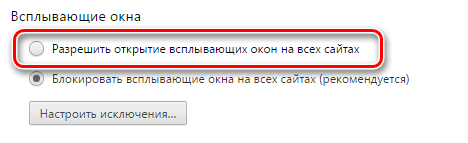
Можно разрешить отображение всех всплывающих окон, выключив блокировщик всплывающих окон в Google Chrome.
Для этого выполните следующие действия:
- Нажмите меню Chrome на панели инструментов браузера.
- Выберите Настройки.
- Нажмите Показать расширенные настройки .
- В разделе Личные данные нажмите кнопку Настройки содержания .
- В разделе «Всплывающие окна» выберите Разрешить всем сайтам всплывающие окна. Чтобы настроить разрешения для определенных сайтов, нажмите Настроить исключения.
Как включить всплывающие окна в браузере
Для совершения синхронизации с любой из систем, сначала необходимо разрешить всплывающие окна в браузере, из которого совершается синхронизация.
Рассмотрим разрешение на примере браузера Google Chrome.
Перейдите в Личный кабинет Callibri. В адресной строке нажмите на «замочек»:
Выберите «Разрешить» для строк «Уведомления» и «Всплывающие окна и переадресация».
Если этих строк не будет, перейдите в «Настройки сайтов»:
Выберите «Разрешить» для строк «Уведомления» и «Всплывающие окна и переадресация».
Готово! Теперь можно синхронизировать Callibri с другими системами.
Как разрешить всплывающие окна в браузере?
Для корректной работы системы (в частности, для печати документов в pdf) необходимо разрешить всплывающие окна для сайта app.bigbird.ru в вашем браузере. Если же вы производите оплату подписки через Робокассу, то и для сайта robokassa.ru.
В целом у всех браузеров одинаковая логика — при блокировке всплывающего окна где-то либо в адресной строке, либо в нижней части экрана появляется сообщение о блокировке (или значок в виде перечеркнутого прямоугольника). Если успеть нажать на сообщение или значок до того, как они исчезнут — откроются настройки блокировки.
Вот пример того, как работает блокировка Робокассы в браузере Google Chrome:
1. Так выглядит адресная строка:

2. Вот такое окошко открывается при нажатии на значок блокировки:
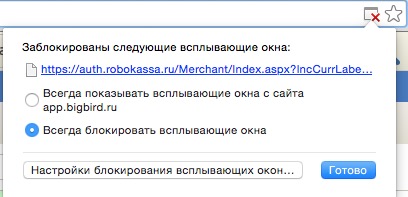
3. Выбираем первый пункт в списке (Всегда показывать всплывающие окна с сайта app.bigbird.ru) и нажимаем «Готово».
4. Запускаем процесс оплаты еще раз.
Познакомиться с подробной информацией по управлению всплывающими окнами в разных браузерах можно по следующим ссылкам:
Google Chrome
Mozilla Firefox
Opera
Internet Explorer
Как в Google Chrome разрешить всплывающие окна — самый простой способ
На этой странице ты найдешь подробное описание того, как в Google Chrome разрешить всплывающие окна. Внимательно изучи обзор, чтобы научиться управлять контентом и дать браузеру доступ к получению информации. Эта статья будет интересна всем активным пользователям интернета, которые часто пользуются браузером.
Обрати внимание – по умолчанию браузер блокирует подобные серверы, при этом в адресной строке появляется соответствующая иконка. Но от этой функции можно избавиться – мы расскажем, как включить всплывающие окна в Google Chrome.
Для всех сайтов
Ты можешь включить всплывающие окна в Гугл Хром для всех ресурсов, которые будут открыты в браузере. Вот что тебе необходимо сделать:
- Открой браузер;
- Кликни на значок настроек – это три точки, расположенные вертикально. Он находится на верхней панели экрана;
- Выбери пункт «Настройки»;
- Перейди к дополнительным параметрам внизу экрана;

- Открой раздел «Конфиденциальность и безопасность»;
- Выбери строку «Настройки контента»;

- Кликни на «Появляющиеся страницы и переадресация»;

- Передвинь тумблер в положение «Разрешено».

Мы рассказали, как разрешить всплывающие окна в Гугл Хром для любых ресурсов без исключений – процесс займет не более нескольких минут.
Однако, будь осторожен! Теперь браузер не будет ограничивать тебя от спама, вирусного контента или вредоносных программ, которые могут содержаться на заблокированных ранее страницах. Возможно, тебе придется дополнительно блокировать рекламу.
Теперь рассмотрим, как снять ограничения для избранных сайтов.

Для определенных сайтов
Каждый пользователь знает, что появляющийся контент не всегда является вредоносным или рекламным. Некоторые страницы активно используют полезные данные в появляющихся страницах – ты можешь разрешить в Хроме всплывающие окна для таких сайтов.
- Запусти браузер;
- Перейди в Настройки-Дополнительные-Настройки контента-Всплывающие страницы и переадресация, как мы показывали ранее;
- Скопируй ссылку на нужную страницу;
- В разделе Разрешить нажмите на кнопку «Добавить» и в появившемся окне вставьте адрес нужного сайта, который вы копировали ранее»;

- Далее нажми на кнопку «Готово».
Мы рассказали тебе, как можно разблокировать всплывающие окна в Google Chrome, чтобы не ограничивать себя в получении контента. Будь внимателен и открывай доступ только проверенным сайтам, чтобы не бояться вирусной атаки или загрузки вредоносного ПО.