
6 утилит для управления и контроля над вентиляторами компьютера с Windows 10
Для успешной работы персонального компьютера с Windows 10 необходимо уточнить способ управления работой вентиляторов. Для выполнения нужных настроек используют сторонние сервисы. Пользователю необходимо заблаговременно ознакомиться с инструкциями по работе со сторонним ПО, чтобы выбрать подходящий вариант и использовать утилиты на максимум.
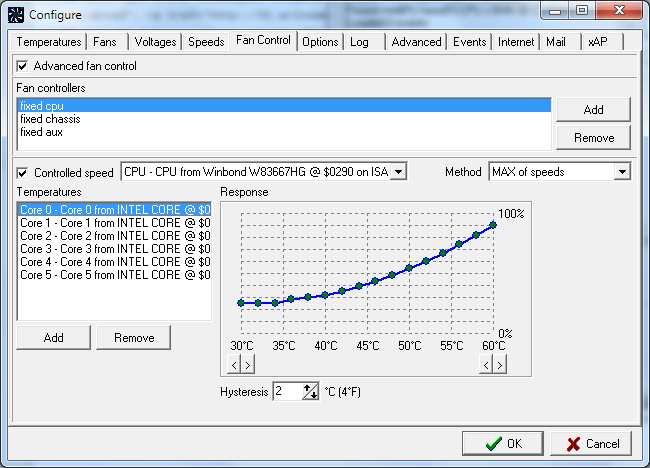
SpeedFan
- софт распространяется бесплатно;
- позволяет настроить скорость вращения кулера (установленного для процессора или видеокарты);
- осуществляет контроль над корпусными вентиляторами.
Для работы необходимо скачать установочный пакет файлов, распаковать и запустить утилиту. Установка требует смены языка с английского на русский.
Внимание! Скачивать пакеты для установки можно только с официальных сайтов разработчиков программ. Сохранение файлов со сторонних сервисов может привести к заражению ПК вредоносными софтами.
MSI Afterburner
Данная утилита позволяет управлять характеристиками производительности встроенной или дополнительной видеокарты. Этапы действий:
- скачать и установить приложение;
- кликнуть по строке Fan Speed (%);
- переключить установленный режим в положение «Авто».
После запуска софта пользователь может считывать данные с действующих датчиков элементов вентилятора и настраивать необходимые показатели.

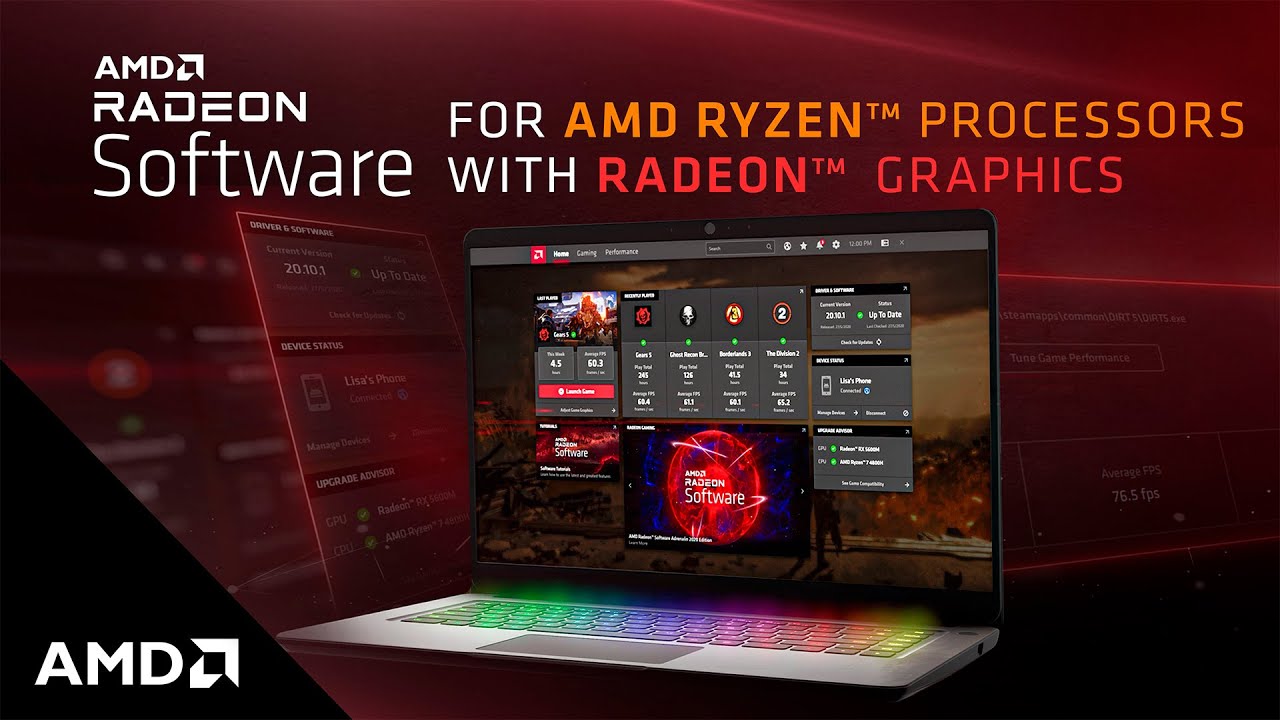
AMD Radeon Software
Указанная программа была недавно обновлена разработчиком, после чего использование инструмента значительно упростилось. Чтобы настроить характеристики процессора, пользователю необходимо выполнить следующие действия:
- скачать установочный пакет программы с официального сайта компании-разработчика, распаковать и запустить приложение;
- перейти в раздел «Perfomance Control»;
- в рабочем окне софта кликнуть по кнопке «Fan Control»;
- на мониторе персонального устройства отобразится несколько панелей с ползунками, изменяя значения которых можно регулировать настройки вентиляторов.
После установки нужных параметров нужно нажать на клавишу «Apply», для сохранения обновленных данных. Особенность приложения – требуется дополнительное сохранение новых значений, чтобы после перезагрузки персонального компьютера данные не слетели. Этапы действий:
- открыть главное окно утилиты;
- перейти в блок «Preference», затем – «Settings»;
- нажать вариант «Apply my last settings» (что переводится как «Сохранить мои последние настройки»).
Внимание! Инструкции по использованию данных программ несложные – подойдут начинающим пользователям. Сложности могут возникнуть с англоязычным интерфейсом, который можно изменить в некоторых программах через пункт «Language».
MSI Dragon & Creator Center
Данная утилита помогает юзеру настроить контроль работы материнской платы, комплектующих ноутбуков, видеокарты и кулеров. Инструкция:
- запустить приложение (скачать и установить предварительно);
- перейти в раздел «User Scenario», блок «Пользовательский режим»;
- выбрать необходимое устройство, открыть вкладку «Ручная регулировка»;
- настроить необходимые параметры.
Перед самостоятельной настройкой характеристик можно попробовать опцию автоматической регулировки вентиляторов (находится в разделе «Пользовательский режим»).

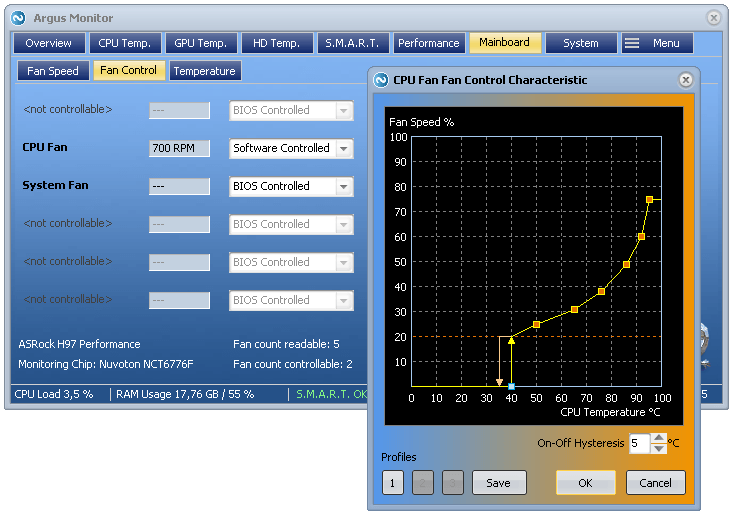
Argus Monitor
Дополнительная программа, с помощью которой устанавливается нужный контроль скорости вращения установленных на ПК вентиляторов. Этапы действий:
- запустить софт (скачать, распаковать и активировать утилиту);
- перейти в раздел «Материнская плата» (если необходимо настроить вентилятор для другого элемента – выбрать соответствующую вкладку);
- кликнуть по варианту управления «Ручная настройка»;
- переместить ползунки в необходимое положение.
Внимание! Программа оснащена русскоязычным меню, но распространяется в платном формате. Бесплатный пользовательский режим ограничен и составляет 30 календарных дней.
Notebook fancontrol
Настройка скорости работы кулеров, установленных на ноутбуках, выполняется следующим образом:
- установить приложение стандартным образом;
- кликнуть по кнопке «New», задать параметры необходимого устройства через клавишу «Edit»;
- сохранить обновленные параметры через опцию «Apply».
Данная утилита подойдет пользователям с навыками работы, дополнительными требованиями к функционалу кулеров.

Управление характеристиками вентиляторов обеспечивает оптимальную работу элементов. Кроме того, пользователь может сэкономить энергию батареи ноутбука, продлить срок службы объектов встроенных инструментов.
Управление вентиляторами компьютера с Windows 11
На каждом компьютере обязательно установлен процессорный кулер, который является основным охлаждением системы. Водяное охлаждение пока что монтируется только в крайне редких случаях, да и настроек у него программных никаких нет, поэтому будем разбирать именно управление вентиляторами. Подключение процессорного кулера производится при помощи специально отведенного разъема на материнской плате, что и открывает доступ к настройкам его оборотов. Проще всего их поменять через BIOS или UEFI, но есть и другие методы. Обо всех них читайте в тематической статье по ссылке ниже, выбирайте оптимальный для себя и изменяйте настройки в соответствии с потребностями.
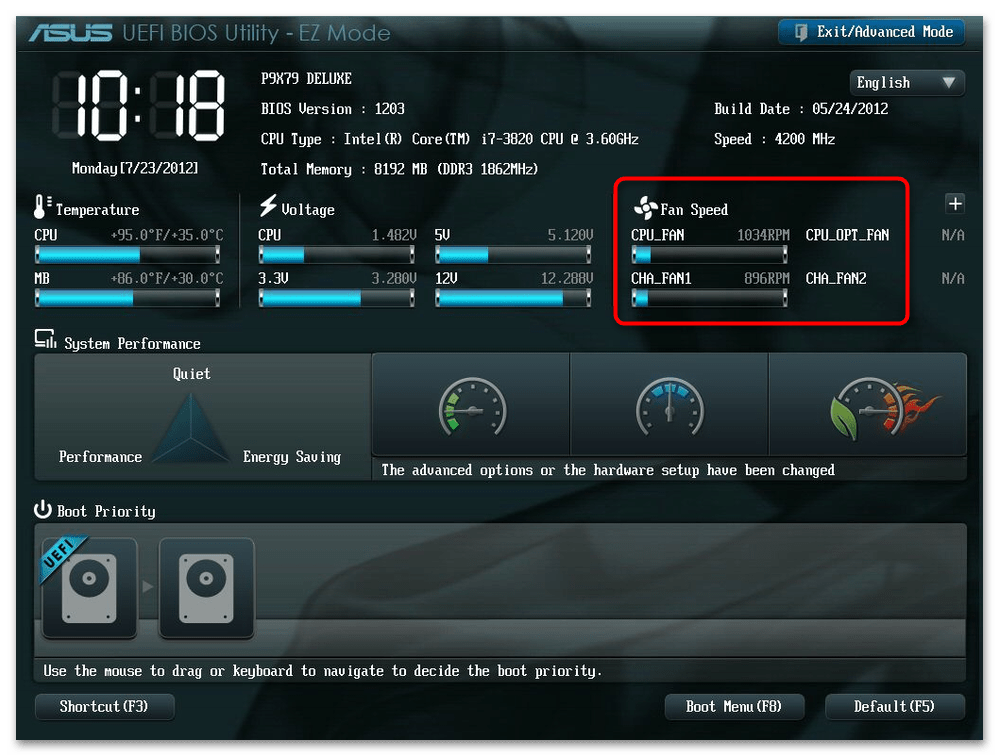
В некоторых случаях общего материала по управлению кулерами процессора пользователю недостаточно в силу неопытности или запутанности самого процесса. Если вам тоже показалось, что ничего из описанного выше непонятно, советуем к ознакомлению отдельные материалы, перейти к которым можно, нажав по следующим заголовкам. В них вы найдете ответы на вопросы по теме увеличения и уменьшения скорости, в зависимости от выбранной статьи. Далее останется только следовать инструкциям, чтобы добиться нужного результата.
Управление вентиляторами видеокарты
Видеокарта сделана таким образом, что кулеры для охлаждения уже вмонтированы в ее корпус. Вентиляторов может быть как несколько, так и всего один, что зависит от модели и мощности самого графического адаптера. В этом случае уже не получится обратиться к BIOS или программам для управления кулерами, поскольку они не имеют связи с видеокартой. Нужно использовать официальные или специализированные решения для регулировки оборотов.
Вариант 1: NVIDIA
Для начала разберемся с видеокартами от NVIDIA. К сожалению, стандартное программное обеспечение, устанавливаемое вместе с драйвером, не оснащено специальной функцией, которая бы позволяла вручную менять скорость оборотов. Поэтому придется обратиться к одной из двух специализированных программ. Каждая из них предназначена как для разгона производительности, так и для регулировки вентиляторов. Как раз разгоном мы не рекомендуем заниматься, если вы не разбираетесь в данной теме, а вот об управлении кулерами более детально читайте далее.
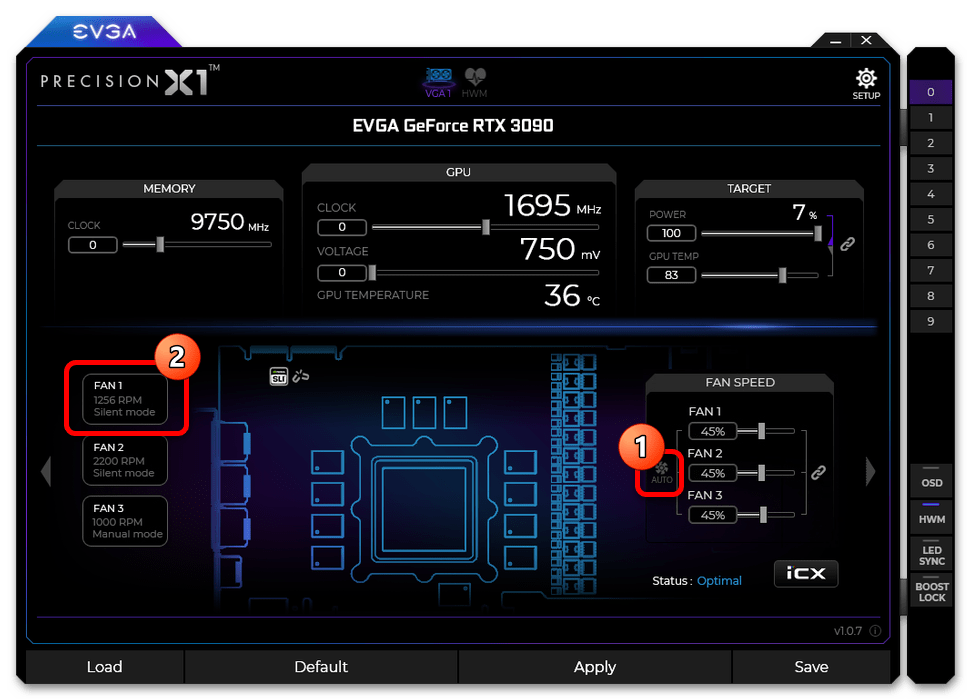
Вариант 2: AMD
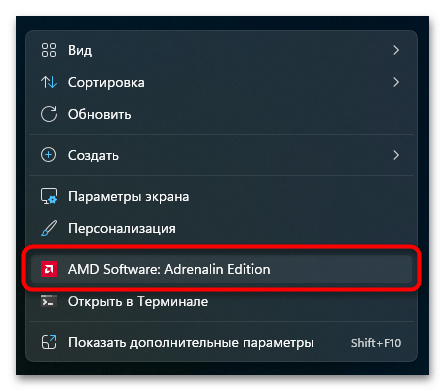
С моделями графических адаптеров от AMD все намного проще, поскольку пользователь получает полный доступ к настройкам видеокарты вместе с регулировкой оборотов вентилятора непосредственно в стандартном ПО под названием AMD Software: Adrenalin Edition. Давайте с вами в следующей инструкции более наглядно разберемся с этим процессом.
- По ссылке выше вы можете перейти к скачиванию AMD Software: Adrenalin Edition, если по каким-то причинам данное ПО не установлено вместе с драйвером вашей видеокарты. Для его вызова нужно нажать правой кнопкой мыши по пустому месту на рабочем столе и из появившегося контекстного меню выбрать соответствующий пункт.
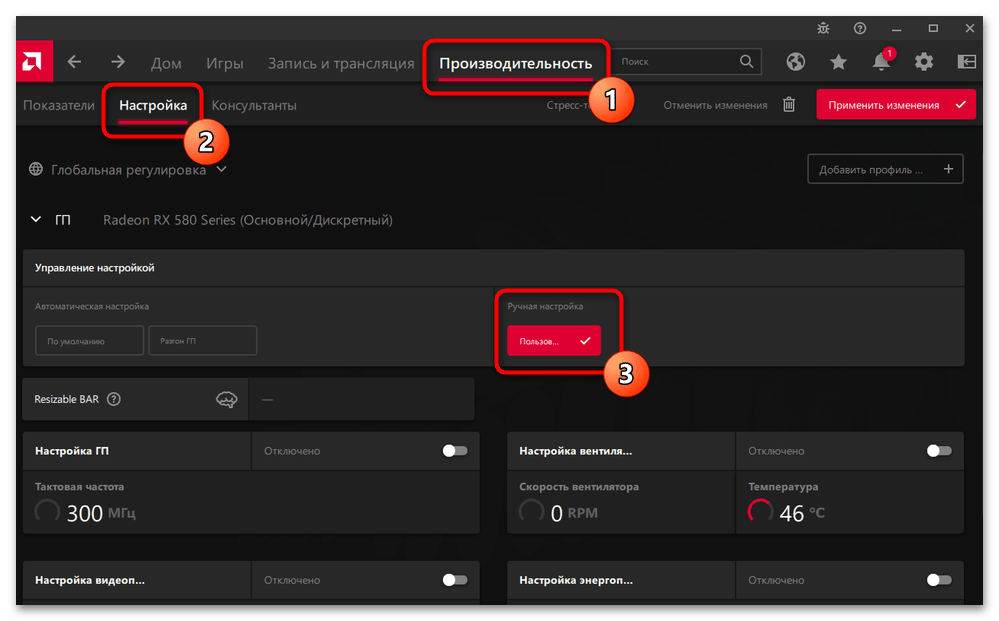
- В новом окне выберите раздел «Производительность», перейдите на вкладку «Настройка» и активируйте режим пользовательской настройки.
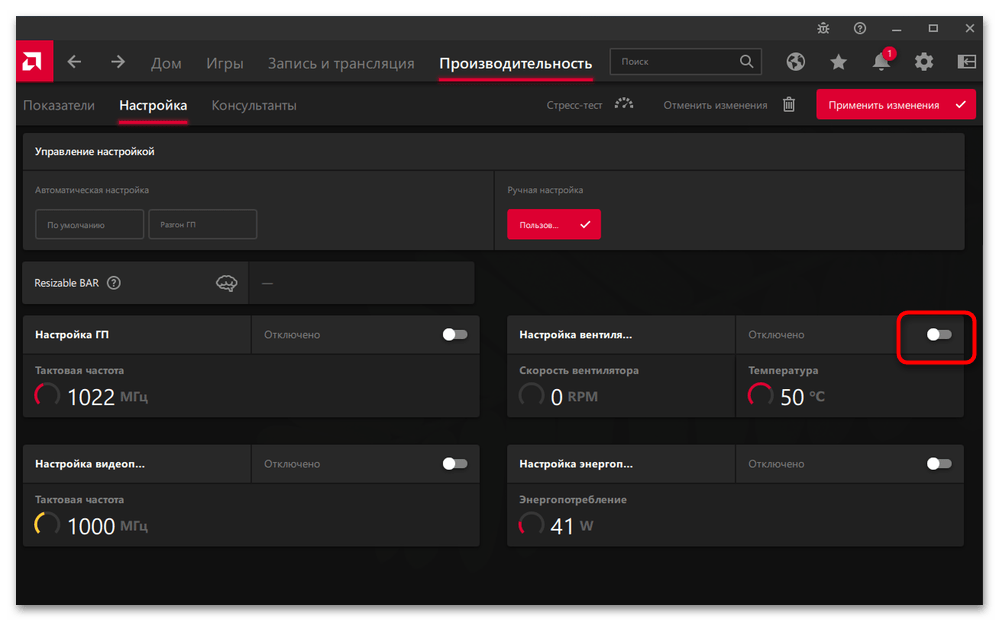
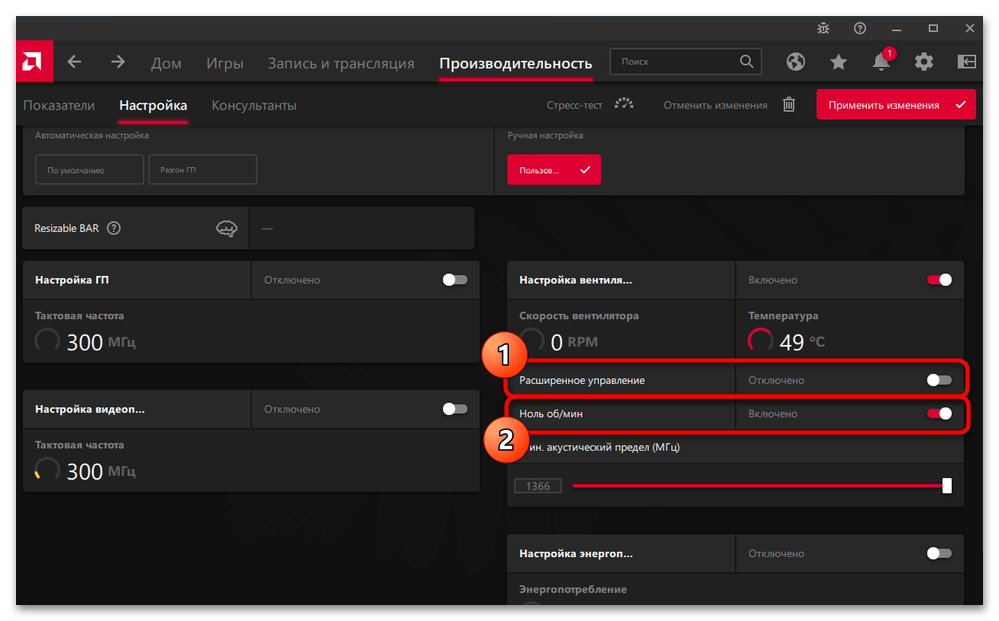
- Среди всех существующих блоков вас интересует «Настройка вентиляторов», где вам нужно перетащить переключатель в активное положение.
- Вам обязательно понадобится активировать «Расширенное управление», чтобы получить доступ к регулировке оборотов. Функцию «Ноль об/мин» используйте в тех случаях, когда хотите, чтобы при отсутствии нагрузки на видеокарту ее кулеры полностью останавливались.
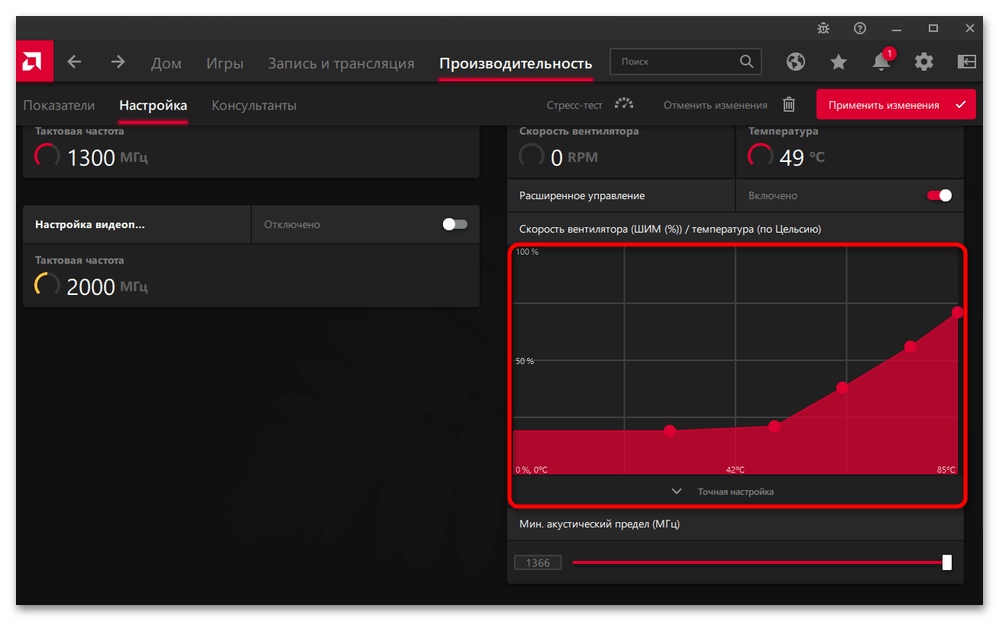
- В расширенной настройке используйте регуляторы и график для выбора соотношения температуры и скорости вращения кулеров. Оптимальная настройка заключается в плавном повышении скорости вращения при наборе температуры, но вы можете даже сразу включить максимальный оборот или понизить его до приемлемого значения, чтобы убрать лишний шум.
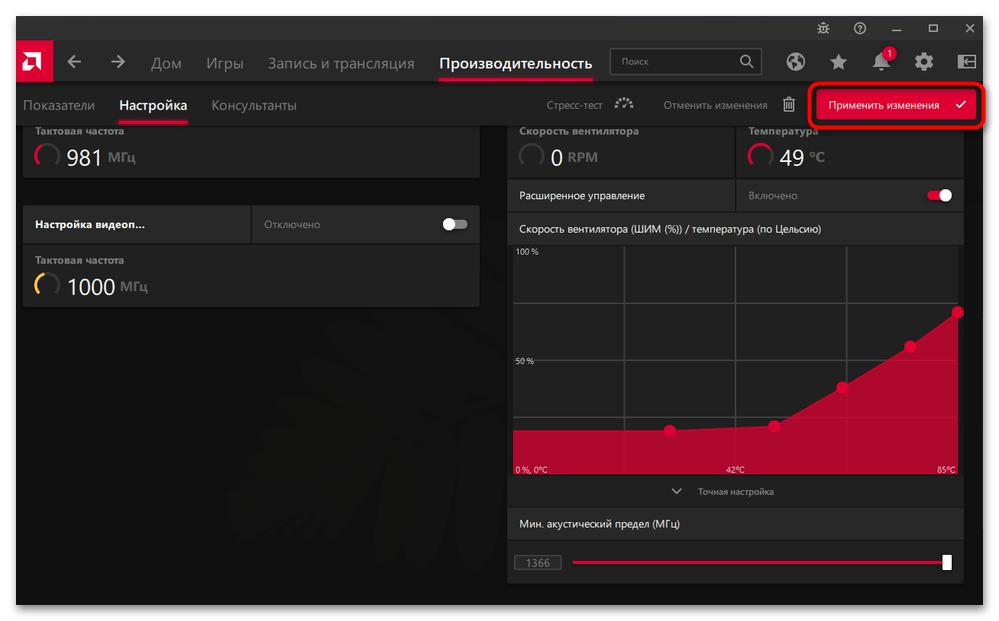
- После экспериментов с настройками вы точно найдете какое-то подходящее значение для себя. Перед выходом из окна с параметрами обязательно нажмите «Применить изменения», чтобы они были сохранены.
Настройка корпусных кулеров
В завершение давайте поговорим о том, как осуществляется настройка скорости оборотов корпусных кулеров. Сразу отметим, что изменение каких-либо параметров для данного оборудования будет доступно только в том случае, если оно подключено непосредственно к материнской плате. При связи через блок питания никакая программа не сможет получить доступ к настройкам поведения вентилятора.
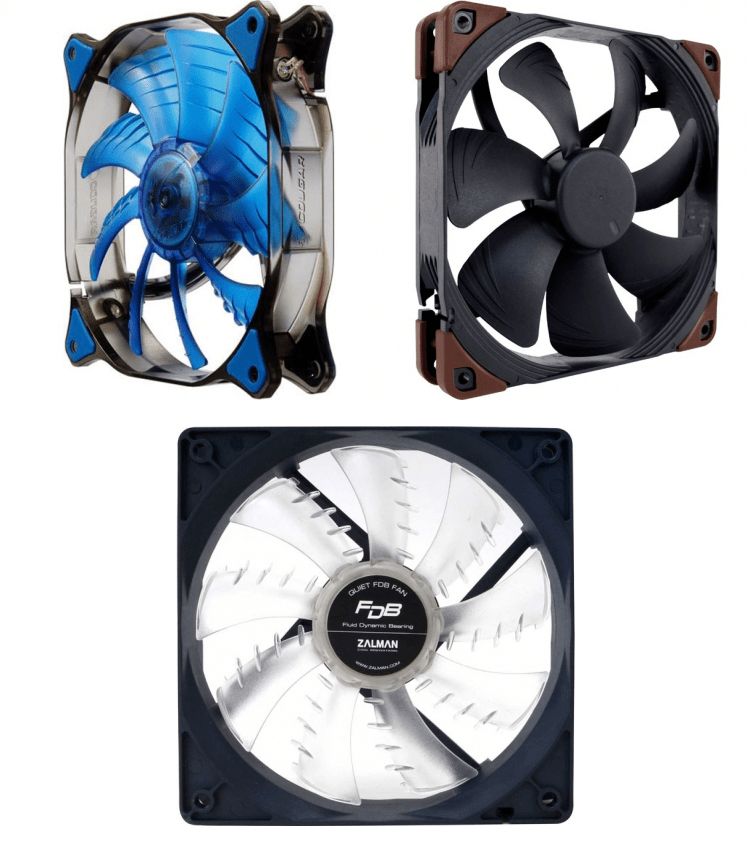
Как только вы разобрались с типом подключения и выяснили, что ваш вентилятор можно настроить, пора переходить к выполнению этой операции. Для настройки лучше всего подходит программа SpeedFan. В ней есть разные разделы с регуляторами и графиками для всех подключенных кулеров, в том числе и для процессорного. Общую информацию по работе с данным ПО вы найдете в материале далее.
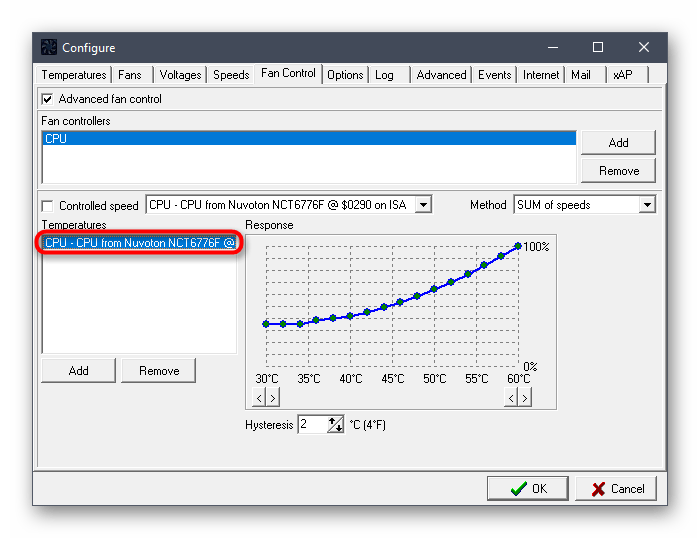
Если вас заинтересовала тема работы со SpeedFan и вы желаете получить больше информации о такой продвинутой программе, в этом вам поможет другая инструкция на нашем сайте. В ней рассмотрены как все присутствующие параметры, так и средство мониторинга температурного режима, что позволит вам всегда быть в курсе того, не перегревается ли компьютер.
Помимо программы SpeedFan, есть и другие возможные варианты управления вентиляторами на корпусе системного блока. Однако они требуют покупки дополнительного оборудования или завязаны исключительно на переподключении кулера для подачи большего напряжения.
Как отключить вентилятор в компьютере
Если у вас возникла необходимость отключить вентилятор в компьютере, например, для замены его на новый, то следует следовать следующей пошаговой инструкции:
1. Выключите компьютер: нажмите кнопку «Выключение» на ПК и дождитесь, когда компьютер полностью загрузится.
2. Отключите кабель питания: отсоедините кабель питания от розетки и отсоедините его от ПК.
3. Откройте корпус: открутите винты, которые держат крышку корпуса, и снимите ее.
4. Отключите вентилятор: найдите вентилятор внутри корпуса и отключите его кабель, который идет к материнской плате.
5. Замените или почистите вентилятор (если необходимо): если вам нужно заменить вентилятор, то снимите его с крепления и установите новый, следуя инструкции от производителя. Если же вы хотите почистить вентилятор от пыли, то используйте давление воздуха или мягкую щетку.
6. Закройте корпус: установите крышку корпуса на место и закрепите ее винтами.
7. Подключите кабель питания и включите компьютер: вставьте кабель питания в розетку и компьютер, затем включите компьютер.
Не забывайте, что без вентилятора ваш компьютер может перегреться, что может привести к серьезным проблемам. Если вы сомневаетесь в своих способностях, лучше обратиться за помощью к специалистам.
Дополнительные советы:
— Перед началом работы не забудьте заземлиться, чтобы избежать статических электрических разрядов, которые могут повредить компоненты ПК.
— Вентиляторы можно приобрести в интернет-магазинах или в специализированных магазинах, где продают компьютерные компоненты. Обратите внимание на размеры вентилятора, чтобы он подошел к вашему корпусу.
— Перед заменой вентилятора, если у вас есть такая возможность, проверьте, не забился ли он пылью. Если да, то очистите его и может быть не придется покупать новый.
Как включить вентилятор на ноутбуке Lenovo и охладить устройство

Как включить вентилятор на ноутбуке Lenovo? Первый способ — это зайти в BIOS и выставить настройки там: указать процент нагрузки вентилятора, интеллектуальный режим, температуру. Второй способ — использование специальных программ. На некоторых моделях Lenovo включить вентилятор можно сочетанием клавиш.
Перед тем, как выполнять данные действия, нужно убедиться, что кулер работает исправно, очищен, а также проверить настройки энергопотребления. Подробнее о всех нюансах, которые нужно знать, чтобы включить вентилятор на Lenovo, я расскажу в статье ниже.

Как включить вентилятор на ноутбуке
Вентилятор на ноутбуке нужен для того, чтобы снизить в температуру внутри устройства. Поэтому при жаркой погоде, либо при высоких нагрузках, устройство может зависать и сбоить. В процессор и другую начинку встроена защита от высоких температур, чтобы они не перегрелись и не испортились. Так что при перегреве устройство может даже самопроизвольно выключаться.
Один из доступных вариантов – купить внешнюю подставку с кулером. Но это не всегда удобно, особенно если вы перемещаетесь из локации в локацию.
Однако кулер, встроенный в корпус ноутбука, можно настроить программно. То есть увеличить или уменьшить его скорость включить или отключить его принудительно.
Способы, как включить вентилятор на ноутбуке Леново, описаны ниже:
- Через настройки BIOS — в тех моделях, которые это поддерживают.
- С помощью специальной программы — наиболее распространённая и популярная это SpeedFan.
- В некоторых моделях Lenovo – с помощью сочетания клавиш. Например, для Lenovo Y530 это сочетание FN + Q.
Управление вентилятором ноутбука Lenovo будет более подробно описано ниже. Однако перед тем, как начинать манипуляции с кулером, убедитесь, что с ним всё в порядке. Для этого нужно выполнить такую инструкцию:
- Проверьте, что вентилятор работает, и что при его установке не было технического брака, то есть не были перепутаны полярности. Для этого поднесите к отверстиям нитку или лёгкие ворсинки. Они должны развеваться в сторону от девайса. Если они не двигаются либо прилипают к нему, то он не в порядке. Естественно, при этом компьютер нужно включить, а ещё лучше, чтобы была запущена производительная программа, вроде Photoshop или игры.
- Проверьте, что параметры электропитания позволяют работать на полную мощность. Для этого зайдите в Панель управления — «Электропитание» либо введите «Электропитание» в поиске рядом с кнопкой Пуск. Далее вам нужно «Настроить схему электропитания» — «Изменить дополнительные параметры» и зайти в «Управление питанием процессора». Далее перейдите к Политике охлаждения системы и выставьте оба параметра в положение Активный. Сохраните изменения.

- Убедитесь, что вентилятор не забит пылью и грязью. Часто это снижает скорость его работы, не позволяет охлаждать систему полноценно. Для этого необходимо снять нижнюю крышку ноутбука. Аккуратно открутите все болты снизу, снимите крышку и изучите вид открытой части начинки. Большое количество пыли и грязи, несомненно, снижает продуктивность работы и повышает температуру. Аккуратно протрите внутренние части и сам кулер с помощью спирта и мягкой синтетической щётки.

- Кроме того, вы можете продуть вентилятор на ноутбуке Lenovo. Для этого вам понадобится источник сжатого воздуха, например баллончик со сжатым воздухом или продувочный пистолет. Так вы можете быстрее избавиться от пыли.
Как отключить вентилятор
Способы, как отключить вентилятор на ноутбуке Lenovo, аналогичны предыдущим, но есть ещё такие варианты:
- Отключение программ, которые расходуют ресурсы процессора. Посмотреть их можно через Диспетчер задач, который вызываются сочетанием клавиш Ctrl + Shift + Esc. Отсортируйте запущенные процессы по потреблению ресурсов процессора. И закройте программы, которые находится наверху списка. Однако будьте осторожны с системными процессами, поскольку это может вызвать нестабильность работы компьютера.

- Проверьте ноутбук на вирусы. Некоторые из них могут значительно нагружать процессор, и вы будете видеть это как системный процесс, который будет постоянно появляться снова. Необходимо постоянно поддерживать здоровье своего ПК на должном уровне.
- Также подойдут все остальные описанные рекомендации для громко работающего кулера. Они описаны в отдельной статье о том, как уменьшить его громкость.
Как управлять вентилятором и настроить его скорость
Для управления работой вентилятора и его скорости нужно применить описанные выше методы. Вариант со специальной утилитой подойдёт тем, у кого нет соответствующих настроек в BIOS. Можно и сочетать оба способа.
С помощью BIOS
Перед тем, как начинать данную настройку, проверьте, выполнили ли вы рекомендации выше. Имеется в виду чистка кулера и настройка режимы работы энергосбережения. После этого выполните следующую инструкцию:
- Отключить режим быстрого запуска, если он настроен на компьютере. Для этого снова перейдите в параметры электропитания и во вкладке «Действия кнопок питания» выключите быстрый запуск.

- Перейдите в BIOS. На разных моделях ноутбуков Lenovo за это отвечают различные клавиши. Обычно если включить компьютер, то появляется подсказка о том, что нажимать. Чаще всего это кнопки Del, F12, F10 или F8, иногда также F2.
- В BIOS перейдите во вкладку Power. Используйте для этого стрелки на клавиатуре.
- Перейдите в пункт Hardware Monitor.

- Выставьте процент нагрузки в пункте CPU Min Fan Speed.

- Также можно изменить параметры CPU Temperature. Компьютер будет поддерживать указанную там температуру.

- Кроме того, вы можете включить интеллектуальный режим работы с помощью пункта CPU Q-Fan Control. Параметры, которые можно здесь выставить: тихая, стандартная, производительная и turbo. Режим турбо может быть ответом на вопрос, как включить продувку вентилятора на ноутбуке Леново, его не разбирая. При этом способе кулер раскрутится и выкинет часть пыли. Желательно всё же разобрать корпус и его почистить, но это может ускорить процесс. Затем следует вернуть режим работы в норму, чтобы кулер не износился слишком быстро.
С помощью утилиты
Проверьте все предыдущие рекомендации снова. То есть чистоту кулера и настройки электропитания. После этого вы можете скачать одну из утилит из интернета. Ниже я опишу программу SpeedFan как наиболее распространенную. Вот инструкция по работе с ней:
- Загрузите SpeedFan и установите её. SpeedFan можно скачать на сайте разработчика. Убедитесь, что вы скачиваете не вирус, что источник скачивания надежный.
- Запустите программу. Запускать SpeedFan стоит от имени администратора.
- Перейдите во вкладку Настройки. Смените там язык на русский.
- Откройте вкладку Показатели, задайте степень нагрузки. Она находится в нижней части данного окна. Также эта программа показывает информацию о температуре начинки вашего ноутбука.

- Нажав на кнопку «Конфигурация», вы перейдете к дополнительным настройкам. Здесь можно выставить температуру, которую будет поддерживать вентилятор внутри корпуса, а также вы можете выставить оповещение о перегреве — с помощью показателя Тревога в нижней части окна.

Теперь вы знаете, как увеличить скорость вентилятора на ноутбуке Lenovo. Помните, что увеличение скорости кулера, а также его интенсивная работа повышают износ этой части ноутбука. Возможно, проще купить внешний кулер-подставку, если внутренние всё же не справляются с охлаждением. Надеюсь, данная инструкция вам поможет, и вы быстро решите вопрос с работой вентилятора и с охлаждением компьютера.
Как включить вентилятор на ноутбуке : 2 комментария
- Леонид07.10.2022 в 14:36 Здравствуйте. Чтобы использовать охлаждающую подставку, в какую сторону идет воздух от кулера в ноутбуке lenovo ThinkBook 15-IIL.