
Открытие VK Музыки для друзей
Скрытую по каким-либо причинам музыку во ВКонтакте вполне можно сделать видимой для определенных пользователей, входящих в список друзей. На компьютере для этого придется отредактировать отдельный параметр во внутренних настройках приватности, что практически без изменений в полной мере актуально и для упрощенной версии сайта.
- Перейдите на любую страницу рассматриваемого сайта и в правом верхнем углу разверните главное меню ресурса. Из представленного списка нужно выбрать «Настройки».
- Через вспомогательное меню в правой области экрана откройте параметры «Приватности» и в рамках категории «Моя страница» найдите пункт «Кто видит список моих аудиозаписей». Для открытия настроек следует воспользоваться отмеченной ссылкой.
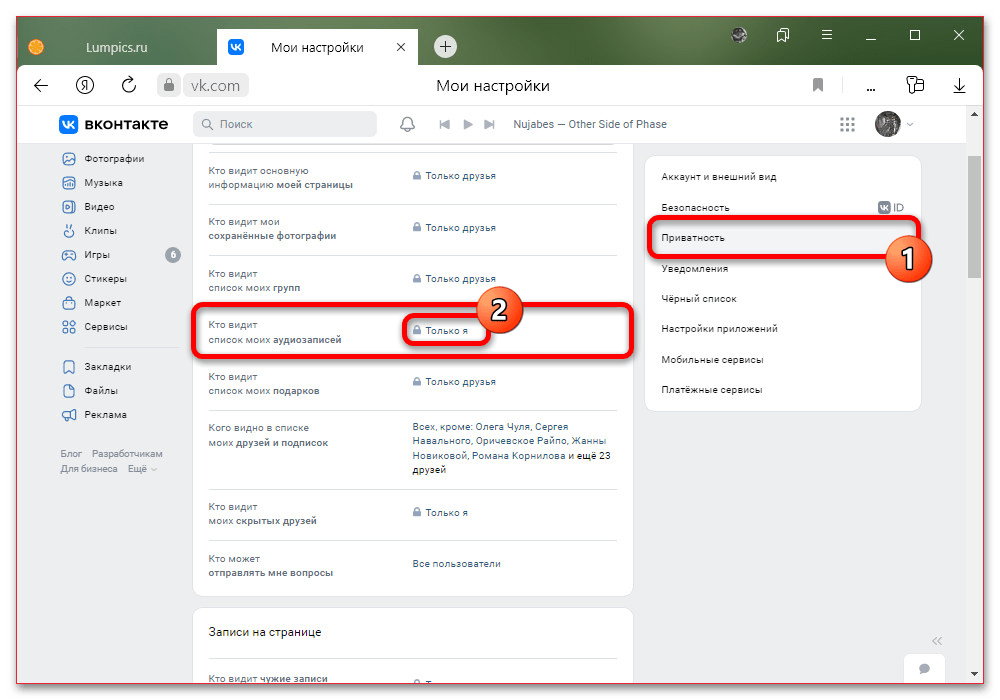
- Во всплывающем окне в качестве значения установите «Только друзья» и дождитесь автоматического сохранения изменений. После этого пользователи, находящиеся в соответствующем списке, смогут прослушивать сохраненные вами треки.
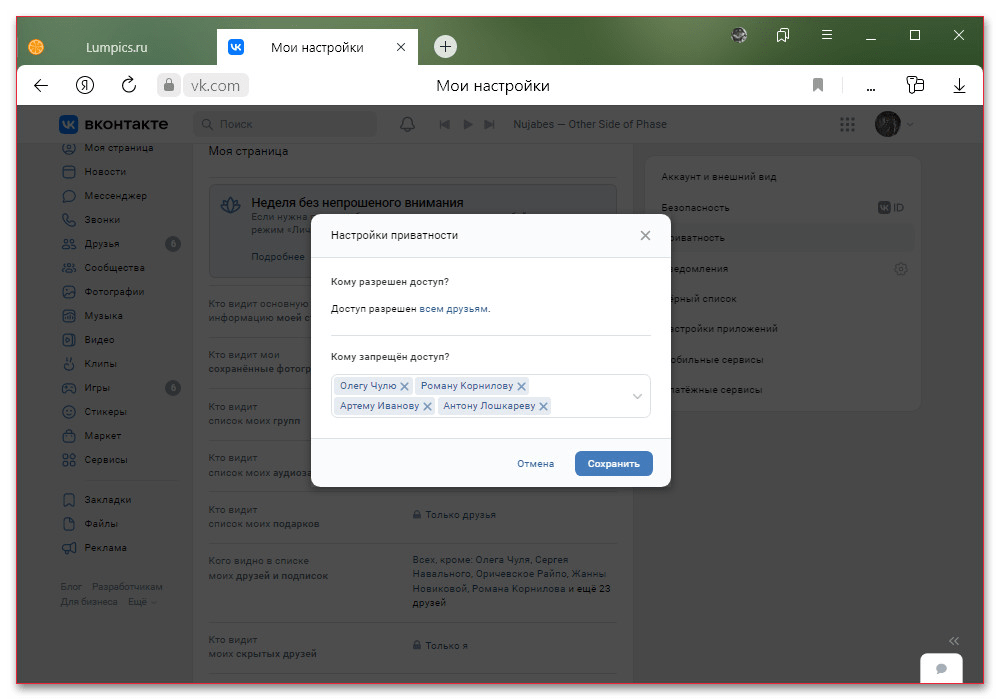
- Кроме прочего, в качестве частичной альтернативы можете выбрать пункт «Некоторые друзья» или «Все друзья, кроме», чтобы разрешить просмотр музыки определенным друзьям. В данном случае потребуется выбрать конкретных людей из списка.
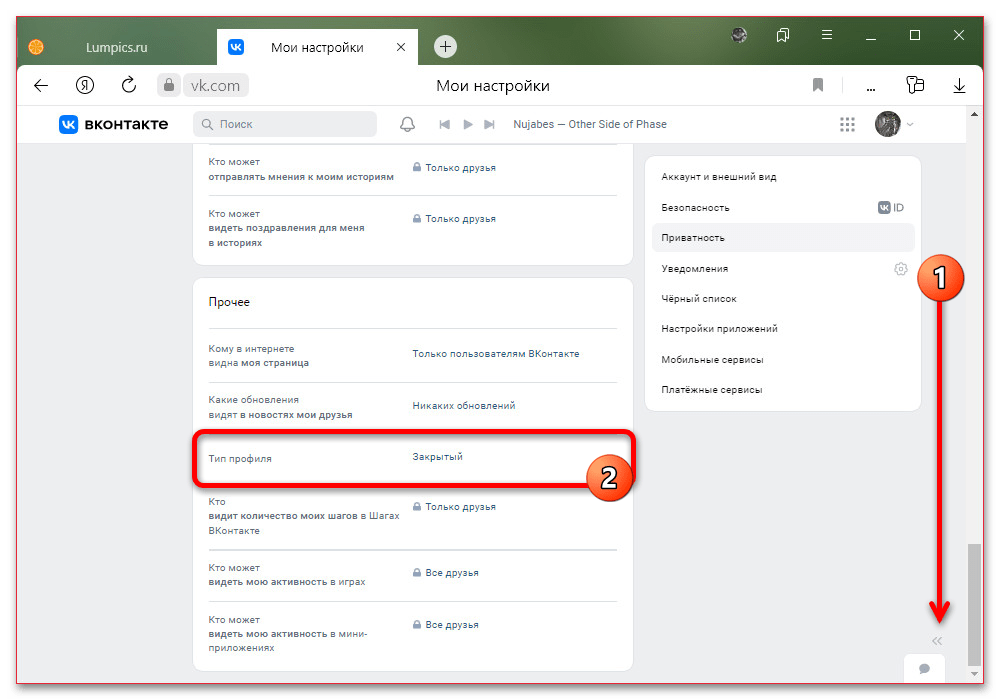
Еще одним решением может стать закрытие страницы с помощью опции «Тип профиля» из категории «Прочее» в самом конце рассматриваемого раздела настроек. Тут в качестве значения из выпадающего списка нужно установить «Закрытый», что приведет к недоступности профиля любым другим пользователям сайта и автоматическому изменению параметров приватности аудиозаписей.
Вариант 2: Мобильное приложение
На мобильных устройствах под управлением Android и iOS существует сразу два приложения, позволяющих прослушивать и управлять музыкой из ВКонтакте. Основное внимание в данном случае необходимо уделить главному приложению экосистемы, тогда как отдельный клиент VK Музыки сильно ограничен по части настроек приватности.
Настройки приватности
Разблокировать музыку для друзей в мобильном приложении социальной сети можно, как и на компьютере, через внутренние настройки приватности. При этом необходимо помнить, что по умолчанию данный раздел является открытым для всех пользователей без исключений, что особенно актуально для друзей.
- Прежде всего необходимо открыть официальный мобильный клиент, перейти на вкладку «Сервисы», развернуть главное меню в правой части экрана и во всплывающем окне выбрать «Настройки». И хотя на данный момент мобильное приложение ВКонтакте имеет единый дизайн для всех платформ, учитывайте, что иногда меню может располагаться в другом месте.
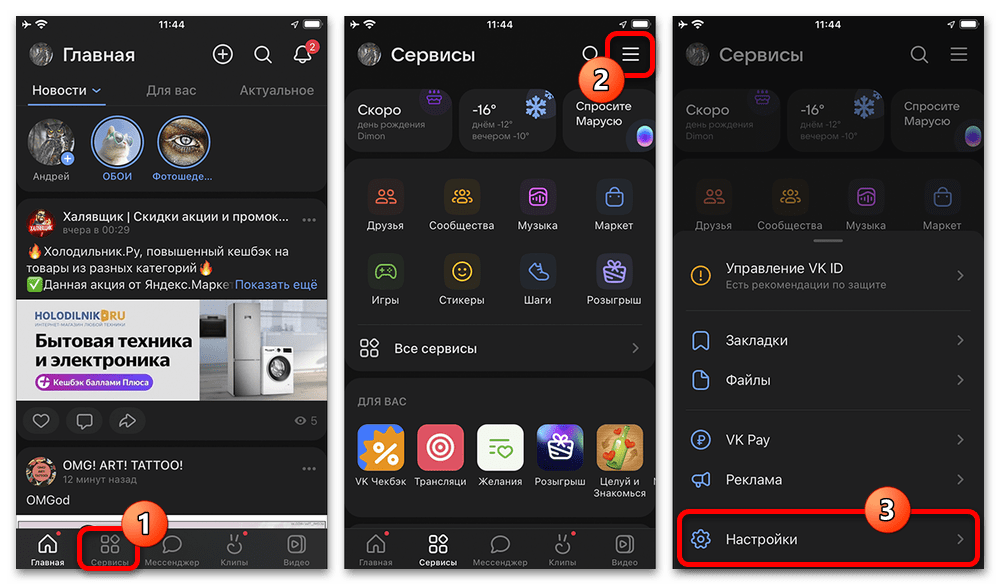
- Оказавшись на странице «Настройки», откройте категорию «Приватность» и найдите пункт «Кто видит список моих аудиозаписей» и выберите в качестве значения «Все друзья» или «Друзья и друзья друзей».
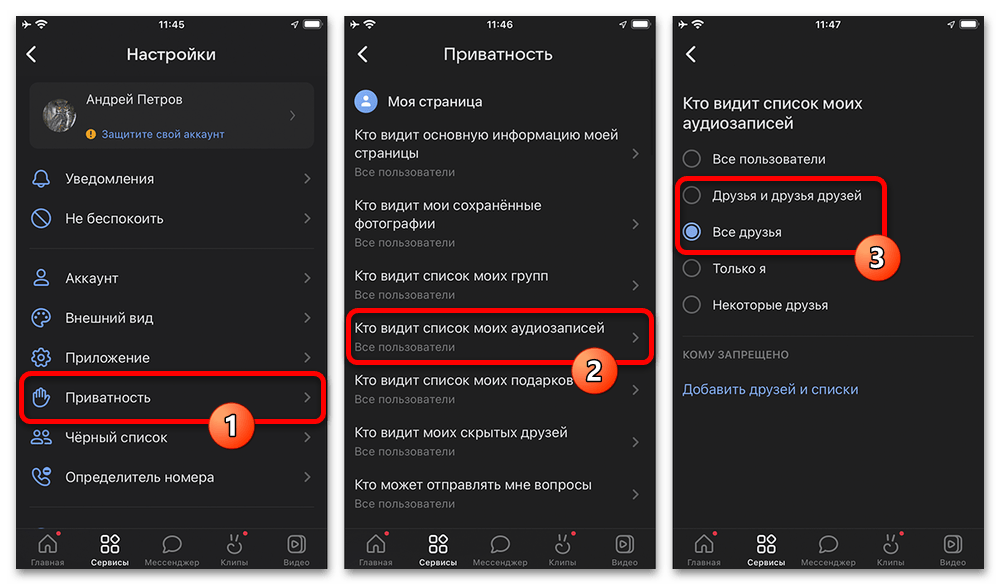
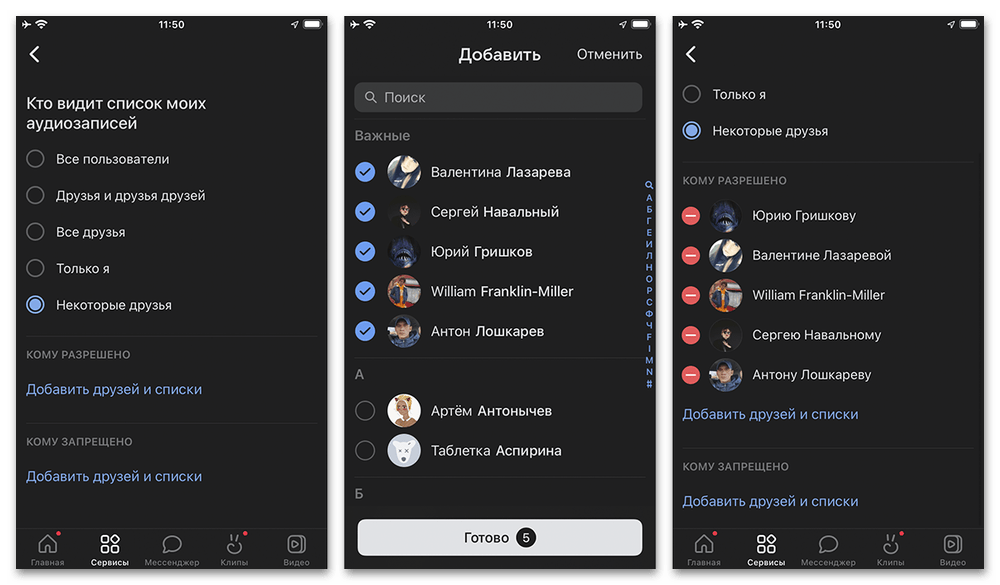
- Равно как и на компьютере, альтернативой могут стать пункты «Некоторые друзья» и черный список в категории «Кому запрещено». Какой бы из вариантов вы не выбрали, в этом случае необходимо вручную отметить пользователей.
- Еще одним решением, не требующим изменения настроек приватности аудиозаписей, является пункт «Закрытый профиль» в самом конце раздела «Приватность». При активации данного параметра необходимо дополнительное подтверждение во всплывающем окне.
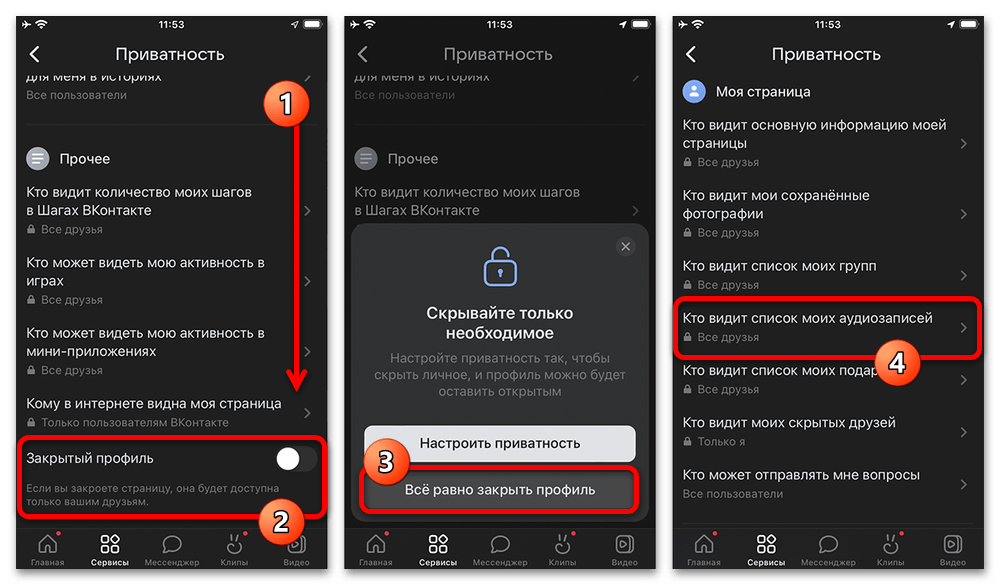
В случае успешного применения изменений все параметры в настройках, где это возможно, будут переключены в режим «Все друзья», включая аудиозаписи. При этом важно понимать, что указанная опция сделает недоступным посещение страницы и функцию отправки сообщений для сторонних пользователей.
Настройки аккаунта
Как уже было упомянуто ранее, самостоятельное приложение VK Музыки предоставляет ограниченное количество настроек, среди которых внимания заслуживает всего один параметр. Для изменения следует перейти на вкладку «Главное», коснуться иконки с изображением шестеренки в правой части верхней панели и выбрать «Настройки аккаунта».
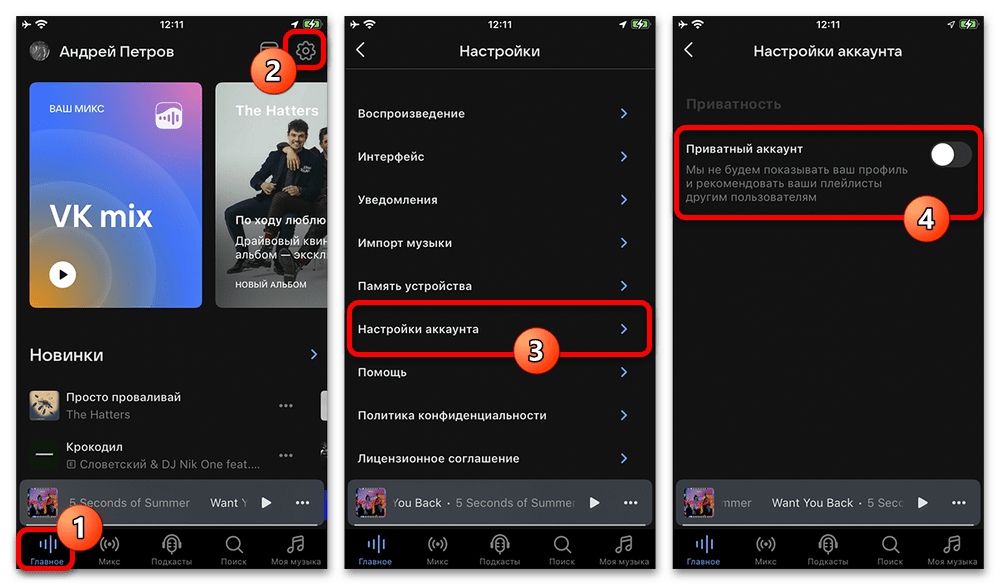
Находясь на указанной странице, деактивируйте единственный доступный ползунок «Приватный аккаунт», чтобы ваша музыка и плейлисты могли попадать в рекомендации других пользователей. В то же время, это не должно особенно сильно повлиять на доступность музыки со стороны друзей, так как рекомендации в этом случае представлены в отдельном разделе.
Как открыть аудиозаписи в ВК
«Как открыть аудиозаписи в ВК» – популярный вопрос среди пользователей крупной социальной сети, предлагающий доступ к расширенной библиотеке музыкальных композиций. Зарегистрировав собственную страницу, вы можете управлять своей музыкой: добавлять и удалять треки, составлять плейлисты, делиться ими. Функционал доступен как в WEB-интерфейсе браузера компьютера, так и мобильном приложении.

В данном материале мы рассмотрим:
- как открыть доступ к разделу аудиозаписей на компьютере и смартфоне;
- почему некоторые треки невозможно воспроизвести.
Как открыть аудио в ВК для друга
Настройки приватности позволяют открыть доступ к вашим аудиозаписям как для всех пользователей социальной сети, так и для определенных категорий. Получить доступ к этой возможности можно следующим образом:
- Кликните на ваш профиль в правом верхнем углу интерфейса.
- В появившемся списке выберите кнопку «Настройки».
- Перейдите в раздел «Приватность».
- Здесь понадобится пункт «Кто видит список моих аудиозаписей». Укажите людей, которым вы хотите предоставить доступ.
- Сохраните изменения и приступайте к дальнейшей работе.

Как открыть доступ к аудиозаписям в ВК с телефона
Рассматривая, как открыть аудио в ВК, аналогичный функционал присутствует и в мобильных версиях. Для этого на iOS:
- Нажмите на кнопку с «тремя полосками» в нижнем правом углу, после чего вы будете переадресованы на вашу страницу.
- Кликните на кнопку в виде «Шестеренки» в правом верхнем углу.
- В появившемся списке найдите раздел «Приватность».
- Установите необходимые параметры доступа в разделе «Кто видит список моих аудиозаписей».
- Сохраните изменения.

Аналогичные действия выполняются с Android-устройства и с мобильной браузерной версии. Вы можете добавлять как отдельного человека, так и целые группы пользователей, что расширяет возможности приватности.
Почему ВК не открывает аудиозаписи
Если у вас не открываются аудиозаписи, это может быть связано со следующими факторами:
- плохое соединение с интернетом;
- правообладатель ограничил доступ для прослушивания в вашем регионе;
- пользователь ограничил доступ к своей музыке;
- исчерпан ежедневный лимит для прослушивания в фоновом режиме.
Алевтина Зайцева (Написано статей: 109)
Автор аналитических статей, обзоров, руководств и инструкций. Благодаря своему образованию и опыту, Алевтина — настоящий специалист в пользовании социальными сетями и умными устройствами. Просмотреть все записи автора →
Как открыть аудиозаписи Вконтакте для прослушивания
Большинство пользователей Вконтакте любят эту социальную сеть благодаря удобной возможности слушать музыку. Причем, в разделе музыка очень удобное меню, которое позволяет быстро находить желаемые композиции, создавать разные плейлисты, а также следить за тем, какую музыку слушают ваши друзья. Кроме того, качество звучания музыки Вконтакте также высокое.
Прослушивание аудиозаписей Вконтакте
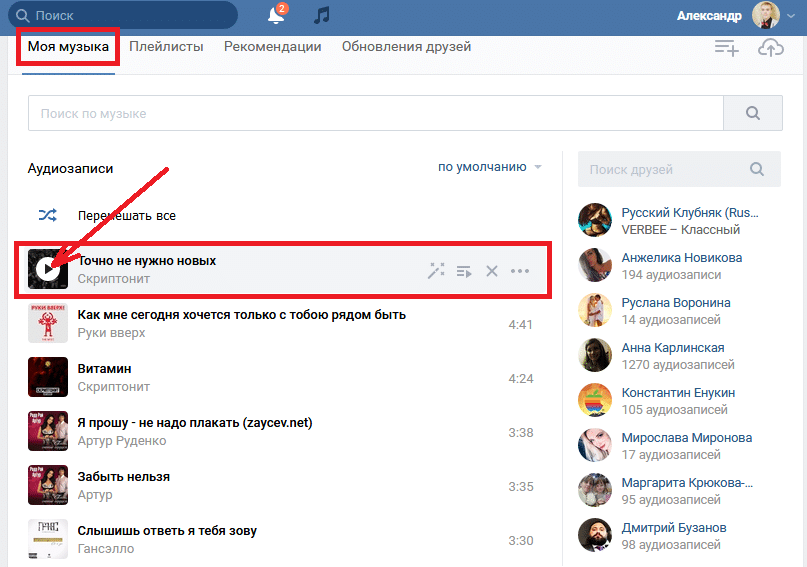
Что бы слушать музыку Вконтакте, необходимо перейти в раздел «музыка» в правой части вашей страницы. Кто помнит первоначальный дизайн Вконтакте, подтвердят, что на данный момент он сильно изменился, и стал более удобным. В этом разделе есть четыре основных пункта. В Плейлистах вы можете слушать музыку по разделенным вами критериям. Во вкладке рекомендации, вам предлагается послушать музыку, которая, скорее всего, может вам понравится. Этот подбор происходит исходя из тех направлений, которые вы слушаете чаще всего. Также там вы можете найти популярные треки в настоящее время. И в пункте «обновление друзей, вам предлагается послушать какие музыкальные вкусы у ваших друзей. Итак, для того чтобы послушать аудиозаписи вы может зайти в 1 раздел «моя музыка».

Раздел «моя музыка» Вконтакте
Далее наведите курсор мышки на картинку трека, и в этой картинке появится значок проигрывания. Нажмите на него, и трек начнет играть. После того как песня проиграет, автоматически запустится следующая. Если вы хотите чтобы песни играли вразброс, тогда нажмите на вкладку «перемешать все» в верхней части списка музыки.
Открытие аудиозаписей Вконтакте
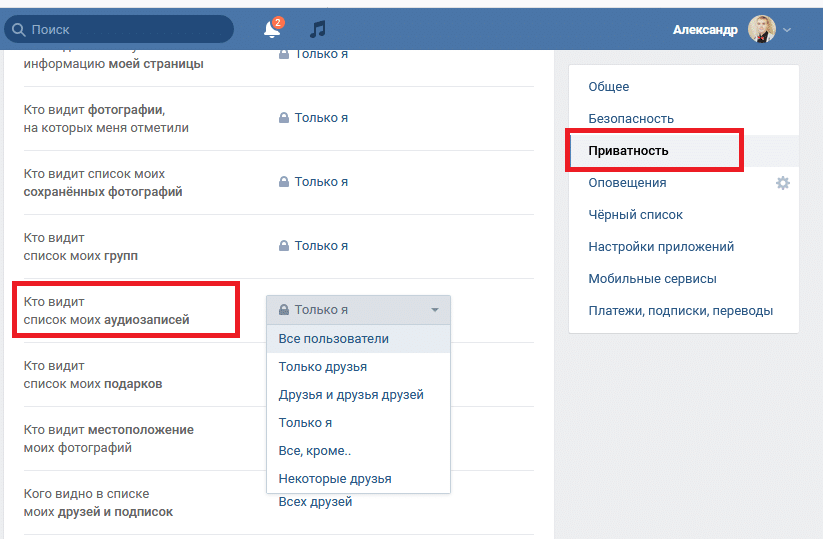
Чтобы открыть или наоборот скрыть от друзей список своих треков, зайдите в настройки страницы в подраздел «приватность». Далее найдите пункт «кто видит список моих аудиозаписей». Справа вы можете настроить приватность, и либо открыть для всех данную информацию, либо открыть частично для отдельного круга людей.
Открытие раздела аудиозаписи в настройках приватности
Настройка приватности аудиозаписей в мобильной версии ВК
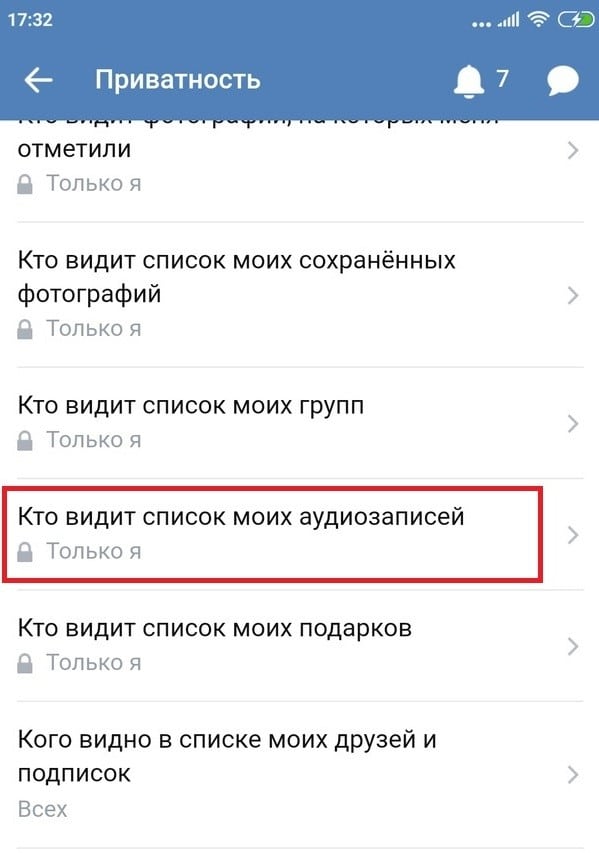
В мобильной версии вам также необходимо перейти в раздел «приватность», и найти функцию «кто видит список моих аудиозаписей». Справа от нее будет стрелочка вправо, нажав на которую вы может выбрать круг людей, которые будут видеть вашу музыку, или наоборот она будет от них скрыта.
Открытие аудиозаписей в мобильной версии Вконтакте
В некоторых случаях аудиозаписи могут не открываться. Такая проблема может произойти по нескольким причинам:
- Отсутствует интернет-соединение, или оно низкого качества;
- Данный музыкальный трек имеет ограничение на прослушивание в вашей местности;
Вы исчерпали ежедневный лимит прослушивания музыки со своего мобильного. В фоновом режиме у вас есть возможность слушать музыку 30 минут.
Как скрыть информацию на своей странице ВКонтакте: фото, видео, музыку, стену, друзей, группы
На сайте ВКонтакте есть настройки приватности, через которые можно скрывать свою страницу. Как открыть эти настройки, мы покажем ниже. Что именно там можно настроить, чтобы скрыть страницу или закрыть ее от определенных людей или просто от всех посторонних?
Сделать страницу закрытой (закрытый профиль)
Сделать страницу полностью закрытой можно в настройках приватности. Это жесткое ограничение для всех, кто у тебя не в друзьях. Вот инструкция:
Скрыть информацию о себе ВКонтакте: настройки приватности
Твой раздел настроек «Приватность». определяет, кому и что можно смотреть, писать на твоей странице, отправлять личные сообщения, комментировать, приглашать в группы. Ты можешь все сделать, как тебе надо.
Там четыре раздела:
- Моя страница — кому ты разрешаешь и кому запрещаешь смотреть ту или иную информацию на твоей личной странице ВКонтакте
- Записи на странице — всё, что касается твоей стены
- Связь со мной — ограничения личных сообщений, приглашений
- Прочее
Внимание
В мобильном приложении ВК тоже есть настройки приватности (вкладка Сервисы → кнопка ≡ справа вверху → Настройки → Приватность), но не все. Некоторых настроек там нет. Воспользуйся полной или мобильной версией сайта ВК через браузер, там доступны все настройки:
- Как зайти в полную версию ВКонтакте
- Как зайти в мобильную версию ВКонтакте
Зайти на твою страницу может любой человек (пользователь ВКонтакте), а вот что он на ней увидит, зависит от настроек. Можно выбрать, кому можно видеть информацию на твоей странице. Например, чтобы скрыть город, семейное положение, нужно в настройке «Кто видит основную информацию моей страницы» выбрать, кому ты разрешаешь видеть эту информацию. Другие — не увидят.
Вот так выглядят настройки приватности. Дальше мы рассказываем о них:
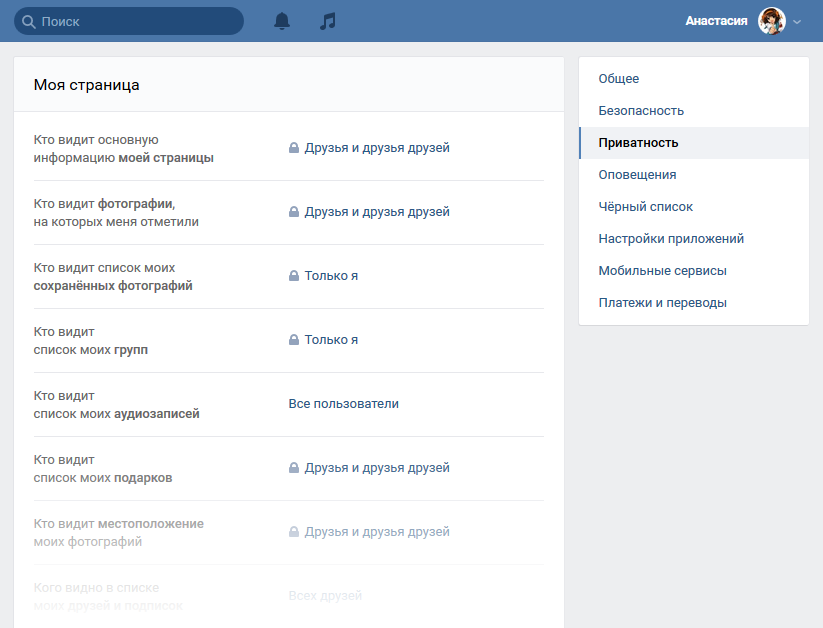
На каждую настройку можно нажимать и менять. Посмотрим подробнее. Первая часть: «Моя страница». Первый пункт: «Кто видит основную информацию моей страницы». Например, если сейчас там выбрано «Все пользователи», ты можешь нажать туда и выбрать «Друзья и друзья друзей» — это значит, что смотреть информацию может человек, которого ты добавил в друзья ИЛИ любой человек, состоящий в друзьях у одного из твоих друзей.
Открыть настройки приватности в новом окне можно по ссылке (эта инструкция останется, и ты сможешь переключиться обратно на нее).
Вот все настройки в этом разделе, которыми ты можешь управлять:
- Кто видит основную информацию моей страницы
- Кто видит фотографии, на которых меня отметили
- Кто видит видеозаписи, на которых меня отметили
- Кто видит список моих групп
- Кто видит список моих аудиозаписей
- Кто видит список моих подарков
- Кто видит карту с моими фотографиями
- Кого видно в списке моих друзей и подписок — здесь можно скрыть друзей, об этом написано ниже
- Кто видит моих скрытых друзей
Напротив каждой из этих настроек показан выбранный сейчас вариант. Туда можно нажать и выбрать что-то другое. Например, чтобы информацию на странице видели только твои друзья, выбери в каждом пункте вариант «Только друзья».
Теперь подумай, от кого ты хочешь закрыться. Не меняй эти настройки без особой необходимости.
Ниже, в разделе «Прочее», есть настройка «Кому в интернете видна моя страница». Там можно выбрать один из трех вариантов:
- Всем: это значит, что зайти на твою страницу может любой человек (даже не пользователь ВКонтакте)
- Всем, кроме поисковых сайтов: зайти на страницу может любой человек, но найти тебя в Яндексе или Гугле по имени и фамилии будет нельзя
- Только пользователям ВКонтакте: найти тебя по имени и фамилии, а также зайти на страницу, смогут только пользователи ВКонтакте
Как скрыть стену
Полностью скрыть стену от не-друзей можно, если сделать профиль закрытым. Не закрывая профиль, можно скрывать записи выборочно при их публикации (сделать их только для друзей):
Как скрыть запись на стене
Чтобы скрыть запись, опубликуй ее только для друзей. Открой свою страницу, нажми на «заголовок» стены (где указано количество записей), и у тебя появится создание новой записи с галочкой «Только для друзей». А можно написать что-нибудь на стене и поставить галочку напротив слов «Только для друзей».
- Кто видит чужие записи на моей странице — выбери, кто может видеть написанное на твоей стене другими людьми
- Кто может оставлять записи на моей странице — выбери, кому разрешить писать на твоей стене (можно запретить всем, то есть выбрать вариант «Только я»)
- Кто видит комментарии к записям — выбери, кто видит комментарии на стене (под записями)
- Кто может комментировать мои записи — выбери, кому разрешить комментировать стену
Если ты хочешь скрыть все записи на стене от всех, есть крайняя мера — это удалить все записи по одной. Они исчезнут навсегда, и ты никогда их не восстановишь.
Как скрыть свои репосты?
Разрешить видеть репосты только друзьям, а от остальных скрыть — только сделав профиль закрытым. Иначе нельзя. Репост — это то, чем ты поделился. Эти записи на твоей стене могут видеть твои друзья, подписчики, а также любые другие люди, которым не запрещено просматривать твою страницу. Но есть такой способ: можно выборочно запретить конкретному человеку смотреть твою страницу, и таким образом скрыть от него репосты (вместе со всем остальным). Проще говоря, тебе нужно заблокировать этого человека. Но при этом он также не сможет писать тебе в личку.
Как скрыть друга, друзей
Скрыть всех друзей ВКонтакте можно, сделав профиль закрытым. Но тот пользователь, у кого с тобой есть общие друзья, их увидит. Не закрывая профиль, можно скрыть только 30 друзей, и ты можешь выбрать, кого именно скрыть. За это отвечает настройка «Кого видно в списке моих друзей и подписок». Нажми справа от нее, и откроется список друзей. Чтобы скрыть друга, найди его и нажми плюс. В конце нажми «Сохранить изменения».
Как добавить человека в скрытые друзья?
Просто добавь его в друзья как обычно, а затем скрой через настройку «Кого видно в списке моих друзей и подписок», как мы только что рассказали. Помни, что скрыть можно не более 30 друзей.
Как скрыть фотографии, альбом с фото?
Зайди в «Мои Фотографии» и нажми на «карандаш» в верхнем правом углу альбома, который ты хочешь скрыть (надо навести на него мышкой). Дальше будет настройка «Кто может просматривать/комментировать этот альбом?». Напротив нее выбери вариант, который тебе нужен — например, «Только друзья». Тут же можно ограничить, кто может комментировать фотографии в альбоме.
Если не видно нужного альбома, нажми внизу «Показать все __ альбомов».
Можно ли скрыть альбомы «Фотографии с моей страницы», «Фотографии на стене»?
Альбомы «Фотографии с моей страницы», «Фотографии на стене» скрыть нельзя.
Можно ли скрыть «Фотографии со мной»?
Да, можно. Открой Настройки — Приватность и измени настройку «Кто видит фотографии, на которых меня отметили» (например, можно выбрать «Только я» или «Только друзья»).
Можно ли скрыть альбом «Сохраненные фотографии»?
Альбом «Сохраненные фотографии» раньше нельзя было скрывать, теперь — можно. Открой Настройки — Приватность и измени настройку «Кто видит список моих сохраненных фотографий» (например, можно выбрать «Только я» или «Только друзья»). Есть еще способ скрывать отдельные фотографии из этого альбома: можно перенести фото из «Сохраненных фотографий» в другой альбом, а потом скрыть этот альбом, как рассказано выше.
Как скрыть видеозаписи
Создай альбом, в его настройках укажи, кто может его смотреть, а потом помести туда видеозаписи, которые хочешь скрыть от нежелательных людей. Все делается через «Мои Видеозаписи — Альбомы — Новый альбом».
Почему нельзя полностью все скрыть?
Потому что ВКонтакте — социальная сеть, то есть сервис для общения, новых знакомств, взаимодействия людей. Вот перечень личной информации, которую нельзя скрыть от других пользователей сайта ВКонтакте, даже если сделать профиль закрытым:
- Фамилия и имя.
- Главное фото (аватарка). Если профиль закрыт, то не-друзья не могут посмотреть ее в полном размере.
- Общие друзья, кроме тех, кого ты выборочно скрыл (но не более 30).
- Количество друзей и записей на стене.
- Если заполнены — статус, возраст, город, место работы.
Сделать так, чтобы твою страницу вообще никто не видел, невозможно. Если ты хочешь полностью скрыть страницу, фотографии, своих друзей, есть только один выход — удалить страницу (это можно сделать в «Моих настройках») и больше никогда не возвращаться на сайт. Но без тебя будет очень грустно!
Как сделать, чтобы меня нельзя было найти во ВКонтакте?
Мы уже отметили, что абсолютно все скрыть нельзя. Но во-первых, ты можешь использовать все способы скрыть информацию о себе, о которых мы рассказали (перечитай эту страницу с самого начала), а во-вторых, ты можешь поменять имя и фамилию.
Можно ли посмотреть скрытое ВКонтакте?
Если ВКонтакте что-то скрыто, то это не просто так. Значит, тебе это нельзя смотреть, так захотел человек. А разработчики позаботились, чтобы обходного пути не было. Но ты можешь попробовать зайти под другим именем, создать новую страницу, попытаться добавиться к этому человеку в друзья.
Как скрыть онлайн ВКонтакте?
Чтобы скрыть свой статус онлайн ВКонтакте, пользуйся стартовой страницей Вход.ру (Vhod.ru). Не заходя на сайт, ты можешь видеть, есть ли у тебя новые сообщения, лайки, комментарии, а также — кто из друзей сейчас онлайн. А войти на сайт можно одним нажатием в любой момент.
Смотри также
- Друзья видят мои комментарии ВКонтакте. Как это отключить?
- Как заблокировать человека ВКонтакте
- Как изменить свое имя, фамилию ВКонтакте
- Моя страница ВКонтакте
- Как пользоваться ВКонтакте? — Все советы